

Z tego przewodnika dowiesz się, jak aplikacje Google Chat mogą zbierać i przetwarzać informacje od użytkowników, tworząc dane wejściowe formularza w interfejsach opartych na kartach.
Aplikacje do czatu proszą użytkowników o informacje, aby wykonywać działania w Google Chat lub poza nim, m.in. w następujący sposób:
- Skonfiguruj ustawienia. Może to być na przykład umożliwienie użytkownikom dostosowywania ustawień powiadomień lub konfigurowania i dodawania aplikacji Google Chat do co najmniej jednego pokoju.
- tworzyć lub aktualizować informacje w innych aplikacjach Google Workspace; Na przykład zezwól użytkownikom na tworzenie wydarzeń w Kalendarzu Google.
- Umożliwiać użytkownikom dostęp do zasobów w innych aplikacjach lub usługach internetowych i ich aktualizowanie. Na przykład aplikacja do obsługi czatu może pomagać użytkownikom w aktualizowaniu stanu zgłoszenia bezpośrednio z pokoju w Google Chat.
Wymagania wstępne
HTTP
Dodatek do Google Workspace, który rozszerza funkcje Google Chat. Aby go utworzyć, wykonaj czynności opisane w tym przewodniku Szybki start dotyczącym HTTP.
Google Apps Script
Dodatek do Google Workspace, który rozszerza funkcje Google Chat. Aby utworzyć taki skrypt, wykonaj czynności opisane w krótkim przewodniku po Apps Script.
Tworzenie formularzy za pomocą kart
Aby zbierać informacje, aplikacje do Google Chat projektują formularze i ich pola wejściowe oraz tworzą z nich karty. Aby wyświetlać karty użytkownikom, aplikacje do obsługi czatu mogą korzystać z tych interfejsów Google Chat:
- wiadomości na czacie zawierające co najmniej 1 kartę;
- Okna, czyli karty, które otwierają się w nowym oknie z wiadomości i stron głównych.
Aplikacje do obsługi czatu mogą tworzyć karty za pomocą tych widżetów:
Widżety wprowadzania danych w formularzu, które proszą użytkowników o informacje. Opcjonalnie możesz dodać weryfikację do widżetów wprowadzania danych w formularzu, aby mieć pewność, że użytkownicy wprowadzają i formatują informacje prawidłowo. Aplikacje do obsługi czatu mogą używać tych widżetów do wprowadzania danych:
- Dane wejściowe w postaci tekstu (
textInput) w przypadku tekstu dowolnego lub sugerowanego. Opcje wyboru (
selectionInput) to elementy interfejsu, które można wybrać, np. pola wyboru, przyciski opcji i menu. Widżety wprowadzania wyboru mogą też wypełniać i sugerować elementy z danych Google Workspace (np. pokój w Google Chat) lub dynamicznego źródła danych. Szczegółowe informacje znajdziesz w sekcjach Dodawanie menu i Dodawanie menu wielokrotnego wyboru.Selektory daty i godziny (
dateTimePicker) do wprowadzania daty i godziny.
- Dane wejściowe w postaci tekstu (
Widżet przycisku, aby użytkownicy mogli przesyłać wartości wpisane na karcie. Gdy użytkownik kliknie przycisk, aplikacja Google Chat może przetworzyć otrzymane informacje.
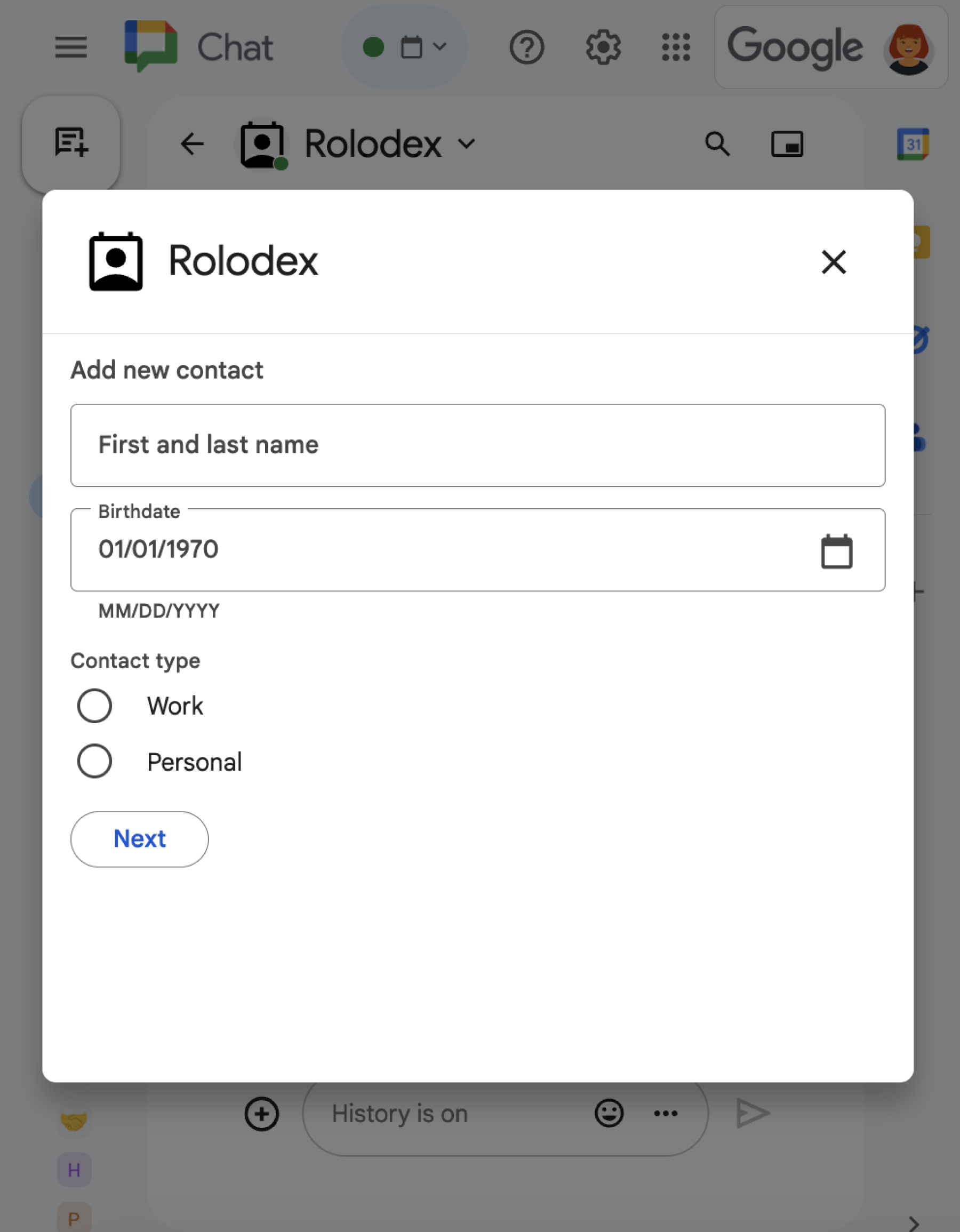
W tym przykładzie karta zbiera dane kontaktowe za pomocą pola tekstowego, selektora daty i godziny oraz pola wyboru:
Więcej przykładów interaktywnych widżetów, których możesz używać do zbierania informacji, znajdziesz w artykule Projektowanie interaktywnej karty lub okna w dokumentacji interfejsu Google Chat API.
Dodawanie menu
Aby dostosować elementy wyboru lub umożliwić użytkownikom wybór pojedynczego elementu z dynamicznego źródła danych, aplikacje na czacie mogą używać menu, które są rodzajem widżetu SelectionInput. Na przykład ta karta wyświetla menu, w którym użytkownicy mogą dynamicznie wybierać pozycje z listy kontaktów:
Elementy menu możesz wypełniać danymi z tych źródeł:
- dane Google Workspace, w tym użytkowników lub pokoje w Google Chat;
- zewnętrzne źródła danych, takie jak relacyjna baza danych;
Wypełnianie elementów ze źródła danych Google Workspace
Aby wypełnić elementy ze źródeł danych Google Workspace, takich jak użytkownicy Google Workspace, określ pole platformDataSource w obiekcie DataSourceConfig. W przeciwieństwie do innych typów danych wejściowych wyboru pomijasz obiekty SelectionItem, ponieważ te elementy wyboru są dynamicznie pobierane z Google Workspace.
Poniższy kod przedstawia menu z użytkownikami Google Workspace:
JSON
{
  "sections": [
    {
      "header": "Section Header",
      "widgets": [
        {
          "selectionInput": {
            "name": "contacts",
            "type": "DROPDOWN",
            "label": "Select contact from organization",
            "data_source_configs": [
              {
                "platformDataSource": {
                  "commonDataSource": "USER"
                },
                "min_characters_trigger": 1
              }
            ]
          }
        }
      ]
    }
  ]
}
Wypełnianie elementów danymi z zewnętrznego źródła danych
Menu mogą też zawierać elementy pochodzące ze źródła danych zewnętrznego lub firmy zewnętrznej. Aby użyć zewnętrznego źródła danych, w obiekcie DataSourceConfig określ pole remoteDataSource, które zawiera funkcję wysyłającą zapytania i zwracającą elementy ze źródła danych.
Aby zmniejszyć liczbę żądań wysyłanych do zewnętrznego źródła danych, możesz uwzględnić sugerowane produkty, które pojawiają się w menu przed wpisaniem przez użytkowników tekstu w menu. Aby wypełnić sugerowane produkty z zewnętrznego źródła danych, określ statyczne obiekty SelectionItem.
Poniższy kod pokazuje menu, które wysyła zapytania i wypełnia elementy z zewnętrznego źródła danych:
JSON
{
  "sections": [
    {
      "header": "Section Header",
      "widgets": [
        {
          "selectionInput": {
            "name": "crm_leads",
            "type": "DROPDOWN",
            "label": "Select CRM Lead",
            "data_source_configs": [
              {
                "remoteDataSource": {
                  "function": "getCrmLeads"
                },
                "min_characters_trigger": 2
              }
            ],
            "items": [
              {
                "text": "Suggested Lead 1",
                "value": "lead-1"
              }
            ]
          }
        }
      ]
    }
  ]
}
Pełny przykład pokazujący, jak zwracać sugerowane elementy wyboru, znajdziesz w sekcji Sugerowanie elementów wyboru.
Dodawanie menu wielokrotnego wyboru
Aby dostosować elementy wyboru lub umożliwić użytkownikom wybieranie elementów z dynamicznego źródła danych, aplikacje na czacie mogą używać menu wielokrotnego wyboru, które są rodzajem widżetu SelectionInput. Na przykład poniższa karta wyświetla menu wielokrotnego wyboru, w którym użytkownicy mogą dynamicznie wybierać elementy z listy kontaktów:
Elementy menu wielokrotnego wyboru możesz wypełniać danymi z tych źródeł:
- dane Google Workspace, które obejmują użytkowników lub pokoje czatu, których użytkownik jest członkiem; Menu zawiera tylko elementy z tej samej organizacji Google Workspace.
- zewnętrzne źródła danych, np. relacyjna baza danych; Możesz na przykład użyć menu wielokrotnego wyboru, aby pomóc użytkownikowi wybrać z listy potencjalnych klientów z systemu zarządzania relacjami z klientami (CRM).
Wypełnianie elementów ze źródła danych Google Workspace
Aby używać źródeł danych Google Workspace, w widżecie SelectionInput określ pole platformDataSource. W przeciwieństwie do innych typów danych wejściowych wyboru pomijasz obiekty SelectionItem, ponieważ te elementy wyboru są dynamicznie pobierane z Google Workspace.
Poniższy kod pokazuje menu wielokrotnego wyboru użytkowników Google Workspace.
Aby wypełnić listę użytkowników, w polu wyboru ustaw wartość commonDataSource na USER:
JSON
{
  "selectionInput": {
    "name": "contacts",
    "type": "MULTI_SELECT",
    "label": "Selected contacts",
    "multiSelectMaxSelectedItems": 5,
    "multiSelectMinQueryLength": 1,
    "platformDataSource": {
      "commonDataSource": "USER"
    }
  }
}
Poniższy kod pokazuje menu wielokrotnego wyboru przestrzeni w Google Chat. Aby wypełnić miejsca, w polu wyboru należy podać pole hostAppDataSource. W menu wielokrotnego wyboru ustawia się też
defaultToCurrentSpace na true, co sprawia, że bieżący pokój jest domyślnie wybierany w menu:
JSON
{
  "selectionInput": {
    "name": "spaces",
    "type": "MULTI_SELECT",
    "label": "Selected contacts",
    "multiSelectMaxSelectedItems": 3,
    "multiSelectMinQueryLength": 1,
    "platformDataSource": {
      "hostAppDataSource": {
        "chatDataSource": {
          "spaceDataSource": {
            "defaultToCurrentSpace": true
          }
        }
      }
    }
  }
}
Wypełnianie elementów danymi z zewnętrznego źródła danych
Menu wielokrotnego wyboru mogą też wypełniać elementy pochodzące ze źródła danych zewnętrznego lub firmy zewnętrznej. Aby użyć zewnętrznego źródła danych, w widżecie SelectionInput podaj pole externalDataSource zawierające funkcję, która wysyła zapytania do źródła danych i zwraca z niego elementy.
Aby zmniejszyć liczbę żądań wysyłanych do zewnętrznego źródła danych, możesz uwzględnić sugerowane elementy, które pojawiają się w menu wielokrotnego wyboru, zanim użytkownicy zaczną wpisywać tekst w menu. Możesz na przykład wypełnić listę ostatnio wyszukiwanych kontaktów użytkownika. Aby wypełnić sugerowane produkty z zewnętrznego źródła danych, określ statyczne obiekty SelectionItem.
Poniższy przykładowy kod pokazuje menu wielokrotnego wyboru, które wysyła zapytania i wypełnia elementy z zewnętrznego źródła danych:
Node.js
Zastąp FUNCTION_URL punktem końcowym HTTP, który wysyła zapytania do zewnętrznego źródła danych.
Python
Zastąp FUNCTION_URL punktem końcowym HTTP, który wysyła zapytania do zewnętrznego źródła danych.
Java
Zastąp FUNCTION_URL punktem końcowym HTTP, który wysyła zapytania do zewnętrznego źródła danych.
Google Apps Script
W tym przykładzie wysyłana jest wiadomość z kartą przez zwrócenie kodu JSON karty. Możesz też użyć usługi kart Apps Script.
Pełny przykład pokazujący, jak zwracać sugerowane elementy wyboru, znajdziesz w sekcji Sugerowanie elementów wyboru.
Otrzymywanie danych z interaktywnych widżetów
Gdy użytkownicy klikną przycisk, wywoływane jest działanie aplikacji Google Chat z informacjami o interakcji. W commonEventObject ładunku zdarzenia obiekt formInputs zawiera wszystkie wartości wpisane przez użytkownika.
Wartości możesz pobrać z obiektu commonEventObject.formInputs.WIDGET_NAME, gdzie WIDGET_NAME to pole name określone dla widżetu.
Wartości są zwracane jako określony typ danych widżetu.
Poniżej przedstawiamy fragment obiektu zdarzenia, w którym użytkownik wpisał wartości w poszczególnych widżetach:
{
  "commonEventObject": { "formInputs": {
    "contactName": { "stringInputs": {
      "value": ["Kai 0"]
    }},
    "contactBirthdate": { "dateInput": {
      "msSinceEpoch": 1000425600000
    }},
    "contactType": { "stringInputs": {
      "value": ["Personal"]
    }}
  }}
}
Aby otrzymać dane, aplikacja w Google Chat obsługuje obiekt zdarzenia, aby uzyskać wartości wpisywane przez użytkowników w widżetach. W tabeli poniżej znajdziesz informacje o tym, jak uzyskać wartość danego widżetu wejściowego formularza. W przypadku każdego widżetu tabela zawiera typ danych, który akceptuje widżet, miejsce przechowywania wartości w obiekcie zdarzenia oraz przykładową wartość.
| Widżet wprowadzania danych w formularzu | Typ danych wejściowych | Wartość wejściowa z obiektu zdarzenia | Przykładowa wartość |
|---|---|---|---|
textInput |
stringInputs |
event.commonEventObject.formInputs.contactName.stringInputs.value[0] |
Kai O |
selectionInput |
stringInputs |
Aby uzyskać pierwszą lub jedyną wartość, event.commonEventObject.formInputs.contactType.stringInputs.value[0] |
Personal |
dateTimePicker, które akceptuje tylko daty. |
dateInput |
event.commonEventObject.formInputs.contactBirthdate.dateInput.msSinceEpoch. |
1000425600000 |
Gdy aplikacja Chat otrzyma dane, może wykonać dowolną z tych czynności:
- W przypadku kart zawierających menu wielokrotnego wyboru wypełniaj lub sugeruj elementy na podstawie tego, co użytkownik wpisuje w menu.
- Przenieś dane na inną kartę, aby użytkownik mógł sprawdzić swoje informacje lub przejść do następnej sekcji formularza.
- Odpowiedz użytkownikowi, aby potwierdzić, że użytkownik prawidłowo wypełnił formularz.
Sugerowanie elementów wyboru
Jeśli karta zawiera menu wielokrotnego wyboru lub menu, które wypełnia elementy z zewnętrznego źródła danych, aplikacja Chat może zwracać sugerowane elementy na podstawie tego, co użytkownicy wpisują w menu. Jeśli na przykład użytkownik zacznie wpisywać Atl w menu, które zawiera miasta w Stanach Zjednoczonych, aplikacja Google Chat może automatycznie zasugerować Atlanta, zanim użytkownik skończy wpisywać. Aplikacja Chat może sugerować maksymalnie 100 elementów.
Aby sugerować i dynamicznie wypełniać elementy w polu wyboru, widżet SelectionInput na karcie musi określać funkcję, która wysyła zapytania do zewnętrznego źródła danych. W przypadku menu wielokrotnego wyboru określasz pole
externalDataSource. W przypadku menu określasz pole
remoteDataSource
w obiekcie
DataSourceConfig.
Możesz też skonfigurować liczbę znaków, które użytkownik musi wpisać, zanim menu wyświetli sugestie. W przypadku menu wielokrotnego wyboru ustaw pole
multiSelectMinQueryLength. W przypadku menu ustaw pole min_characters_trigger w tagu DataSourceConfig.
Aby zwracać sugerowane produkty, funkcja musi:
- Obsłuż obiekt zdarzenia, który aplikacja do obsługi czatu otrzymuje, gdy użytkownicy wpisują tekst w menu.
- Z obiektu zdarzenia pobierz wartość wpisaną przez użytkownika, która jest reprezentowana w polu
event.commonEventObject.parameters["autocomplete_widget_query"]. - Wysyłaj do źródła danych zapytanie z danymi wejściowymi użytkownika, aby uzyskać co najmniej 1
SelectionItemsdo zaproponowania użytkownikowi. - Zwróć sugerowane produkty, zwracając działanie
RenderActionszmodifyCardobiektem.
Poniższy przykładowy kod pokazuje, jak aplikacja do obsługi czatu dynamicznie sugeruje elementy w menu wielokrotnego wyboru na karcie. Gdy użytkownik wpisuje tekst w menu, funkcja lub punkt końcowy podany w polu externalDataSource widżetu wysyła zapytanie do zewnętrznego źródła danych i sugeruje elementy, które użytkownik może wybrać.
Node.js
Zastąp FUNCTION_URL punktem końcowym HTTP, który wysyła zapytania do zewnętrznego źródła danych.
Python
Zastąp FUNCTION_URL punktem końcowym HTTP, który wysyła zapytania do zewnętrznego źródła danych.
Java
Zastąp FUNCTION_URL punktem końcowym HTTP, który wysyła zapytania do zewnętrznego źródła danych.
Google Apps Script
W tym przykładzie wysyłana jest wiadomość z kartą przez zwrócenie kodu JSON karty. Możesz też użyć usługi kart Apps Script.
Przenoszenie danych na inną kartę
Gdy użytkownik prześle informacje z karty, może być konieczne zwrócenie dodatkowych kart w celu wykonania jednej z tych czynności:
- Ułatw użytkownikom wypełnianie dłuższych formularzy, tworząc w nich osobne sekcje.
- Umożliwiaj użytkownikom wyświetlanie podanych informacji i potwierdzanie ich, aby mogli sprawdzić odpowiedzi przed przesłaniem.
- dynamicznie wypełniać pozostałe części formularza. Na przykład, aby zachęcić użytkowników do utworzenia spotkania, aplikacja do czatu może wyświetlić początkową kartę z prośbą o podanie powodu spotkania, a następnie wypełnić inną kartę, która zawiera dostępne terminy na podstawie typu spotkania.
Aby przenieść dane wejściowe z pierwszej karty, możesz utworzyć widżet button
z elementem
actionParameters
zawierającym name widżetu i wartość wprowadzoną przez użytkownika, jak pokazano
w tym przykładzie:
Node.js
Zastąp FUNCTION_URL punktem końcowym HTTP, który obsługuje kliknięcia przycisku.
Python
Zastąp FUNCTION_URL punktem końcowym HTTP, który obsługuje kliknięcia przycisku.
Java
Zastąp FUNCTION_URL punktem końcowym HTTP, który obsługuje kliknięcia przycisku.
Google Apps Script
W tym przykładzie wysyłana jest wiadomość z kartą przez zwrócenie kodu JSON karty. Możesz też użyć usługi kart Apps Script.
Gdy użytkownik kliknie przycisk, aplikacja do obsługi czatu otrzyma obiekt zdarzenia, z którego możesz pobrać dane.
Odpowiadanie na przesłany formularz
Po otrzymaniu danych z wiadomości na karcie lub okna aplikacji do czatu odpowiada ona potwierdzeniem odbioru lub zwraca błąd.
W tym przykładzie aplikacja do obsługi czatu wysyła wiadomość tekstową z potwierdzeniem, że otrzymała formularz przesłany z wiadomości w formie karty.
Node.js
Python
Java
Google Apps Script
W tym przykładzie wysyłana jest wiadomość z kartą przez zwrócenie kodu JSON karty. Możesz też użyć usługi kart Apps Script.
Aby przetworzyć i zamknąć okno, zwracasz obiekt
RenderActions
określający, czy chcesz wysłać wiadomość z potwierdzeniem, zaktualizować oryginalną wiadomość lub kartę, czy tylko zamknąć okno. Instrukcje znajdziesz w artykule Zamykanie okna.
Rozwiązywanie problemów
W tej sekcji znajdziesz instrukcje rozwiązywania problemów z określonymi kodami błędów i zachowaniami środowiska wykonawczego podczas interakcji z oknami w Google Chat.
Interakcje z oknem zwracają błąd „Podczas wywoływania dodatku wystąpił nieokreślony błąd”
Jeśli podczas interakcji z oknem zobaczysz dzienniki błędów z komunikatem „Nieokreślony błąd podczas wywoływania dodatku” i kodem 13, zwykle oznacza to błąd wewnętrzny lub że punkt końcowy HTTP aplikacji Chat nie przetworzył żądania lub nie zwrócił prawidłowej odpowiedzi.
Aby rozwiązać ten problem:
- Sprawdź logi punktu końcowego HTTP pod kątem nieobsłużonych wyjątków lub awarii.
- Sprawdź, czy punkt końcowy odpowiada na żądania w ciągu 30 sekund. Jeśli działanie punktu końcowego trwa dłużej niż 30 sekund, Chat nie może przetworzyć odpowiedzi i interakcja się nie powiedzie. Więcej informacji znajdziesz w artykule Limity szybkości i sprawdzone metody.
- Sprawdź, czy punkt końcowy zwraca prawidłową odpowiedź. W przypadku przesłania okna dialogowego punkt końcowy musi zwrócić obiekt
RenderActionsw prawidłowym formacie JSON. Jeśli odpowiedź jest nieprawidłowo sformatowana lub nie zawiera wymaganych pól, interakcja z oknem może się nie powieść.
Gdy aplikacja Google Chat lub karta zwraca błąd, w interfejsie Google Chat pojawia się komunikat „Coś poszło nie tak”. lub „Nie udało się przetworzyć żądania”. Czasami interfejs Google Chat nie wyświetla żadnego komunikatu o błędzie, ale aplikacja lub karta Google Chat daje nieoczekiwany wynik, np. wiadomość na karcie może się nie pojawić.
Chociaż w interfejsie czatu może nie wyświetlać się komunikat o błędzie, opisowe komunikaty o błędach i dane logowania są dostępne, aby pomóc w naprawieniu błędów, gdy rejestrowanie błędów w aplikacjach na czat jest włączone. Pomoc dotyczącą wyświetlania, debugowania i naprawiania błędów znajdziesz w artykule Rozwiązywanie problemów z Google Chat.