
התכונה "הרשמה וכניסה למועדון לקוחות" מאפשרת למשתמשים לחפש את מועדון הלקוחות שלכם ולהצטרף אליו או להיכנס לחשבון שלהם ישירות מ-Google Wallet. המשתמשים יופנו לאתר שלכם שמותאם לניידים כדי להשלים את התהליך, ואז הם יוכלו להוסיף את הכרטיס הרשמי שלהם ל-Google Wallet.
הטמעת התכונה הזו היא תנאי מוקדם להמרת כרטיסים "סטטיים" שנוספו על ידי משתמשים לכרטיסים "דינמיים" שמקושרים ל-API. במדריך הזה מוסבר איך להפעיל את מועדון הלקוחות שלכם כדי לאפשר הרשמה, כניסה ושדרוג של כרטיסים, ומה היתרונות של זה.
סקירה כללית
כדי להתחיל, ודאו שהגדרתם את הפרויקט ושיש לכם גישה ל-Google Wallet API.
כדי להטמיע את התכונה, צריך לבצע את ארבעת השלבים הבאים:
- הגדרת מחלקת בדיקה: מגדירים את Google Wallet כדי לבדוק את התהליכים.
- פיתוח דפים: יוצרים דפי הרשמה או כניסה באמצעות
SharedDataTypeשל Google Wallet. - הטמעת התראות: שליחת כרטיס מועדון הלקוחות ל-Google Wallet אחרי הפעולה.
- לבקש אימות: שולחים את הבקשה לבדיקה ומבקשים להפעיל את השדרוג.
למה כדאי להטמיע הרשמה למועדון לקוחות?
כדי להבין את הערך של השילוב הזה, חשוב להבחין בין שני סוגי הכרטיסים שקיימים ב-Google Wallet: רמה 1 (כרטיסים שהמשתמשים מוסיפים) ורמה 2 (כרטיסים שהשותפים מנפיקים).
ההבדל בין L1 ל-L2
| תכונה | כרטיס L1 (נוסף על ידי המשתמש) | כרטיס L2 (שהונפק על ידי שותף) |
|---|---|---|
| מקור | נוצר כשמשתמש סורק כרטיס פיזי באופן ידני או מקליד מספר. | נוצר ונשלח באמצעות Wallet API אחרי שמשתמש נרשם או נכנס לחשבון בתהליך שלכם. |
| בקרה | סטטי. לשותף אין גישה לכרטיס הזה או שליטה עליו. | דינמי. לשותף יש שליטה מלאה באמצעות ה-API. |
| פונקציונליות | תמונה סטטית של ברקוד. אי אפשר לעדכן. | יכול לעדכן את יתרת הנקודות, את סטטוס הרמה, להציג מבצעים בהתאמה אישית ולקבל התראות. |
מסלולי השדרוג: "הגשר" לתוכנית שלכם
כשאתם יוצרים את תהליך ההרשמה למועדון הלקוחות (ה "יעד"), אתם מאפשרים ל-Google ליצור "גשר" שמשדרג את המשתמשים מכרטיסים סטטיים ברמה 1 לכרטיסים הרשמיים שלכם ברמה 2. יש שני טריגרים עיקריים לשדרוג:
- שדרוג כרטיסים מרמה 1 לרמה 2: אם משתמש הוסיף בעבר את הכרטיס שלכם באופן ידני (רמה 1), מערכת Google Wallet יכולה להציע לו לעבור לתהליך הכניסה החדש כדי לשדרג לכרטיס הדינמי הרשמי (רמה 2).
- שדרוג כרטיסים שיובאו מ-Gmail: אם מערכת Google Wallet מזהה כרטיס מועדון לקוחות ב-Gmail של המשתמש, היא יכולה להציע למשתמש לעבור לתהליך שלכם ולבצע אימות כדי לקבל את הכרטיס הרשמי ברמה 2.
שלב 1: מגדירים מחלקת בדיקה ב-Google Wallet
קובעים את כתובות ה-URL להרשמה ולכניסה, את הלוגו של התוכנית ואת שדות המשתמשים שנבחרו. לאחר מכן, משתמשים בשדות המקוננים discoverableProgram ב-loyaltyclass כדי להגדיר את הערכים המתאימים.
מגדירים את הערכים ב-discoverableProgram כדי ליצור גרסת טיוטה של מועדון הלקוחות שמאפשר הרשמה או כניסה. כדי לוודא שהבודקים יכולים לראות את זה, צריך לוודא שיש להם גישה ל-Google Pay ולמסוף Wallet. במאמר מידע על הדף "משתמשים" מוסבר איך לשתף את הגישה למסוף Google Pay ו-Wallet עם אנשים אחרים.
כדי להשלים את אימות הפונקציונליות של ההטמעה במהלך תהליך הפיתוח, אתם יכולים לפנות אלינו באמצעות הווידג'ט ליצירת קשר עם התמיכה במסוף Google Pay ו-Wallet. במסוף, בוחרים באפשרות Google Wallet API בנושא, ובאפשרות Loyalty sign-in/enrollment בנושא המשנה.
שלב 2: פיתוח דפי הרשמה וכניסה לחשבון
כשמשתמש בוחר להיכנס לחשבון או להירשם למועדון הלקוחות, הוא מופנה לדף מותאם אישית באתר שלכם כדי להשלים את תהליך ההרשמה או הכניסה לחשבון. אם המשתמש יבחר להירשם, Google Wallet יבקש ממנו לאשר את שיתוף נתוני המשתמש שלו איתכם.
אתם צריכים לספק אחד משני הדפים הבאים, או את שניהם, שמאפשרים למשתמשים לבצע את הפעולות האלה:
- כתובת URL לכניסה שבה המשתמשים יכולים להיכנס לחשבון קיים.
- כתובת URL להרשמה שבה המשתמש יכול ליצור חשבון חדש.
דפי הכניסה וההרשמה צריכים לעמוד בדרישות הבאות:
- חוויית המשתמש צריכה להיות מותאמת לניידים.
- צמצמו את מספר שדות החובה בתהליך ההרשמה.
- המשתמשים יכולים להשלים את הכניסה או ההרשמה בדף אחד.
- כדי להבטיח שנתוני המשתמשים מועברים בצורה מאובטחת, צריך להשתמש בהצפנת
HTTPSעם אישור תקף. - לוודא שדפי הכניסה וההרשמה פועלים באופן תקין ב-99.9% מהזמן לפחות.
בנוסף לדרישות האלה, אנחנו ממליצים לאפשר למשתמשים להירשם למועדון הלקוחות בלי למלא טופס, או להציג בדף רק את התנאים וההגבלות לאישור.
- בעזרת נתוני המשתמש שסופקו ב-
SharedDataType, אתם יכולים ליצור חשבון ולהחזיר מיד את כרטיס מועדון הלקוחות. - לאחר מכן, אתם יכולים לשלוח למשתמש באימייל סיסמה חד-פעמית או קישור להגדרת הסיסמה ופרטי החשבון האופציונליים.
- כך פוחת הסיכוי שהמשתמשים ינטשו את תהליך ההרשמה, כי כל שלב נוסף עלול להוביל לנטישה נוספת.
כשמוצג דף הכניסה או ההרשמה, Google Wallet יוצר WebView של Android ונשלחת בקשת POST לכתובת ה-URL שסיפקתם. נתוני המשתמשים מסופקים בפרמטר SharedDataType שנכלל בבקשה POST עם Content-Type של application/x-www-form-urlencoded וקידוד UTF-8.
הערך של הפרמטר SharedDataType הוא אובייקט JSON בקידוד Base64.
בהתאם לפעולה שהמשתמש בחר ולשדות שציינתם שאתם רוצים לבקש מהמשתמש, אובייקט ה-JSON יכול להכיל את השדות הבאים.
| שדה | הרשמה |
|---|---|
| אימייל | ✓ |
| firstName | ✓ |
| lastName | ✓ |
| addressLine [1-3] | ✓ |
| עיר | ✓ |
| מדינה (State) | ✓ |
| מיקוד | ✓ |
| country | ✓ |
| טלפון | ✓ |
בהמשך מופיע אובייקט JSON לדוגמה שעבר פענוח, שנכלל ב-SharedDataType.
משאב
{
  "firstName": "Jane",
  "lastName": "Doe",
  "addressLine1": "1600 Amphitheatre Pkwy",
  "addressLine2": "Apt 123",
  "addressLine3": "Attn:Jane",
  "city": "Mountain View",
  "state": "CA",
  "zipcode": "94043",
  "country": "US",
  "email": "jane.doe@example.com",
  "phone": "555-555-5555"
}
שלב 3: מטמיעים העברה מיידית ל-Google Wallet
אחרי האימות (כניסה) או אחרי יצירת החשבון (הרשמה), הדף שלכם צריך להעביר מיד את כרטיס מועדון הלקוחות של המשתמש ל-Google Wallet.
כדי להחזיר את כרטיס מועדון הלקוחות ל-Google Wallet, אתם יכולים להפנות לקישור במבנה הבא.
https://pay.google.com/gp/v/save/{jwt_generated}
האורך הבטוח של כתובת URL הוא 2,000 תווים. אל תחרגו מהמגבלה הזו. אובייקטים שמקודדים ב-JWT צריכים להיות קטנים, ולהכיל רק נתונים שספציפיים למשתמש. נסו לשמור את רוב הנתונים במחלקה של האובייקט, וליצור אותה לפני שאתם יוצרים את ה-JWT. אם יש לכם אובייקטים גדולים יותר שחורגים מהמגבלה, כדאי קודם ליצור את האובייקט ב-Google Wallet API ולשלוח רק את מזהה האובייקט ב-JWT.
תהליך התקשורת הרגיל
התמונה הבאה ממחישה את תהליך התקשורת של משתמש שמשלים את ההרשמה או הכניסה. אתם אחראים להטמיע את כל הפעולות שמתבצעות ב "שרת שלכם".
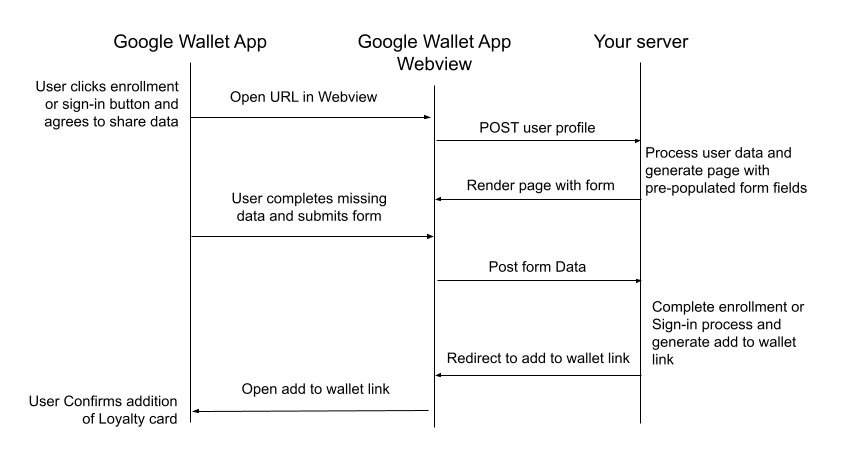
שלב 4: מבקשים אימות והפעלה
אחרי שתסיימו את עבודת הפיתוח ותבדקו את תהליכי ההרשמה והכניסה, תצטרכו לשלוח בקשה לבדיקה ולהפעלה מלאה של ההטמעה.
- עוברים אל מסוף Google Pay ו-Wallet.
- משתמשים בווידג'ט פנייה לתמיכה.
- מודיעים לצוות התמיכה שסיימתם את השילוב של ההרשמה למועדון הלקוחות.
אחרי בדיקה מלאה של ההטמעה שמאשרת שהיא פועלת בצורה תקינה בשילוב עם אפליקציית Google Wallet, התכונה של הרשמה/כניסה למועדון הלקוחות תושק באופן ציבורי למועדון הלקוחות שלכם.
כדי להבטיח חוויית משתמש אופטימלית, נבצע בדיקות חוזרות של הטמעת ההרשמה/הכניסה כדי לוודא שהיא עומדת בדרישות של התכונה באופן קבוע. אם יהיו אי-התאמות, תקבלו הודעה על כך ויכול להיות שפונקציונליות הכניסה/ההרשמה תושבת עד שהבעיה תיפתר.
שאלות נפוצות
האם יש דרישות לגבי התמונות שבהן משתמשים במועדון הלקוחות? כן, התמונות צריכות להתארח במיקום
HTTPS, אחרת הן לא יוצגו ב-Google Wallet.יש כלים שמפשטים את ההטמעה ואת ניפוי הבאגים של אסימוני JWT? כן, פלטפורמות כמו www.jwt.io מאפשרות לפענח אסימונים ולנפות בהם באגים במהלך תהליך הפיתוח, כדי שתוכלו לאמת את התוכן שאתם שולחים. חשוב לציין ש-Google לא קשורה לאף אחד מהצדדים השלישיים האלה ולא ממליצה על אף אחד מהם באופן ספציפי.
איך מטפלים בצורה נכונה בנתוני
SharedDataTypeשמקודדים ב-Base64? חשוב לוודא שאתם משתמשים בקידוד UTF-8 לאורך כל התהליך. מחרוזת ה-JSON מקודדת קודם ב-UTF-8, ואז מקודדת באמצעות android.util.Base64 עם האפשרויות NO_WRAP ו-URL_SAFE. הערך הזה תואם ל-RFC 3548 סעיף 4.