Avviato da Wallet
Avviato da Wallet, con verifica di Wallet
-
Aggiungi a Wallet
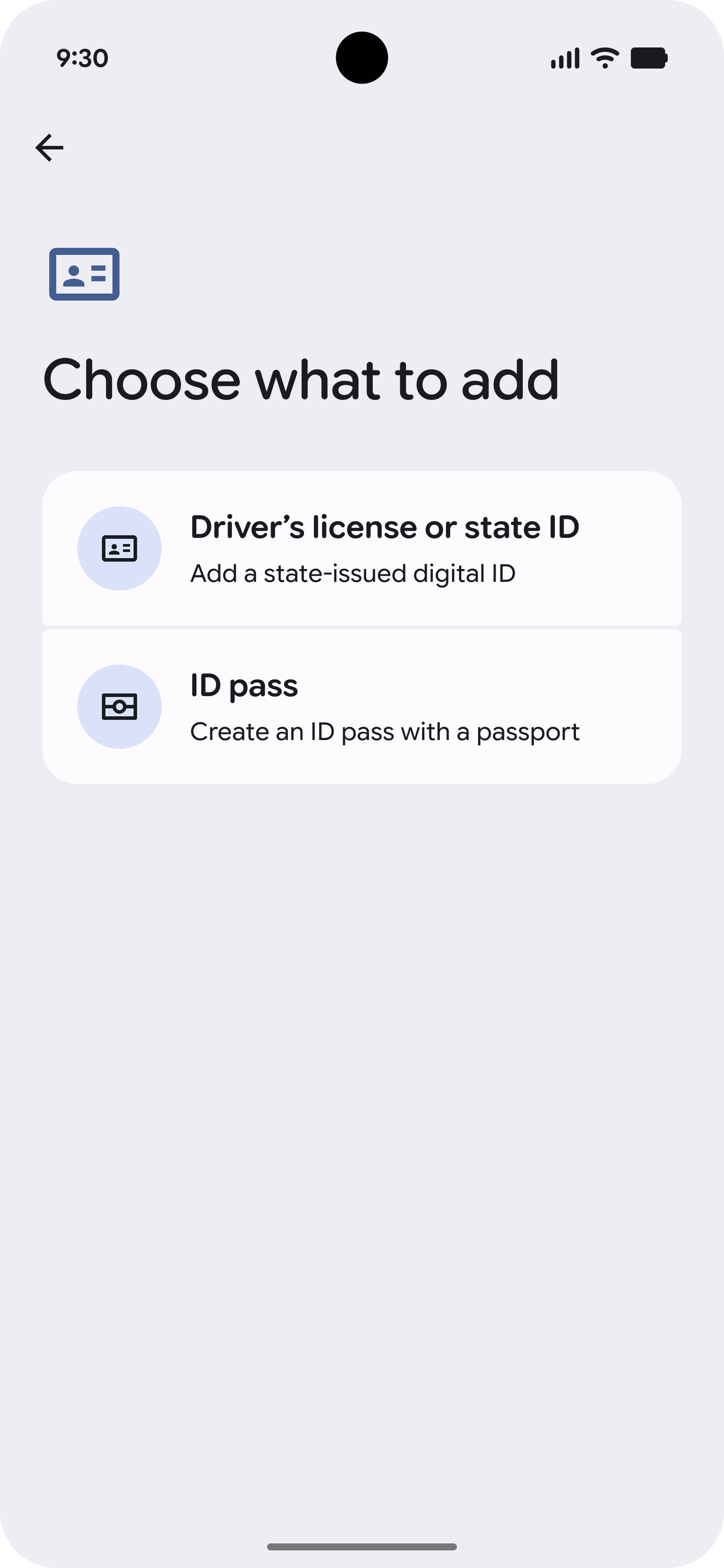
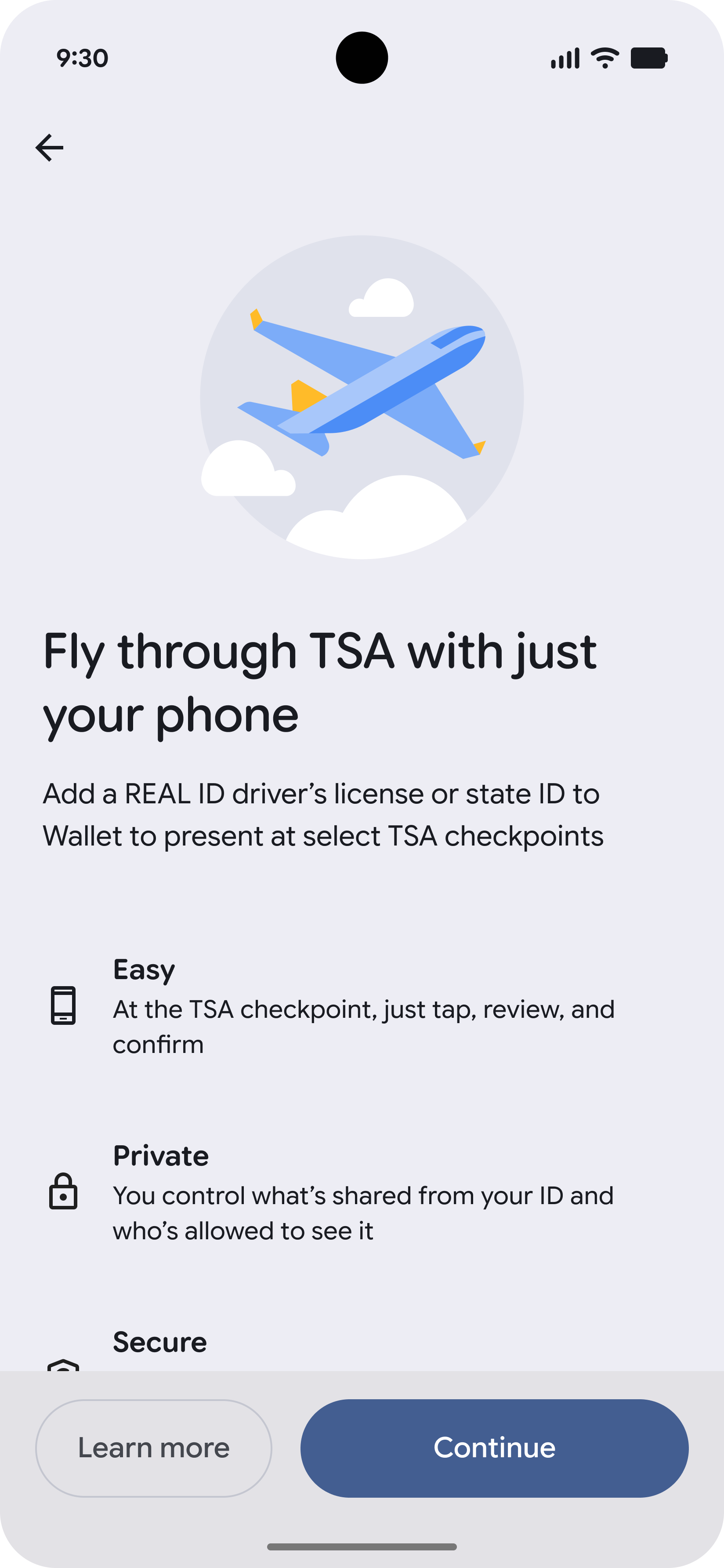
Il provisioning inizia quando un utente aggiunge un documento di identità all'app Google Wallet. Poi seleziona l'emittente.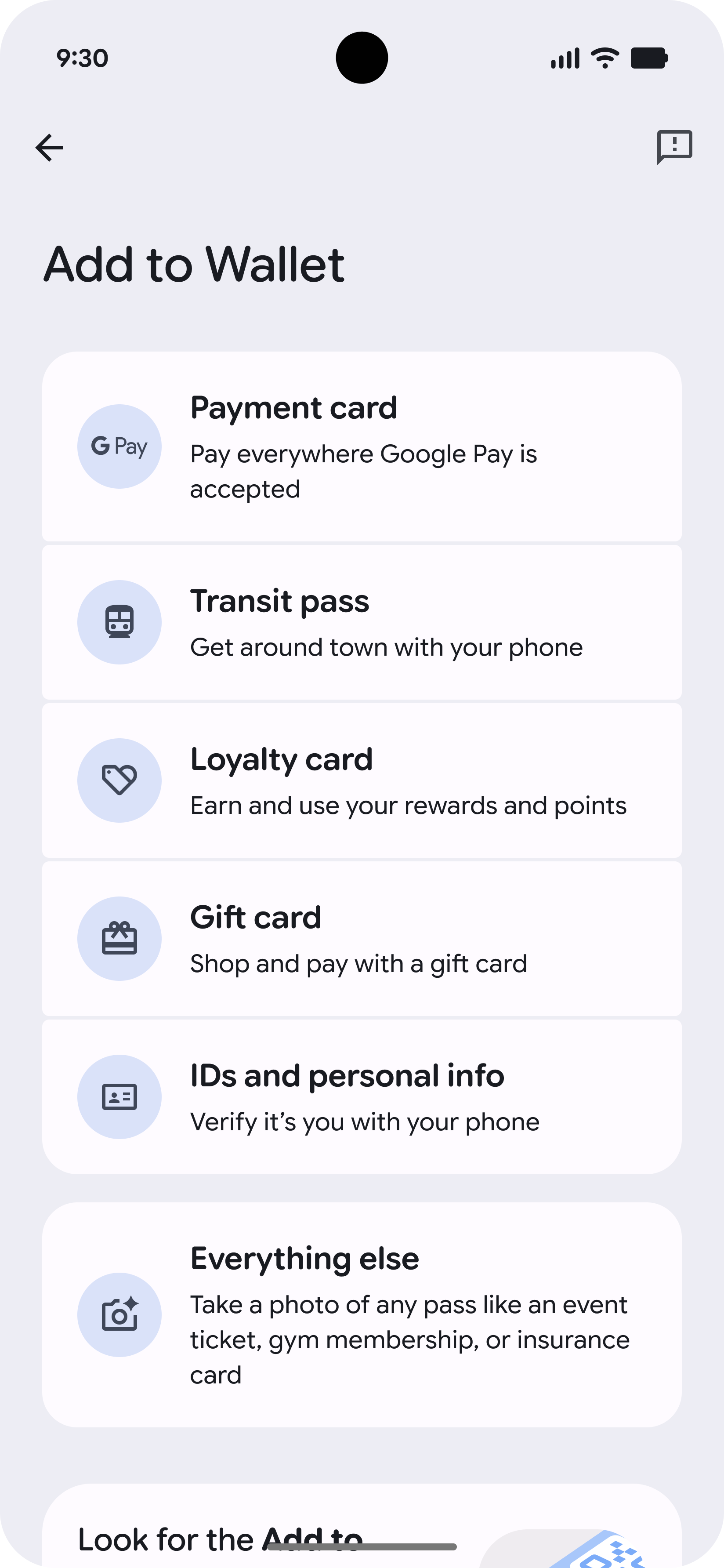
-
Verifica l'identità
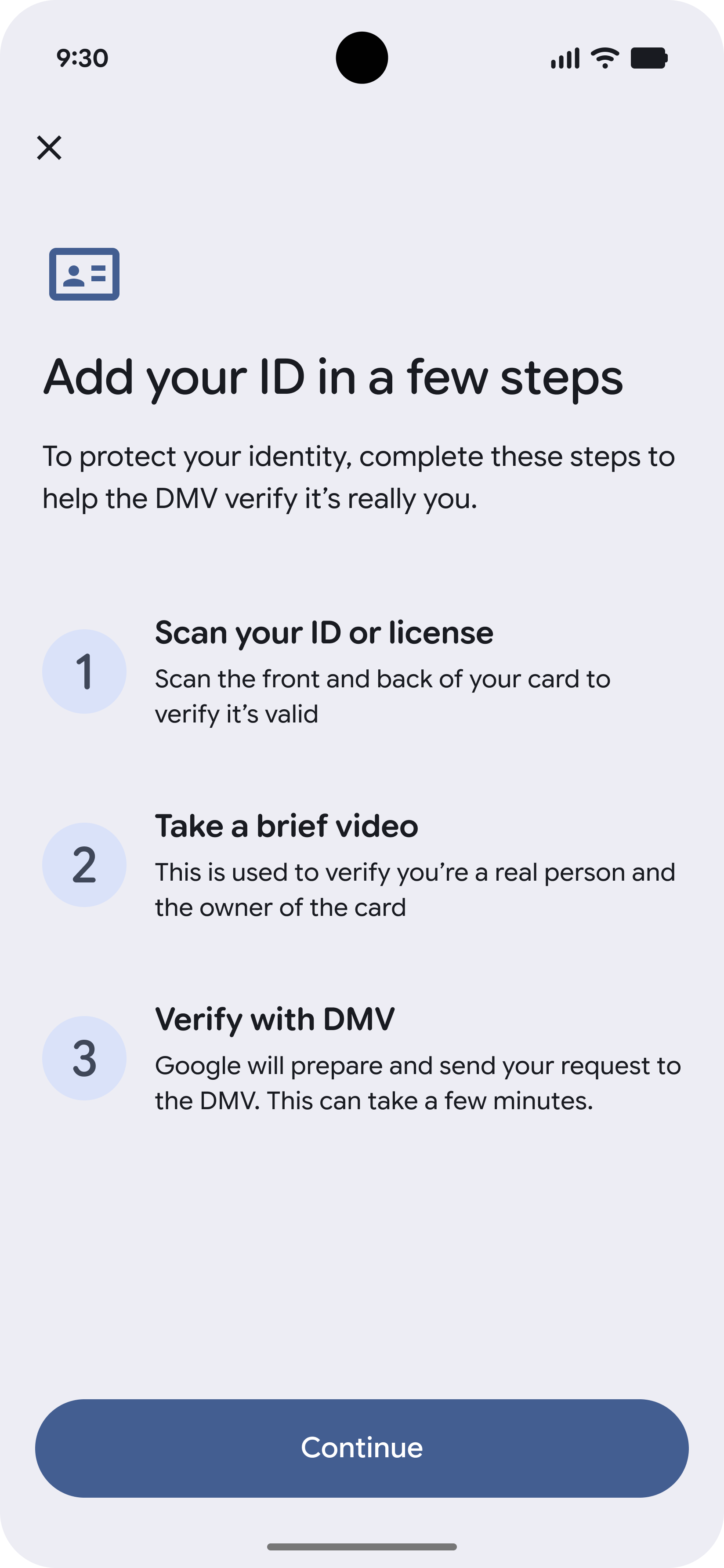
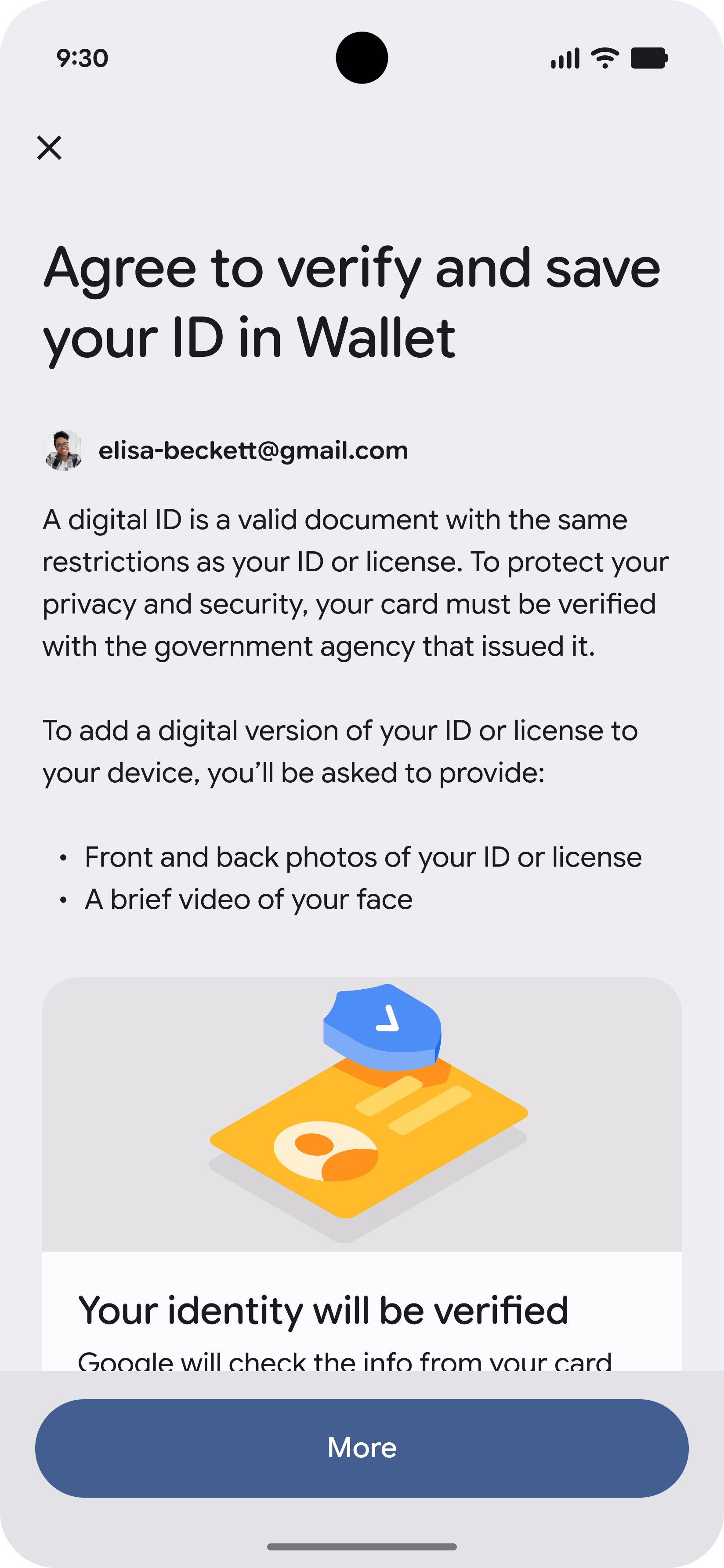
Prima del provisioning, gli utenti esaminano i requisiti e acconsentono alla verifica dell'identità tramite una foto del documento di identità e un breve video del volto.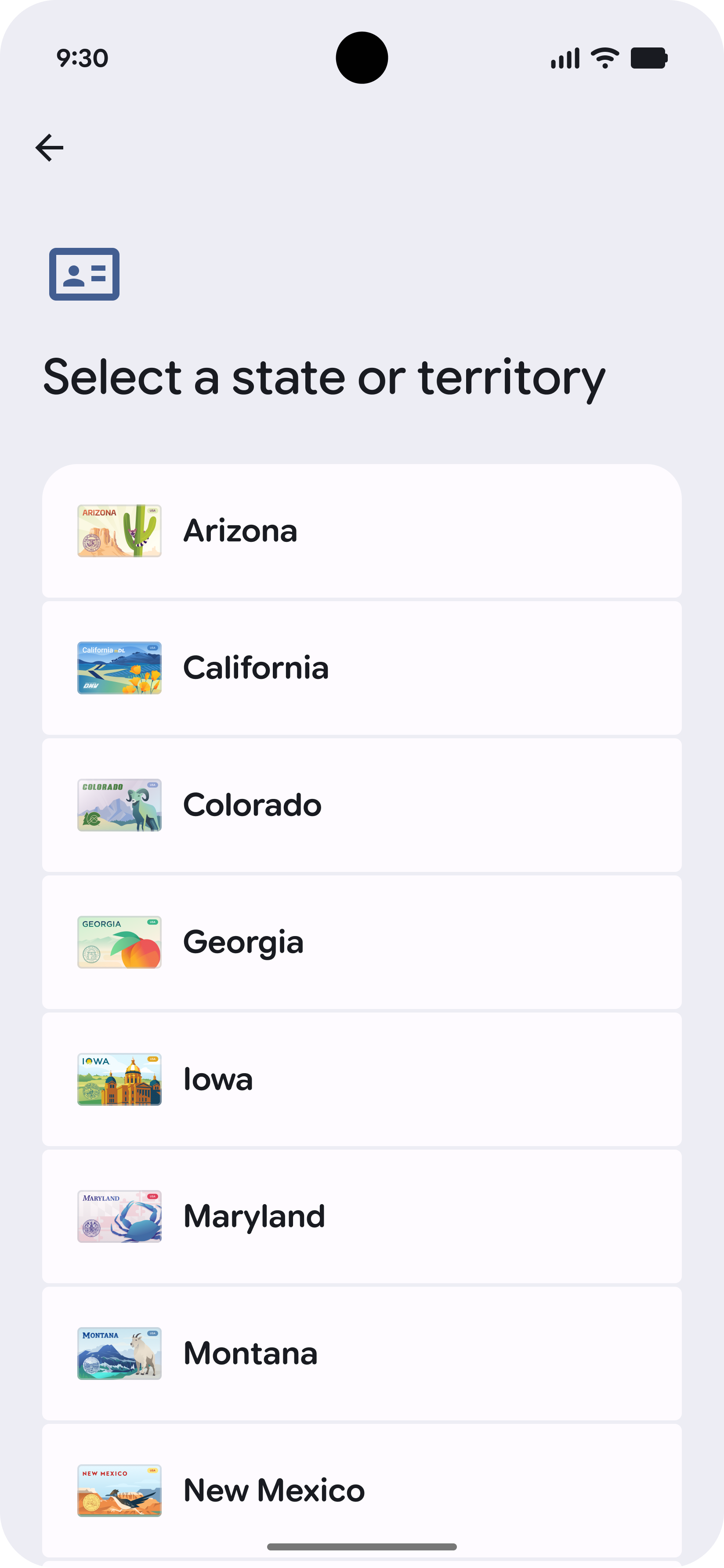
-
Scansiona il documento di identità (fronte)
Poi l'utente scansiona il fronte del documento di identità.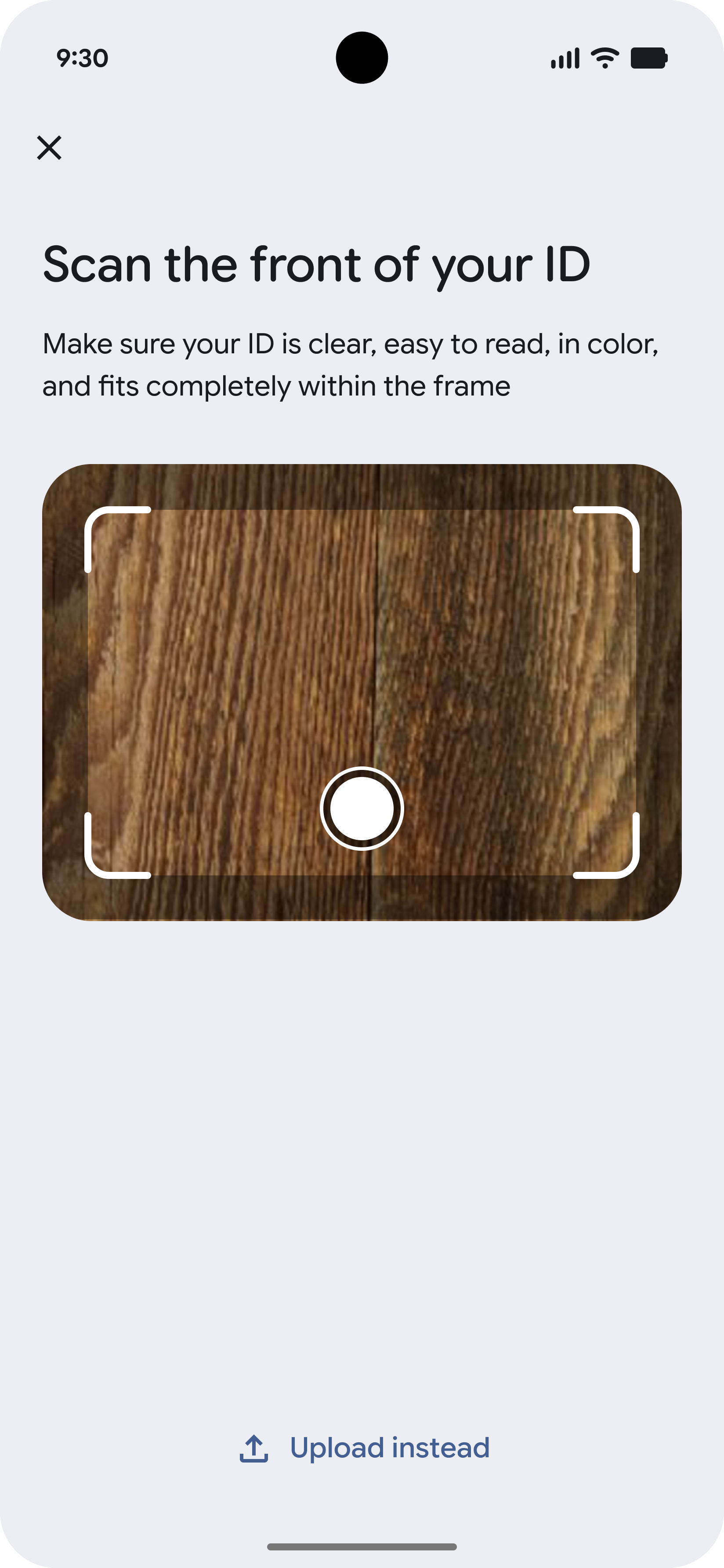
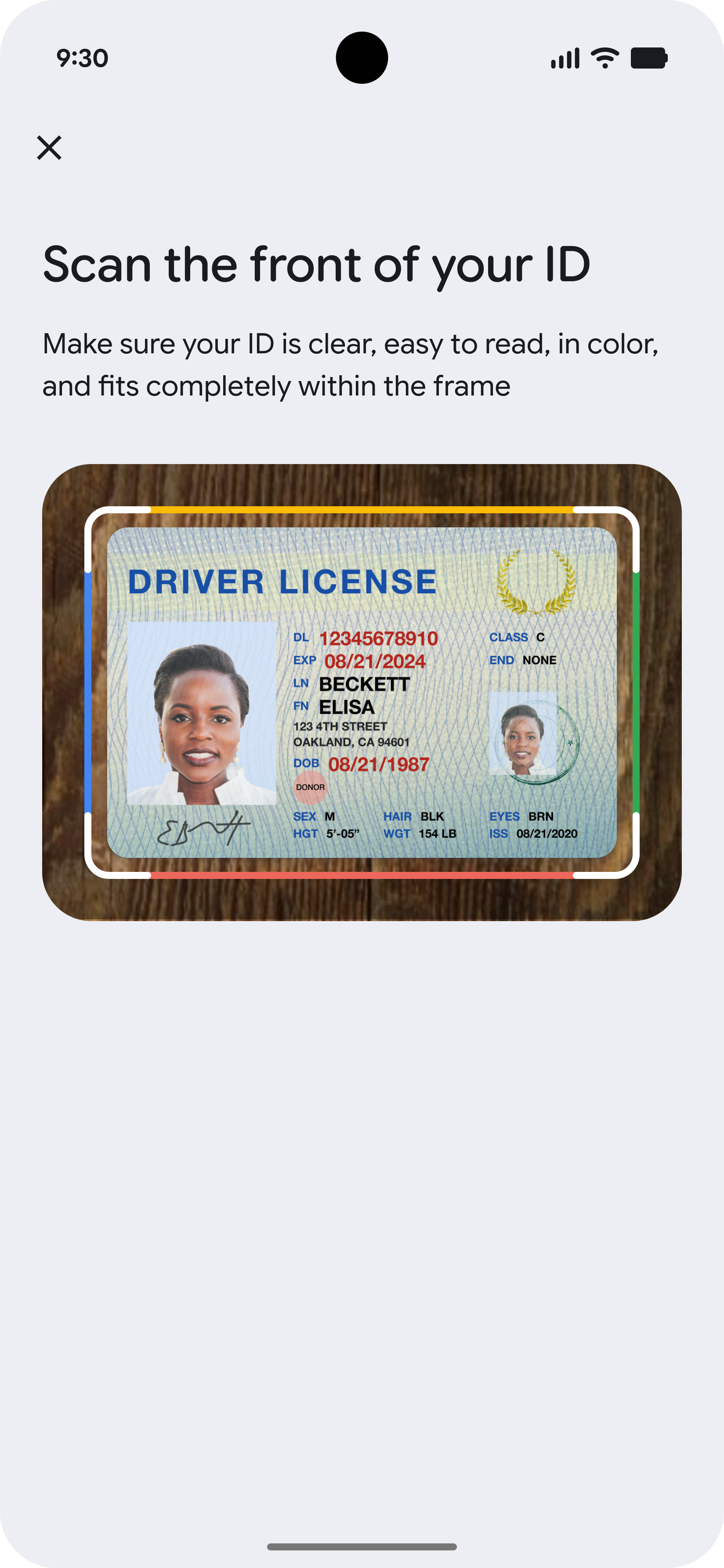
-
Scansiona il documento di identità (retro)
Poi l'utente scansiona il retro del documento di identità.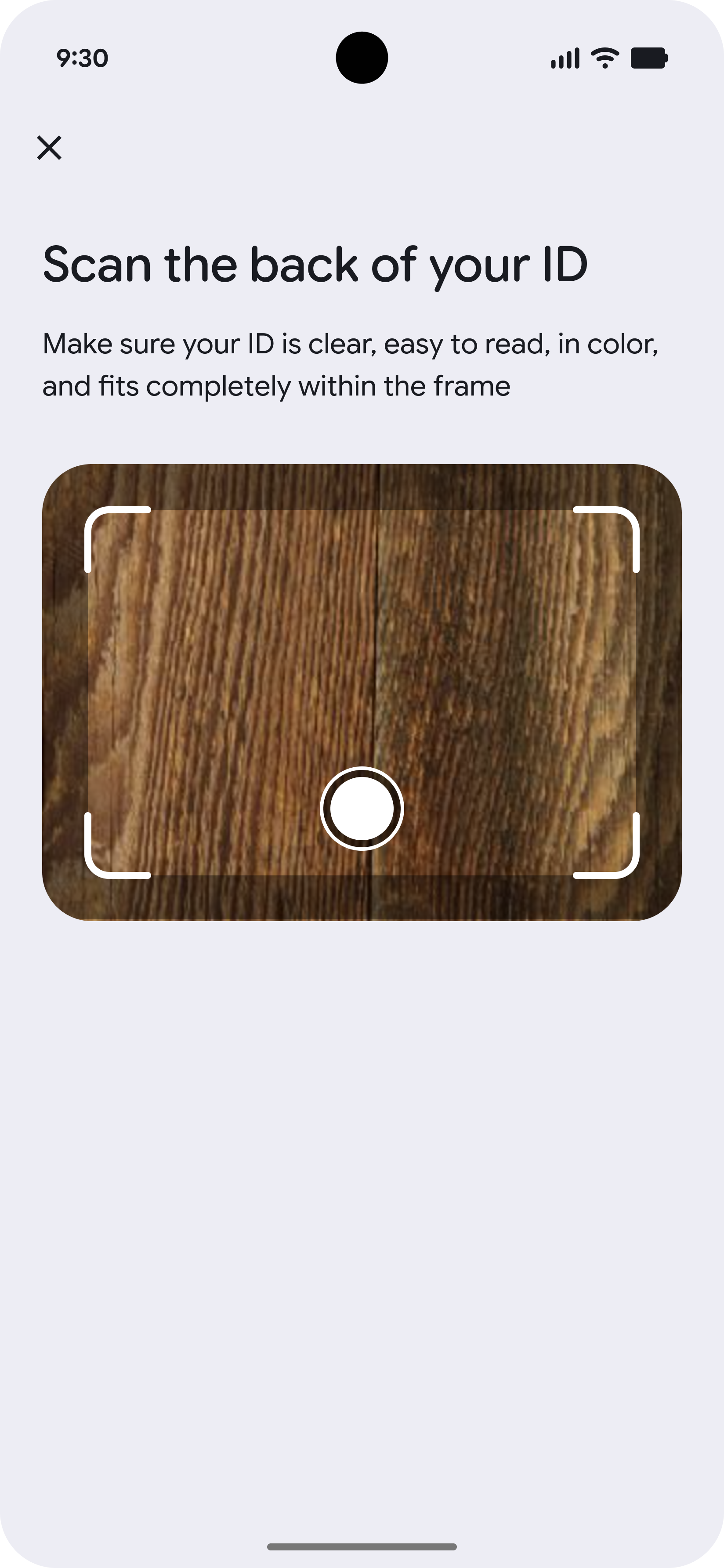
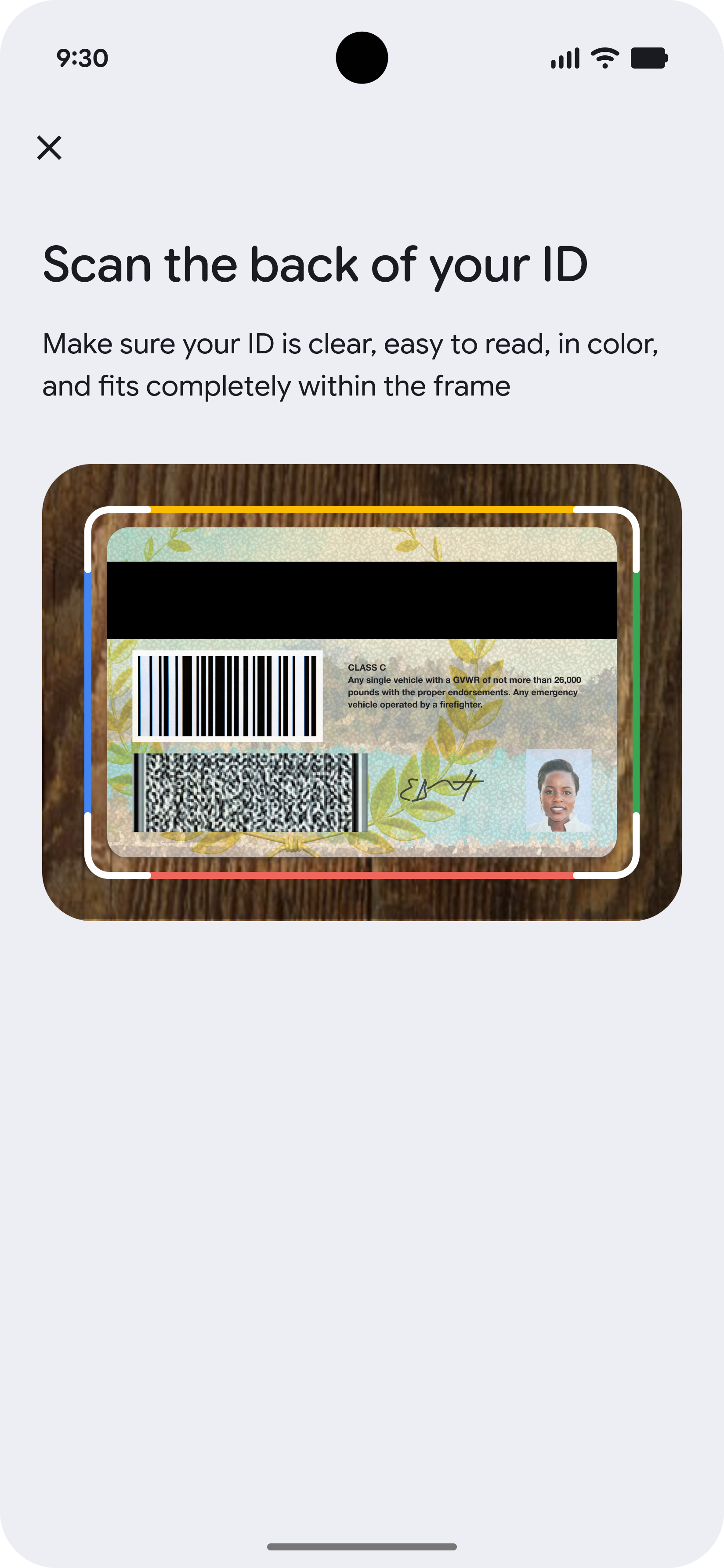
-
Suggerimenti per il video di verifica della presenza
Prima di registrare il video di verifica della presenza, l'utente visualizza una schermata con i suggerimenti sui passaggi da seguire per una registrazione di alta qualità.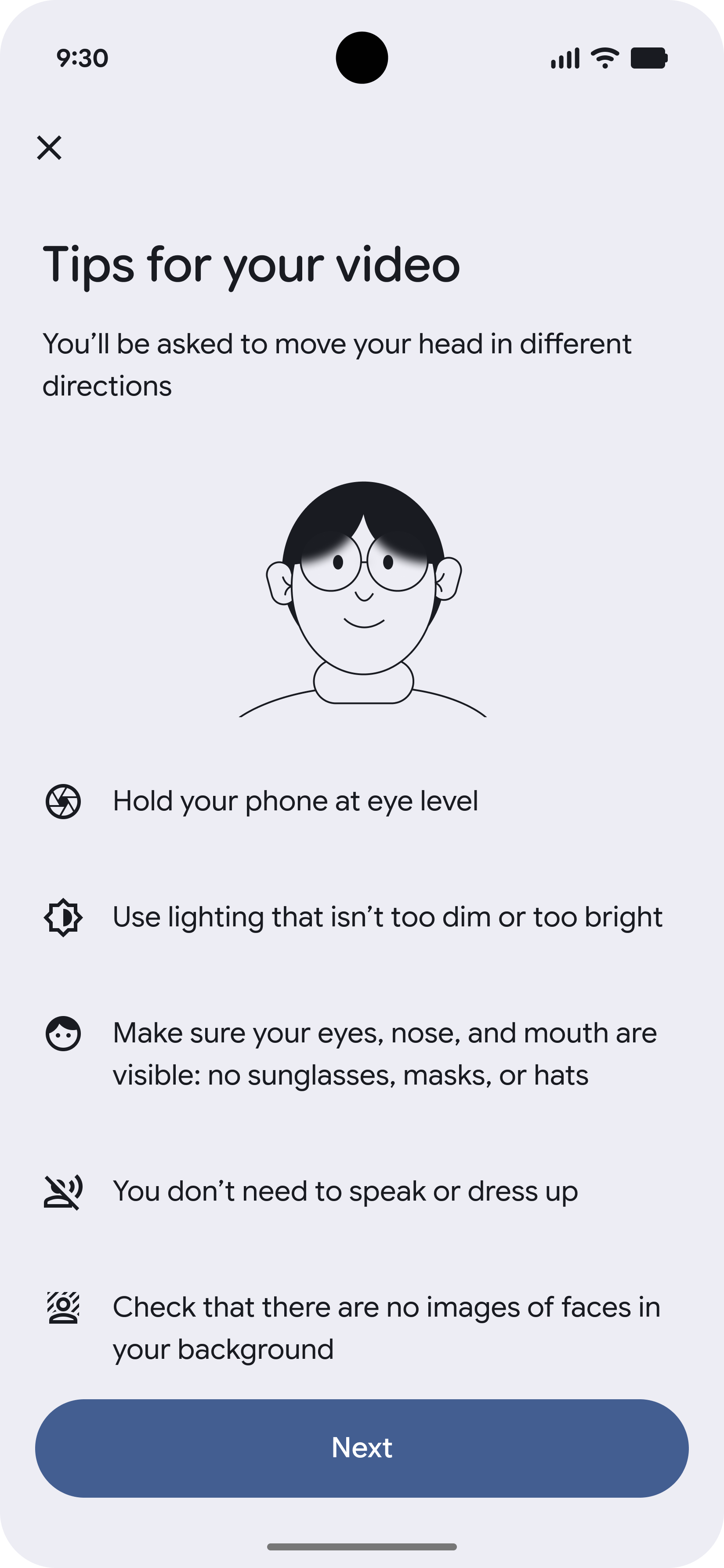
-
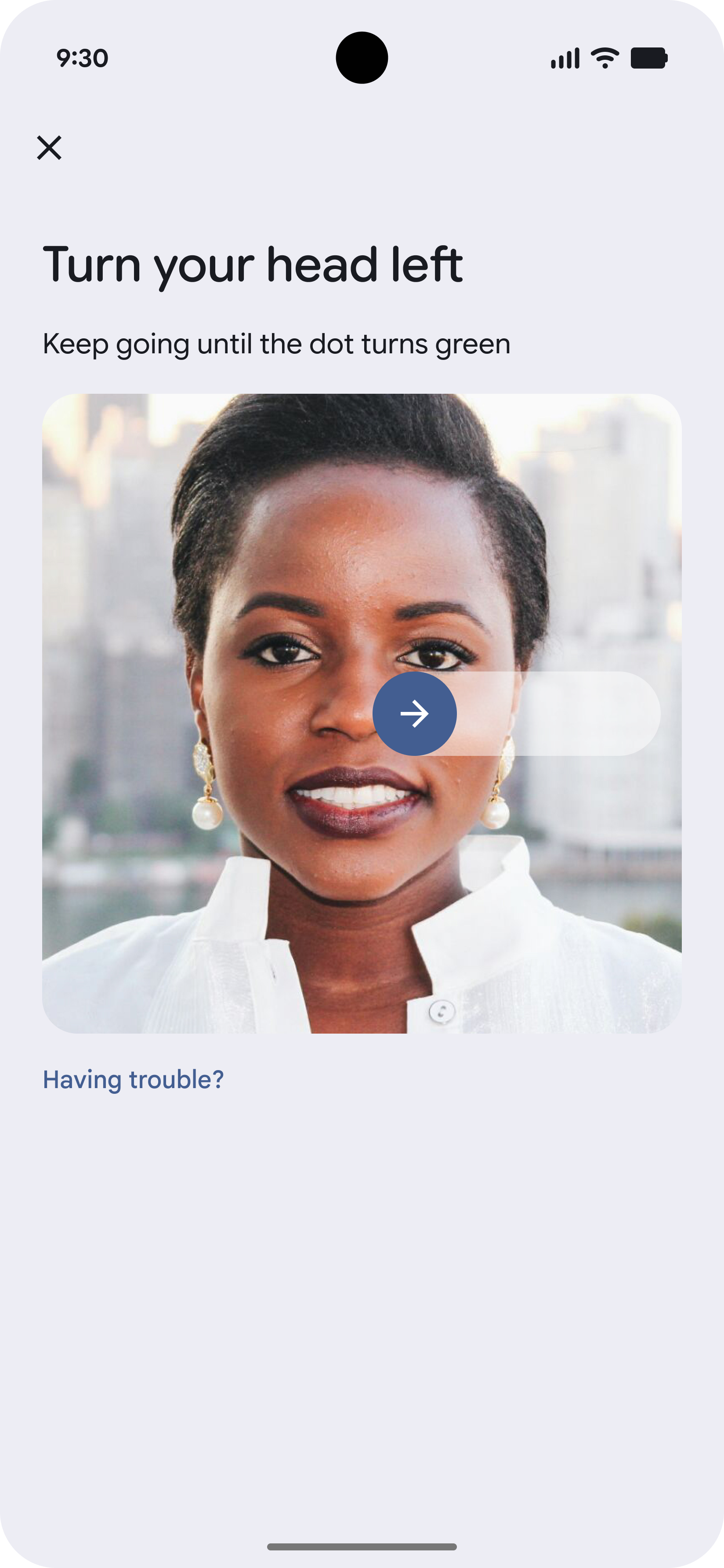
Registra il video di verifica della presenza
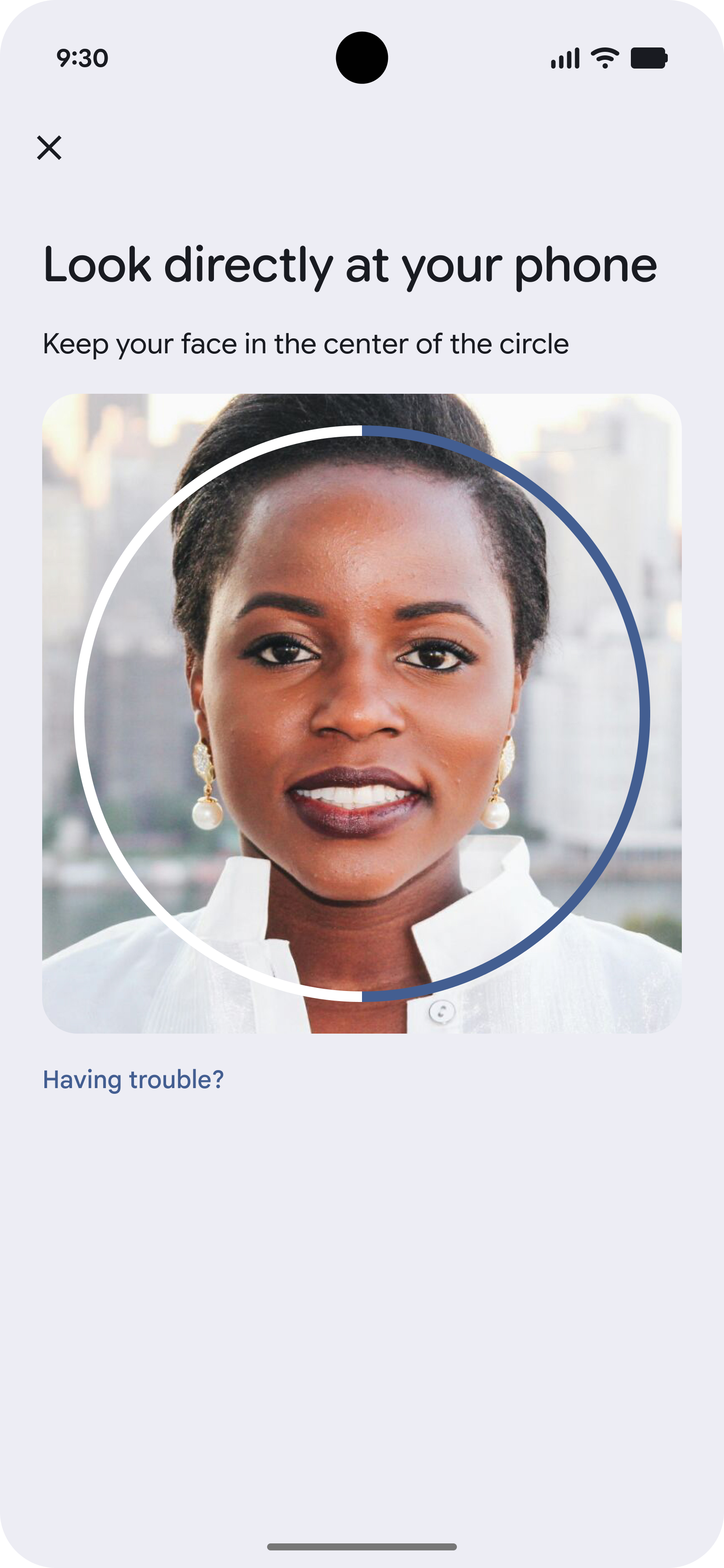
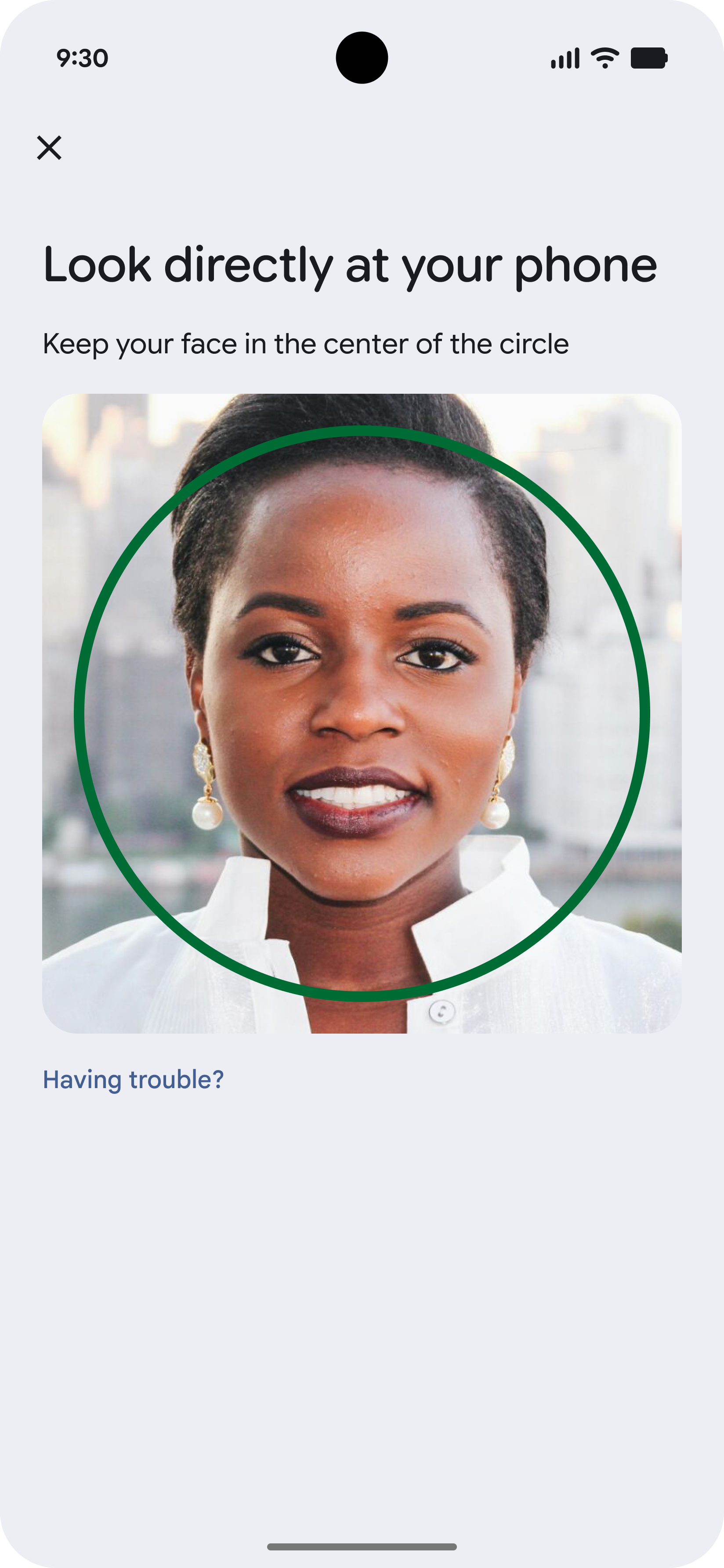
Il video di verifica della presenza è una breve registrazione del volto dell'utente mentre completa una o più attività, ad esempio seguire un punto che si muove sullo schermo.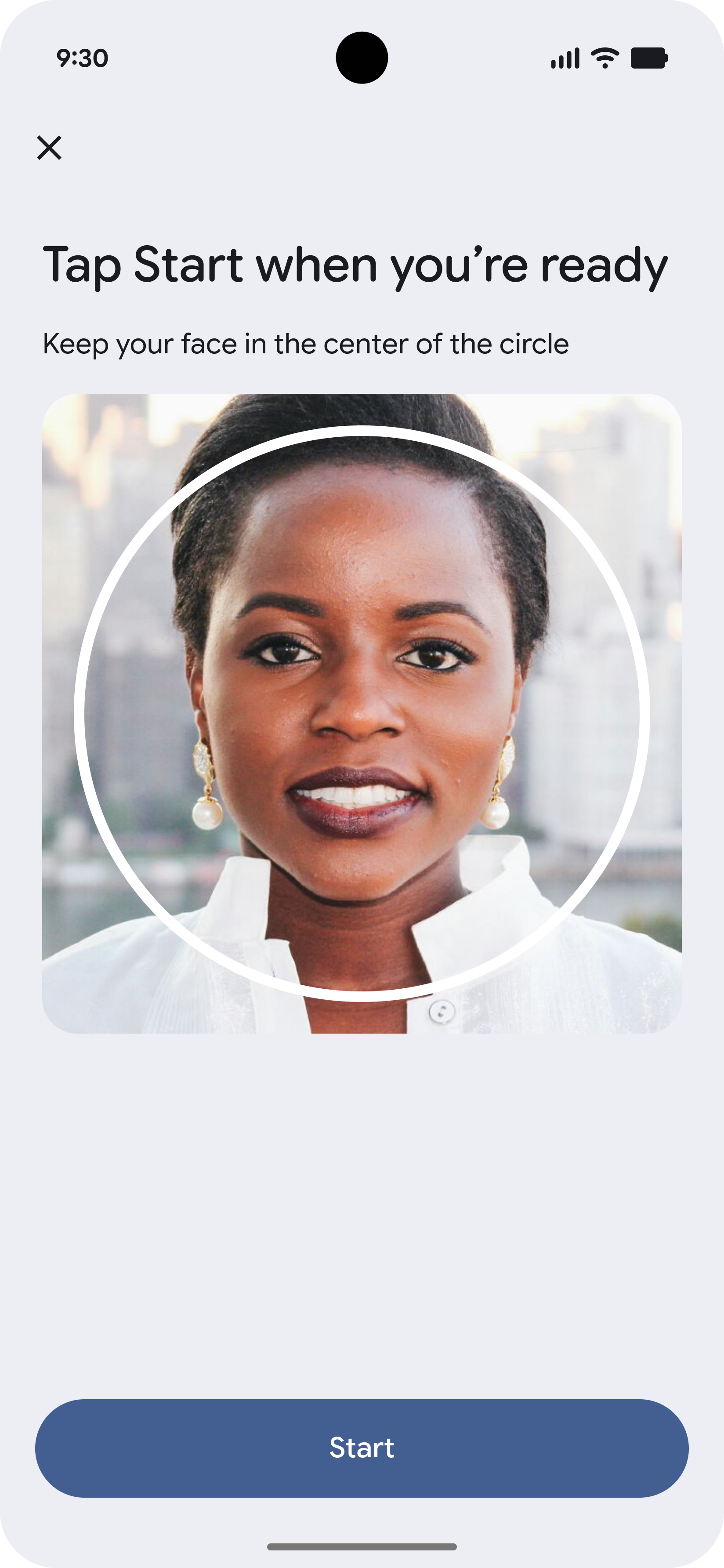
-
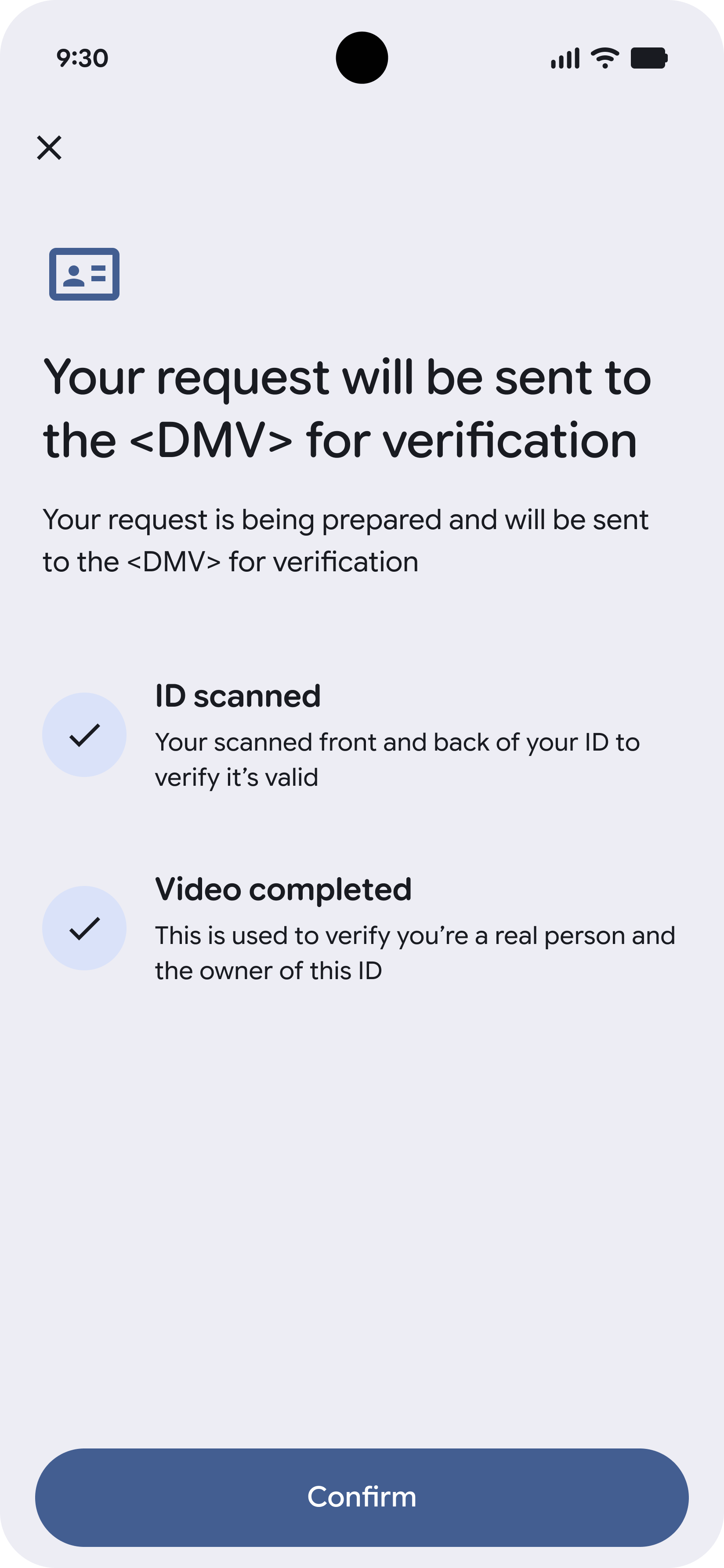
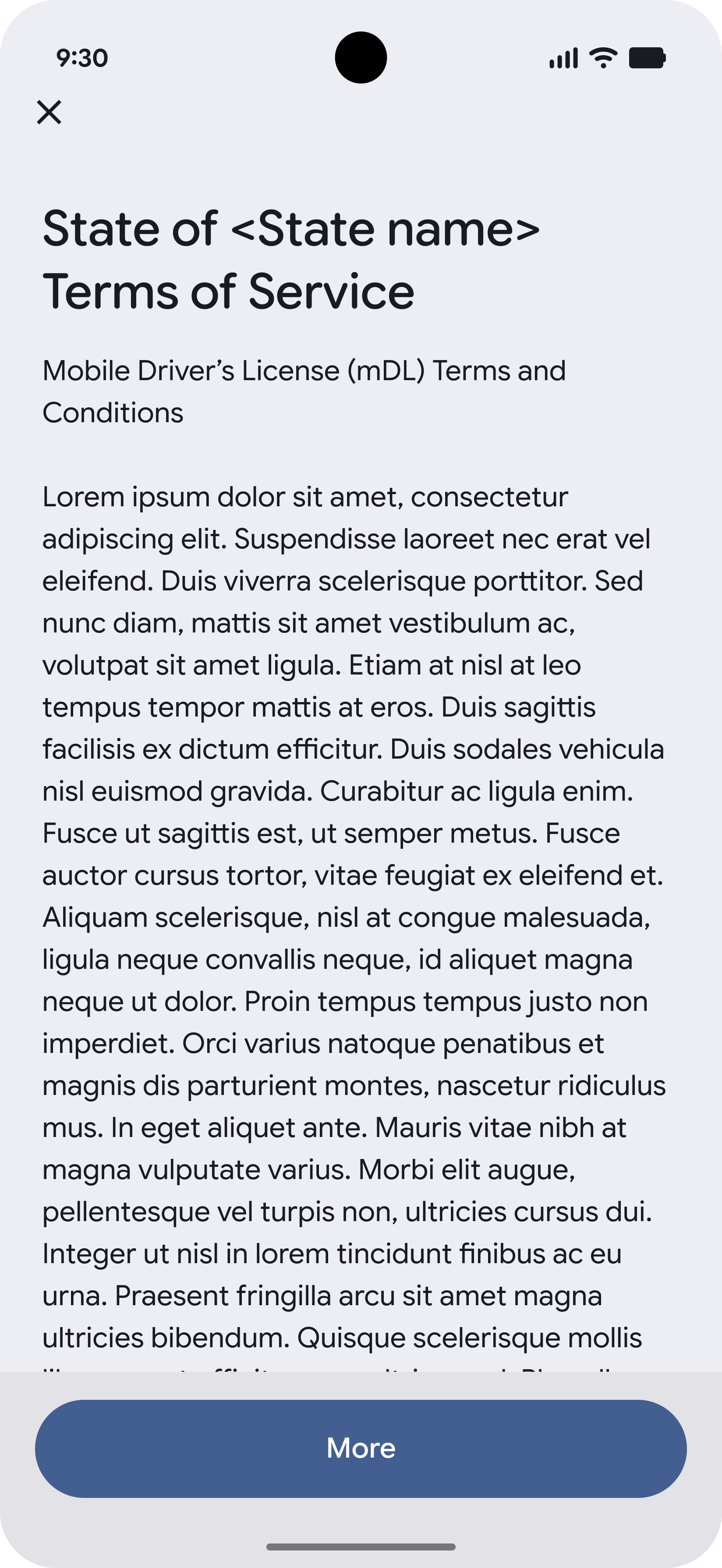
Conferma e accetta i termini
Prima di caricare qualsiasi prova, l'utente deve dare il consenso.
-
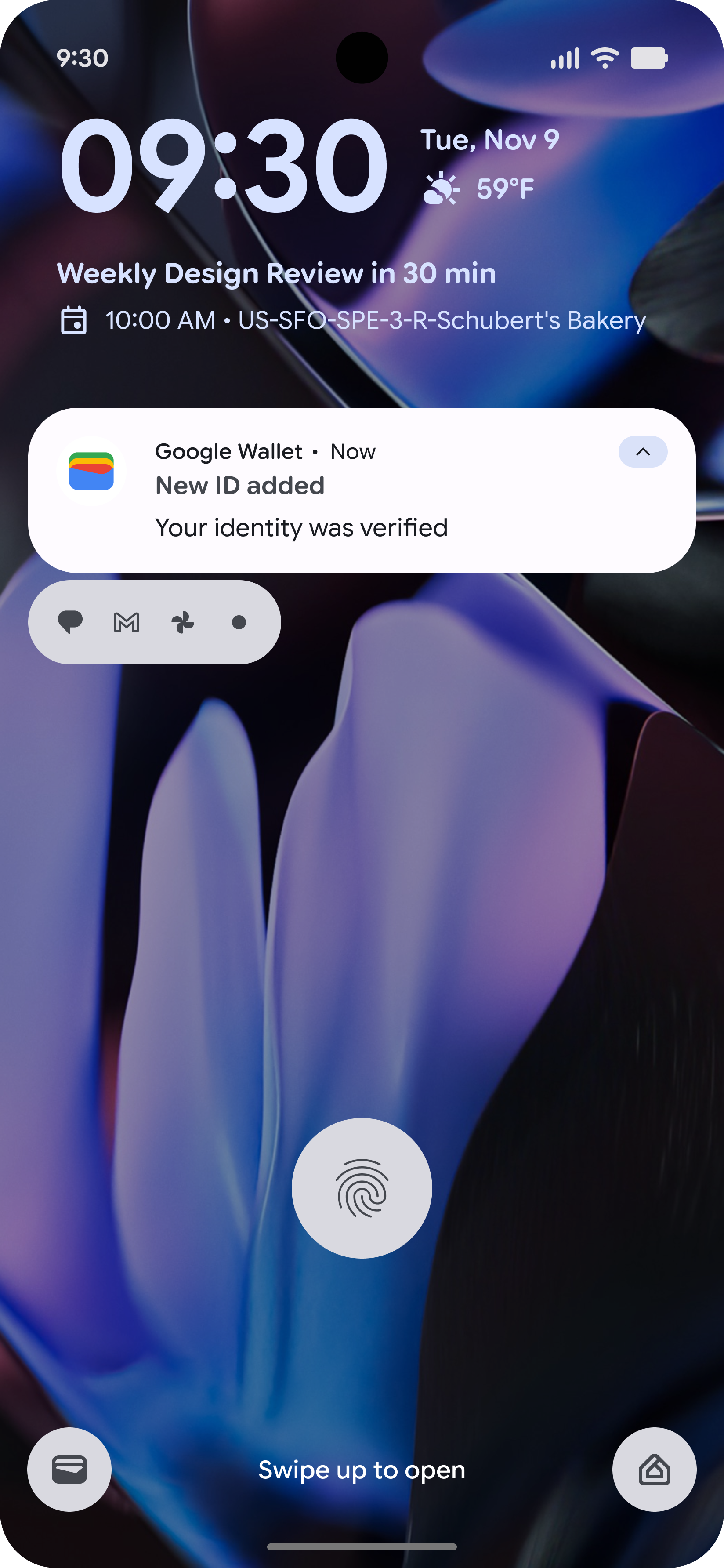
Controlla lo stato e completa
Dopo aver caricato tutte le prove, gli utenti possono controllare lo stato della richiesta. Riceveranno una notifica quando il documento di identità digitale è pronto per l'uso.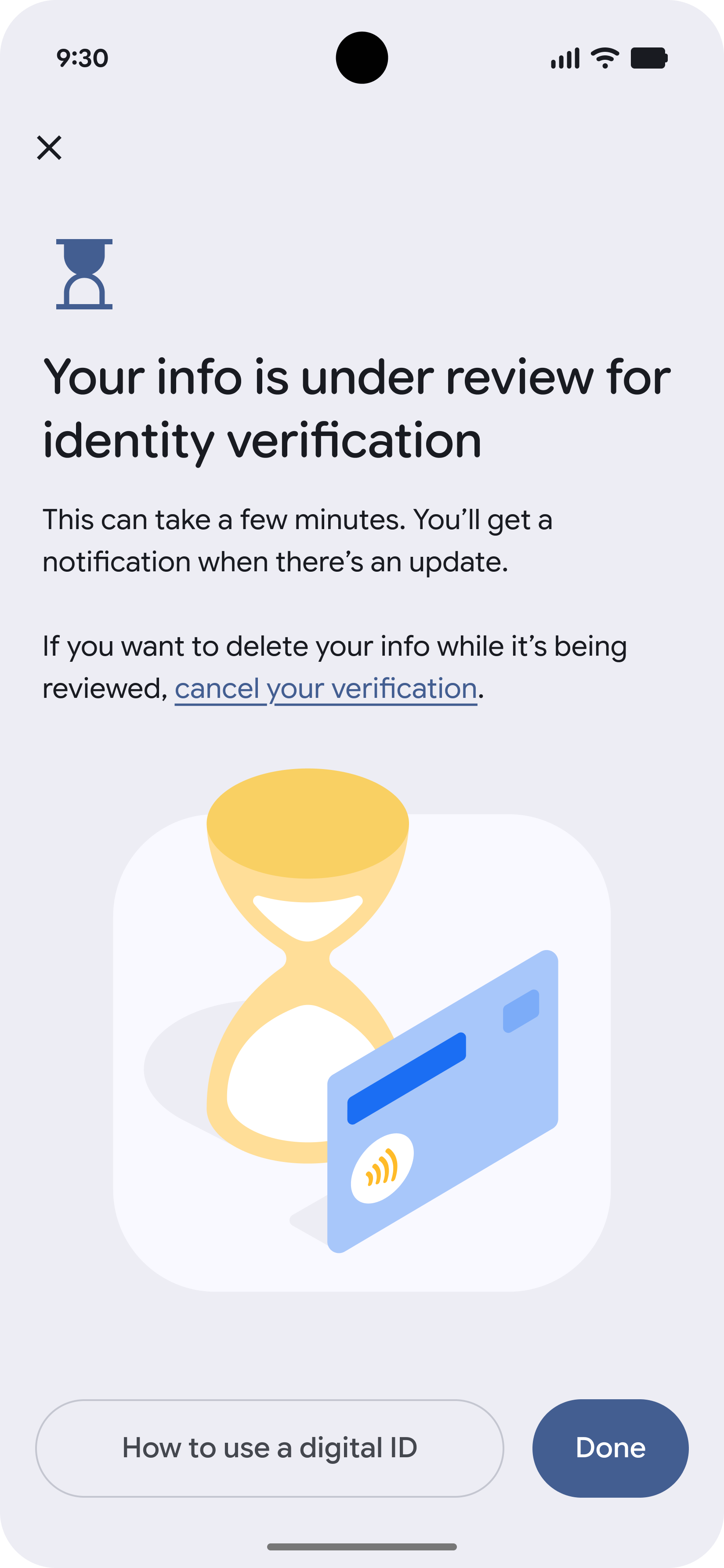
Avviato da Wallet, con verifica dell'emittente
-
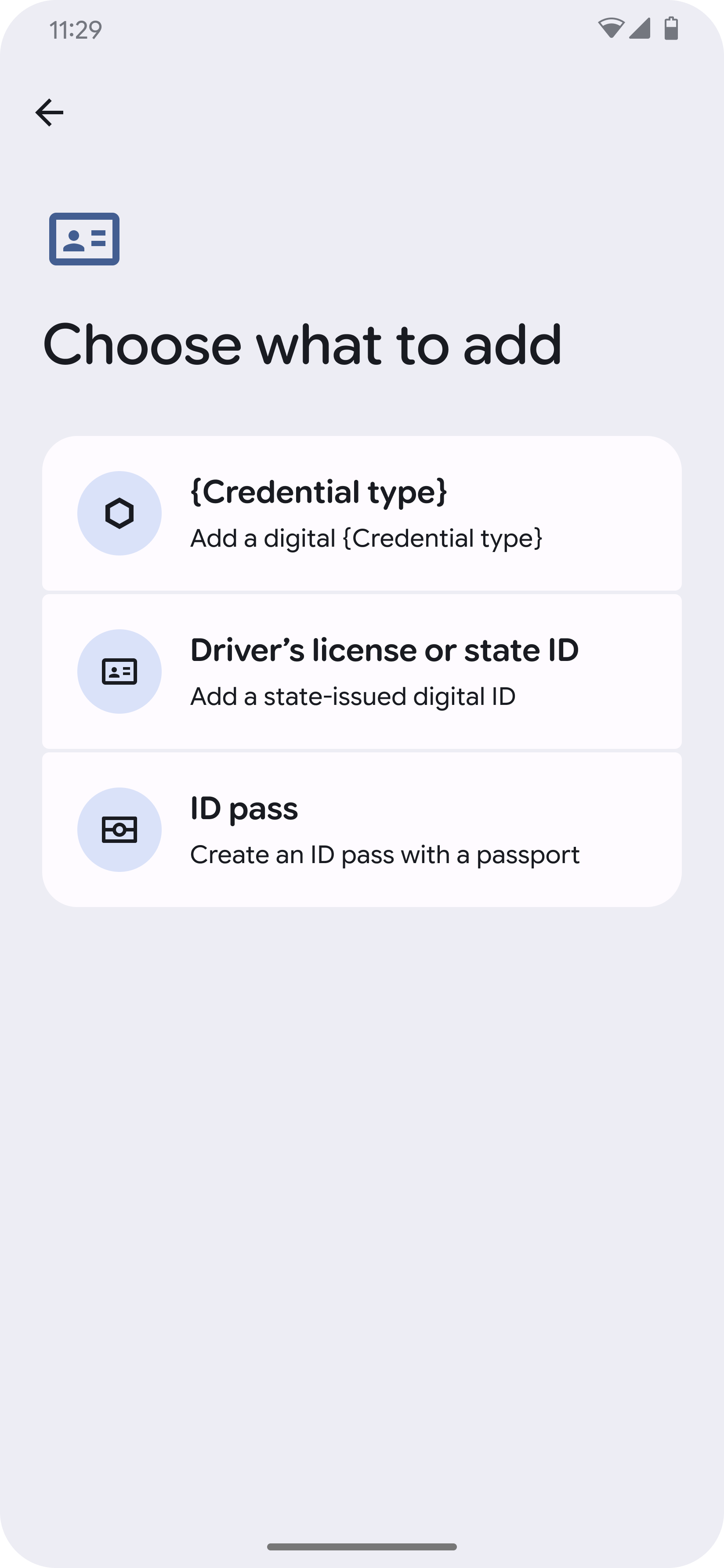
Avvia da Wallet
L'utente avvia la procedura da Google Wallet e seleziona l'emittente.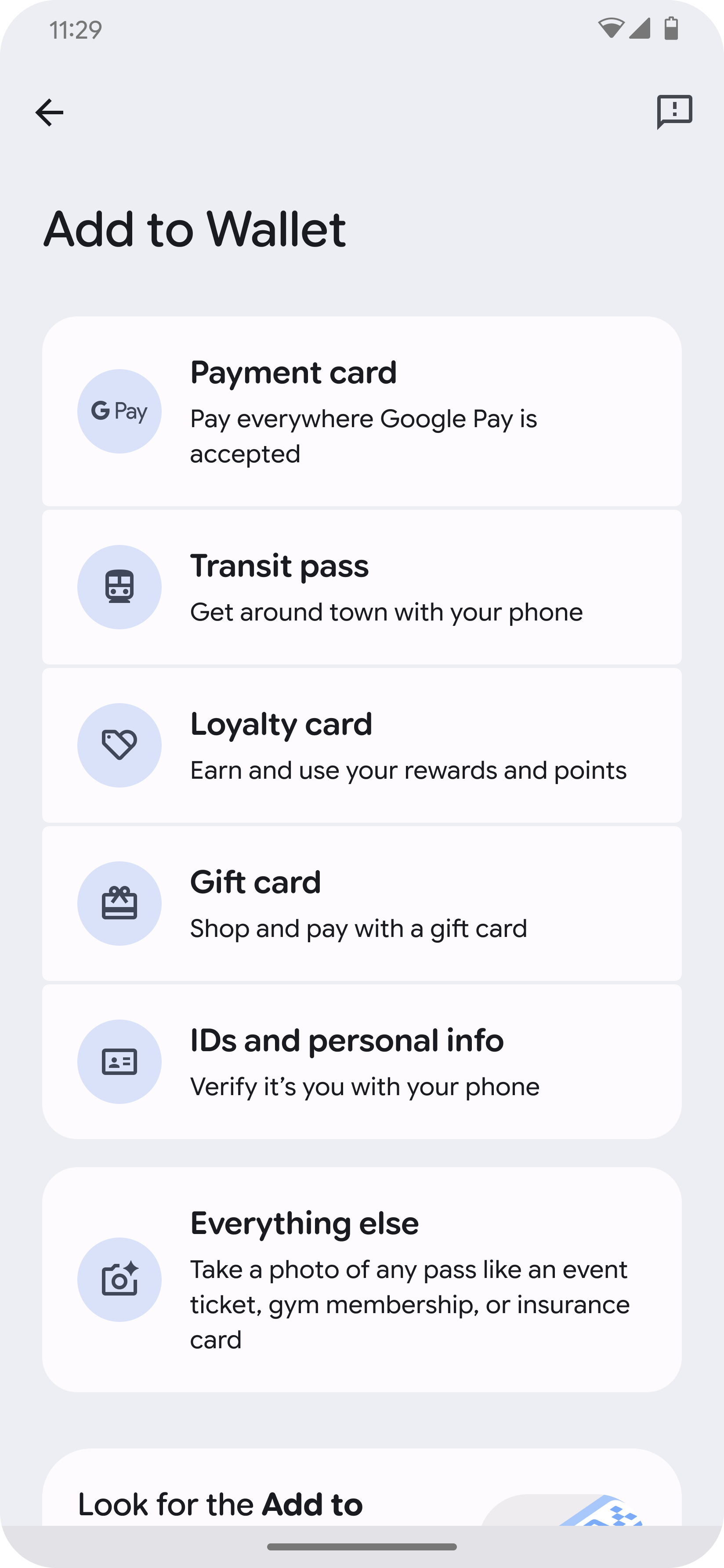
-
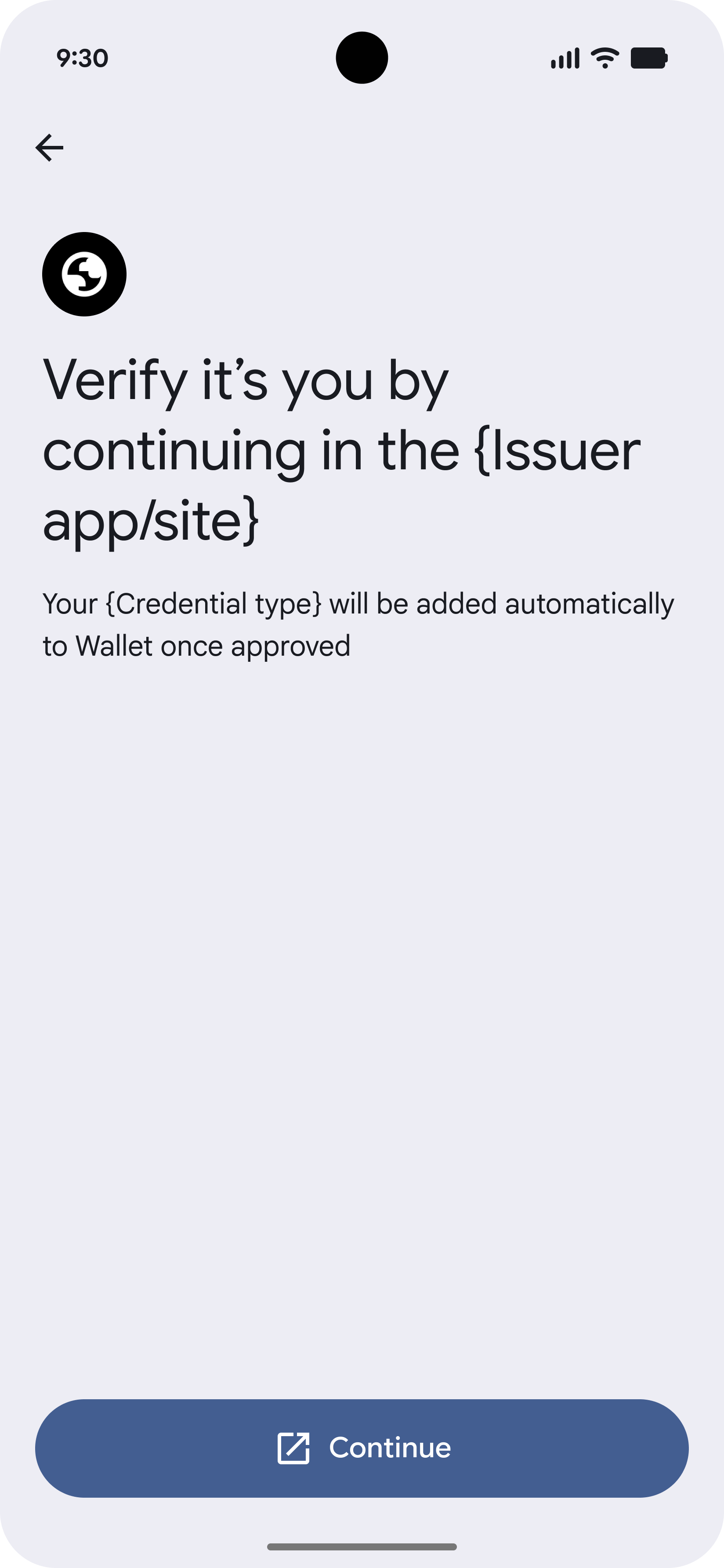
Reindirizza all'emittente
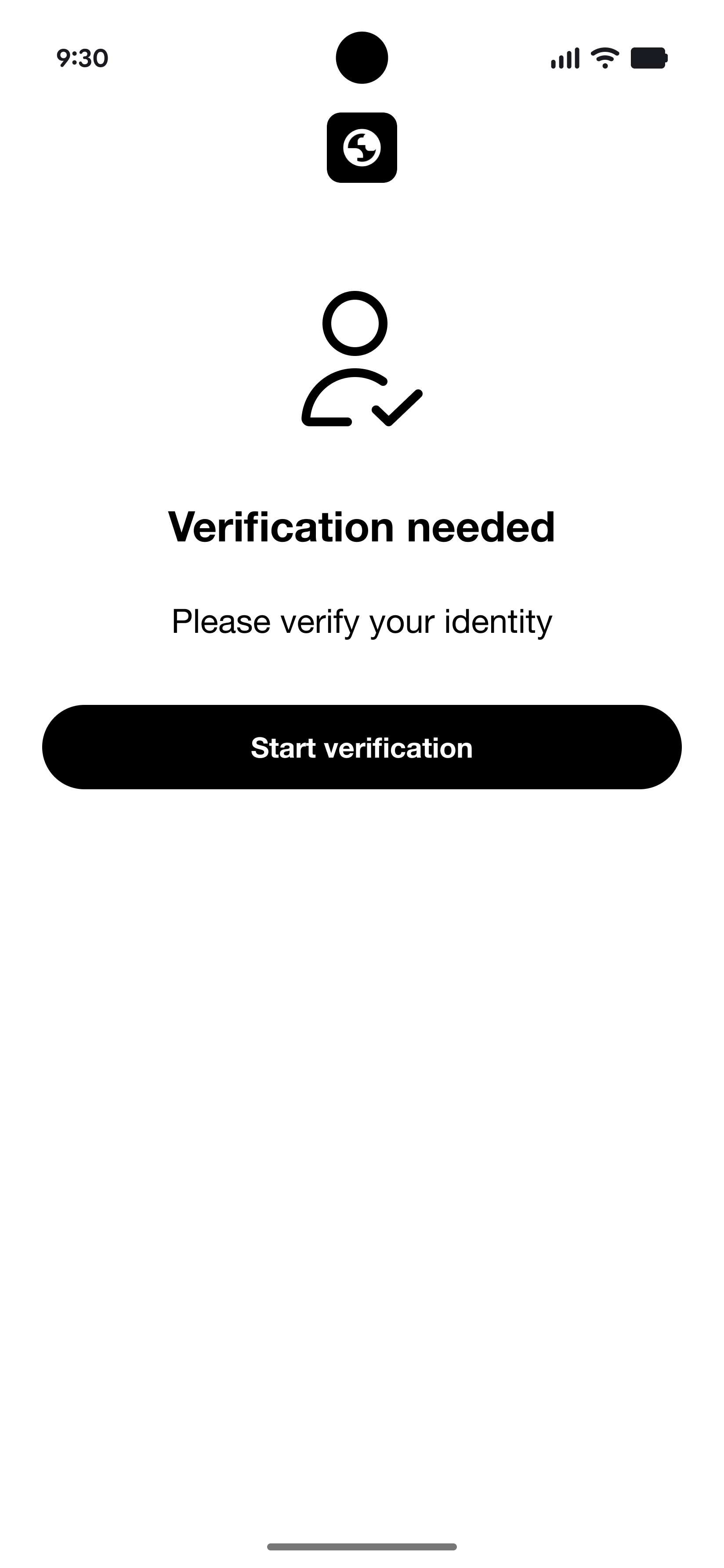
L'utente viene reindirizzato all'app o al sito web dell'emittente per verificare la sua identità.
-
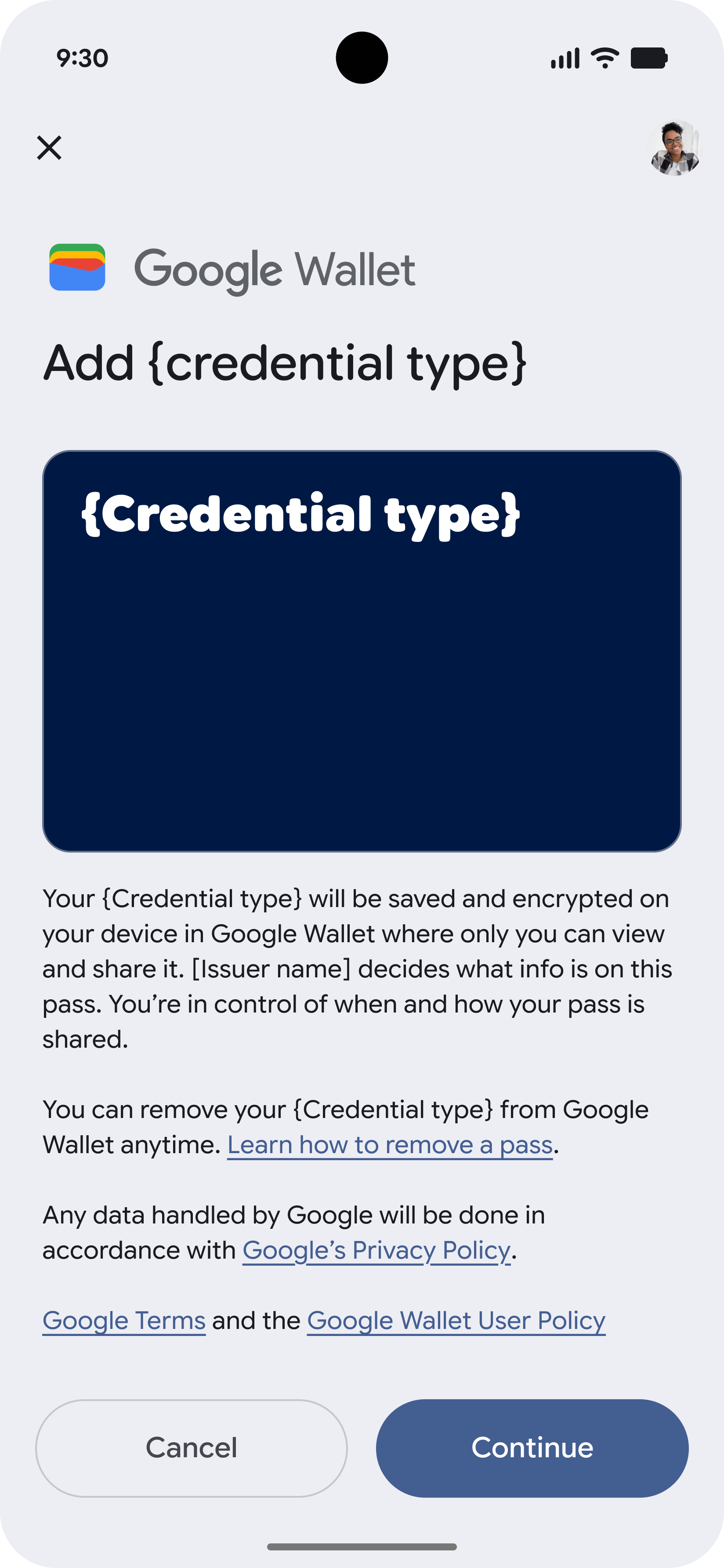
Autentica e dai il consenso
L'utente si autentica e acconsente all'aggiunta della credenziale.
-
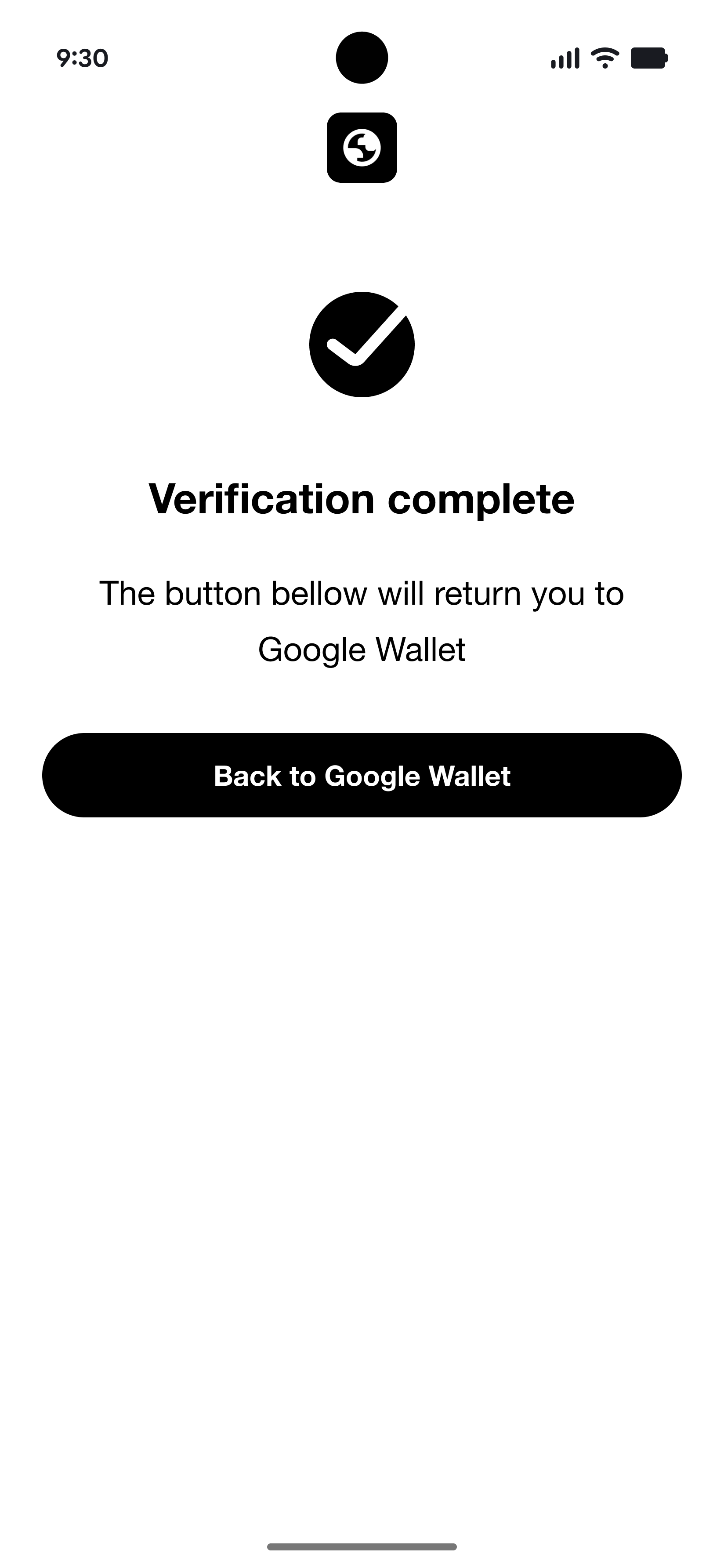
Reindirizza a Wallet
L'utente viene reindirizzato a Google Wallet per completare il provisioning.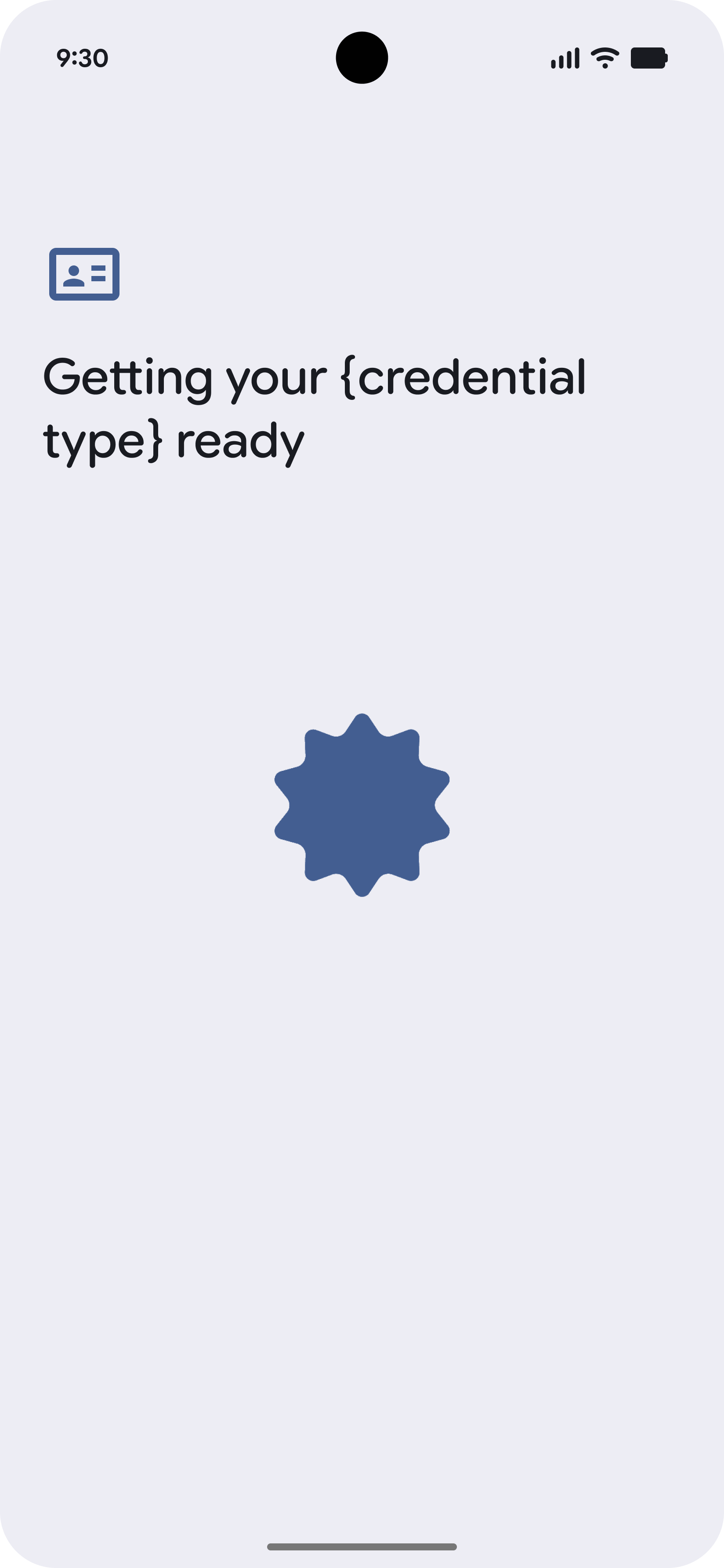
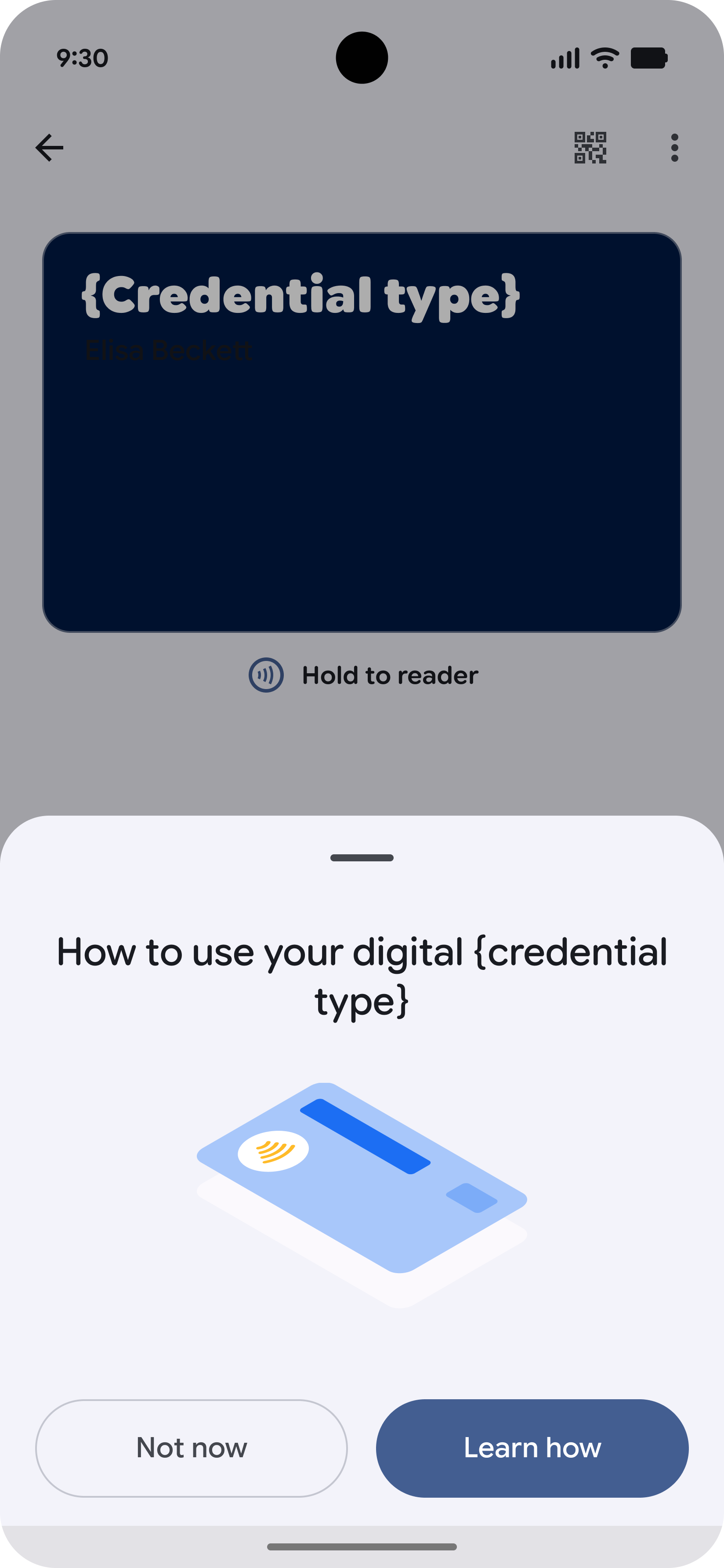
-
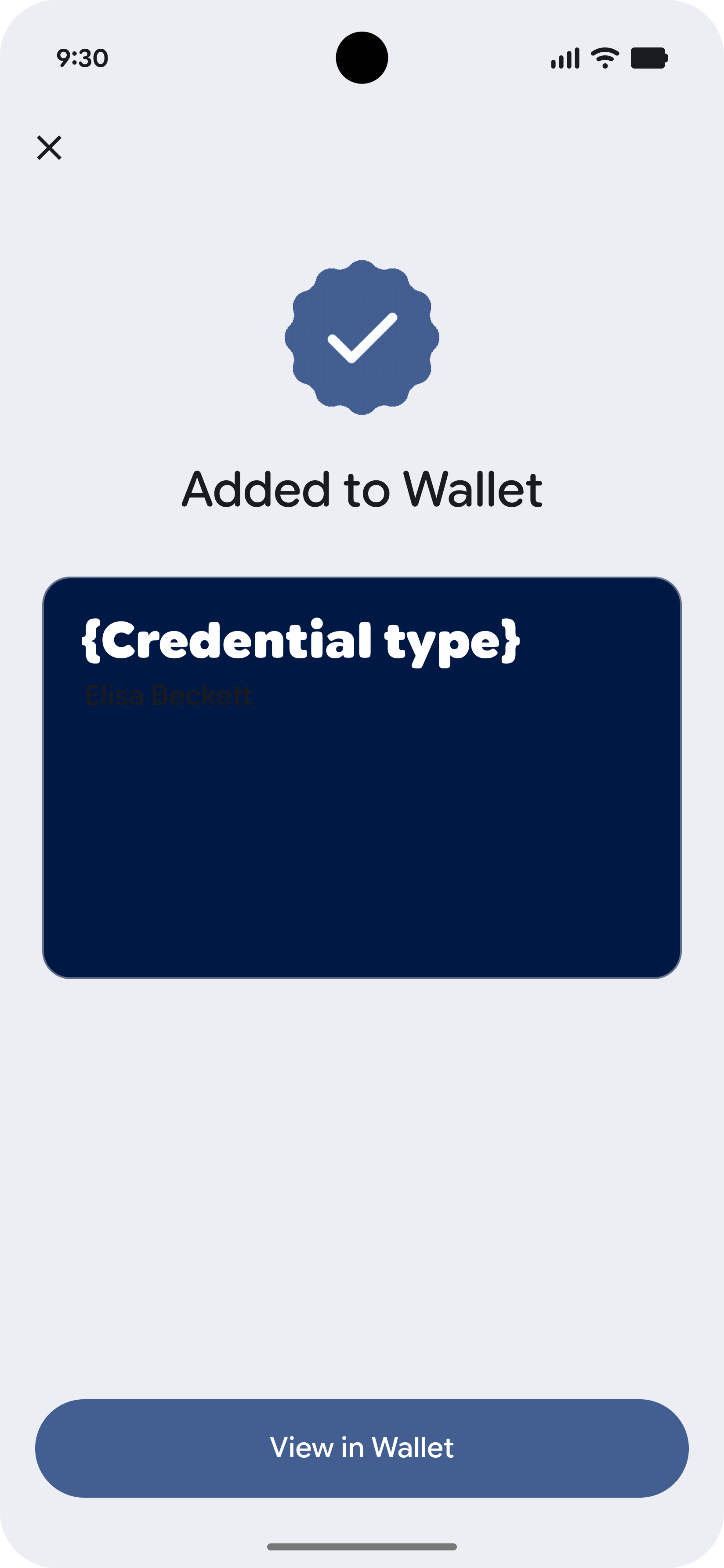
Provisioning completato
La credenziale è stata aggiunta correttamente a Google Wallet.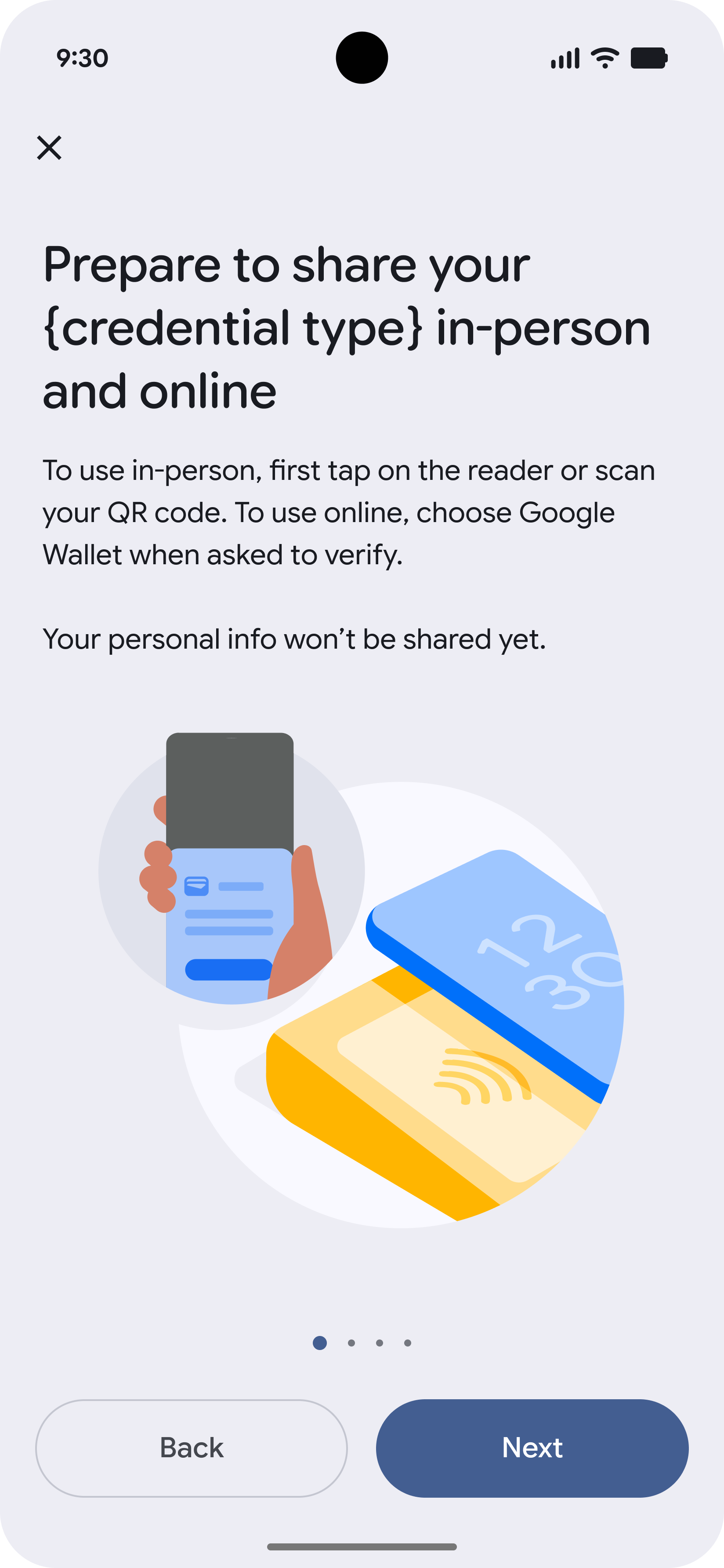
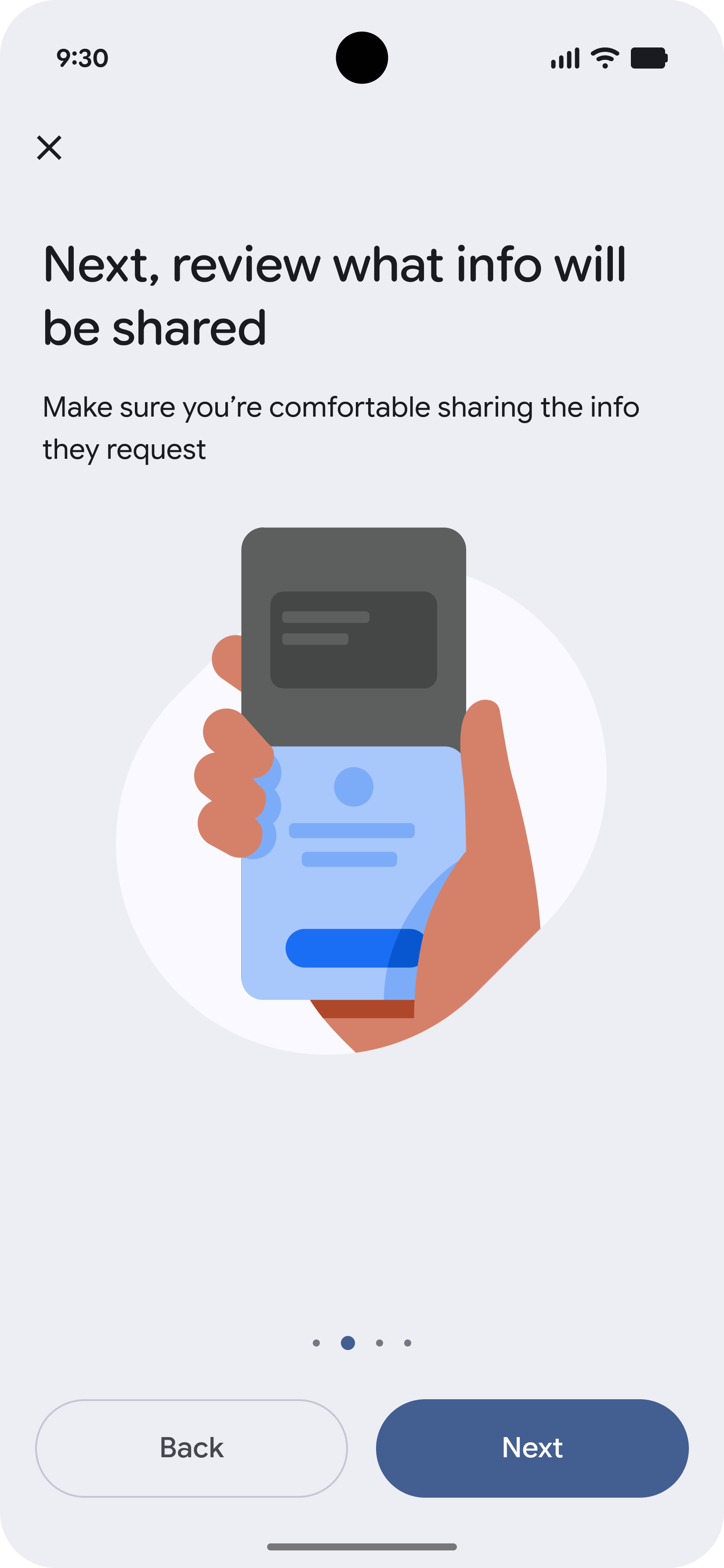
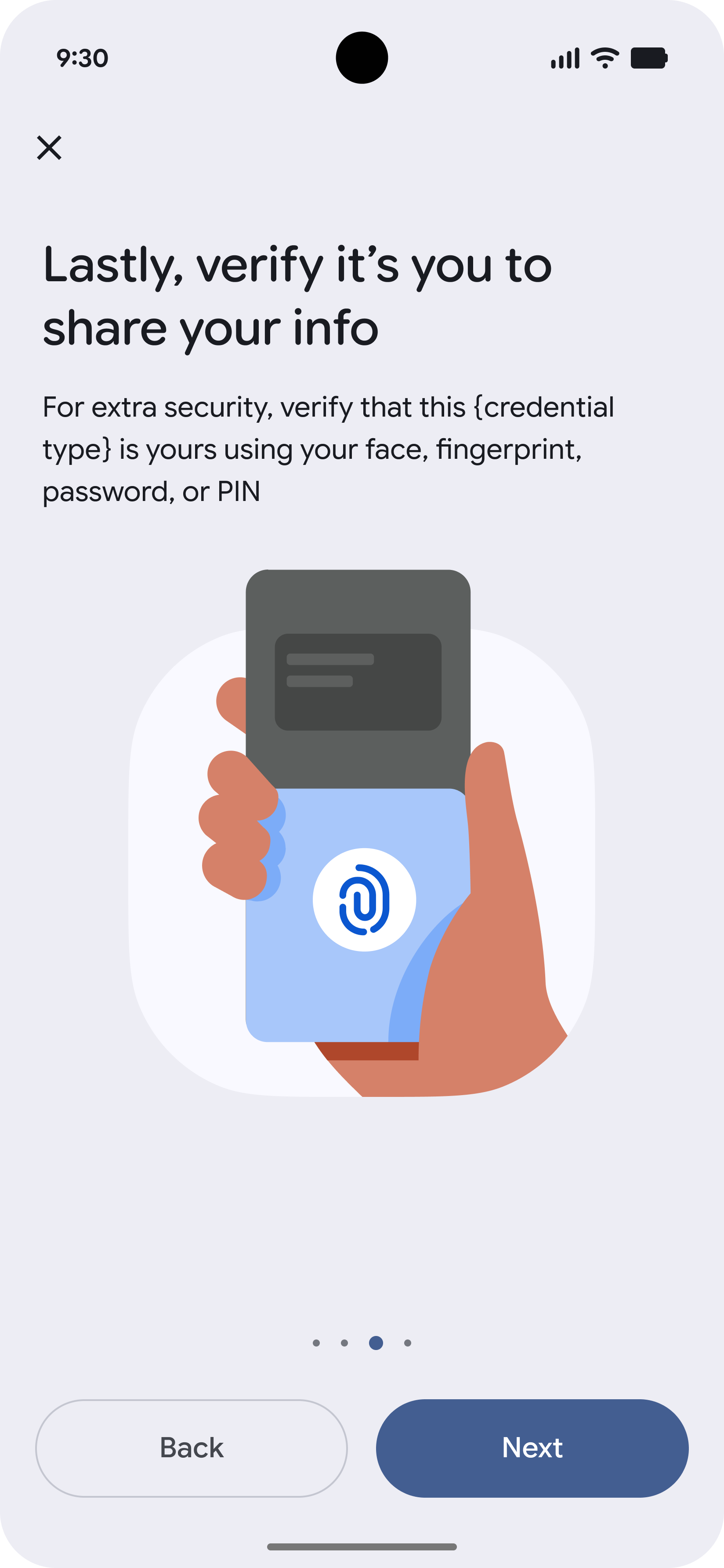
-
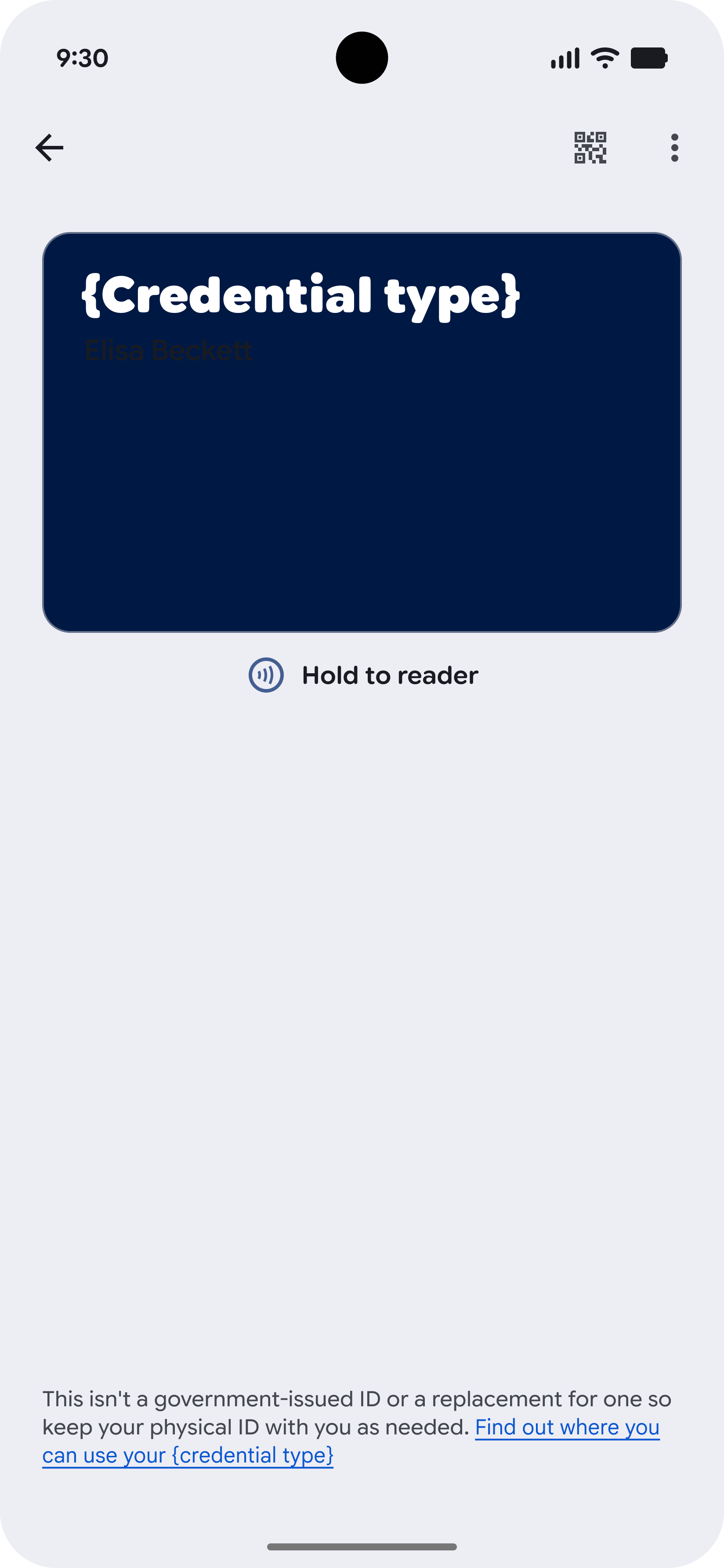
Conferma in Wallet
Viene visualizzato il riquadro inferiore di Google Wallet che chiede la conferma.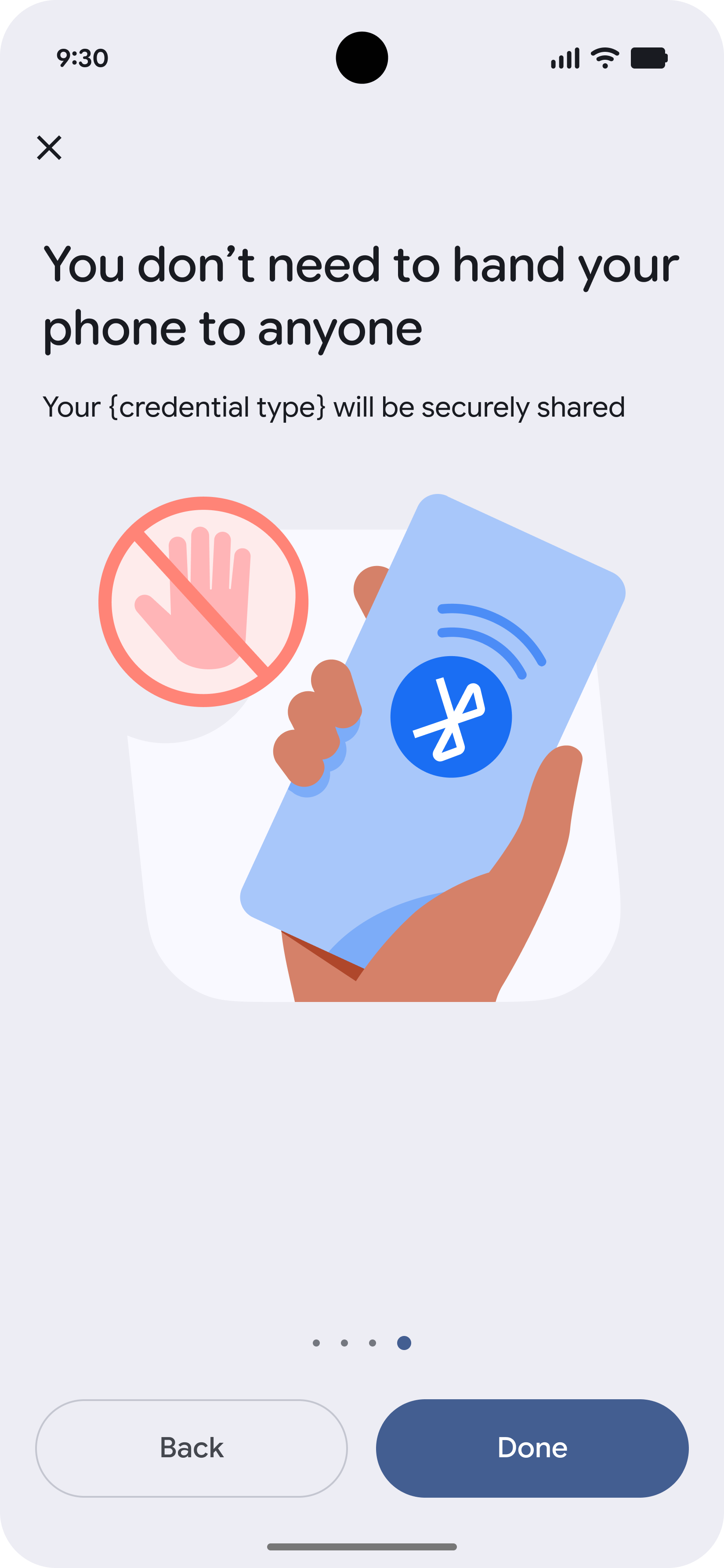
Avviato dall'emittente
Il provisioning avviato dall'emittente consente agli utenti di avviare la procedura di provisioning direttamente dalla tua app o dal tuo sito web.
-
Inizia nell'app dell'emittente
L'utente inizia nell'app dell'emittente e sceglie di aggiungere il documento di identità digitale a Google Wallet.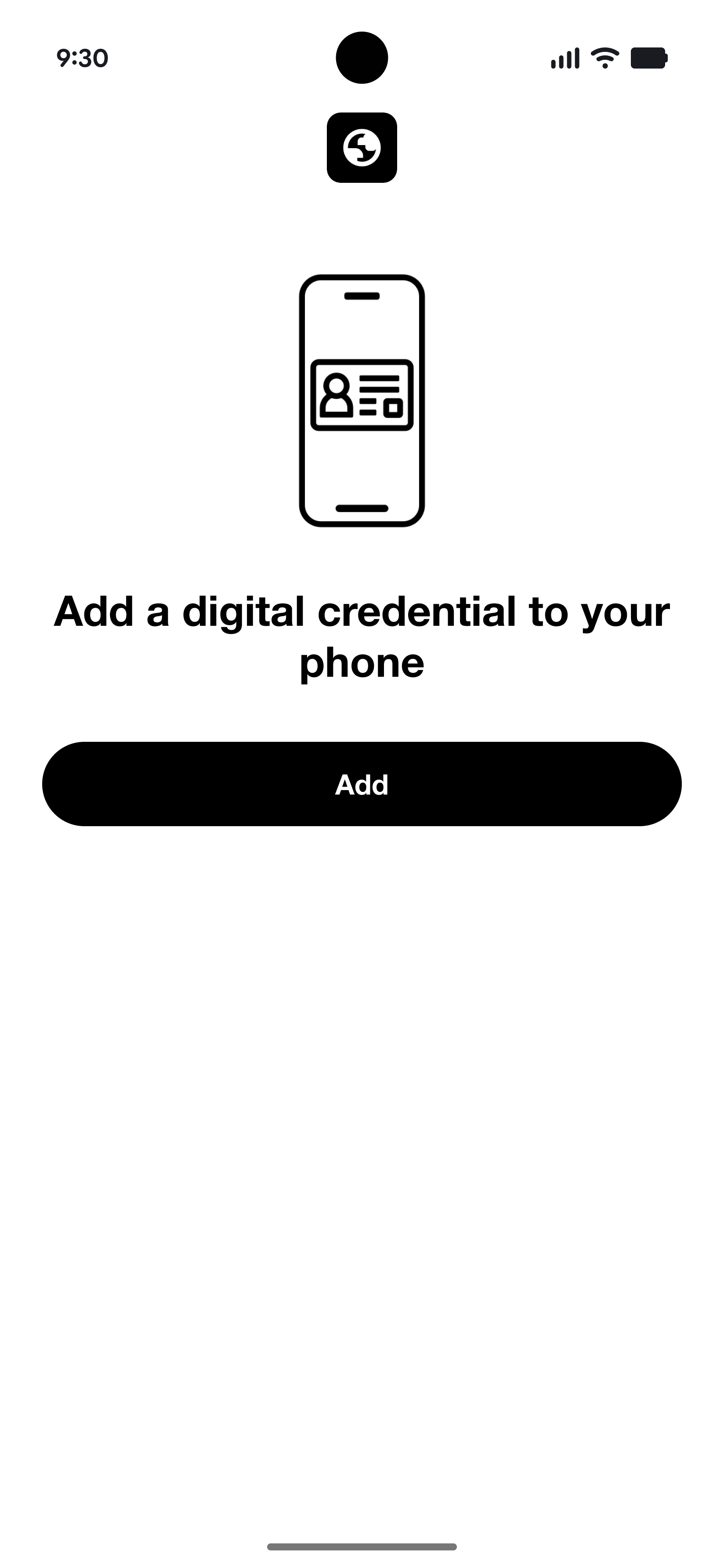
-
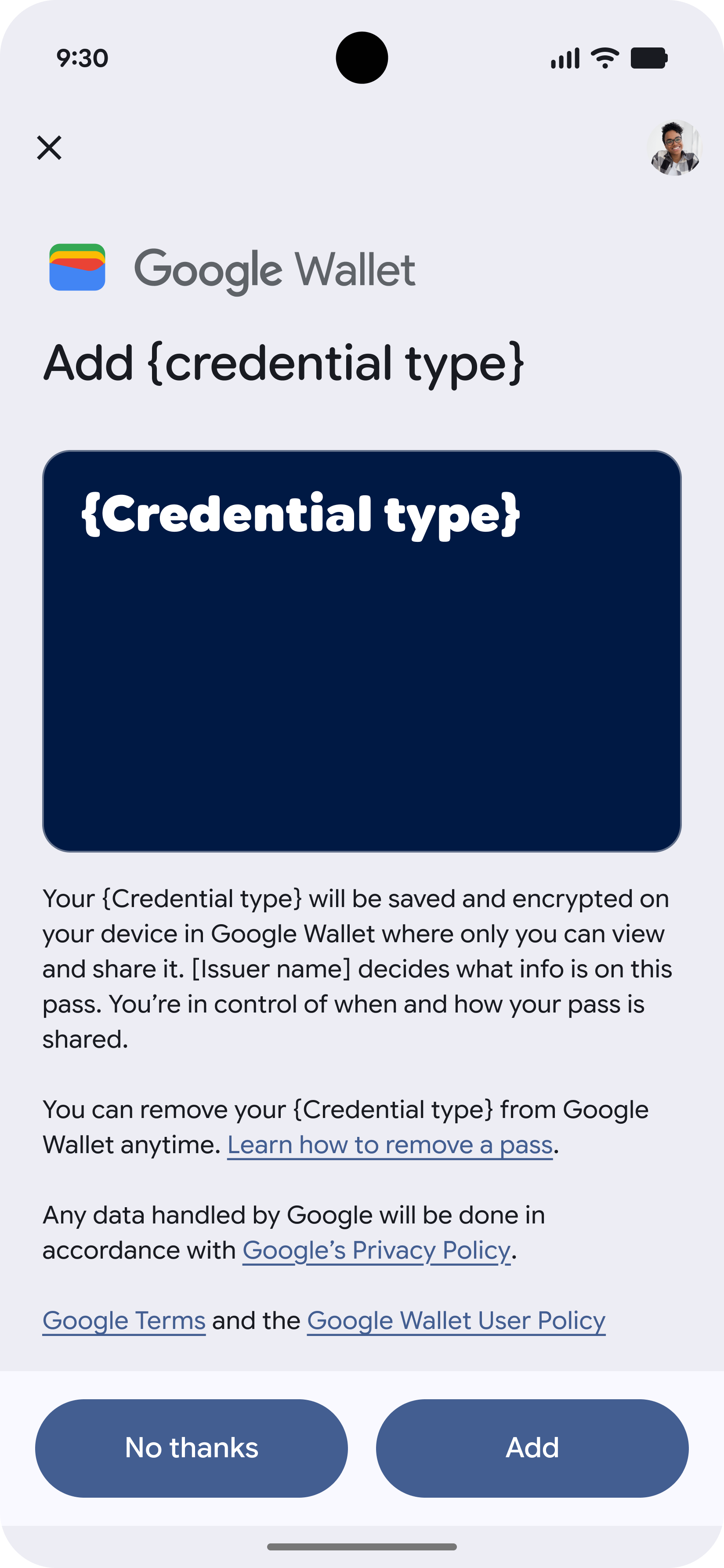
Accetta i termini
L'utente accetta i termini e le condizioni.
-
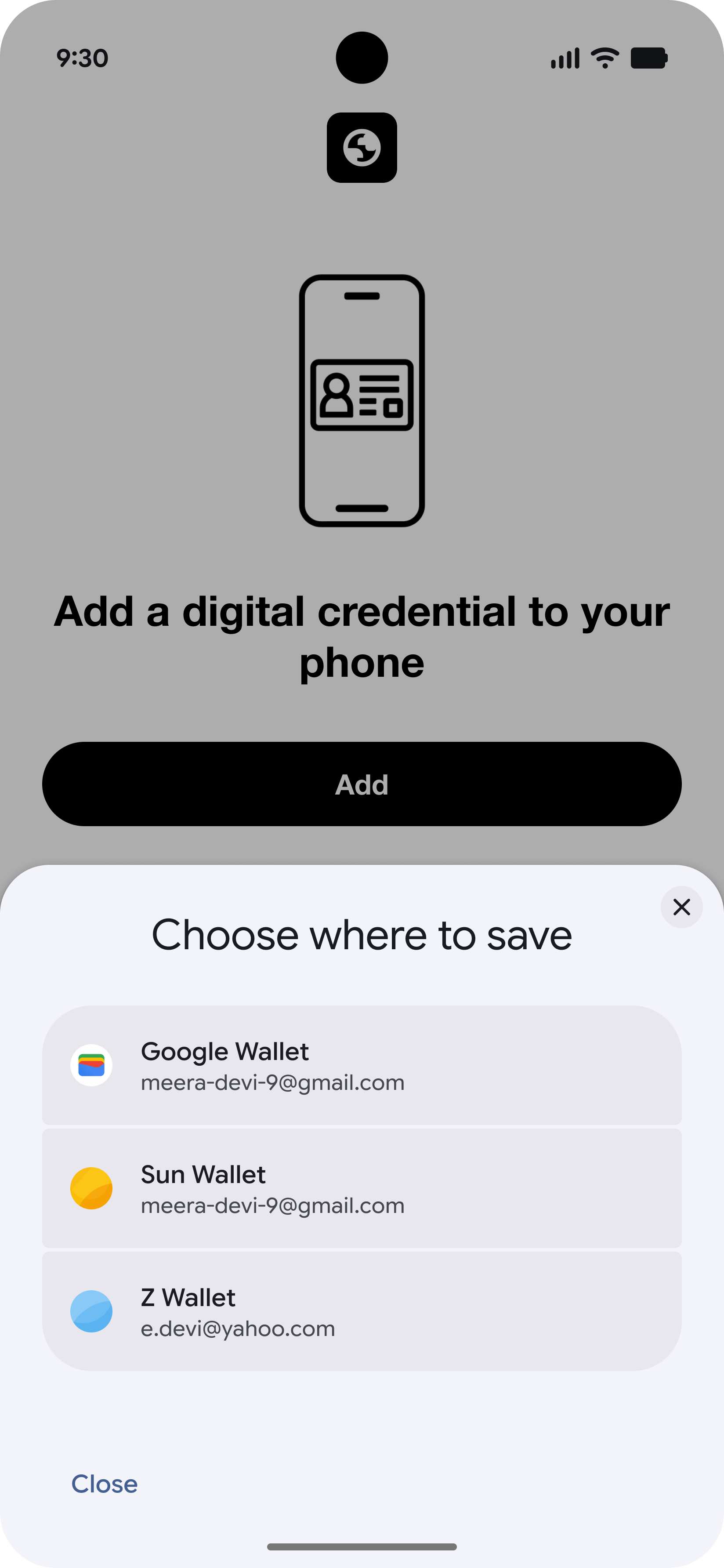
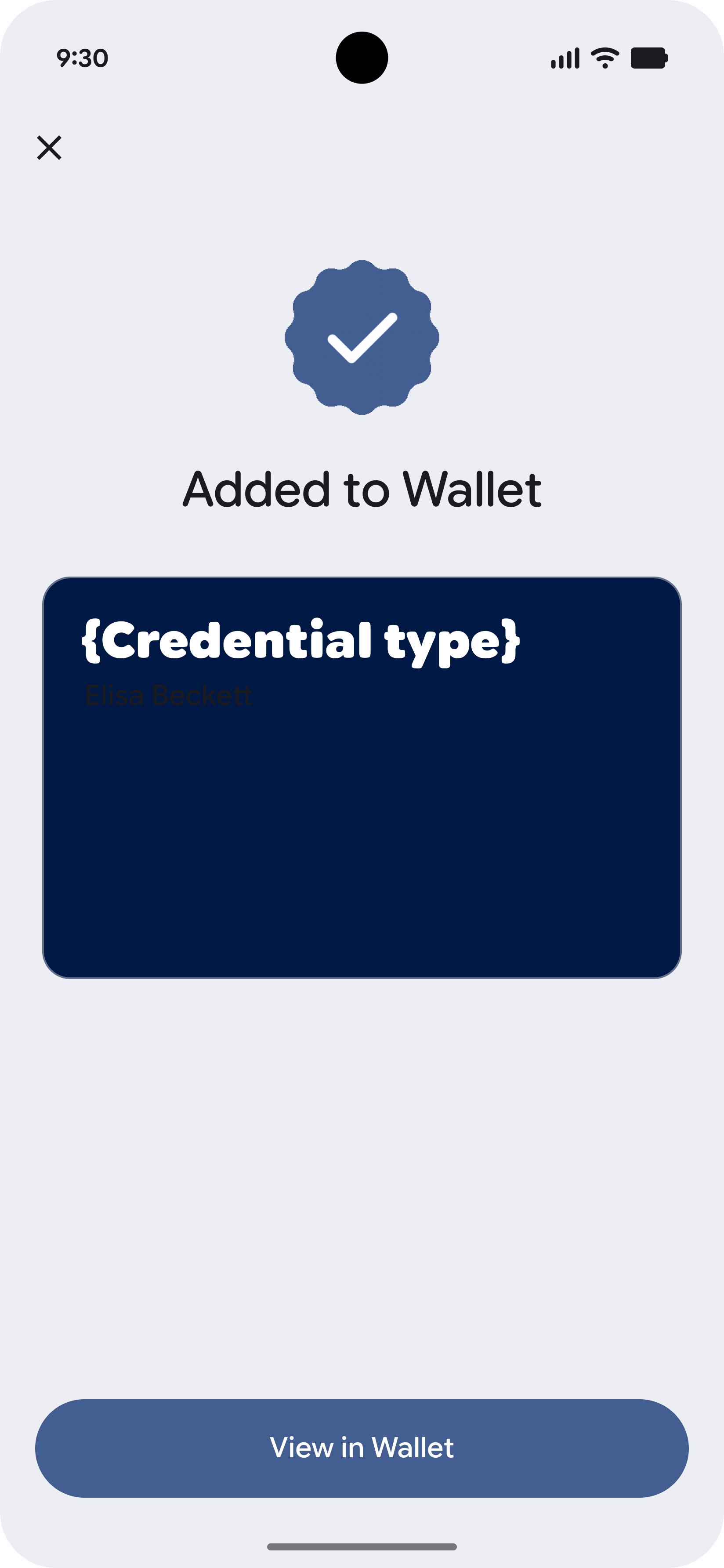
Aggiunta della credenziale
La credenziale viene aggiunta a Wallet.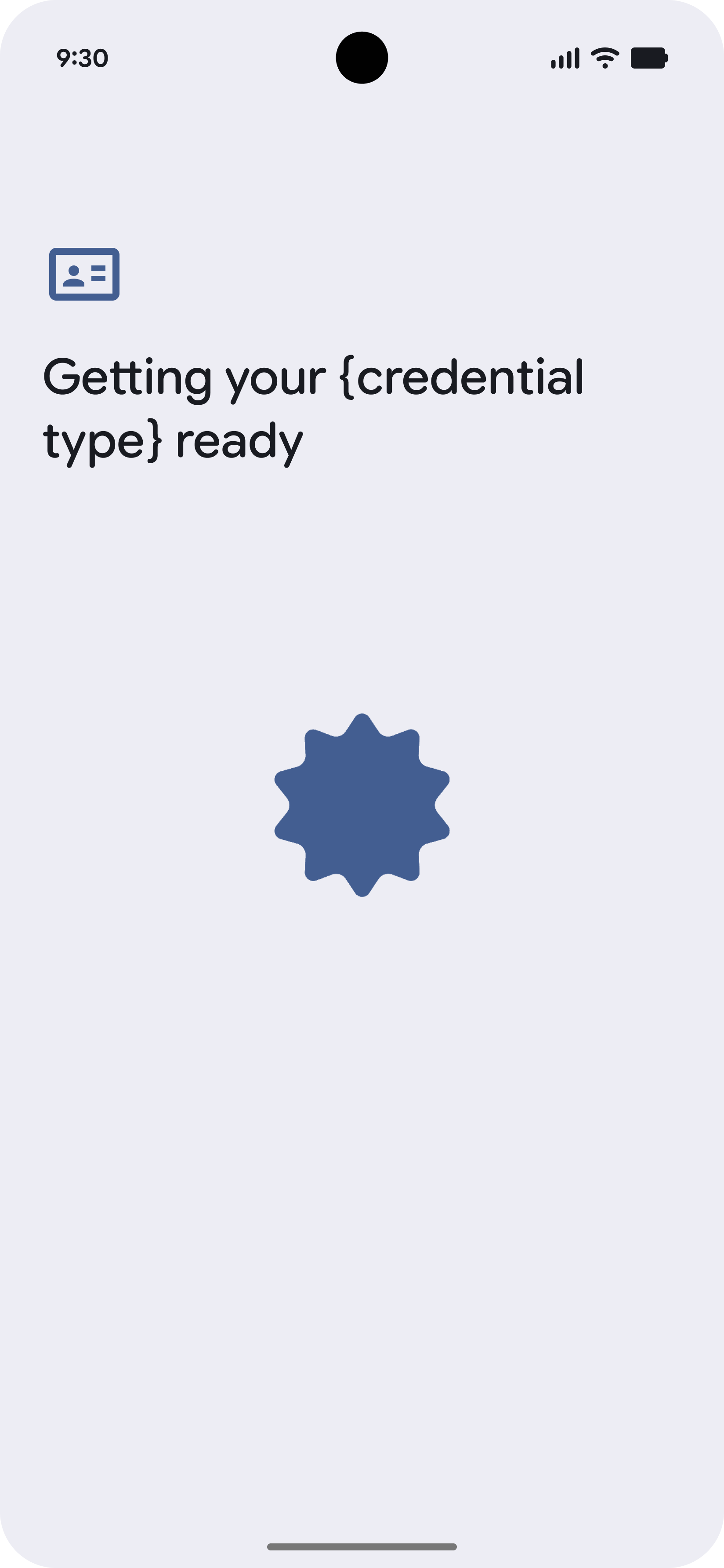
-
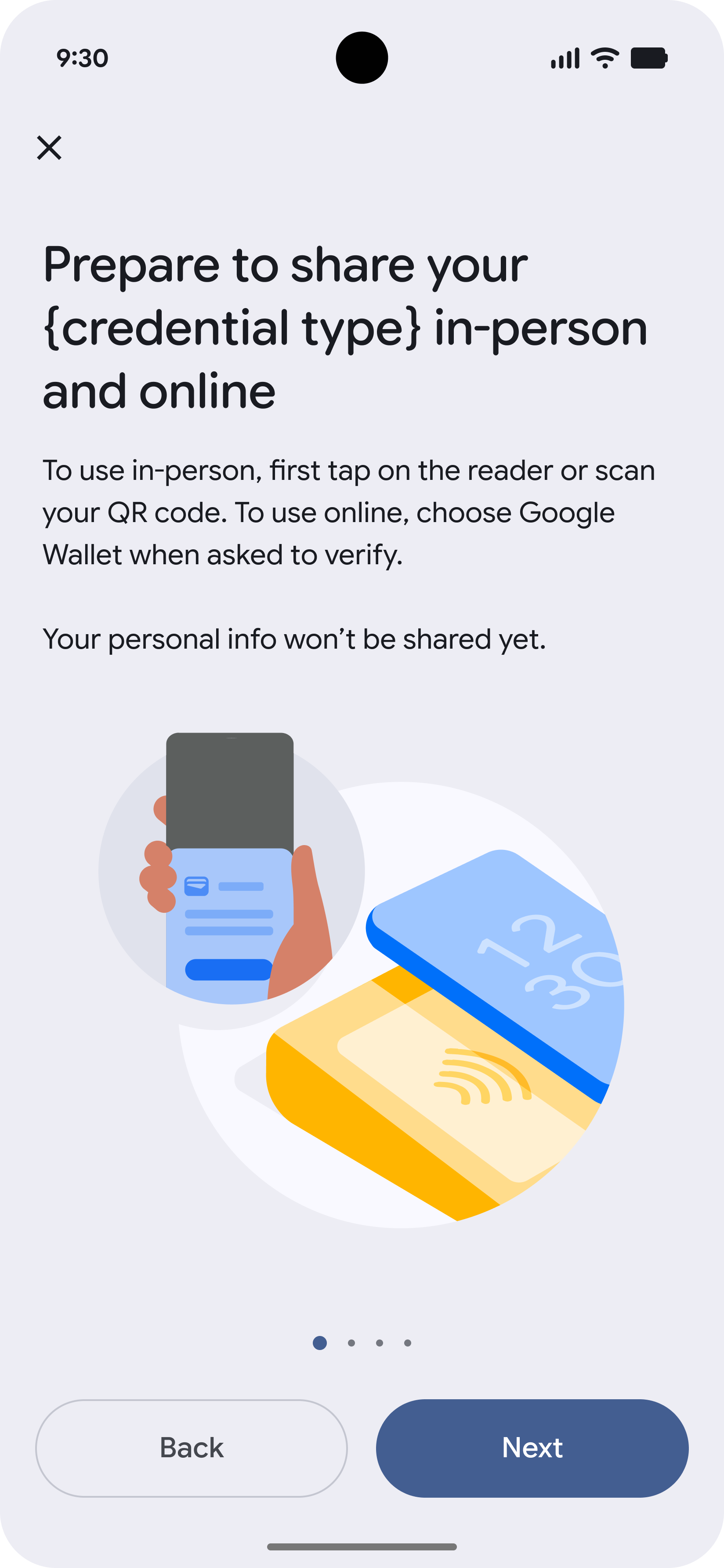
Scopri di più
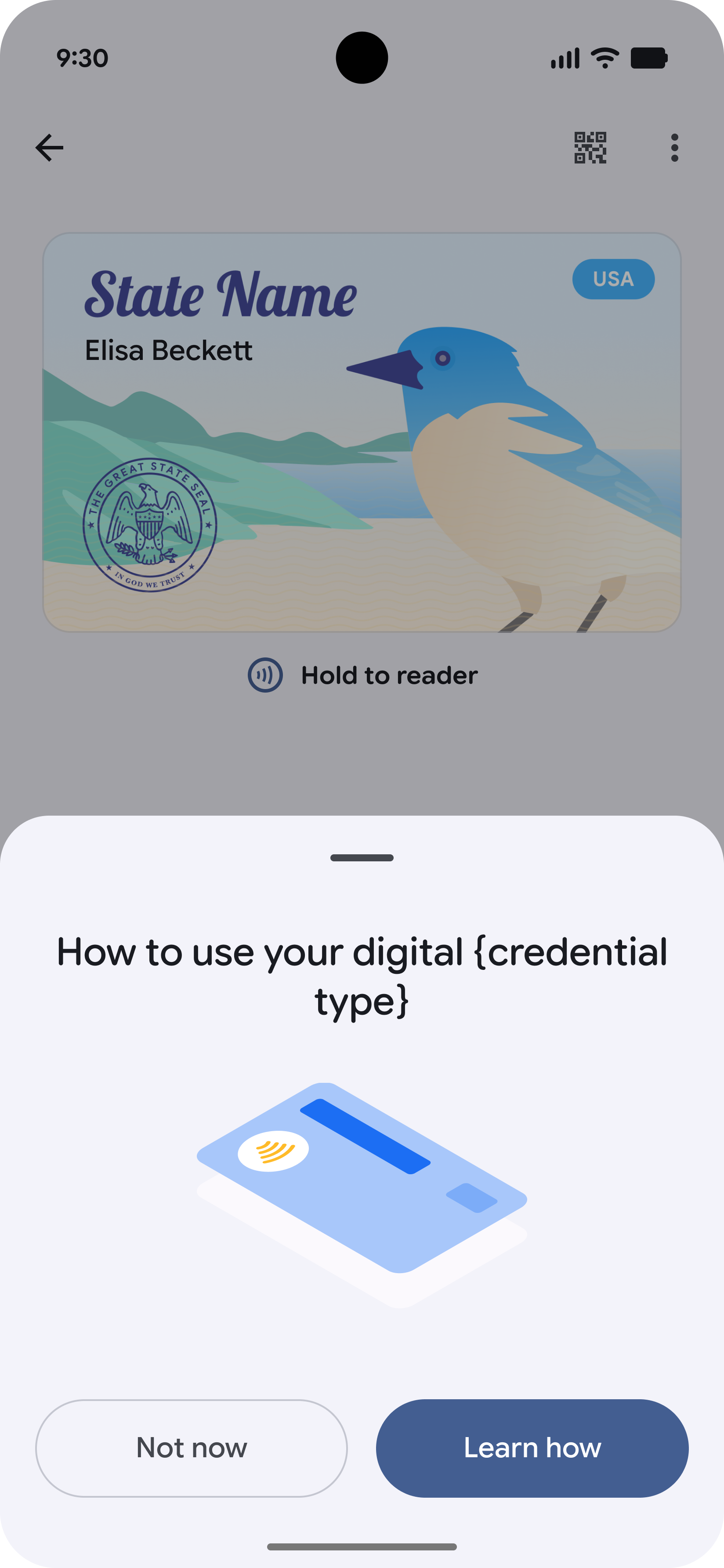
L'utente visualizza schermate informative che spiegano come utilizzare il documento di identità digitale.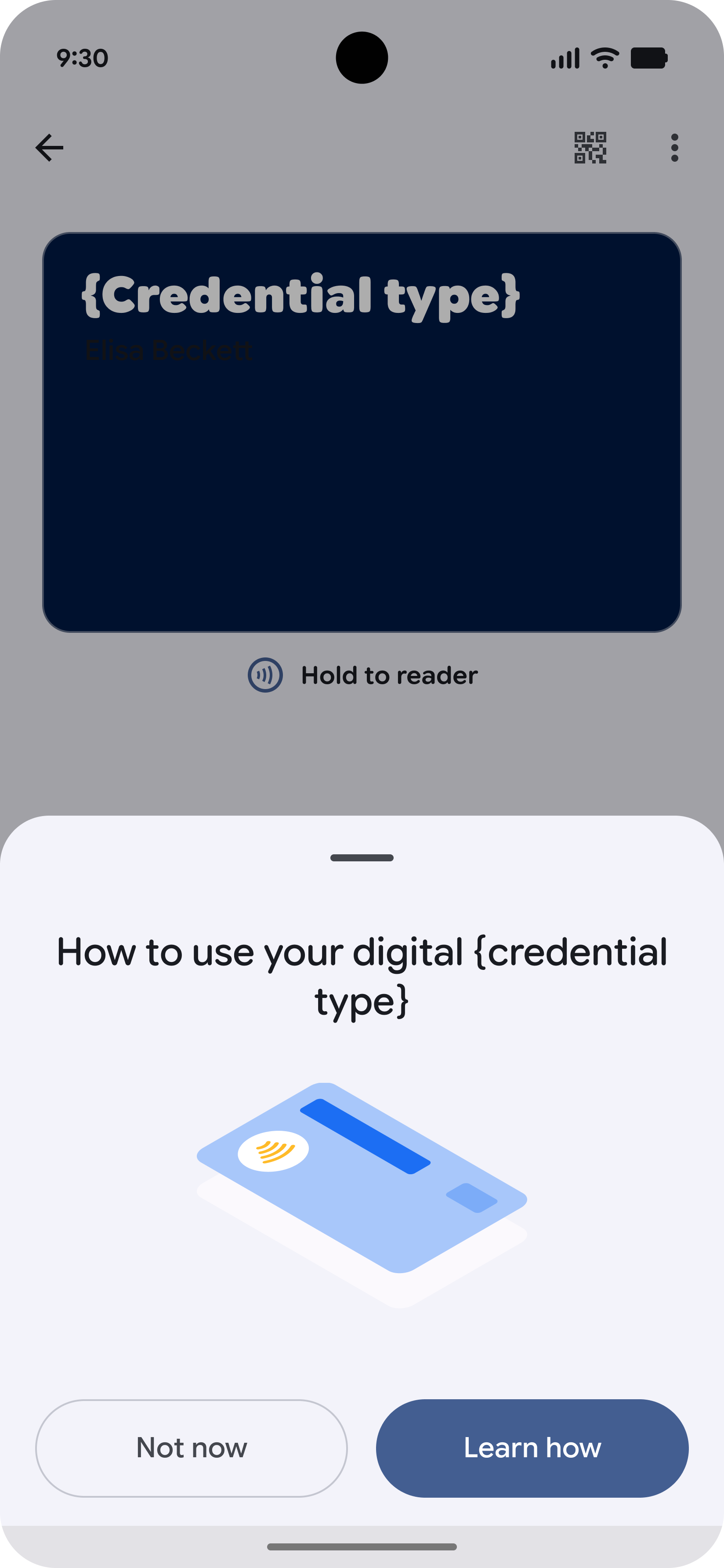
-
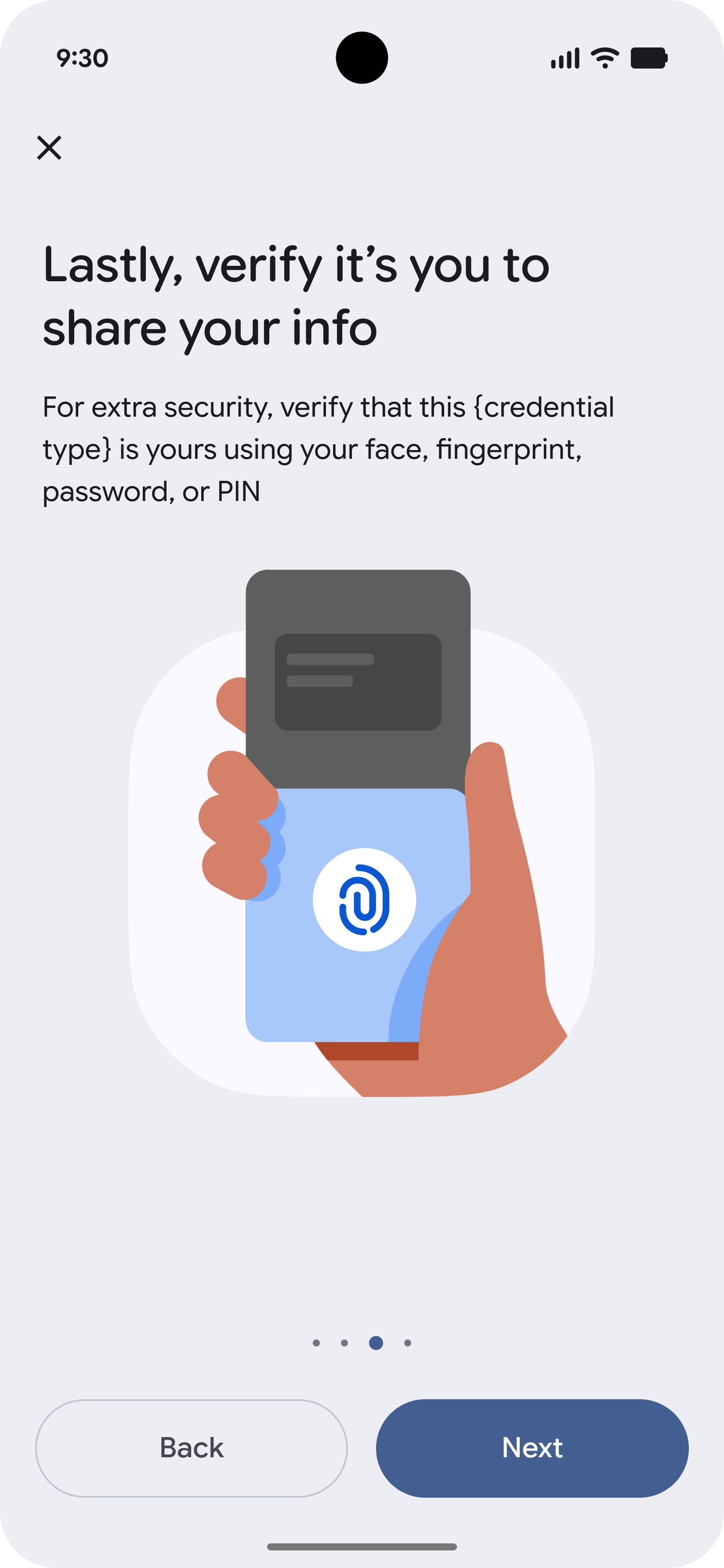
Ulteriori informazioni
Ulteriori informazioni su quando e dove è possibile utilizzare il documento di identità digitale.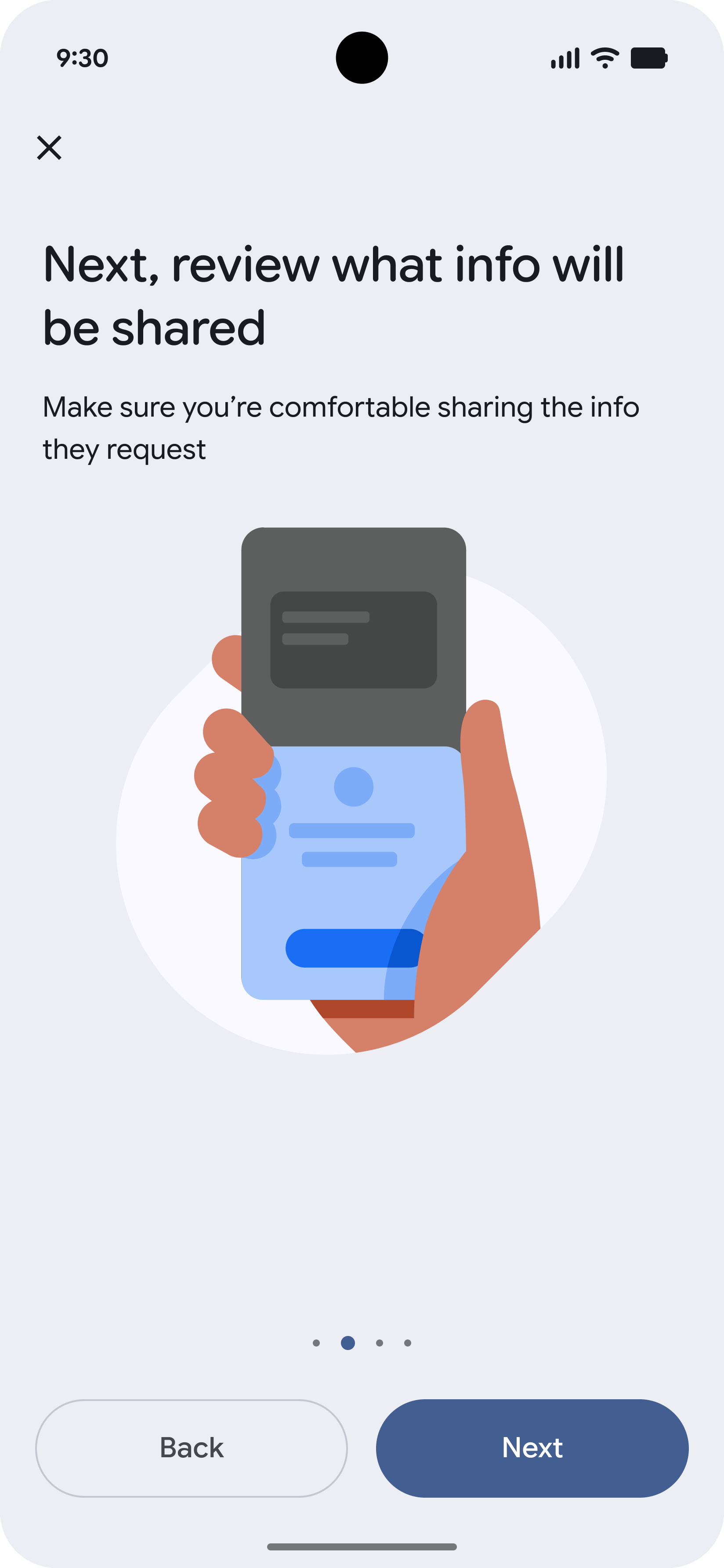
-
Provisioning completato
Il documento di identità digitale è stato aggiunto correttamente ed è pronto per l'uso.