
I pacchetti Google per Unity vengono distribuiti in due formati diversi:
- Pacchetti di asset:
- Hanno un'estensione
.unitypackage. - Vengono installati nella directory
Assetsdel progetto. - Possono essere importati in Unity 5 e versioni successive.
- In genere includono pacchetti dipendenti.
- Hanno un'estensione
- Pacchetti di Unity Package Manager (UPM):
- Hanno un'estensione
.tgz. - Vengono installati nella directory
Packagesdel progetto. - Possono essere importati in Unity 2018.4 e versioni successive.
- Fanno riferimento a pacchetti dipendenti che devono essere installati separatamente.
- Hanno un'estensione
La pagina Pacchetti contiene i file .unitypackage più recenti
per tutti i pacchetti disponibili e i file .tgz per alcuni pacchetti.
La pagina Archivio contiene i file .unitypackage e .tgz per
tutte le versioni dei pacchetti.
Di seguito sono riportate le istruzioni su come installare entrambi i tipi di pacchetti, insieme alle istruzioni per la migrazione da un tipo all'altro.
Una volta acquisita familiarità con queste opzioni di installazione, assicurati di consultare le istruzioni aggiuntive specifiche del prodotto per Firebase.
Importare pacchetti utilizzando OpenUPM
Puoi aggiungere pacchetti esterni al tuo progetto Unity utilizzando il registro OpenUPM. OpenUPM ospita molti plug-in e SDK utili, come il plug-in Google Play Integrity, che aiuta a proteggere la tua app da frodi e abusi.
Ecco come aggiungere, ad esempio, il plug-in Google Play Integrity utilizzando OpenUPM.
OpenUPM-CLI
Se hai installato l'interfaccia a riga di comando OpenUPM , puoi installare il registro OpenUPM con il seguente comando:
openupm add com.google.play.integrityOpenUPM
Apri le impostazioni di Package Manager selezionando l'opzione del menu Unity Modifica > Impostazioni progetto > Package Manager.
Aggiungi OpenUPM come registro con ambito alla finestra Package Manager:
Name: package.openupm.com
URL: https://package.openupm.com
Scopes: com.google.external-dependency-manager
 com.google.play.common
 com.google.play.core
 com.google.play.integrity
Apri il menu di Package Manager selezionando l'opzione del menu Unity Finestra > Package Manager.
Imposta il menu a discesa dell'ambito del gestore su I miei registri.

Seleziona il pacchetto Plug-in Google Play Integrity per Unity dall'elenco dei pacchetti e premi Installa.
Importare pacchetti di asset con file .unitypackage
Importa il file .unitypackage selezionando l'opzione del menu Unity
Assets > Import package > Custom Package e importando tutti gli elementi.
In questo modo, i contenuti del pacchetto vengono aggiunti al progetto nella directory Assets.
Importare pacchetti UPM con file .tgz (2018.4+)
Importa i file .tgz nel progetto utilizzando uno dei seguenti metodi:
manifest.json
- Crea una nuova cartella accanto alla cartella
Packagesdel progetto e chiamalaGooglePackages. - Inserisci i file
.tgzin questa cartella. - Utilizza un editor di testo per aprire
Packages/manifest.jsonnella cartella del progetto Unity. Aggiungi una voce per ogni pacchetto che vuoi installare, mappando il nome del pacchetto alla posizione su disco, relativa al file
Packages/manifest.json. Assicurati di aggiungerefile:al percorso del file.tgz. Ad esempio, se stai installandocom.google.firebase.storagee le relative dipendenze, il file manifest.json avrà il seguente aspetto:{ "dependencies": { "com.google.external-dependency-manager": "file:../GooglePackages/com.google.external-dependency-manager-1.2.164.tgz", "com.google.firebase.app": "file:../GooglePackages/com.google.firebase.app-7.1.0.tgz", "com.google.firebase.auth": "file:../GooglePackages/com.google.firebase.auth-7.1.0.tgz", "com.google.firebase.storage": "file:../GooglePackages/com.google.firebase.storage-7.1.0.tgz", // com.unity package entries... } }Salva il file manifest.json.
Quando Unity riacquista lo stato attivo, ricarica il file manifest.json e importa i pacchetti appena aggiunti.
Alcune versioni precedenti di Unity non supportano i file .tgz in manifest.json.
In questo caso, devi:
- Decomprimere i file
.tgz. - Inserire la cartella estratta nella cartella
GooglePackages. Modificare il file manifest.json in modo da utilizzare il percorso della cartella estratta anziché il file
.tgz, come segue:{ "dependencies": { "com.google.external-dependency-manager": "file:../GooglePackages/com.google.external-dependency-manager-1.2.164", "com.google.firebase.app": "file:../GooglePackages/com.google.firebase.app-7.1.0", "com.google.firebase.auth": "file:../GooglePackages/com.google.firebase.auth-7.1.0", "com.google.firebase.storage": "file:../GooglePackages/com.google.firebase.storage-7.1.0", // com.unity package entries... } }
UI di Package Manager
- Apri la finestra Package Manager di Unity.
Fai clic sull'icona
+nell'angolo in alto a sinistra della finestra Package Manager e selezionaAdd package from tarballper aprire il browser dei file.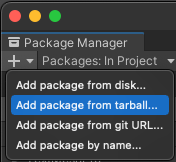
Seleziona il tarball desiderato nel browser dei file.
Alcune versioni precedenti di Unity non supportano l'aggiunta diretta di tarball. In questo caso, dovrai:
- Decomprimere il file
.tgz. Fai clic sull'icona
+nell'angolo in alto a sinistra della finestra Package Manager e selezionaAdd package from diskper aprire il browser dei file.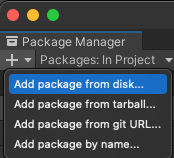
Seleziona la cartella estratta nel browser dei file.
Assicurati di importare anche i file .tgz per le dipendenze del pacchetto,
che puoi trovare elencati nella pagina dell'archivio nella
sezione del pacchetto desiderato.
Ad esempio, se stai installando com.google.firebase.storage, devi installare questi file .tgz nel seguente ordine:
- External Dependency Manager (
com.google.external-dependency-manager) - Firebase Core (
com.google.firebase.app) - Firebase Auth (
com.google.firebase.auth) - Firebase Storage (
com.google.firebase.storage)
Se preferisci aggiungere tutti i file .tgz contemporaneamente, senza preoccuparti
dell'ordine, puoi seguire le istruzioni nella
scheda manifest.json.
Controllo delle versioni
Se utilizzi un software di controllo delle versioni per gestire i file del progetto, ti
consigliamo di aggiungere i file pertinenti .tgz al controllo delle versioni. Puoi modificare manualmente
il file manifest.json del progetto (vedi
le istruzioni sopra) e fare riferimento ai file .tgz locali utilizzando
i percorsi relativi.
Se utilizzi Git, ti consigliamo di utilizzare
Git Large File Storage (LFS)
per gestire i file di grandi dimensioni .tgz.
Eseguire la migrazione dai pacchetti UPM ai pacchetti di asset
In alcuni casi, potresti voler passare dall'utilizzo di Unity Package Manager per gestire i pacchetti Google all'installazione dei pacchetti nella cartella Assets.
Assicurati che tutti i pacchetti Google siano rimossi da Unity Package Manager utilizzando uno dei seguenti metodi:
UI di Package Manager
- Apri la finestra Package Manager di Unity.
Seleziona
In Projectnel menu a discesa in alto a sinistra.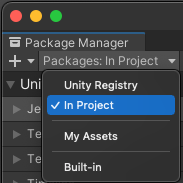
Digita
com.googlenella barra di ricerca per filtrare i pacchetti Google.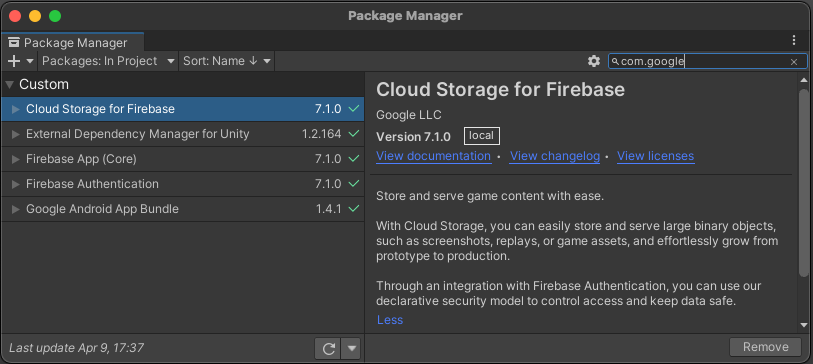
Fai clic sul nome di ogni pacchetto e poi su
Remove.
manifest.json
- Utilizza un editor di testo per aprire
Packages/manifest.jsonnella cartella del progetto Unity. - Controlla se sono presenti pacchetti di Google in "dependencies". Il nome del pacchetto deve iniziare con "com.google", ad esempio "com.google.firebase.app".
- Elimina queste righe e salva il file JSON.
- Quando Unity riacquista lo stato attivo, ricarica il file
manifest.jsone rimuove i pacchetti eliminati.
Una volta disinstallati questi pacchetti da Unity Package Manager, puoi
scaricare e importare i file .unitypackage sostitutivi dalla pagina
dell'archivio.
Eseguire la migrazione dai pacchetti di asset ai pacchetti UPM
In alcuni casi, potresti voler passare dall'installazione dei prodotti nella struttura Assets all'installazione e al monitoraggio dei prodotti con Unity Package Manager.
Se non sai quale metodo di installazione stai utilizzando, nell'UI di Unity controlla se i pacchetti Google desiderati vengono visualizzati nella scheda Progetto, in Assets.
Per eseguire la migrazione ai pacchetti UPM:
Assicurati che tutti i pacchetti Google siano rimossi dalla cartella Assets.
- Per disinstallare i pacchetti Firebase, segui queste istruzioni.
- Per disinstallare i plug-in di Play per Unity, elimina la cartella
GooglePlayPluginsinAssets.
Installa i pacchetti utilizzando Unity Package Manager, come descritto sopra.
Istruzioni per la migrazione specifiche del prodotto
Consulta le istruzioni per Firebase qui.