
חבילות Google ל-Unity מופצות בשני פורמטים שונים:
- חבילות נכסים:
- יש לכם תוסף של
.unitypackage. - מתקינים בספריית
Assetsשל הפרויקט. - אפשר לייבא ב-Unity 5 ומעלה.
- בדרך כלל כוללות חבילות תלויות.
- יש לכם תוסף של
- חבילות של Unity Package Manager (UPM):
- יש לכם תוסף של
.tgz. - מתקינים בספריית
Packagesשל הפרויקט. - אפשר לייבא ב-Unity 2018.4 ומעלה.
- חבילות תלויות שצריך להתקין בנפרד.
- יש לכם תוסף של
בדף Packages מופיעים הקבצים .unitypackage העדכניים של כל החבילות הזמינות, וקבצים .tgz של חלק מהחבילות.
הדף Archive מכיל קובצי .unitypackage ו-.tgz לכל גרסאות החבילה.
בהמשך מפורטות הוראות להתקנת שני סוגי החבילות, וגם הוראות להעברה מסוג אחד לסוג השני.
אחרי שתכירו את אפשרויות ההתקנה האלה, מומלץ לעיין בהוראות נוספות שספציפיות למוצרים ב-Firebase.
ייבוא חבילות באמצעות OpenUPM
אפשר להוסיף חבילות חיצוניות לפרויקט Unity באמצעות מאגר OpenUPM. ב-OpenUPM יש הרבה פלאגינים וערכות SDK שימושיים, כמו הפלאגין Google Play Integrity, שעוזר להגן על האפליקציה מפני הונאות וניצול לרעה.
כך מוסיפים, לדוגמה, את הפלאגין Google Play Integrity באמצעות OpenUPM.
OpenUPM-CLI
אם OpenUPM CLI מותקן, אפשר להתקין את מאגר OpenUPM באמצעות הפקודה הבאה:
openupm add com.google.play.integrityOpenUPM
פותחים את ההגדרות של מנהל החבילות על ידי בחירה באפשרות בתפריט Unity Edit > Project Settings > Package Manager (עריכה > הגדרות הפרויקט > מנהל החבילות).
מוסיפים את OpenUPM כמאגר חבילות בהיקף מסוים לחלון Package Manager:
Name: package.openupm.com
URL: https://package.openupm.com
Scopes: com.google.external-dependency-manager
 com.google.play.common
 com.google.play.core
 com.google.play.integrity
פותחים את תפריט מנהל החבילות על ידי בחירה באפשרות בתפריט Unity Window > Package Manager (חלון > מנהל החבילות).
בתפריט הנפתח 'היקף חשבון הניהול' בוחרים באפשרות הרישומים שלי.
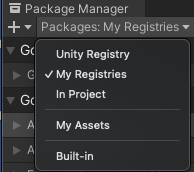
בוחרים את חבילת Google Play Integrity plugin for Unity מרשימת החבילות ולוחצים על Install (התקנה).
ייבוא חבילות נכסים עם קבצים מסוג .unitypackage
מייבאים את הקובץ .unitypackage על ידי בחירה באפשרות בתפריט Unity
Assets > Import package > Custom Package וייבוא של כל הפריטים.
הפעולה הזו תוסיף את תוכן החבילה לפרויקט בספרייה Assets.
ייבוא חבילות UPM עם קבצים מסוג .tgz (גרסה 2018.4 ואילך)
מייבאים קובצי .tgz לפרויקט באחת מהשיטות הבאות:
manifest.json
- יוצרים תיקייה חדשה לצד התיקייה
Packagesשל הפרויקט ונותנים לה את השםGooglePackages. - מניחים את הקבצים
.tgzבתיקייה הזו. - משתמשים בכלי לעריכת טקסט כדי לפתוח את
Packages/manifest.jsonבתיקייה של פרויקט Unity. מוסיפים רשומה לכל חבילה שרוצים להתקין, וממפים את שם החבילה למיקום בדיסק, ביחס לקובץ
Packages/manifest.json. חשוב להוסיף אתfile:לנתיב הקובץ.tgz. לדוגמה, אם התקנתם אתcom.google.firebase.storageואת התלויות שלו, הקובץ manifest.json ייראה כך:{ "dependencies": { "com.google.external-dependency-manager": "file:../GooglePackages/com.google.external-dependency-manager-1.2.164.tgz", "com.google.firebase.app": "file:../GooglePackages/com.google.firebase.app-7.1.0.tgz", "com.google.firebase.auth": "file:../GooglePackages/com.google.firebase.auth-7.1.0.tgz", "com.google.firebase.storage": "file:../GooglePackages/com.google.firebase.storage-7.1.0.tgz", // com.unity package entries... } }שומרים את קובץ manifest.json.
כש-Unity יחזור למצב פעיל, הוא יטען מחדש את manifest.json וייבא את החבילות שנוספו לאחרונה.
חלק מהגרסאות הישנות של Unity לא תומכות בקובצי .tgz ב-manifest.json.
במקרה כזה, צריך:
- מבטלים את הדחיסה של הקבצים
.tgz. - ממקמים את התיקייה שחולצה בתיקייה
GooglePackages. עורכים את הקובץ manifest.json כדי להשתמש בנתיב לתיקייה שחולצה, במקום בקובץ
.tgz, כך:{ "dependencies": { "com.google.external-dependency-manager": "file:../GooglePackages/com.google.external-dependency-manager-1.2.164", "com.google.firebase.app": "file:../GooglePackages/com.google.firebase.app-7.1.0", "com.google.firebase.auth": "file:../GooglePackages/com.google.firebase.auth-7.1.0", "com.google.firebase.storage": "file:../GooglePackages/com.google.firebase.storage-7.1.0", // com.unity package entries... } }
ממשק משתמש של Package Manager
- פותחים את חלון Package Manager (מנהל החבילות) של Unity.
לוחצים על הסמל
+בפינה הימנית העליונה של החלון Package Manager (ניהול חבילות) ובוחרים באפשרותAdd package from tarballכדי לפתוח את מנהל הקבצים והתיקיות.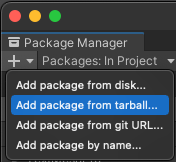
בוחרים את קובץ ה-tar.gz הרצוי במנהל הקבצים והתיקיות.
חלק מהגרסאות הישנות של Unity לא תומכות בהוספה ישירה של קובצי tarball. במקרה כזה, תצטרכו:
- מבטלים את הדחיסה של קובץ
.tgz. לוחצים על הסמל
+בפינה הימנית העליונה של החלון Package Manager (ניהול חבילות) ובוחרים באפשרותAdd package from diskכדי לפתוח את מנהל הקבצים והתיקיות.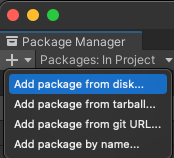
בוחרים את התיקייה שחולצה בדפדפן הקבצים.
חשוב גם לייבא את קובצי .tgz של התלויות של החבילה. אפשר למצוא אותם ברשימה בדף הארכיון בקטע של החבילה הרצויה.
לדוגמה, אם מתקינים את com.google.firebase.storage, צריך להתקין את הקבצים האלה .tgz בסדר הבא:
- מנהל תלות חיצוני (
com.google.external-dependency-manager) - Firebase Core (
com.google.firebase.app) - Firebase Auth (
com.google.firebase.auth) - אחסון ב-Firebase (
com.google.firebase.storage)
אם אתם מעדיפים להוסיף את כל הקבצים .tgz בבת אחת, בלי לדאוג לגבי הסדר, אתם יכולים לפעול לפי ההוראות שבכרטיסייה manifest.json.
ניהול הגרסאות
אם אתם משתמשים בתוכנה לניהול גרסאות כדי לנהל את קובצי הפרויקט, מומלץ להוסיף את הקבצים הרלוונטיים .tgz לניהול הגרסאות. אפשר לערוך ידנית את קובץ manifest.json של הפרויקט (ראו הוראות למעלה) ולהפנות לקובצי .tgz מקומיים באמצעות נתיבים יחסיים.
אם אתם משתמשים ב-git, מומלץ להשתמש ב-Git Large File Storage (LFS) כדי לנהל קבצים גדולים של .tgz.
העברה מחבילות UPM לחבילות נכסים
במקרים מסוימים, יכול להיות שתרצו לעבור משימוש בUnity Package Manager לניהול חבילות Google, להתקנת חבילות בתיקיית הנכסים.
חשוב לוודא שכל חבילות Google הוסרו מ-Unity Package Manager באחת מהשיטות הבאות:
ממשק משתמש של Package Manager
- פותחים את חלון Package Manager (מנהל החבילות) של Unity.
לוחצים על
In Projectבתפריט הנפתח בפינה הימנית העליונה.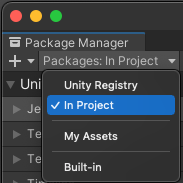
מקלידים
com.googleבסרגל החיפוש כדי לסנן חבילות של Google.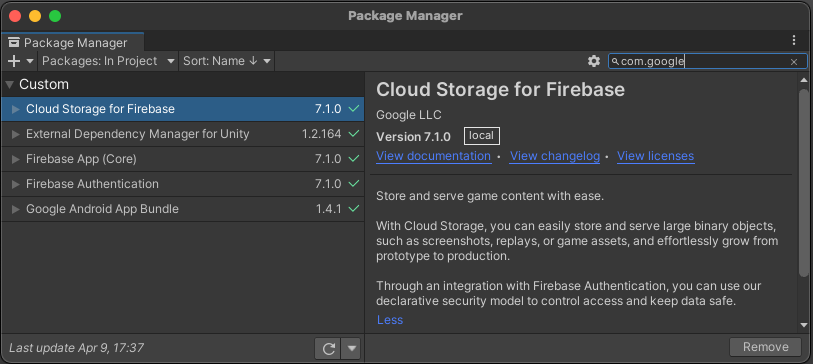
לוחצים על כל שם חבילה ואז על
Remove.
manifest.json
- משתמשים בכלי לעריכת טקסט כדי לפתוח את
Packages/manifest.jsonבתיקייה של פרויקט Unity. - בודקים אם יש חבילות מ-Google בקטע 'dependencies'. שם החבילה צריך להתחיל ב-'com.google', למשל 'com.google.firebase.app'.
- מוחקים את השורות האלה ושומרים את קובץ ה-JSON.
- כש-Unity יחזור למצב פעיל, הוא יטען מחדש את הקובץ
manifest.jsonויסיר את החבילות שנמחקו.
אחרי שמסירים את החבילות האלה מ-Unity Package Manager, אפשר להוריד ולייבא קובצי .unitypackage חלופיים מדף הארכיון.
מעבר מחבילות נכסים לחבילות UPM
במקרים מסוימים, יכול להיות שתרצו לעבור מהתקנת מוצרים בעץ הנכסים להתקנה ולמעקב של מוצרים באמצעות Unity Package Manager.
אם אתם לא בטוחים באיזו שיטת התקנה אתם משתמשים, בממשק המשתמש של Unity, בודקים אם חבילות Google הרצויות מופיעות בכרטיסייה Project (פרויקט), בקטע Assets (נכסים).
כדי לעבור לחבילות UPM:
מוודאים שכל חבילות Google הוסרו מתיקיית הנכסים.
- כדי להסיר חבילות של Firebase, פועלים לפי ההוראות האלה.
- כדי להסיר את Play Plugins for Unity, מוחקים את התיקייה
GooglePlayPluginsמתחת ל-Assets.
מתקינים חבילות באמצעות Unity Package Manager, כמו שמתואר למעלה.
הוראות להעברה ספציפיות למוצר
הוראות ל-Firebase מפורטות כאן.