
به عنوان یک توسعهدهنده، میتوانید از Google Tag Manager برای پیادهسازی و مدیریت تگها و پیکسلهای اندازهگیری در برنامههای تلفن همراه خود استفاده کنید، بدون اینکه مجبور باشید فایلهای باینری برنامه را دوباره بسازید و به بازارهای برنامه ارسال کنید. توسعهدهندگانی که با Google Analytics for Firebase SDK کار میکنند، میتوانند به راحتی Tag Manager را برای کمک به مدیریت و ایجاد تغییرات در پیادهسازی، حتی پس از انتشار برنامه، اضافه کنند.
توسعهدهندگان میتوانند رویدادهای مهم را ثبت کنند و بعداً تصمیم بگیرند که کدام تگها یا پیکسلها باید فعال شوند.
پیشنیازها
- در کنسول Firebase ، برنامه خود را به پروژه Firebase خود اضافه کنید.
- گوگل آنالیتیکس را برای برنامه خود تنظیم کنید ، از جمله فعال کردن گوگل آنالیتیکس در پروژه Firebase و اضافه کردن Google Analytics for Firebase SDK به برنامه خود.
- یک حساب کاربری مدیریت تگ ایجاد کنید .
- یک کانتینر Tag Manager پیکربندی کنید .
بخشهای زیر شما را در مراحل پیکربندی و استفاده از گوگل تگ منیجر در برنامه iOS خود راهنمایی میکنند.
۱. تگ منیجر را به پروژه خود اضافه کنید
بسته مدیریت برچسب (Tag Manager) را اضافه کنید:
کوکوپادز
برای افزودن تگ منیجر از طریق CocoaPods :
در یک ترمینال، دستور زیر را اجرا کنید:
$ sudo gem install cocoapodsبه دایرکتوری پروژه خود تغییر دهید.
برای ایجاد فایلی با نام
Podfile، دستور زیر را اجرا کنید:$ pod initدر
Podfile، موارد زیر را اضافه کنید:pod 'GoogleTagManager', '~> 6.0'دستور زیر را برای دانلود و نصب وابستگیهای Tag Manager در پروژه خود اجرا کنید:
$ pod install
مدیر بسته سوئیفت
برای افزودن Tag Manager از طریق Swift Package Manager :
- اگر از یک پروژه مبتنی بر CocoaPods مهاجرت میکنید،
pod deintegrateاجرا کنید تا CocoaPods را از پروژه Xcode خود حذف کنید. فایل.xcworkspaceتولید شده توسط CocoaPods را میتوان بعداً با خیال راحت حذف کرد. اگر برای اولین بار Firebase را به یک پروژه اضافه میکنید، میتوانید از این مرحله صرف نظر کنید. - در Xcode 12، با رفتن به مسیر File > Tag Manager Packages > Add Package Dependency…، کتابخانه Tag Manager را نصب کنید.
در اعلانی که ظاهر میشود، مخزن گیتهاب Tag Manager را وارد کنید:
https://github.com/googleanalytics/google-tag-manager-ios-sdk.gitنسخهای از Tag Manager که میخواهید استفاده کنید را انتخاب کنید. برای پروژههای جدید، توصیه میکنیم از آخرین نسخه Tag Manager استفاده کنید.
در تنظیمات ساخت پروژه خود،
-ObjCبه سایر پرچمهای پیونددهنده اضافه کنید.
اگر حساب کاربری Tag Manager شما یک کانتینر iOS ندارد، آن را ایجاد کنید:
- وارد حساب کاربری تگ منیجر خود شوید.
- در تب Accounts ، محفظه iOS خود را انتخاب کنید.
- در نوار ناوبری بالا روی گزینه مدیریت کلیک کنید.
- در ستون CONTAINER ، برای ایجاد یک کانتینر، روی نماد «+» کلیک کنید.
- نام کانتینر را وارد کنید.
- کانتینر iOS را انتخاب کنید.
- روی ایجاد کلیک کنید.
کانتینر خود را دانلود کنید:
- وارد حساب کاربری تگ منیجر خود شوید.
- در تب Accounts ، محفظه iOS خود را انتخاب کنید.
- در نوار ناوبری بالا روی نسخهها کلیک کنید.
- نسخه کانتینری که میخواهید دانلود کنید را انتخاب کنید.
روی دانلود کلیک کنید.
کانتینر دانلود شده را به پروژه خود اضافه کنید:
- فایل دانلود شده را در پوشهای به نام
containerدر ریشه پروژه XCode (معمولاًPROJECT_ROOT/container/GTM-XXXXXX.json) کپی کنید. - ایکسکد را باز کنید.
- از منوی فایل ، گزینه افزودن فایلها به ... را انتخاب کنید.
- پوشه
containerرا انتخاب کنید. - روی گزینهها کلیک کنید و مطمئن شوید که گزینهی «ایجاد ارجاعات پوشه» انتخاب شده است.
- روی پایان کلیک کنید.
- فایل دانلود شده را در پوشهای به نام
۲. ثبت رویدادها و متغیرها
تگ منیجر از رویدادها، پارامترها و ویژگیهای کاربر که توسط Google Analytics برای Firebase SDK ثبت شدهاند، برای فعالسازی و ساخت تگهایی که در Google Tag Manager پیکربندی کردهاید، استفاده میکند.
برای دستورالعملهای مربوط به نحوه ثبت رویدادها و تنظیم ویژگیهای کاربر، مستندات توسعهدهنده Firebase را مطالعه کنید.
پیکربندی متغیرها در تگ منیجر
برای ثبت مقدار پارامترهای رویداد و ویژگیهای کاربر جهت استفاده در گوگل تگ منیجر، میتوانید متغیرها را در رابط تگ منیجر پیکربندی کنید .
برای مثال، میتوانید رویداد سفارشی زیر را در برنامه خود ثبت کنید:
Analytics.logEvent("share_image", parameters: [
  "image_name": name,
  "full_text": text
])
سپس، میتوانید متغیرهای پارامتر رویداد جدید را در مدیریت برچسب به شرح زیر پیکربندی کنید تا مقادیر پارامترهای image_name و full_text parameter را ثبت کنند:
- نام متغیر : نام تصویر
- نوع متغیر : پارامتر رویداد
- نام پارامتر رویداد :
image_name
و:
- نام متغیر : متن کامل
- نوع متغیر : پارامتر رویداد
- نام کلید پارامتر رویداد :
full_text
به طور مشابه، میتوانید ویژگی کاربر زیر را در برنامه خود تنظیم کنید:
Analytics.setUserProperty(food, forName: "favorite_food")
سپس، میتوانید یک متغیر جدید Firebase User Property در Google Tag Manager پیکربندی کنید تا مقدار favorite_food را ثبت کند:
- نام متغیر : غذای مورد علاقه
- نوع متغیر : ویژگی کاربر Firebase
- نام پارامتر رویداد :
favorite_food
تغییر و مسدود کردن رویدادها
مدیریت تگ به شما این امکان را میدهد که رویدادها را قبل از ثبت توسط Google Analytics for Firebase SDK تغییر داده و مسدود کنید. اصلاح رویدادها میتواند به شما در اضافه کردن، حذف یا تغییر مقادیر پارامترهای رویداد یا تنظیم نام رویدادها بدون بهروزرسانی برنامه کمک کند. رویدادهایی که مسدود نشدهاند توسط Google Analytics for Firebase SDK ثبت میشوند.
کیت توسعه نرمافزار گوگل آنالیتیکس برای فایربیس (Google Analytics for Firebase SDK) همچنین به طور خودکار برخی از رویدادها و ویژگیهای کاربر را ثبت میکند. میتوانید بدون نیاز به اضافه کردن هیچ کدی، از رویدادها و ویژگیهای جمعآوریشده خودکار در تگ منیجر استفاده کنید. با این حال، نمیتوانید آنها را مسدود کنید.
۳. ارسال رویدادها
متغیرهای نام رویداد Firebase، متغیرهای پارامتر رویداد Firebase و سایر متغیرها برای تنظیم محرکها استفاده میشوند. شرایط محرک هر زمان که یک رویداد Firebase را ثبت میکنید، ارزیابی میشوند. به طور پیشفرض، رویدادهای Google Analytics برای Firebase به طور خودکار فعال میشوند. میتوان یک برچسب Google Analytics برای Firebase را در Tag Manager اضافه کرد تا از ارسال رویدادها به Google Analytics جلوگیری شود.
۴. پیشنمایش، اشکالزدایی و انتشار کانتینر
قبل از انتشار نسخهای از کانتینر خود، باید پیشنمایشی از آن را مشاهده کنید تا مطمئن شوید که طبق انتظار کار میکند. تگ منیجر به شما این امکان را میدهد که با ایجاد لینکها و کدهای QR در رابط وب تگ منیجر و استفاده از آنها برای باز کردن برنامه، پیشنمایشی از نسخههای کانتینر خود داشته باشید.
پیشنمایش کانتینر
برای پیشنمایش یک کانتینر، یک URL پیشنمایش در رابط وب Tag Manager ایجاد کنید:
- وارد حساب کاربری تگ منیجر خود شوید.
- یک کانتینر سیار انتخاب کنید.
- در نوار ناوبری بالا روی نسخهها کلیک کنید.
- روی نسخه کانتینری که میخواهید پیشنمایش آن را ببینید، روی اقدامات > پیشنمایش کلیک کنید.
- نام بسته برنامه خود را وارد کنید.
برای شروع پیشنمایش، روی ایجاد لینک کلیک کنید.
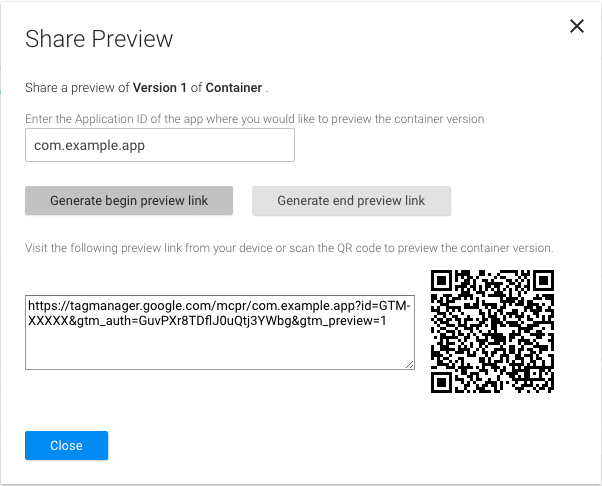
شکل ۱: دریافت پیشنمایش URL از رابط وب Tag Manager. این آدرس اینترنتی پیشنمایش را برای مراحل بعدی ذخیره کنید.
برای فعال کردن پیشنمایشهای کانتینر، باید طرح URL پیشنمایش Tag Manager را در لیست ویژگیهای پروژه خود تعریف کنید. در قسمت انواع URL فایل لیست ویژگیهای برنامه خود، شناسه URL و طرح URL زیر را ثبت کنید:
URL identifier: _your.package.name_
URL scheme: tagmanager.c._your.package.name_

برنامه خود را متوقف کنید و URL پیشنمایش را روی یک شبیهساز یا دستگاه فیزیکی باز کنید تا پیشنمایشی از پیشنویس کانتینر در برنامه خود داشته باشید.
ظرف اشکالزدایی
وقتی برنامه خود را در یک شبیهساز یا در حالت پیشنمایش اجرا میکنید، تگ منیجر بهطور خودکار گزارشگیری را به صورت کامل انجام میدهد.
انتشار کانتینر
پس از اینکه پیشنمایش کانتینر خود را مشاهده کردید و از کارکرد آن اطمینان حاصل کردید، میتوانید آن را منتشر کنید . پس از انتشار کانتینر، پیکربندیهای برچسب شما برای کاربران برنامه تلفن همراه در دسترس قرار خواهد گرفت.
منابع مرتبط
پیکربندی پیشرفته را بخوانید.