
একজন ডেভেলপার হিসেবে, আপনি অ্যাপ মার্কেটপ্লেসে অ্যাপ্লিকেশন বাইনারিগুলো নতুন করে তৈরি ও পুনরায় জমা না দিয়েই, আপনার মোবাইল অ্যাপ্লিকেশনগুলোতে মেজারমেন্ট ট্যাগ এবং পিক্সেল প্রয়োগ ও পরিচালনা করতে গুগল ট্যাগ ম্যানেজার ব্যবহার করতে পারেন। যে ডেভেলপাররা গুগল অ্যানালিটিক্স ফর ফায়ারবেস এসডিকে (Google Analytics for Firebase SDK) নিয়ে কাজ করেন, তারা অ্যাপটি প্রকাশের পরেও এর প্রয়োগ পরিচালনা ও পরিবর্তন করার জন্য সহজেই ট্যাগ ম্যানেজার যুক্ত করতে পারেন।
ডেভেলপাররা গুরুত্বপূর্ণ ইভেন্টগুলো লগ করতে পারেন এবং পরে সিদ্ধান্ত নিতে পারেন কোন ট্যাগ বা পিক্সেলগুলো ফায়ার করা হবে।
পূর্বশর্ত
- ফায়ারবেস কনসোলে , আপনার অ্যাপটিকে ফায়ারবেস প্রজেক্টে যুক্ত করুন।
- আপনার অ্যাপের জন্য গুগল অ্যানালিটিক্স সেট আপ করুন , যার মধ্যে রয়েছে আপনার ফায়ারবেস প্রজেক্টে গুগল অ্যানালিটিক্স সক্রিয় করা এবং আপনার অ্যাপে গুগল অ্যানালিটিক্স ফর ফায়ারবেস এসডিকে (SDK) যোগ করা।
- একটি ট্যাগ ম্যানেজার অ্যাকাউন্ট তৈরি করুন ।
- একটি ট্যাগ ম্যানেজার কন্টেইনার কনফিগার করুন ।
নিম্নলিখিত বিভাগগুলিতে আপনার iOS অ্যাপ্লিকেশনে গুগল ট্যাগ ম্যানেজার কনফিগার এবং ব্যবহার করার ধাপগুলি বর্ণনা করা হয়েছে।
১. আপনার প্রজেক্টে ট্যাগ ম্যানেজার যোগ করুন
ট্যাগ ম্যানেজার প্যাকেজটি যোগ করুন:
কোকোপড
CocoaPods- এর মাধ্যমে ট্যাগ ম্যানেজার যোগ করতে:
টার্মিনালে নিম্নলিখিত কমান্ডটি চালান:
$ sudo gem install cocoapodsআপনার প্রজেক্ট ডিরেক্টরিতে যান।
Podfileনামের একটি ফাইল তৈরি করতে নিম্নলিখিত কমান্ডটি চালান:$ pod initPodfileএ নিম্নলিখিতগুলি যোগ করুন:pod 'GoogleTagManager', '~> 6.0'আপনার প্রোজেক্টে ট্যাগ ম্যানেজার ডিপেন্ডেন্সিগুলো ডাউনলোড ও ইনস্টল করতে নিম্নলিখিত কমান্ডটি চালান:
$ pod install
সুইফট প্যাকেজ ম্যানেজার
সুইফট প্যাকেজ ম্যানেজারের মাধ্যমে ট্যাগ ম্যানেজার যোগ করতে:
- যদি কোনো CocoaPods-ভিত্তিক প্রজেক্ট থেকে মাইগ্রেট করেন, তাহলে আপনার Xcode প্রজেক্ট থেকে CocoaPods সরিয়ে ফেলার জন্য
pod deintegrateচালান। এরপর CocoaPods দ্বারা তৈরি `.xcworkspaceফাইলটি নিরাপদে ডিলিট করে দেওয়া যেতে পারে। যদি আপনি প্রথমবারের মতো কোনো প্রজেক্টে Firebase যোগ করেন, তাহলে এই ধাপটি উপেক্ষা করা যেতে পারে। - Xcode 12-এ, File > Tag Manager Packages > Add Package Dependency… -এ গিয়ে Tag Manager লাইব্রেরিটি ইনস্টল করুন।
প্রদর্শিত প্রম্পটে, ট্যাগ ম্যানেজার গিটহাব রিপোজিটরিটি লিখুন:
https://github.com/googleanalytics/google-tag-manager-ios-sdk.gitআপনি ট্যাগ ম্যানেজারের যে সংস্করণটি ব্যবহার করতে চান তা নির্বাচন করুন। নতুন প্রোজেক্টের জন্য, আমরা ট্যাগ ম্যানেজারের সর্বশেষ সংস্করণটি ব্যবহার করার পরামর্শ দিই।
আপনার প্রোজেক্টের বিল্ড সেটিংসে ‘Other Linker Flags’- এ
-ObjCযোগ করুন।
আপনার ট্যাগ ম্যানেজার অ্যাকাউন্টে যদি কোনো iOS কন্টেইনার না থাকে, তাহলে একটি তৈরি করুন:
- আপনার ট্যাগ ম্যানেজার অ্যাকাউন্টে সাইন ইন করুন।
- অ্যাকাউন্টস ট্যাবে, আপনার iOS কন্টেইনারটি নির্বাচন করুন।
- উপরের নেভিগেশন বারে থাকা অ্যাডমিন- এ ক্লিক করুন।
- কন্টেইনার কলামে, একটি কন্টেইনার তৈরি করতে '+' আইকনে ক্লিক করুন।
- একটি কন্টেইনারের নাম লিখুন।
- iOS কন্টেইনার নির্বাচন করুন।
- তৈরি করুন- এ ক্লিক করুন।
আপনার কন্টেইনারটি ডাউনলোড করুন:
- আপনার ট্যাগ ম্যানেজার অ্যাকাউন্টে সাইন ইন করুন।
- অ্যাকাউন্টস ট্যাবে, আপনার iOS কন্টেইনারটি নির্বাচন করুন।
- উপরের নেভিগেশন বারে থাকা ভার্সন- এ ক্লিক করুন।
- আপনি কন্টেইনারটির যে সংস্করণটি ডাউনলোড করতে চান, তা নির্বাচন করুন।
ডাউনলোড-এ ক্লিক করুন।
ডাউনলোড করা কন্টেইনারটি আপনার প্রজেক্টে যোগ করুন:
- ডাউনলোড করা ফাইলটি XCode প্রজেক্ট রুটের
containerনামের ফোল্ডারে কপি করুন (সাধারণতPROJECT_ROOT/container/GTM-XXXXXX.json)। - এক্সকোড খুলুন।
- ফাইল মেনু থেকে, 'Add files to...' নির্বাচন করুন।
-
containerফোল্ডারটি নির্বাচন করুন। - Options-এ ক্লিক করুন এবং নিশ্চিত করুন যে Create folder references অপশনটি সিলেক্ট করা আছে।
- শেষ করুন- এ ক্লিক করুন।
- ডাউনলোড করা ফাইলটি XCode প্রজেক্ট রুটের
২. ইভেন্ট এবং ভেরিয়েবল লগ করুন
ট্যাগ ম্যানেজার, গুগল ট্যাগ ম্যানেজারে আপনার কনফিগার করা ট্যাগগুলোকে ট্রিগার করতে ও তৈরি করতে, গুগল অ্যানালিটিক্স ফর ফায়ারবেস এসডিকে দ্বারা লগ করা ইভেন্ট, প্যারামিটার এবং ইউজার প্রপার্টি ব্যবহার করে।
ইভেন্ট লগ করা এবং ব্যবহারকারীর প্রোপার্টি সেট করার নির্দেশাবলীর জন্য Firebase ডেভেলপার ডকুমেন্টেশন পড়ুন।
ট্যাগ ম্যানেজারে ভেরিয়েবল কনফিগার করুন
গুগল ট্যাগ ম্যানেজারে ব্যবহারের জন্য ইভেন্ট প্যারামিটার এবং ইউজার প্রপার্টির মান সংগ্রহ করতে, আপনি ট্যাগ ম্যানেজার ইন্টারফেসে ভেরিয়েবল কনফিগার করতে পারেন।
উদাহরণস্বরূপ, আপনি আপনার অ্যাপে নিম্নলিখিত কাস্টম ইভেন্টটি লগ করতে পারেন:
Analytics.logEvent("share_image", parameters: [
  "image_name": name,
  "full_text": text
])
তারপর, image_name এবং full_text parameter মানগুলো গ্রহণ করার জন্য আপনি ট্যাগ ম্যানেজারে নিম্নলিখিতভাবে নতুন ইভেন্ট প্যারামিটার ভেরিয়েবল কনফিগার করতে পারেন:
- ভেরিয়েবলের নাম : ছবির নাম
- ভেরিয়েবল টাইপ : ইভেন্ট প্যারামিটার
- ইভেন্ট প্যারামিটার কী-এর নাম :
image_name
এবং:
- ভেরিয়েবলের নাম : সম্পূর্ণ লেখা
- ভেরিয়েবল টাইপ : ইভেন্ট প্যারামিটার
- ইভেন্ট প্যারামিটার কী-এর নাম :
full_text
একইভাবে, আপনি আপনার অ্যাপে নিম্নলিখিত ইউজার প্রপার্টিটি সেট করতে পারেন:
Analytics.setUserProperty(food, forName: "favorite_food")
তারপর, favorite_food ভ্যালুটি ক্যাপচার করার জন্য আপনি Google Tag Manager-এ একটি নতুন Firebase User Property ভ্যারিয়েবল কনফিগার করতে পারেন:
- ভেরিয়েবলের নাম : প্রিয় খাবার
- ভেরিয়েবল টাইপ : ফায়ারবেস ব্যবহারকারীর প্রপার্টি
- ইভেন্ট প্যারামিটার কী-এর নাম :
favorite_food
ইভেন্টগুলি পরিবর্তন এবং ব্লক করুন
ট্যাগ ম্যানেজার আপনাকে Google Analytics for Firebase SDK দ্বারা ইভেন্টগুলি লগ হওয়ার আগে সেগুলিকে পরিবর্তন এবং ব্লক করার সুবিধা দেয়। ইভেন্ট পরিবর্তন করার মাধ্যমে আপনি অ্যাপ আপডেট ছাড়াই ইভেন্ট প্যারামিটারের মান যোগ, অপসারণ বা পরিবর্তন করতে পারেন অথবা ইভেন্টের নাম সামঞ্জস্য করতে পারেন। যে ইভেন্টগুলি ব্লক করা হয় না, সেগুলি Google Analytics for Firebase SDK দ্বারা লগ করা হবে।
Google Analytics for Firebase SDK স্বয়ংক্রিয়ভাবে কিছু ইভেন্ট এবং ব্যবহারকারীর প্রোপার্টিও লগ করে। আপনি কোনো কোড যোগ না করেই ট্যাগ ম্যানেজারে স্বয়ংক্রিয়ভাবে সংগৃহীত ইভেন্ট এবং প্রোপার্টিগুলো ব্যবহার করতে পারেন। তবে, আপনি এগুলো ব্লক করতে পারবেন না।
৩. ইভেন্ট পাঠান
ফায়ারবেস ইভেন্টের নাম ভেরিয়েবল, ফায়ারবেস ইভেন্টের প্যারামিটার ভেরিয়েবল এবং অন্যান্য ভেরিয়েবল ট্রিগার সেট আপ করতে ব্যবহৃত হয়। যখনই আপনি একটি ফায়ারবেস ইভেন্ট লগ করেন, ট্রিগারের শর্তগুলো মূল্যায়ন করা হয়। ডিফল্টরূপে, গুগল অ্যানালিটিক্স ফর ফায়ারবেস ইভেন্টগুলো স্বয়ংক্রিয়ভাবে চালু হয়। গুগল অ্যানালিটিক্সে ইভেন্ট পাঠানো ব্লক করার জন্য ট্যাগ ম্যানেজারে একটি গুগল অ্যানালিটিক্স ফর ফায়ারবেস ট্যাগ যোগ করা সম্ভব।
৪. আপনার কন্টেইনারটি প্রিভিউ, ডিবাগ এবং পাবলিশ করুন।
আপনার কন্টেইনারের কোনো সংস্করণ প্রকাশ করার আগে, এটি উদ্দেশ্য অনুযায়ী কাজ করছে কিনা তা নিশ্চিত করতে আপনি এটি প্রিভিউ করে দেখতে চাইবেন। ট্যাগ ম্যানেজার আপনাকে এর ওয়েব ইন্টারফেসে লিঙ্ক এবং কিউআর কোড তৈরি করে এবং সেগুলি ব্যবহার করে আপনার অ্যাপ্লিকেশনটি খোলার মাধ্যমে কন্টেইনারের সংস্করণগুলি প্রিভিউ করার সুযোগ দেয়।
প্রিভিউ কন্টেইনার
একটি কন্টেইনার প্রিভিউ করার জন্য, ট্যাগ ম্যানেজার ওয়েব ইন্টারফেসে একটি প্রিভিউ ইউআরএল তৈরি করুন:
- আপনার ট্যাগ ম্যানেজার অ্যাকাউন্টে সাইন ইন করুন।
- একটি বহনযোগ্য কন্টেইনার নির্বাচন করুন।
- উপরের নেভিগেশন বারে থাকা ভার্সন- এ ক্লিক করুন।
- আপনি যে কন্টেইনার সংস্করণটি প্রিভিউ করতে চান, সেটির উপর অ্যাকশন > প্রিভিউ-তে ক্লিক করুন।
- আপনার অ্যাপ্লিকেশনের প্যাকেজ নামটি লিখুন।
প্রিভিউ লিঙ্ক শুরু করতে জেনারেট-এ ক্লিক করুন।
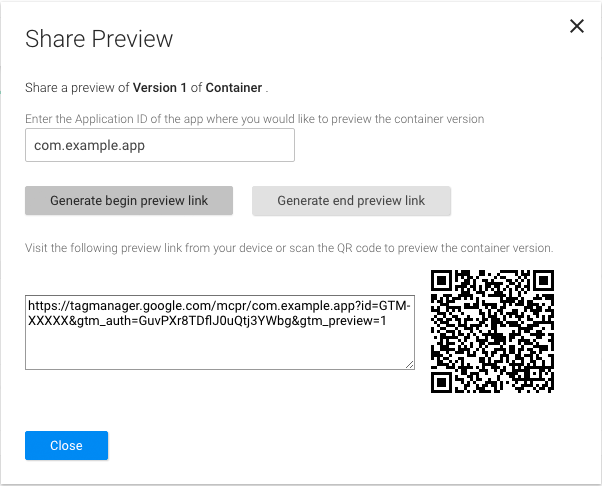
চিত্র ১: ট্যাগ ম্যানেজার ওয়েব ইন্টারফেস থেকে একটি প্রিভিউ ইউআরএল পাওয়া। পরবর্তী ধাপগুলোর জন্য এই প্রিভিউ ইউআরএলটি সংরক্ষণ করুন।
কন্টেইনার প্রিভিউ চালু করতে, আপনাকে আপনার প্রোজেক্টের প্রপার্টি লিস্টে ট্যাগ ম্যানেজার প্রিভিউ ইউআরএল স্কিমটি সংজ্ঞায়িত করতে হবে। আপনার অ্যাপ্লিকেশনের প্রপার্টি লিস্ট ফাইলের ইউআরএল টাইপস (URL types) এর অধীনে, নিম্নলিখিত ইউআরএল আইডেন্টিফায়ার এবং ইউআরএল স্কিমটি রেজিস্টার করুন:
URL identifier: _your.package.name_
URL scheme: tagmanager.c._your.package.name_

আপনার অ্যাপ্লিকেশনটি বন্ধ করুন এবং আপনার অ্যাপ্লিকেশনে ড্রাফট কন্টেইনারটি প্রিভিউ করার জন্য একটি এমুলেটর বা ফিজিক্যাল ডিভাইসে প্রিভিউ ইউআরএলটি খুলুন।
ডিবাগ কন্টেইনার
আপনি যখন আপনার অ্যাপটি সিমুলেটরে বা প্রিভিউ মোডে চালান, তখন ট্যাগ ম্যানেজার স্বয়ংক্রিয়ভাবে লগিংকে ভার্বোস মোডে চালু করে দেয়।
প্রকাশ কন্টেইনার
আপনার কন্টেইনারটি প্রিভিউ করে এবং এটি ঠিকমতো কাজ করছে কিনা তা যাচাই করার পর, আপনি এটি পাবলিশ করতে পারেন। আপনার কন্টেইনারটি পাবলিশ করার পর, আপনার ট্যাগ কনফিগারেশনগুলো মোবাইল অ্যাপ ব্যবহারকারীদের জন্য উপলব্ধ হয়ে যাবে।
সম্পর্কিত সম্পদ
উন্নত কনফিগারেশন পড়ুন।