
डेवलपर के तौर पर, Google Tag Manager का इस्तेमाल करके अपने मोबाइल ऐप्लिकेशन में मेज़रमेंट टैग और पिक्सल लागू किए जा सकते हैं और उन्हें मैनेज किया जा सकता है. इसके लिए, आपको ऐप्लिकेशन मार्केटप्लेस में ऐप्लिकेशन बाइनरी को फिर से बनाने और सबमिट करने की ज़रूरत नहीं होती. Google Analytics for Firebase SDK टूल का इस्तेमाल करने वाले डेवलपर, Tag Manager को आसानी से जोड़ सकते हैं. इससे उन्हें ऐप्लिकेशन रिलीज़ करने के बाद भी, लागू करने की प्रोसेस को मैनेज करने और उसमें बदलाव करने में मदद मिलती है.
डेवलपर, ज़रूरी इवेंट लॉग कर सकते हैं. साथ ही, बाद में यह तय कर सकते हैं कि कौनसे टैग या पिक्सल फ़ायर किए जाने चाहिए.
ज़रूरी शर्तें
शुरू करने से पहले:
- Firebase कंसोल में, अपने ऐप्लिकेशन को Firebase प्रोजेक्ट से जोड़ें.
- अपने ऐप्लिकेशन के लिए Google Analytics सेट अप करें. इसके लिए, अपने Firebase प्रोजेक्ट में Google Analytics चालू करें और अपने ऐप्लिकेशन में Google Analytics for Firebase SDK टूल जोड़ें.
- Tag Manager खाता बनाएं.
- Google Tag Manager कंटेनर को कॉन्फ़िगर करें.
नीचे दिए गए सेक्शन में, Android ऐप्लिकेशन में Google Tag Manager को कॉन्फ़िगर करने और इस्तेमाल करने का तरीका बताया गया है.
1. अपने प्रोजेक्ट में Google Tag Manager जोड़ना
अपने मॉड्यूल की Gradle फ़ाइल (आम तौर पर
app/build.gradle) में, Tag Manager लाइब्रेरी के लिए यह डिपेंडेंसी जोड़ें:dependencies { // ... compile 'com.google.android.gms:play-services-tagmanager:18.3.0' }अपने Tag Manager खाते में साइन इन करें.
कोई मोबाइल कंटेनर चुनें.
सबसे ऊपर मौजूद नेविगेशन बार में, वर्शन पर क्लिक करें.
उस कंटेनर वर्शन पर क्लिक करें जिसका आपको इस्तेमाल करना है.
डाउनलोड करें पर क्लिक करें.
अगर
app/src/main/assets/containersफ़ोल्डर मौजूद नहीं है, तो उसे बनाएं. डाउनलोड किए गए कंटेनर को फ़ोल्डर में कॉपी करें.
2. इवेंट और वैरिएबल लॉग करना
Tag Manager, 'Firebase के लिए Google Analytics' SDK टूल से लॉग किए गए इवेंट, पैरामीटर, और उपयोगकर्ता प्रॉपर्टी का इस्तेमाल करता है. इससे, Google Tag Manager में कॉन्फ़िगर किए गए टैग ट्रिगर किए जा सकते हैं और बनाए जा सकते हैं.
Firebase डेवलपर दस्तावेज़ पढ़ें. इसमें इवेंट लॉग करने और उपयोगकर्ता प्रॉपर्टी सेट करने के बारे में निर्देश दिए गए हैं.
Tag Manager में वैरिएबल कॉन्फ़िगर करना
Google Tag Manager में इस्तेमाल करने के लिए, इवेंट पैरामीटर और उपयोगकर्ता प्रॉपर्टी की वैल्यू कैप्चर की जा सकती है. इसके लिए, Tag Manager इंटरफ़ेस में वैरिएबल कॉन्फ़िगर करें.
उदाहरण के लिए, अपने ऐप्लिकेशन में यह कस्टम इवेंट लॉग किया जा सकता है:
Bundle params = new Bundle();
params.putString("image_name", name);
params.putString("full_text", text);
mFirebaseAnalytics.logEvent("share_image", params);
इसके बाद, Tag Manager में नए इवेंट पैरामीटर वैरिएबल को इस तरह कॉन्फ़िगर किया जा सकता है, ताकि image_name और full_text parameter वैल्यू कैप्चर की जा सकें:
- वैरिएबल का नाम: इमेज का नाम
- वैरिएबल टाइप: इवेंट पैरामीटर
- इवेंट पैरामीटर की कुंजी का नाम:
image_name
और:
- वैरिएबल का नाम: पूरा टेक्स्ट
- वैरिएबल टाइप: इवेंट पैरामीटर
- इवेंट पैरामीटर की कुंजी का नाम:
full_text
इसी तरह, अपने ऐप्लिकेशन में यह उपयोगकर्ता प्रॉपर्टी सेट की जा सकती है:
mFirebaseAnalytics.setUserProperty("favorite_food", mFavoriteFood);
इसके बाद, favorite_food वैल्यू को कैप्चर करने के लिए, Google Tag Manager में Firebase की नई उपयोगकर्ता प्रॉपर्टी वाला वैरिएबल कॉन्फ़िगर किया जा सकता है:
- वैरिएबल का नाम: पसंदीदा खाना
- वैरिएबल का टाइप: Firebase उपयोगकर्ता प्रॉपर्टी
- इवेंट पैरामीटर की कुंजी का नाम:
favorite_food
इवेंट में बदलाव करना और उसे ब्लॉक करना
Tag Manager की मदद से, Google Analytics for Firebase SDK टूल से इवेंट लॉग होने से पहले ही उनमें बदलाव किया जा सकता है और उन्हें ब्लॉक किया जा सकता है. इवेंट में बदलाव करने से, इवेंट पैरामीटर की वैल्यू जोड़ी, हटाई या बदली जा सकती हैं. इसके अलावा, ऐप्लिकेशन को अपडेट किए बिना इवेंट के नाम बदले जा सकते हैं. जिन इवेंट को ब्लॉक नहीं किया गया है उन्हें Google Analytics for Firebase SDK टूल लॉग करेगा.
Google Analytics for Firebase SDK टूल, कुछ इवेंट और उपयोगकर्ता प्रॉपर्टी को भी अपने-आप लॉग करता है. Tag Manager में, अपने-आप इकट्ठा होने वाले इवेंट और प्रॉपर्टी का इस्तेमाल किया जा सकता है. इसके लिए, आपको कोई कोड जोड़ने की ज़रूरत नहीं है. हालांकि, उन्हें ब्लॉक नहीं किया जा सकता.
3. इवेंट भेजना
ट्रिगर सेट अप करने के लिए, Firebase के इवेंट के नाम वाले वैरिएबल, Firebase के इवेंट पैरामीटर वाले वैरिएबल, और अन्य वैरिएबल का इस्तेमाल किया जाता है. जब भी कोई Firebase इवेंट लॉग किया जाता है, तब ट्रिगर करने की स्थितियों का आकलन किया जाता है. डिफ़ॉल्ट रूप से, Google Analytics for Firebase इवेंट अपने-आप ट्रिगर होते हैं. Google Analytics को इवेंट भेजने से रोकने के लिए, Tag Manager में Google Analytics for Firebase टैग जोड़ा जा सकता है.
4. अपने कंटेनर की झलक देखना, उसे डीबग करना, और पब्लिश करना
अपने कंटेनर के किसी वर्शन को पब्लिश करने से पहले, आपको उसकी झलक देखनी चाहिए. इससे यह पक्का किया जा सकता है कि वह उम्मीद के मुताबिक काम कर रहा हो. Google Tag Manager, आपको अपने कंटेनर के वर्शन की झलक देखने की सुविधा देता है. इसके लिए, वेब इंटरफ़ेस में लिंक और क्यूआर कोड जनरेट किए जाते हैं. इनका इस्तेमाल करके, ऐप्लिकेशन खोला जाता है. किसी भी गड़बड़ी को ठीक करने के लिए, वर्बोस लॉगिंग मोड चालू किया जा सकता है.
कंटेनर की झलक
कंटेनर की झलक देखने से पहले, Google Tag Manager के वेब इंटरफ़ेस में झलक देखने के लिए यूआरएल जनरेट करें. इसके लिए, कंटेनर का वह वर्शन चुनें जिसकी झलक देखनी है. इसके बाद, झलक देखें को चुनें. इस झलक वाले यूआरएल को बाद के चरणों के लिए सेव करें.
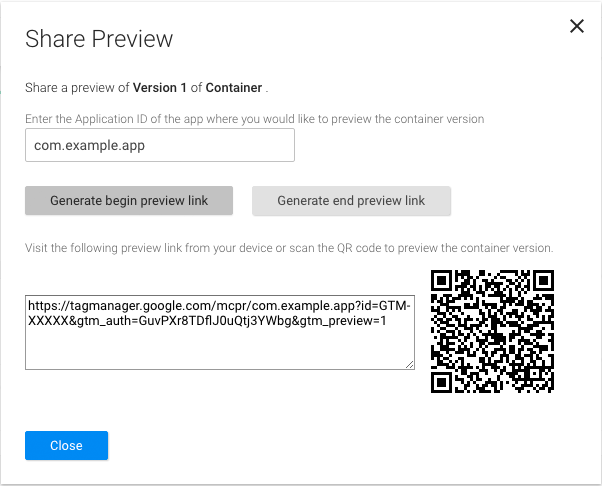
अपने कंटेनर का प्रीव्यू देखने के लिए (अगर Android Studio का इस्तेमाल किया जाता है, तो तीसरे चरण पर जाएं):
इस झलक देखने की गतिविधि को अपनी
AndroidManifestफ़ाइल में जोड़ें:<!-- Add preview activity. --> <activity android:name="com.google.android.gms.tagmanager.TagManagerPreviewActivity" android:noHistory="true"> <!-- optional, removes previewActivity from activity stack. --> <intent-filter> <data android:scheme="tagmanager.c.com.example.app" /> <action android:name="android.intent.action.VIEW" /> <category android:name="android.intent.category.DEFAULT" /> <category android:name="android.intent.category.BROWSABLE"/> </intent-filter> </activity>इस लाइन को बदलकर, अपने ऐप्लिकेशन के पैकेज का नाम शामिल करें:
<data android:scheme="tagmanager.c.com.example.app"/>Google Tag Manager के वेब इंटरफ़ेस में, झलक देखने के लिए लिंक जनरेट करें:
- अपने Tag Manager खाते में साइन इन करें.
- कोई मोबाइल कंटेनर चुनें.
- सबसे ऊपर मौजूद नेविगेशन बार में, वर्शन पर क्लिक करें.
- उस कंटेनर वर्शन पर कार्रवाइयां > झलक देखें पर क्लिक करें जिसकी आपको झलक देखनी है.
- अपने ऐप्लिकेशन के पैकेज का नाम डालें.
- झलक देखने के लिए लिंक जनरेट करें पर क्लिक करें.
अपने ऐप्लिकेशन को बंद करें. इसके बाद, जनरेट किए गए झलक देखने के लिंक या क्यूआर कोड का इस्तेमाल करके, अपना ऐप्लिकेशन लॉन्च करें.
वेब इंटरफ़ेस में, एंड स्क्रीन की झलक देखने के लिए लिंक जनरेट करें विकल्प से जनरेट किए गए लिंक पर क्लिक करके, झलक देखने के मोड से बाहर निकला जा सकता है.
डीबग कंटेनर
कंटेनर लागू करने से जुड़ी समस्याओं को हल करने के लिए, वर्बोस लॉगिंग चालू करें:
$ adb shell setprop log.tag.GoogleTagManager VERBOSE
कंटेनर पब्लिश करें
अपने कंटेनर की झलक देखने और यह पुष्टि करने के बाद कि वह काम कर रहा है, उसे पब्लिश किया जा सकता है. कंटेनर पब्लिश करने के बाद, आपके टैग कॉन्फ़िगरेशन, मोबाइल ऐप्लिकेशन के उपयोगकर्ताओं के लिए उपलब्ध हो जाएंगे.
अगले चरण
ऐडवांस कॉन्फ़िगरेशन लेख पढ़ें.