
La Content Security Policy (CSP) est une norme de sécurité Web largement acceptée qui vise à empêcher certains types d'attaques par injection en permettant aux développeurs de contrôler les ressources chargées par leurs applications. Ce guide vous explique comment déployer Google Tag Manager sur les sites qui utilisent une CSP.
Activer la balise de conteneur pour utiliser la CSP
Pour utiliser Google Tag Manager sur une page avec une CSP, celle-ci doit autoriser l'exécution du code de votre conteneur Tag Manager. Ce code est créé en tant que code JavaScript intégré qui injecte le script gtm.js. Il existe plusieurs façons de procéder, par exemple en utilisant un nonce ou un hachage. La méthode recommandée consiste à utiliser un nonce, qui doit être une valeur aléatoire impossible à deviner, générée par le serveur individuellement pour chaque réponse. Indiquez la valeur du nonce dans la directive Content-Security-Policy script-src-elem en tant que nonce-{SERVER-GENERATED-NONCE}, puis utilisez la version compatible avec le nonce du code du conteneur Tag Manager intégré. Définissez l'attribut nonce de l'élément de script intégré sur cette même valeur :
<!-- Google Tag Manager -->
<script nonce='{SERVER-GENERATED-NONCE}'>(function(w,d,s,l,i){w[l]=w[l]||[];w[l].push({'gtm.start':
new Date().getTime(),event:'gtm.js'});var f=d.getElementsByTagName(s)[0],
j=d.createElement(s),dl=l!='dataLayer'?'&l='+l:'';j.async=true;j.src=
'https://www.googletagmanager.com/gtm.js?id='+i+dl;var n=d.querySelector('[nonce]');
n&&j.setAttribute('nonce',n.nonce||n.getAttribute('nonce'));f.parentNode.insertBefore(j,f);
})(window,document,'script','dataLayer','GTM-XXXXXX');</script>
<!-- End Google Tag Manager -->
Tag Manager propagera ensuite le nonce à tous les scripts qu'il ajoute à la page.
Il existe d'autres approches pour activer l'exécution d'un script intégré, par exemple en fournissant le hachage du script intégré dans la CSP.
Si les approches recommandées de nonce ou de hachage ne sont pas réalisables, il est possible d'activer le script intégré Tag Manager en ajoutant la directive 'unsafe-inline' à la section script-src-elem de la CSP.
Pour utiliser cette approche, la CSP doit autoriser les éléments suivants :
| Directive | Contenu |
|---|---|
script-src-elem |
https://www.googletagmanager.com 'unsafe-inline' |
img-src |
https://www.googletagmanager.com |
connect-src |
https://www.googletagmanager.com https://www.google.com |
Variables JavaScript personnalisées
En raison de la façon dont les variables JavaScript personnalisées sont implémentées, elles sont évaluées sur undefined en présence d'une CSP, sauf si la directive 'unsafe-eval' est indiquée dans la section script-src de la CSP.
| Directive | Contenu |
|---|---|
script-src |
'unsafe-eval' |
Mode aperçu
Pour utiliser le mode Aperçu de Google Tag Manager, la CSP doit autoriser les éléments suivants :
| Directive | Contenu |
|---|---|
script-src-elem |
https://www.googletagmanager.com https://tagmanager.google.com |
style-src |
https://www.googletagmanager.com https://tagmanager.google.com https://fonts.googleapis.com |
img-src |
https://www.googletagmanager.com https://ssl.gstatic.com https://www.gstatic.com |
font-src |
https://fonts.gstatic.com data: |
Google Analytics
Pour utiliser Google Analytics, la CSP doit autoriser les éléments suivants :
| Directive | Contenu |
|---|---|
script-src-elem |
https://www.googletagmanager.com |
img-src |
https://www.googletagmanager.com https://*.google-analytics.com https://*.google.com https://*.google.<TLD> https://*.g.doubleclick.net |
connect-src |
https://www.googletagmanager.com https://*.google-analytics.com https://*.google.com https://*.google.<TLD> https://*.g.doubleclick.net https://pagead2.googlesyndication.com |
frame-src |
https://www.googletagmanager.com |
Pour utiliser Google Analytics sans aucune fonctionnalité Ads, la CSP doit autoriser les éléments suivants :
| Directive | Contenu |
|---|---|
script-src-elem |
https://www.googletagmanager.com |
img-src |
https://www.googletagmanager.com https://*.google-analytics.com |
connect-src |
https://www.googletagmanager.com https://*.google-analytics.com https://*.google.com |
Google Ads
Pour utiliser une balise de conversion, de remarketing ou Conversion Linker Google Ads, la CSP doit autoriser les éléments suivants :
| Directive | Contenu |
|---|---|
script-src-elem |
https://www.googletagmanager.com https://www.googleadservices.com https://www.google.com |
img-src |
https://www.googletagmanager.com https://www.googleadservices.com https://googleads.g.doubleclick.net https://pagead2.googlesyndication.com https://www.google.com https://www.google.<TLD> |
connect-src |
https://www.googletagmanager.com https://www.googleadservices.com https://googleads.g.doubleclick.net https://pagead2.googlesyndication.com https://www.google.com https://www.google.<TLD> https://ad.doubleclick.net |
frame-src |
https://www.googletagmanager.com |
Données utilisateur Google Ads
Pour utiliser les balises de données utilisateur Google Ads dans des contextes sécurisés, la CSP doit autoriser les éléments suivants :
| Directive | Contenu |
|---|---|
script-src-elem |
https://www.googletagmanager.com |
connect-src |
https://www.google.com |
frame-src |
https://www.googletagmanager.com |
La balise de données utilisateur Google Ads ne s'exécute pas dans des contextes non sécurisés. La configuration CSP n'est donc pas applicable dans ces cas.
Floodlight
Pour utiliser Floodlight, la CSP doit autoriser les éléments suivants :
| Directive | Contenu |
|---|---|
img-src |
https://www.googletagmanager.com https://ad.doubleclick.net https://ade.googlesyndication.com https://adservice.google.com |
connect-src |
https://pagead2.googlesyndication.com https://www.google.com https://www.googleadservices.com https://ad.doubleclick.net |
frame-src |
https://www.googletagmanager.com |
Pour utiliser des scripts Floodlight personnalisés, la CSP doit également autoriser les éléments suivants (en plus des éléments précédents) :
| Directive | Contenu |
|---|---|
frame-src |
https://*.fls.doubleclick.net |
Merchant Center
Pour utiliser Merchant Center, la CSP doit autoriser les éléments suivants :
| Directive | Contenu |
|---|---|
script-src-elem |
https://www.googletagmanager.com |
img-src |
https://*.merchant-center-analytics.goog |
connect-src |
https://*.merchant-center-analytics.goog |
Google tag gateway pour les annonceurs
Lorsque vous utilisez Google tag gateway pour les annonceurs, la balise Google est chargée depuis un chemin de mesure sur votre site Web (par exemple, https://www.example.com/metrics) et lui envoie des données. Certaines balises envoient toujours des requêtes aux domaines Google. Conservez donc les directives listées pour chaque produit et autorisez également les éléments suivants :
| Directive | Contenu | Objectif |
|---|---|---|
script-src-elem |
'self' |
Chargement de la balise Google à partir de votre chemin de mesure |
img-src |
'self' |
Requêtes de mesure |
connect-src |
'self' |
Requêtes de mesure |
worker-src |
'self' |
Service worker |
Assurez-vous que votre CDN ou votre serveur Web n'ajoute pas l'en-tête Content-Security-Policy de votre site Web aux réponses de votre chemin de mesure.
Sinon, le navigateur peut bloquer le service worker.
Taggage côté serveur
Lorsque la balise Google envoie des données à un conteneur serveur, la CSP doit également autoriser votre serveur de taggage. Ces directives ne remplacent pas celles listées pour chaque produit, comme https://www.googletagmanager.com.
Ce que vous ajoutez dépend de l'emplacement d'hébergement de votre serveur de taggage :
| Directive | Configuration de même origine | Configuration du sous-domaine | Objectif |
|---|---|---|---|
img-src |
'self' |
https://TAGGING_SERVER_DOMAIN |
Requêtes de mesure |
connect-src |
'self' |
https://TAGGING_SERVER_DOMAIN |
Requêtes de mesure |
frame-src |
'self' |
https://TAGGING_SERVER_DOMAIN |
Service worker |
worker-src |
'self' |
Pas nécessaire | Service worker |
script-src-elem |
'self' |
https://TAGGING_SERVER_DOMAIN |
Uniquement si vous chargez la balise Google depuis votre serveur de taggage |
Dans une configuration de même origine, le serveur de taggage est diffusé à partir d'un chemin d'accès sur votre site Web (par exemple, https://www.example.com/metrics). Dans une configuration de sous-domaine, remplacez TAGGING_SERVER_DOMAIN par le domaine de votre serveur de taggage (par exemple, sgtm.example.com).
Dans une configuration de même origine, assurez-vous que votre CDN ou votre serveur Web n'ajoute pas l'en-tête Content-Security-Policy de votre site Web aux réponses du chemin de taggage.
Sinon, le navigateur peut bloquer le service worker.
Service worker
La balise Google n'utilise un service worker que si vous utilisez Google tag gateway pour les annonceurs ou le taggage côté serveur. Pour connaître les directives nécessaires à chaque configuration, consultez Google tag gateway pour les annonceurs et Taggage côté serveur. Si vous utilisez les deux, la CSP doit les autoriser tous les deux.
Résoudre les problèmes avec Tag Assistant
Pour résoudre les problèmes liés à la Content Security Policy (CSP), utilisez Tag Assistant. Tag Assistant affiche la liste des ressources bloquées par votre Content Security Policy.
Ouvrez Tag Assistant et saisissez l'URL de votre site Web. Un nouvel onglet s'affiche, avec votre site Web.
Si la Content Security Policy de votre page bloque une ressource, un problème de CSP s'affiche dans la section Problèmes liés à la page de Tag Assistant.
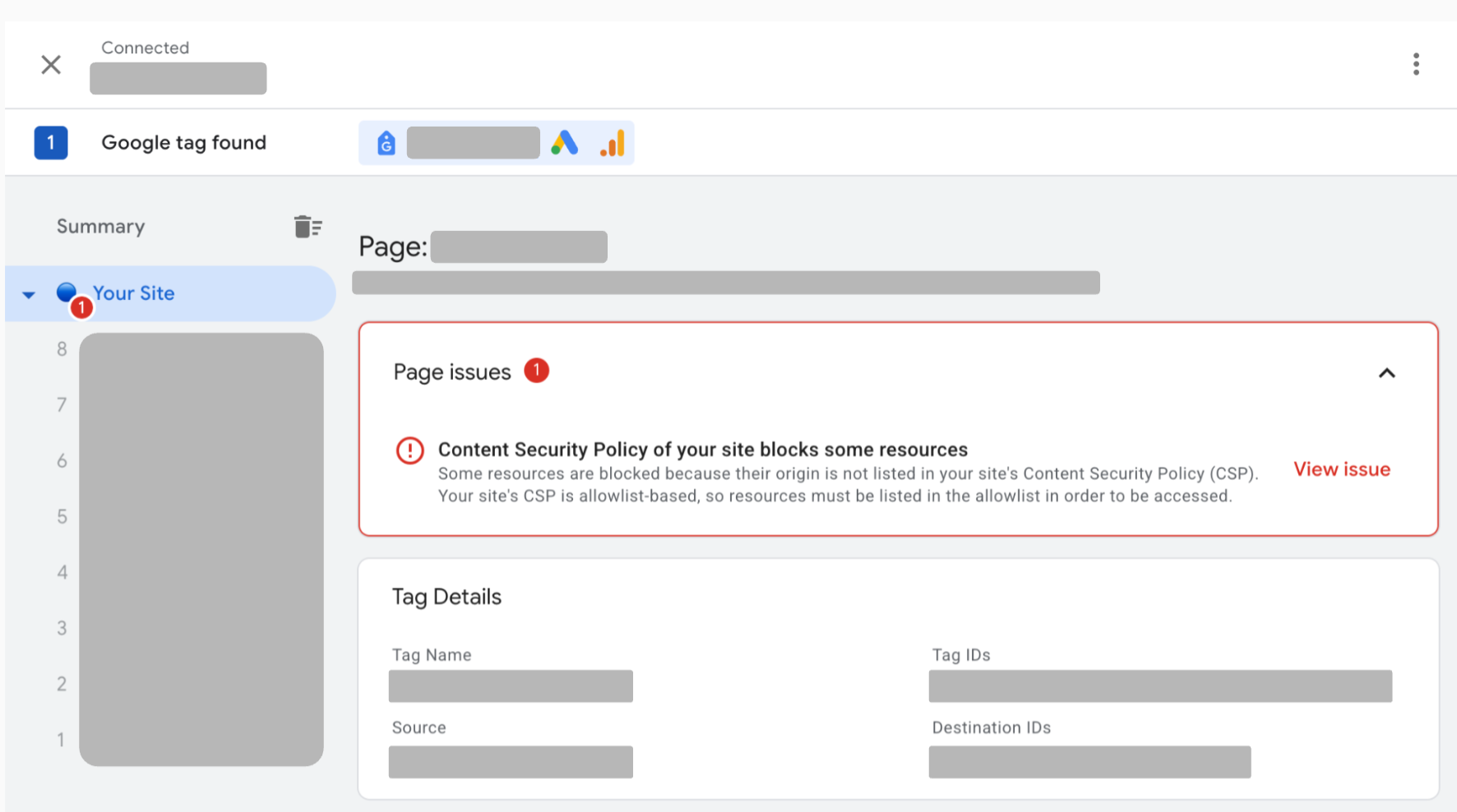
Sélectionnez Afficher le problème à côté du problème de CSP pour afficher la liste de toutes les ressources bloquées sur votre page.
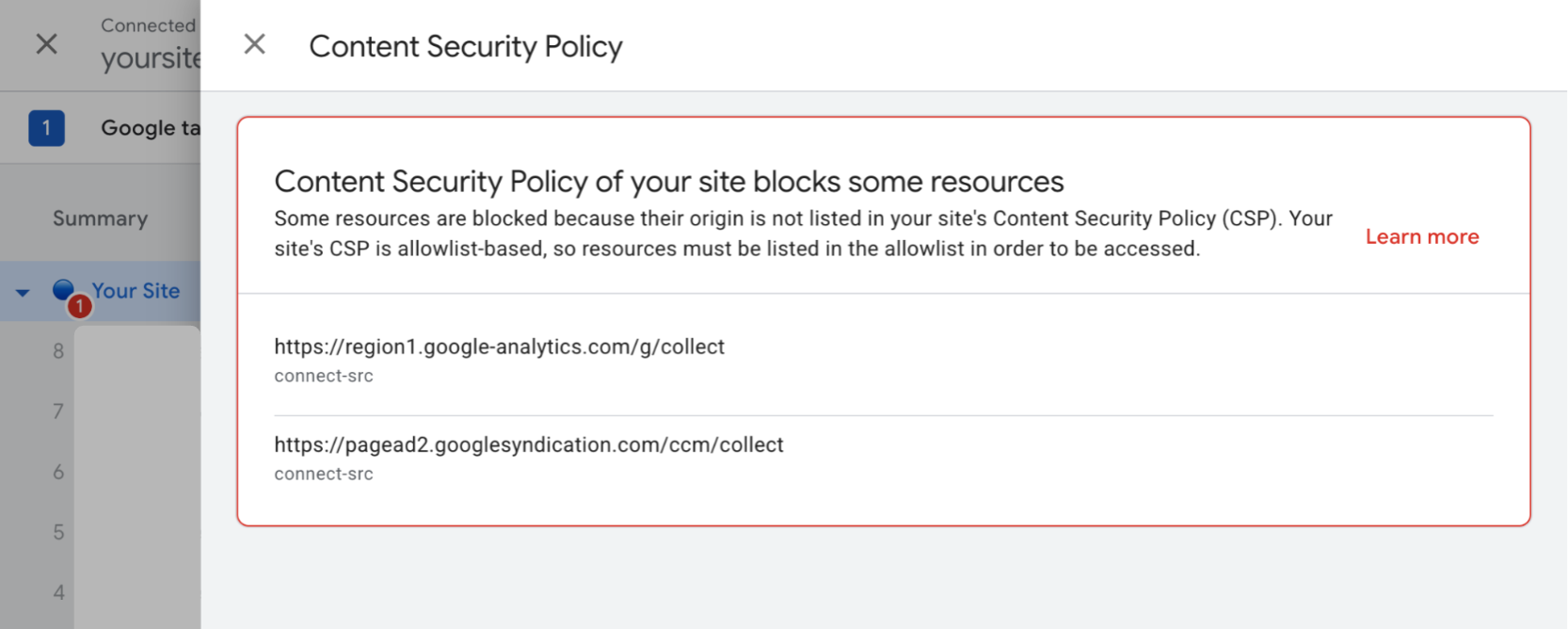
Ajoutez toutes les ressources bloquées à votre Content Security Policy.