
本頁內容適用於需要使用 gtag.js 設定 Google 代碼的開發人員。您也可以透過使用者介面調整 Google 代碼的部分設定,詳情請參閱「配置 Google 代碼設定」。
安裝 Google 代碼後,您可以在程式碼中 Google 代碼片段之後的任何位置呼叫 gtag() 指令。
本文包含下列做法:
- 使用
config指令,在網站和 Google 產品之間建立資料流程 - 使用
event指令將事件傳送至 Google 產品 - 使用
set指令設定要隨著每個事件傳送的值
事前準備
本指南假設您已完成下列事項:
- 熟悉 Google 代碼的運作方式
- 已安裝 Google 代碼
如要設定資料流程,您需要:
- 可存取您安裝 Google 代碼的網站程式碼
- 要連結至 Google 代碼的 Google 產品代碼 ID
什麼是代碼 ID?如何找出代碼 ID?
代碼 ID 可用來識別 Google 代碼。一個 Google 代碼可有多個代碼 ID。 舉例來說,如果您使用 Google Ads,代碼現在會有兩個 ID:一個是舊版 ID (AW),另一個是 Google 代碼 ID (GT)。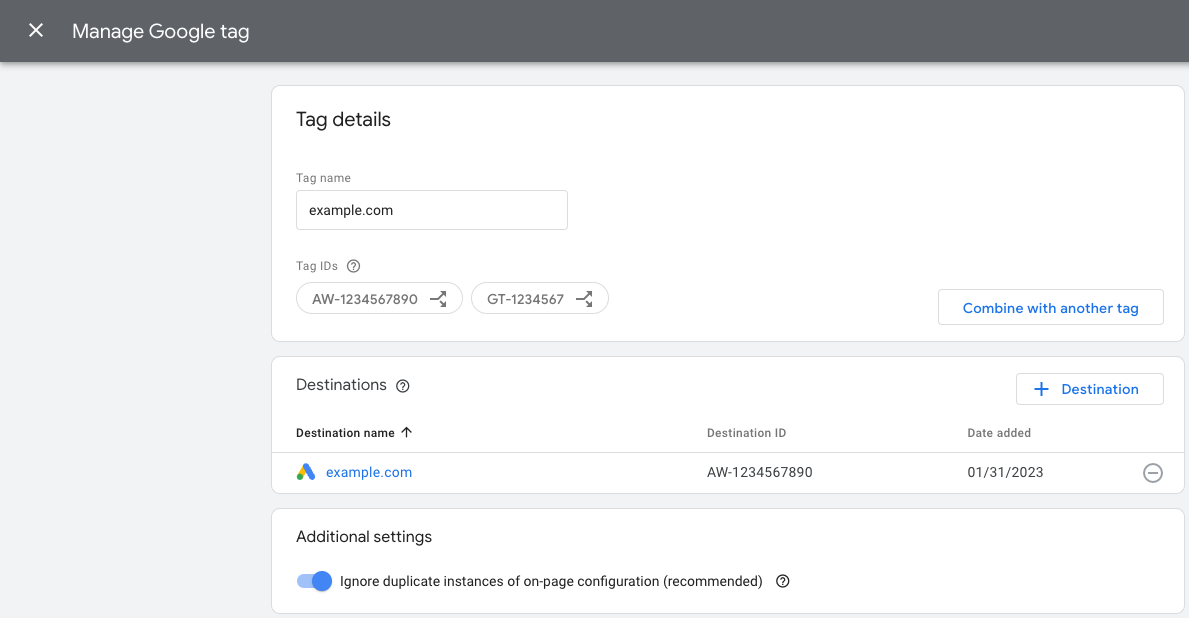 代碼 ID 可交互使用,下表概述哪些代碼與 Google 代碼相容。
| 前置字串 | ID 類型 | 說明 |
|---|---|---|
| GT-XXXXXX | Google 代碼 | 每個新建立的 Google 代碼都會有 GT 前置字元和專屬 ID。 |
| G-XXXXXX | Google 代碼 (舊版前置字元) | Google Analytics 代碼是具有 G 前置字元和專屬 ID 的 Google 代碼。 |
| AW-XXXXXX | Google 代碼 (舊版前置字元) | Google Ads 代碼是具有 AW 前置碼和專屬 ID 的 Google 代碼。 |
| DC-XXXXXX | Google 代碼 (舊版前置字元) | Google Floodlight 代碼是具有 DC 前置字元和專屬 ID 的 Google 代碼。 |
找出代碼 ID:
步驟 1:將 Google 產品連結至代碼
使用 config 指令建立資料流程至 Google 產品。
關於 config 指令
config 指令會指定要將事件資料傳送至哪些 Google 產品。
指令格式如下:
gtag('config', 'TAG_ID', {<additional_config_params>});
其他設定參數
您可以在選用的 {<additional_config_params>} 物件中指定參數,調整及擴充 config 指令。舉例來說,新增下列參數即可禁止系統自動傳送 Google Analytics 網頁瀏覽:
gtag('config', 'TAG_ID', {'send_page_view': false});
設定資料收集
如要為 Google 產品設定資料收集功能,請加入 config 指令和代碼 ID。
範例
Google 代碼 (GT-XXXXXX) 會將資料傳送至您為代碼定義的目的地,例如 Google Ads 和 Google Analytics。
以下範例說明如何更新程式碼,載入與 Floodlight 目的地連結的第二個 Google 代碼。
如要將資料傳送至 Floodlight (代碼 ID DC-ZZZZZZ),請在初始化第一個 Google 代碼 (代碼 ID GT-XXXXXX) 後,新增另一個 config 指令:
<head>
 ...
<!-- Google tag (gtag.js) -->
<script async src="https://www.googletagmanager.com/gtag/js?id=G-XXXXXX"></script>
<script>
  window.dataLayer = window.dataLayer || [];
  function gtag(){dataLayer.push(arguments)};
  gtag('js', new Date());
  gtag('config', 'GT-XXXXXX');
  gtag('config', 'DC-ZZZZZZ');
</script>
</head>
產品專屬config行為
視 TAG_ID 中指定的產品而定,config 指令也可能會啟動該產品的特定行為。舉例來說,在某些情況下,config 指令會告知 gtag.js 啟動 pageview 事件。
如要進一步瞭解 config 指令在個別產品中的行為,請參閱各產品適用的說明文件:
步驟 2:使用 event 傳送資料
設定與 Google 產品的連結後,您需要使用 event
指令傳送資料。
關於 event 指令
event 指令可將事件資料傳送至 config 指定的產品。指令格式如下:
gtag('event', 'event_name', {
  'key': 'value',
});
關於事件名稱和鍵/值組合
建議事件:建議事件是指您自行導入的事件,當中包含預先定義的鍵值組。導入這類事件後,您就能使用現有和日後推出的報表功能。
自訂事件:如要定義自己的事件和資料結構,可以輸入自訂值來傳送自訂事件。
設定事件
您可以在程式碼中初始化 Google 代碼後,於任何位置呼叫 event 方法。
定義事件。如果您使用建議事件,請務必使用標準化事件名稱和預先定義的鍵/值組合。
定義事件的觸發時機,例如在載入網頁時傳送,或在使用者點選按鈕時傳送。
範例
以下範例說明其中一種方法,可評估使用者點選按鈕時的電子報註冊次數。這個範例會使用自訂事件,並將其傳送至 Google Analytics 資源。
<head>
   ...
   /* 1. Initialize the Google tag and gtag.js library */
   <!-- Google tag (gtag.js) -->
   <script async src="https://www.googletagmanager.com/gtag/js?id=TAG_ID"></script>
   <script>
     window.dataLayer = window.dataLayer || [];
     function gtag(){dataLayer.push(arguments)};
     gtag('js', new Date());
     gtag('config', 'TAG_ID');
   </script>
</head>

<body>
   <script>
     let date = Date.now();
     /* 2. Define your event. */
     function newsletterSignup() {
       gtag('event', 'newsletter_signup', {
       'time': date,
       });
   }
   </script>
   ...
   /* 3. Trigger your event */
   <button type="submit" onclick="newsletterSignup()">Sign me up!</button>
   ...
</body>
選用:使用 set 傳送每個事件的資料
您可以使用 set 指令,定義與網頁上後續每個事件相關聯的參數。
舉例來說,您可以共用廣告活動參數,讓同一網頁上的多個代碼都能存取這些參數。
指令格式如下:
gtag('set', 'parameterName');
步驟 3:驗證設定
為確保系統正確傳送事件資料,請採取下列行動:
- 開啟您預期會看到資料的 Google 產品。
- 確認資料是否正在傳入。每個產品都有不同的位置,可供你檢查是否收到資料:
- Google Analytics:查看即時報表。
- Google Ads:檢查「轉換動作」表格,然後查看「狀態」欄 (最多可能需要 24 小時才會更新)。
- Floodlight:使用 Tag Assistant 確認 Floodlight 代碼是否正常觸發。
後續步驟
設定 Google 產品和事件後,基本的 Google 代碼設定就完成了。
如果您管理多項產品,並想更詳細地管理資料流程,請參閱分組及傳送資料。