
Bài viết này dành cho những nhà phát triển và quản trị viên muốn xác minh và khắc phục sự cố khi triển khai chế độ đồng ý trên trang web của họ. Đối với việc triển khai TCF trên trang web, hãy xem phần Khắc phục sự cố về TCF. Để xác minh việc triển khai ứng dụng, hãy xem hướng dẫn dành cho Android và iOS.
Bạn có thể kiểm tra việc triển khai chế độ đồng ý để biết:
- Trang web của bạn có đặt trạng thái đồng ý mặc định chính xác trước khi bất kỳ thẻ nào kích hoạt hay không. Giá trị mặc định phù hợp tuỳ thuộc vào chính sách của tổ chức.
- Trang web của bạn có cập nhật chính xác trạng thái đồng ý sau khi khách truy cập đồng ý hoặc từ chối hay không.
- Những thẻ nào kiểm tra loại đồng ý nào.
- Các loại đồng ý bắt buộc có được cấp hay không khi mỗi thẻ được kích hoạt và thẻ có vượt qua các bước kiểm tra đối với mọi sự đồng ý bắt buộc bổ sung hay không.
Tag Assistant hỗ trợ các cơ chế đồng ý sau:
- Lệnh
consentgtag - Thẻ được tạo từ mẫu chế độ đồng ý của Trình quản lý thẻ
- Khuôn khổ về tính minh bạch và sự đồng ý (TCF)
Trước khi bắt đầu
Bạn có thể sử dụng Tag Assistant trên mọi trình duyệt. Để có kết quả khắc phục sự cố tốt nhất, hãy sử dụng Google Chrome và cài đặt tiện ích trình duyệt Tag Assistant Companion.
Xác minh rằng chế độ đồng ý đang hoạt động
Các bước sau đây cho biết cách gỡ lỗi chế độ đồng ý. Nếu bạn đã đặt chế độ mặc định hoặc biểu ngữ yêu cầu đồng ý theo khu vực cụ thể, hãy lặp lại các bước này với nhiều vị trí địa lý mô phỏng. Tìm hiểu cách thiết lập vị trí trong Chrome.
gtag.js
Để xác minh chế độ thiết lập về sự đồng ý cho trang web, hãy bắt đầu một phiên mới trong tiện ích Tag Assistant:
- Mở tiện ích Google Tag Assistant
Nhập URL trang web của bạn. Trang web của bạn sẽ mở trong một thẻ mới.
Trên trang web của bạn, hãy mở biểu ngữ về cookie rồi chấp nhận tất cả các tham số.
Trong Tag Assistant, hãy xác minh xem trang này có đặt trạng thái đồng ý mặc định đúng cách hay không:
- Trong mục Tóm tắt, hãy chọn sự kiện Sự đồng ý sớm nhất.
- Trong mục Lệnh gọi API, hãy kiểm tra để chắc chắn rằng bạn đã đặt các tham số sau:
ad_storage,ad_personalization,ad_user_data,analytics_storage. Ngoài ra, trong mục Đầu ra của thẻ, hãy chọn thẻ Sự đồng ý rồi kiểm tra cột Trạng thái đồng ý mặc định trên trang.
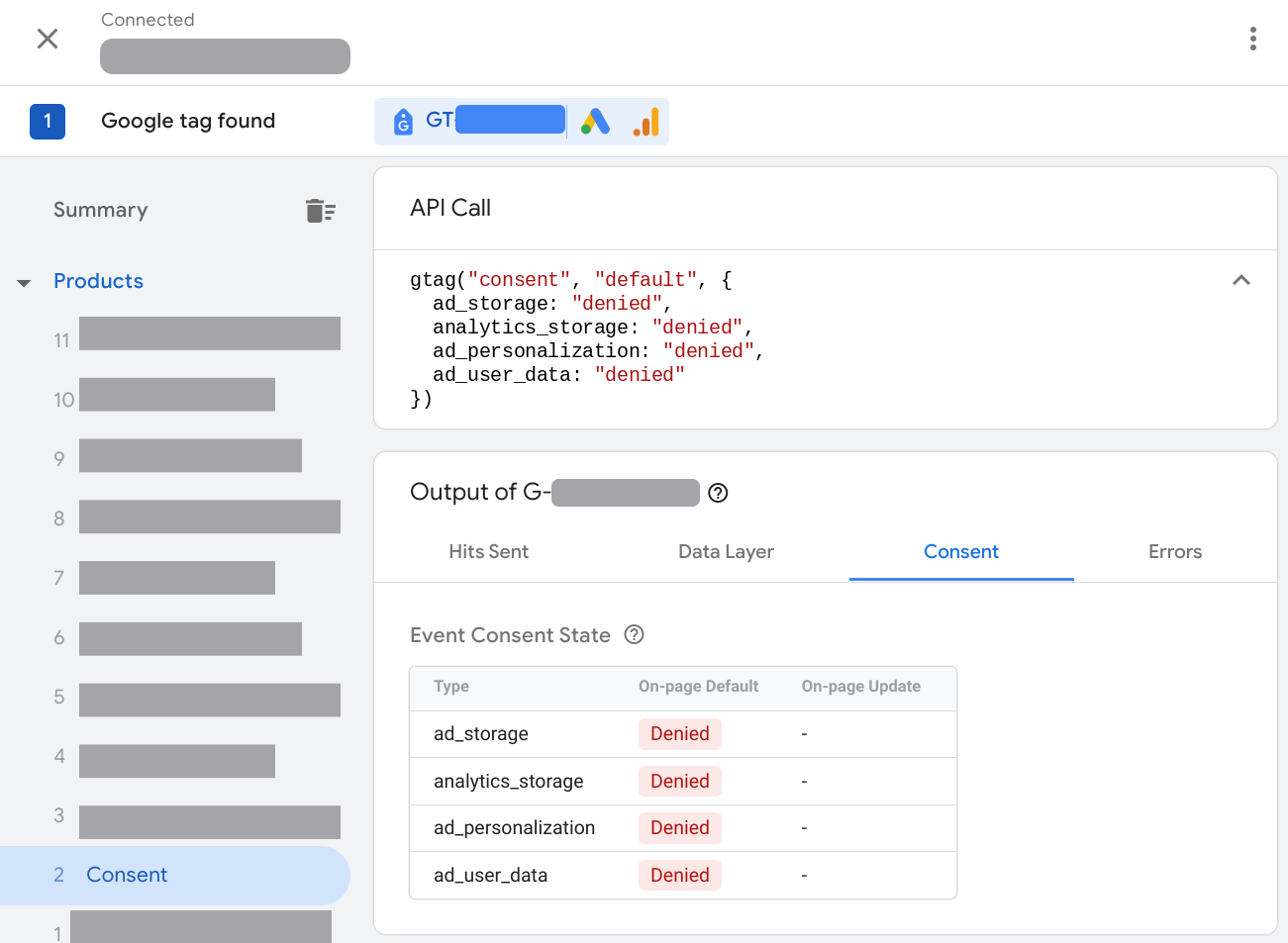
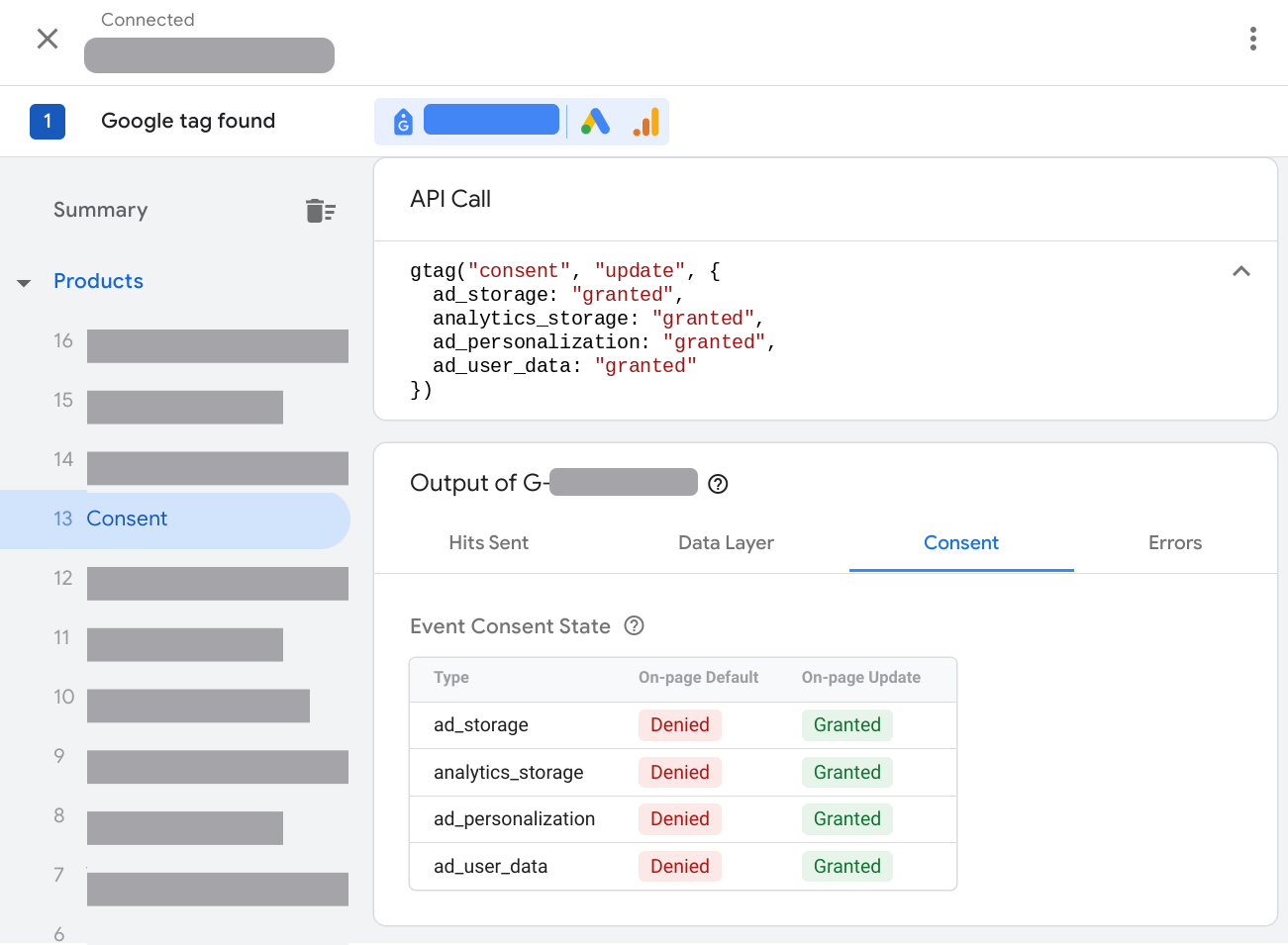
Xác minh xem trang này đã cập nhật trạng thái đồng ý dựa trên hoạt động tương tác của bạn với biểu ngữ yêu cầu đồng ý hay chưa:
- Trong mục Tóm tắt, hãy chọn sự kiện Sự đồng ý gần đây nhất.
- Trong mục Lệnh gọi API, hãy kiểm tra để chắc chắn rằng bạn đã cập nhật các thông số sau:
ad_storage,ad_personalization,ad_user_data,analytics_storage. Ngoài ra, trong mục Đầu ra của thẻ, hãy chọn thẻ Sự đồng ý rồi kiểm tra cột Trạng thái đồng ý đã cập nhật trên trang.
Trình quản lý thẻ
Để xác minh chế độ thiết lập về sự đồng ý cho trang web, hãy bắt đầu một phiên mới trong tiện ích Tag Assistant:
- Mở tiện ích Google Tag Assistant
Nhập URL trang web của bạn. Trang web của bạn sẽ mở trong một thẻ mới.
Trên trang web của bạn, hãy mở biểu ngữ cookie rồi chấp nhận tất cả.
Trong Tag Assistant, hãy xác minh xem trang này có đặt trạng thái đồng ý mặc định đúng cách hay không:
- Trong mục Tóm tắt, hãy chọn sự kiện Sự đồng ý sớm nhất.
- Trong mục Lệnh gọi API, hãy kiểm tra để chắc chắn rằng bạn đã đặt các tham số sau:
ad_storage,ad_personalization,ad_user_data,analytics_storage. Ngoài ra, trong mục Đầu ra của thẻ, hãy chọn thẻ Sự đồng ý rồi kiểm tra cột Trạng thái đồng ý mặc định trên trang.
Xác minh xem trang này đã cập nhật trạng thái đồng ý dựa trên hoạt động tương tác của bạn với biểu ngữ yêu cầu đồng ý hay chưa:
- Trong mục Tóm tắt, hãy chọn sự kiện Sự đồng ý gần đây nhất.
- Trong mục Lệnh gọi API, hãy kiểm tra để chắc chắn rằng bạn đã cập nhật các thông số sau:
ad_storage,ad_personalization,ad_user_data,analytics_storage. Ngoài ra, trong mục Đầu ra của thẻ, hãy chọn thẻ Sự đồng ý rồi kiểm tra cột Trạng thái đồng ý đã cập nhật trên trang.
Kiểm tra xem những thẻ nào đã kích hoạt hoặc bị chặn theo trạng thái đồng ý:
- Trong mục Tóm tắt, hãy chọn thẻ Thẻ.
- Nhấp vào một thẻ để kiểm tra xem thẻ đó có hoạt động theo chế độ cài đặt về sự đồng ý hay không.
Khắc phục vấn đề về cấu hình sự đồng ý
Chọn một vấn đề để xem hướng dẫn khắc phục:
- Thẻ Chế độ đồng ý bị trống
- Chưa đặt trạng thái đồng ý mặc định
- Đặt trạng thái đồng ý mặc định quá muộn
- Trạng thái đồng ý không cập nhật
- Trạng thái đồng ý chưa được điều chỉnh cho phù hợp với chế độ cài đặt theo khu vực
Thẻ Chế độ đồng ý bị trống
Thẻ Đồng ý trong Tag Assistant bị trống khi bạn không triển khai chế độ đồng ý trên trang.
Cách khắc phục lỗi không tải được chế độ đồng ý
Để khắc phục vấn đề này, bạn cần triển khai chế độ đồng ý. Hướng dẫn bên dưới giả định rằng bạn đã có biểu ngữ yêu cầu đồng ý trên trang web của mình.
gtag.js
Video: Cách thiết lập chế độ đồng ý
gtag('consent', 'default', {
      'ad_storage': 'denied',
      'analytics_storage': 'denied',
      'ad_user_data': 'denied',
      'ad_personalization': 'denied',
});
Từng bước: Cách thiết lập chế độ đồng ý
Trường hợp bạn sử dụng một nền tảng quản lý sự đồng ý (CMP) để tải biểu ngữ yêu cầu đồng ý:
- Tìm hiểu xem CMP của bạn có hỗ trợ chế độ đồng ý của Google hay không.
- Kiểm tra chế độ cài đặt CMP của bạn để kích hoạt chế độ đồng ý của Google.
- Xác minh rằng chế độ đồng ý đang hoạt động.
Nếu bạn duy trì biểu ngữ yêu cầu đồng ý của riêng mình hoặc CMP của bạn không tự động tích hợp với chế độ đồng ý, hãy triển khai chế độ đồng ý theo cách thủ công.
Trình quản lý thẻ
Nếu bạn sử dụng Trình quản lý thẻ, phương pháp được đề xuất để triển khai chế độ đồng ý là sử dụng nền tảng quản lý sự đồng ý cung cấp mẫu Trình quản lý thẻ. Cách thiết lập biểu ngữ yêu cầu đồng ý bằng Trình quản lý thẻ:
- Mở Trình quản lý thẻ của Google
- Trong không gian làm việc, hãy mở trình đơn Thẻ.
- Thiết lập một thẻ mới. Nhấp vào Cấu hình thẻ rồi mở Thư viện mẫu cho cộng đồng.
- Tìm thẻ của nhà cung cấp CMP rồi nhấp vào Thêm vào không gian làm việc.
- Điền thông tin vào các trường trong mẫu thẻ. Nhà cung cấp CMP của bạn có thêm thông tin về các trường bắt buộc.
- Trong phần Kích hoạt, hãy chọn điều kiện kích hoạt Hoạt động tiến hành lấy sự đồng ý – Tất cả các trang.
- Lưu thẻ và Xem trước vùng chứa để Xác minh rằng chế độ đồng ý đang hoạt động.
Nếu bạn duy trì biểu ngữ yêu cầu đồng ý của riêng mình hoặc CMP của bạn không tự động tích hợp với chế độ đồng ý, hãy triển khai chế độ đồng ý theo cách thủ công.
Chưa đặt trạng thái đồng ý mặc định
Việc đặt trạng thái đồng ý mặc định cho tất cả các thông số chế độ đồng ý giúp bạn quản lý hành vi của thẻ một cách hiệu quả dựa trên cách triển khai biểu ngữ yêu cầu đồng ý chuẩn. Tìm hiểu thêm các yêu cầu về sự đồng ý của Google.
Cách khắc phục lỗi chưa đặt trạng thái đồng ý mặc định
gtag.js
Di chuyển tất cả mã gọi các lệnh mặc định về sự đồng ý của gtag lên cao hơn trong trang, phía trên mọi đoạn mã thẻ hoặc mã khác có thể đang sử dụng sự đồng ý.
Đặt các thông số đồng ý sau:
gtag('consent', 'default', {
      'ad_storage': 'denied',
      'analytics_storage': 'denied',
      'ad_user_data': 'denied',
      'ad_personalization': 'denied',
});
Không đặt trạng thái đồng ý mặc định một cách không đồng bộ.
Trình quản lý thẻ
Nếu bạn sử dụng mẫu thẻ CMP trong Trình quản lý thẻ, hãy xem tài liệu về CMP để biết cách đặt sự đồng ý mặc định bằng mẫu Trình quản lý thẻ.
Đảm bảo rằng thẻ tải các giá trị mặc định về sự đồng ý cho ít nhất 4 thông số sau:
ad_storagead_user_dataad_personalizationanalytics_storage
Nếu bạn duy trì biểu ngữ yêu cầu đồng ý của riêng mình hoặc CMP của bạn không tự động tích hợp với chế độ đồng ý, hãy triển khai chế độ đồng ý theo cách thủ công.
Đặt trạng thái đồng ý mặc định quá muộn
Trang web cần đặt trạng thái đồng ý mặc định trước khi bất kỳ thẻ hoặc đoạn mã nào khác sử dụng hoặc cập nhật trạng thái đồng ý. Việc đặt giá trị mặc định quá muộn có thể không mang lại tác dụng như dự kiến. Tìm hiểu thêm các yêu cầu về sự đồng ý của Google.
Ví dụ: trong trường hợp sau, thẻ Quảng cáo đã đọc hoặc ghi một cookie trước khi trạng thái đồng ý mặc định được đặt:
- Khách truy cập mở trang
- Thẻ quảng cáo kích hoạt
- Đã đặt trạng thái đồng ý mặc định thành không đồng ý
Tag Assistant báo cáo lỗi:

Cách khắc phục vấn đề khi đặt sự đồng ý mặc định
gtag.js
Di chuyển tất cả mã gọi các lệnh mặc định về sự đồng ý của gtag lên cao hơn trong trang, phía trên mọi đoạn mã thẻ hoặc mã khác có thể đang sử dụng sự đồng ý.
Đặt các thông số đồng ý sau:
gtag('consent', 'default', {
      'ad_storage': 'denied',
      'analytics_storage': 'denied',
      'ad_user_data': 'denied',
      'ad_personalization': 'denied',
});
Không đặt trạng thái đồng ý mặc định một cách không đồng bộ.
Trình quản lý thẻ
Nếu một thẻ mẫu về sự đồng ý đặt trạng thái đồng ý mặc định:
- Chỉnh sửa điều kiện kích hoạt của thẻ mẫu ghi nhận sự đồng ý để kích hoạt trên Hoạt động tiến hành lấy sự đồng ý.
- Đối với tất cả các thẻ khác: Kích hoạt thẻ sau khi đã khởi chạy sự đồng ý. Ví dụ: để kích hoạt một thẻ khi tải trang, hãy sử dụng điều kiện kích hoạt Khởi chạy – Tất cả các trang.
Trạng thái đồng ý không cập nhật
Khi tương tác với biểu ngữ yêu cầu đồng ý của bạn, khách truy cập trang web sẽ gửi một lệnh update đồng ý. Nếu trạng thái đồng ý không cập nhật, hãy kiểm tra xem bạn đã triển khai cơ chế cập nhật hay chưa.
Cách khắc phục lỗi chế độ đồng ý không cập nhật
gtag.js
Sử dụng lệnh update gtag.js để cập nhật trạng thái đồng ý sau khi khách truy cập tương tác với biểu ngữ của bạn. Đảm bảo rằng bạn có cơ chế cập nhật cho mọi thông số mà bạn đặt trạng thái đồng ý mặc định và người dùng có thể cập nhật trạng thái đồng ý của họ thành cả granted và denied.
Ví dụ sau đây cho thấy cách hàm consentGrantedAdStorage cập nhật trạng thái đồng ý khi khách truy cập chấp nhận cookie của Google Ads trong biểu ngữ yêu cầu đồng ý.
<script>
function consentGrantedAdStorage() {
  gtag('consent', 'update', {
    'ad_storage': 'granted'
  });
  }
</script>
<!-- Invoke your consent function when a user interacts with your banner -->
<body>
  ...
  <button onclick="consentGrantedAdStorage()">Yes</button>
  ...
</body>
Trình quản lý thẻ
Nếu bạn sử dụng thẻ mẫu về sự đồng ý để đặt sự đồng ý mặc định, hãy đảm bảo rằng thẻ đó cũng cập nhật trạng thái đồng ý. Hãy xem tài liệu của nhà cung cấp CMP để biết thêm thông tin.
Trạng thái đồng ý chưa được điều chỉnh cho phù hợp với chế độ cài đặt theo khu vực
Bạn có thể đặt các trạng thái đồng ý mặc định khác nhau, tuỳ theo khu vực của khách truy cập. Nếu bạn đã triển khai trạng thái đồng ý mặc định cho nhiều khu vực, hãy thử thực hiện các bước sau để xác minh rằng chế độ cài đặt của bạn hoạt động.
Cách khắc phục chế độ đồng ý không thích ứng với khu vực của người dùng
gtag.js
- Trong trình duyệt, hãy đặt vị trí của khách truy cập thành một khu vực mà bạn muốn xác minh. Tìm hiểu cách thiết lập vị trí trong Chrome.
- Xác minh rằng chế độ đồng ý đang hoạt động.
Nếu chế độ đồng ý không thích ứng với khu vực của người dùng, hãy kiểm tra mã nguồn của bạn. Ví dụ:
  gtag('consent', 'default', {
    'analytics_storage': 'denied',
    'region': ['ES', 'US-AK']
  });

  gtag('consent', 'default', {
    'ad_storage': 'denied'
  });
Ví dụ này đặt trạng thái đồng ý mặc định theo khu vực cho một tham số nhưng không đặt cho tham số còn lại. Khi bạn kiểm tra hành vi theo khu vực, hãy đảm bảo rằng tất cả các tham số đều hoạt động theo chỉ dẫn của chính sách tổ chức. Tìm hiểu cách thiết lập khu vực địa lý.
Trình quản lý thẻ
- Trong trình duyệt, hãy đặt vị trí của khách truy cập thành một khu vực mà bạn muốn xác minh. Tìm hiểu cách thiết lập vị trí trong Chrome.
- Xác minh rằng chế độ đồng ý đang hoạt động.
- Nếu chế độ đồng ý không điều chỉnh theo khu vực của người dùng, hãy kiểm tra chế độ cài đặt của thẻ đồng ý, xem phần thiết lập khu vực địa lý.
Các bước tiếp theo
Thẻ Google dựa trên trạng thái đồng ý, vì vậy thẻ này sẽ điều chỉnh hành vi dựa trên sự đồng ý của người dùng. Nếu bạn chặn thẻ Google tải cho đến khi người dùng đồng ý, thì các lượt chuyển đổi được mô hình hoá của bạn sẽ kém chính xác hơn và bạn không thể sử dụng phương thức lập mô hình hành vi trong Google Analytics 4. Bỏ chặn thẻ Google để nhận được kết quả đo lường tốt nhất.
Tìm hiểu thêm về kết quả đo lường mức tác động của chế độ đồng ý.