

L'API Presentazioni Google consente di creare e modificare una
PageElement
risorsa, tra cui caselle di testo, immagini, tabelle, forme di base, linee e
video incorporati. Gli esempi in questa pagina mostrano alcune operazioni comuni sugli elementi di pagina utilizzando il presentations.batchUpdate metodo.
Questi esempi utilizzano le seguenti variabili:
- PRESENTATION_ID: indica dove fornire l' ID presentazione. Puoi recuperare il valore di questo ID dall'URL della presentazione.
- PAGE_ID: indica dove fornire l'ID oggetto pagina. Puoi recuperare il valore dall'URL o utilizzando una richiesta di lettura dell'API.
- : indica dove fornire l'ID oggetto elemento pagina .PAGE_ELEMENT_ID Puoi specificare questo ID per gli elementi che crei (con alcune limitazioni) o consentire all'API Presentazioni di crearne uno automaticamente. Gli ID degli elementi possono essere recuperati tramite una richiesta di lettura dell'API.
Questi esempi vengono presentati come richieste HTTP per essere indipendenti dalla lingua. Per scoprire come implementare un aggiornamento batch in diverse lingue utilizzando le librerie client delle API Google, consulta le seguenti guide:
Aggiungere un elenco puntato a una casella di testo
Il seguente
presentations.batchUpdate
esempio di codice mostra come utilizzare il
InsertTextRequest
metodo per inserire testo in una casella di testo vuota specificata da
PAGE_ELEMENT_ID. L'esempio utilizza quindi il
CreateParagraphBulletsRequest
metodo per convertire tutto il testo della casella di testo in un elenco puntato. Gli elementi dell'elenco sono separati da caratteri \n, mentre il rientro è controllato con caratteri \t.
Di seguito è riportato il protocollo di richiesta per creare una presentazione:
POST https://slides.googleapis.com/v1/presentations/PRESENTATION_ID:batchUpdate
{
  "requests": [
    {
      "insertText": {
        "objectId": PAGE_ELEMENT_ID,
        "text": "My List\n\tItem 1\n\t\tItem 2\n\t\t\tItem 3",
        "insertionIndex": 0
      },
      "createParagraphBullets": {
        "objectId": PAGE_ELEMENT_ID,
        "bulletPreset": "BULLET_ARROW_DIAMOND_DISC",
        "textRange": {
          "type": "ALL"
        }
      }
    }
  ]
}
Questa richiesta può creare un elenco puntato simile al seguente:

Aggiungere una forma a una slide
Il seguente
presentations.batchUpdate
esempio di codice mostra come utilizzare il
CreateShapeRequest
metodo per aggiungere una forma a onda a una slide specificata da PAGE_ID.
Questa richiesta specifica il tipo di forma, quindi la ridimensiona e la posiziona nella slide. Utilizza quindi il
InsertTextRequest
metodo per aggiungere testo a questa forma. La richiesta imposta l'ID della linea su
PAGE_ELEMENT_ID.
Di seguito è riportato il protocollo di richiesta per aggiungere una forma a una slide:
POST https://slides.googleapis.com/v1/presentations/PRESENTATION_ID:batchUpdate
{
  "requests": [
    {
      "createShape": {
        "objectId": PAGE_ELEMENT_ID,
        "elementProperties": {
          "pageObjectId": PAGE_ID,
          "size": {
            "width": {
              "magnitude": 3000000,
              "unit": "EMU"
            },
            "height": {
              "magnitude": 3000000,
              "unit": "EMU"
            }
          },
          "transform": {
            "scaleX": 0.6807,
            "scaleY": 0.4585,
            "translateX": 6583050,
            "translateY": 1673950,
            "unit": "EMU"
          }
        },
        "shapeType": "WAVE"
      }
    },
    {
      "insertText": {
        "objectId": PAGE_ELEMENT_ID,
        "text": "My Wave Shape",
        "insertionIndex": 0
      }
    }
  ]
}
Aggiungere un video a una slide
Il seguente
presentations.batchUpdate
esempio di codice mostra come utilizzare il metodo
CreateVideoRequest
per incorporare un video in una slide specificata da PAGE_ID.
Questa richiesta ridimensiona e posiziona il video nella slide e imposta l'ID del video su PAGE_ELEMENT_ID. L'identificatore univoco del video di origine è
impostato su VIDEO_ID. Ad esempio, il video di YouTube all'indirizzo
https://www.youtube.com/watch?v=7U3axjORYZ0
ha l'ID 7U3axjORYZ0.
Di seguito è riportato il protocollo di richiesta per aggiungere un video a una slide:
POST https://slides.googleapis.com/v1/presentations/PRESENTATION_ID:batchUpdate
{
  "requests": [
    {
      "createVideo": {
        "objectId": PAGE_ELEMENT_ID,
        "elementProperties": {
          "pageObjectId": PAGE_ID,
          "size": {
            "width": {
              "magnitude": 12000,
              "unit": "EMU"
            },
            "height": {
              "magnitude": 9000,
              "unit": "EMU"
            }
          },
          "transform": {
            "scaleX": 381,
            "scaleY": 381,
            "translateX": 152400,
            "translateY": 152400,
            "unit": "EMU"
          }
        },
        "source": "YOUTUBE",
        "id": VIDEO_ID
      }
    }
  ]
}
Copiare e modificare un elemento
Il seguente
presentations.batchUpdate
esempio di codice mostra come utilizzare il metodo
DuplicateObjectRequest
per prendere una forma esistente (specificata da
PAGE_ELEMENT_ID) e crearne una copia (specificata da
COPY_ELEMENT_ID).
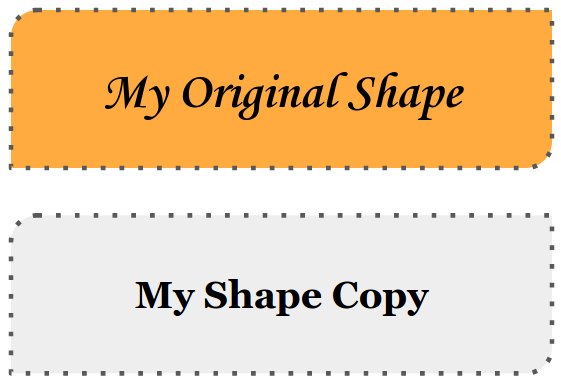
Le richieste successive apportano le seguenti modifiche all'oggetto duplicato:
- Imposta il colore di sfondo sul colore del tema
LIGHT2. - Sposta la copia verso il basso nella pagina (dalla posizione della forma originale).
- Imposta il carattere del testo su Georgia a 18 punti.
- Modifica il testo in modo che sia "My Shape Copy".
Le richieste qui utilizzano maschere di campo per conservare le proprietà della forma che non vengono modificate (ad esempio lo stile del contorno). L'utilizzo delle maschere di campo migliora anche il rendimento.
Per ulteriori informazioni sulla copia di una slide, consulta l'esempio Copiare una slide.
Di seguito è riportato il protocollo di richiesta per copiare e modificare un elemento:
POST https://slides.googleapis.com/v1/presentations/PRESENTATION_ID:batchUpdate
{
  "requests": [
    {
      "duplicateObject": {
        "objectId": PAGE_ELEMENT_ID,
        "objectIds": {
          PAGE_ELEMENT_ID: COPY_ELEMENT_ID
        }
      }
    },
    {
      "updateShapeProperties": {
        "objectId": COPY_ELEMENT_ID,
        "fields": "shapeBackgroundFill.solidFill.color",
        "shapeProperties": {
          "shapeBackgroundFill": {
            "solidFill": {
              "color": {
                "themeColor": "LIGHT2"
              }
            }
          }
        }
      }
    },
    {
      "updatePageElementTransform": {
        "objectId": COPY_ELEMENT_ID,
        "applyMode": "RELATIVE",
        "transform": {
          "scaleX": 1,
          "scaleY": 1,
          "translateX": 0,
          "translateY": 1250000,
          "unit": "EMU"
        }
      }
    },
    {
      "updateTextStyle": {
        "objectId": COPY_ELEMENT_ID,
        "fields": "fontFamily,fontSize",
        "textRange": {
          "type": "ALL"
        },
        "style": {
          "fontFamily": "Georgia",
          "fontSize": {
            "magnitude": 18,
            "unit": "PT"
          }
        }
      }
    },
    {
      "deleteText": {
        "objectId": COPY_ELEMENT_ID,
        "textRange": {
          "type": "ALL"
        }
      }
    },
    {
      "insertText": {
        "objectId": COPY_ELEMENT_ID,
        "text": "My Shape Copy",
        "insertionIndex": 0
      }
    }
  ]
}
Ecco come potrebbero apparire una forma e la sua copia dopo questi aggiornamenti:
Modificare la struttura di un'immagine o di un video
Il seguente
presentations.batchUpdate
esempio di codice mostra come utilizzare il
UpdateImagePropertiesRequest
metodo per aggiornare l'aspetto del contorno di un'immagine specificata da
IMAGE_ELEMENT_ID. Utilizza anche il
UpdateVideoPropertiesRequest
metodo per aggiornare l'aspetto del contorno di un video incorporato specificato da
VIDEO_ELEMENT_ID.
Le richieste apportano le seguenti modifiche all'oggetto:
- Imposta il colore del contorno dell'immagine sul colore del tema
ACCENT5con trasparenza parziale. - Imposta il colore del contorno del video sul colore del tema
ACCENT1senza trasparenza. - Imposta i pesi del contorno su 3 punti per entrambi.
- Imposta lo stile del contorno dell'immagine su
SOLID. - Imposta lo stile della struttura del video su
DASH_DOT.
Sia il metodo UpdateImagePropertiesRequest sia il metodo UpdateVideoPropertiesRequest possono modificare solo l'aspetto dei contorni di immagini e video. Tutte le altre proprietà sono di sola lettura. Le richieste qui utilizzano
maschere di campo per specificare che deve essere modificato solo il contorno
per proteggere il codice da future modifiche dell'API. L'utilizzo delle maschere di campo migliora anche il rendimento.
Di seguito è riportato il protocollo di richiesta per modificare la struttura di un video o di un'immagine:
POST https://slides.googleapis.com/v1/presentations/PRESENTATION_ID:batchUpdate
{
  "requests": [
    {
      "updateImageProperties": {
        "objectId": IMAGE_ELEMENT_ID,
        "fields": "outline",
        "imageProperties": {
          "outline": {
            "dashStyle": "SOLID",
            "outlineFill": {
              "solidFill": {
                "alpha": 0.8,
                "color": {
                  "themeColor": "ACCENT5"
                }
              }
            },
            "weight": {
              "magnitude": 3,
              "unit": "PT"
            }
          }
        }
      }
    },
    {
      "updateVideoProperties": {
        "objectId": VIDEO_ELEMENT_ID,
        "fields": "outline",
        "videoProperties": {
          "outline": {
            "dashStyle": "DASH_DOT",
            "outlineFill": {
              "solidFill": {
                "alpha": 0.8,
                "color": {
                  "themeColor": "ACCENT1"
                }
              }
            },
            "weight": {
              "magnitude": 3,
              "unit": "PT"
            }
          }
        }
      }
    }
  ]
}
Ecco come potrebbero apparire un'immagine e un video incorporato dopo questi aggiornamenti:

Modificare il contorno di una forma
Il seguente
presentations.batchUpdate
esempio di codice mostra come utilizzare il metodo
UpdateShapePropertiesRequest
per prendere una forma esistente (specificata da
PAGE_ELEMENT_ID) e aggiornare l'aspetto del relativo contorno.
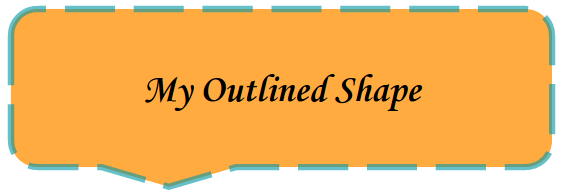
Le richieste apportano le seguenti modifiche all'oggetto:
- Imposta il colore del contorno sul colore del tema
ACCENT5con trasparenza parziale. - Imposta il peso del contorno su 3 punti.
- Imposta lo stile del contorno su
LONG_DASH.
Le richieste qui utilizzano maschere di campo per conservare le proprietà della forma che non vengono modificate (ad esempio il colore di riempimento della forma). L'utilizzo delle maschere di campo migliora anche il rendimento.
Di seguito è riportato il protocollo di richiesta per modificare il contorno di una forma:
POST https://slides.googleapis.com/v1/presentations/PRESENTATION_ID:batchUpdate
{
  "requests": [
    {
      "updateShapeProperties": {
        "objectId": PAGE_ELEMENT_ID,
        "fields": "outline",
        "shapeProperties": {
          "outline": {
            "dashStyle": "LONG_DASH",
            "outlineFill": {
              "solidFill": {
                "alpha": 0.6,
                "color": {
                  "themeColor": "ACCENT5"
                }
              }
            },
            "weight": {
              "magnitude": 3,
              "unit": "PT"
            }
          }
        }
      }
    }
  ]
}
Ecco come potrebbe apparire una forma dopo questi aggiornamenti:
Formattare il testo in una forma o in una casella di testo
Il seguente
presentations.batchUpdate
esempio di codice mostra come utilizzare il metodo
UpdateTextStyleRequest
per prendere una forma esistente (specificata da
PAGE_ELEMENT_ID) e aggiornare l'aspetto del relativo testo.
Le richieste apportano le seguenti modifiche all'oggetto:
- Imposta il colore del testo sul colore del tema
ACCENT5. - Imposta il carattere in grassetto, corsivo a 18 punti Corsiva.
- Sottolinea il testo.
Le richieste qui utilizzano le maschere di campo per conservare le proprietà dello stile del testo che non vengono modificate (ad esempio il colore di sfondo, i link o gli offset della linea di base). L'utilizzo delle maschere di campo migliora anche il rendimento.
Di seguito è riportato il protocollo di richiesta per formattare il testo in una forma o in una casella di testo:
POST https://slides.googleapis.com/v1/presentations/PRESENTATION_ID:batchUpdate
{
  "requests": [
    {
      "updateTextStyle": {
        "objectId": PAGE_ELEMENT_ID,
        "fields": "foregroundColor,bold,italic,fontFamily,fontSize,underline",
        "style": {
          "foregroundColor": {
            "opaqueColor": {
              "themeColor": "ACCENT5"
            }
          },
          "bold": true,
          "italic": true,
          "underline": true,
          "fontFamily": "Corsiva",
          "fontSize": {
            "magnitude": 18,
            "unit": "PT"
          }
        },
        "textRange": {
          "type": "ALL"
        }
      }
    }
  ]
}
Ecco come potrebbe apparire il testo della forma dopo questi aggiornamenti:

Importare un grafico da Fogli Google
Il seguente
presentations.batchUpdate
esempio di codice mostra come utilizzare il
CreateSheetsChartRequest
metodo per importare un grafico da un foglio e posizionarlo su una slide specificata da
PAGE_ID.
La richiesta richiede l'ID del foglio di lavoro (specificato da SPREADSHEET_ID) e l'ID del grafico del foglio di lavoro (specificato da SPREADSHEET_CHART_ID). L'ID del grafico all'interno della presentazione di Presentazioni è specificato da PRESENTATION_CHART_ID.
La richiesta imposta anche la
LinkingMode
del grafico di Presentazioni su LINKED in modo che tu possa aggiornare il
grafico incorporato se il grafico nel foglio di lavoro di origine viene aggiornato.
Di seguito è riportato il protocollo di richiesta per importare un grafico da Fogli:
POST https://slides.googleapis.com/v1/presentations/PRESENTATION_ID:batchUpdate
{
  "requests": [
    {
      "createSheetsChart": {
        "objectId": PRESENTATION_CHART_ID,
        "spreadsheetId": SPREADSHEET_ID,
        "chartId": SPREADSHEET_CHART_ID,
        "linkingMode": "LINKED",
        "elementProperties": {
          "pageObjectId": PAGE_ID,
          "size": {
            "width": {
              "magnitude": 4000000,
              "unit": "EMU"
            },
            "height": {
              "magnitude": 4000000,
              "unit": "EMU"
            }
          },
          "transform": {
            "scaleX": 1,
            "scaleY": 1,
            "translateX": 100000,
            "translateY": 100000,
            "unit": "EMU"
          }
      }
    }
  ]
}
Aggiornare un grafico da Fogli
Il seguente
presentations.batchUpdate
esempio di codice mostra come utilizzare il metodo
RefreshSheetsChartRequest
per aggiornare un grafico collegato in una presentazione, sostituendolo con l'ultima
versione del grafico dal foglio di lavoro di origine di Fogli. La
richiesta richiede l'ID del grafico all'interno della presentazione di Presentazioni
(specificato da PRESENTATION_CHART_ID).
Di seguito è riportato il protocollo di richiesta per aggiornare un grafico da Fogli:
POST https://slides.googleapis.com/v1/presentations/PRESENTATION_ID:batchUpdate
{
  "requests": [
    {
      "refreshSheetsChart": {
        "objectId": PRESENTATION_CHART_ID
      }
    }
  ]
}