
 Google Colab で実行 Google Colab で実行 |
 GitHub 上のソースを見る GitHub 上のソースを見る
|
はじめに
メリディアン シナリオ プランナーは、さまざまなマーケティング チャネルの効果と、売上や KPI への影響を包括的に分析するレポートを自動作成するツールです。レポートには、メリディアンに基づくマーケティング分析結果が表示され、インタラクティブに予算を最適化できます。
主な特長
- ユーザー フレンドリー: 学習済みのメリディアン モデルを使用して、直感的な設定と数回のクリックで誰でも分析レポートを生成できます。
- インタラクティブな予算の最適化: ユーザーは、実際のビジネス要件に基づいて予算シナリオを調整し、結果をインタラクティブに可視化できます。
- コラボレーション: 一元化されたレポートが提供され、マーケティング チーム間のコラボレーションを促進します。
- アルゴリズムの透明性: ユーザーはモデルの読み込みからレポートの生成までを完全に管理できます。
- 拡張性: ユーザーはこのツールを拡張して、自社のインフラストラクチャに統合できます(レポートの埋め込み、クラウド リソースの統合など)。
レポートの入手方法
この Colab ノートブックをレポート生成の開始点として使用できます。この Colab ノートブックは、それがアクセスできる Google ドライブまたは Google Cloud Storage に、少なくとも 1 つの学習済みモデルが保存されていることを前提としています。あるいは、Meridian Demo Colab からモデルを作成することもできます。
ダッシュボードの可視化と設定
マーケティング分析結果の可視化
モデルの適合度
[モデルの適合度] セクションでは、適合度の統計データをチェックできます。これらのプロットにより、モデルのパフォーマンスを評価しやすくなります。また、MMM がモデルの学習データにどの程度適合しているかを測定できます。
モデルの適合度の統計データは、候補モデルの比較にも役立ちます。ただし、適合度指標から、因果推論に対するモデルの適合度が完全にわかるわけではないことにご留意ください。因果推論モデルでは、観測されていないベースラインも推定する必要があるため、因果推論に最適なモデルは、適合度が最も高いモデルとは異なる場合があります。
結果の予測値と実測値1
結果の予測値と実測値のグラフでは、結果の予測値、実測値、ベースラインを比較できます。グラフの任意のポイントにカーソルを合わせると、ペインが表示され、そのポイントの期間、結果の予測値、実測値、ベースラインの具体的な数値データ、信頼区間を確認できます。
モデルの適合度指標
[モデルの適合度指標] テーブルには、次のすべてのタイプのデータセット指標が表示されます。
- 決定係数: モデルによって説明されるデータの変動量を測定します。値が 1 に近いほど、モデルの精度は高くなります。
- 平均絶対誤差率(MAPE): 予測値と実測値の間の平均絶対誤差率を測定します。値が 0 に近いほど、モデルの精度は高くなります。
- 加重平均絶対誤差率(wMAPE): この測定値は収益(または KPI)の実測値で重み付けされます。加重平均絶対誤差率では、収益(または KPI)が比較的小さい地域や週による影響を抑えることができるため、一般的に平均絶対誤差率よりも推奨されます。詳しくは、wMAPE をご覧ください。
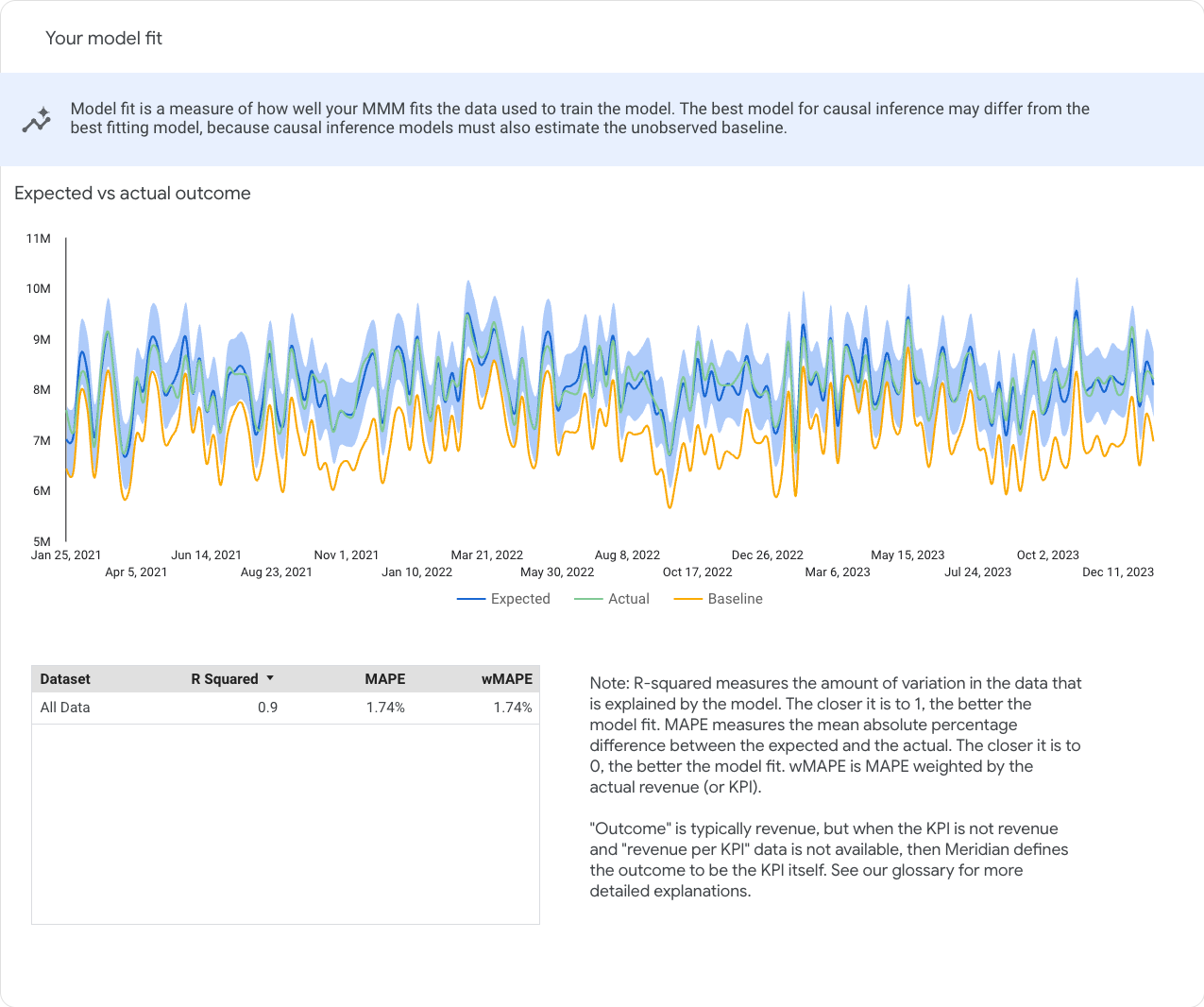
図 10. 「結果の予測値と実測値」グラフと「モデルの適合度」グラフ。「結果の実測値と予測値」グラフの線にカーソルを合わせると、さまざまな時点での予測を確認できます。
分析期間の選択
「チャネルの貢献度」と「費用対効果」のグラフでは、プルダウン リストから分析期間を変更できます。リストに含まれる期間は、レポート生成の設定で指定した期間の内訳によって決まります。
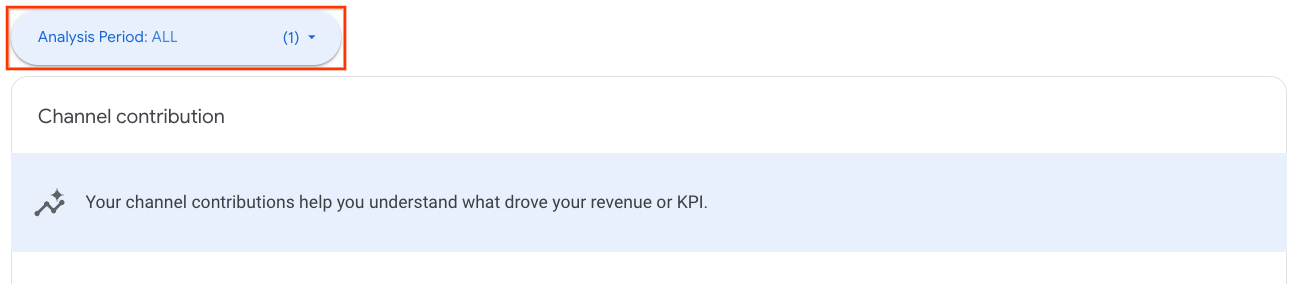
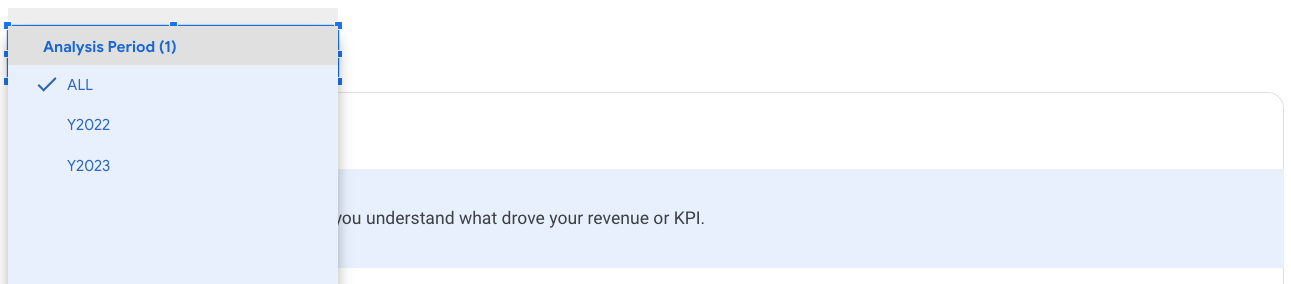
図 11. プルダウン リストにさまざまな分析期間が表示されます。
チャネルの貢献度
[チャネルの貢献度] セクションには、メディアおよびメディア以外のアクティビティが収益または KPI のパフォーマンスに与えた効果を分析したデータが表示され、費用対効果(ROI)、費用の割合、収益や KPI の増分などの主要な指標をさまざまなチャネル間で比較できます。また、ベースライン、価格設定、プロモーション、さまざまなマーケティング チャネル別に貢献度を分類できます。
- ベースライン、価格プロモーション、マーケティング チャネル別の貢献度: これらのグラフ(図 12)を使用して、マーケティングの戦略と戦術を組み合わせた場合に得られる全体的な金銭的効果をベースラインと比較できます。
ベースラインは、マーケティング チャネルによる貢献がなかった場合に仮定される、ブランドや商品ラインなどの結果を示すものです。どのような企業でも、マーケティングを行わなくてもある程度の売り上げは見込めます。それまでのブランド認知度や季節的な需要パターンなどの要因により、ブランドによっては、他社よりも多くの成果が見込める場合もあります。
ベースラインの収益や KPI を推定しておくと、メディアの貢献度を把握して、マーケティングに関する意思決定を的確に行うことができます。たとえば、全体的な売り上げの伸びに対してテレビ広告が 12% 貢献したことがわかれば、広告費用やマーケティング プランの妥当性を裏付けることができます。 費用と結果: 各チャネルのメディア費用の割合と、収益または KPI の全体的な伸びに対する貢献度の割合が表示されます。例として、図 13(左)を参照してください。このグラフでは、チャネルの相対的な規模とパフォーマンスの概要を確認できます。
チャネル別の費用対効果: チャネル間で費用対効果を比較します(棒グラフを使用)。例として、図 13(右)を参照してください。
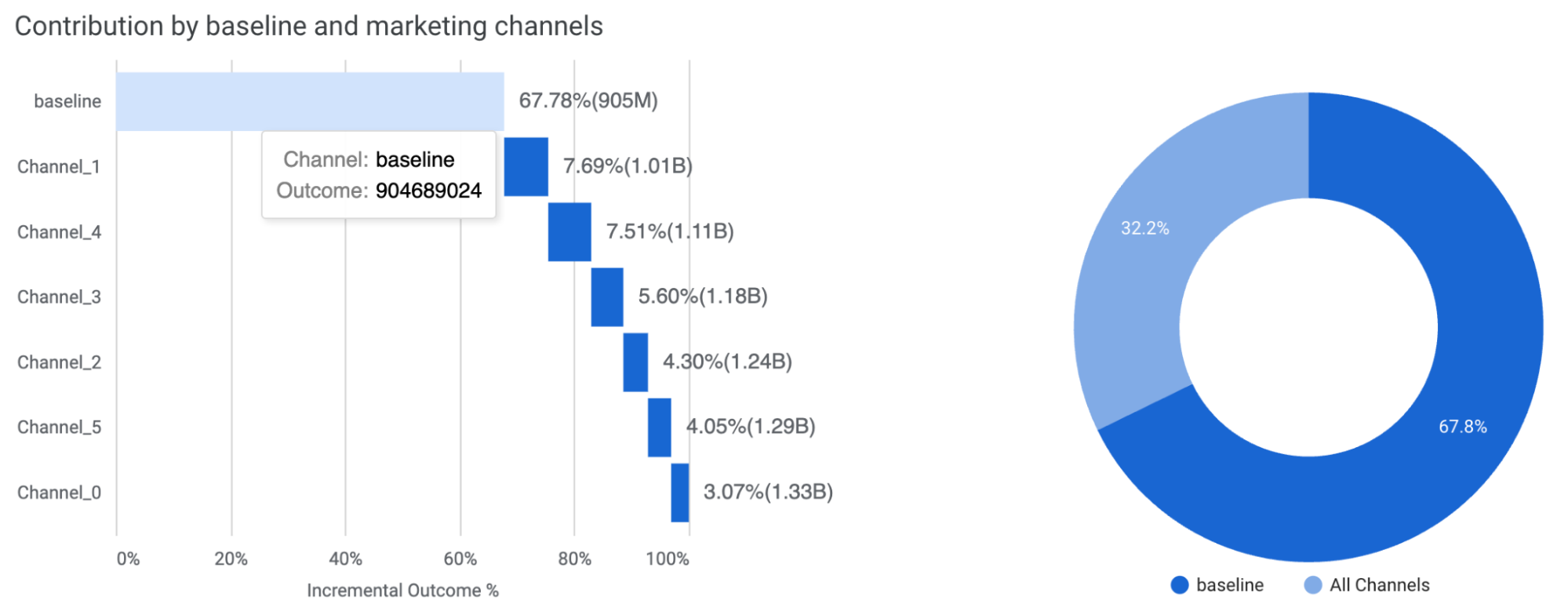
図 12. ベースライン、価格プロモーション、マーケティング チャネル別の貢献度。
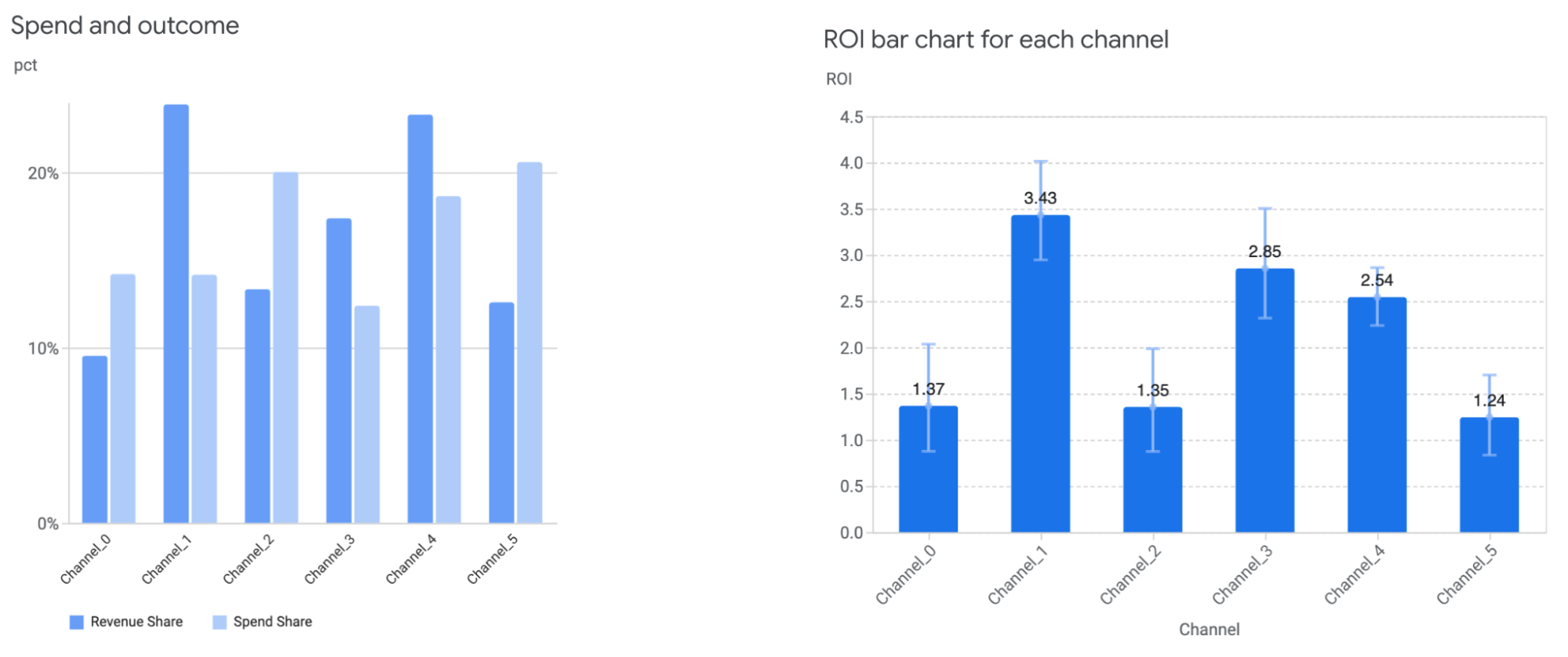
図 13(左)。費用と結果。図 13(右)。各チャネルの費用対効果。
費用対効果
投資収益率(ROI)グラフでは、マーケティング活動がビジネスの目標達成にどのように影響したかを把握できます。費用対効果は、費用 1 ドルあたりの増分結果と定義されます。
チャネル間で、効果を基準とした費用対効果と限界費用対効果を比較することで、チャネルのパフォーマンスを包括的に詳しく把握できます。効果は、メディア ユニットあたりの増分結果と定義されます。
限界費用対効果(mROI)は、追加費用の効率を示す指標です。たとえば、ROI は高いものの mROI が低いチャネルは、飽和期にあると考えられます。そのため、追加投資をしても、初期投資と同じような効果が得られる可能性が低くなります。逆に、ROI も mROI も高いチャネルはパフォーマンスが良好であり、追加投資を通じて高い効果が得られる見込みが大きい言えます。
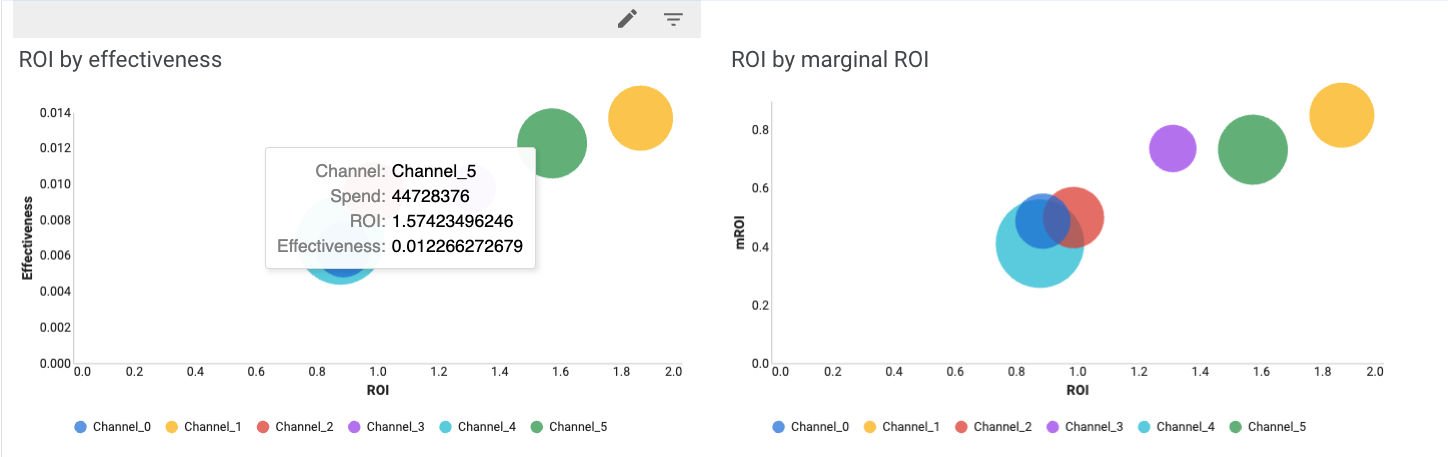
図 14. さまざまな比較指標を使用した「費用対効果」(ROI)のバブルチャート。
インタラクティブな予算の最適化
最適化は、次の期間の予算配分を決める際のガイダンスになります。メリディアン分析レポートの大きな特長は、予算をインタラクティブに最適化できることです。固定予算や柔軟な予算といった予算プランのシナリオや、さまざまな制約のパターンを試すことができます。
設定を指定する
| !!️予算の最適化の設定ページでは、入力が段階的に行われます。設定の競合や不要な計算を防ぐために、レポートを編集モードで使用し、設定前にレポートの計算を一時停止し、完了後に再開してレポートを更新することをおすすめします。詳しくは、レポートの更新を一時停止するをご覧ください。 |
|---|
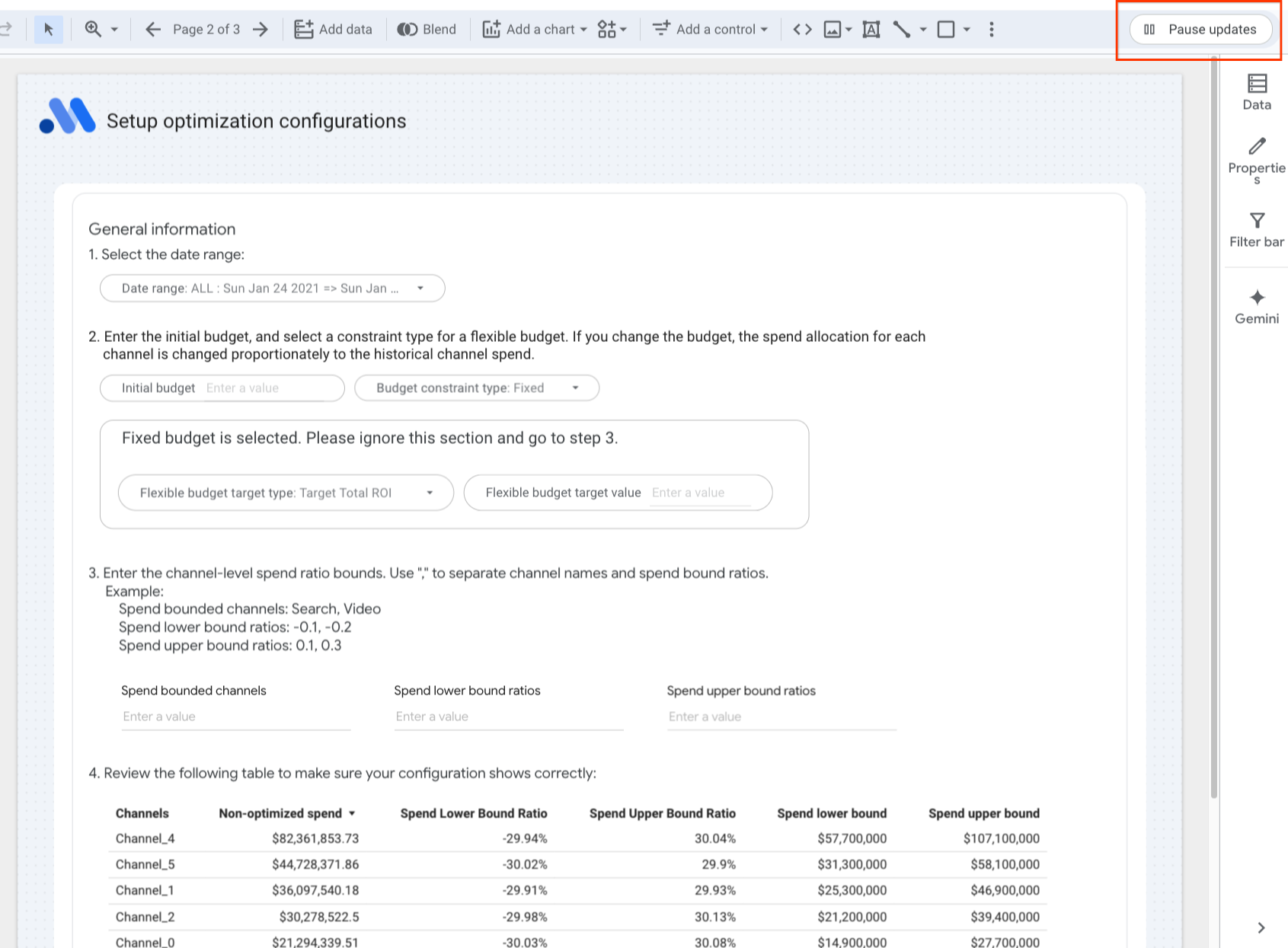
図 15. 設定を開始する前にレポートの更新を一時停止すると、設定の競合や不要な計算を防ぐことができます。
1. 期間の選択
使用可能な期間は、レポート生成の設定で指定した期間の内訳によって決まります。
2. 予算の制約
初期予算を入力するか、初期予算を指定せず、データ内の過去の予算を使用し、[予算制約のタイプ] プルダウン リストから次のいずれかを選択します。
- 固定: 指定した予算で、チャネル間の最適な予算配分を特定し、全体的な費用対効果を最大化します。
注: 固定予算の場合は、柔軟な予算用のパラメータを設定しないでください。設定した場合、エラーが発生します。 - 柔軟な予算: 設定した柔軟な予算の目標に応じて、合計増分結果を最大化するか、各チャネルに投じる最大額を決定します。
- 柔軟な予算の目標タイプを選択します。
- 目標合計費用対効果: 全体的な費用対効果の最小目標を維持しながら、合計増分結果を最大化します。
- チャネルの目標限界費用対効果: 各チャネルについて、限界費用対効果の最小目標を達成しながら、投入できる費用の最大額を決定します。
- 柔軟な予算の目標値を入力します。
- 目標合計費用対効果の場合: 柔軟な予算のシナリオでの、全体的な最小目標費用対効果を入力します。
- チャネルの目標限界費用対効果の場合: 柔軟な予算のシナリオでの、チャネルの最小目標限界費用対効果を入力します。
3. チャネルの費用制約
予算の最適化では、可能な配分パターンを探索し、KPI や収益を最大化できるチャネル間の最適な費用配分を特定します。探索範囲は min_spend_shift_ratio と max_spend_shift_ratio によって決定されます。
具体的には、探索範囲におけるチャネルの最小費用は次の式で計算されます。
min_channel_spend=(1-min_spend_shift_ratio) * historical_channel_spend
チャネルの最大費用は次の式で計算されます。
max_channel_spend=(1+max_spend_shift_ratio) * historical_channel_spend
デフォルトでは、探索範囲全体の中から最適な費用配分が検出されます。ステップ 3 では、必要に応じて、チャネル単位の費用制約を追加で設定できます。
これを行うには、チャネル単位での費用範囲の比率を入力します。チャネル名と費用範囲の比率が複数ある場合、カンマで区切ります。比率の値は、各入力ボックスに小数またはパーセンテージで指定します。1 つの入力ボックスに 2 つの形式を混在させないでください。
例:
費用制限のあるチャネル: Search, Video
費用比率の下限: -0.1, -0.2
費用比率の上限: 15%, 25%
これにより、「Search」の可能な費用範囲が元の費用の -10%~15% に設定されます。
次の点にご留意ください。
- 費用の下限比率を正の値とすることはできません。有効な範囲は、
min_spend_shift_ratioとステップ 2 で指定した初期予算によって決まります。初期予算が少ないと、下限を調整する余地が少なくなります。 - 費用の上限比率は正の値となります。有効な範囲は、
max_spend_shift_ratioとステップ 2 で指定した初期予算によって決まります。初期予算が多いと、上限を調整する余地が少なくなります。
4. 設定表で設定を確認する
予算の最適化シナリオの入力内容を確認します。問題がなければ、レポートを表示モードで使用し、右下のボタンをクリックして最適化結果を確認します。
ヒント: チャネル単位の費用制限を設定する前に、表の [費用の下限比率] 列と [費用の上限比率] 列を確認して、有効な範囲を把握してください。
| !!️別のページに移動する前に、システムエラーがないことを確認してください。Looker Studio には、システムエラーが存在する状態で別のページのグラフを更新すると、それらのグラフが応答しなくなる可能性があるという既知の問題があります。これを防ぐには、続行する前に設定表が正しく可視化されていることを確認してください。この問題が発生した場合は、レポートを更新して、最初からやり直してください。 |
|---|
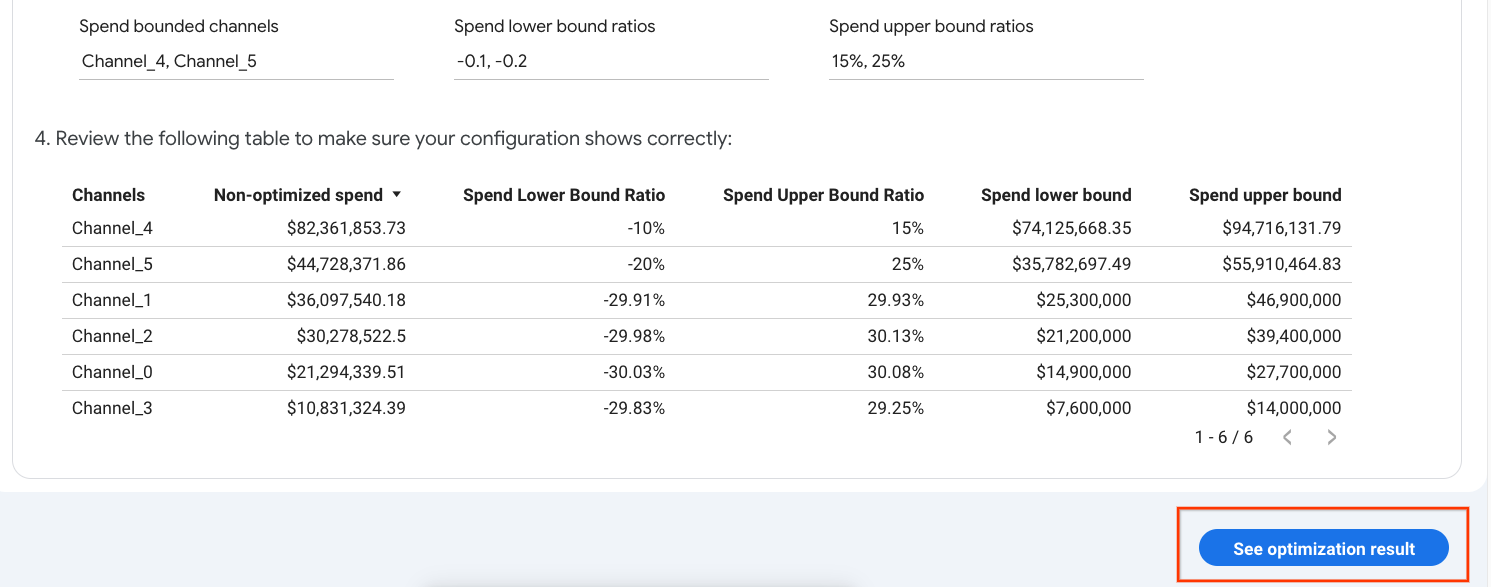
図 16. 設定表には、ユーザーの入力内容に基づいて最終的な予算シナリオが表示されます。右下のボタンをクリックすると、最適化結果ページに移動します。
最適化結果を解釈する
メリディアン分析レポートでは、インタラクティブに最適化できます。[設定] ページでオプションを変更すると、現在のデータがそれらのフィルタに基づきモデル化されます。
最適化の概要
[最適化の概要] セクションは、指定した期間について、最適化された合計予算、合計費用対効果、合計結果(KPI / 収益)と最適化されていないデータを比較した概要表となります。また、チャネル単位の最適化された費用と最適化されていない費用、および結果も表示されます。
柔軟な予算の最適化で目標合計費用対効果を設定している場合でも、費用上限に達すると、最適化された合計費用対効果が目標最小値を下回る可能性があります。
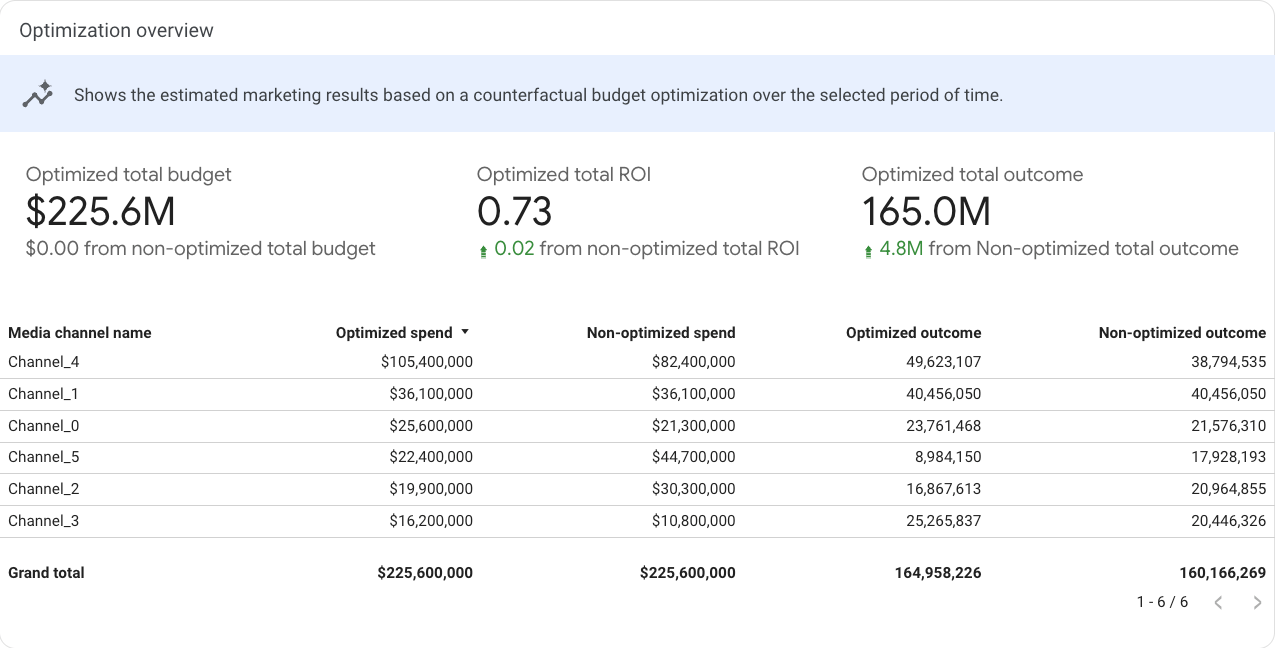
図 17. 最適化の概要
最適化された予算配分
このセクションには、最適化されたチャネルのパフォーマンスと費用が収益や KPI にどの程度影響するかを示す概要表と、各チャネルの最適化された費用の変位をさまざまな角度から示す複数のグラフが含まれています。
各チャネルの最適化された費用の増減には、予算の最適化で推奨される費用の増減がチャネル別に表示されます。「増減」は、最適化された費用と現在の費用の差を意味します。
最適化された費用配分には、各チャネルに配分された費用の割合が表示されます。
各チャネルの予算支出では、各チャネルの最適化されていない予算支出と最適化された予算支出を比較できます。
各チャネルの増分結果では、各チャネルの最適化されていない増分結果と最適化された増分結果を比較できます。
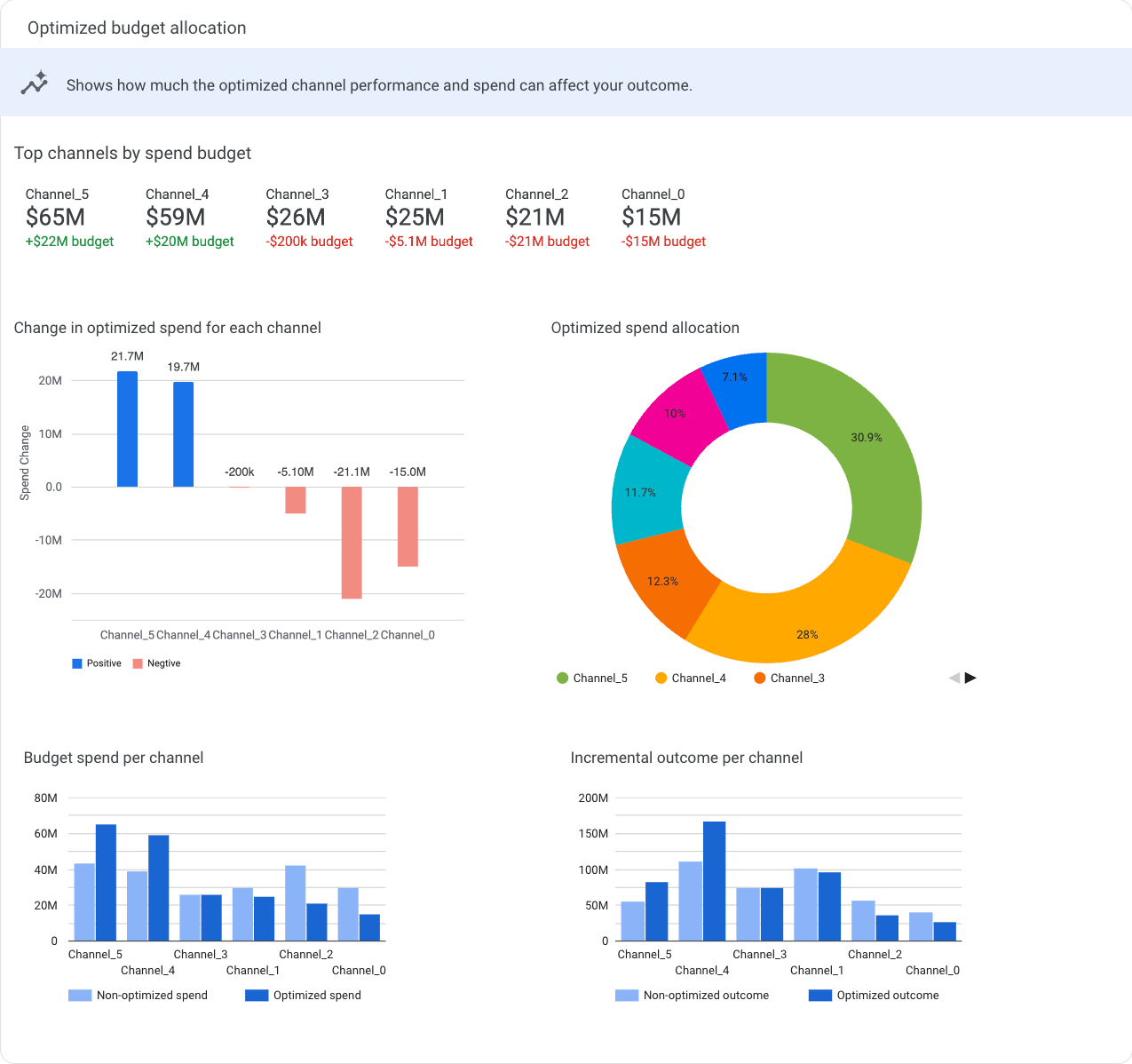
図 18. 最適化された予算配分に基づく分析。
応答曲線を使用した最適化
この表には、結果別の上位チャネルが表示されます。
応答曲線は、費用の関数として増分効果を示します。現在の費用レベルと最適な費用レベルが、この曲線上の点としてプロットされます。応答曲線を見ると、費用あたりの効果が減少していく様子がわかるため、これも予算を決める際の参考になります。
応答曲線のグラフでは、実線は最適化に設定した費用の制約範囲を表します。点線は制約外の費用を表します。
このグラフには、次の 2 つの点も示されます。
- 丸い点は、現在の費用レベルを表します
- 四角い点は、最適化された費用レベルを表します
応答曲線のグラフとリーチとフリークエンシーのグラフがデフォルトで表示されますが、これらは同期されていません。
[メディア チャネル名] プルダウン リストからチャネルを選択すると、対応する応答曲線が表示されます。チャネルでリーチとフリークエンシーのデータが利用可能な場合は、リーチとフリークエンシーのグラフが対応するデータをもとに自動的に更新されます。リーチとフリークエンシーのデータがないチャネルでは、リーチとフリークエンシーのグラフは無効になります。
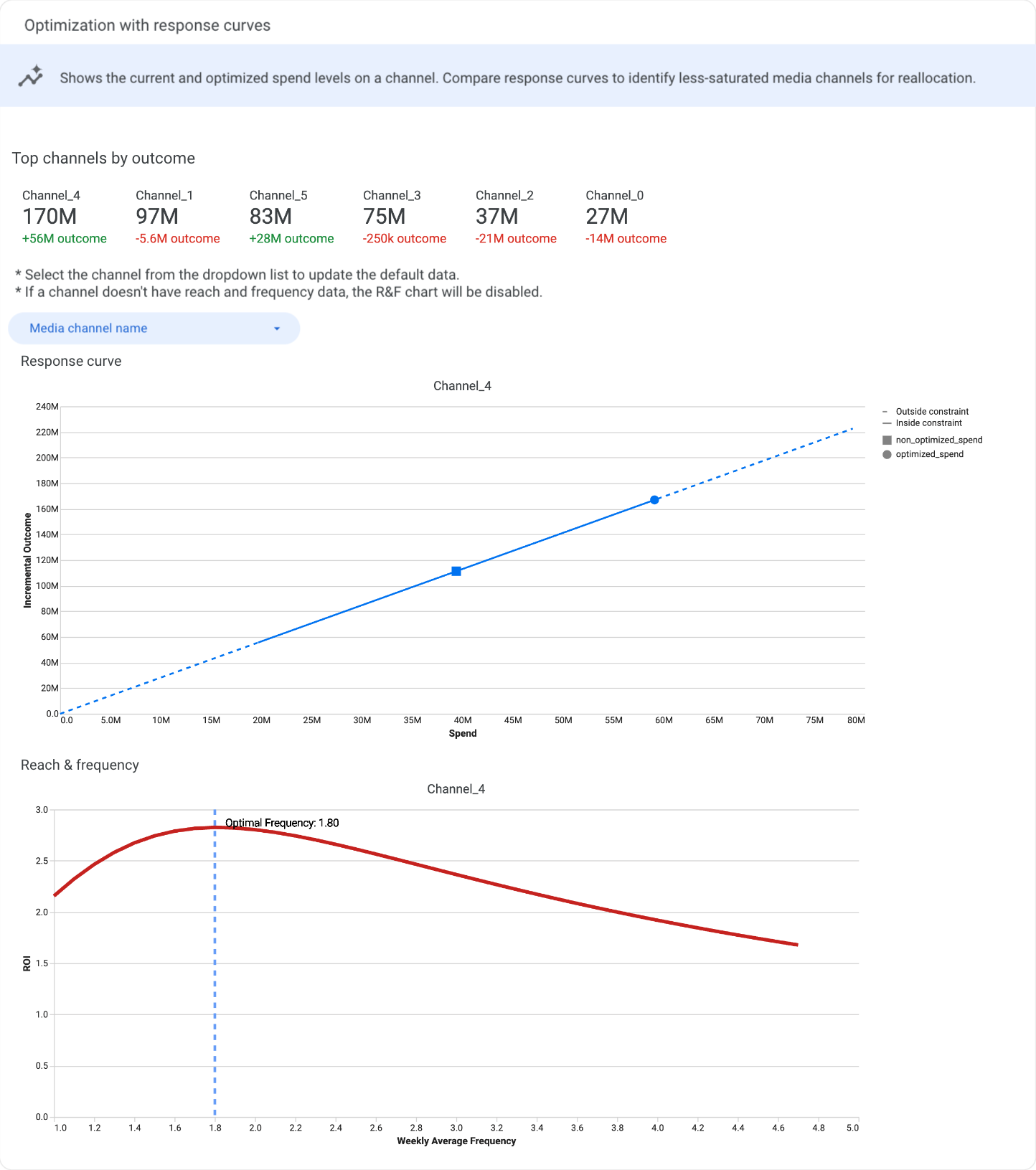
図 19. グラフには、応答曲線およびリーチとフリークエンシーの曲線を使用して最適化が表示されています。チャネルのプルダウンを使用して、目的のチャネルを指定できます。
データ セキュリティ
- 最終的なダッシュボードではなく、一時的なダッシュボードを共有することが推奨されます。
- 付与するアクセス権は最小限にし、編集者のアクセス権よりも閲覧者のアクセス権が推奨されます。
ダッシュボードのリンクタイプ
Looker Studio では、次の 2 種類のダッシュボードへのリンクが生成されます。
- 一時(作成)リンク:
https://lookerstudio.google.com/reporting/create?...Colab で生成されます。未保存のインスタンスです。 - 最終(保存済み)リンク:
https://lookerstudio.google.com/c/u/0/reporting/...ユーザーが一時的なダッシュボードで [編集して保存] をクリックした後にのみ作成されます。
データアクセスと認証情報
最終的なダッシュボードの共有: オーナーは共有者のままとなります。閲覧者はオーナーの認証情報を使用してその「権限を借用」し、データを表示します。基盤となるデータソースへの直接的なアクセス権は必要はありません。
一時的なダッシュボードの共有: 受信者はすぐにはデータを表示できません。まずダッシュボードを「編集して保存」し、新しいオーナーになる必要があります。つまり、ユーザーは自身の認証情報とデータアクセス権を使用して認証を行うことが強制されます。
セキュリティに関する推奨事項
データ セキュリティを最大限に高めるには、一時的なダッシュボードのリンクを共有してください。これにより、受信者がレポートのオーナーとなり、基盤となるデータへの必要なアクセス権を保持することが強制され、オーナーの認証情報を使用した、なりすましによる意図しないデータ漏洩のリスクを排除できます。
編集者のアクセス権に関する注意事項: 最終的なダッシュボードに対して「編集者」のアクセス権を付与することは推奨されません。編集者は、権限のないデータを閲覧するために、オーナーの認証情報を使用してデータ接続を変更することが可能になってしまいます。編集が必要な場合は、レポートのコピーを作成してください。
トラブルシューティング
競合する設定がある場合や、システムエラーが発生した場合は、図 20-a に示すように、グラフにエラー メッセージが表示されます。エラーの詳細と解決方法の手順については、
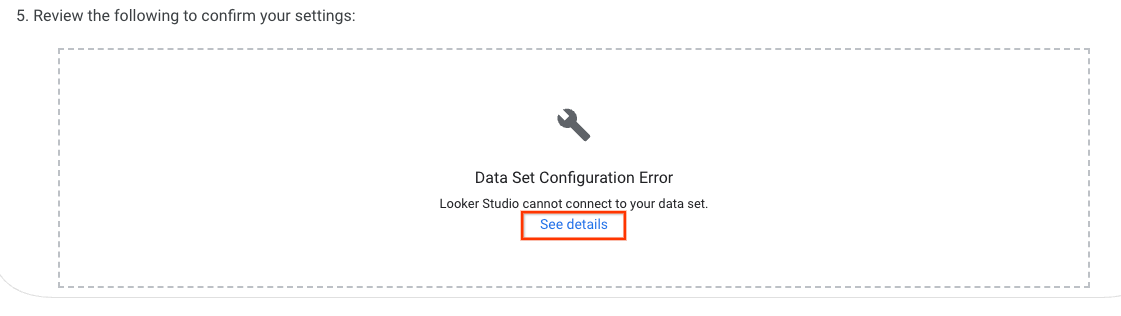
[詳細を表示] をクリックしてください。
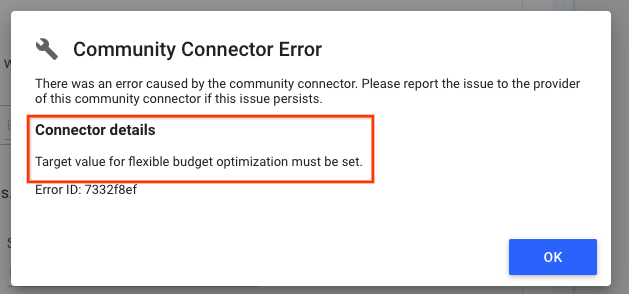
ツールの使用中に解決できない問題が発生した場合は、ユーザー フィードバック フォームから問題を報告してください。