
 Exécuter dans Google Colab Exécuter dans Google Colab
|
 Afficher la source sur GitHub Afficher la source sur GitHub
|
Introduction
Le Planificateur de scénarios Meridian est un outil qui automatise la création de rapports complets analysant l'efficacité de différents canaux marketing et leur impact sur les ventes ou les KPI (indicateurs clés de performance). Le rapport qui en résulte affiche l'analyse marketing basée sur Meridian et permet d'optimiser le budget de manière interactive.
Principales fonctionnalités
- Facilité d'utilisation : grâce à un modèle Meridian entraîné, n'importe qui peut générer en quelques clics un rapport d'analyse utilisant une configuration intuitive.
- Optimisation interactive du budget : les utilisateurs peuvent ajuster les scénarios budgétaires en fonction des besoins commerciaux réels et visualiser les résultats de manière interactive.
- Collaboration : facilite la collaboration entre les équipes marketing en fournissant un rapport centralisé.
- Transparence de l'algorithme : les utilisateurs ont un contrôle total, du chargement du modèle à la génération de rapports.
- Évolutivité : les utilisateurs peuvent étendre cet outil et l'intégrer à leur infrastructure (intégration de rapports et de ressources cloud, etc.).
Comment obtenir un rapport
Ce notebook Colab sert de point de départ pour générer un rapport. Il suppose qu'au moins un modèle entraîné auquel il a accès est stocké dans Google Drive ou Google Cloud Storage. Sinon, il est possible de créer un modèle à partir du Meridian Demo Colab.
Visualisation et configuration des tableaux de bord
Visualisations des résultats de l'analyse marketing
Ajustement du modèle
La section Ajustement du modèle vous permet de vérifier la qualité d'ajustement statistique. Ces graphiques vous permettent d'évaluer plus facilement les performances du modèle. Ils indiquent dans quelle mesure votre MMM est adapté aux données utilisées pour entraîner le modèle.
Les statistiques d'ajustement du modèle peuvent aussi être utiles pour comparer les modèles candidats. Toutefois, n'oubliez pas que les métriques de qualité d'ajustement ne donnent pas une image complète de la qualité d'un modèle pour l'inférence causale. Le meilleur modèle pour l'inférence causale peut différer du modèle le mieux ajusté, car les modèles d'inférence causale doivent également estimer la référence non observée.
Résultat attendu vs résultat réel1
Le graphique Résultat attendu vs résultat réel vous permet de comparer le résultat attendu, le résultat réel et le résultat de référence. Pointez sur un point du graphique pour afficher un volet indiquant la période correspondant à ce point, les données numériques spécifiques pour les résultats attendus, réels et de référence, ainsi que l'intervalle de confiance.
Métriques d'ajustement du modèle
Le tableau "Métriques d'ajustement du modèle" affiche les métriques de l'ensemble de données pour tous les types suivants :
- Coefficient de détermination : mesurez la variation des données expliquée par le modèle. Plus la valeur est proche de 1, plus le modèle est précis.
- Erreur absolue moyenne en pourcentage (MAPE, Mean Absolute Percentage Error) : mesure la différence moyenne absolue en pourcentage entre la valeur attendue et la valeur réelle. Plus la valeur est proche de 0, plus le modèle est précis.
- Erreur absolue moyenne pondérée en pourcentage (wMAPE, Weighted Mean Absolute Percentage Error) : cette mesure est pondérée selon les revenus (ou le KPI) réels. Les données pondérées sont généralement préférées aux données non pondérées, car elles sont moins influencées par les zones géographiques et les semaines où les revenus (ou le KPI) sont relativement faibles. Pour en savoir plus, consultez wMAPE.
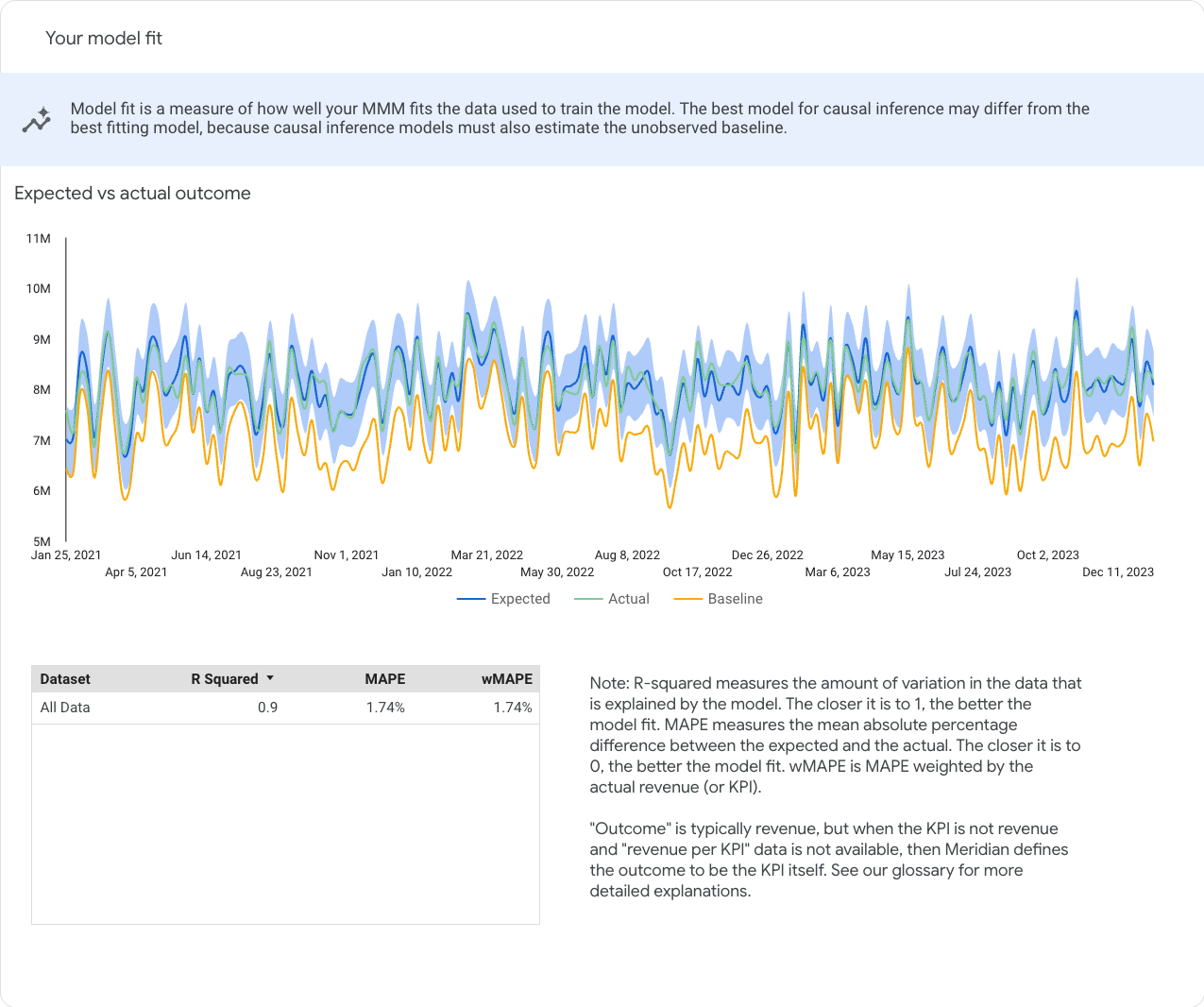
Figure 10. Graphique "Résultat attendu vs résultat réel" et graphique "Ajustement du modèle". Pour afficher la prédiction à différents moments, pointez sur les lignes du graphique "Résultat attendu vs résultat réel".
Sélection de la période d'analyse
Pour les graphiques "Contribution des canaux" et "Retour sur investissement", vous pouvez modifier la période d'analyse dans la liste déroulante. La liste des périodes est déterminée par la configuration de la répartition temporelle dans la spécification de génération du rapport.
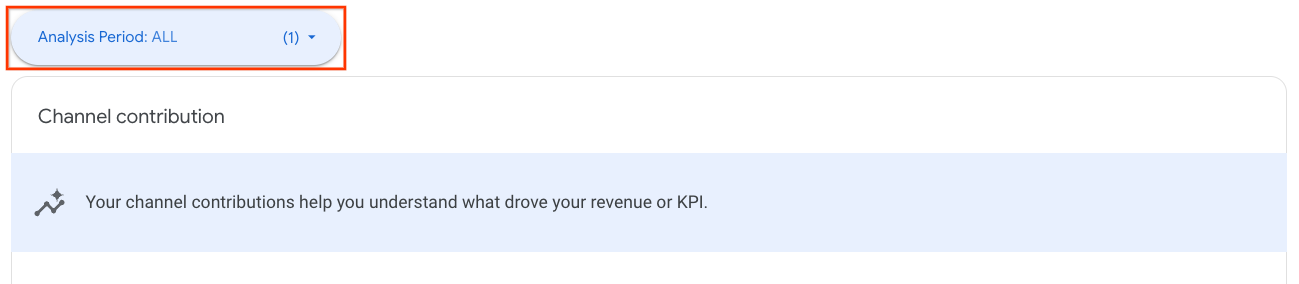
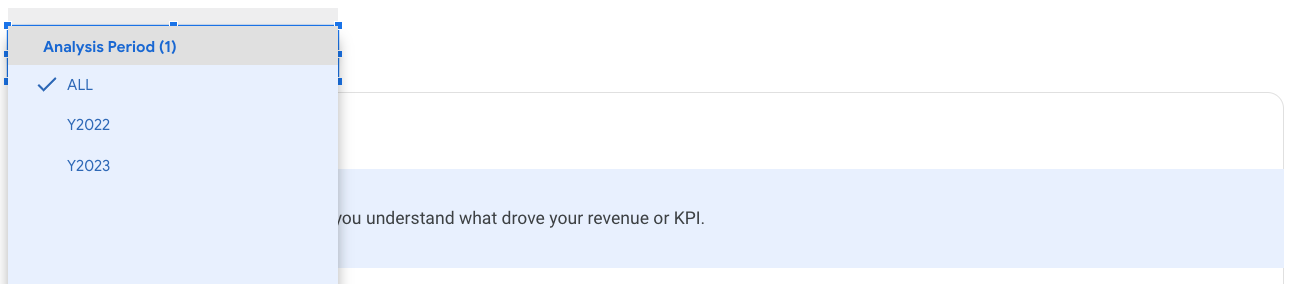
Figure 11. Une liste déroulante affiche différentes périodes d'analyse.
Contribution des canaux
La section Contribution des canaux vous permet d'analyser l'impact de vos activités média et non média sur vos revenus ou votre KPI. Vous pouvez ainsi comparer des métriques clés telles que le retour sur investissement (ROI), le pourcentage des dépenses et le pourcentage des revenus incrémentaux ou du KPI (indicateur clé de performance) sur différents canaux. Cette section vous permet également de ventiler la contribution en fonction de la référence, des promotions tarifaires et des différents canaux marketing.
- Contribution en fonction de la référence, des promotions tarifaires et des canaux marketing : utilisez ces graphiques (Figure 12) pour comprendre l'impact financier global de vos tactiques et stratégies marketing combinées par rapport à la référence.
La référence correspond à ce qui se serait produit, par exemple pour votre marque ou votre gamme de produits, en l'absence de contributions des canaux marketing. Toute entreprise s'attend à réaliser des ventes sans marketing. Certaines marques en prévoient plus que d'autres en raison de facteurs tels que la reconnaissance de la marque déjà établie et les tendances de la demande saisonnière.
Estimer les revenus ou le KPI de référence vous aidera à mettre en perspective les contributions des médias et à prendre des décisions marketing concrètes. Par exemple, vous pourriez constater que la hausse de vos ventes globales est due à une contribution de 12 % des annonces TV, ce qui peut vous aider à justifier vos dépenses publicitaires et votre plan marketing. Dépenses et résultat : indique le pourcentage des dépenses média pour chaque canal et le pourcentage de contribution au total des KPI ou revenus incrémentaux. Voir l'exemple de la Figure 13 à gauche. Ce graphique présente une vue d'ensemble de la taille et des performances relatives du canal.
ROI pour chaque canal : compare le ROI entre les canaux à l'aide d'un graphique à barres. Voir l'exemple de la Figure 13 à droite.
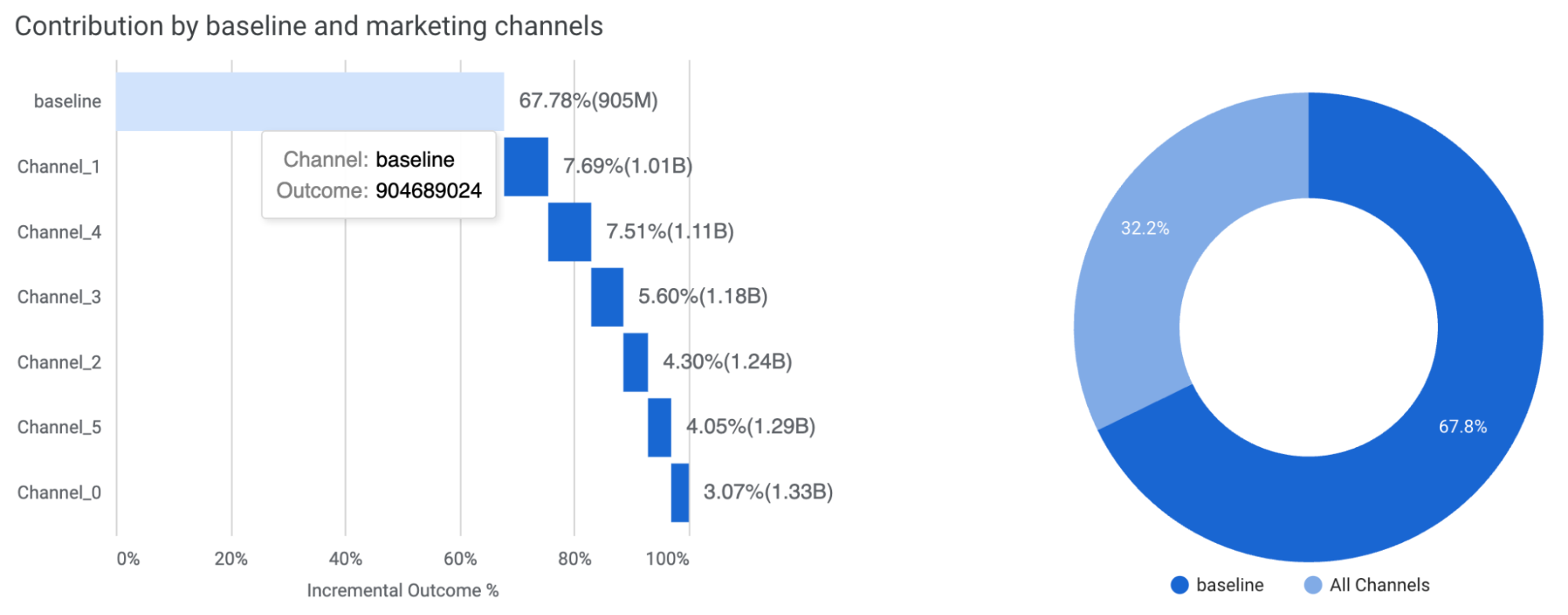
Figure 12. Contribution en fonction de la référence, des promotions tarifaires et des canaux marketing.
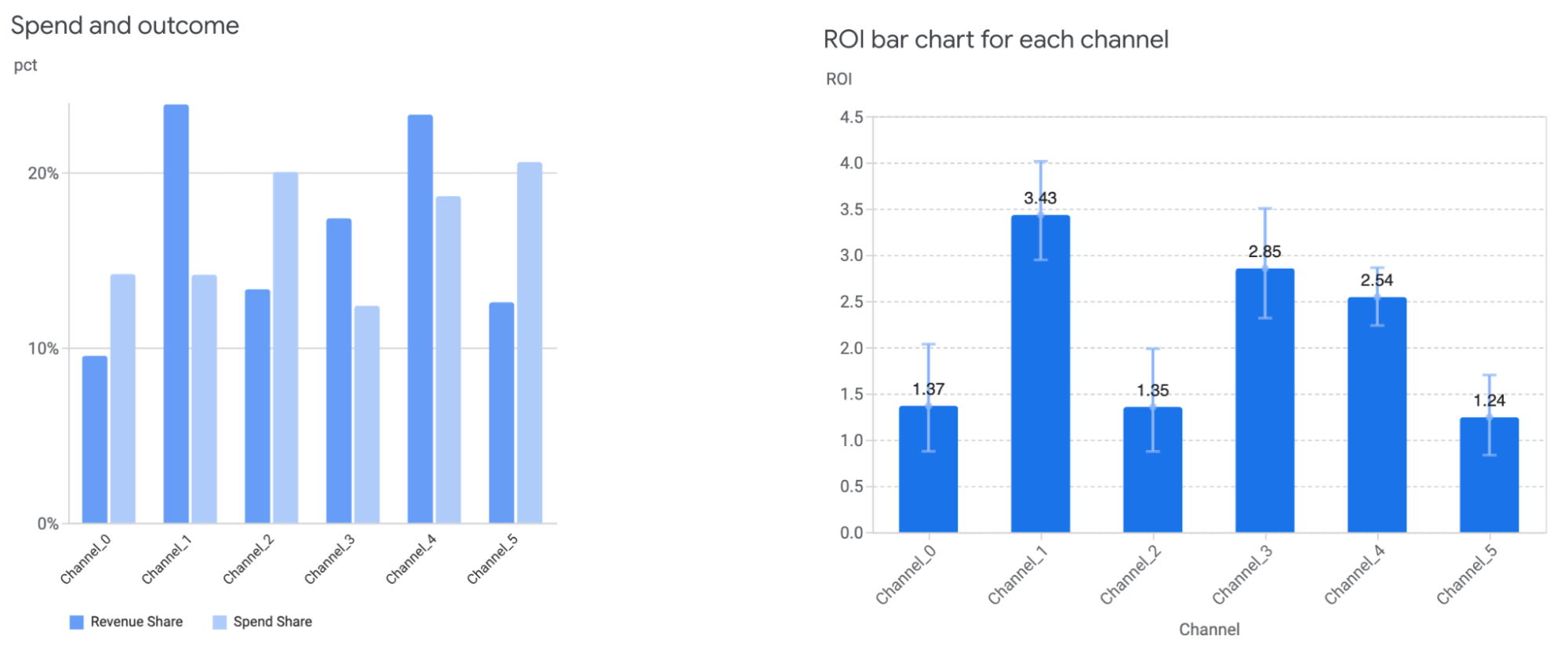
Figure 13, gauche. Dépenses et résultat. Figure 13, droite. ROI pour chaque canal.
Retour sur investissement
Les graphiques du retour sur investissement (ROI) vous aident à comprendre l'impact de vos activités marketing sur vos objectifs commerciaux. Le ROI est défini comme le résultat incrémental par euro dépensé.
Comparer le ROI par efficacité et le ROI marginal entre les différents canaux permet d'obtenir une vue globale détaillée des performances des canaux. L'efficacité est définie comme le résultat incrémental par unité média.
Le ROI marginal (ROIm) est un indicateur de l'efficacité des dépenses supplémentaires. Par exemple, les canaux qui présentent un ROI élevé, mais un ROIm faible, sont probablement en phase de saturation. Par conséquent, tout investissement supplémentaire ne générera probablement pas le même rendement que les investissements initiaux. À l'inverse, les canaux offrant un ROI et un ROIm élevés sont performants et devraient continuer à générer des rendements élevés avec des dépenses supplémentaires.
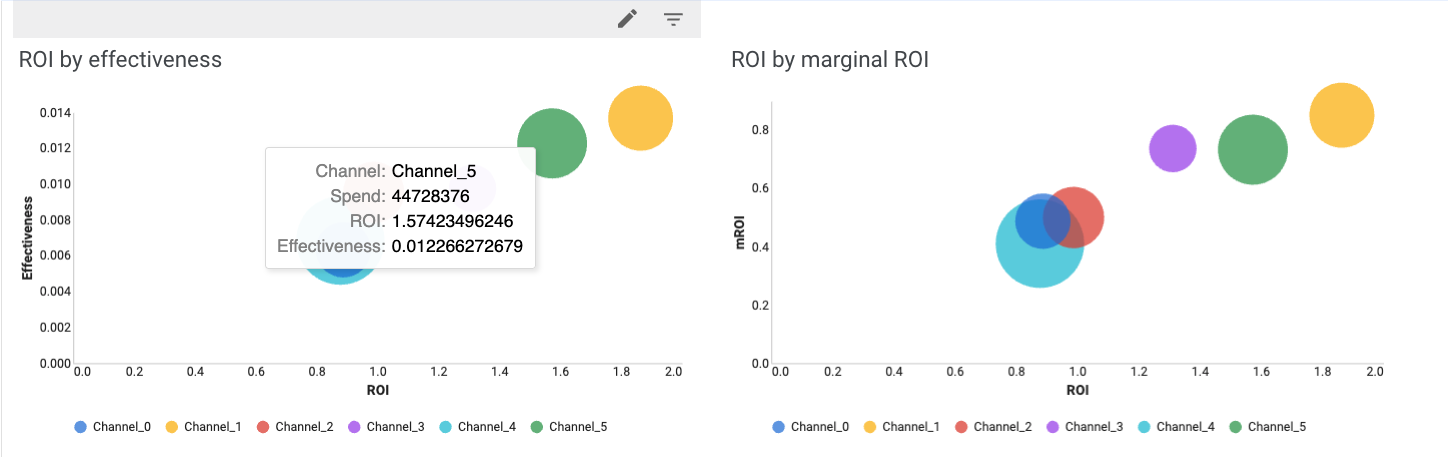
Figure 14. Graphiques à bulles "Retour sur investissement" (ROI) avec différentes métriques de comparaison.
Optimisation interactive du budget
Les optimisations vous aident à déterminer comment allouer le budget pour la prochaine période. La principale fonctionnalité du rapport d'analyse Meridian est l'optimisation interactive du budget. Vous pouvez ainsi tester des scénarios de planification budgétaire fixe et flexible, ainsi que diverses options de contraintes.
Définir des configurations
| ‼La page de configuration de l'optimisation du budget accepte les entrées par étapes. Pour éviter les conflits de configuration et les calculs inutiles, il est recommandé d'utiliser le rapport en mode Édition et de mettre en veille le calcul du rapport avant de le configurer, puis de le réactiver une fois terminé pour déclencher la mise à jour du rapport. Pour en savoir plus, consultez Suspendre les mises à jour des rapports. |
|---|
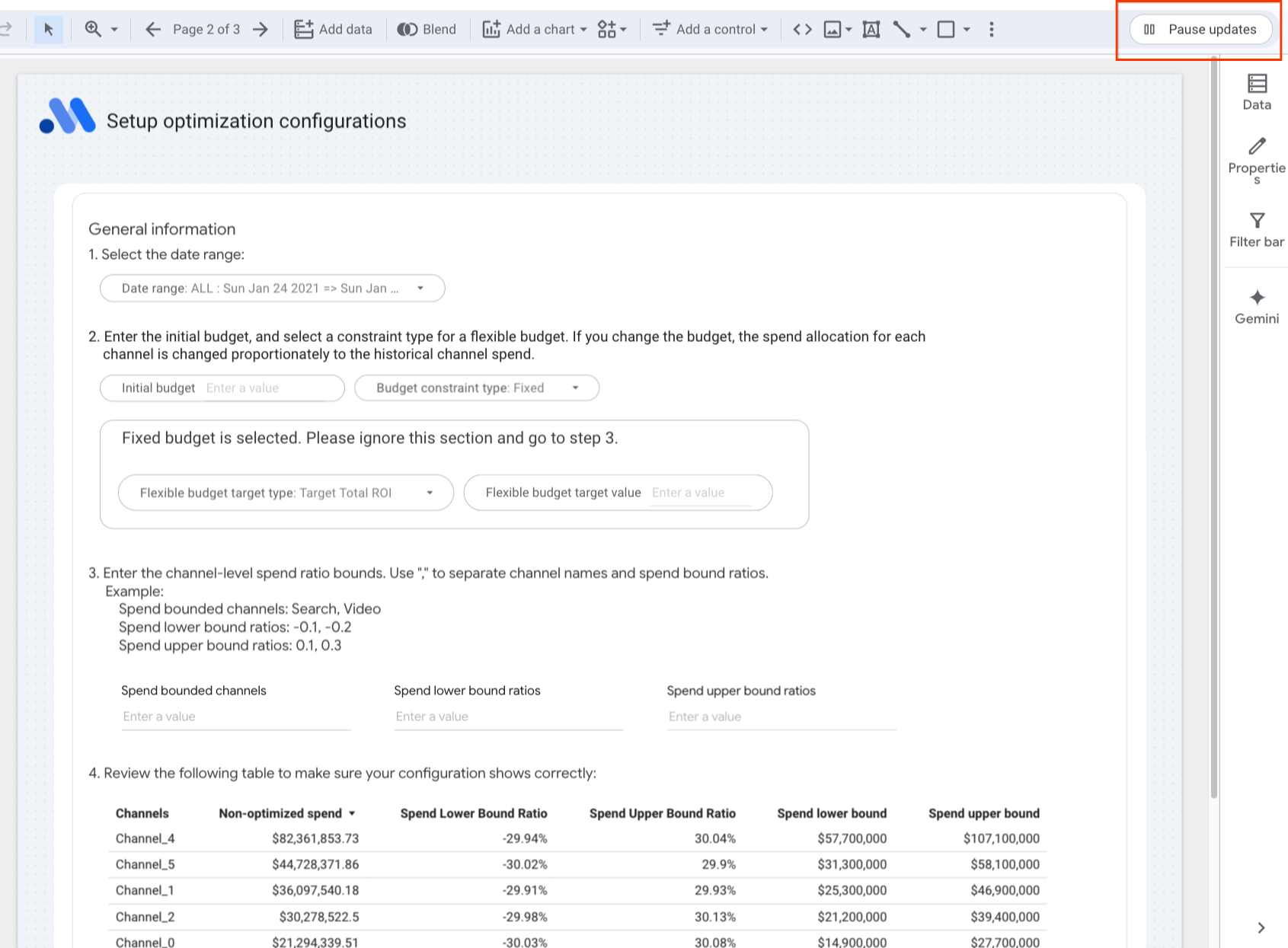
Figure 15. Suspendre les mises à jour des rapports avant de commencer la configuration permet d'éviter les conflits de configuration et les calculs inutiles.
1. Sélectionner une période
Les périodes disponibles sont déterminées par la configuration de la répartition temporelle dans les spécifications de génération de rapports.
2. Contraintes budgétaires
Saisissez votre budget initial ou ne le spécifiez pas pour utiliser le budget historique provenant des données, puis sélectionnez l'une des options suivantes dans la liste déroulante "Type de contrainte budgétaire" :
- Fixe : trouve la répartition optimale entre les canaux pour un budget donné afin de maximiser le ROI global.
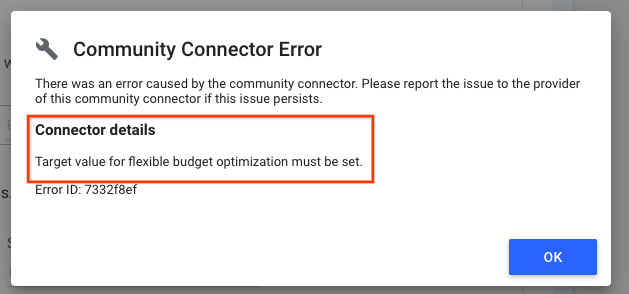
Remarque : Pour un budget fixe, ne définissez pas les paramètres correspondant au cas d'un budget flexible. Cela entraînera une erreur. - Flexible : maximise votre résultat incrémental total ou détermine le montant maximal que vous pouvez dépenser sur chaque canal, selon la cible de budget flexible que vous définissez.
- Sélectionnez le type de cible pour le budget flexible :
- ROI total cible : maximise le résultat incrémental total tout en maintenant un ROI global minimal cible.
- ROIm cible par canal : détermine le montant maximal que vous pouvez dépenser sur chaque canal tout en atteignant un ROI marginal minimal cible sur chaque canal.
- Indiquez la valeur cible du budget flexible :
- Pour le ROI total cible : entrez le ROI global minimal cible pour un scénario avec budget flexible.
- Pour le ROI marginal cible par canal : entrez le ROI marginal cible minimal par canal pour un scénario avec budget flexible.
3. Contraintes de dépenses au niveau du canal
L'optimisation du budget explore l'espace d'allocation disponible et identifie la répartition optimale des dépenses par canal pour optimiser le KPI/les revenus. L'espace d'exploration est déterminé par min_spend_shift_ratio et max_spend_shift_ratio.
Plus précisément, les dépenses minimales par canal dans l'espace d'exploration sont les suivantes :
min_channel_spend=(1-min_spend_shift_ratio) * historical_channel_spend
Les dépenses maximales par canal sont les suivantes :
max_channel_spend=(1+max_spend_shift_ratio) * historical_channel_spend
Par défaut, l'ensemble de l'espace d'exploration est utilisé pour trouver la répartition optimale des dépenses. À l'étape 3, les utilisateurs peuvent ajouter des contraintes de dépenses supplémentaires au niveau du canal pour répondre à leurs besoins.
Pour ce faire, entrez les limites du ratio de dépenses au niveau du canal. Séparez les noms de canaux et les ratios de limites de dépenses par une virgule. Pour les valeurs de ratio, utilisez des nombres décimaux ou des pourcentages dans chaque zone de saisie. Ne mélangez pas les deux formats dans la même zone de saisie.
Exemple :
Canaux à dépenses limitées : Réseau de Recherche, Vidéo
Ratios de limite inférieure des dépenses : -0.1, -0.2
Ratios de limite supérieure des dépenses : 15 %, 25 %
La plage de dépenses disponible pour le canal "Réseau de Recherche" sera alors comprise entre -10 % et 15 % de ses dépenses d'origine.
Veuillez noter les points suivants :
- Le ratio de limite inférieure des dépenses est une valeur non positive. La plage valide est déterminée par
min_spend_shift_ratioet votre budget initial défini à l'étape 2. Un budget initial faible vous laissera moins de marge pour ajuster votre limite inférieure. - Le ratio de limite supérieure des dépenses est une valeur non négative. La plage valide est déterminée par
max_spend_shift_ratioet votre budget initial défini à l'étape 2. Un budget initial élevé vous laissera moins de marge pour ajuster votre limite supérieure.
4. Vérifier votre configuration dans le tableau de configuration
Examinez le scénario d'optimisation du budget obtenu. Si tout semble correct, utilisez le rapport en mode Vue et cliquez sur le bouton en bas à droite pour afficher le résultat de l'optimisation.
CONSEIL : Avant de définir des contraintes de dépenses au niveau du canal, consultez les colonnes "Ratio de limite inférieure des dépenses" et "Ratio de limite supérieure des dépenses" du tableau pour avoir une idée de la plage valide.
| ‼️Assurez-vous qu'aucune erreur système n'est présente avant d'accéder à une autre page. Un problème connu existe dans Looker Studio : si vous mettez à jour des graphiques sur une autre page lorsqu'une erreur système se produit, ces graphiques peuvent devenir non réactifs. Pour éviter cela, vérifiez que le tableau de configuration est correctement visualisé avant de continuer. Si ce problème se produit, actualisez le rapport et recommencez. |
|---|
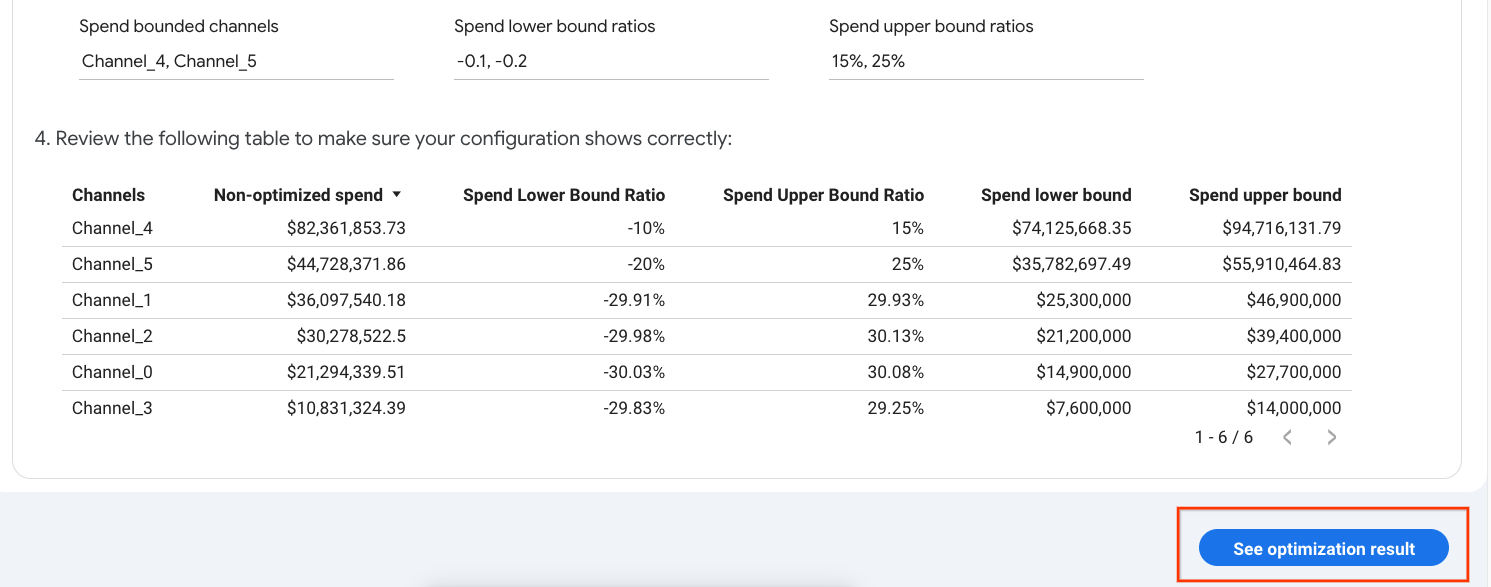
Figure 16. Un tableau de configuration affiche le scénario budgétaire final en fonction des entrées utilisateur. Un bouton en bas à droite vous redirige vers la page des résultats de l'optimisation.
Interpréter les résultats de l'optimisation
Dans le rapport d'analyse Meridian, les optimisations sont interactives. Vous pouvez modifier les options sur la page Configuration pour voir vos données actuelles modélisées à travers ces filtres.
Présentation de l'optimisation
La section "Présentation de l'optimisation" est un tableau récapitulatif qui affiche le budget total, le ROI total et le résultat total (KPI/revenus) optimisés par rapport aux données non optimisées pour la période que vous avez spécifiée. En outre, cette section indique les dépenses et les résultats optimisés et non optimisés au niveau du canal.
Notez que si un ROI total cible est défini pour une optimisation avec budget flexible, le ROI total optimisé peut être inférieur à la valeur cible minimale si la limite de dépenses est atteinte.
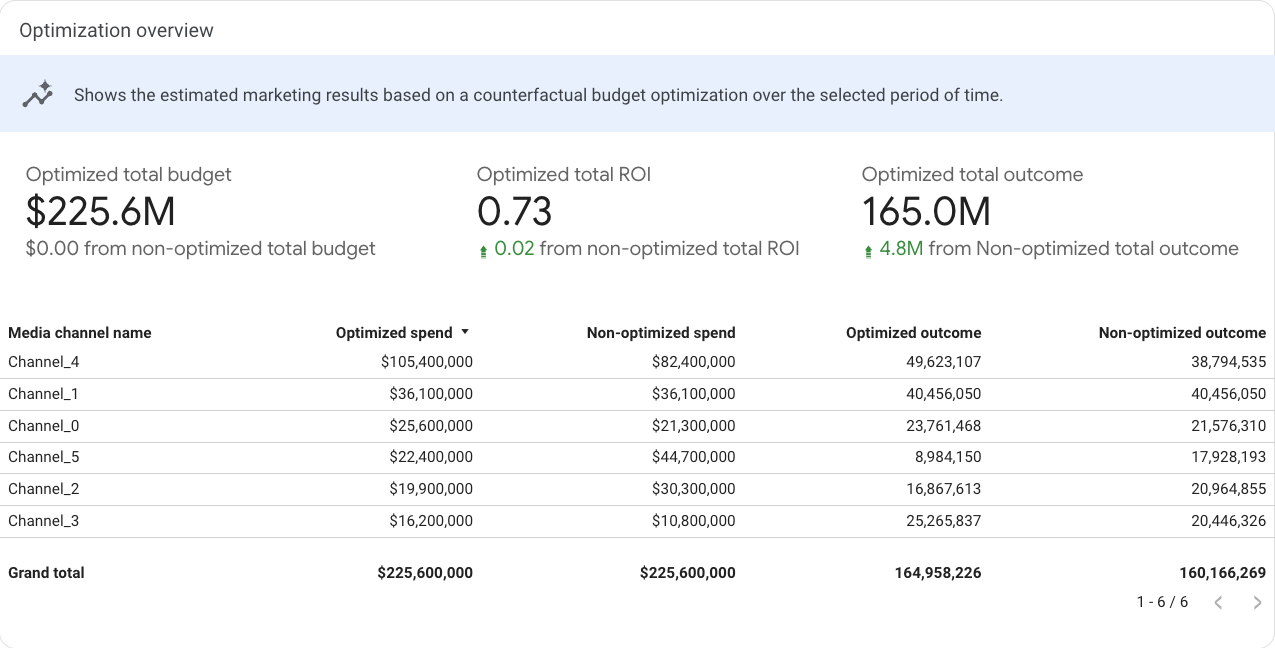
Figure 17. Présentation de l'optimisation
Répartition optimisée du budget
Cette section contient un tableau récapitulatif qui indique l'impact des performances et des dépenses optimisées des canaux sur vos revenus/KPI, ainsi que plusieurs graphiques qui présentent différentes vues des variations des dépenses optimisées pour chaque canal.
Variation des dépenses optimisées pour chaque canal indique la variation des dépenses recommandée par l'optimisation du budget, par canal. La variation correspond à la différence entre les dépenses optimisées et les dépenses actuelles.
Répartition optimisée des dépenses indique le pourcentage des dépenses allouées à chaque canal.
Dépenses budgétaires par canal compare les dépenses budgétaires non optimisées et optimisées pour chaque canal.
Résultat incrémental par canal compare le résultat incrémental non optimisé et optimisé pour chaque canal.
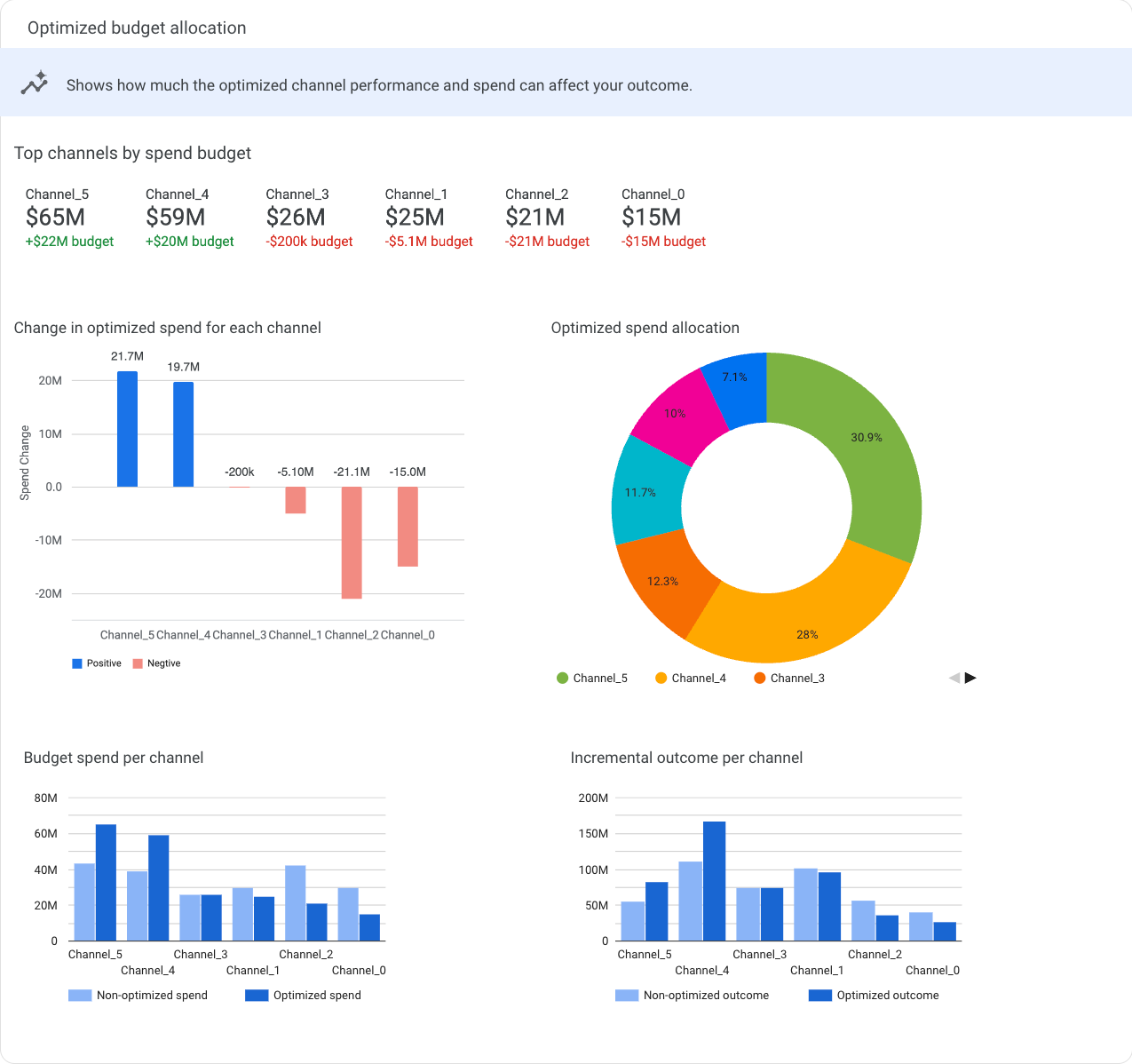
Figure 18. Analyse basée sur la répartition optimisée du budget.
Optimisation avec des courbes de réponse
Le tableau présente les principaux canaux par résultat.
Les courbes de réponse affichent le résultat incrémental en fonction des dépenses. Les niveaux de dépenses actuels et optimaux sont représentés sous forme de points sur cette courbe. Les courbes de réponse montrent comment le retour sur investissement par unité monétaire dépensée finit par diminuer, ce qui peut orienter les décisions budgétaires.
Dans les graphiques des courbes de réponse, la ligne pleine représente les limites de contrainte de dépenses que vous avez définies pour l'optimisation. La ligne en pointillé représente les dépenses en dehors des contraintes.
Le graphique indique également deux points :
- Le cercle représente le niveau de dépenses actuel.
- Le carré représente le niveau de dépenses optimisé.
Par défaut, un graphique Courbe de réponse et un graphique Couverture et fréquence sont affichés, mais ils ne sont pas synchronisés.
Sélectionnez un canal dans la liste déroulante Nom du canal média pour afficher la courbe de réponse correspondante. Si la couverture et la fréquence sont disponibles pour un canal, le graphique correspondant est automatiquement actualisé avec les données adéquates. Si aucune donnée de couverture et de fréquence n'est disponible pour le canal, le graphique correspondant est désactivé.
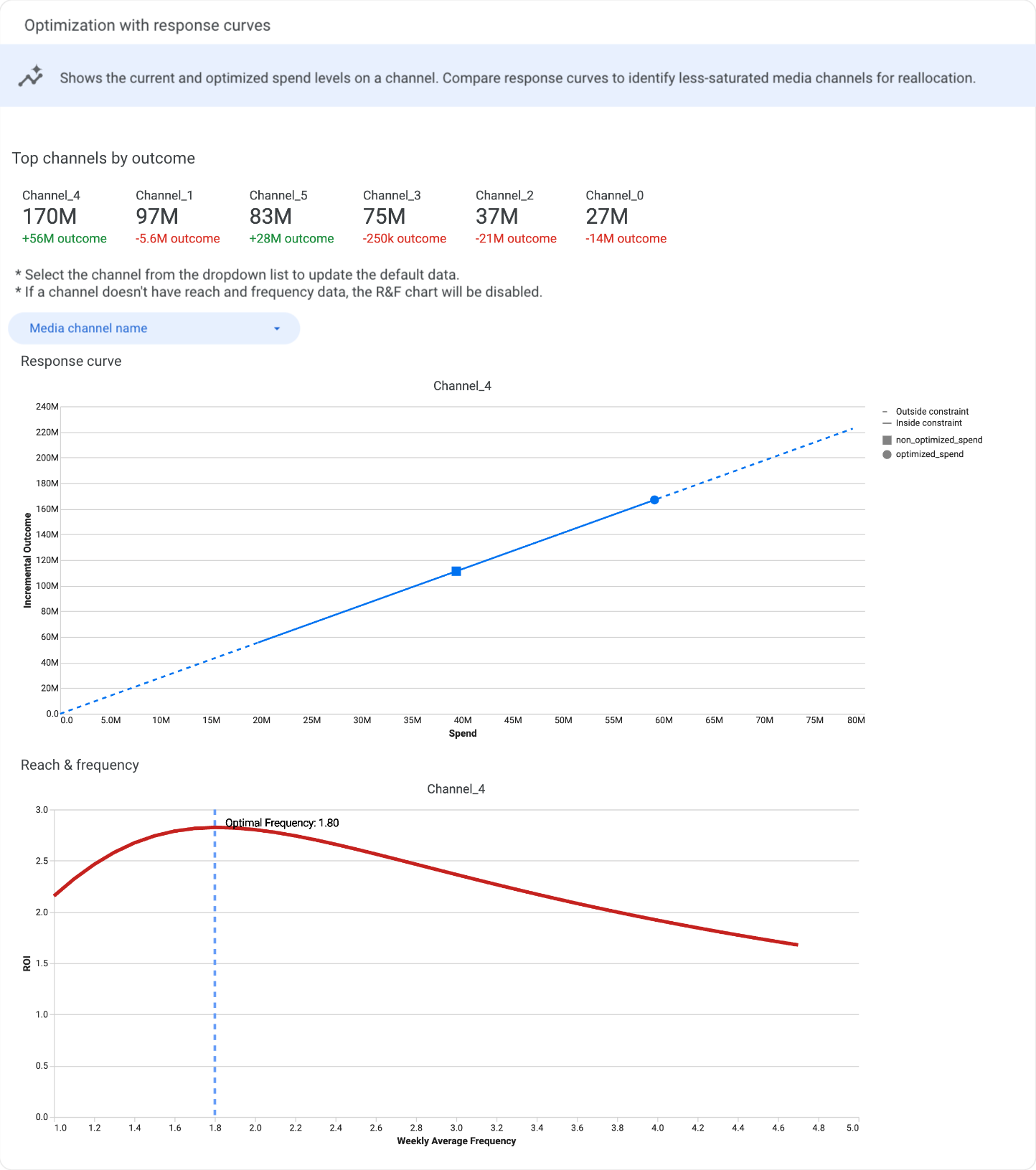
Figure 19. Les graphiques montrent l'optimisation avec des courbes de réponse ainsi que des courbes de couverture et de fréquence. Il est possible d'utiliser un menu déroulant de canaux pour spécifier le canal cible.
Sécurité des données
- Il est préférable de partager un tableau de bord temporaire plutôt qu'un tableau de bord persistant.
- Accordez l'accès minimal, et privilégiez l'accès Lecteur à l'accès Éditeur.
Types de liens vers les tableaux de bord
Looker Studio génère deux types de liens vers les tableaux de bord :
- Lien temporaire (création) :
https://lookerstudio.google.com/reporting/create?...Généré depuis Colab. Il s'agit d'une instance non enregistrée. - Lien persistant (enregistré) :
https://lookerstudio.google.com/c/u/0/reporting/...Créé uniquement après que l'utilisateur a cliqué sur "Modifier et enregistrer" sur un tableau de bord temporaire.
Accès aux données et identifiants
Partage d'un tableau de bord persistant : le partageur reste le propriétaire. Les lecteurs "empruntent" en quelque sorte l'identité du propriétaire et consultent les données à l'aide de ses identifiants, sans avoir besoin d'accéder directement à la source de données sous-jacente.
Partage d'un tableau de bord temporaire : le destinataire ne peut pas afficher les données immédiatement. Il doit d'abord modifier et enregistrer le tableau de bord pour en devenir le nouveau propriétaire. Cela l'oblige à s'authentifier à l'aide de ses propres identifiants et droits d'accès aux données.
Recommandation de sécurité
Pour maximiser la sécurité des données, partagez le lien vers le tableau de bord temporaire. Ainsi, le destinataire doit être propriétaire du rapport et disposer des droits d'accès aux données sous-jacentes nécessaires, ce qui élimine le risque d'exposition involontaire des données par usurpation des identifiants du propriétaire.
Remarque sur l'accès Éditeur : il est déconseillé d'accorder l'accès Éditeur à un tableau de bord persistant. Un éditeur peut potentiellement modifier les connexions de données pour afficher des données non autorisées avec les identifiants du propriétaire. Si des modifications sont nécessaires, l'utilisateur doit créer sa propre copie du rapport.
Dépannage
En cas de conflits de configuration ou d'erreurs système, le graphique affichera un message d'erreur, comme illustré à la Figure 20-a. Cliquez sur "Voir les détails"
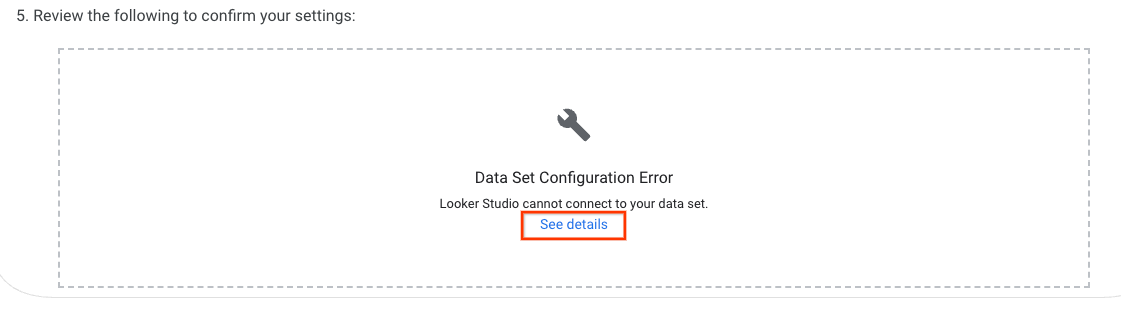
pour obtenir des informations supplémentaires sur l'erreur et des instructions sur la manière de la résoudre.
Si vous rencontrez des problèmes que vous ne parvenez pas à résoudre en utilisant l'outil, veuillez les signaler à l'aide du formulaire de commentaires des utilisateurs.