
 Ejecutar en Google Colab Ejecutar en Google Colab
|
 Ver el código fuente en GitHub Ver el código fuente en GitHub
|
Introducción
El planificador de situaciones de Meridian es una herramienta que automatiza la creación de informes integrales que analizan la eficacia de varios canales de marketing y su impacto en las ventas o los KPIs. Esos informes muestran el análisis de marketing basado en Meridian y favorecen la optimización interactiva del presupuesto.
Funciones clave
- Fácil de usar: Con un modelo de Meridian entrenado, cualquier usuario puede generar un informe de análisis con una configuración intuitiva y unos pocos clics.
- Optimización interactiva del presupuesto: Los usuarios pueden ajustar las situaciones presupuestarias en función de cualquier requisito comercial real y visualizar los resultados de forma interactiva.
- Colaboración: Facilita la colaboración entre los equipos de marketing, ya que proporciona un informe centralizado.
- Transparencia del algoritmo: Los usuarios tienen el control total desde la carga del modelo hasta la generación de informes.
- Escalabilidad: Los usuarios pueden extender esta herramienta para integrarla en su infraestructura (por ejemplo, para la incorporación de informes, la integración de recursos en la nube, etcétera).
Cómo obtener un informe
Este notebook de Colab se proporciona como punto de partida para la generación de informes y supone que, por lo menos, hay un modelo entrenado almacenado en la unidad de Google Drive o Google Cloud Storage a la que ese notebook de Colab tiene acceso. De no ser así, es posible crear un modelo a partir del notebook de Colab sobre la demostración de Meridian.
Visualización y configuración del panel
Visualizaciones de resultados del análisis de marketing
Ajuste del modelo
La sección Ajuste de tu modelo te permite verificar la bondad estadística del ajuste. Los diagramas correspondientes facilitan la evaluación del rendimiento del modelo y representan una medida de qué tan bien se ajusta tu MMM a los datos usados para entrenar el modelo.
Las estadísticas del ajuste del modelo también pueden ser útiles para comparar modelos candidatos. Sin embargo, ten en cuenta que las métricas de bondad del ajuste no ofrecen un panorama completo de qué tan adecuado es un modelo para la inferencia causal. El mejor modelo para la inferencia causal puede diferir del modelo que ofrece un ajuste óptimo, ya que los modelos de inferencia causal también deben estimar el valor de referencia no observado.
Resultado esperado vs. resultado real1
El gráfico Resultado esperado vs. resultado real te permite comparar el resultado esperado, el real y el de referencia. Coloca el cursor sobre cualquier punto del gráfico y verás un panel que muestra el período correspondiente a ese punto; los datos numéricos específicos en relación con el resultado esperado, el real y el de referencia, y el intervalo de confianza.
Métricas de ajuste del modelo
En la tabla Métricas de ajuste del modelo, puedes ver las métricas del conjunto de datos de todos los tipos indicados a continuación:
- R cuadrado: Mide el grado de variación en los datos que explica el modelo. Cuanto más cerca esté el valor de 1, más preciso será el modelo.
- Error porcentual absoluto medio (MAPE): Mide la diferencia porcentual absoluta media entre el resultado esperado y el real. Cuanto más cerca de 0 esté el valor, más preciso será el modelo.
- Error porcentual absoluto medio ponderado (wMAPE): Esta medición se pondera en función de los ingresos (o el KPI) reales. Se suele preferir el valor ponderado sobre el no ponderado, ya que se ve menos influenciado por las ubicaciones geográficas y las semanas con ingresos (o KPI) relativamente bajos. Para obtener más información, consulta wMAPE.
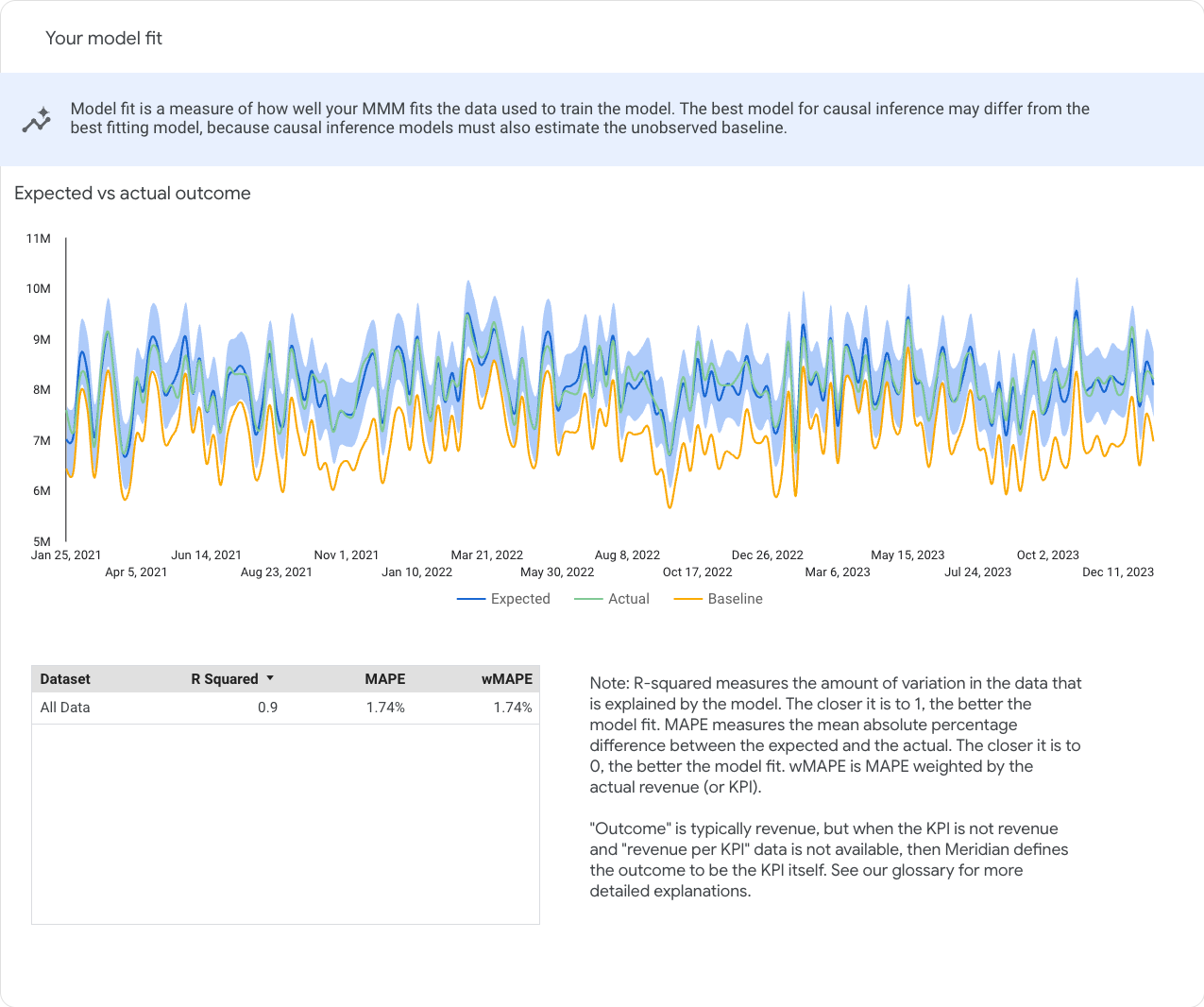
Figura 10: Gráfico del "resultado esperado vs. resultado real" y gráfico del "ajuste del modelo" (para ver la predicción en diferentes momentos, coloca el cursor sobre las líneas del gráfico del "resultado esperado vs. resultado real")
Selección del período de análisis
Para los gráficos de "Contribución de los canales" y "Retorno de la inversión", puedes cambiar el período de análisis en la lista desplegable. La lista de períodos se determina de acuerdo con la configuración del desglose de tiempo que se incluye en las especificaciones de generación de informes.
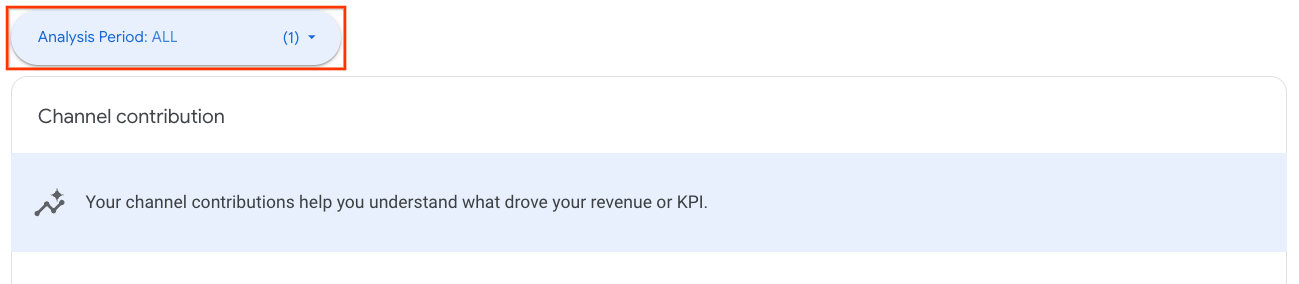
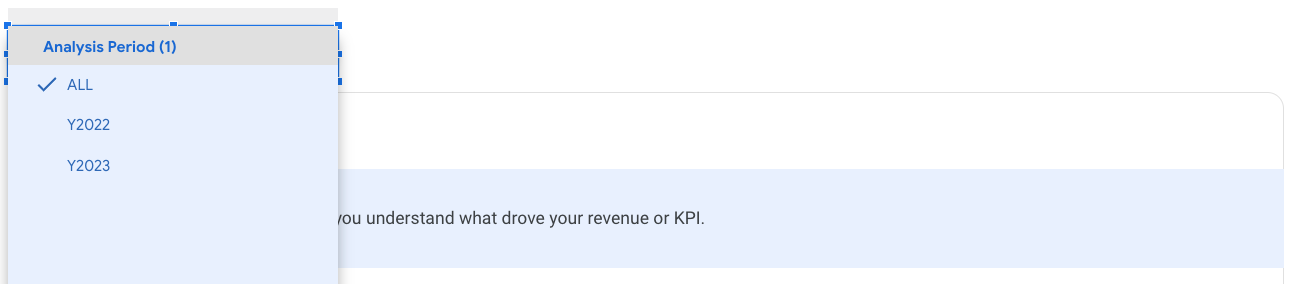
Figura 11: Lista desplegable con los diferentes períodos de análisis
Contribución de los canales
La sección Contribución de los canales proporciona un análisis del impacto que tus actividades de medios y actividades que no son de medios tienen en el rendimiento de tus ingresos o tu KPI. Te permite comparar métricas clave, como el retorno de la inversión (ROI), el porcentaje de inversión y el porcentaje de los ingresos o del KPI incrementales en diferentes canales. Además, esta sección te permite desglosar la contribución por modelo de referencia, promociones de precios y varios canales de marketing.
- Contribución por modelo de referencia, promociones de precios y canales de marketing: Consulta estos gráficos (figura 12) para determinar el impacto financiero general de tus estrategias y tácticas de marketing combinadas en comparación con el modelo de referencia.
El modelo de referencia representa lo que habría sucedido (por ejemplo, con tu marca o tu línea de producto) si no hubiera habido ninguna contribución de los canales de distribución. Toda empresa espera generar ventas sin realizar actividades de marketing. Algunas marcas prevén que generarán más que otras debido a factores como el reconocimiento de marca ya consolidado y los patrones de demanda estacional.
Estimar los ingresos o el KPI de referencia ayuda a poner en perspectiva las contribuciones de los medios y tomar decisiones de marketing prácticas. Por ejemplo, podrías observar que el aumento en tus ventas generales se debió a una contribución del 12% correspondiente a los anuncios de TV y justificar así la inversión publicitaria y el plan de marketing. Inversión y resultado: Muestra el porcentaje de inversión en medios de cada canal y el porcentaje de contribución al total de los ingresos o del KPI incrementales. Consulta un ejemplo en la figura 13 (izquierda). Este gráfico proporciona una descripción general del tamaño y el rendimiento relativos de los distintos canales.
ROI de cada canal: Compara el ROI de los diferentes canales con un gráfico de barras. Consulta un ejemplo en la figura 13 (derecha).
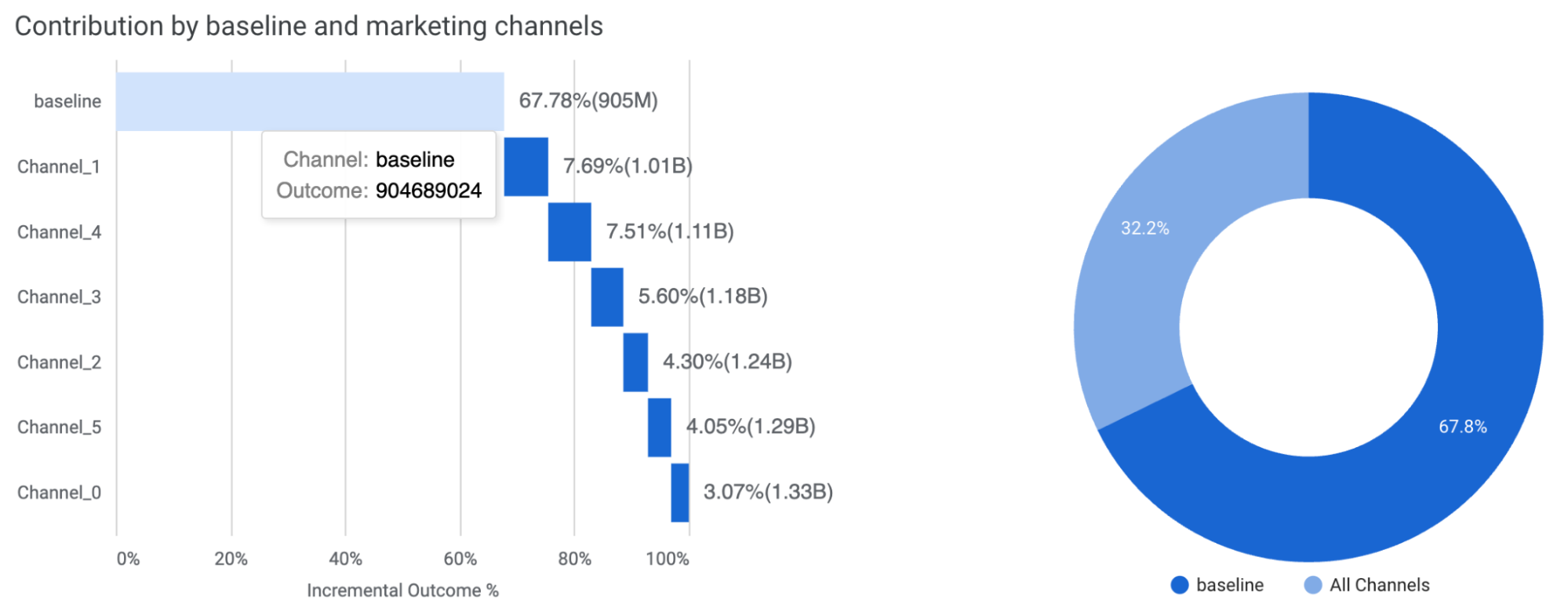
Figura 12: Contribución por modelo de referencia, promociones de precios y canales de marketing
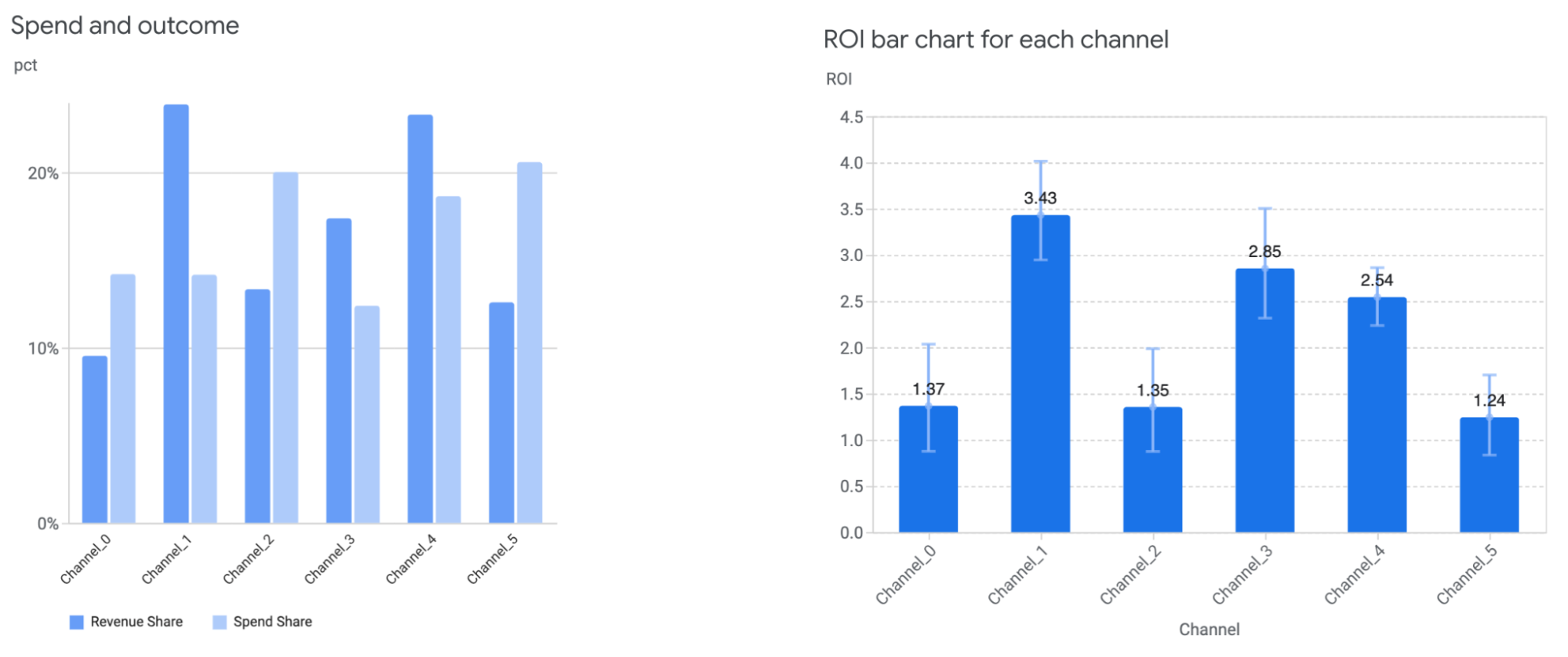
Figura 13 (izquierda): Inversión y resultado. Figura 13 (derecha): ROI de cada canal
Retorno de la inversión
Los gráficos sobre el retorno de la inversión (ROI) te ayudan a determinar el impacto de tus actividades de marketing en tus objetivos comerciales. El ROI se define como el resultado incremental por dólar invertido.
La comparación del ROI en función de la efectividad y el ROI marginal en los diferentes canales proporciona un panorama integral y detallado del rendimiento de cada canal. La efectividad se define como el resultado incremental por unidad de medios.
El ROI marginal (mROI) es un indicador de la eficiencia de la inversión adicional. Por ejemplo, es probable que los canales con un ROI alto y un mROI bajo se encuentren en la fase de saturación; por lo tanto, cualquier inversión adicional probablemente no generará el mismo rendimiento que las inversiones iniciales. En cambio, los canales con un ROI y un mROI altos ofrecen un buen rendimiento y probablemente seguirán generando retornos óptimos con una inversión adicional.
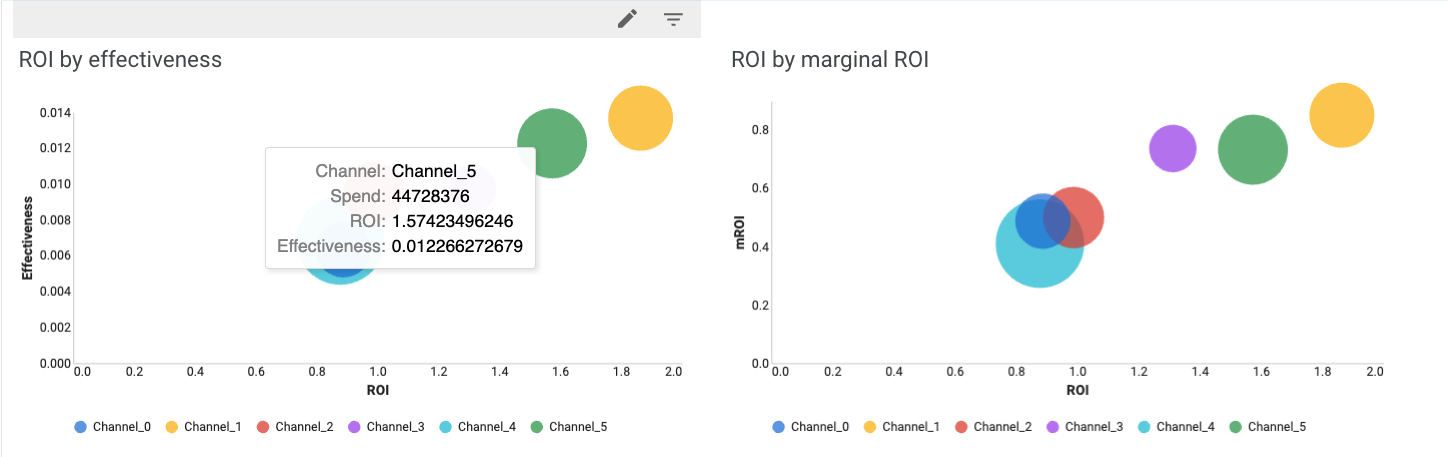
Figura 14: Diagramas de burbujas sobre el "retorno de la inversión" (ROI) con diferentes métricas de comparación
Optimización interactiva del presupuesto
Las optimizaciones brindan orientación para decidir cómo asignar el presupuesto para el siguiente período. La función clave del Informe de análisis de Meridian es que la optimización del presupuesto es interactiva, por lo que es posible probar situaciones de planificación de presupuestos fijos y flexibles, además de una variedad de opciones de limitación.
Cómo establecer los parámetros de configuración
| ‼️La página de configuración de la optimización del presupuesto recopila datos de entrada a través de diferentes pasos. Para evitar cualquier conflicto de configuración y cálculo innecesario, es recomendable utilizar el informe en modo de edición, detener su proceso de cálculo antes de cualquier configuración y reanudar ese proceso una vez finalizada la configuración para activar la actualización del informe. Para obtener más detalles, consulta Cómo detener las actualizaciones del informe. |
|---|
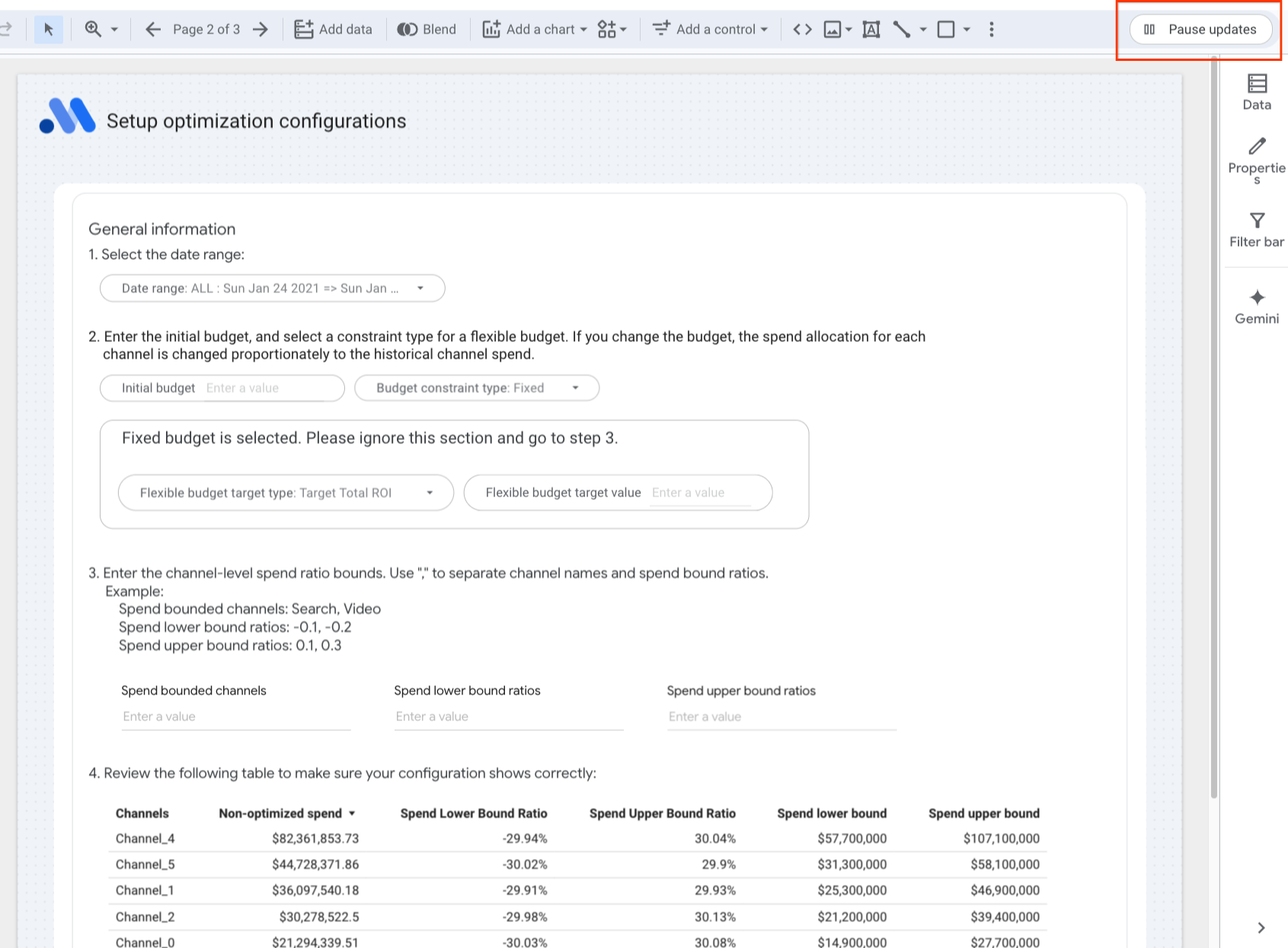
Figura 15: Si detienes la actualización del informe antes de iniciar la configuración, podrás evitar conflictos de configuración y cálculos innecesarios
1. Selección del período
Los períodos disponibles se determinan de acuerdo con la configuración del desglose de tiempo que se incluye en las especificaciones de generación de informes.
2. Limitaciones del presupuesto
Ingresa tu presupuesto inicial o no lo especifiques para usar el presupuesto histórico que surge de los datos, y selecciona una de las siguientes opciones en la lista desplegable Tipo de limitación del presupuesto:
- Fijo: Esta opción busca la asignación óptima de un presupuesto determinado en los distintos canales para maximizar el ROI general.
Nota: Para utilizar un presupuesto fijo, no configures los parámetros del caso de presupuesto flexible. Si lo haces, se producirá un error. - Flexible: Esta opción maximiza tu resultado incremental total o determina el importe máximo que puedes invertir en cada canal, según el objetivo de presupuesto flexible que establezcas.
- Selecciona el tipo de objetivo del presupuesto flexible:
- ROI objetivo total: Este parámetro maximiza tu resultado incremental total y, al mismo tiempo, mantiene un valor mínimo de ROI objetivo general.
- mROI objetivo de los canales: Este parámetro determina el importe máximo que puedes invertir en los diferentes canales y, al mismo tiempo, consigue un valor mínimo de ROI marginal objetivo en cada uno de ellos.
- Ingresa el valor objetivo del presupuesto flexible:
- Para el ROI objetivo total, ingresa el valor mínimo de ROI objetivo general que permita una situación de presupuesto flexible.
- Para el ROI marginal objetivo de los canales, ingresa el valor mínimo de ROI marginal objetivo de los canales que permita una situación de presupuesto flexible.
3. Restricciones de inversión en los canales
La optimización del presupuesto explora el espacio de asignación disponible para identificar la asignación óptima de la inversión en los canales y optimizar los ingresos o el KPI. El espacio de exploración se determina a través de min_spend_shift_ratio y max_spend_shift_ratio.
Más específicamente, en el espacio de exploración, la inversión mínima en los canales se basa en esta fórmula:
min_channel_spend=(1-min_spend_shift_ratio) * historical_channel_spend
Por su parte, la fórmula de la inversión máxima en los canales es la siguiente:
max_channel_spend=(1+max_spend_shift_ratio) * historical_channel_spend
De forma predeterminada, se utiliza todo el espacio de exploración para determinar la asignación óptima de la inversión. En el paso 3, los usuarios pueden agregar restricciones de inversión adicional a nivel de los canales para cumplir con sus requisitos.
Si quieres hacer eso, ingresa los límites de los ratios de inversión a nivel de los canales. Usa comas para separar los nombres de los canales y los ratios que delimitan la inversión. Para los valores de los ratios, usa decimales o porcentajes en cada casilla de entrada. No mezcles los dos formatos en una misma casilla de entrada.
Ejemplo:
Canales con límites de inversión: Búsqueda, Video
Ratios de límite inferior de la inversión: -0.1, -0.2
Ratios de límite superior de la inversión: 15%, 25%
Para la "Búsqueda", esa configuración establece un rango de inversión disponible que va de -10% a 15% de su inversión original.
Ten en cuenta lo siguiente:
- El ratio de límite inferior de la inversión es un valor no positivo. El rango válido se determina con
min_spend_shift_ratioy tu presupuesto inicial indicado en el paso 2. Con un presupuesto inicial bajo, tendrás menos margen para ajustar tu límite inferior. - El ratio de límite superior de la inversión es un valor no negativo. El rango válido se determina con
max_spend_shift_ratioy tu presupuesto inicial indicado en el paso 2. Con un presupuesto inicial alto, tendrás menos margen para ajustar tu límite superior.
4. Revisión de tu configuración en la tabla correspondiente
Revisa la situación resultante de optimización del presupuesto. Si todo se ve bien, utiliza el informe en modo de lectura y haz clic en el botón ubicado en la esquina inferior derecha para ver los resultados de la optimización.
SUGERENCIA: Antes de establecer restricciones de inversión a nivel de los canales, consulta las columnas "Ratio de límite inferior de la inversión" y "Ratio de límite superior de la inversión" en la tabla para tener una idea del rango válido.
| ‼️Asegúrate de que no haya ningún error del sistema antes de navegar a otra página. En Looker Studio, hay un problema conocido que podría provocar que los gráficos dejen de responder si se actualizan en una página que presenta un error del sistema. Para evitarlo, verifica que la tabla de revisión se visualice correctamente antes de continuar. Si se produce ese problema, actualiza el informe y vuelve a comenzar. |
|---|
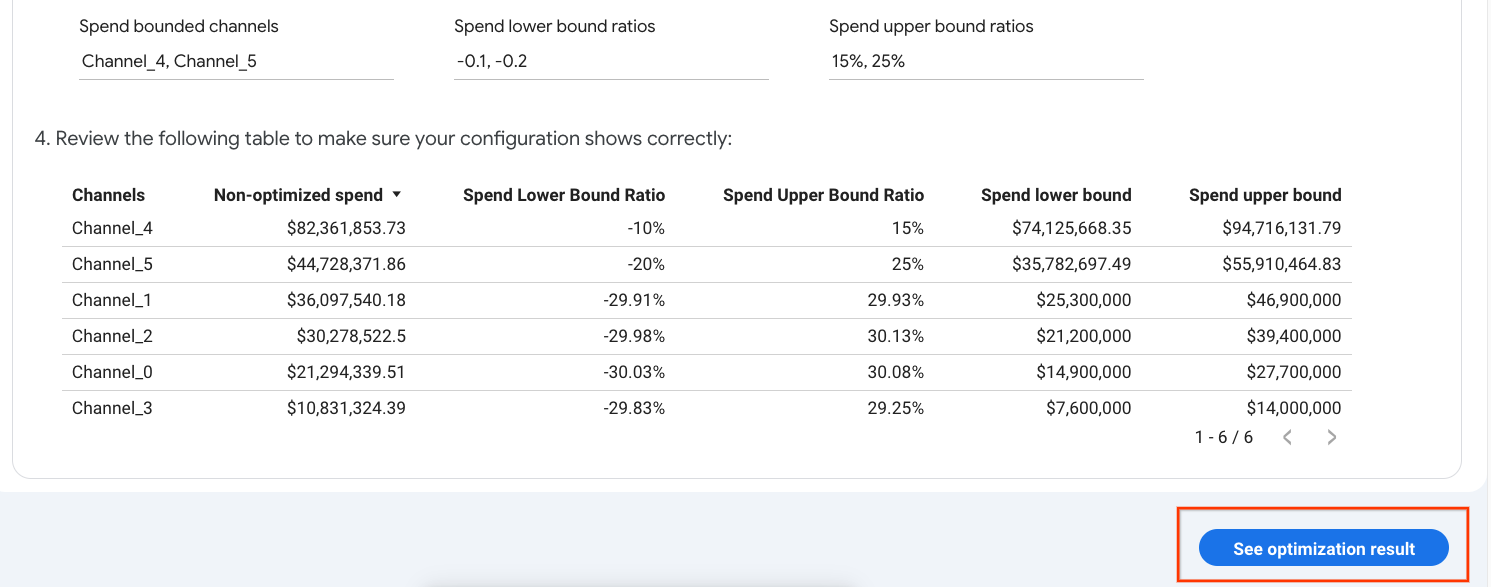
Figura 16: Tabla de configuración que muestra la situación presupuestaria final a partir de los datos de entrada del usuario (el botón de la esquina inferior derecha te dirigirá a la página de resultados de la optimización)
Cómo interpretar los resultados de la optimización
En el Informe de análisis de Meridian, las optimizaciones son interactivas. Puedes cambiar las opciones en la página Configuración para ver tus datos actuales modelados con los filtros correspondientes.
Resumen de la optimización
La sección Resumen de la optimización presenta una tabla sinóptica que muestra el presupuesto total, el ROI total y el resultado total (ingresos o KPI) optimizados en comparación con los datos no optimizados del período que especificaste. Además, esta sección muestra la inversión y el resultado optimizados y no optimizados a nivel de los canales.
Ten en cuenta que, si estableciste un ROI objetivo total para la optimización del presupuesto flexible, el ROI total optimizado podría ser inferior al valor objetivo mínimo si se alcanza el límite de inversión.
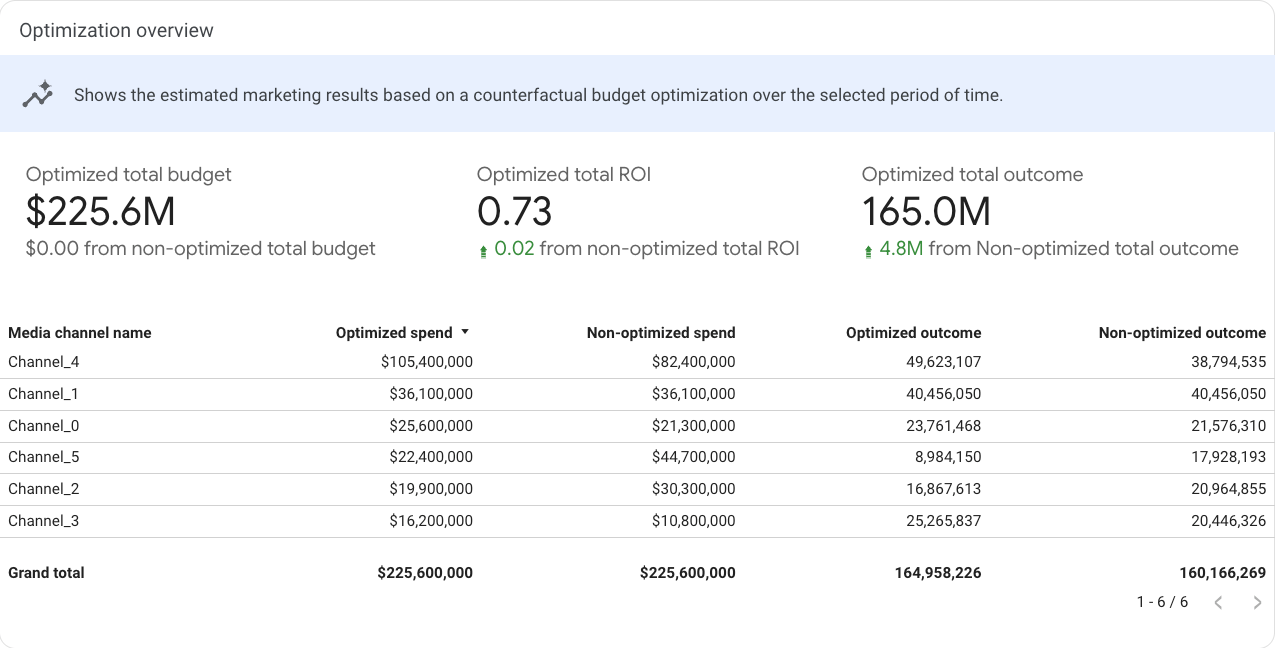
Figura 17: Resumen de la optimización
Asignación del presupuesto optimizado
Esta sección contiene una tabla sinóptica que muestra en qué medida pueden verse afectados tus ingresos o tu KPI por la inversión y el rendimiento optimizados de los canales, además de presentar varios gráficos que incluyen diferentes vistas de los cambios en la inversión optimizada de cada canal.
En Cambio en la inversión optimizada de cada canal, puedes ver el cambio recomendado en la inversión por canal que surge de la optimización del presupuesto. El cambio se define como la diferencia entre la inversión actual y la optimizada.
En Asignación de la inversión optimizada, puedes ver el porcentaje de inversión asignado a cada canal.
En Inversión del presupuesto por canal, se compara la inversión del presupuesto optimizado y no optimizado de cada canal.
En Resultado incremental por canal, se compara la medida del resultado incremental optimizado y no optimizado de cada canal.
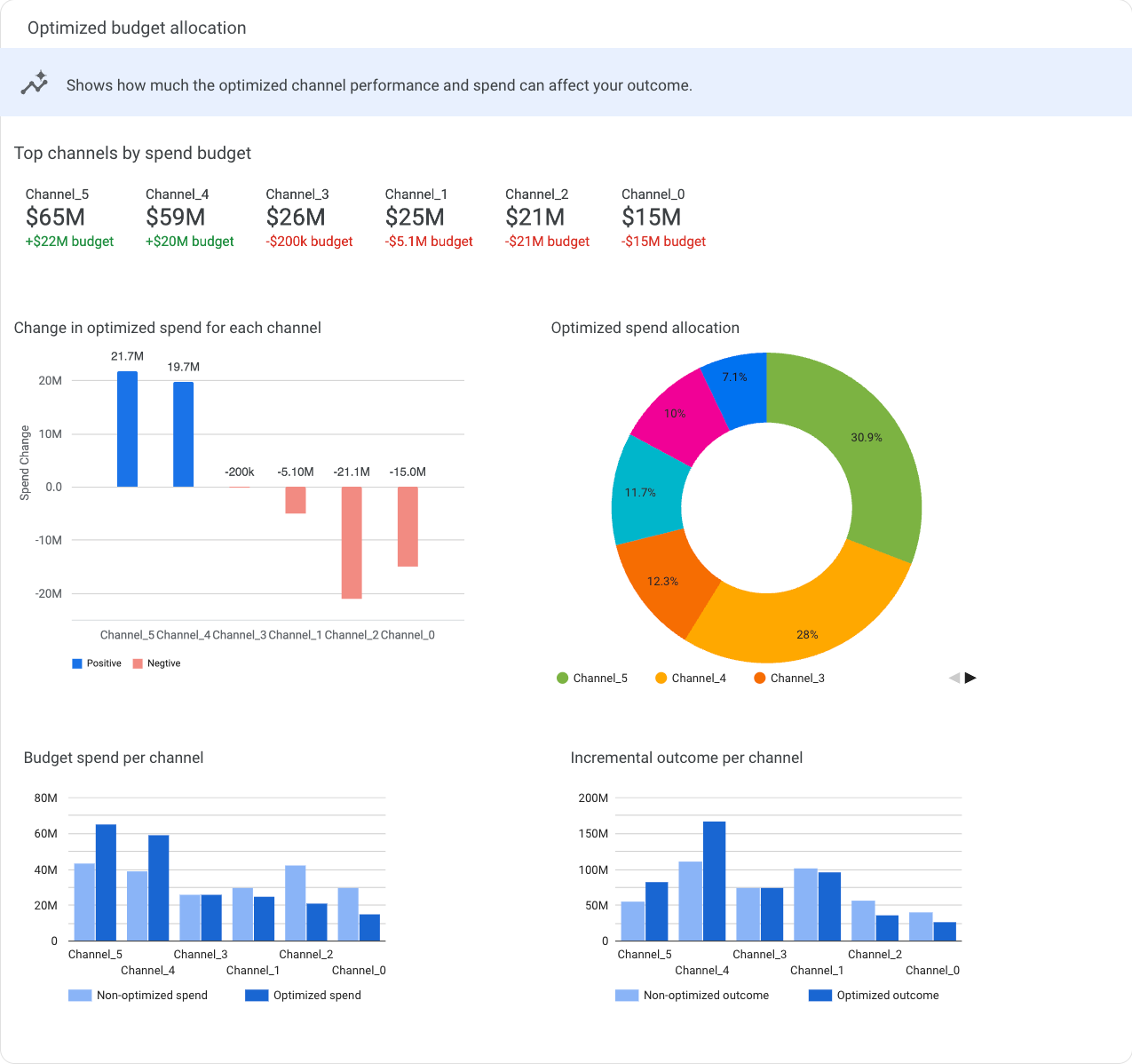
Figura 18: Análisis basado en la asignación del presupuesto optimizado
Optimización con curvas de respuesta
La tabla muestra los principales canales según el resultado.
Las curvas de respuesta indican el resultado incremental como una función de la inversión y presentan los niveles de inversión actual y óptima como puntos. Las curvas de respuesta muestran cómo el retorno de cada unidad monetaria invertida disminuye con el tiempo, lo que puede guiar aún más las decisiones presupuestarias.
En los gráficos de curvas de respuesta, la línea continua representa los límites de las restricciones de la inversión que estableces para la optimización. La línea punteada representa la inversión fuera de las restricciones.
El diagrama también indica dos puntos:
- El círculo representa el nivel de inversión actual.
- El cuadrado representa el nivel de inversión optimizada.
De forma predeterminada, se muestran dos gráficos: Curva de respuesta y Alcance y frecuencia, pero no están sincronizados.
Selecciona un canal en la lista desplegable Nombre del canal de medios para ver la curva de respuesta correspondiente. Si los datos de alcance y frecuencia están disponibles para un canal, el gráfico correspondiente se actualiza de forma automática con esa información; en cambio, si no están disponibles, ese gráfico se inhabilita.
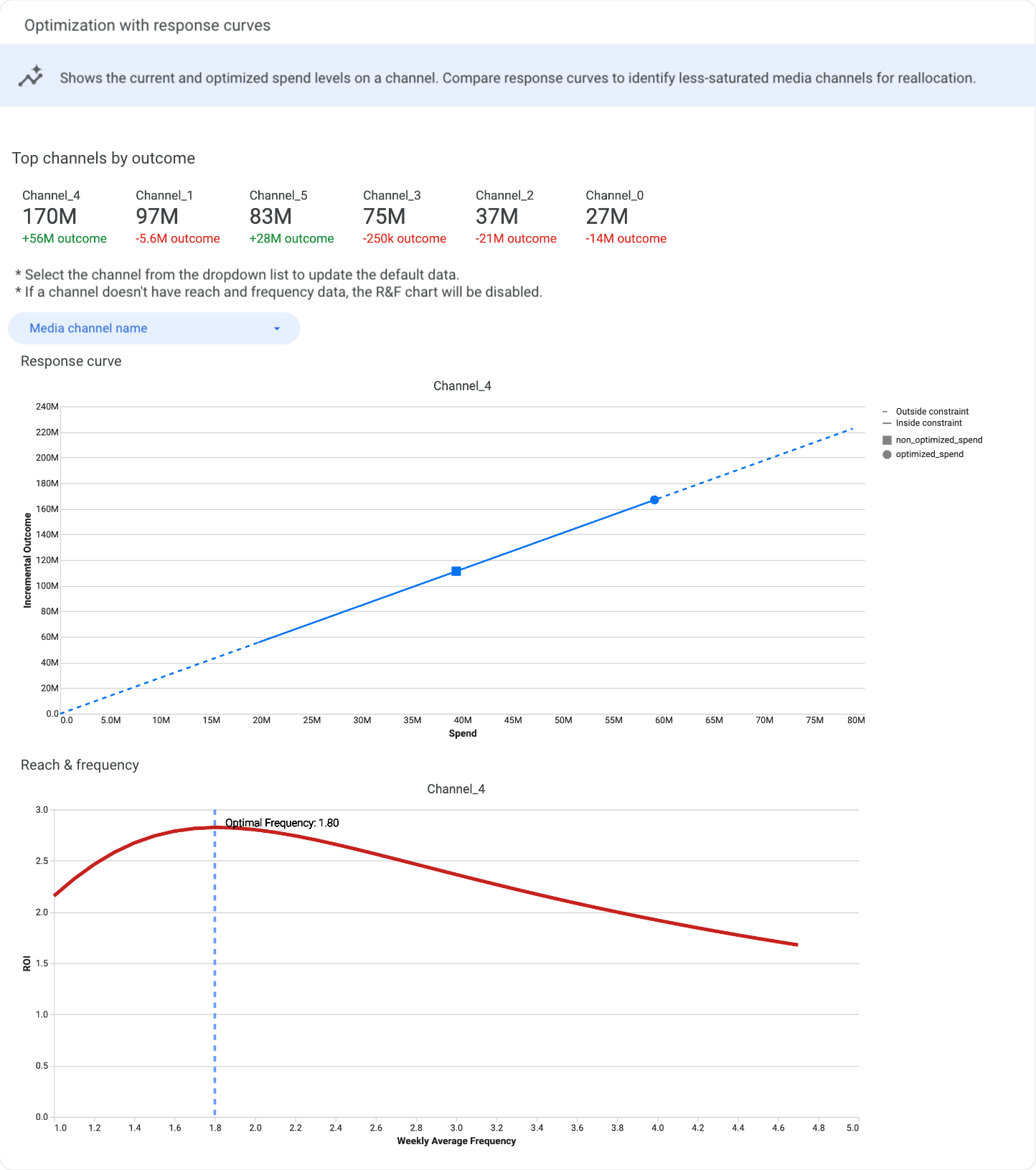
Figura 19: Gráficos que muestran la optimización con curvas de respuesta y curvas de frecuencia y alcance (una lista desplegable permite especificar el canal objetivo)
Seguridad de los datos
- Es mejor compartir el panel temporal que el panel persistente.
- Otorga el acceso mínimo necesario. Es preferible brindar el acceso de visualizador que el acceso de editor.
Tipos de vínculos del panel
Looker Studio genera dos tipos distintos de vínculos del panel:
- Vínculo temporal (creación):
https://lookerstudio.google.com/reporting/create?...Se genera a través de Colab. Esta es una instancia no guardada. - Vínculo persistente (guardado):
https://lookerstudio.google.com/c/u/0/reporting/...Se crea solo después de que el usuario hace clic en "Editar y guardar" en un panel temporal.
Acceso a los datos y credenciales
Cuando comparte un panel persistente, el usuario sigue siendo el propietario. Los visualizadores "suplantan" al propietario de manera efectiva, ya que ven los datos con las credenciales del propietario sin necesidad de obtener acceso directo a la fuente de datos subyacente.
Cuando se le comparte un panel temporal, el destinatario no puede ver los datos de inmediato. Para convertirse en el nuevo propietario, primero debe hacer clic en "Editar y guardar" en el panel. Esto lo obliga a autenticarse con sus propias credenciales y derechos de acceso a los datos.
Recomendación de seguridad
Para maximizar la seguridad de los datos, comparte el vínculo del Panel temporal. Esto garantiza que el destinatario deba convertirse en propietario del informe y posea los derechos necesarios de acceso a los datos subyacentes, lo que elimina el riesgo de exposición de datos no intencional a través de la suplantación de credenciales del propietario.
Nota sobre el acceso de editor: No se recomienda otorgar acceso de "Editor" a un panel persistente. Un editor podría modificar las conexiones de datos para ver datos no autorizados con las credenciales del propietario. Si la edición es necesaria, el usuario debería crear su propia copia del informe.
Solución de problemas
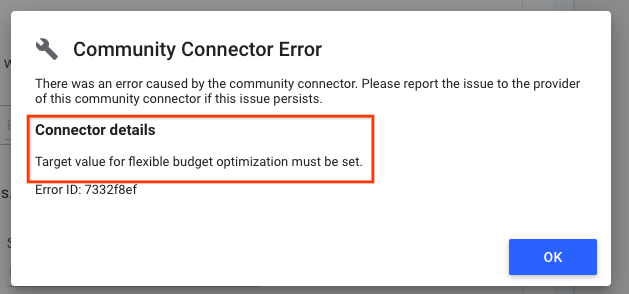
Si se produce cualquier conflicto de configuración o error del sistema, el gráfico mostrará un mensaje de error, tal como se ve en la figura 20-a. Haz clic en "Ver detalles"
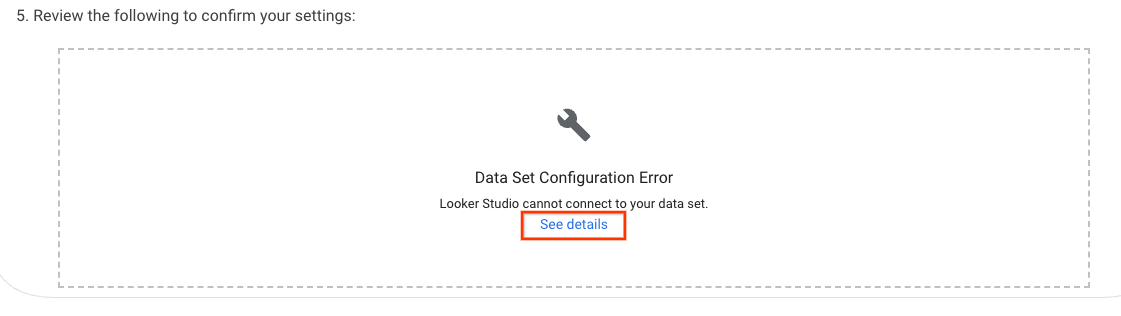
para obtener más información sobre el error y las instrucciones para solucionarlo.
Si al usar la herramienta surge algún problema que no puedas solucionar, puedes informar al respecto a través del formulario de comentarios del usuario.