
 In Google Colab ausführen In Google Colab ausführen
|
 Quelle auf GitHub anzeigen Quelle auf GitHub anzeigen
|
Einführung
Der Meridian-Szenarioplaner ist ein Tool, mit dem sich umfassende Berichte automatisch erstellen lassen. Darin wird die Effektivität verschiedener Marketing-Channels und ihre Auswirkung auf Umsatz oder KPIs analysiert. Der resultierende Bericht enthält eine Marketinganalyse auf Grundlage von Meridian und unterstützt die interaktive Budgetoptimierung.
Wichtigste Funktionen
- Nutzerfreundlich: Mit einem trainierten Meridian-Modell kann jeder dank intuitiver Konfiguration mit wenigen Klicks einen Analysebericht erstellen.
- Interaktive Budgetoptimierung: Nutzer können Budgetszenarien an die tatsächlichen Geschäftsanforderungen anpassen und die Ergebnisse interaktiv visualisieren.
- Zusammenarbeit: Ermöglicht die Zusammenarbeit von Marketingteams mithilfe eines zentralen Berichts.
- Algorithmus-Transparenz: Nutzer haben die volle Kontrolle vom Laden des Modells bis zur Berichterstellung.
- Skalierbarkeit: Nutzer können dieses Tool erweitern und in ihre Infrastruktur einbinden, z. B. Berichte einbetten oder um Cloud-Ressourcen ergänzen.
Berichte erstellen
Dieses Colab-Notebook dient als Ausgangspunkt für die Berichterstellung. In diesem Colab wird davon ausgegangen, dass mindestens ein trainiertes Modell in Google Drive oder Google Cloud Storage gespeichert ist, auf das das Colab-Notebook zugreifen kann. Andernfalls kann ein Modell mit Meridian Demo Colab erstellt werden.
Dashboard-Visualisierung und -Konfiguration
Visualisierungen der Ergebnisse von Marketinganalysen
Modellanpassung
Im Bereich Anpassung Ihres Modells können Sie die statistische Güte der Anpassung prüfen. Diese Diagramme erleichtern die Beurteilung der Modellleistung und geben Aufschluss darüber, wie gut Ihr MMM zu den Daten passt, die zum Trainieren des Modells verwendet wurden.
Statistiken zur Modellanpassung können auch verwendet werden, um Modellvarianten zu vergleichen. Die Messwerte zur Güte der Anpassung vermitteln jedoch kein vollständiges Bild davon, wie gut ein Modell für Kausalanalysen geeignet ist. Das beste Modell für kausale Inferenzen kann sich vom Modell mit der besten Anpassung unterscheiden, weil Modelle für kausale Inferenzen auch die nicht beobachtete Baseline schätzen müssen.
Erwartetes vs. tatsächliches Ergebnis1
Im Diagramm Erwartetes vs. tatsächliches Ergebnis können Sie das erwartete, das tatsächliche und das Baseline-Ergebnis vergleichen. Bewegen Sie den Mauszeiger auf einen beliebigen Punkt im Diagramm, um einen Bereich mit dem Zeitraum für diesen Punkt, den spezifischen numerischen Daten für das erwartete, das tatsächliche und das Baseline-Ergebnis sowie dem Konfidenzintervall aufzurufen.
Messwerte zur Modellanpassung
In der Tabelle „Messwerte zur Modellanpassung“ finden Sie die Dataset-Messwerte für alle folgenden Typen:
- R-Quadrat: Misst den Grad der Abweichung bei den Daten, die durch das Modell erklärt wird. Je näher der Wert an 1 liegt, desto genauer ist das Modell.
- Durchschnittlicher absoluter prozentualer Fehler (Mean Absolute Percentage Error, MAPE): Misst die durchschnittliche absolute prozentuale Abweichung zwischen den erwarteten und den tatsächlichen Werten. Je näher der Wert an 0 liegt, desto genauer ist das Modell.
- Gewichteter durchschnittlicher absoluter prozentualer Fehler (Weighted Mean Absolute Percentage Error, wMAPE): Dieser Messwert wird nach dem tatsächlichen Umsatz (oder KPI) gewichtet. Gewichtete Daten werden in der Regel nicht gewichteten Daten vorgezogen, weil sie weniger von geografischen Einheiten und Wochen mit relativ geringem Umsatz (oder KPI) beeinflusst werden. Weitere Informationen
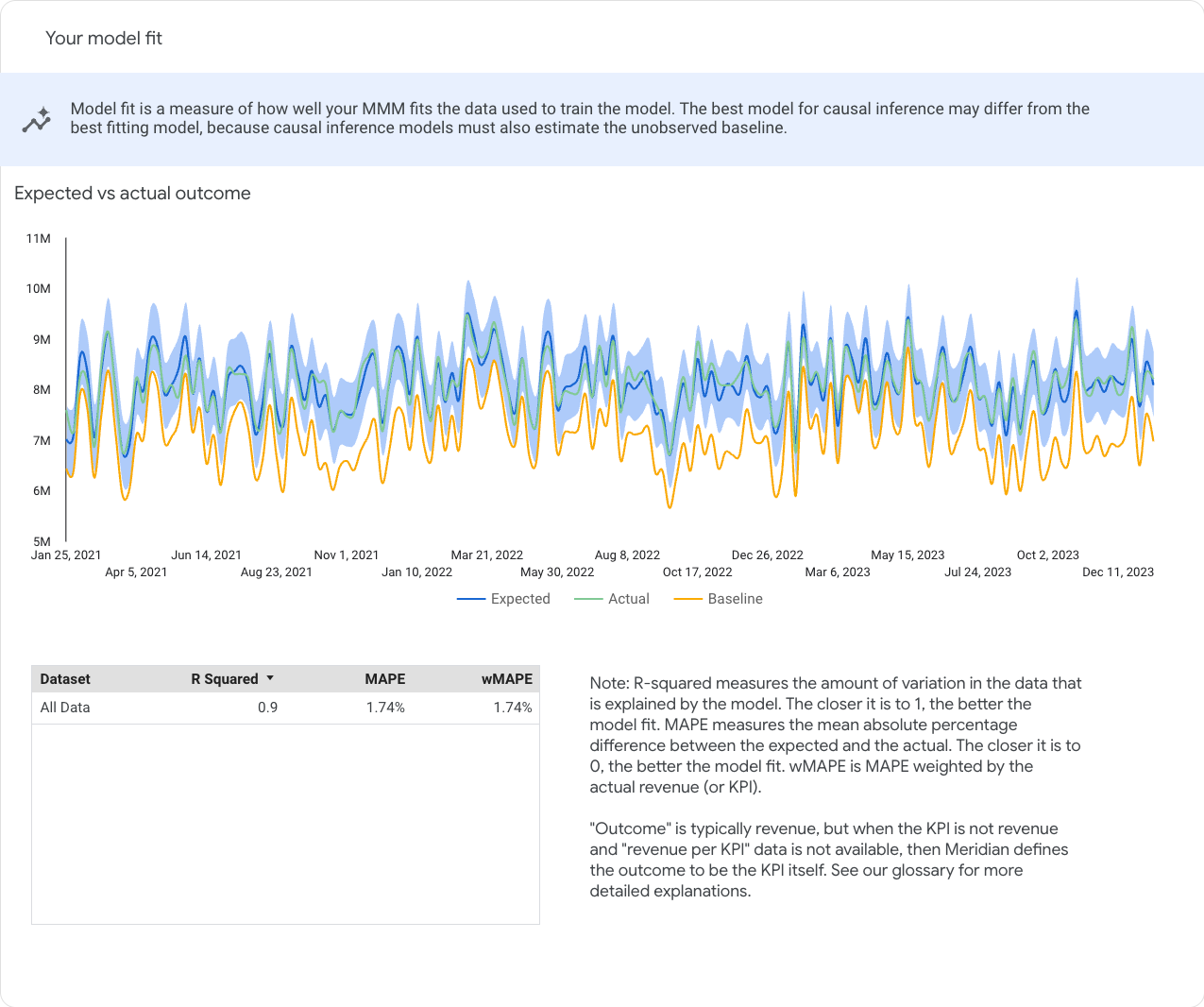
Abbildung 10: Das Diagramm „Erwartetes vs. tatsächliches Ergebnis“ und das Diagramm „Modellanpassung“. Wenn Sie die Vorhersage zu verschiedenen Zeitpunkten sehen möchten, bewegen Sie den Mauszeiger auf die Linien im Diagramm „Erwartetes vs. tatsächliches Ergebnis“.
Analysezeitraum auswählen
Bei Diagrammen in „Channel-Beitrag“ und „Return on Investment“ können Sie den Analysezeitraum über die Drop-down-Liste ändern. Die verfügbaren Zeiträume hängen von der Konfiguration der Zeitaufschlüsselung in den Spezifikationen für die Berichterstellung ab.
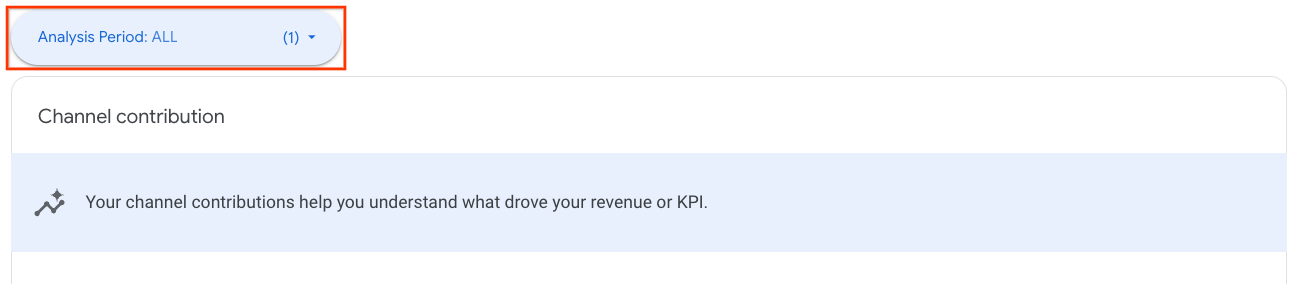
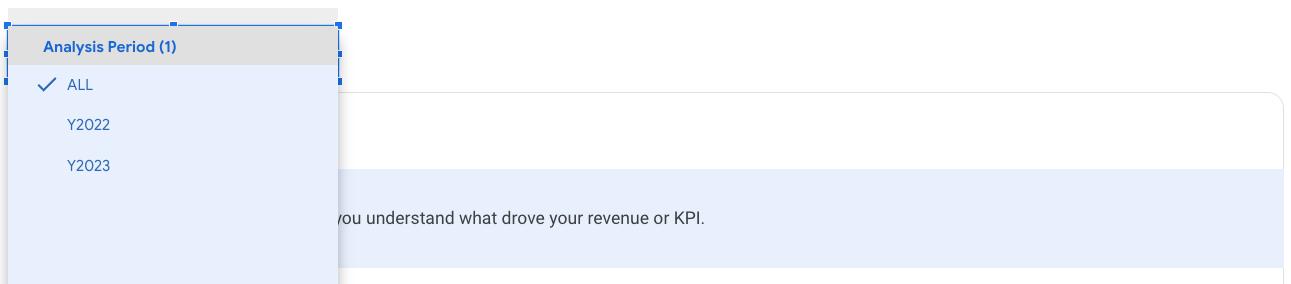
Abbildung 11: Eine Drop-down-Liste mit verschiedenen Analysezeiträumen.
Channel-Beitrag
Im Bereich Channel contribution (Channel-Beitrag) wird die Auswirkung Ihrer Media- und mediabezogener Aktivitäten auf den Umsatz oder die KPI-Leistung analysiert. Sie können damit wichtige Messwerte wie den Return on Investment (ROI), den Prozentsatz der Ausgaben und den Prozentsatz des zusätzlichen Umsatzes oder inkrementellen KPIs für verschiedene Channels vergleichen. Außerdem lässt sich in diesem Bereich der Beitrag nach Baseline, Preisaktionen und verschiedenen Marketing-Channels aufschlüsseln.
- Beitrag von Baseline, Preisaktionen und Marketing-Channels: Anhand dieser Diagramme (Abbildung 12) können Sie die finanziellen Gesamtauswirkungen Ihrer kombinierten Marketingstrategien und ‑taktiken im Vergleich zur Baseline nachvollziehen.
Die Baseline gibt Aufschluss darüber, was ohne den Beitrag von Marketing-Channels passiert wäre, z. B. für Ihre Marke oder Produktlinie. Jedes Unternehmen erwartet, dass es auch ohne Marketing einen gewissen Umsatz erzielt. Einige Unternehmen rechnen aufgrund von Faktoren wie der bereits etablierten Markenwiedererkennung und saisonalen Nachfragemustern mit mehr Umsatz als andere.
Die Schätzung von Baseline-Umsatz oder ‑KPI kann helfen, Media-Beiträge einzuordnen und umsetzbare Marketingentscheidungen zu treffen. So könnte es beispielsweise bei Ihrem Unternehmen sein, dass 12 % des Anstiegs Ihres Gesamtumsatzes auf TV-Werbung zurückzuführen sind, was die entsprechenden Werbeausgaben und Ihren Marketingplan legitimieren kann. Ausgaben und Ergebnis: Hier sehen Sie den prozentualen Anteil der Media-Ausgaben für jeden Channel und den prozentualen Beitrag zum gesamten inkrementellen Umsatz oder KPI. Ein Beispiel finden Sie in Abbildung 13 (links). Dieses Diagramm bietet einen allgemeinen Überblick über die relative Größe und Leistung der einzelnen Channels.
ROI für die einzelnen Channels: Hier wird der ROI zwischen den Channels in einem Balkendiagramm verglichen. Ein Beispiel finden Sie in Abbildung 13 (rechts).
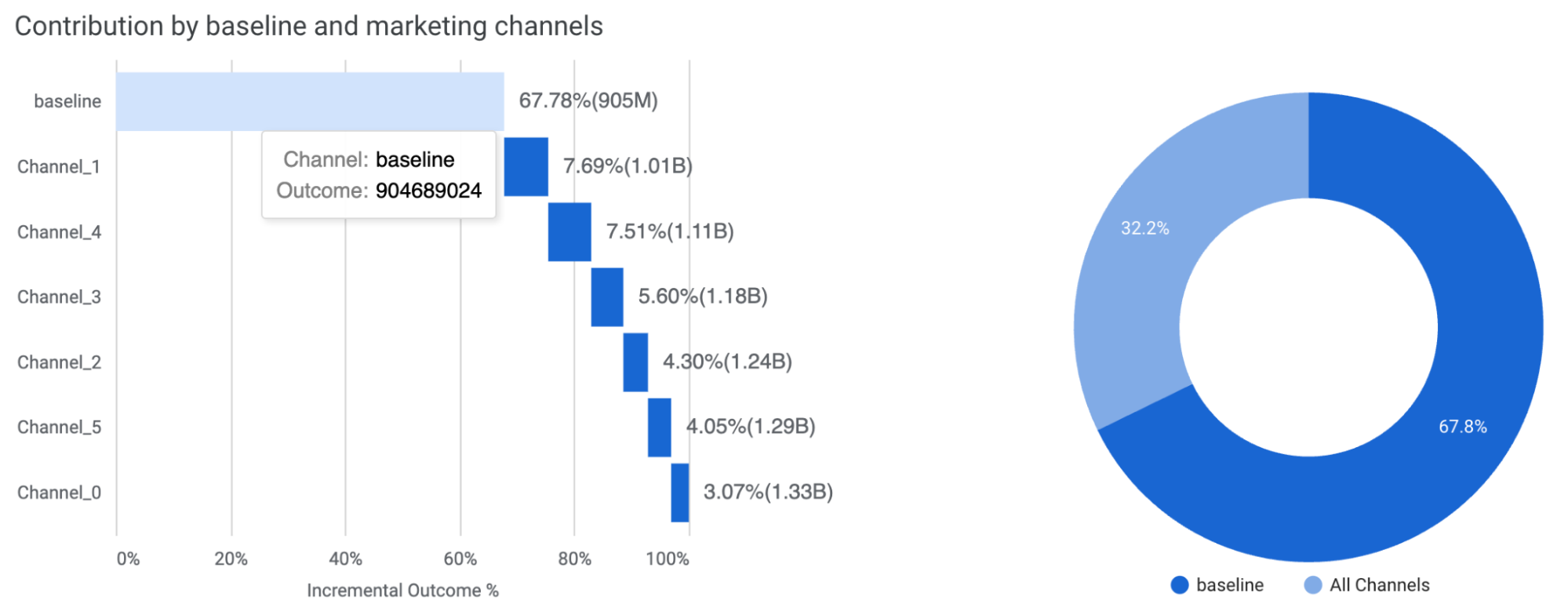
Abbildung 12: Beitrag von Baseline, Preisaktionen und Marketing-Channels.
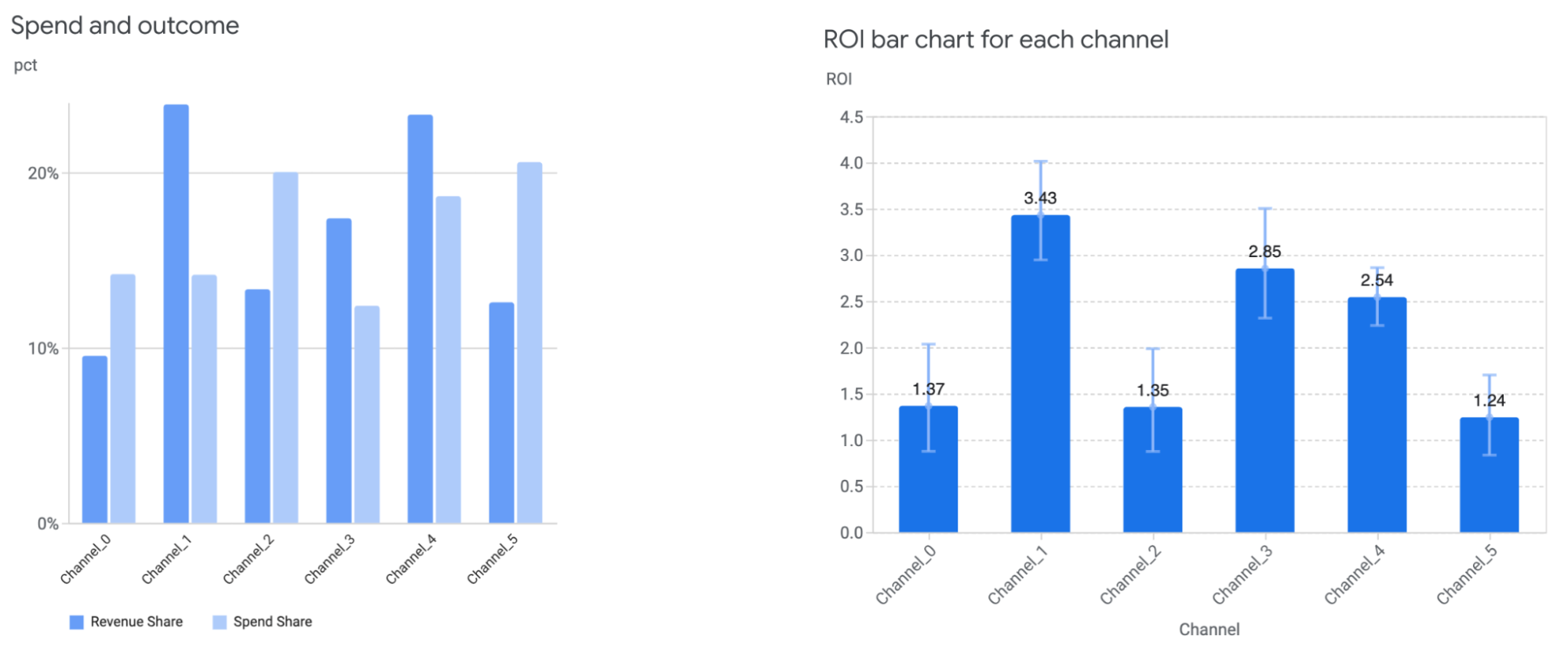
Abbildung 13 (links). Ausgaben und Ergebnis. Abbildung 13 (rechts). ROI für die einzelnen Channels.
Return on Investment
Anhand der Diagramme zum Return on Investment (ROI) können Sie nachvollziehen, wie sich Ihre Marketingaktivitäten auf Ihre Geschäftsziele ausgewirkt haben. Der ROI ist als inkrementelles Ergebnis pro ausgegebenem Euro definiert.
Wenn Sie den ROI nach Effektivität und den Grenz-ROI channelübergreifend vergleichen, erhalten Sie einen umfassenden Überblick über die Channel-Leistung. Die Effektivität ist als zusätzliches Ergebnis pro Media-Einheit definiert.
Der Grenz-ROI ist ein Indikator für die Effizienz zusätzlicher Ausgaben. Beispielsweise befinden sich Channels mit hohem ROI, aber niedrigem Grenz-ROI wahrscheinlich in der Sättigungsphase. Daher wird mit zusätzlichen Ausgaben wahrscheinlich nicht derselbe Ertrag erzielt wie mit den ursprünglichen Investitionen. Im Gegensatz dazu erzielen Kanäle mit hohem ROI und hohem Grenz-ROI gute Ergebnisse und werden voraussichtlich weiterhin hohe Erträge bei zusätzlichen Ausgaben bringen.
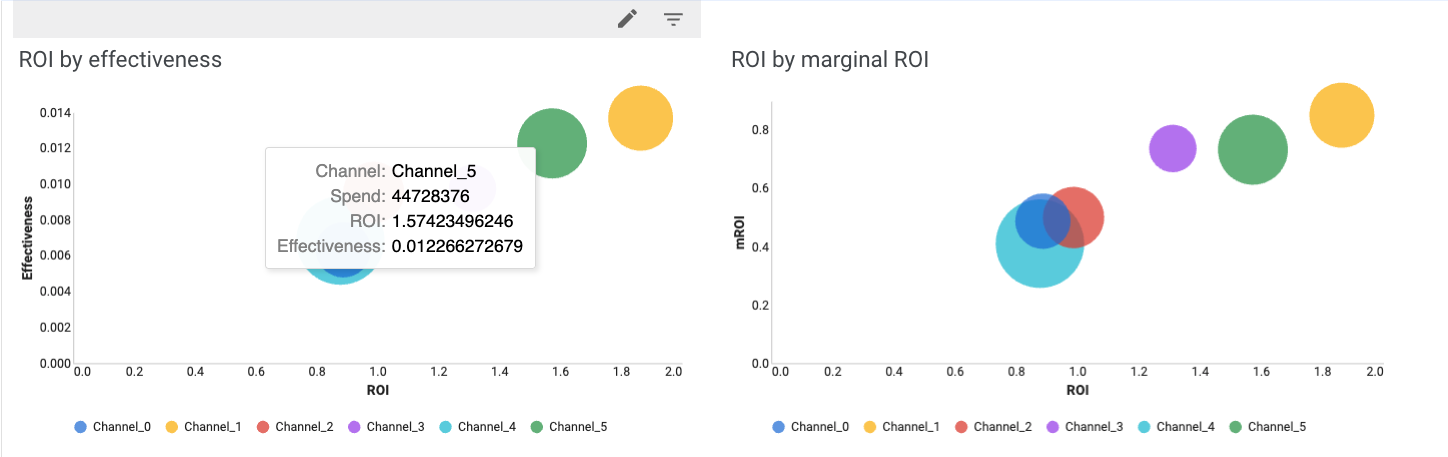
Abbildung 14: Die Blasendiagramme zum Return on Investment (ROI) mit verschiedenen Vergleichsmesswerten.
Interaktive Budgetoptimierung
Anhand von Optimierungen lässt sich die Budgetzuweisung für den nächsten Zeitraum besser planen. Das wichtigste Feature im Meridian-Analysebericht ist die interaktive Budgetoptimierung. So können Sie Szenarien mit festen und flexiblen Budgets sowie verschiedene Einschränkungsoptionen ausprobieren.
Konfigurationen einrichten
| ‼️ Auf der Konfigurationsseite für die Budgetoptimierung erfolgen Eingaben in mehreren Schritten. Sie vermeiden Konfigurationskonflikte und unnötige Berechnungen, wenn Sie den Bericht im Bearbeitungsmodus öffnen und die Berechnung des Berichts vor der Konfiguration pausieren. Wenn Sie fertig sind, können Sie die Berechnung fortsetzen, um die Aktualisierung des Berichts auszulösen. Weitere Informationen finden Sie unter Aktualisierungen des Berichts pausieren. |
|---|
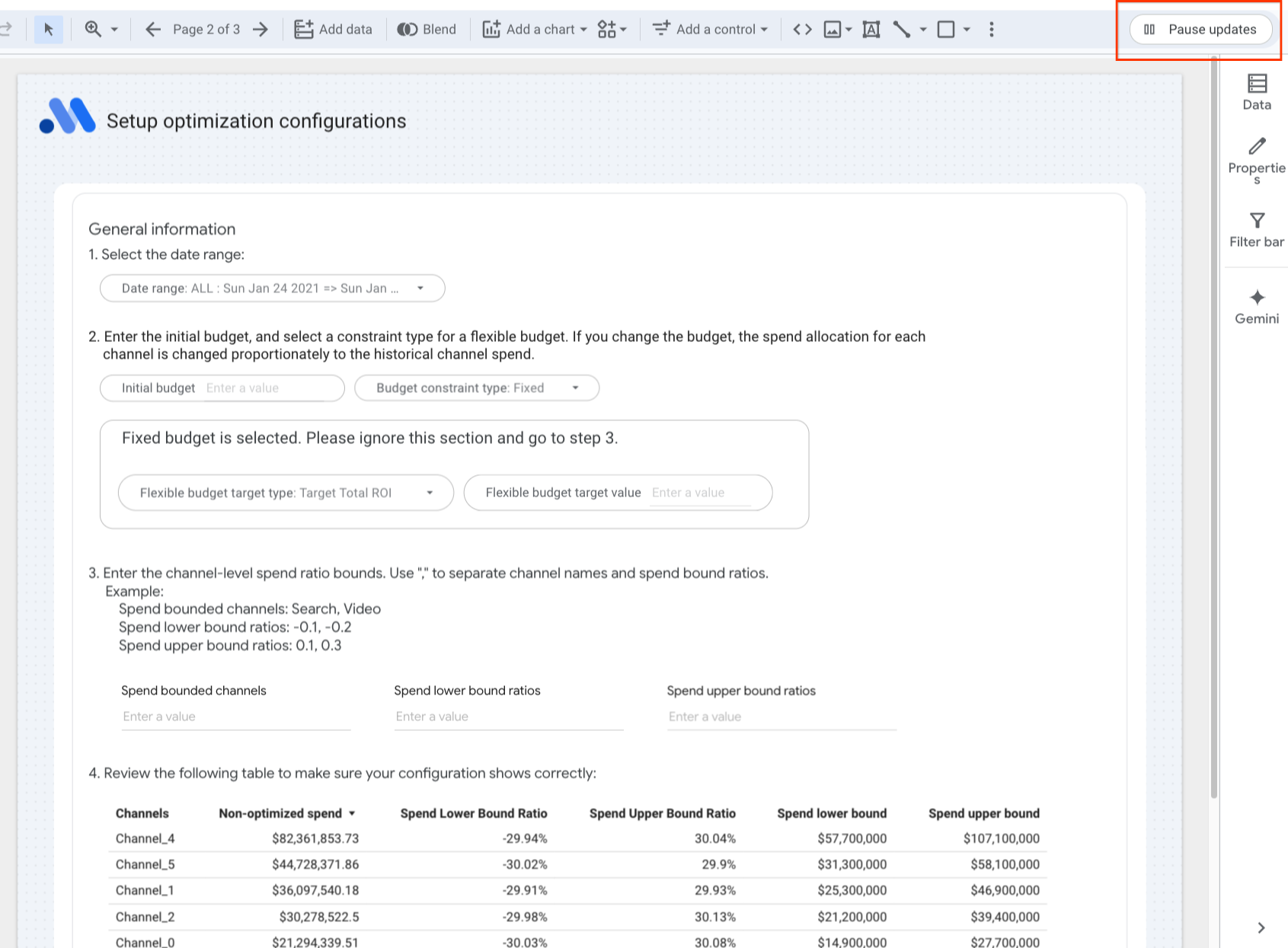
Abbildung 15: Wenn Sie die Aktualisierung eines Berichts pausieren, bevor Sie mit der Konfiguration beginnen, vermeiden Sie Konfigurationskonflikte und unnötige Berechnungen.
1. Zeitraum auswählen
Die verfügbaren Zeiträume hängen von der Konfiguration der Zeitaufschlüsselung in den Spezifikationen für die Berichterstellung ab.
2. Budgetbeschränkungen
Geben Sie Ihr anfängliches Budget ein oder lassen Sie das Feld leer, um das bisherige Budget in den Daten zu verwenden. Wählen Sie dann in der Drop-down-Liste „Budget constraint type“ (Typ der Budgetbeschränkung) eine der folgenden Optionen aus:
- Fest: Mit dieser Option können Sie die optimale channelübergreifende Verteilung für ein bestimmtes Budget herausfinden, um den ROI insgesamt zu maximieren.
Hinweis: Bei einem festen Budget dürfen Sie die Parameter für das flexible Budget nicht festlegen. Andernfalls wird ein Fehler ausgegeben. - Flexibel: Maximiert das gesamte inkrementelle Ergebnis oder bestimmt den maximalen Betrag, den Sie für jeden Channel ausgeben können, je nachdem, welches flexible Budgetziel Sie festlegen.
- Wählen Sie den Zieltyp für das flexible Budget aus:
- Ziel-ROI insgesamt: Mit dieser Option lässt sich das gesamte zusätzliche Ergebnis maximieren und gleichzeitig ein minimaler Ziel-ROI insgesamt beibehalten.
- Ziel-Grenz-ROI für Channel: Mit dieser Option finden Sie den maximalen Betrag, den Sie für den jeweiligen Channel ausgeben können, während Sie gleichzeitig einen Ziel-Grenz-ROI für den jeweiligen Channel erreichen.
- Geben Sie den Zielwert für das flexible Budget ein:
- Ziel-ROI insgesamt: Geben Sie den minimalen Gesamt-Ziel-ROI für ein Szenario mit flexiblem Budget ein.
- Ziel-Grenz-ROI für Channel: Geben Sie den minimalen Ziel-Grenz-ROI für den Channel für ein Szenario mit flexiblem Budget ein.
3. Ausgabenbeschränkungen für Channels
Bei der Budgetoptimierung werden der verfügbare Zuweisungsbereich untersucht und die optimale Ausgabenzuweisung für einen Channel ermittelt, um den KPI/Umsatz zu optimieren. Der Zuweisungsbereich ergibt sich aus min_spend_shift_ratio und max_spend_shift_ratio.
Konkret gilt für die Mindestausgaben für Channels im Untersuchungsbereich Folgendes:
min_channel_spend=(1-min_spend_shift_ratio) * historical_channel_spend
Die maximalen Ausgaben für den Channel werden so berechnet:
max_channel_spend=(1+max_spend_shift_ratio) * historical_channel_spend
Standardmäßig wird der gesamte Untersuchungsbereich verwendet, um die optimale Ausgabenzuweisung zu bestimmen. In Schritt 3 können Sie zusätzliche Ausgabenbeschränkungen auf Channelebene hinzufügen, um ihre Anforderungen zu erfüllen.
Geben Sie dazu die Grenzen für das Ausgabenverhältnis auf Channelebene ein. Trennen Sie Channelnamen und Grenzen für das Ausgabenverhältnis mit Kommas. Verwenden Sie innerhalb eines Eingabefelds für die Verhältniswerte entweder Dezimalzahlen oder Prozentsätze (nicht beides).
Beispiel:
Channels mit Ausgabenbeschränkung: Search, Video
Verhältnisse der Untergrenze für Ausgaben: -0.1, -0.2
Verhältnisse der Obergrenze für Ausgaben: 15%, 25%
Dadurch wird der verfügbare Ausgabenbereich für „Suche“ auf zwischen -10 % und 15 % der ursprünglichen Ausgaben festgelegt.
Beachten Sie Folgendes:
- Verhältnis der Untergrenze für Ausgaben ist kein positiver Wert. Der gültige Bereich ergibt sich durch
min_spend_shift_ratiound Ihr ursprüngliches Budget in Schritt 2. Bei einem niedrigen anfänglichen Budget haben Sie weniger Spielraum, um die Untergrenze anzupassen. - Verhältnis der Obergrenze für Ausgaben ist ein nicht negativer Wert. Der gültige Bereich ergibt sich durch
max_spend_shift_ratiound Ihr ursprüngliches Budget in Schritt 2. Bei einem hohen anfänglichen Budget haben Sie weniger Spielraum, die Obergrenze anzupassen.
4. Prüfen Sie Ihre Konfiguration in der Konfigurationstabelle.
Prüfen Sie das resultierende Szenario für die Budgetoptimierung. Wenn alles in Ordnung ist, öffnen Sie den Bericht im Ansichtsmodus und klicken Sie rechts unten auf den Button, um das Optimierungsergebnis zu sehen.
Tipp: Bevor Sie Ausgabenbeschränkungen auf Channelebene festlegen, sollten Sie sich die Spalten „Verhältnis der Untergrenze für Ausgaben“ und „Verhältnis der Obergrenze für Ausgaben“ in der Tabelle ansehen, um einen Eindruck vom gültigen Bereich zu erhalten.
| ‼️Achten Sie darauf, dass es keine Systemfehler gibt, bevor Sie zu einer anderen Seite wechseln. In Looker Studio gibt es ein bekanntes Problem: Wenn Diagramme bei einem Systemfehler auf der anderen Seite aktualisiert werden, reagieren sie möglicherweise nicht mehr. Prüfen Sie daher vor dem Fortfahren, ob die Tabelle richtig dargestellt wird. Falls dieses Problem auftritt, aktualisieren Sie den Bericht und beginnen Sie von vorne. |
|---|
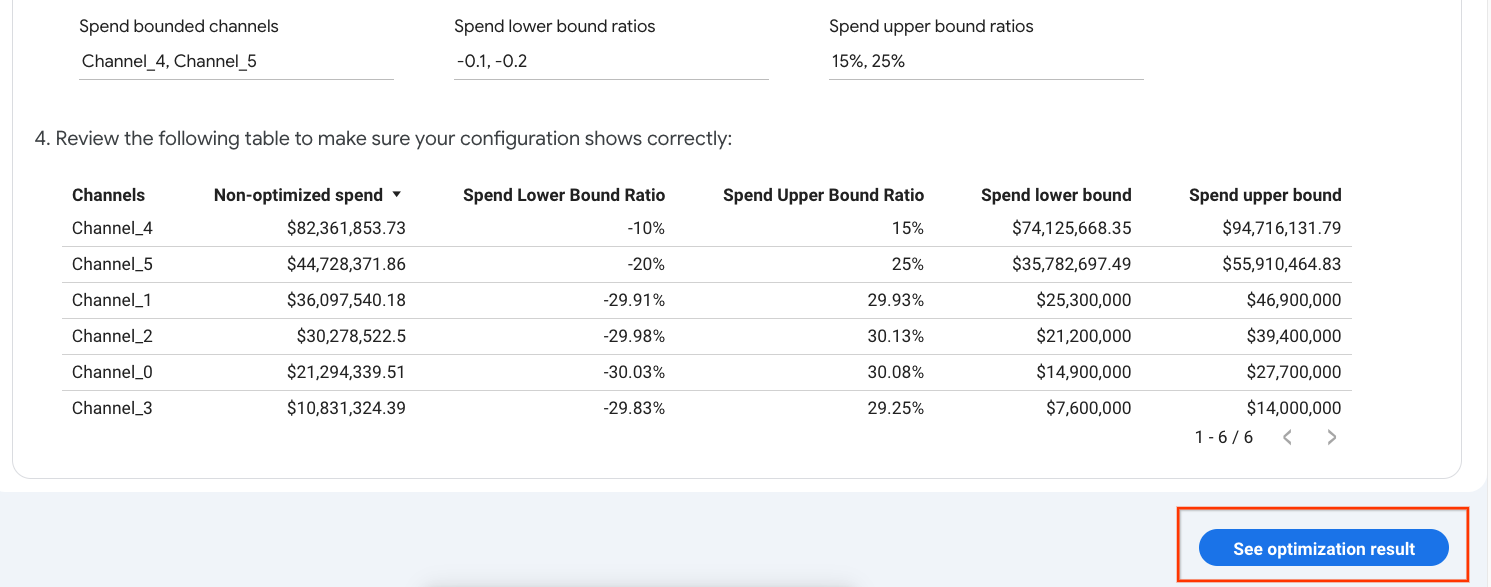
Abbildung 16: In einer Konfigurationstabelle wird das endgültige Budgetszenario basierend auf den Nutzereingaben dargestellt. Über einen Button unten rechts gelangen Sie zur Seite mit den Optimierungsergebnissen.
Optimierungsergebnisse interpretieren
Im Meridian-Analysebericht sind die Optimierungen interaktiv. Sie können die Optionen auf der Seite Einrichtung ändern, um die aktuellen Daten zu sehen, die über diese Filter modelliert werden.
Optimierung – Übersicht
Der Bereich „Optimierung – Übersicht“ enthält eine Zusammenfassungstabelle mit dem optimierten Gesamtbudget, dem Gesamt-ROI und dem Gesamtergebnis (KPI/Umsatz) im Vergleich zu den nicht optimierten Daten für den von Ihnen angegebenen Zeitraum. Außerdem werden hier die optimierten und nicht optimierten Ausgaben und Ergebnisse auf Channelebene angezeigt.
Wenn ein Ziel-ROI insgesamt für die Optimierung mit flexiblem Budget festgelegt ist, kann der optimierte ROI insgesamt niedriger als der minimale Zielwert sein, wenn das Ausgabenlimit erreicht wird.
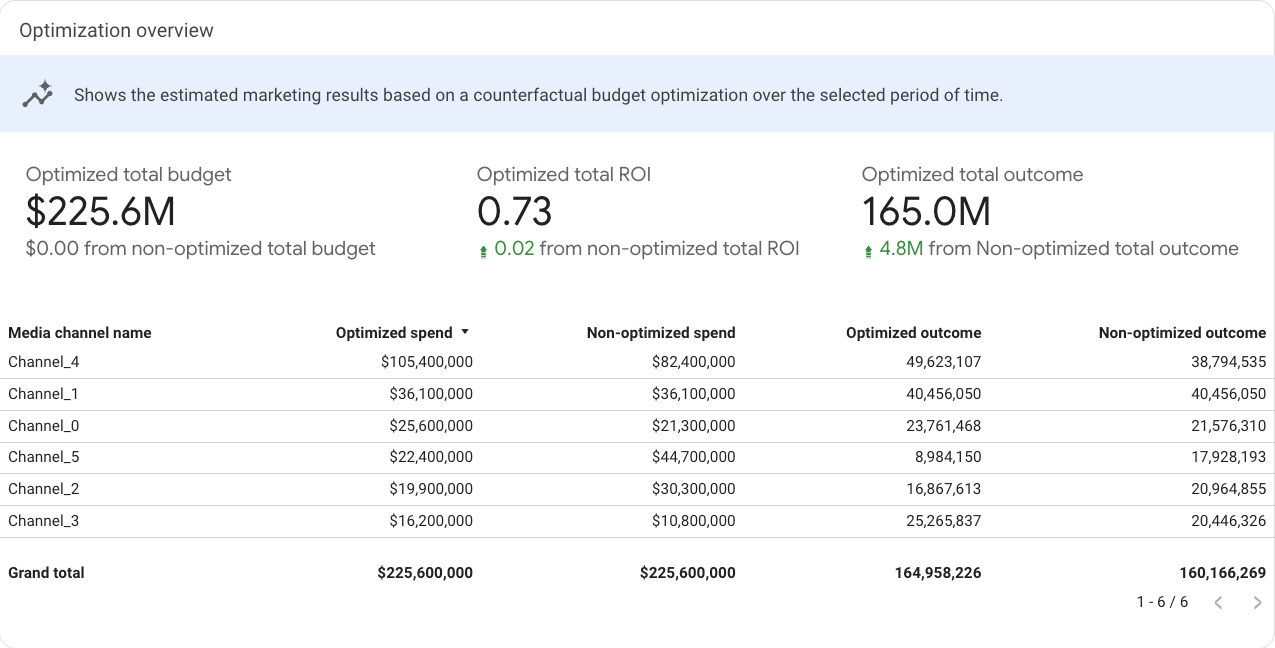
Abbildung 17. Optimierung – Übersicht
Optimierte Budgetzuweisung
Dieser Bereich enthält eine Zusammenfassungstabelle, in der Sie sehen, wie sich die optimierte Channel-Leistung und die optimierten Ausgaben auf Ihren Umsatz bzw. KPI auswirken können. Außerdem finden Sie dort mehrere Diagramme, in denen die Änderungen der optimierten Ausgaben für jeden Channel dargestellt werden.
Unter Change in optimized spend for each channel (Änderung der optimierten Ausgaben für die einzelnen Channels) sehen Sie die empfohlene Ausgabenänderung für die Budgetoptimierung nach Channel. Änderung ist die Differenz zwischen den optimierten und den aktuellen Ausgaben.
Unter Optimized spend allocation (Optimierte Ausgabenzuweisung) sehen Sie den Prozentsatz der Ausgaben, die den einzelnen Channels zugewiesen sind.
Unter Budget spend per channel (Budgetausgaben nach Channel) werden die nicht optimierten und optimierten Budgetausgaben für jeden Channel verglichen.
Unter Incremental outcome per channel (Inkrementelles Ergebnis pro Channel) wird das nicht optimierte und das optimierte inkrementelle Ergebnis für jeden Channel verglichen.

Abbildung 18: Analyse auf Grundlage der optimierten Budgetzuweisung.
Optimierung mit Reaktionskurven
In der Tabelle sind die wichtigsten Channels nach Ergebnis aufgeführt.
Mithilfe von Reaktionskurven lässt sich das inkrementelle Ergebnis in Abhängigkeit von den Ausgaben herausfinden. Die aktuellen und optimalen Ausgabenniveaus werden als Punkte auf der Kurve dargestellt. Mit Reaktionskurven lässt sich nachvollziehen, wie sich der ROI pro ausgegebenem Euro im Laufe der Zeit verringert. Das kann bei Budgetentscheidungen helfen.
In den Diagrammen mit den Reaktionskurven steht die durchgezogene Linie für die Ausgabenbeschränkungen, die Sie für die Optimierung festgelegt haben. Die gestrichelte Linie steht für Ausgaben außerhalb der Beschränkungen.
Die Darstellung enthält außerdem zwei Punkte:
- Der Kreis steht für das aktuelle Ausgabenniveau.
- Das Quadrat steht für das optimierte Ausgabenniveau.
Standardmäßig werden ein Reaktionskurvendiagramm und ein Diagramm zu Reichweite und Häufigkeit angezeigt. Sie sind jedoch nicht synchronisiert.
Wählen Sie in der Drop-down-Liste Media channel name (Name des Media-Channels) einen Channel aus, um die entsprechende Reaktionskurve aufzurufen. Wenn Daten zu Reichweite und Häufigkeit für einen Channel verfügbar sind, wird das entsprechende Diagramm automatisch aktualisiert. Andernfalls ist das entsprechende Diagramm deaktiviert.
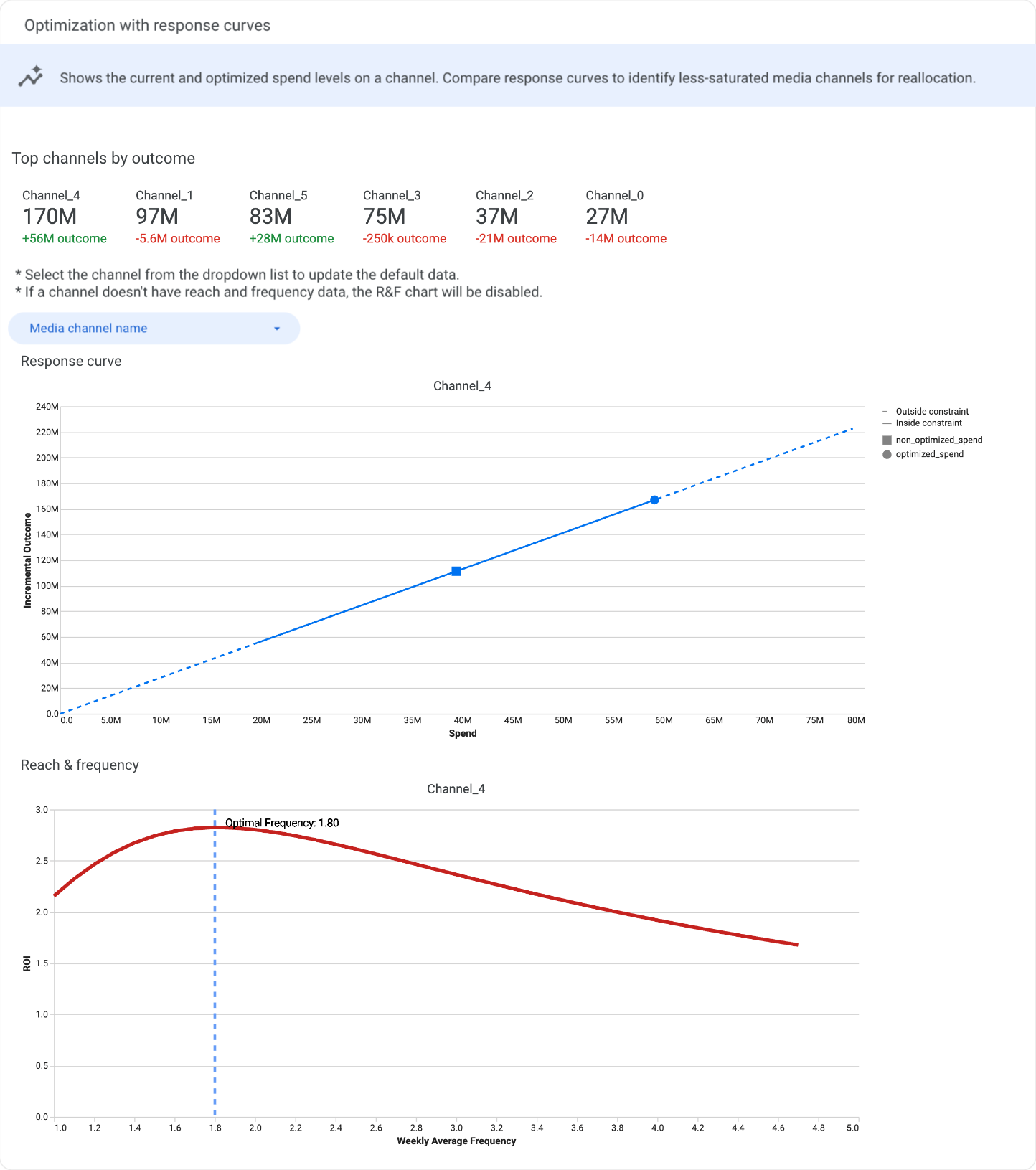
Abbildung 19: Die Diagramme stellen die Optimierung mit Reaktionskurven und Kurven für Reichweite und Häufigkeit dar. Über ein Drop-down-Menü mit Channels kann der Ziel-Channel angegeben werden.
Datensicherheit
- Es ist besser, ein temporäres Dashboard zu teilen als ein gespeichertes Dashboard.
- Gewähren Sie den geringstmöglichen Zugriff. Bevorzugen Sie Lesezugriff gegenüber Bearbeitungszugriff.
Dashboard-Verknüpfungstypen
In Looker Studio werden zwei verschiedene Arten von Dashboard-Verknüpfungen generiert:
- Temporäre Verknüpfung (beim Erstellen):
https://lookerstudio.google.com/reporting/create?...Über Colab generiert. Dies ist eine nicht gespeicherte Instanz. - Gespeicherte Verknüpfung:
https://lookerstudio.google.com/c/u/0/reporting/...Wird erst erstellt, nachdem der Nutzer in einem temporären Dashboard auf „Bearbeiten und speichern“ geklickt hat.
Datenzugriff und Anmeldedaten
Im Konto gespeichertes Dashboard freigeben: Der Freigebende bleibt Inhaber. Betrachter geben sich als Inhaber aus und sehen Daten mit den Anmeldedaten des Inhabers, ohne direkten Zugriff auf die zugrunde liegende Datenquelle zu benötigen.
Temporäres Dashboard freigeben: Empfänger können die Daten nicht sofort sehen. Sie müssen das Dashboard zuerst bearbeiten und speichern, um der neue Inhaber zu werden. So werden sie gezwungen, sich mit ihren eigenen Anmeldedaten und Datenzugriffsrechten zu authentifizieren.
Sicherheitsempfehlung
Sie erreichen höchste Datensicherheit, wenn Sie das temporäre Dashboard freigeben. So sorgen Sie dafür, dass der Empfänger Inhaber des Berichts ist und die erforderlichen Zugriffsrechte für die zugrunde liegenden Daten besitzt. Das Risiko einer unbeabsichtigten Offenlegung von Daten durch die Verwendung der Anmeldedaten des Inhabers wird so ausgeschlossen.
Hinweis zum Bearbeitungszugriff: Es wird davon abgeraten, Bearbeitungszugriff auf ein gespeichertes Dashboard zu gewähren. Ein Bearbeiter kann sonst theoretisch Datenverbindungen ändern, um über die Anmeldedaten des Inhabers ohne Autorisierung auf Daten zuzugreifen. Wenn Änderungen erforderlich sind, sollte der Nutzer eine eigene Kopie des Berichts erstellen.
Fehlerbehebung
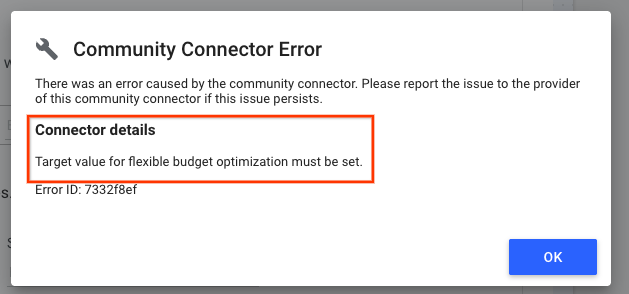
Bei Konfigurationskonflikten oder Systemfehlern wird im Diagramm eine Fehlermeldung angezeigt (siehe Abbildung 20a). Klicken Sie auf „See details“ (Details ansehen),
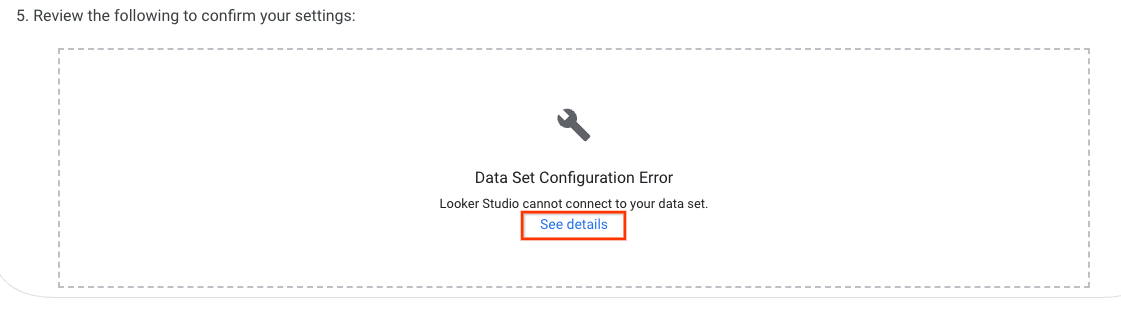
um weitere Informationen zum Fehler und eine Anleitung zum Beheben aufzurufen.
Wenn bei der Verwendung des Tools Probleme auftreten, die Sie nicht beheben können, melden Sie sie bitte über das Feedbackformular für Nutzer.