

Genel Bakış
Google Haritalar Platformu; web (JS, TS), Android ve iOS'ta kullanılabilir. Ayrıca Yerler, yol tarifleri ve mesafeler hakkında bilgi edinmek için web hizmetleri API'leri de sunar. Bu kılavuzdaki örnekler tek bir platform için yazılmıştır ancak diğer platformlarda uygulama için doküman bağlantıları sağlanmıştır.
Google Cloud Console'daki Hızlı Oluşturucu ile İşletme Profili girişlerini içe aktarma ve üçüncü taraf sağlayıcıların randevu rezervasyonu bağlantılarını otomatik olarak yerleştirme gibi işlemler yaparak hızlıca bir konum bulucu oluşturabilirsiniz. Etkileşimli kullanıcı arayüzü, kod oluşturmanıza ve Cloud'a dağıtmanıza olanak tanır.
Kullanıcılarınız ürün ve hizmetleri online olarak araştırmak, ziyaret etmek, randevu almak veya sipariş teslim almak için en iyi ve en uygun yeri bulmak istiyor. Kullanıcılar konumunuza olabildiğince hızlı ulaşmak ister. Siz de onlara fiziksel konumlarınıza yapılan ziyaretleri artıran, kullanıcı memnuniyetini güçlendiren ve destek görüşmelerini azaltan zengin online deneyimler sunmak istersiniz. Müşterilerinizin konumunuzu bulup bulamadığını belirlemek için yer bulma aracınızın başarısını da ölçmek ve hangi alanlarda iyileştirme yapmanız gerektiğini anlamak istersiniz.
Bu konuda sunduğumuz rehberlik ve özelleştirme ipuçları olan Locator Plus, harika bir konum bulucu kullanıcı deneyimi oluşturmak için Google Haritalar Platformu API'lerinin en uygun kombinasyonu olarak önerdiğimiz çözümdür. Bu uygulamaları izleyerek kullanıcıların konumlarınızı haritada bulmasına, karar vermek için ihtiyaç duydukları ayrıntılı bilgileri görmesine ve araba kullanırken, bisiklete binerken, yürürken veya toplu taşıma kullanırken yol tarifi almasına yardımcı olabilirsiniz.
Locator Plus kullanıcıları için bir analiz kontrol paneli, verilerinizi analiz etmenize ve verilerinizden analizler oluşturmanıza yardımcı olarak alışveriş yapan kullanıcıların mağaza bulucunuzla ne kadar iyi etkileşim kurduğu konusunda net bir resim sunar. Bu rapora erişmek için konsolun Etkileşim Raporları bölümüne gidin. Bu rapor hakkında daha fazla bilgi için Etkileşim raporları başlıklı makaleyi inceleyin.
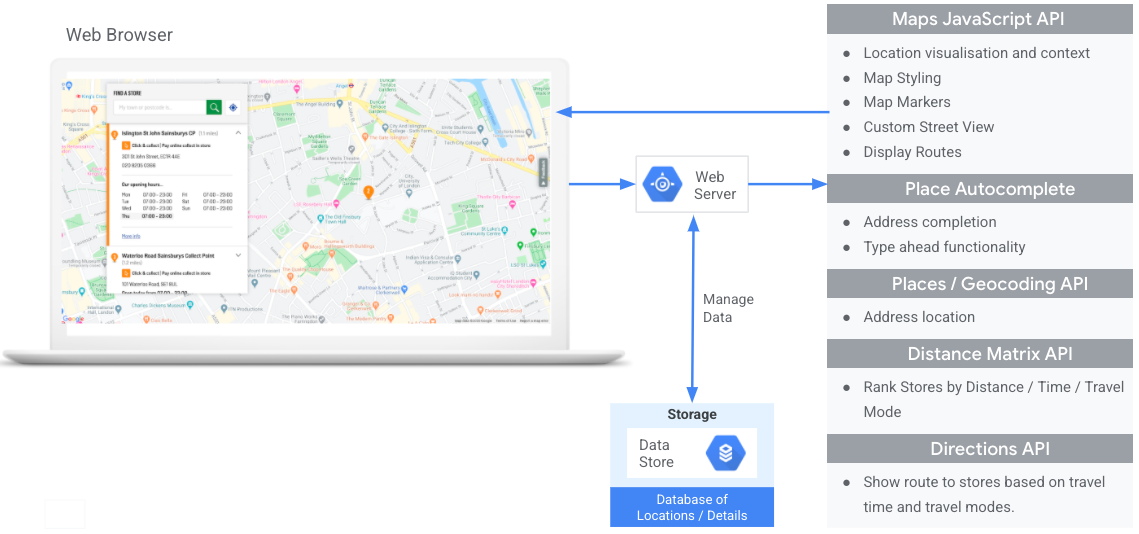
Aşağıdaki şemada, Locator Plus'ı uygulamada kullanılan temel API'ler gösterilmektedir. Şemada, kullanıcılara mümkün olan en iyi ve en eksiksiz bilgileri sunmak için Yer Ayrıntıları ile birleştirebileceğiniz kendi konum verilerinizin bulunduğu bir veritabanı da gösterilmektedir. (Büyütmek için tıklayın.)
API'ler etkinleştiriliyor
Bu uygulamaları kullanmak için Google Cloud Console'da aşağıdaki API'leri etkinleştirmeniz gerekir: Kurulum hakkında daha fazla bilgi için Google Haritalar Platformu'nu kullanmaya başlama başlıklı makaleyi inceleyin.Uygulama bölümleri
Bu konuda ele alacağımız uygulamalar ve özelleştirmeler aşağıda verilmiştir.
- Onay işareti simgesi, temel bir uygulamadır.
- Yıldız simgesi, çözümü geliştirmek için isteğe bağlı ancak önerilen bir özelleştirmedir.
| Konumlarınızı etkileşimli bir haritada gösterme |
Kullanıcıların konum ayrıntılarını görmesine, hareket etmesine ve yakınlaştırıp uzaklaştırmasına olanak tanıyan bir harita oluşturun. Alternatif olarak, Quick Builder Locator Plus çözümünü inceleyerek işletme bilgilerini İşletme Profili girişlerinizden kolayca içe aktarma, randevu alma bağlantılarını yerleştirme ve Google Cloud Storage'a dağıtma gibi işlemlerle hızlıca harita oluşturabilirsiniz. |
|
| Yer Ayrıntılarını Sağlama | Kullanıcılar haritada size en yakın konumları bulduktan sonra, karar vermelerine yardımcı olmak için bu konumlarla ilgili anlamlı Yer Ayrıntıları sunun. | |
| Konumları 45 derecelik açıyla gösterme | Kullanıcılara, konumunuzun 45 derecelik açıyla uydu görünümünde daha iyi bir görselini sunun. | |
| Kullanıcınızın konumunu belirleme | Tüm platformlarda kullanıcı deneyimini iyileştirmek ve minimum tuş vuruşuyla adres doğruluğunu artırmak için yazarken arama işlevini ekleyin. | |
| En yakın konumlara seyahat süresi ve mesafesi gösteriliyor | Birden çok başlangıç ve hedef için seyahat mesafesini ve süresini hesaplayın. İsteğe bağlı olarak yürüme, araba kullanma veya bisiklet sürme gibi çeşitli ulaşım şekillerini belirtebilirsiniz. | |
| Kullanıcıların randevu almasına yardımcı olma |
Kullanıcıların yer ayrıntıları yan panelinden randevu almasına izin verin. Alternatif olarak, Quick Builder Locator Plus çözümünü inceleyerek işletme bilgilerini İşletme Profili girişlerinizden kolayca içe aktarma, randevu alma bağlantılarını yerleştirme ve Google Cloud Storage'a dağıtma gibi işlemlerle hızlıca harita oluşturabilirsiniz. |
|
| Yerel teklifleri gösterme | Kullanıcılara, yer ayrıntıları yan panelinde tıklanabilir yerel teklifler gösterin. | |
| Navigasyon talimatları sağlama | Yürüyüş, araba, bisiklet ve toplu taşıma gibi çeşitli ulaşım şekillerini kullanarak başlangıç noktasından varış noktasına yol tarifi verileri alın. | |
| Haritanızı özelleştirme | Konumlarınızın öne çıkmasına yardımcı olmak için özel harita işaretçileri oluşturun ve haritayı marka renklerinize uyacak şekilde tasarlayın. Kullanıcıların daha iyi yön bulmasına yardımcı olmak için haritanızda belirli önemli yerleri (ÖY) gösterin (veya gizleyin) ve haritanın karışık görünmesini önlemek için ÖY yoğunluğunu kontrol edin. | |
| Analizlerle kullanım bilgileri edinme | Yer bulma aracı stratejiniz ve uygulaması hakkında analizler elde etmek için Google Analytics'i yapılandırın ve kullanın. | |
| Mobil cihaza yol tarifi gönderme | Yol tariflerini yer bulma aracında göstermenin yanı sıra, Google Haritalar'ı kullanarak navigasyon için yol tariflerini kullanıcının telefonuna da hareket halindeyken gönderebilirsiniz. | |
| Kullanıcıların konumları görselleştirmesine yardımcı olmak için Street View'u gösterme | Kullanıcılara 360 derece görünümlere sahip Street View görüntüleri sunarak yönlerini daha iyi bulmalarını ve konumlarınızı daha hızlı bulmalarını sağlayın. | |
| Coğrafi konum ile kullanıcı konumunu belirleme | Cihazdaki konum hizmetlerini kullanmak istemiyorsanız kullanıcı konumunu belirlemek için Coğrafi Konum'u kullanın. | |
| Özel konum verilerini yer ayrıntılarıyla birleştirme | Kullanıcılara karar vermeleri için zengin bir veri seti sunmak amacıyla kendi özel konum ayrıntılarınızı Yer Ayrıntıları ile birleştirin. |
Konumlarınızı etkileşimli bir haritada gösterme
Yer bulma aracı, kullanıcı deneyiminin önemli bir parçasıdır. Ancak bazı sitelerde basit bir harita bile bulunmayabilir. Bu durumda kullanıcıların yakındaki bir konumu bulmak için siteden veya uygulamadan ayrılması gerekir. Bu durum, ihtiyaç duydukları bilgileri almak için sayfalar arasında gezinmek zorunda kalan kullanıcılar için ideal olmayan bir deneyim anlamına gelir. Bunun yerine, haritaları uygulamalarınıza yerleştirip özelleştirerek bu deneyimi iyileştirebilirsiniz.
Bu özelliği etkinleştirmenin birden fazla yolu vardır: (1) Bu işlevi kullanıma hazır olarak sağlamak için Quick Builder Locator Plus çözümünü kullanma ve (2) kendi dinamik harita uygulamanızı kullanma. Bu bölümde, bu seçenekler ayrıntılı olarak açıklanmaktadır.
Quick Builder Locator Plus'ı kullanma
İşletme Profilinizdeki işletme bilgilerini içe aktarmak için Quick Builder Locator Plus çözümünü kullanabilirsiniz. Bu nedenle, İşletme Profilinizin işletme ayrıntılarında yapılan değişiklikler artık web sitenizdeki mağaza bulucuya yansıtılacak. Bu değişiklikler arasında çalışma saatleri, iletişim bilgileri, fotoğraflar, hizmet seçenekleri ve daha fazlası yer alabilir. Hızlı Oluşturucu, işletme konumlarını haritada ayarlamayı hızlıca keşfetmenize, dağıtılabilir kod oluşturmanıza veya doğrudan Google Cloud Storage'a birkaç dakika içinde dağıtmanıza olanak tanır.


Kendi Dynamic Maps uygulamanızı kullanma
| Bu örnekte kullanılanlar: Maps JavaScript API | Ayrıca: Android | iOS |
Sayfanıza dinamik bir harita eklemek (yani kullanıcıların hareket edebileceği, yakınlaştırıp uzaklaştırabileceği ve farklı konumlar ile ilgi çekici noktalar hakkında ayrıntılı bilgi alabileceği bir harita) birkaç satırlık kodla yapılabilir.
Öncelikle Maps JavaScript API'yi sayfaya eklemeniz gerekir. Bu işlem, HTML sayfanızda aşağıdaki komut dosyasını bağlayarak yapılır.
<script defer src="https://maps.googleapis.com/maps/api/js?key=YOUR_API_KEY&callback=initMap&solution_channel=GMP_guides_locatorplus_v2_a"></script>
URL, sayfa yüklendiğinde çalışan JavaScript initMap işlevine referans veriyor. Ayrıca, URL'de haritanızın dilini veya bölgesini tanımlayarak hedeflediğiniz ülke için doğru şekilde biçimlendirildiğinden emin olabilirsiniz. Bölge ayarlamak, ABD dışında kullanılan uygulamaların davranışının da ayarladığınız bölgeye yönelik olmasını sağlar. Desteklenen dillerin ve bölgelerin tam listesi için Google Haritalar Platformu Kapsam Ayrıntıları'nı inceleyin ve region
parametre kullanımı hakkında daha fazla bilgi edinin.
Ardından, haritanızı sayfaya yerleştirmek için bir HTML div gerekir.
Haritanın görüntüleneceği yerdir.
<div id="map"></div>
Bir sonraki adım, haritanızın temel işlevini ayarlamaktır. Bu işlem, komut dosyası URL'sinde belirtilen initMap komut dosyası işlevinde yapılır. Aşağıdaki örnekte gösterilen bu komut dosyasında, başlangıç konumunu, harita türünü ve kullanıcılarınızın haritada hangi kontrolleri kullanabileceğini ayarlayabilirsiniz. getElementById() öğesinin yukarıdaki "map" div kimliğine referans verdiğine dikkat edin.
function initMap() {
  const map = new google.maps.Map(document.getElementById("map"), {
    zoom: 12,
    center: { lat: 51.485925, lng: -0.129500 },
    zoomControl: false
  });
}
Bir konum belirleyici için genellikle başlangıç konumunu, merkez noktasını veya sınırları ve yakınlaştırma düzeyini (haritanın bu konuma ne kadar yakınlaştırıldığı) ayarlamak istersiniz. Kontrollerin ayarlanması gibi diğer öğelerin çoğu, haritayla etkileşim düzeyini belirlediğiniz için isteğe bağlıdır.
Yer kimliklerini alma
| Bu örnekte kullanılanlar: Places API | Ayrıca şunlar da mevcuttur: JavaScript |
Konumlarınızla ilgili bir veritabanınız olabilir. Bu veritabanında konumun adı, adresi ve telefon numarası gibi temel bilgiler yer alır. Google Haritalar Platformu'nun söz konusu yerle ilgili coğrafi koordinatlar ve kullanıcı tarafından gönderilen bilgiler de dahil olmak üzere sahip olduğu bilgileri getirmek için veritabanınızdaki konumların her birine karşılık gelen yer kimliğini bulun. Places API Yer Arama'daki
Yer Bulma uç noktasına çağrı yapabilir ve yalnızca place_id alanını isteyebilirsiniz. Aşağıda, Google Londra ofisinin yer kimliğini isteme örneği verilmiştir:
https://maps.googleapis.com/maps/api/place/findplacefromtext/json?input=google%20london&inputtype=textquery&fields=place_id&key=YOUR_API_KEY&solution_channel=GMP_guides_locatorplus_v2_a
Bu yer kimliğini veritabanınızda depolayabilir ve yerle ilgili bilgi istemek için etkili bir yöntem olarak kullanabilirsiniz. Aşağıda, yer kimliğini kullanarak coğrafi kodlama yapma, yer ayrıntılarını alma ve yere yol tarifi isteme ile ilgili talimatlar verilmiştir.
Konumlarınıza coğrafi kod ekleme
| Bu örnekte kullanılanlar: Geocoding API | Ayrıca şunlar da mevcuttur: JavaScript |
Konum veritabanınızda coğrafi koordinatlar değil, açık adresler varsa işaretçiyi haritaya yerleştirmek için Geocoding API'yi kullanarak bu adresin enlem ve boylamını elde edin. Adreslerinize sunucu tarafında coğrafi kodlama uygulayabilir, enlem ve boylamları veritabanınızda saklayabilir ve en az 30 günde bir yenileyebilirsiniz.
Google Londra ofisi için döndürülen yer kimliğinin enlemini ve boylamını almak üzere Geocoding API'nin kullanıldığı bir örneği aşağıda bulabilirsiniz:
https://maps.googleapis.com/maps/api/geocode/json?place_id=ChIJVSZzVR8FdkgRTyQkxxLQmVU&key=YOUR_API_KEY&solution_channel=GMP_guides_locatorplus_v2_aKonumları haritaya ekleme
Sonraki adım, konumlarınızı haritaya eklemektir. Bu işlem genellikle haritaya işaretçiler eklenerek yapılır. Bununla birlikte, veri katmanları gibi kullanabileceğiniz başka seçenekler de vardır.
Konumunuzun enlem ve boylam değerlerini aldıktan sonra, haritaya işaretçi ekleme ile ilgili bir örneği aşağıda bulabilirsiniz:
var marker = new google.maps.Marker({
    position: { lat: 51.493073, lng: -0.146550 },
    label:"A",
    title:"Location Name"
});

// To add the marker to the map, call setMap();
marker.setMap(map);
Birkaç işaretçiyle birden fazla konumun yerini birlikte görebilirsiniz.
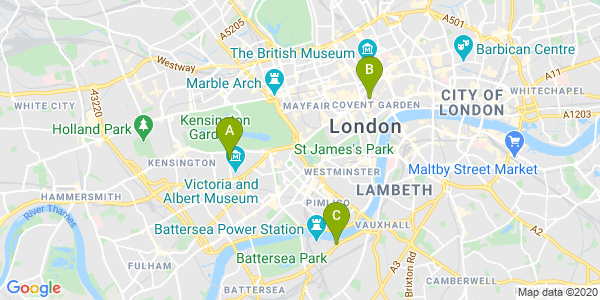
Çok sayıda konum varsa JavaScript, Android veya iOS için işaretçi kümeleme yardımcı programı kullanabilirsiniz. JavaScript mağaza bulucu GitHub örneğindeki işaretçi kümeleme ile ilgili bir örneği burada bulabilirsiniz.
Yer ayrıntılarını sağlama
| Bu örnekte kullanılanlar: Maps JavaScript API | Ayrıca şunlar da mevcuttur: API | Android | iOS |
Kullanıcıların konumlarınızdan birini ziyaret etmeden önce bilmesi gereken yer ayrıntılarını paylaşabilirsiniz. İletişim bilgileri, çalışma saatleri, kullanıcı puanları, kullanıcı fotoğrafları ve geçici kapanma durumu gibi zengin yer ayrıntıları sayesinde kullanıcılarınız, konumunuzu ziyaret ettiklerinde neyle karşılaşacaklarını tam olarak bilirler. Places API'ye çağrı yaptıktan sonra yanıtı filtreleyip bilgi penceresinde, web kenar çubuğunda veya istediğiniz başka bir şekilde oluşturabilirsiniz.
Yer ayrıntılarını istemek için konumlarınızın her birinin yer kimliğine ihtiyacınız vardır. Konumunuzun yer kimliğini almak için Yer kimliklerini alma başlıklı makaleyi inceleyin.
Yer ayrıntıları isteğinde bulunmak için videoları görmek üzere genişletin:
Çalışma saatlerini öğrenme
Kapanışları kontrol etme
Maliyetleri kontrol altına alın
Aşağıdaki örnekte, Yer Ayrıntılarını almak ve bunları bir bilgi penceresine eklemek için Yerler Kitaplığı, Maps JavaScript API kullanılmaktadır. Bu uygulama, kullanıcının ilgisinden bağımsız olarak tüm konumlar için önceden ayrıntı getirmek yerine yalnızca kullanıcı işaretçiyi tıklayarak ayrıntı istediğinde Yer Ayrıntıları isteğini tetikleyerek maliyet tasarrufu sağlayan bir strateji kullanır.
  const marker = new google.maps.Marker({
    map,
    position: { lat: 51.493073, lng: -0.14655 },
  });
  const request = {
    placeId: "ChIJVSZzVR8FdkgRTyQkxxLQmVU",
    fields: ["name", "formatted_address", "rating", "website"],
  };
  const infowindow = new google.maps.InfoWindow();
  const service = new google.maps.places.PlacesService(map);

  google.maps.event.addListener(marker, "click", function () {
    service.getDetails(request, (place, status) => {
      if (status === google.maps.places.PlacesServiceStatus.OK && place) {
        infowindow.setContent(
          "<div><strong>" +
            place.name +
            "</strong><br>" +
            place.formatted_address +
            "<br>" +
            "Rating: " +
            place.rating +
            " stars<br>" +
            place.website +
            "</div>"
        );

        infowindow.open(map, this);
      }
    });
  });
Konumları 45 derecelik açıyla gösterme
| Bu örnekte kullanılanlar: Maps JavaScript API | Ayrıca: Android | iOS |
Kullanıcılara konumunuzun kuşbakışı görünümünü sunmak, konumunuzun nasıl göründüğüne dair daha net bir fikir edinmelerine yardımcı olur. Bu sayede, konumunuzu daha kolay bulabilirler. Bir kullanıcı daha fazla ayrıntı görmek için tek bir konum seçtiğinde, 45° açıyla çekilmiş uydu görüntülerini göstermek için bu konumu yakınlaştırabilirsiniz.
Aşağıdaki kod örneğinde, harita yüksek bir yakınlaştırma seviyesine, uyumlu bir harita türüne ve varsa 45° görüntüleri gösterecek bir eğim açısına ayarlanır. 45° görüntülerin kullanılabilirliği ile ilgili ayrıntılar belgelerde açıklanmıştır.
function seeDetail(location) {
  map.setCenter(location);
  map.setZoom(19);
  map.setMapTypeId(google.maps.MapTypeId.HYBRID);
  map.setTilt(45);
}
Orijinal harita görünümüne sıfırlama
Kullanıcılar genellikle tek bir konumun ayrıntılı görünümü ile yakındaki birkaç konumun özet görünümü arasında geçiş yapmak ister. Bunu kolaylaştırmak için, kullanıcının harita etkileşimlerinde veya liste görünümünde ayrıntı görünümünden ayrıldığını algılayacak bir dinleyici ekleyin. Örneğin, zoom_changed nesnesinde map etkinliğinin dinlenmesi, kullanıcının ayrıntılı görünümden manuel olarak uzaklaştığını veya yakınlaştırma seviyesini güncelleyen başka bir işlevi çağırdığını gösterir. Bu örnekte, uzaklaştırma işlemi haritayı orijinal harita türüne ve eğime sıfırlar.
let originalMapTypeId = google.maps.MapTypeId.ROADMAP;
map.addListener("zoom_changed", () => {
  const newZoom = map.getZoom()!;

  if (newZoom < 19) {
    map.setTilt(0);
    map.setMapTypeId(originalMapTypeId);
  }
});
Kullanıcınızın konumunu belirleme
| Bu örnekte kullanılanlar: Maps JavaScript API | Ayrıca: Android | iOS |
Herhangi bir yer bulma aracındaki bir sonraki önemli bileşen, kullanıcınızın başlangıç konumunu belirlemektir. Varsayılan olarak, kullanıcının mevcut konumunu kaynak olarak ayarlamak için kullanıcı izinleri istemek üzere mobil konum hizmetlerini ve web tarayıcısı coğrafi konumunu kullanabilirsiniz. Ancak kullanıcı bu izinleri reddedebilir veya başlangıç noktası olarak farklı bir konum ayarlamak isteyebilir.
Günümüz kullanıcıları, Google Haritalar'ın tüketici sürümündeki otomatik tamamlama işlevine alışkındır. Bu işlev, mobil cihazlarda ve web'de Google Haritalar Platformu Yerler kitaplıklarını kullanan tüm uygulamalara entegre edilebilir. Kullanıcı bir adres yazdığında otomatik tamamlama, widget'ları kullanarak geri kalanını doldurur. Ayrıca, doğrudan Yerler kitaplıklarını kullanarak kendi otomatik tamamlama işlevinizi de sağlayabilirsiniz.
Yer Adı Otomatik Tamamlama kitaplığını sitenize eklemek için Maps JavaScript API komut dosyası URL'sine birkaç sorgu parametresi eklemeniz yeterlidir. Aşağıdaki örnekte, ekleme libraries=places'dır.
<script src="https://maps.googleapis.com/maps/api/js?key=YOUR_API_KEY&libraries=places&callback=initMap&solution_channel=GMP_guides_locatorplus_v2_a" defer></script>Ardından, kullanıcı girişi için sayfanıza bir metin kutusu ekleyin.
<input id="autocomplete" placeholder="Enter starting
      address, city, or zip code" type="text"></input>
Son olarak, otomatik tamamlama hizmetini başlatmanız ve adlandırılmış metin kutusuna bağlamanız gerekir.
Yer Adı Otomatik Tamamlama tahminlerini coğrafi kod türleriyle sınırlama, giriş alanınızı açık adresleri, mahalleleri, şehirleri ve posta kodlarını kabul edecek şekilde yapılandırır. Böylece kullanıcılar, kaynaklarını tanımlamak için herhangi bir ayrıntı düzeyinde giriş yapabilir. Yanıtın, kullanıcının başlangıç noktasının enlem ve boylamını içermesi için geometry alanını istediğinizden emin olun. Haritayı yeniden ortalamak ve konumlarınızın başlangıç noktasıyla ilişkisini belirtmek için bu harita koordinatlarını kullanırsınız.
  // Create the autocomplete object, restricting the search predictions to
  // geographical location types.
  const autocomplete = new google.maps.places.Autocomplete(
    document.getElementById("autocomplete"),
    { types: ["geocode"],
      componentRestrictions: {'country': ['gb']},
      fields: ['place_id', 'geometry', 'formatted_address'] }
  );
  // When the user selects an address from the drop-down
  // zoom to the select location and add a marker.
  autocomplete.addListener("place_changed", addUserLocation);
}
Bu örnekte, kullanıcı adresi seçtikten sonra addUserLocation() işlevi yürütülür. Bu işlemde, eşleşen sonucun geometrisi ve kullanıcı konumu alınır, ardından harita bu konuma taşınır ve bir işaretçi eklenir.
function addUserLocation() {
  // Get the place details from the autocomplete object.
  const place = autocomplete.getPlace();

  // Add a marker to the map.
  const marker = new google.maps.Marker({
          map: map
        });

  marker.setLabel("C");
  marker.setPosition(place.geometry.location);

  // Zoom the map to the marker.
  map.panTo(place.geometry.location);
  map.setZoom(12);
}
Ardından, aşağıdaki resimde gösterildiği gibi, kullanıcı ile belirli konumlar arasındaki ilişkiyi görebilirsiniz.
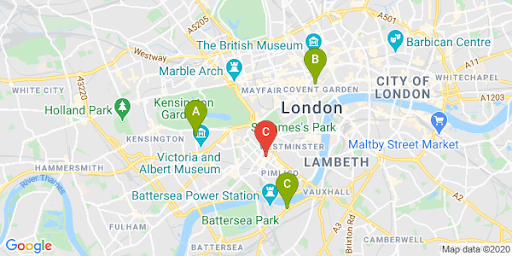
Yer otomatik tamamlama özelliğini uygulamanıza ekleme ile ilgili video açıklamaları görmek için bu bölümü genişletin:
Web sitesi
Android uygulamaları
iOS uygulamaları
En yakın konumlara seyahat süresi ve mesafesi gösteriliyor
| Bu örnekte kullanılanlar: Distance Matrix API (Eski) | Ayrıca şunlar da mevcuttur: Distance Matrix Hizmeti, Maps JavaScript API (Eski) |
Kullanıcının konumunu öğrendikten sonra bu konumu, işletmenizin konumlarıyla karşılaştırabilirsiniz. Bunu Distance Matrix Service, Maps JavaScript API (Legacy) ile yapmak, kullanıcılarınızın sürüş süresine veya yol mesafesine göre kendileri için en uygun konumu seçmelerine yardımcı olur.
Bir kullanıcının yakınındaki konumları göstermek için konumlarınızın önceden doldurulmuş olması gerekir. Kendi konum veritabanınızı kullanırken, verilerin bir haritada kullanılabilecek bir biçimde olduğundan emin olmanız gerekir. Veri Katmanı konusundaki GeoJSON gibi.
Konum listesini düzenlemenin standart yolu, konumları mesafeye göre sıralamaktır. Bu mesafe genellikle kullanıcının konumuna olan düz çizgi kullanılarak hesaplanır ancak bu yanıltıcı olabilir. Düz çizgi, geçilemez bir nehrin veya başka bir konumun daha uygun olabileceği bir zamanda yoğun yolların üzerinden geçebilir. Bu, birbirine birkaç kilometre mesafede birden fazla konumunuz olduğunda önemlidir.
Mesafe Matrisi Hizmeti, başlangıç ve hedef konumların listesini alarak çalışır ve aralarındaki seyahat mesafesini değil, aynı zamanda süreyi de döndürür. Kullanıcı için başlangıç noktası, kullanıcının bulunduğu yer veya istediği başlangıç noktası, hedefler ise konumların hedefleri olur. Başlangıç ve varış noktaları koordinat çiftleri veya adres olarak belirtilebilir. Adresler, hizmet çağrıldığında eşleştirilir. Mevcut veya gelecekteki sürüş sürelerine göre sonuçları göstermek için Mesafe Matrisi'ni bir dizi ek parametreyle birlikte kullanabilirsiniz.
Aşağıdaki örnekte, kullanıcının başlangıç noktası ve konumları belirtilerek Mesafe Matrisi Hizmeti çağrılıyor. Bu örnekte, Londra'daki üç Google ofisinin harita merkezine olan uzaklığı gösterilmektedir.
URL kodlamasıyla ilgili hızlı referans: %2C = , (virgül), %3A = : (iki nokta) ve %7C = | (dikey çizgi).
      https://maps.googleapis.com/maps/api/distancematrix/json?origins=51.493490%2C-0.097288
      &destinations=place_id%3AChIJVSZzVR8FdkgRTyQkxxLQmVU%7Cplace_id%3AChIJVSZzVR8FdkgR-HklrBMO0Hc%7Cplace_id%3AChIJ4abvVDwbdkgRDZVFR7A6Bcc
      &units=metric
      &mode=driving
      &key=YOUR_API_KEY
      &solution_channel=GMP_guides_locatorplus_v2_a
Kopyalayıp çalıştırabileceğiniz bir sürümü aşağıda bulabilirsiniz:
https://maps.googleapis.com/maps/api/distancematrix/json?key=YOUR_API_KEY&origins=51.493490%2C-0.097288&destinations=place_id%3AChIJVSZzVR8FdkgRTyQkxxLQmVU%7Cplace_id%3AChIJVSZzVR8FdkgR-HklrBMO0Hc%7Cplace_id%3AChIJ4abvVDwbdkgRDZVFR7A6Bcc&units=metric&mode=driving&solution_channel=GMP_guides_locatorplus_v2_aHizmetten gelen gerçek yanıt, aşağıdaki örnekte gösterilene benzer şekilde, eşleşen adreslerin, mesafelerin ve sürelerin bir listesi olacaktır:
Örnek yanıtı görmek için genişletin:
{
    "destination_addresses": [
        "123 Buckingham Palace Rd, Victoria, London SW1W 9SH, UK",
        "1-13 St Giles High St, West End, London WC2H 8AG, UK",
        "6 Pancras Square, Kings Cross, London N1C 4AG, UK"
    ],
    "origin_addresses": [
        "Unnamed Road, London, UK"
    ],
    "rows": [
        {
            "elements": [
                {
                    "distance": {
                        "text": "4.5 km",
                        "value": 4540
                    },
                    "duration": {
                        "text": "15 mins",
                        "value": 924
                    },
                    "status": "OK"
                },
                {
                    "distance": {
                        "text": "5.0 km",
                        "value": 5043
                    },
                    "duration": {
                        "text": "17 mins",
                        "value": 1044
                    },
                    "status": "OK"
                },
                {
                    "distance": {
                        "text": "6.9 km",
                        "value": 6919
                    },
                    "duration": {
                        "text": "23 mins",
                        "value": 1357
                    },
                    "status": "OK"
                }
            ]
        }
    ],
    "status": "OK"
}
Aşağıdaki resimde, bir haritada başlangıç noktası (kırmızı işaretçi C) ve hedefler gösterilmektedir:
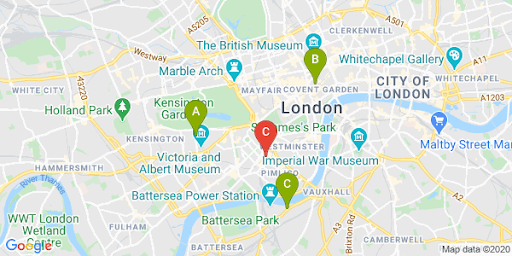
Aşağıdaki tabloda gösterildiği gibi, düz çizgi mesafesi ve rota mesafesi genellikle farklıdır.
| Konum | Düz Mesafe | Trafikteki Yol / Zaman |
|---|---|---|
| Konum A | 3,32 km | 4,5 km / 15 dakika |
| B Konumu | 3,20 km | 5,0 km / 17 dakika |
| C Konumu | 4,84 km | 6,9 km / 23 dakika |
B Konumu mesafeye göre en yakın konum olsa da A Konumu'na karayoluyla ulaşılabildiğinden rota ve oraya ulaşma süresi daha uzundur.
Bu isteği gönderdikten sonra, yanıtları sürüş süresine göre sıralamak için eşleşmeyi işleyebilirsiniz. Bu tür bir fonksiyonun örneklerini yer bulma aracı codelab'lerinde bulabilirsiniz.
Navigasyon yol tarifi sağlama
| Bu örnekte kullanılanlar: Maps JavaScript API Directions Hizmeti | Ayrıca şunlar da mevcuttur: Directions API (Eski) Android ve iOS'te doğrudan uygulamadan veya uzaktan bir sunucu proxy'si aracılığıyla kullanılabilen web hizmeti |
Kullanıcılara yol tariflerini sitenizden veya uygulamalarınızdan göstermek, kullanıcıların sitenizden ayrılmalarına gerek kalmayacağı anlamına gelir. Bu da kullanıcıların diğer sayfalarla dikkatinin dağılmayacağı veya haritada rakipleri görmeyeceği anlamına gelir. Hatta belirli bir ulaşım şeklinin karbon emisyonlarını ve belirli bir yolculuğun etkisini gösterebilirsiniz.
Yol Tarifi Hizmeti, sonuçları işlemenize ve haritada kolayca görüntülemenize olanak tanıyan işlevlere de sahiptir.
Aşağıda, yol tarifi panelinin gösterilmesine dair bir örnek verilmiştir. Örnek hakkında daha fazla bilgi için Metin Talimatlarını Gösterme başlıklı makaleyi inceleyin.
Bu Haritalar özellikleri hakkında daha fazla bilgi edinmek için Maps JavaScript API Dokümanı'nı okuyun veya adım adım codelab'lere göz atarak bir bulma aracı oluşturun.
Kullanıcıların randevu almasına yardımcı olma
Kullanıcılar, konumunuzun yer ayrıntılarını bir yan panelde görüntülerken aşağıdaki şekilde gösterildiği gibi tek bir düğmeyle randevu alma kolaylığı sunabilirsiniz.
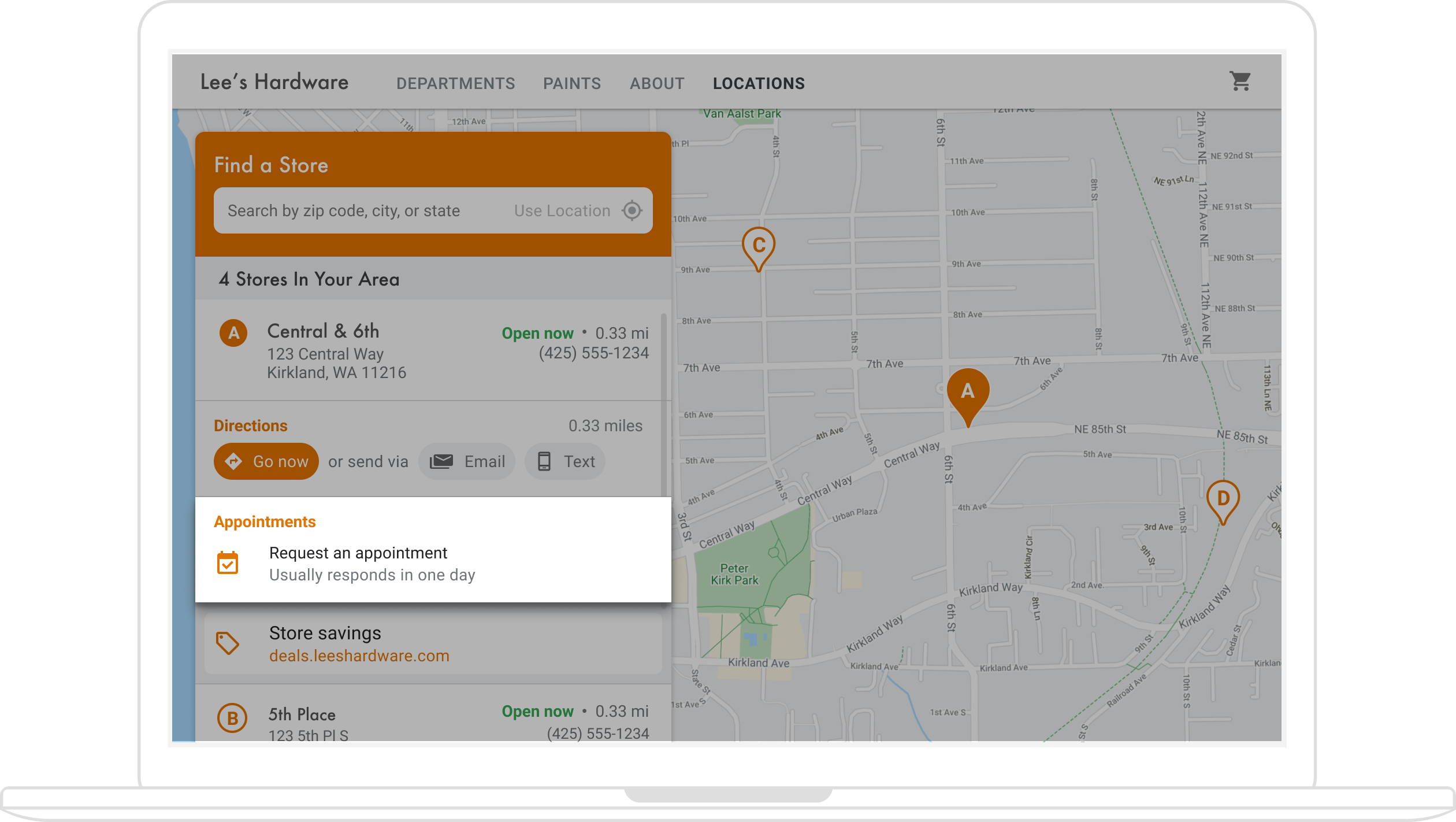
Bu özelliği etkinleştirmenin birden fazla yolu vardır: (1) Bu işlevi kullanıma hazır olarak sunmak için Quick Builder Locator Plus çözümünü kullanma ve (2) İşletme Profilinizi kullanma. Bu bölümde, bu seçenekler ayrıntılı olarak açıklanmaktadır.
Quick Builder Locator Plus'ı kullanma
Quick Builder Locator Plus çözümünü kullanarak İşletme Profilinizdeki işletme bilgilerini kolayca içe aktarabilirsiniz. Hızlı Oluşturucu aracına aktarıldıktan sonra, işletme konumlarınız için Google ile Rezervasyon üzerinden, kullanılabilir olduğunda yerleştirilmiş randevu rezervasyonu bağlantılarını etkinleştirebilirsiniz. Reserve with Google. Google Hesabı ile ilişkili bir İşletme Profiliniz olmasa bile, Google ile Rezervasyon üzerinden üçüncü taraf rezervasyon sağlayıcılarla daha önce etkinleştirdiğiniz işletmeler için rezervasyon bağlantılarını yerleştirmek üzere Hızlı Oluşturucu'yu kullanabilirsiniz*.
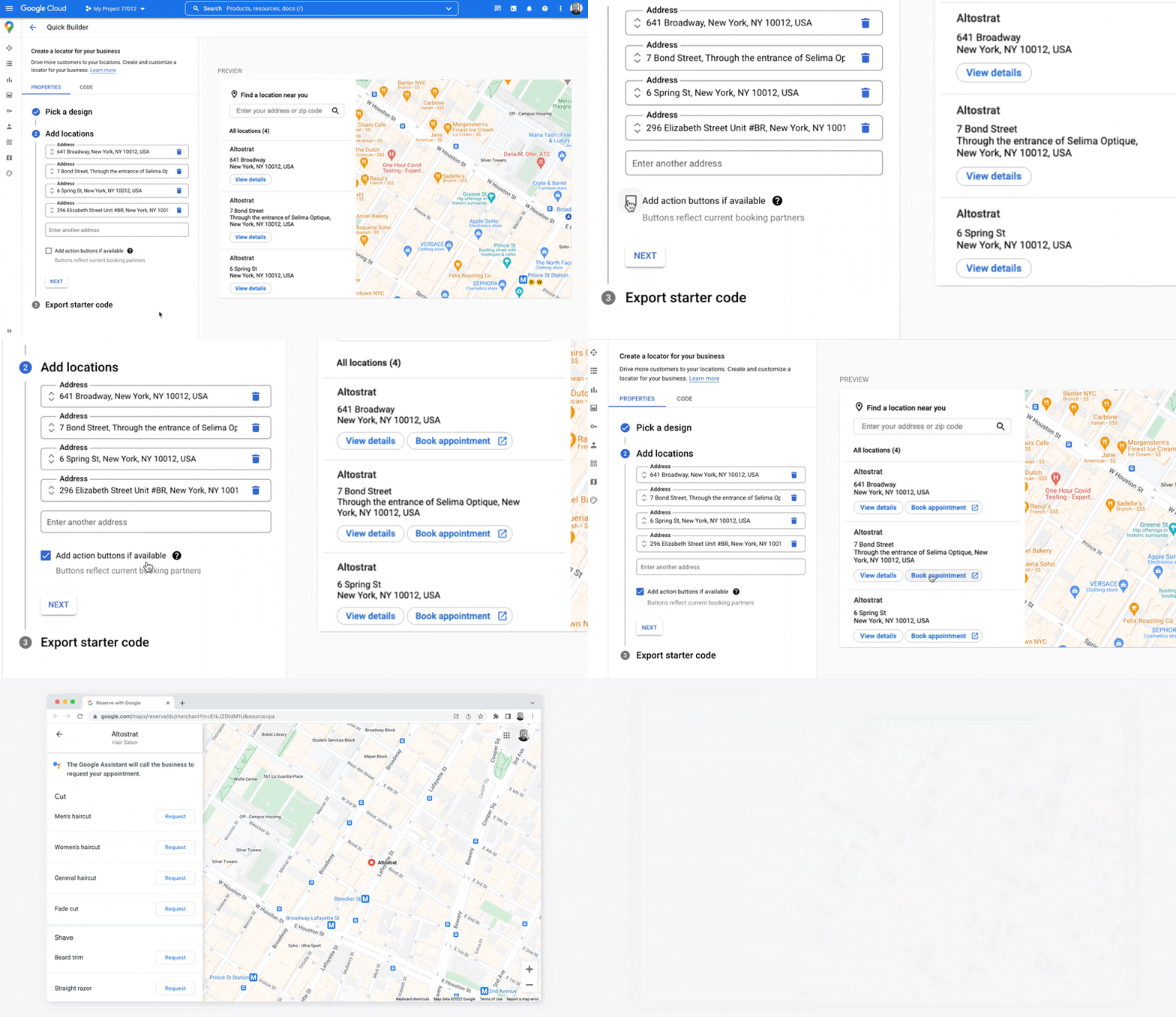
*Google ile Rezervasyon özelliği, yalnızca işletmelerin desteklenen bir randevu hizmeti sağlayıcıyla birlikte çalıştığı belirli ülkelerde/bölgelerde kullanılabilir. Google ile Rezervasyon'u kullanmak istiyorsanız ancak şu anda Google ile Rezervasyon iş ortağıyla çalışmıyorsanız sağlayıcınızı bu talep formunu doldurarak ilgisini bildirmeye yönlendirin ve nasıl başlayabileceklerini görmek için dokümanlarımızı inceleyin. Henüz bir randevu hizmeti sağlayıcısıyla çalışmıyorsanız İşletme Profili Yöneticisi'ndeki Rezervasyonlar bölümünde uygun sağlayıcıları görebilirsiniz.
Randevu rezervasyonunu etkinleştirmek için İşletme Profili'ni kullanma
İnternetteki varlığınızı İşletme Profili ile yönettiğinizde, oluşturduğunuz işletme konumları, işletme verileriyle entegre harita işlevselliğini etkinleştirmek için Google Haritalar Platformu yer kimlikleriyle ilişkilendirilir.
İşletme Profili API'leri, uygulamalarınızda alıp gösterebileceğiniz randevu alma gibi işlemler oluşturmanıza olanak tanır. Ancak bu özelliği etkinleştirmek için aşağıda açıklandığı gibi bazı manuel adımlar gerekir.
Kullanıcılar bir yan panelde konumlarınızdan birinin yer ayrıntılarını görüntülediğinde onlara randevu alabilecekleri bir bağlantı sağlayabilirsiniz. Bu bölümde nasıl yapılacağı açıklanmaktadır.
-
APPOINTMENT,ONLINE_APPOINTMENTveyaDINING_RESERVATIONtüründeki konum için İşletme Profili API'leriplaceActionLinkoluşturun.placeActionLink, yan paneldeki randevu bağlantısı için kullanacağınız nesne olacaktır. (İstediğiniz randevu işlemi bağlantısını zaten oluşturduysanız sonraki adıma geçin.) Başarılı bir POST işleminden alınan yanıtın örneğini aşağıda bulabilirsiniz:placeActionLinks.create{ "name": "locations/15899957830169237700/placeActionLinks/9c984be778a7ebbc", "providerType": "MERCHANT", "isEditable": true, "uri": "https://example.com/reservation-uri", "placeActionType": "DINING_RESERVATION", "createTime": "2021-05-01T01:17:41.609161Z", "updateTime": "2021-05-01T01:17:41.609161Z" } -
Google Haritalar Platformu yer kimliğiyle ilişkili İşletme Profili konumunu bulun.
Kullanıcılar yer ayrıntılarını görüntülediğinde bir Google Haritalar Platformu yer kimliğinin ayrıntılarını görüntüler. Yer kimliği, bir İşletme Profili yer koduyla ilişkilendirilir. Bu nedenle, oluşturduğunuz randevu alma bağlantısını almak ve görüntülemek için harita yer kimliğine göre yer kodunu bulmanız gerekir. Aşağıdaki Business Profile API çağrılarını yapın:
- Projenizin hesaplarını listeleyin.
- Bir hesaptaki tüm konumları listeleyin.
- Hesap konumlarında,
LocationKey, görüntülenen konumun yer kimliğiyle karşılaştırabileceğiniz Google Haritalar Platformu yer kimliğini içerir.
-
Yer koduyla istediğiniz işlem bağlantısını alabilirsiniz. Mevcut bir randevuyu almak için
placeActionLinkkonumundaki mevcut randevuları listeleyinplaceActionLinksve kullanmak istediğiniz randevu bağlantısını (APPOINTMENT,ONLINE_APPOINTMENTveyaDINING_RESERVATION) bulmak içinplaceActionType'ya göre filtreleyin.Aşağıdaki örnekte, LIST çağrısından gelen yanıttaki bir APPOINTMENT
placeActionLinkgösterilmektedir.{ "placeActionLinks": [ { "name": "locations/15899957830169237700/placeActionLinks/9c984be778a7ebbc", "providerType": "MERCHANT", "isEditable": true, "uri": "https://example.com/", "placeActionType": "APPOINTMENT", "createTime": "2021-05-01T01:17:41.609161Z", "updateTime": "2021-05-01T01:17:41.609161Z" } ] } - Yan panelde bir
<div>oluşturun ve bu paneliplaceActionLinknesnesinden alınan alakalı verilerle, özellikle de randevu rezervasyonu bağlantısının URI'siyle doldurun.
Randevu bağlantıları eklemenin diğer alternatifleri
Bir İşletme Profili yönetmiyorsanız veya Quick Builder Locator Plus çözümünü kullanmak istemiyorsanız randevu alma platformunuzda bir rezervasyon widget'ını web sitesine veya uygulamaya yerleştirme ile ilgili dokümanları inceleyin. Diğer bir seçenek de envanter yönetimi için Cloud Spanner (video) gibi Google Cloud'u kullanmaktır.
Yerel teklifleri görüntüleme
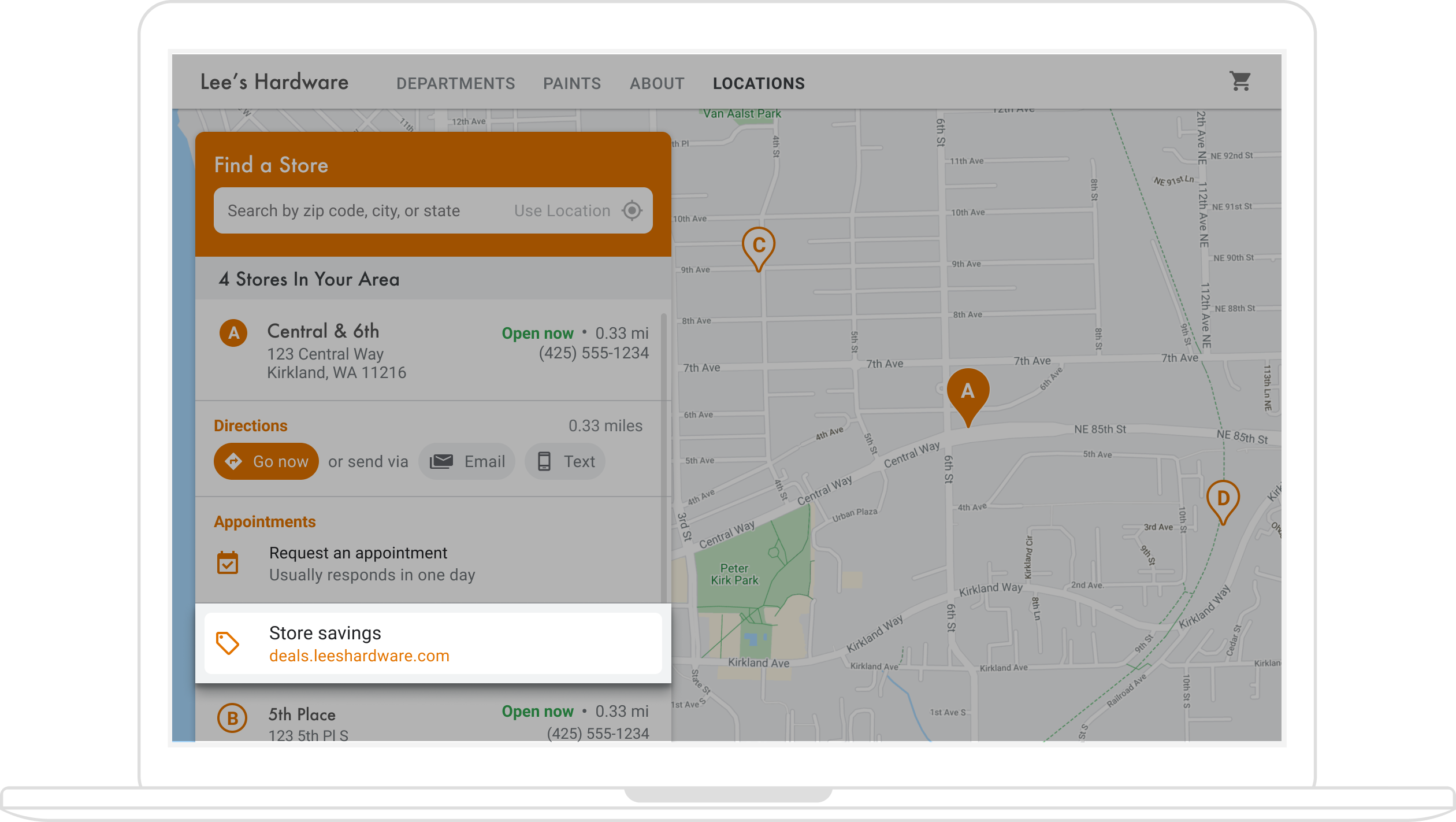
Bir konumun Yer Ayrıntıları yan panelinde, kullanıcıların tıklayabileceği yerel teklifler gösterebilirsiniz. Google Benim İşletmem API'sı, konumlarınızla ilişkili "yayınlar" (ör. yerel teklifler) oluşturmanıza ve almanıza olanak tanır. Aşağıdaki şekilde, yer ayrıntıları yan panelinde yerel bir fırsat örneği gösterilmektedir.
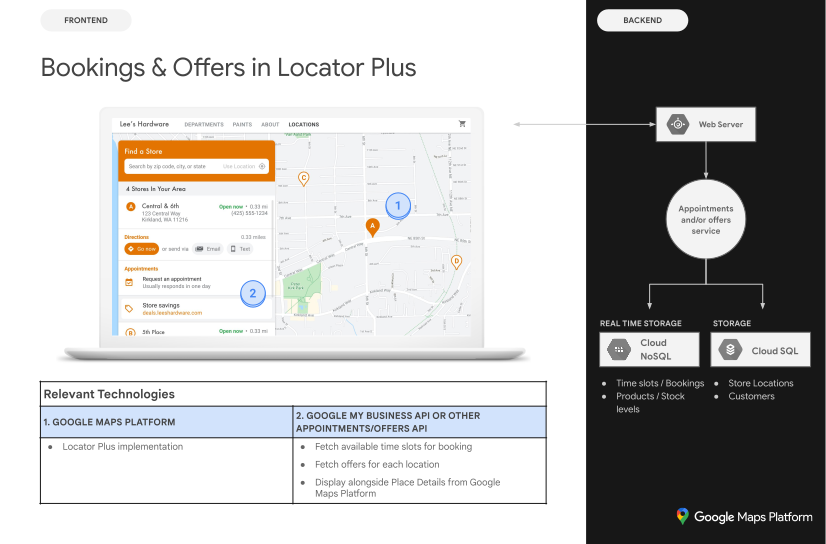
Hızlı Oluşturucu bölümündeki mimari diyagramda, yer bulma aracınıza teklif eklemek için kullanılabilecek teknolojiler gösterilir.
Yerel teklifler konumlarla ilişkilendirildiğinden, kullanıcıların görüntülediği konumun Google Haritalar Platformu yer kimliğiyle ilişkili İşletme Profili yer kodunu bulmanız gerekir.
İşletme Profili yer kodunuz olduğunda, ilgili teklifi localPost olarak alıp Yer Ayrıntıları yan panelinizde gösterebilirsiniz. İlgili adımlar aşağıdadır:
- Google Benim İşletmem API'si ile,
OFFERtüründe, göstermek istediğiniz tüm fırsat yayınlarını oluşturun. -
Haritadaki yer kimliğiyle ilişkili İşletme Profili konumunu / yer kodunu bulun.
Kullanıcılar yer ayrıntılarını görüntülediğinde bir Google Haritalar Platformu yer kimliğinin ayrıntılarını görüntüler. Yer kimliği, bir İşletme Profili yer koduyla ilişkilendirilir. Bu nedenle, konumunuz için yerel teklif bağlantısını almak ve görüntülemek üzere harita yer kimliğine göre yer kodunu bulmanız gerekir. Aşağıdaki Business Profile API çağrılarını yapın:
- Projenizin hesaplarını listeleyin.
- Bir hesaptaki tüm konumları listeleme.
- Hesap konumlarında,
LocationKey, görüntülenen konumun yer kimliğiyle karşılaştırabileceğiniz Haritalar yer kimliğini içerir.
Aşağıda, İşletme Profili API'lerindeki bir konumun ayrıntılarıyla ilgili örnek bir istek verilmiştir:
https://mybusiness.googleapis.com/v4/accounts/111098884960588804666/locations/15899957830169237700
Yanıt, Google Haritalar Platformu istekleriyle kullanabileceğiniz yer kimliği olan bir
locationKeyalanı içerir.Örnek yanıtı görmek için genişletin.
{ "name": "accounts/111098884960588804666/locations/15899957830169237700", "locationName": "Sushi Sushi", "primaryPhone": "+49 2222 22222", "primaryCategory": { "displayName": "Restaurant", "categoryId": "gcid:restaurant", }, "regularHours": { "periods": [ { "openDay": "MONDAY", "openTime": "09:00", "closeDay": "MONDAY", "closeTime": "09:10" }, { "openDay": "TUESDAY", "openTime": "11:30", "closeDay": "TUESDAY", "closeTime": "24:00" } ] }, "locationKey": { "placeId": "ChIJs4wtL04X2jERbc8qHd_wZzk", "requestId": "2c72cbcb-ea2e-4d66-b684-0ef5f090300c" }, "latlng": { "latitude": 1.3670033, "longitude": 103.8556385 }, "openInfo": { "status": "OPEN", "canReopen": true }, "locationState": { "isGoogleUpdated": true, "canUpdate": true, "canDelete": true, "isVerified": true, "isPublished": true, "canHaveFoodMenus": true }, "attributes": [ { "attributeId": "has_delivery", "valueType": "BOOL", "values": [ false ] }, { "attributeId": "requires_masks_customers", "valueType": "BOOL", "values": [ true ] }, { "attributeId": "url_order_ahead", "valueType": "URL", "urlValues": [ { "url": "https://example.com/" }, ] }, { "attributeId": "pay_credit_card_types_accepted", "valueType": "REPEATED_ENUM", "repeatedEnumValue": { "setValues": [ "visa" ], "unsetValues": [ "american_express" ] } } ], "address": { "regionCode": "SG", "languageCode": "en-US", "postalCode": "560445", "addressLines": [ "445 Ang Mo Kio Ave 10" ] }, "profile": { "description": "Example restaurant" } } -
Konum kimliğine sahip olduğunuz için artık istediğiniz teklifi alabilirsiniz. Mevcut bir teklif gönderisini almak için konumun mevcut
localPostslistesini oluşturun ve kullanmak istediğiniz teklif içeriğini bulmak içinOFFERöğesinintopicTypeöğesini filtreleyin.Bir konumdaki etkin yerel yayınları listelemek için örnek bir istek:
https://mybusiness.googleapis.com/v4/accounts/111098884960588804666/locations/15899957830169237700/localPosts
Aşağıdaki örnekte yanıtta
OFFERlocalPostgösterilmektedir.Örnek yanıtı görmek için genişletin.
{ "localPosts": [ { "name": "accounts/111098884960588804666/locations/15899957830169237700/localPosts/2524928563578730680", "languageCode": "en", "summary": "Buy One Get One Free on all order-ahead bento boxes today!", "state": "LIVE", "event": { "title": "Bento BOGO", "schedule": { "startDate": { "year": 2020, "month": 1, "day": 20 }, "startTime": {}, "endDate": { "year": 2021, "month": 1, "day": 21 }, "endTime": {} } }, "updateTime": "2020-09-11T10:56:22.594Z", "createTime": "2020-09-11T10:56:22.594Z", "searchUrl": "https://local.google.com/place?id=4156539623820808045&use=posts&lpsid=2524928563578730680", "media": [ { "name": "accounts/111098884960588804666/locations/15899957830169237700/media/localPosts/AF1QipOBQCIf40SbF_PPJxb_zvfCHmaTbv9Zw02PoYPS", "mediaFormat": "PHOTO", "googleUrl": "https://lh3.googleusercontent.com/p/AF1QipOBQCIf40SbF_PPJxb_zvfCHmaTbv9Zw02PoYPS" } ], "topicType": "OFFER", "offer": { "couponCode": "BOGO-JET-CODE", "redeemOnlineUrl": "https://www.example.com/redeem", "termsConditions": "Offer only valid for order-ahead orders placed online." } }, ], } - Yan panelde bir
<div>oluşturuplocalPostnesnesinden ilgili verilerle doldurun.
Haritanızı özelleştirme
Haritanızın görünümünü ve ayrıntılarını çeşitli şekillerde değiştirebilirsiniz. Örneğin, şunları yapabilirsiniz:
- Varsayılan harita işaretçilerinin yerine kendi özel işaretçilerinizi oluşturun.
- Harita özelliklerinin renklerini markanızı yansıtacak şekilde değiştirin.
- Hangi önemli yerleri (turistik yerler, yemek, konaklama vb.) ve hangi yoğunlukta göstereceğinizi kontrol ederek kullanıcıların dikkatini konumlarınıza çekebilir, aynı zamanda kullanıcıların en yakın konuma ulaşmasına yardımcı olan önemli noktaları vurgulayabilirsiniz.
Özel harita işaretçileri oluşturma
Varsayılan rengi değiştirerek (bir konumun şu anda açık olup olmadığını gösterebilir) veya işaretçiyi markanızın logosu gibi özel bir resimle değiştirerek işaretçilerinizi özelleştirebilirsiniz. Bilgi pencereleri veya pop-up pencereler, kullanıcılara çalışma saatleri, telefon numarası ve hatta fotoğraflar gibi ek bilgiler sağlayabilir. Ayrıca, raster, vektör, sürüklenebilir ve hatta animasyonlu özel işaretçiler de oluşturabilirsiniz.
Aşağıda, özel işaretçilerin kullanıldığı örnek bir harita verilmiştir. (Kaynak kodu Maps JavaScript API özel işaretçiler konusundan inceleyebilirsiniz.)
Ayrıntılı bilgi için JavaScript (web), Android ve iOS ile ilgili işaretçi belgelerine bakın.
Haritanızı stilize etme
Google Haritalar Platformu, haritanızı kullanıcıların en yakın konumu bulmasına, oraya mümkün olduğunca hızlı ulaşmasına ve markanızı güçlendirmenize yardımcı olacak şekilde stilize etmenize olanak tanır. Örneğin, harita renklerini markanıza uygun şekilde değiştirebilir ve kullanıcılara gösterilen önemli yerleri kontrol ederek haritadaki dikkat dağıtıcı unsurları azaltabilirsiniz. Google Haritalar Platformu, bir dizi harita başlangıç şablonu da sunar. Bu şablonlardan bazıları seyahat, lojistik, emlak ve perakende gibi farklı sektörler için optimize edilmiştir.
Google Cloud Console'daki projenizin Harita Stilleri sayfasında harita stilleri oluşturabilir veya değiştirebilirsiniz.
Cloud Console'da harita stili oluşturma ve stil verme animasyonlarını görmek için genişletin:
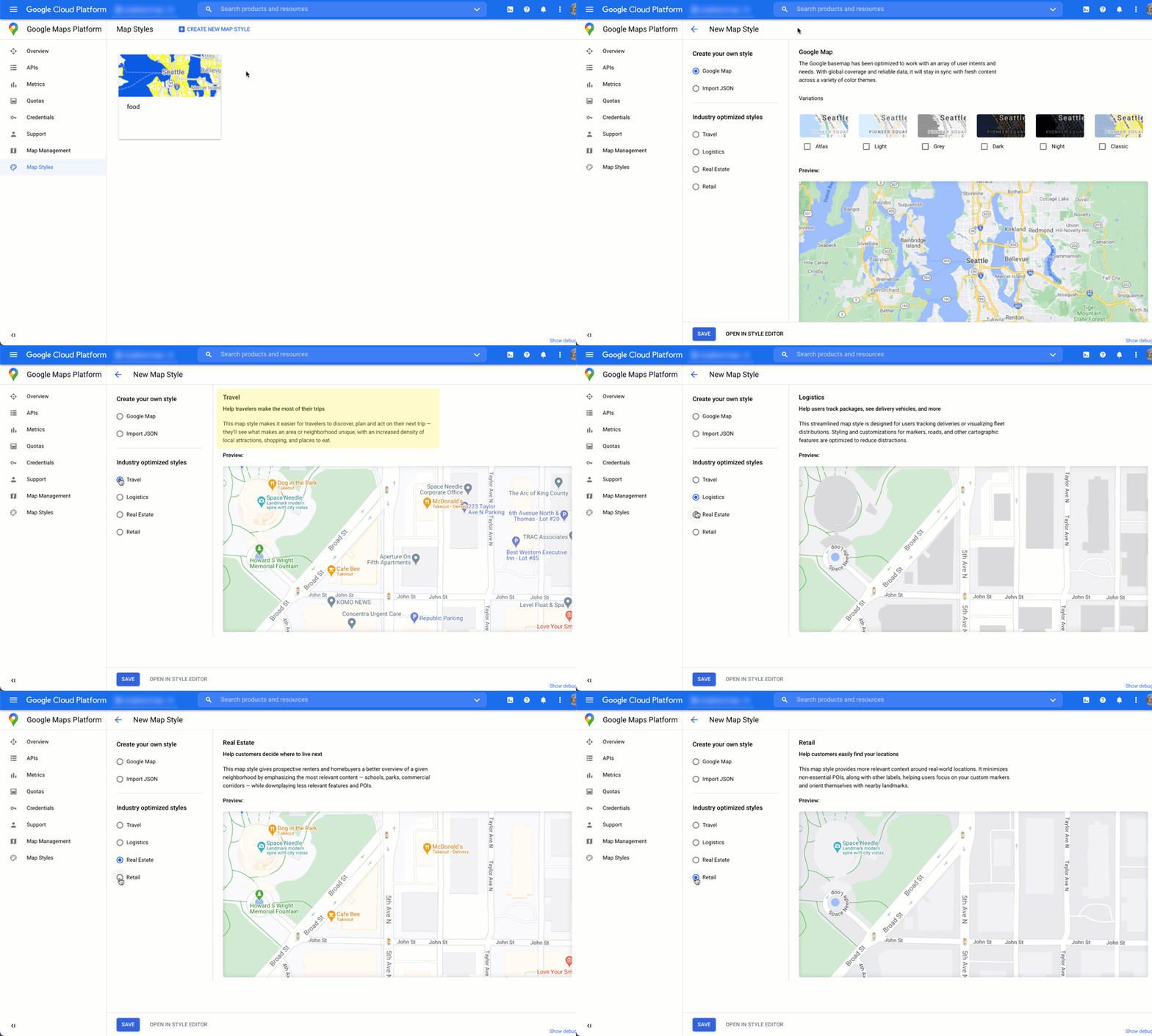
Sektör haritası stilleri
Bu animasyonda, kullanabileceğiniz önceden tanımlanmış sektöre özel harita stilleri gösterilmektedir. Bu stiller, her sektör türü için optimum bir başlangıç noktası sağlar. Örneğin, perakende harita stili, haritadaki önemli yerleri azaltarak kullanıcıların konumlarınıza ve en yakın konuma olabildiğince hızlı ve güvenli bir şekilde ulaşmalarına yardımcı olacak önemli noktalara odaklanmasını sağlar.
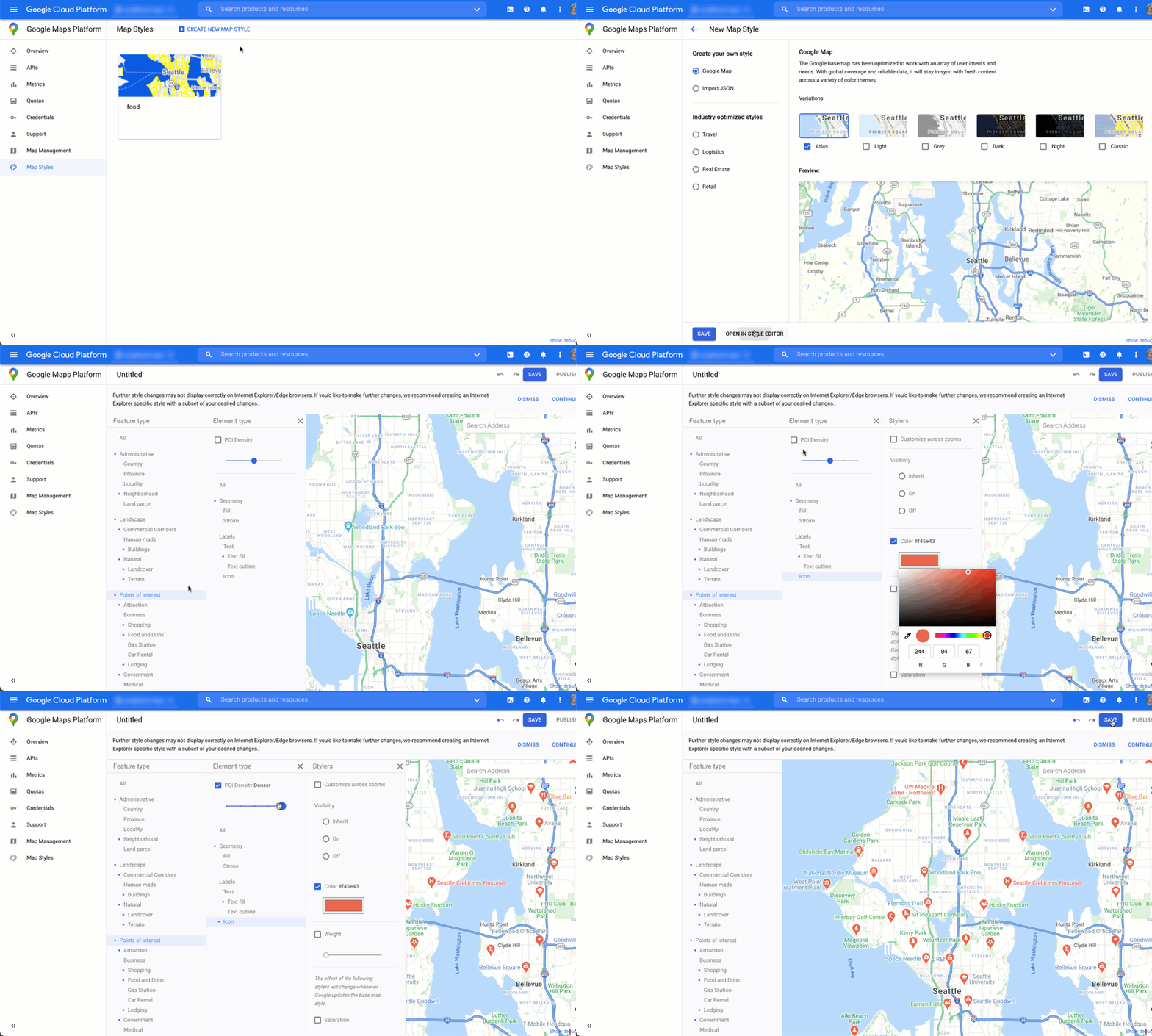
Önemli yerleri kontrol etme
Bu animasyon, önemli yerlerin işaretçi rengini ayarlar ve harita stilindeki ÖY yoğunluğunu artırır. Yoğunluk ne kadar yüksek olursa haritada o kadar fazla ÖY işaretçisi görünür.
Her harita stilinin kendi kimliği vardır. Cloud Console'da bir stil yayınladıktan sonra kodunuzda bu harita kimliğine referans verirsiniz. Bu sayede, uygulamanızı yeniden düzenlemeden harita stilini anında güncelleyebilirsiniz. Yeni görünüm, mevcut uygulamada otomatik olarak görünür ve platformlar arasında kullanılır. Aşağıdaki örneklerde, Maps JavaScript API'yi kullanarak bir web sayfasına harita kimliğinin nasıl ekleneceği gösterilmektedir.
Komut dosyası URL'sine bir veya daha fazla map_ids eklediğinizde, Maps JavaScript API bu stilleri kodunuzda çağırdığınızda daha hızlı harita oluşturma için otomatik olarak kullanılabilir hale getirir.
<script
 src="https://maps.googleapis.com/maps/api/js?key=YOUR_API_KEY&map_ids=MAP_IDs&callback=initMap&solution_channel=GMP_guides_locatorplus_v2_a">
</script>
Aşağıdaki kod, web sayfasında stil verilmiş bir harita görüntüler. (Haritanın sayfada görüneceği HTML <div id="map"></div> öğesi gösterilmemiştir.)
map = new google.maps.Map(document.getElementById('map'), {
  center: {lat: 51.485925, lng: -0.129500},
  zoom: 12,
  mapId: '1234abcd5678efgh'
});
Bulut tabanlı harita stilini JavaScript (web), Android ve iOS'e dahil etme hakkında daha fazla bilgi edinin.
Analizlerle kullanım analizleri elde etme
Analizleri kullanarak kullanıcıların konum bulucunuzla nasıl etkileşimde bulunduğuna dair değerli bilgiler edinebilirsiniz. Bu bölümde, en çok ilgilendiğiniz verileri izlemek için Google Analytics ve İşletme Profili analizlerini yapılandırma ve izleme hakkında rehberlik sağlanır. Quick Builder Locator Plus kullanıcıları için bir analiz kontrol paneli, anonimleştirilmiş verilere dayalı olarak site ziyaretçilerinizin mağaza konum bulucunuzla ne kadar iyi etkileşim kurduğunu gösteren bir resim sunarak analiz etmenize ve analizler oluşturmanıza yardımcı olur.
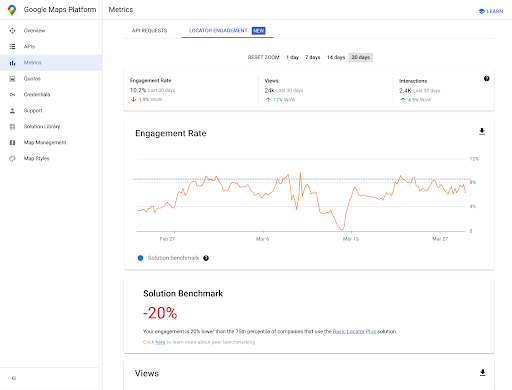
Bu rapora erişmek için Cloud Console'un etkileşim raporları bölümüne gidin. Bu rapor hakkında daha fazla bilgi için etkileşim raporları başlıklı makaleyi inceleyin.
Google Analytics'in gücü ve esnekliği göz önüne alındığında, kapsamlı kurulum ve kullanım bilgileri vermeye çalışmayacağız. Bunun yerine, okuma ve talimatlar için sizi önemli belgelere yönlendirirken yer bulma aracı uygulamanızla ilgili temel analiz hususlarını vurgulayacağız.
Google Analytics'i Kurma
Uygulamanızla Google Analytics'i zaten kullanıyorsanız bu bölümü atlayabilirsiniz.
Aşağıda, Google Analytics'i etkinleştirmek için sitenize yapıştıracağınız "Global Etiket" örneği verilmiştir.
<!-- Global site tag (gtag.js) - Google Analytics -->
<script async src="https://www.googletagmanager.com/
gtag/js?id=G-XR5B5D4NW0"></script>
<script>
  window.dataLayer = window.dataLayer || [];
  function gtag(){dataLayer.push(arguments);}
  gtag('js', new Date());

  gtag('config', 'G-XR5B5D4NW0');
</script>
Google Etiket Yöneticisi'ni kullanıyor veya Google Analytics'i doğrudan sitenize ekliyor olmanız fark etmeksizin, Google Analytics uygulamanızı kullanarak aşağıdakileri nasıl yapacağınızı anlamanız önemlidir:
- Web sitesi sayfa görüntülemelerinden bağımsız olarak ölçülebilen tıklamalar gibi kullanıcı etkileşimlerini tetikleyin (etkinlikler).
- Anlamlı gruplandırmalarda (boyutlar veya özel boyutlar) ham verileri (metrikler) görüntüleyin.
Özel etkinlikleri kullanma
Aşağıda, bulucunuzda özel bir etkinliğin nasıl tanımlanacağına dair bir örnek verilmiştir:
gtag('event', 'location', {
  'method': 'address'
});
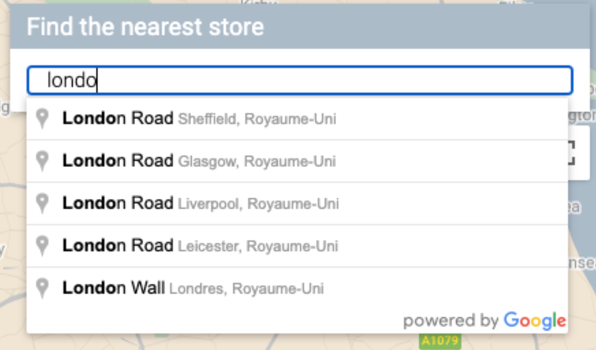
event ve method öğelerinizi, raporlardaki etkinlikleri anlayabileceğiniz kadar net bir şekilde adlandırmanız önemlidir. Bunları, ölçmek istediğiniz belirli etkileşimler için tetikleyin. Örneğin, aşağıdaki şekilde gösterildiği gibi, bir kullanıcı Otomatik Tamamlama açılır listesinden bir adres seçtiğinde tetikleyebilirsiniz.
Tanımladığınız etkinliği ve yöntemi kullanan aşağıdaki izleme çağrısını Google Analytics'e gönderebilirsiniz. (Okumayı kolaylaştırmak için her sorgu parametresini ayrı bir satırda gösteririz.)
https://www.google-analytics.com/g/collect?v=2
&tid=G-XR5B5D4NW0
>m=2oe550
&_p=64678170
&sr=1920x1200
&ul=fr
&cid=489856786.1598861364
&_s=2
&dl=http%3A%2F%2.storelocator.html
&dt=Store%20Locator
&sid=1620827159
&sct=1
&seg=1
&en=location
&_et=6032
&ep.method=address
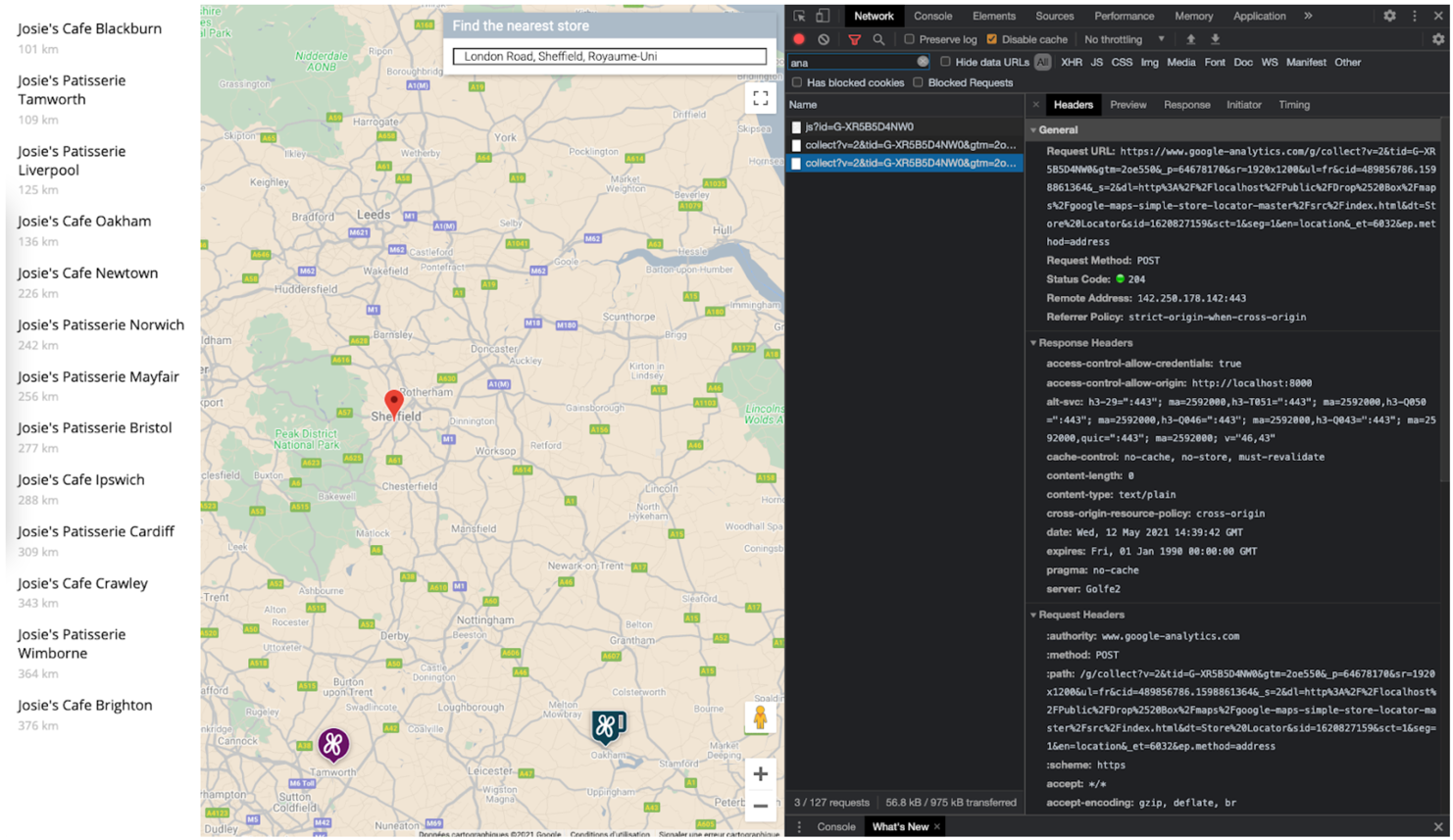
Aşağıdaki şekilde, bu Google Analytics çağrısının tarayıcının İncele görünümündeki Ağ sekmesinde nasıl göründüğü gösterilmektedir. (Büyütmek için tıklayın).
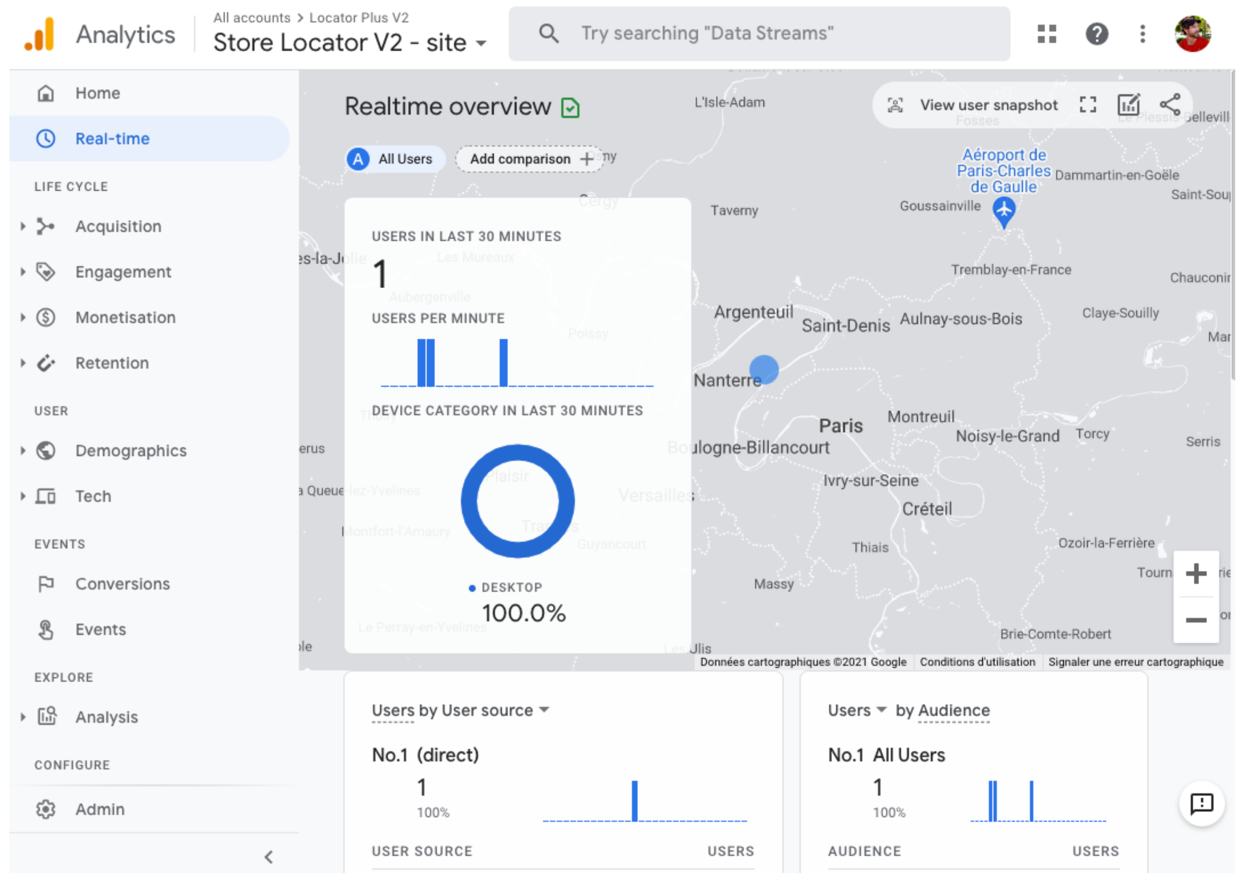
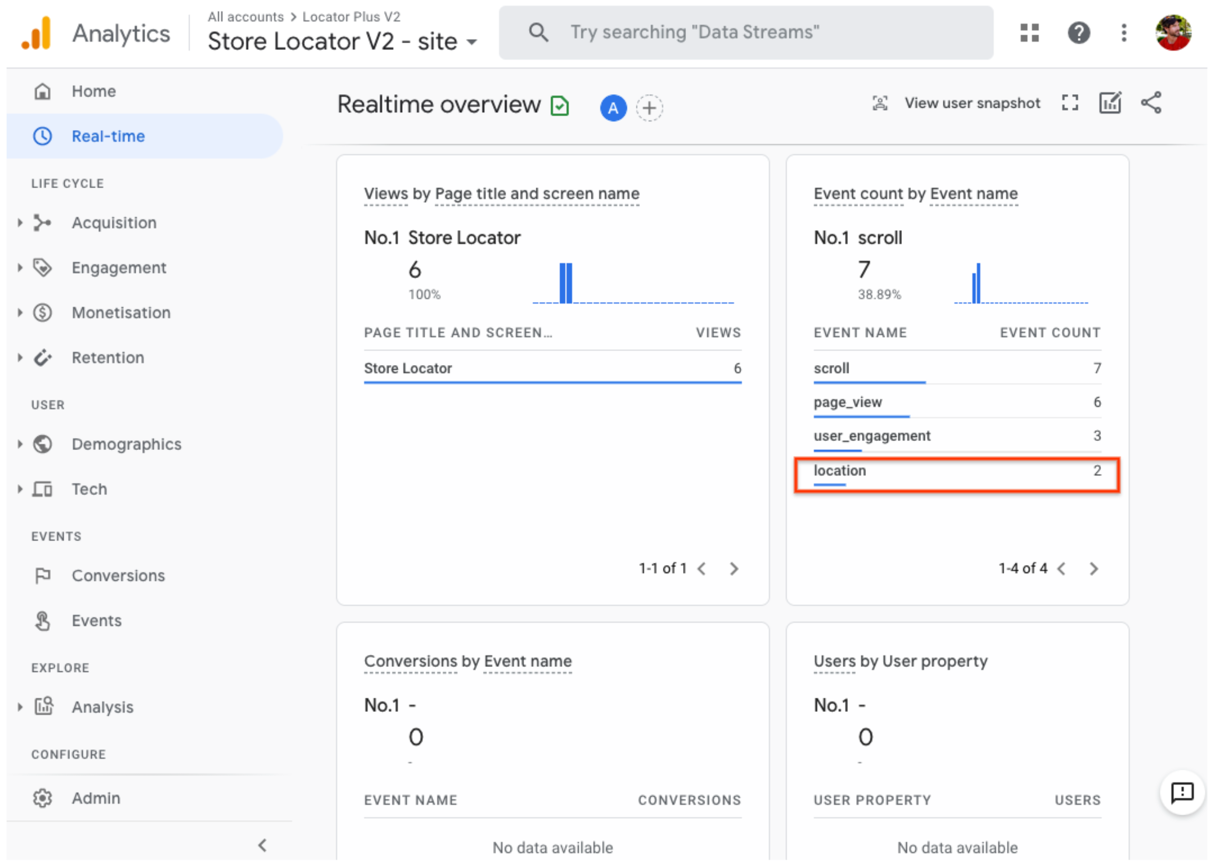
Google Analytics'teki "Gerçek zamanlı" görünümünü inceleyerek özel etkinlik etiketlerinizin düzgün şekilde yakalandığını doğrulayabilirsiniz. Örneğin, daha önce Yer Adı Otomatik Tamamlama için ayarlanan "location" etkinliği, Google Analytics'te aşağıdaki şekillerde gösterildiği gibi görünür.
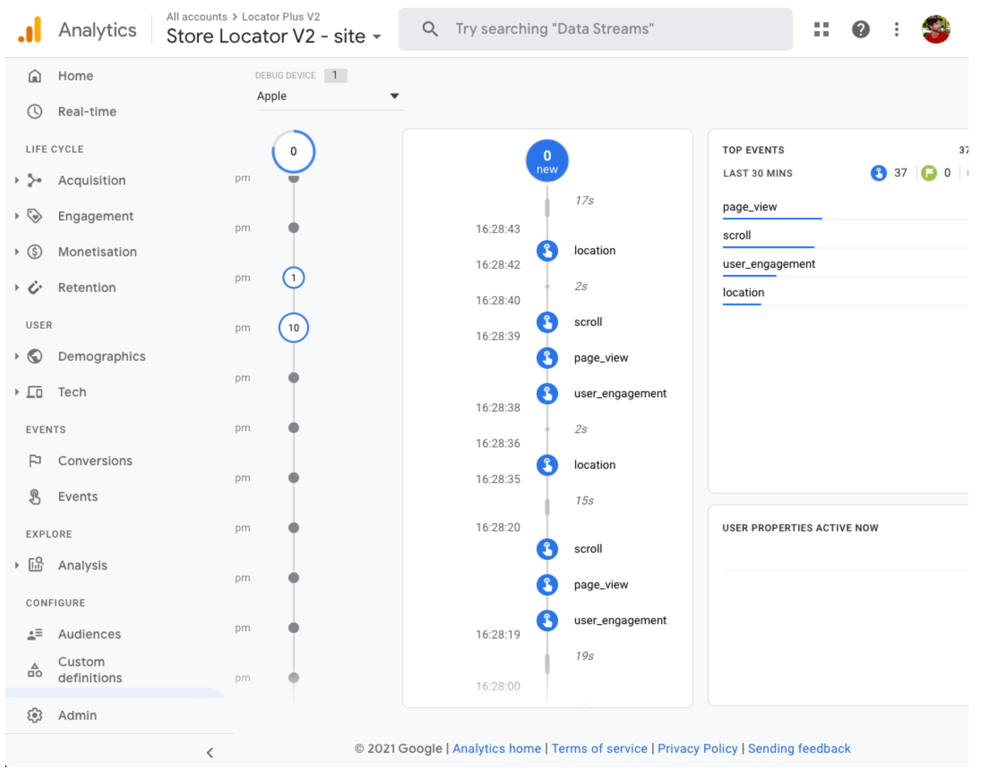
Alternatif olarak, aşağıdaki şekilde gösterildiği gibi DebugView'ı kullanarak anlık etkinlikleri izleyebilirsiniz. Google Analytics'in Etkileşim > Etkinlikler bölümünde tam bir Etkinlikler raporuna erişmek için 24 saat beklemeniz gerektiğini unutmayın.
Ayrıca, konum bulma uygulamanızdan fiziksel konumlarınıza daha fazla ziyaretçi çekmek için stratejiler geliştirebilir ve bunları ölçebilirsiniz. Örneğin, Google Analytics'te fiziksel mağaza ziyaretleri (Google Ads tarafından ölçülür) analizlerini konum bulma uygulamanızın analizlerine bağlayan bir Analytics'te Mağaza Ziyaretleri özelliği bulunur. Fiziksel konumlarınızda kullanılabilen online teklifler gibi kendi uygulama-konum stratejilerinizi de geliştirebilirsiniz.
İşletme Profili metrikleri
Google Analytics ile ilgilendiğiniz etkinlikleri, metrikleri ve boyutları izlemenin yanı sıra İşletme Profili'nin kendi metrikleri de vardır. Örneğin, yer bulucunuza randevu alma ve yerel teklif bağlantıları eklerseniz bu görüntüleme ve tıklamalarla ilgili metrikler elde edebilirsiniz.
İşletme Profili API'lerine yönelik aşağıdaki örnek istekte birden fazla metrik türü istenmektedir. Teklif tıklamalarını izlemek için LOCAL_POST_VIEWS_SEARCH ve LOCAL_POST_ACTIONS_CALL_TO_ACTION metrikleri en alakalı olanlardır.
Örnek isteği görmek için genişletin.
POST https://mybusiness.googleapis.com/v4/accounts/111098884960528804666/locations:reportInsights
Body:
{
 "locationNames": [
   "accounts/111098884960528804666/locations/15899957830169237700"
 ],
 "basicRequest": {
         "metricRequests": [
            {
              "metric": "QUERIES_DIRECT"
            },
            {
              "metric": "QUERIES_INDIRECT"
            },
            {
              "metric": "VIEWS_MAPS"
            },
            {
              "metric": "VIEWS_SEARCH"
            },
            {
                "metric": "ACTIONS_DRIVING_DIRECTIONS"
            },
            {
                "metric": "LOCAL_POST_VIEWS_SEARCH"
            },
            {
                "metric": "LOCAL_POST_ACTIONS_CALL_TO_ACTION"
            }
         ],
         "timeRange": {
              "startTime": "2021-01-01T01:01:23.045123456Z",
              "endTime": "2021-04-30T23:59:59.045123456Z"
         }
   }
}
Örnek yanıtı görmek için genişletin.
{
   "locationMetrics": [
       {
           "locationName": "accounts/111098884960528804666/locations/15899957830169237700",
           "timeZone": "Asia/Singapore",
           "metricValues": [
               {
                   "metric": "QUERIES_DIRECT",
                   "totalValue": {
                       "metricOption": "AGGREGATED_TOTAL",
                       "timeDimension": {
                           "timeRange": {
                               "startTime": "2021-01-01T01:01:23.045123456Z",
                               "endTime": "2021-04-30T23:59:59.045123456Z"
                           }
                       },
                       "value": "82"
                   }
               },
               {
                   "metric": "QUERIES_INDIRECT",
                   "totalValue": {
                       "metricOption": "AGGREGATED_TOTAL",
                       "timeDimension": {
                           "timeRange": {
                               "startTime": "2021-01-01T01:01:23.045123456Z",
                               "endTime": "2021-04-30T23:59:59.045123456Z"
                           }
                       },
                       "value": "1493"
                   }
               },
               {
                   "metric": "VIEWS_MAPS",
                   "totalValue": {
                       "metricOption": "AGGREGATED_TOTAL",
                       "timeDimension": {
                           "timeRange": {
                               "startTime": "2021-01-01T01:01:23.045123456Z",
                               "endTime": "2021-04-30T23:59:59.045123456Z"
                           }
                       },
                       "value": "1571"
                   }
               },
               {
                   "metric": "VIEWS_SEARCH",
                   "totalValue": {
                       "metricOption": "AGGREGATED_TOTAL",
                       "timeDimension": {
                           "timeRange": {
                               "startTime": "2021-01-01T01:01:23.045123456Z",
                               "endTime": "2021-04-30T23:59:59.045123456Z"
                           }
                       },
                       "value": "631"
                   }
               },
               {
                   "metric": "ACTIONS_DRIVING_DIRECTIONS",
                   "totalValue": {
                       "metricOption": "AGGREGATED_TOTAL",
                       "timeDimension": {
                           "timeRange": {
                               "startTime": "2021-01-01T01:01:23.045123456Z",
                               "endTime": "2021-04-30T23:59:59.045123456Z"
                           }
                       },
                       "value": "3"
                   }
               },
               {
                   "metric": "LOCAL_POST_ACTIONS_CALL_TO_ACTION",
                   "totalValue": {
                       "metricOption": "AGGREGATED_TOTAL",
                       "timeDimension": {
                           "timeRange": {
                               "startTime": "2021-01-01T01:01:23.045123456Z",
                               "endTime": "2021-04-30T23:59:59.045123456Z"
                           }
                       },
                       "value": "42"
                   }
               },
               {
                   "metric": "LOCAL_POST_VIEWS_SEARCH",
                   "totalValue": {
                       "metricOption": "AGGREGATED_TOTAL",
                       "timeDimension": {
                           "timeRange": {
                               "startTime": "2021-01-01T01:01:23.045123456Z",
                               "endTime": "2021-04-30T23:59:59.045123456Z"
                           }
                       },
                       "value": "11"
                   }
               }
           ]
       }
   ]
}
Yanıtta aşağıdaki metrikler yer alır:
- Google Haritalar'da konumun 1.571 görüntülenmesi
- Google Arama'da 631 konum görüntülemesi.
- Konum için 3 kez arabayla yol tarifi isteği gönderildi.
- 42
LOCAL_POST_ACTIONS_CALL_TO_ACTIONteklif tıklaması. - Google Arama'da 11 Google'daki Yayın görüntülemesi.
Diğer bir metrik seçeneği ise işlem bağlantıları oluşturmak için Google ile Rezervasyon'u kullanmayı içerir. Kullanıcılar Google ile Rezervasyon'da oluşturulan işlem bağlantılarını tıkladığında bu işlemleri Google Analytics'e kaydedebilirsiniz. Bu sayede, Google Analytics'te dönüşümleri izleyebilirsiniz. Daha fazla bilgi için dönüşüm izleme belgelerini inceleyin.
Kullandığınız metrik stratejisinden bağımsız olarak ölçüm, TPG'lerinize kıyasla nasıl performans gösterdiğinizi görmekten daha fazlasıdır. Bu sayılar, yer bulma aracı iyileştirmelerinin işletmeniz üzerindeki etkisini anlamanıza da yardımcı olur. Ayrıca, yer bulma aracınızdaki Google Analytics metriklerini İşletme Profili metrikleriyle karşılaştırabilirsiniz. Örneğin, bu metrikleri karşılaştırarak kaç müşterinin yer bulma aracınızdan ve Google Haritalar'dan yol tarifi alıp fiziksel konumlarınızı ziyaret ettiğini görebilirsiniz.
Locator Plus'ı geliştirme
İşletmenizin veya kullanıcılarınızın ihtiyaçlarına bağlı olarak kullanıcı deneyimini daha da iyileştirebilirsiniz.
Yol tariflerini mobil cihaza gönderme
Kullanıcıların bir konuma ulaşmasını daha da kolaylaştırmak için onlara yol tarifi bağlantısı gönderebilirsiniz. Kullanıcılar bu bağlantıyı tıkladığında, telefonlarında yüklüyse Google Haritalar uygulaması açılır veya cihazlarının web tarayıcısında maps.google.com yüklenir. Bu deneyimlerin her ikisinde de kullanıcıya, varış noktasına ulaşmak için sesli yardım da dahil olmak üzere adım adım navigasyonu kullanma seçeneği sunulur.
Haritalar URL'lerini kullanarak aşağıdaki gibi bir yol tarifi URL'si oluşturun. URL kodlamalı yer adı destination parametresi, yer kimliği ise destination_place_id parametresi olarak kullanılır. Haritalar URL'lerini oluşturmak veya kullanmak ücretsizdir. Bu nedenle, URL'ye API anahtarı eklemeniz gerekmez.
https://www.google.com/maps/dir/?api=1&destination=Google%20London&destination_place_id=ChIJVSZzVR8FdkgRTyQkxxLQmVU
İsteğe bağlı olarak, hedefle aynı adres biçimini kullanarak bir origin sorgu parametresi sağlayabilirsiniz. Ancak bu parametre atlandığında yol tarifleri, kullanıcının o anda bulunduğu konumdan başlar. Bu konum, kullanıcının Locator Plus uygulamanızı kullandığı yerden farklı olabilir. Haritalar URL'leri, navigasyon açıkken yol tariflerini başlatmak için travelmode ve dir_action=navigate gibi ek sorgu parametresi seçenekleri sunar.
Yukarıdaki örnek URL'yi genişleten bu tıklanabilir bağlantı, origin
değerini Londra'daki bir futbol stadyumu olarak ayarlar ve travelmode=transit kullanarak hedefe toplu
taşıma yol tarifleri sağlar.
Bu URL'yi içeren bir metin veya e-posta göndermek için şu anda twilio gibi bir üçüncü taraf uygulamasını kullanmanızı öneririz. App Engine kullanıyorsanız SMS mesajları veya e-posta göndermek için üçüncü taraf şirketleri kullanabilirsiniz. Daha fazla bilgi için Üçüncü Taraf Hizmetler ile Mesaj Gönderme başlıklı makaleyi inceleyin.
Kullanıcıların konumları görselleştirmesine yardımcı olmak için Street View'u gösterme
Dünyadaki birçok konumda, Street View kullanılarak bir konumun dışı gösterilebilir. Böylece kullanıcılar, konuma varmadan önce görsel olarak inceleyebilir. Kullanıcılarınızın bölgeye 360 derece "bakmasını" isteyip istemediğinize bağlı olarak Street View'u etkileşimli (web) veya statik (API) biçiminde sağlayabilirsiniz. Street View, Android ve iOS'te de kullanılabilir.
Coğrafi konum ile kullanıcı konumunu belirleme
Çoğu durumda, kullanıcıların cihazlarına veya tarayıcılarına yerleştirilmiş konum hizmetlerini kullanarak kullanıcı konumunu belirleyebilirsiniz. Kullanıcı veya cihazın coğrafi konumunu Google Haritası'nda göstermek için tarayıcının HTML5 Coğrafi Konum özelliğini kullanma ile ilgili bir örnek sunuyoruz. Ayrıca, Android ve iOS'te izin isteme ve konum elde etme ile ilgili dokümanlar da bulunmaktadır. Ancak, alternatif bir konum bulucu kullanmak isteyebileceğiniz durumlar olabilir. Örneğin, cihaz konum hizmetleri devre dışıysa veya cihaz konumunun sahtecilik amacıyla değiştirilmesi konusunda endişeleriniz varsa.
Coğrafi Konum API'si, istemcinin algılayabileceği baz istasyonları ve kablosuz ağ düğümleriyle ilgili bilgilere göre konum ve doğruluk yarıçapı döndüren bir sunucu tarafı API'sidir. Kullanıcı konumunu belirlemek için yedek mekanizma olarak coğrafi konumdan yararlanabilir veya cihaz tarafından bildirilen konumu çapraz olarak kontrol etmek için coğrafi konumu kullanabilirsiniz.
Özel konum verilerini Yer Ayrıntıları ile birleştirme
Önceki Yer Ayrıntıları Sağlama bölümünde, kullanıcılara konumlarınızla ilgili zengin bilgiler (ör. çalışma saatleri, fotoğraflar ve yorumlar) sunmak için Yer Ayrıntıları'nı kullanma konusunu ele almıştık.
Yer Ayrıntıları'ndaki farklı veri alanlarının maliyetini anlamak faydalıdır. Bu alanlar Temel, Kişi ve Atmosfer Verileri olarak kategorize edilir. Maliyetlerinizi yönetmek için bir strateji olarak, konumlarınızla ilgili mevcut bilgileri Google Haritalar'daki yeni bilgilerle (genellikle temel ve iletişim verileri) birleştirebilirsiniz. Örneğin, geçici kapanma, tatil günlerinde çalışma saatleri, kullanıcı puanları, fotoğrafları ve yorumları. Konumlarınızın iletişim bilgilerine zaten sahipseniz Yer Ayrıntıları'ndan bu alanları istemeniz gerekmez ve isteğinizi, göstermek istediğiniz bilgilere bağlı olarak yalnızca Temel veya Atmosfer Verileri alanlarını getirecek şekilde kısıtlayabilirsiniz.
Yer Ayrıntıları'nı tamamlamak veya onun yerine kullanmak için kendi yer verileriniz olabilir. Tam yığınlı konum belirleyici codelab'i, kendi konum ayrıntılarınızı depolamak ve almak için GeoJSON'u bir veritabanıyla kullanma örneği sunar.