

खास जानकारी
Google Maps Platform, वेब (JS, TS), Android, और iOS के लिए उपलब्ध है. यह जगहों, दिशाओं, और दूरी के बारे में जानकारी पाने के लिए, वेब सेवाओं के एपीआई भी उपलब्ध कराता है. इस गाइड में दिए गए सैंपल, एक प्लैटफ़ॉर्म के लिए लिखे गए हैं. हालांकि, अन्य प्लैटफ़ॉर्म पर लागू करने के लिए दस्तावेज़ के लिंक दिए गए हैं.
Google Cloud Console में मौजूद Quick Builder की मदद से, लोकेटर जल्दी बनाया जा सकता है. इसमें Business Profile की लिस्टिंग इंपोर्ट करने और तीसरे पक्ष की कंपनियों से अपॉइंटमेंट बुक करने के लिंक अपने-आप एम्बेड करने की सुविधा भी शामिल है. इंटरैक्टिव यूज़र इंटरफ़ेस (यूआई) की मदद से, कोड जनरेट किया जा सकता है और उसे कुछ ही मिनटों में Cloud पर डिप्लॉय किया जा सकता है.
आपके उपयोगकर्ता, प्रॉडक्ट और सेवाओं के बारे में ऑनलाइन रिसर्च करना चाहते हैं. साथ ही, वे किसी जगह पर जाने, अपॉइंटमेंट लेने या ऑर्डर पिक अप करने के लिए सबसे अच्छी और सुविधाजनक जगह ढूंढना चाहते हैं. वे आपकी जगह पर जल्द से जल्द पहुंचना चाहते हैं. साथ ही, आपको उन्हें ऑनलाइन बेहतर अनुभव देना है, ताकि वे आपकी दुकानों पर ज़्यादा बार आएं, संतुष्ट रहें, और आपको सहायता के लिए कम कॉल करें. आपको अपने लोकेटर की परफ़ॉर्मेंस का आकलन भी करना है, ताकि यह पता चल सके कि आपके ग्राहक आपकी जगह की जानकारी ढूंढ पा रहे हैं या नहीं. साथ ही, आपको यह भी जानना है कि किन चीज़ों में सुधार किया जा सकता है.
इस विषय में, हम आपको Locator Plus के बारे में जानकारी दे रहे हैं. साथ ही, इसे पसंद के मुताबिक बनाने के बारे में सुझाव दे रहे हैं. हमारा सुझाव है कि आप Google Maps Platform API के इस कॉम्बिनेशन का इस्तेमाल करें, ताकि लोगों को लोकेशन ढूंढने का बेहतरीन अनुभव मिल सके. इन तरीकों को अपनाकर, उपयोगकर्ताओं को मैप पर अपनी जगहें ढूंढने में मदद की जा सकती है. साथ ही, उन्हें फ़ैसले लेने के लिए ज़रूरी जानकारी दी जा सकती है. इसके अलावा, उन्हें ड्राइविंग, साइकल चलाने, पैदल चलने या सार्वजनिक परिवहन से यात्रा करने के निर्देश दिए जा सकते हैं.
Locator Plus के उपयोगकर्ताओं के लिए, आंकड़ों का डैशबोर्ड आपके डेटा का विश्लेषण करने और उससे अहम जानकारी जनरेट करने में मदद करता है. इससे आपको यह साफ़ तौर पर पता चलता है कि खरीदार, आपके स्टोर लोकेटर के साथ किस तरह से जुड़ रहे हैं. इस रिपोर्ट को ऐक्सेस करने के लिए, कंसोल के यूज़र ऐक्टिविटी रिपोर्ट सेक्शन पर जाएं. इस रिपोर्ट के बारे में ज़्यादा जानने के लिए, यूज़र ऐक्टिविटी की रिपोर्ट देखें.
इस डायग्राम में, Locator Plus को लागू करने के लिए इस्तेमाल किए जाने वाले मुख्य एपीआई दिखाए गए हैं. इस डायग्राम में, आपकी जगह की जानकारी के डेटाबेस को भी दिखाया गया है. इसे Place Details के साथ मिलाकर, लोगों को ज़्यादा से ज़्यादा और सबसे अच्छी जानकारी दी जा सकती है. (बड़ा करने के लिए क्लिक करें.)

एपीआई चालू करना
इन तरीकों को लागू करने के लिए, आपको Google Cloud Console में ये एपीआई चालू करने होंगे: सेटअप के बारे में ज़्यादा जानकारी के लिए, Google Maps Platform का इस्तेमाल शुरू करना लेख पढ़ें.लागू करने से जुड़े सेक्शन
इस विषय में, हम इन तरीकों और कस्टमाइज़ेशन के बारे में बताएंगे.
- सही के निशान वाला आइकॉन, एक मुख्य तरीका है.
- तारे के आइकॉन को पसंद के मुताबिक बनाना ज़रूरी नहीं है. हालांकि, समाधान को बेहतर बनाने के लिए ऐसा करने का सुझाव दिया जाता है.
| आपकी जगहों को इंटरैक्टिव मैप पर दिखाना |
ऐसा मैप बनाओ जिसमें लोग जगह की जानकारी देख सकें, मैप को इधर-उधर ले जा सकें, और ज़ूम इन और ज़ूम आउट कर सकें. इसके अलावा, Quick Builder Locator Plus समाधान का इस्तेमाल करके, मैप को तुरंत बनाया जा सकता है. इसमें Business Profile की लिस्टिंग से कारोबार की जानकारी को आसानी से इंपोर्ट करना, अपॉइंटमेंट बुक करने के लिंक एम्बेड करना, और Google Cloud Storage पर डिप्लॉय करना शामिल है. |
|
| जगह की जानकारी देना | जब लोग मैप पर आपकी सबसे नज़दीकी जगहें ढूंढ लें, तो उन्हें उन जगहों के बारे में काम की जानकारी दें. इससे उन्हें फ़ैसले लेने में मदद मिलेगी. | |
| 45° के ऐंगल से जगहें दिखाना | उपयोगकर्ताओं को 45 डिग्री के ऐंगल से, सैटलाइट व्यू में अपनी जगह की बेहतर विज़ुअल जानकारी दें. | |
| उपयोगकर्ता की जगह की जानकारी का पता लगाना | सभी प्लैटफ़ॉर्म पर उपयोगकर्ता अनुभव को बेहतर बनाने के लिए, टाइप करते समय अपने-आप सुझाव दिखने की सुविधा जोड़ें. साथ ही, कम से कम कीस्ट्रोक में पते की सटीक जानकारी देने की सुविधा को बेहतर बनाएं. | |
| सबसे नज़दीकी जगहों तक पहुंचने में लगने वाला समय और दूरी दिखाना | अलग-अलग जगहों से अलग-अलग मंज़िलों तक की यात्रा में लगने वाली दूरी और यात्रा में लगने वाला समय का हिसाब लगाएं. इसके लिए, पैदल चलने, ड्राइविंग या साइकल चलाने जैसे ट्रांसपोर्ट के अलग-अलग तरीके तय किए जा सकते हैं. | |
| लोगों को अपॉइंटमेंट बुक करने में मदद करना |
इससे उपयोगकर्ताओं को Place Details साइड पैनल से अपॉइंटमेंट बुक करने की सुविधा मिलती है. इसके अलावा, Quick Builder Locator Plus समाधान का इस्तेमाल करके, मैप को तुरंत बनाया जा सकता है. इसमें Business Profile की लिस्टिंग से कारोबार की जानकारी को आसानी से इंपोर्ट करना, अपॉइंटमेंट बुक करने के लिंक एम्बेड करना, और Google Cloud Storage पर डिप्लॉय करना शामिल है. |
|
| स्थानीय ऑफ़र दिखाना | लोगों को जगह की जानकारी वाले साइड पैनल में, क्लिक किए जा सकने वाले स्थानीय ऑफ़र दिखाएं. | |
| नेविगेशन के दिशा-निर्देश देना | शुरुआत की जगह से मंज़िल तक जाने के लिए, परिवहन के अलग-अलग तरीकों के बारे में जानकारी पाएं. जैसे, पैदल चलना, ड्राइव करना, साइकल चलाना, और बस, मेट्रो वगैरह का इस्तेमाल करना. | |
| मैप को अपनी पसंद के मुताबिक बनाना | अपनी जगहों को हाइलाइट करने के लिए, पसंद के मुताबिक मैप मार्कर बनाएं. साथ ही, मैप को अपने ब्रैंड के रंगों के हिसाब से स्टाइल करें. लोगों को बेहतर तरीके से जानकारी देने के लिए, अपने मैप पर खास दिलचस्पी वाली जगहों (पीओआई) को दिखाएं या छिपाएं. साथ ही, मैप को साफ़-सुथरा रखने के लिए, पीओआई की डेंसिटी को कंट्रोल करें. | |
| Analytics की मदद से, इस्तेमाल से जुड़ी अहम जानकारी पाना | लोकेटर की रणनीति और उसे लागू करने के बारे में अहम जानकारी पाने के लिए, Google Analytics को कॉन्फ़िगर करें और उसका इस्तेमाल करें. | |
| मोबाइल पर दिशा-निर्देश भेजना | लोकेटर पर दिशा-निर्देश दिखाने के साथ-साथ, किसी उपयोगकर्ता के फ़ोन पर भी दिशा-निर्देश भेजे जा सकते हैं. इससे वह Google Maps का इस्तेमाल करके, रास्ते में नेविगेट कर पाएगा. | |
| उपयोगकर्ताओं को जगहों की जानकारी देने के लिए, Street View दिखाना | लोगों को Street View की 360 डिग्री वाली तस्वीरें दिखाएं, ताकि उन्हें आपकी जगहों के बारे में बेहतर तरीके से जानकारी मिल सके. साथ ही, वे आपकी जगहों को तेज़ी से ढूंढ सकें. | |
| जियोलोकेशन की मदद से उपयोगकर्ता की जगह की जानकारी का पता लगाना | अगर आपको डिवाइस में मौजूद लोकेशन सर्विस पर भरोसा नहीं करना है, तो उपयोगकर्ता की जगह की जानकारी का पता लगाने के लिए, भौगोलिक स्थान की जानकारी का इस्तेमाल करें. | |
| जगह की जानकारी के साथ कस्टम लोकेशन डेटा को जोड़ना | जगह की जानकारी के साथ, अपनी पसंद के मुताबिक जगह की जानकारी जोड़ें. इससे लोगों को फ़ैसले लेने के लिए, ज़्यादा डेटा मिलेगा. |
आपकी जगहों को इंटरैक्टिव मैप पर दिखाना
लोकेटर, उपयोगकर्ता अनुभव का एक अहम हिस्सा होता है. हालांकि, कुछ साइटों पर सामान्य मैप भी नहीं होता. ऐसे में, उपयोगकर्ताओं को आस-पास की जगह ढूंढने के लिए, साइट या ऐप्लिकेशन छोड़ना पड़ता है. इसका मतलब है कि जिन लोगों को ज़रूरी जानकारी पाने के लिए अलग-अलग पेजों पर जाना पड़ता है उन्हें अच्छा अनुभव नहीं मिलता. इसके बजाय, अपने ऐप्लिकेशन में मैप एम्बेड करके और उन्हें पसंद के मुताबिक बनाकर, इस अनुभव को बेहतर बनाया जा सकता है.
इसे चालू करने के कई तरीके हैं: (1) Quick Builder Locator Plus solution का इस्तेमाल करके, इस सुविधा को तुरंत उपलब्ध कराना. (2) डाइनैमिक मैप को खुद लागू करना. इस सेक्शन में, इन विकल्पों के बारे में ज़्यादा जानकारी दी गई है.
Quick Builder Locator Plus का इस्तेमाल करना
अपनी Business Profile से कारोबार की जानकारी इंपोर्ट करने के लिए, Quick Builder Locator Plus solution का इस्तेमाल किया जा सकता है. इसलिए, अब आपकी Business Profile में कारोबार की जानकारी में किए गए बदलाव, आपकी वेबसाइट पर मौजूद स्टोर लोकेटर में दिखेंगे. इन बदलावों में, कारोबार के खुले होने का समय, संपर्क जानकारी, फ़ोटो, सेवा के विकल्प वगैरह शामिल हो सकते हैं. क्विक बिल्डर की मदद से, मैप पर कारोबार की जगहों को सेट अप करने, डिप्लॉय किया जा सकने वाला कोड जनरेट करने या कुछ ही मिनटों में सीधे Google Cloud Storage पर डिप्लॉय करने के बारे में तुरंत जानकारी पाई जा सकती है.


डाइनैमिक मैप को लागू करने के लिए, अपने तरीके का इस्तेमाल करना
| इस उदाहरण में इनका इस्तेमाल किया गया है: Maps JavaScript API | इन पर भी उपलब्ध है: Android | iOS |
अपने पेज पर डाइनैमिक मैप जोड़ा जा सकता है. डाइनैमिक मैप ऐसा मैप होता है जिसे उपयोगकर्ता घुमा सकते हैं, ज़ूम इन और ज़ूम आउट कर सकते हैं, और अलग-अलग जगहों और दिलचस्पी की चीज़ों के बारे में जानकारी पा सकते हैं. इसे कुछ लाइनों के कोड की मदद से जोड़ा जा सकता है.
सबसे पहले, आपको पेज में Maps JavaScript API शामिल करना होगा. इसके लिए, आपको अपने एचटीएमएल पेज में यह स्क्रिप्ट लिंक करनी होगी.
<script defer src="https://maps.googleapis.com/maps/api/js?key=YOUR_API_KEY&callback=initMap&solution_channel=GMP_guides_locatorplus_v2_a"></script>
यूआरएल, JavaScript के initMap फ़ंक्शन का रेफ़रंस देता है. यह फ़ंक्शन, पेज लोड होने पर चलता है. यूआरएल में, अपने मैप की भाषा या क्षेत्र भी तय किया जा सकता है. इससे यह पक्का किया जा सकता है कि मैप को उस देश के हिसाब से सही तरीके से फ़ॉर्मैट किया गया हो जिसे टारगेट किया जा रहा है. किसी क्षेत्र को सेट करने से यह भी पक्का होता है कि अमेरिका से बाहर इस्तेमाल किए जाने वाले ऐप्लिकेशन का व्यवहार, आपके सेट किए गए क्षेत्र के हिसाब से हो. जिन भाषाओं और क्षेत्रों में यह सुविधा उपलब्ध है उनकी पूरी सूची देखने के लिए, Google Maps Platform की कवरेज की जानकारी देखें. साथ ही, region
पैरामीटर के इस्तेमाल के बारे में ज़्यादा जानें.
इसके बाद, आपको पेज पर मैप दिखाने के लिए, एचटीएमएल div की ज़रूरत होगी.
यह वह जगह है जहां मैप दिखेगा.
<div id="map"></div>
अगला चरण, अपने मैप की बुनियादी सुविधाएं सेट करना है. यह काम, स्क्रिप्ट यूआरएल में दिए गए initMap स्क्रिप्ट फ़ंक्शन में किया जाता है. इस स्क्रिप्ट में, यहां दिए गए उदाहरण में दिखाया गया है, शुरुआती जगह, मैप का टाइप, और आपके उपयोगकर्ताओं के लिए मैप पर कौनसे कंट्रोल उपलब्ध होंगे, सेट किए जा सकते हैं. ध्यान दें कि
getElementById() ऊपर दिए गए "मैप" div आईडी को रेफ़रंस देता है.
function initMap() {
  const map = new google.maps.Map(document.getElementById("map"), {
    zoom: 12,
    center: { lat: 51.485925, lng: -0.129500 },
    zoomControl: false
  });
}
लोकेटर के लिए, आम तौर पर आपको शुरुआती जगह, केंद्र बिंदु या सीमाएं, और ज़ूम करने का लेवल सेट करने में दिलचस्पी होती है. ज़ूम करने का लेवल से पता चलता है कि मैप को उस जगह पर कितना ज़ूम किया गया है. ज़्यादातर अन्य एलिमेंट, जैसे कि कंट्रोल की ट्यूनिंग, ज़रूरी नहीं होती. ऐसा इसलिए, क्योंकि मैप के साथ इंटरैक्शन का लेवल तय करना आपके हाथ में होता है.
जगह के आईडी पाना
| इस उदाहरण में इनका इस्तेमाल किया गया है: Places API | इन भाषाओं में भी उपलब्ध है: JavaScript |
आपके पास अपनी जगहों का डेटाबेस हो सकता है. इसमें बुनियादी जानकारी शामिल होती है, जैसे कि जगह का नाम, उसका पता, और उसका फ़ोन नंबर. Google Maps Platform के पास मौजूद किसी जगह की जानकारी पाने के लिए, अपने डेटाबेस में मौजूद हर जगह से जुड़ा जगह का आईडी ढूंढें. इस जानकारी में भौगोलिक निर्देशांक और उपयोगकर्ता से मिली जानकारी शामिल होती है. Places API Place Search में,
Find Place एंडपॉइंट को कॉल किया जा सकता है. साथ ही, सिर्फ़ place_id फ़ील्ड का अनुरोध किया जा सकता है. यहां Google के लंदन ऑफ़िस के लिए जगह के आईडी का अनुरोध करने का एक उदाहरण दिया गया है:
https://maps.googleapis.com/maps/api/place/findplacefromtext/json?input=google%20london&inputtype=textquery&fields=place_id&key=YOUR_API_KEY&solution_channel=GMP_guides_locatorplus_v2_a
आपके पास इस जगह के आईडी को अपने डेटाबेस में सेव करने का विकल्प होता है. साथ ही, इसका इस्तेमाल जगह के बारे में जानकारी का अनुरोध करने के लिए किया जा सकता है. जगह के आईडी का इस्तेमाल करके, जगह की जानकारी को जियोकोड करने, Place Details वापस पाने, और जगह तक पहुँचने का रास्ता जानने के लिए, यहाँ दिए गए निर्देशों का पालन करें.
अपनी जगहों की जानकारी को जियोकोड करना
| इस उदाहरण में इनका इस्तेमाल किया गया है: Geocoding API | इन भाषाओं में भी उपलब्ध है: JavaScript |
अगर जगहों के आपके डेटाबेस में सड़क के पते हैं, लेकिन भौगोलिक निर्देशांक नहीं हैं, तो Geocoding API का इस्तेमाल करें. इससे आपको मैप पर मार्कर लगाने के लिए, उस पते का अक्षांश और देशांतर मिल जाएगा. सर्वर साइड पर अपने पतों को जियोकोड किया जा सकता है. साथ ही, अक्षांश और देशांतर को अपने डेटाबेस में सेव किया जा सकता है. इसके अलावा, कम से कम हर 30 दिनों में डेटा को रीफ़्रेश किया जा सकता है.
यहां Geocoding API का इस्तेमाल करके, Google के लंदन ऑफ़िस के लिए मिले जगह के आईडी का अक्षांश और देशांतर पाने का एक उदाहरण दिया गया है:
https://maps.googleapis.com/maps/api/geocode/json?place_id=ChIJVSZzVR8FdkgRTyQkxxLQmVU&key=YOUR_API_KEY&solution_channel=GMP_guides_locatorplus_v2_aमैप में जगहों की जानकारी जोड़ना
अगले चरण में, मैप में अपनी जगहें जोड़ें. आम तौर पर, ऐसा मैप में मार्कर जोड़कर किया जाता है. हालांकि, आपके पास कई अन्य विकल्प भी होते हैं. जैसे, डेटा लेयर.
अपनी जगह के अक्षांश और देशांतर की जानकारी मिलने के बाद, मैप में मार्कर जोड़ने का तरीका यहां बताया गया है:
var marker = new google.maps.Marker({
    position: { lat: 51.493073, lng: -0.146550 },
    label:"A",
    title:"Location Name"
});

// To add the marker to the map, call setMap();
marker.setMap(map);
कुछ मार्कर की मदद से, एक साथ कई जगहों की लोकेशन देखी जा सकती है.
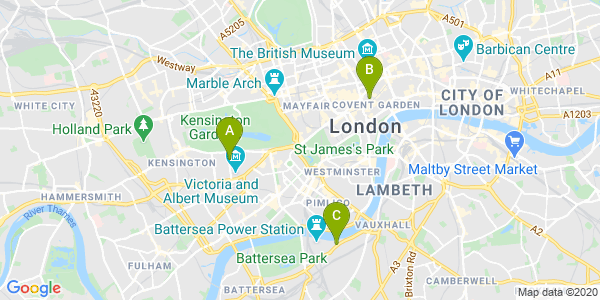
अगर कई जगहों के लिए मार्कर जोड़ने हैं, तो JavaScript, Android या iOS के लिए मार्कर क्लस्टरिंग यूटिलिटी का इस्तेमाल करें. यहां JavaScript स्टोर लोकेटर GitHub सैंपल में मार्कर क्लस्टरिंग का एक उदाहरण दिया गया है.
जगह की जानकारी देना
| इस उदाहरण में इनका इस्तेमाल किया गया है: Maps JavaScript API | इन पर भी उपलब्ध है: एपीआई | Android | iOS |
आपके पास Place Details शेयर करने का विकल्प होता है. इससे लोग आपकी किसी जगह पर आने से पहले, उसके बारे में जानने की ज़रूरत वाली जानकारी पा सकते हैं. Place Details जैसी ज़्यादा जानकारी देने वाली सुविधाओं का इस्तेमाल करें. जैसे, संपर्क जानकारी, खुले होने का समय, उपयोगकर्ता की रेटिंग, उपयोगकर्ता की फ़ोटो, और कारोबार के कुछ समय के लिए बंद होने की स्थिति. इससे आपके उपयोगकर्ताओं को यह पता चलेगा कि आपके कारोबार की जगह पर आने पर उन्हें क्या-क्या मिल सकता है. Places API को कॉल करने के बाद, जवाब को फ़िल्टर किया जा सकता है और उसे जानकारी विंडो, वेब साइडबार या अपनी पसंद के किसी अन्य तरीके से रेंडर किया जा सकता है.
जगह की जानकारी का अनुरोध करने के लिए, आपको अपनी हर जगह का प्लेस आईडी चाहिए होगा. अपनी जगह की जानकारी का आईडी पाने के लिए, जगह के आईडी पाना लेख पढ़ें.
जगह के बारे में ज़्यादा जानकारी का अनुरोध करने के लिए, वीडियो देखने के लिए बड़ा करें:
कारोबार के खुले होने का समय पता करना
बंद होने की जानकारी देखना
कंट्रोल ग्रुप की लागत
यहां दिए गए उदाहरण में, जगह की जानकारी पाने के लिए Places Library, Maps JavaScript API का इस्तेमाल किया गया है. साथ ही, इस जानकारी को InfoWindow में जोड़ा गया है. इस उदाहरण में, लागत कम करने की रणनीति का इस्तेमाल किया गया है. इसके तहत, Place Details पाने का अनुरोध सिर्फ़ तब ट्रिगर किया जाता है, जब उपयोगकर्ता मार्कर पर क्लिक करके जानकारी का अनुरोध करता है. ऐसा इसलिए किया जाता है, ताकि उपयोगकर्ता की दिलचस्पी के बिना ही सभी जगहों की जानकारी पहले से न फ़ेच की जाए.
  const marker = new google.maps.Marker({
    map,
    position: { lat: 51.493073, lng: -0.14655 },
  });
  const request = {
    placeId: "ChIJVSZzVR8FdkgRTyQkxxLQmVU",
    fields: ["name", "formatted_address", "rating", "website"],
  };
  const infowindow = new google.maps.InfoWindow();
  const service = new google.maps.places.PlacesService(map);

  google.maps.event.addListener(marker, "click", function () {
    service.getDetails(request, (place, status) => {
      if (status === google.maps.places.PlacesServiceStatus.OK && place) {
        infowindow.setContent(
          "<div><strong>" +
            place.name +
            "</strong><br>" +
            place.formatted_address +
            "<br>" +
            "Rating: " +
            place.rating +
            " stars<br>" +
            place.website +
            "</div>"
        );

        infowindow.open(map, this);
      }
    });
  });
45° व्यू में जगहों की जानकारी दिखाई जा रही है
| इस उदाहरण में इनका इस्तेमाल किया गया है: Maps JavaScript API | इन पर भी उपलब्ध है: Android | iOS |
उपयोगकर्ताओं को अपनी जगह का एरियल व्यू दिखाने से, उन्हें यह समझने में मदद मिलती है कि वह जगह कैसी दिखती है. इससे उन्हें उस जगह को आसानी से ढूंढने में मदद मिलती है. जब कोई उपयोगकर्ता ज़्यादा जानकारी देखने के लिए किसी एक जगह को चुनता है, तब उस जगह पर ज़ूम इन किया जा सकता है. इससे, 45° के ऐंगल से ली गई सैटेलाइट इमेज दिखाई जा सकती हैं.
यहां दिए गए कोड सैंपल में, मैप को ज़्यादा ज़ूम करने के लेवल, काम करने वाले मैप टाइप, और झुकाव वाले ऐसे कोण पर सेट किया गया है जिससे 45° वाली इमेज दिखेंगी. 45° वाली इमेज की उपलब्धता के बारे में जानकारी, दस्तावेज़ में दी गई है.
function seeDetail(location) {
  map.setCenter(location);
  map.setZoom(19);
  map.setMapTypeId(google.maps.MapTypeId.HYBRID);
  map.setTilt(45);
}
मैप व्यू को डिफ़ॉल्ट सेटिंग पर वापस लाना
लोग अक्सर किसी एक जगह की ज़्यादा जानकारी वाले व्यू और आस-पास की कई जगहों की खास जानकारी वाले व्यू के बीच स्विच करना चाहते हैं. इसके लिए, एक लिसनर जोड़ें. इससे यह पता चलेगा कि उपयोगकर्ता ने मैप इंटरैक्शन या सूची वाले व्यू में, जानकारी वाला व्यू कब छोड़ा. उदाहरण के लिए, zoom_changed ऑब्जेक्ट पर zoom_changed इवेंट को सुनने से पता चलता है कि उपयोगकर्ता ने मैन्युअल तरीके से विस्तृत दृश्य से ज़ूम आउट किया है या उसने ज़ूम करने का लेवल को अपडेट करने वाले किसी दूसरे फ़ंक्शन को कॉल किया है.map इस उदाहरण में, ज़ूम आउट करने पर मैप, ओरिजनल मैप टाइप और टिल्ट पर रीसेट हो जाता है.
let originalMapTypeId = google.maps.MapTypeId.ROADMAP;
map.addListener("zoom_changed", () => {
  const newZoom = map.getZoom()!;

  if (newZoom < 19) {
    map.setTilt(0);
    map.setMapTypeId(originalMapTypeId);
  }
});
उपयोगकर्ता की जगह की जानकारी का पता लगाना
| इस उदाहरण में इनका इस्तेमाल किया गया है: Maps JavaScript API | इनके लिए भी उपलब्ध है: Android | iOS |
किसी भी लोकेटर का अगला मुख्य कॉम्पोनेंट, उपयोगकर्ता की शुरुआती जगह की पहचान करना है. डिफ़ॉल्ट रूप से, मोबाइल की जगह की जानकारी देने वाली सेवाओं और वेब ब्राउज़र की जियोलोकेशन सुविधा का इस्तेमाल करके, उपयोगकर्ता से उसकी मौजूदा जगह की जानकारी को ऑरिजिन के तौर पर सेट करने की अनुमति मांगी जा सकती है. हालांकि, उपयोगकर्ता इन अनुमतियों को अस्वीकार कर सकता है या अपनी शुरुआती जगह के तौर पर कोई दूसरी जगह सेट कर सकता है.
आज के उपयोगकर्ता, Google Maps के उपभोक्ता वर्शन पर अपने-आप पूरा होने की सुविधा के आदी हैं. इस सुविधा को किसी भी ऐप्लिकेशन में इंटिग्रेट किया जा सकता है. इसके लिए, मोबाइल डिवाइसों और वेब पर Google Maps Platform Places की लाइब्रेरी का इस्तेमाल किया जा सकता है. जब कोई उपयोगकर्ता पता टाइप करता है, तो अपने-आप भरने की सुविधा, विजेट का इस्तेमाल करके बाकी जानकारी भर देती है. Places लाइब्रेरी का इस्तेमाल करके, ऑटोकंप्लीट की सुविधा भी दी जा सकती है.
अपनी साइट में Place Autocomplete लाइब्रेरी जोड़ने के लिए, आपको Maps JavaScript API स्क्रिप्ट यूआरएल में कुछ क्वेरी पैरामीटर जोड़ने होंगे. यहां दिए गए उदाहरण में, libraries=places को जोड़ा गया है.
<script src="https://maps.googleapis.com/maps/api/js?key=YOUR_API_KEY&libraries=places&callback=initMap&solution_channel=GMP_guides_locatorplus_v2_a" defer></script>इसके बाद, उपयोगकर्ता के इनपुट के लिए अपने पेज में एक टेक्स्ट बॉक्स जोड़ें.
<input id="autocomplete" placeholder="Enter starting
      address, city, or zip code" type="text"></input>
आखिर में, आपको ऑटोकंप्लीट सेवा शुरू करनी होगी और उसे नाम वाले टेक्स्ट बॉक्स से लिंक करना होगा.
जगह के शुरुआती अक्षर लिखने पर पूरा नाम सुझाने की सुविधा को जियोकोड टाइप तक सीमित करने से, आपके इनपुट फ़ील्ड को कॉन्फ़िगर किया जाता है. इससे वह सड़कों के पते, आस-पड़ोस, शहरों, और पिन कोड को स्वीकार करता है, ताकि उपयोगकर्ता अपने मूल पते की जानकारी देने के लिए किसी भी लेवल की जानकारी डाल सकें. geometry फ़ील्ड के लिए अनुरोध करना न भूलें, ताकि जवाब में उपयोगकर्ता की जगह की अक्षांश और देशांतर की जानकारी शामिल हो. इन मैप कोऑर्डिनेट का इस्तेमाल करके, मैप को मौजूदा जगह पर लाया जा सकता है. साथ ही, यह बताया जा सकता है कि आपकी जगहों का ओरिजन से क्या संबंध है.
  // Create the autocomplete object, restricting the search predictions to
  // geographical location types.
  const autocomplete = new google.maps.places.Autocomplete(
    document.getElementById("autocomplete"),
    { types: ["geocode"],
      componentRestrictions: {'country': ['gb']},
      fields: ['place_id', 'geometry', 'formatted_address'] }
  );
  // When the user selects an address from the drop-down
  // zoom to the select location and add a marker.
  autocomplete.addListener("place_changed", addUserLocation);
}
इस उदाहरण में, उपयोगकर्ता के पते चुनने के बाद, addUserLocation() फ़ंक्शन को
लागू किया जाता है. इससे, मैच किए गए नतीजे की ज्यामिति और उपयोगकर्ता की जगह की जानकारी मिलती है. इसके बाद, मैप को उस जगह पर ले जाया जाता है और एक मार्कर जोड़ा जाता है.
function addUserLocation() {
  // Get the place details from the autocomplete object.
  const place = autocomplete.getPlace();

  // Add a marker to the map.
  const marker = new google.maps.Marker({
          map: map
        });

  marker.setLabel("C");
  marker.setPosition(place.geometry.location);

  // Zoom the map to the marker.
  map.panTo(place.geometry.location);
  map.setZoom(12);
}
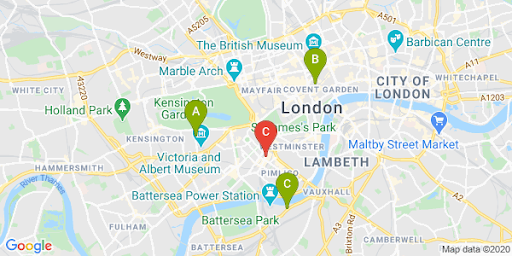
इसके बाद, आपको किसी उपयोगकर्ता और किसी खास जगह के बीच का संबंध दिखेगा. यह संबंध, यहां दी गई इमेज में दिखाया गया है.
अपने ऐप्लिकेशन में जगह की जानकारी अपने-आप भरने की सुविधा जोड़ने के बारे में वीडियो देखने के लिए, इसे बड़ा करें:
वेबसाइट
Android ऐप्लिकेशन
iOS ऐप्लिकेशन
सबसे नज़दीकी जगहों तक पहुंचने में लगने वाला समय और दूरी दिखाई जा रही है
| इस उदाहरण में इनका इस्तेमाल किया गया है: Distance Matrix API (लेगसी) | यह भी उपलब्ध है: Distance Matrix Service, Maps JavaScript API (लेगसी) |
उपयोगकर्ता की जगह की जानकारी मिलने के बाद, इसकी तुलना अपनी जगहों से की जा सकती है. Distance Matrix Service और Maps JavaScript API (लेगसी) का इस्तेमाल करके, उपयोगकर्ताओं को यह तय करने में मदद मिलती है कि उनके लिए कौनसी लोकेशन सबसे सही है. वे यह फ़ैसला, ड्राइविंग में लगने वाले समय या सड़क की दूरी के हिसाब से करते हैं.
किसी व्यक्ति को उसके आस-पास की जगहें दिखाने का मतलब है कि आपने पहले से ही अपनी जगहों की जानकारी दी हुई है. अपने लोकेशन डेटाबेस का इस्तेमाल करते समय, यह पक्का करें कि डेटा ऐसे फ़ॉर्मैट में हो जिसका इस्तेमाल मैप में किया जा सके. जैसे, GeoJSON. इसके बारे में डेटा लेयर विषय में बताया गया है.
जगहों की सूची को व्यवस्थित करने का सामान्य तरीका, उन्हें दूरी के हिसाब से क्रम से लगाना है. अक्सर इस दूरी का हिसाब, उपयोगकर्ता से जगह तक सीधी लाइन का इस्तेमाल करके लगाया जाता है. हालांकि, इससे गलत जानकारी मिल सकती है. ऐसा हो सकता है कि सीधी लाइन में आने वाली नदी को पार न किया जा सके या वह व्यस्त सड़कों से होकर गुज़र रही हो. ऐसे में, किसी दूसरी जगह से जाना ज़्यादा आसान हो सकता है. यह तब ज़रूरी होता है, जब आपकी एक से ज़्यादा जगहें कुछ किलोमीटर के दायरे में हों.
डिस्टेंस मैट्रिक्स सेवा, यात्रा शुरू करने की जगह और मंज़िल की जगहों की सूची लेती है. इसके बाद, यह न सिर्फ़ यात्रा की दूरी, बल्कि उनके बीच लगने वाला समय भी दिखाती है. किसी उपयोगकर्ता के मामले में, ऑरिजिन वह जगह होगी जहां वह फ़िलहाल मौजूद है या जहां से उसे यात्रा शुरू करनी है. वहीं, डेस्टिनेशन उन जगहों के होंगे जहां उसे जाना है. मूल जगह और मंज़िल की जानकारी को निर्देशांकों के जोड़े या पतों के तौर पर दिया जा सकता है; सेवा को कॉल करने पर, बाद वाले को मैच किया जाएगा. ड्राइविंग के मौजूदा या आने वाले समय के हिसाब से नतीजे दिखाने के लिए, डिस्टेंस मैट्रिक्स सेवा के साथ कई अतिरिक्त पैरामीटर इस्तेमाल किए जा सकते हैं.
यहां दिए गए उदाहरण में, Distance Matrix Service को कॉल किया गया है. इसमें उपयोगकर्ता की शुरुआती जगह और जगहों की जानकारी दी गई है. इस उदाहरण में, लंदन में मौजूद Google के तीन ऑफ़िस की दूरी दिखाई गई है. यह दूरी, मैप के सेंटर से मापी गई है.
यूआरएल एन्कोडिंग के बारे में खास जानकारी: %2C = , (कॉमा), %3A = : (कोलन),
और %7C = | (पाइप).
      https://maps.googleapis.com/maps/api/distancematrix/json?origins=51.493490%2C-0.097288
      &destinations=place_id%3AChIJVSZzVR8FdkgRTyQkxxLQmVU%7Cplace_id%3AChIJVSZzVR8FdkgR-HklrBMO0Hc%7Cplace_id%3AChIJ4abvVDwbdkgRDZVFR7A6Bcc
      &units=metric
      &mode=driving
      &key=YOUR_API_KEY
      &solution_channel=GMP_guides_locatorplus_v2_a
यहां एक ऐसा वर्शन दिया गया है जिसे कॉपी करके चलाया जा सकता है:
https://maps.googleapis.com/maps/api/distancematrix/json?key=YOUR_API_KEY&origins=51.493490%2C-0.097288&destinations=place_id%3AChIJVSZzVR8FdkgRTyQkxxLQmVU%7Cplace_id%3AChIJVSZzVR8FdkgR-HklrBMO0Hc%7Cplace_id%3AChIJ4abvVDwbdkgRDZVFR7A6Bcc&units=metric&mode=driving&solution_channel=GMP_guides_locatorplus_v2_aसेवा से मिलने वाला असल जवाब, मैच किए गए पतों, दूरी, और समय की सूची होगी. यह सूची, यहां दिए गए उदाहरण की तरह होगी:
जवाब का उदाहरण देखने के लिए, इसे बड़ा करें:
{
    "destination_addresses": [
        "123 Buckingham Palace Rd, Victoria, London SW1W 9SH, UK",
        "1-13 St Giles High St, West End, London WC2H 8AG, UK",
        "6 Pancras Square, Kings Cross, London N1C 4AG, UK"
    ],
    "origin_addresses": [
        "Unnamed Road, London, UK"
    ],
    "rows": [
        {
            "elements": [
                {
                    "distance": {
                        "text": "4.5 km",
                        "value": 4540
                    },
                    "duration": {
                        "text": "15 mins",
                        "value": 924
                    },
                    "status": "OK"
                },
                {
                    "distance": {
                        "text": "5.0 km",
                        "value": 5043
                    },
                    "duration": {
                        "text": "17 mins",
                        "value": 1044
                    },
                    "status": "OK"
                },
                {
                    "distance": {
                        "text": "6.9 km",
                        "value": 6919
                    },
                    "duration": {
                        "text": "23 mins",
                        "value": 1357
                    },
                    "status": "OK"
                }
            ]
        }
    ],
    "status": "OK"
}
इस इमेज में, मैप पर ओरिजन (लाल मार्कर C) और डेस्टिनेशन दिखाए गए हैं:
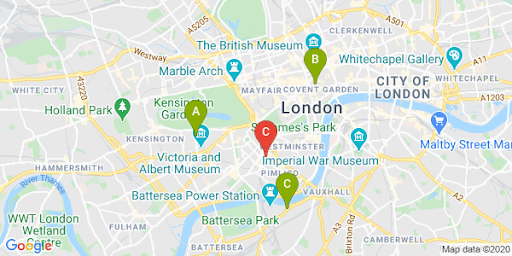
सीधी लाइन की दूरी और रास्ते की दूरी में अक्सर अंतर होता है. इसे यहां दी गई टेबल में दिखाया गया है.
| जगह | सीधी दूरी | ट्रैफ़िक / समय के हिसाब से सड़क |
|---|---|---|
| जगह की जानकारी A | 3.32 कि॰मी॰ | 4.5 कि॰मी॰ / 15 मिनट |
| जगह की जानकारी B | 3.20 कि॰मी॰ | 5.0 कि॰मी॰ / 17 मिनट |
| जगह की जानकारी C | 4.84 कि॰मी॰ | 6.9 कि॰मी॰ / 23 मिनट |
जगह B, जगह A से दूरी के हिसाब से सबसे नज़दीक है. हालांकि, जगह A तक पहुंचने में कम समय लगता है, क्योंकि यहां तक पहुंचने के लिए हाइवे का इस्तेमाल किया जा सकता है.
यह अनुरोध करने के बाद, ड्राइविंग में लगने वाले समय के हिसाब से जवाबों को क्रम से लगाने के लिए, मैच प्रोसेस किया जा सकता है. इस तरह के फ़ंक्शन के उदाहरण, लोकेटर कोडलैब में देखे जा सकते हैं.
नेविगेशन के लिए दिशा-निर्देश देना
| इस उदाहरण में इनका इस्तेमाल किया गया है: Maps JavaScript API की दिशा बताने वाली सेवा | यह भी उपलब्ध है: Directions API (लेगसी) Android और iOS पर इस्तेमाल की जाने वाली वेब सेवा. इसे सीधे तौर पर ऐप्लिकेशन से या सर्वर प्रॉक्सी के ज़रिए रिमोट से इस्तेमाल किया जा सकता है |
उपयोगकर्ताओं को अपनी साइट या ऐप्लिकेशन पर ही दिशा-निर्देश दिखाने का मतलब है कि उन्हें आपकी साइट से बाहर जाने की ज़रूरत नहीं है. इसका मतलब है कि उपयोगकर्ताओं का ध्यान अन्य पेजों पर नहीं भटकेगा. साथ ही, उन्हें मैप पर मुकाबले में खड़े ब्रैंड नहीं दिखेंगे. किसी खास यात्रा के तरीके से होने वाले कार्बन उत्सर्जन के बारे में भी बताया जा सकता है. साथ ही, किसी खास यात्रा के असर के बारे में भी बताया जा सकता है.
Directions API में ऐसे फ़ंक्शन भी होते हैं जिनकी मदद से, नतीजों को प्रोसेस किया जा सकता है और उन्हें मैप पर आसानी से दिखाया जा सकता है.
रास्ता दिखाने वाले पैनल को दिखाने का एक उदाहरण यहां दिया गया है. सैंपल के बारे में ज़्यादा जानकारी के लिए, टेक्स्ट के तौर पर दिशा-निर्देश दिखाना लेख पढ़ें.
Maps की इन सुविधाओं के बारे में ज़्यादा जानने के लिए, Maps JavaScript API का दस्तावेज़ पढ़ें. इसके अलावा, लोकेटर बनाने के लिए, चरण-दर-चरण कोडलैब देखें.
लोगों को अपॉइंटमेंट बुक करने में मदद करना
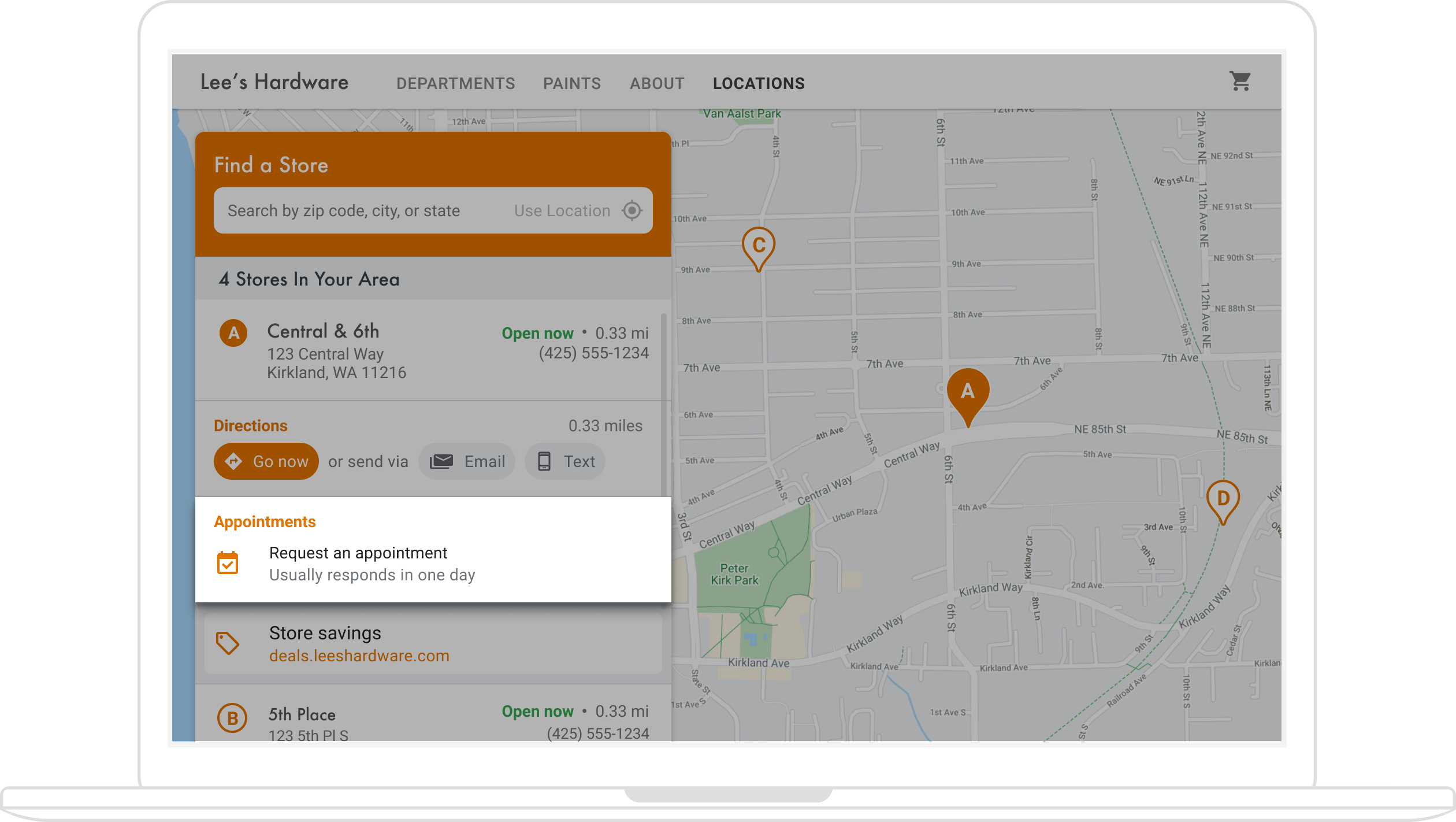
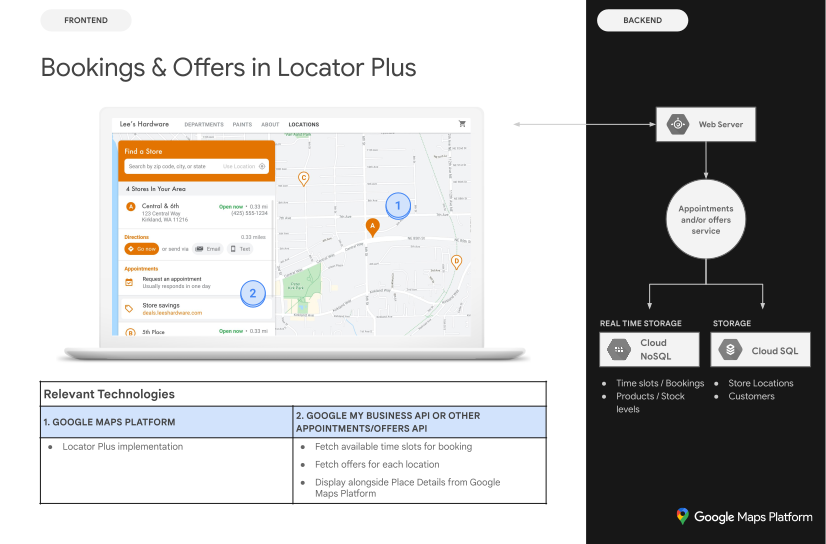
जब लोग साइड पैनल में आपकी जगह की जानकारी देखते हैं, तब उन्हें एक बटन पर क्लिक करके अपॉइंटमेंट बुक करने की सुविधा दी जा सकती है. इस सुविधा के बारे में यहां दी गई इमेज में बताया गया है.
इस सुविधा को चालू करने के कई तरीके हैं: (1) Quick Builder Locator Plus समाधान का इस्तेमाल करके, इस सुविधा को तुरंत उपलब्ध कराया जा सकता है. (2) Business Profile का इस्तेमाल करके भी इस सुविधा को चालू किया जा सकता है. इस सेक्शन में, इन विकल्पों के बारे में ज़्यादा जानकारी दी गई है.
Quick Builder Locator Plus का इस्तेमाल करना
Quick Builder Locator Plus solution का इस्तेमाल करके, Business Profile से कारोबार की जानकारी आसानी से इंपोर्ट की जा सकती है. Quick Builder टूल में इंपोर्ट करने के बाद, अपने कारोबार की जगहों के लिए अपॉइंटमेंट बुक करने वाले एम्बेड किए गए लिंक चालू किए जा सकते हैं. ये लिंक, Reserve with Google के ज़रिए उपलब्ध कराए जाते हैं. अगर आपके पास Google खाते से जुड़ी कोई Business Profile नहीं है, तो भी Quick Builder का इस्तेमाल किया जा सकता है. इससे उन कारोबारों के लिए बुकिंग लिंक एम्बेड किए जा सकते हैं जिनके लिए आपने Reserve with Google* के ज़रिए, तीसरे पक्ष की बुकिंग सेवाएं पहले ही चालू कर दी हैं.
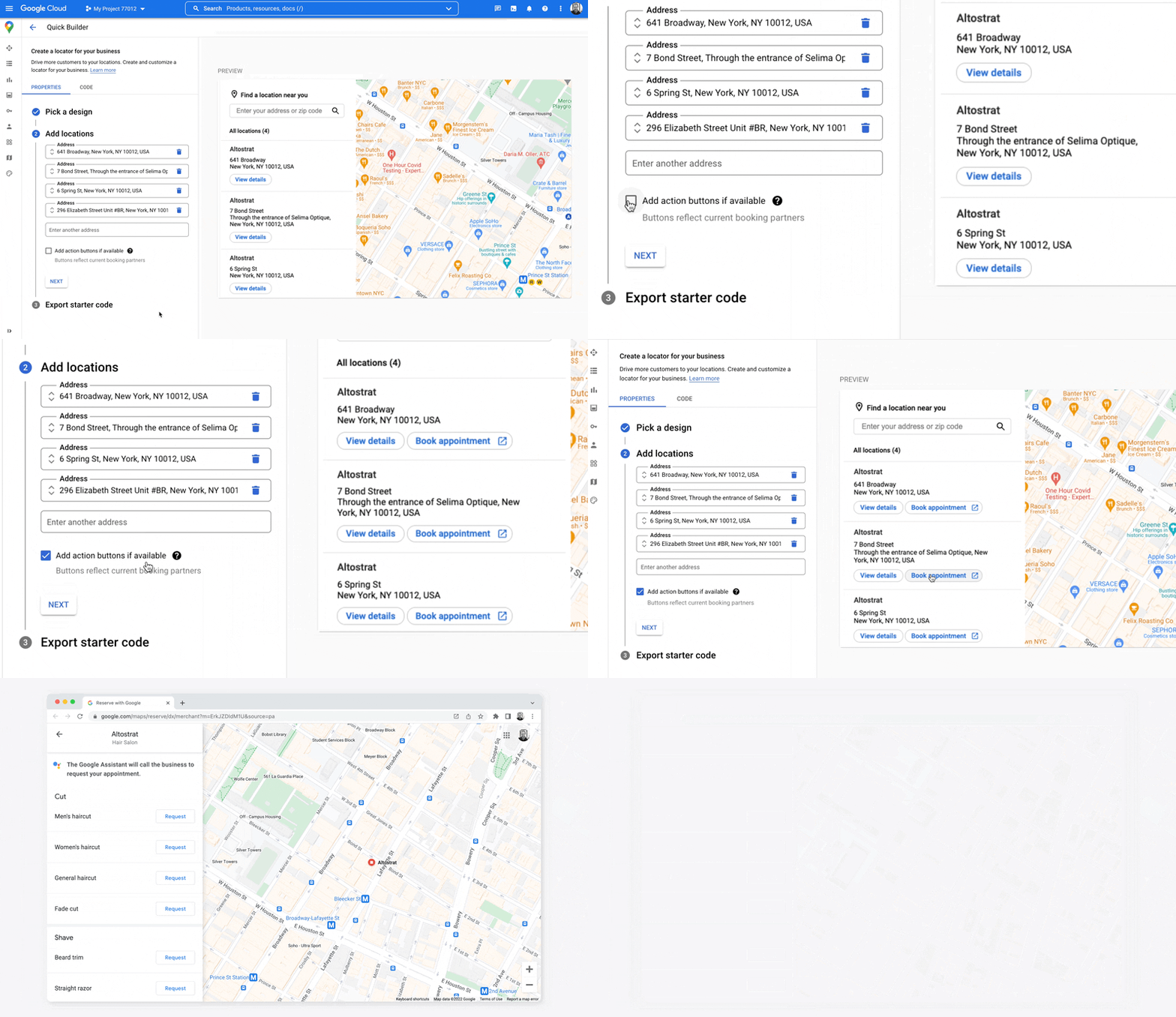
*Reserve with Google, कुछ ऐसे देशों/क्षेत्रों में ही उपलब्ध है जहां कारोबार बुकिंग सेवा देने वाली कंपनी के साथ काम करते हैं. अगर आपको Reserve with Google में दिलचस्पी है, लेकिन फ़िलहाल आप Reserve with Google के किसी पार्टनर के साथ काम नहीं कर रहे हैं, तो अपने बुकिंग पार्टनर से कहें कि वह दिलचस्पी दिखाने वाला यह फ़ॉर्म भरकर, अपनी दिलचस्पी दिखाएं. साथ ही, उसे बताएं कि वह दस्तावेज़ पढ़कर, यह जान सकता है कि उसे कैसे शुरुआत करनी है. अगर आपने बुकिंग की सेवा देने वाली किसी कंपनी के साथ काम नहीं किया है, तो Business Profile मैनेज करने का डैशबोर्ड में मौजूद बुकिंग सेक्शन में जाकर, ज़रूरी शर्तें पूरी करने वाली कंपनियों के बारे में जानकारी मिल सकती है.
अपॉइंटमेंट बुक करने की सुविधा चालू करने के लिए, Business Profile का इस्तेमाल करना
Business Profile की मदद से अपनी ऑनलाइन मौजूदगी मैनेज करने पर, कारोबार की बनाई गई जगहों को Google Maps Platform के प्लेस आईडी से जोड़ा जाता है. इससे कारोबार के डेटा के साथ इंटिग्रेटेड मैपिंग की सुविधा चालू की जा सकती है.
Business Profile API की मदद से, अपॉइंटमेंट बुक करने जैसी कार्रवाइयां की जा सकती हैं. इन्हें अपने ऐप्लिकेशन में वापस लाया जा सकता है और दिखाया जा सकता है. हालांकि, इसके लिए कुछ मैन्युअल चरणों को पूरा करना ज़रूरी है. इनके बारे में यहां बताया गया है.
जब उपयोगकर्ता साइड पैनल में आपकी किसी जगह के Place Details देखते हैं, तब उन्हें अपॉइंटमेंट बुक करने के लिए लिंक दिया जा सकता है. इस सेक्शन में, ऐसा करने का तरीका बताया गया है.
-
APPOINTMENT,ONLINE_APPOINTMENTयाDINING_RESERVATIONटाइप की जगह के लिए, Business Profile APIplaceActionLinkबनाएं. साइड पैनल में अपॉइंटमेंट के लिंक के लिए,placeActionLinkऑब्जेक्ट का इस्तेमाल किया जाएगा. (अगर आपने पहले से ही अपॉइंटमेंट बुक करने की कार्रवाई का लिंक बना लिया है, तो अगले चरण पर जाएं.) यहांplaceActionLinks.createPOST ऑपरेशन के पूरा होने पर मिलने वाले जवाब का एक उदाहरण दिया गया है:{ "name": "locations/15899957830169237700/placeActionLinks/9c984be778a7ebbc", "providerType": "MERCHANT", "isEditable": true, "uri": "https://example.com/reservation-uri", "placeActionType": "DINING_RESERVATION", "createTime": "2021-05-01T01:17:41.609161Z", "updateTime": "2021-05-01T01:17:41.609161Z" } -
Google Maps Platform के प्लेस आईडी से जुड़ी Business Profile की जगह की जानकारी ढूंढें.
जब उपयोगकर्ता Place Details देखते हैं, तब वे Google Maps Platform के जगह के आईडी की जानकारी देख रहे होते हैं. जगह का आईडी, Business Profile के लोकेशन आईडी से जुड़ा होता है. इसलिए, आपको मैप के जगह के आईडी के आधार पर लोकेशन आईडी ढूंढना होगा, ताकि आपने जो अपॉइंटमेंट बुक करने का लिंक बनाया है उसे वापस पाया जा सके और दिखाया जा सके. Business Profile API के ये कॉल करें:
- अपने प्रोजेक्ट के खातों की सूची बनाएं.
- किसी खाते में मौजूद सभी जगहों की सूची बनाएं.
- खाते की जगहों में,
LocationKeyमें Google Maps Platform का प्लेस आईडी होता है. इसकी तुलना, देखी जा रही जगह के प्लेस आईडी से की जा सकती है.
-
जगह के आईडी की मदद से, आपको अपनी पसंद का कार्रवाई करने का लिंक मिल सकता है. किसी मौजूदा अपॉइंटमेंट
placeActionLinkको वापस पाने के लिए, जगह के हिसाब से मौजूदाplaceActionLinksकी सूची बनाएं. इसके बाद,placeActionTypeके हिसाब से फ़िल्टर करके, वह अपॉइंटमेंट लिंक ढूंढें जिसका आपको इस्तेमाल करना है (APPOINTMENT,ONLINE_APPOINTMENTयाDINING_RESERVATION).यहां दिए गए उदाहरण में, LIST कॉल के जवाब में APPOINTMENT
placeActionLinkदिखाया गया है.{ "placeActionLinks": [ { "name": "locations/15899957830169237700/placeActionLinks/9c984be778a7ebbc", "providerType": "MERCHANT", "isEditable": true, "uri": "https://example.com/", "placeActionType": "APPOINTMENT", "createTime": "2021-05-01T01:17:41.609161Z", "updateTime": "2021-05-01T01:17:41.609161Z" } ] } - साइड पैनल में
<div>बनाएं और उसमेंplaceActionLinkऑब्जेक्ट से जुड़ा काम का डेटा डालें. खास तौर पर, अपॉइंटमेंट बुकिंग लिंक का यूआरआई.
अपॉइंटमेंट के लिंक जोड़ने के अन्य विकल्प
अगर आपके पास Business Profile को मैनेज करने का ऐक्सेस नहीं है या आपको Quick Builder Locator Plus solution का इस्तेमाल नहीं करना है, तो अपॉइंटमेंट बुक करने वाले प्लैटफ़ॉर्म पर जाकर, वेबसाइट या ऐप्लिकेशन में बुकिंग विजेट एम्बेड करने से जुड़े दस्तावेज़ देखें. इसके अलावा, Google Cloud का इस्तेमाल किया जा सकता है. जैसे, इन्वेंट्री मैनेजमेंट के लिए Cloud Spanner (वीडियो).
स्थानीय ऑफ़र दिखाना
किसी जगह की जानकारी वाले साइड पैनल में, उपयोगकर्ताओं को क्लिक करने के लिए स्थानीय ऑफ़र दिखाए जा सकते हैं. Google My Business API की मदद से, अपनी लोकेशन से जुड़ी "पोस्ट" (जैसे, स्थानीय ऑफ़र) बनाई और वापस पाई जा सकती हैं. इस इमेज में, Place Details वाले साइड पैनल में स्थानीय ऑफ़र का उदाहरण दिखाया गया है.
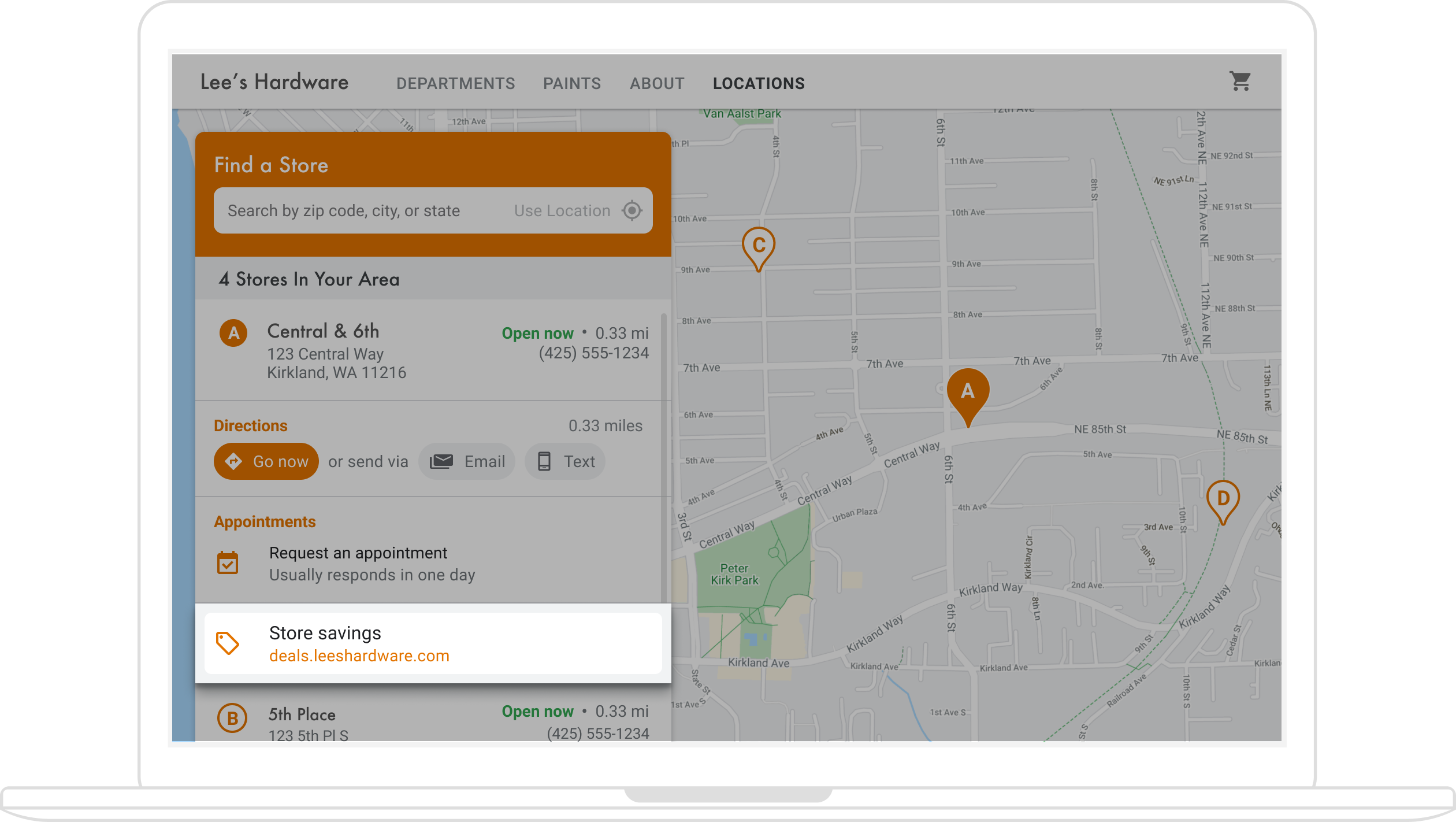
(Quick Builder सेक्शन में मौजूद आर्किटेक्चरल डायग्राम में, लोकेटर में ऑफ़र जोड़ने के लिए उपलब्ध टेक्नोलॉजी दिखाई गई हैं.)
स्थानीय ऑफ़र, जगहों से जुड़े होते हैं. इसलिए, आपको Business Profile का वह लोकेशन आईडी ढूंढना होगा जो Google Maps Platform के उस जगह के आईडी से जुड़ा हो जिसे उपयोगकर्ता देख रहे हैं.
Business Profile का जगह का आईडी होने पर, काम का ऑफ़र localPost के तौर पर वापस पाया जा सकता है, ताकि उसे Place Details साइड पैनल में दिखाया जा सके. इसका तरीका यहां बताया गया है:
- Google My Business API की मदद से, ऑफ़र से जुड़ी कोई भी पोस्ट बनाएं. यह पोस्ट
OFFERटाइप की होनी चाहिए. -
मैप पर मौजूद जगह के आईडी से जुड़ी Business Profile की जगह / जगह का आईडी ढूंढें.
जब उपयोगकर्ता Place Details देखते हैं, तब वे Google Maps Platform के जगह के आईडी की जानकारी देख रहे होते हैं. जगह का आईडी, Business Profile के जगह के आईडी से जुड़ा होता है. इसलिए, आपको मैप के जगह के आईडी के आधार पर जगह का आईडी ढूंढना होगा, ताकि अपनी जगह के लिए स्थानीय ऑफ़र का लिंक वापस पाया जा सके और उसे दिखाया जा सके. Business Profile के इन एपीआई को कॉल करें:
- अपने प्रोजेक्ट के खातों की सूची बनाएं.
- किसी खाते में मौजूद सभी जगहों की सूची बनाएं.
- खाते की जगहों में,
LocationKeyमें Maps का प्लेस आईडी होता है. इसकी तुलना, देखी जा रही जगह के प्लेस आईडी से की जा सकती है.
यहां Business Profile API में, किसी जगह की जानकारी के लिए अनुरोध का उदाहरण दिया गया है:
https://mybusiness.googleapis.com/v4/accounts/111098884960588804666/locations/15899957830169237700
जवाब में एक
locationKeyफ़ील्ड होता है. यह जगह का आईडी होता है. इसका इस्तेमाल Google Maps Platform के अनुरोधों के साथ किया जा सकता है.जवाब का उदाहरण देखने के लिए, सेक्शन को बड़ा करें.
{ "name": "accounts/111098884960588804666/locations/15899957830169237700", "locationName": "Sushi Sushi", "primaryPhone": "+49 2222 22222", "primaryCategory": { "displayName": "Restaurant", "categoryId": "gcid:restaurant", }, "regularHours": { "periods": [ { "openDay": "MONDAY", "openTime": "09:00", "closeDay": "MONDAY", "closeTime": "09:10" }, { "openDay": "TUESDAY", "openTime": "11:30", "closeDay": "TUESDAY", "closeTime": "24:00" } ] }, "locationKey": { "placeId": "ChIJs4wtL04X2jERbc8qHd_wZzk", "requestId": "2c72cbcb-ea2e-4d66-b684-0ef5f090300c" }, "latlng": { "latitude": 1.3670033, "longitude": 103.8556385 }, "openInfo": { "status": "OPEN", "canReopen": true }, "locationState": { "isGoogleUpdated": true, "canUpdate": true, "canDelete": true, "isVerified": true, "isPublished": true, "canHaveFoodMenus": true }, "attributes": [ { "attributeId": "has_delivery", "valueType": "BOOL", "values": [ false ] }, { "attributeId": "requires_masks_customers", "valueType": "BOOL", "values": [ true ] }, { "attributeId": "url_order_ahead", "valueType": "URL", "urlValues": [ { "url": "https://example.com/" }, ] }, { "attributeId": "pay_credit_card_types_accepted", "valueType": "REPEATED_ENUM", "repeatedEnumValue": { "setValues": [ "visa" ], "unsetValues": [ "american_express" ] } } ], "address": { "regionCode": "SG", "languageCode": "en-US", "postalCode": "560445", "addressLines": [ "445 Ang Mo Kio Ave 10" ] }, "profile": { "description": "Example restaurant" } } -
जगह का आईडी मिलने के बाद, आपको अपनी पसंद का ऑफ़र मिल सकता है. किसी मौजूदा ऑफ़र पोस्ट को वापस पाने के लिए, जगह के लिए मौजूदा
localPostsकी सूची बनाएं. इसके बाद,OFFERकेtopicTypeके लिए फ़िल्टर करें, ताकि आपको वह ऑफ़र कॉन्टेंट मिल सके जिसका आपको इस्तेमाल करना है.किसी जगह के लिए, चालू लोकल पोस्ट की सूची बनाने के अनुरोध का उदाहरण यहां दिया गया है:
https://mybusiness.googleapis.com/v4/accounts/111098884960588804666/locations/15899957830169237700/localPosts
यहां दिए गए उदाहरण में, जवाब में
OFFERlocalPostदिखाया गया है.जवाब का उदाहरण देखने के लिए, सेक्शन को बड़ा करें.
{ "localPosts": [ { "name": "accounts/111098884960588804666/locations/15899957830169237700/localPosts/2524928563578730680", "languageCode": "en", "summary": "Buy One Get One Free on all order-ahead bento boxes today!", "state": "LIVE", "event": { "title": "Bento BOGO", "schedule": { "startDate": { "year": 2020, "month": 1, "day": 20 }, "startTime": {}, "endDate": { "year": 2021, "month": 1, "day": 21 }, "endTime": {} } }, "updateTime": "2020-09-11T10:56:22.594Z", "createTime": "2020-09-11T10:56:22.594Z", "searchUrl": "https://local.google.com/place?id=4156539623820808045&use=posts&lpsid=2524928563578730680", "media": [ { "name": "accounts/111098884960588804666/locations/15899957830169237700/media/localPosts/AF1QipOBQCIf40SbF_PPJxb_zvfCHmaTbv9Zw02PoYPS", "mediaFormat": "PHOTO", "googleUrl": "https://lh3.googleusercontent.com/p/AF1QipOBQCIf40SbF_PPJxb_zvfCHmaTbv9Zw02PoYPS" } ], "topicType": "OFFER", "offer": { "couponCode": "BOGO-JET-CODE", "redeemOnlineUrl": "https://www.example.com/redeem", "termsConditions": "Offer only valid for order-ahead orders placed online." } }, ], } - साइड पैनल में
<div>बनाएं और उसमेंlocalPostऑब्जेक्ट से मिला ज़रूरी डेटा डालें.
मैप को पसंद के मुताबिक बनाना
मैप के दिखने के तरीके और उसमें मौजूद जानकारी को कई तरह से बदला जा सकता है. उदाहरण के लिए:
- मैप पर मौजूद डिफ़ॉल्ट पिन की जगह, अपनी पसंद के कस्टम मार्कर बनाएं.
- अपने ब्रैंड के हिसाब से, मैप की सुविधाओं के रंग बदलें.
- यह कंट्रोल करें कि आपको दिलचस्पी की कौनसी जगहें (आकर्षण, खाना, ठहरने की जगह वगैरह) दिखानी हैं और किस घनत्व पर. इससे आपको उपयोगकर्ताओं का ध्यान अपनी जगहों पर फ़ोकस करने में मदद मिलती है. साथ ही, उन लैंडमार्क को हाइलाइट करने में मदद मिलती है जो उपयोगकर्ताओं को सबसे नज़दीकी जगह पर पहुंचने में मदद करते हैं.
ज़रूरत के मुताबिक तैयार मैप मार्कर बनाना
मार्कर को पसंद के मुताबिक बनाया जा सकता है. इसके लिए, डिफ़ॉल्ट रंग बदला जा सकता है. इससे यह पता चल सकता है कि कोई जगह फ़िलहाल खुली है या नहीं. इसके अलावा, मार्कर को अपनी पसंद के मुताबिक इमेज से बदला जा सकता है. जैसे, अपने ब्रैंड का लोगो. जानकारी वाली विंडो या पॉप-अप विंडो, उपयोगकर्ताओं को ज़्यादा जानकारी दे सकती हैं. जैसे, कारोबार के खुले होने का समय, फ़ोन नंबर या फ़ोटो. आपके पास कस्टम मार्कर बनाने का विकल्प भी है. ये मार्कर रास्टर, वेक्टर, खींचने और छोड़ने लायक एलिमेंट, और ऐनिमेटेड भी हो सकते हैं.
यहां कस्टम मार्कर का इस्तेमाल करने वाला एक सैंपल मैप दिया गया है. (सोर्स कोड देखने के लिए, Maps JavaScript API के कस्टम मार्कर विषय पर जाएं.)
ज़्यादा जानकारी के लिए, JavaScript (वेब), Android, और iOS के लिए मार्कर का दस्तावेज़ देखें.
मैप की स्टाइल तय करना
Google Maps Platform की मदद से, मैप को इस तरह से स्टाइल किया जा सकता है कि उपयोगकर्ता सबसे नज़दीकी जगह ढूंढ सकें और वहां जितनी जल्दी हो सके पहुंच सकें. साथ ही, इससे आपको अपने ब्रैंड को मज़बूत करने में मदद मिलती है. उदाहरण के लिए, मैप के रंगों को अपनी ब्रैंडिंग के हिसाब से बदला जा सकता है. साथ ही, उपयोगकर्ताओं को दिखने वाली दिलचस्पी की जगहों को कंट्रोल करके, मैप पर ध्यान भटकाने वाली चीज़ों को कम किया जा सकता है. Google Maps Platform, मैप के लिए कई स्टार्टर टेंप्लेट भी उपलब्ध कराता है. इनमें से कुछ टेंप्लेट, अलग-अलग इंडस्ट्री के लिए ऑप्टिमाइज़ किए गए हैं. जैसे, यात्रा, लॉजिस्टिक्स, रियल एस्टेट, और खुदरा.
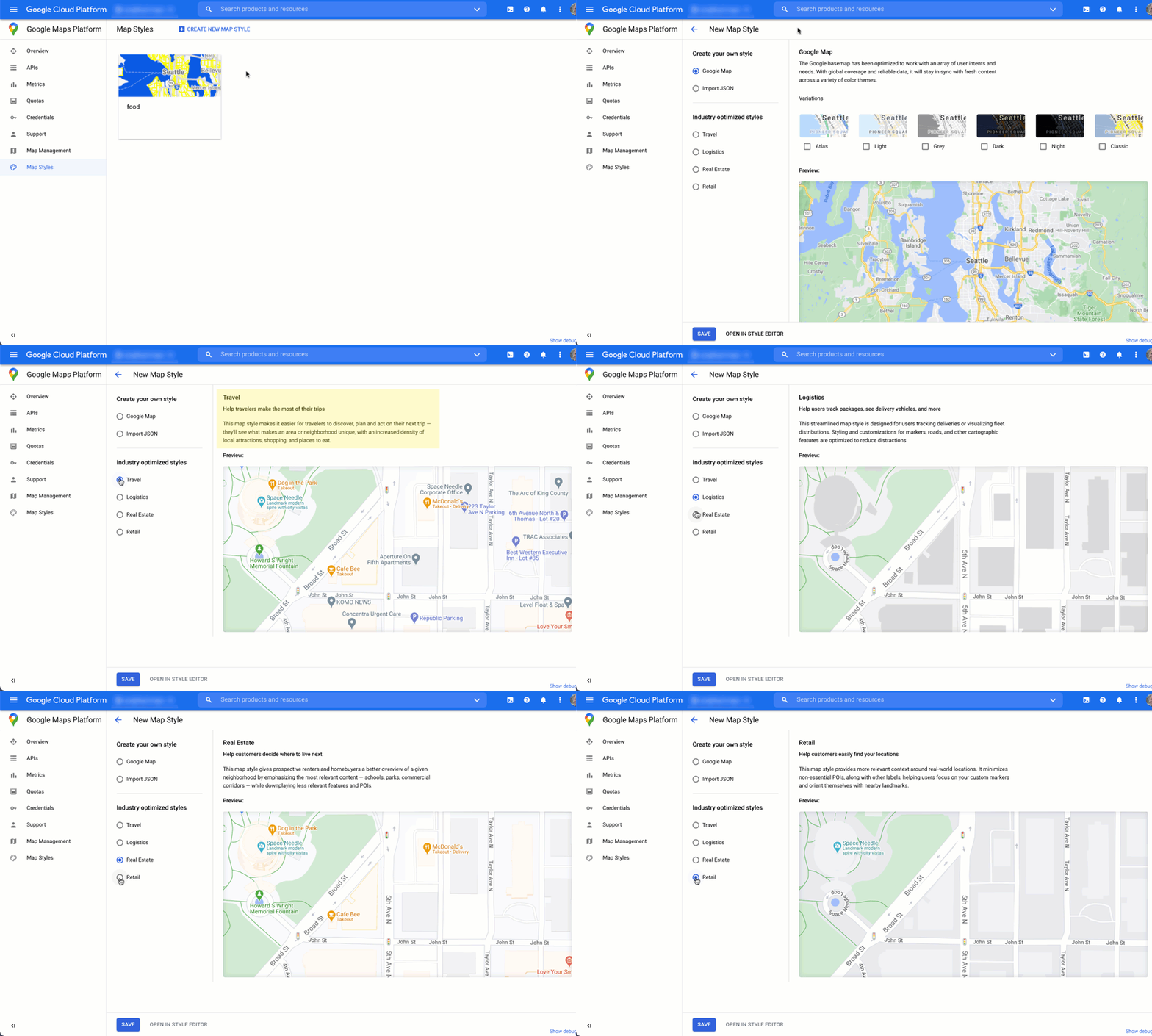
Google Cloud Console में, मैप की स्टाइल बनाई या उनमें बदलाव किया जा सकता है. इसके लिए, अपने प्रोजेक्ट में मैप की स्टाइल पेज पर जाएं.
Cloud Console में, मैप की स्टाइल बनाने और स्टाइल करने के ऐनिमेशन देखने के लिए, इसे बड़ा करें:
इंडस्ट्री के हिसाब से मैप की स्टाइल
इस ऐनिमेशन में, इंडस्ट्री के हिसाब से पहले से तय की गई मैप स्टाइल दिखाई गई हैं. इनका इस्तेमाल किया जा सकता है. ये स्टाइल, हर तरह की इंडस्ट्री के लिए सबसे सही शुरुआती पॉइंट देती हैं. उदाहरण के लिए, रीटेल मैप स्टाइल में मैप पर लोकप्रिय जगहों की संख्या कम होती है. इससे लोग आपकी जगहों के साथ-साथ लैंडमार्क पर फ़ोकस कर पाते हैं. इससे उन्हें सबसे नज़दीकी जगह पर जल्दी और आसानी से पहुंचने में मदद मिलती है.
लोकप्रिय जगहों को कंट्रोल करने की सुविधा
इस ऐनिमेशन से, दिलचस्पी की जगहों के लिए मार्कर का रंग सेट किया जाता है. साथ ही, मैप स्टाइल में लोकप्रिय जगहों की डेंसिटी बढ़ाई जाती है. डेंसिटी जितनी ज़्यादा होगी, मैप पर लोकप्रिय जगहों के मार्कर उतने ही ज़्यादा दिखेंगे.
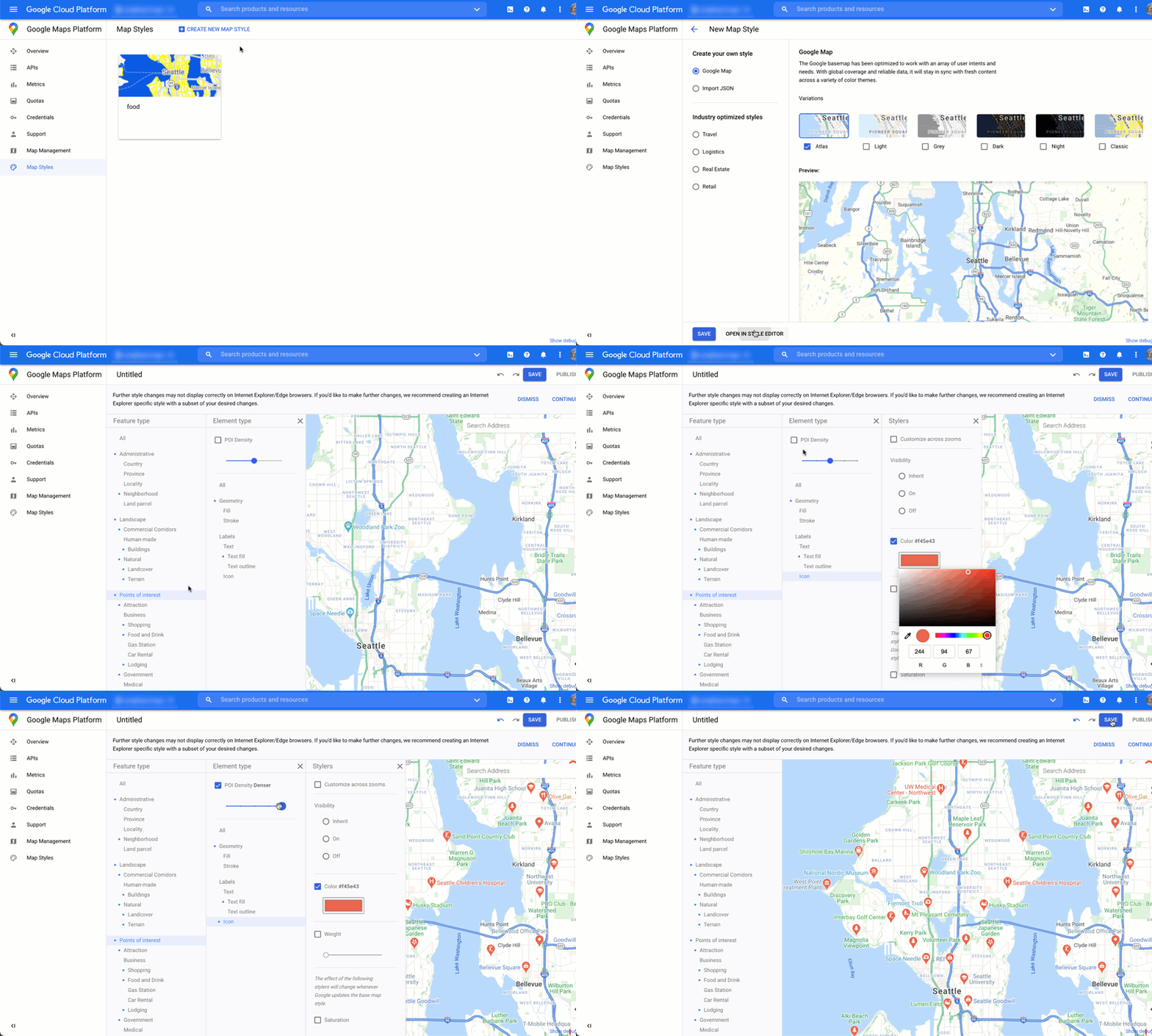
हर मैप स्टाइल का अपना आईडी होता है. Cloud Console में स्टाइल पब्लिश करने के बाद, आपको अपने कोड में उस मैप आईडी का रेफ़रंस देना होगा. इसका मतलब है कि अपने ऐप्लिकेशन को फिर से बनाए बिना, मैप की स्टाइल को रीयल टाइम में अपडेट किया जा सकता है. नया लुक, मौजूदा ऐप्लिकेशन में अपने-आप दिखेगा और इसका इस्तेमाल सभी प्लैटफ़ॉर्म पर किया जाएगा. यहां दिए गए उदाहरणों में, Maps JavaScript API का इस्तेमाल करके, वेब पेज में मैप आईडी जोड़ने का तरीका बताया गया है.
स्क्रिप्ट यूआरएल में एक या उससे ज़्यादा map_ids शामिल करने पर, Maps JavaScript API उन स्टाइल को अपने-आप उपलब्ध कराता है. इससे, मैप को तेज़ी से रेंडर करने में मदद मिलती है. ऐसा तब होता है, जब अपने कोड में उन स्टाइल को कॉल किया जाता है.
<script
 src="https://maps.googleapis.com/maps/api/js?key=YOUR_API_KEY&map_ids=MAP_IDs&callback=initMap&solution_channel=GMP_guides_locatorplus_v2_a">
</script>
यहां दिया गया कोड, वेब पेज पर स्टाइल किया गया मैप दिखाता है. (यहां एचटीएमएल <div id="map"></div> एलिमेंट नहीं दिखाया गया है. इस एलिमेंट की मदद से, पेज पर मैप दिखेगा.)
map = new google.maps.Map(document.getElementById('map'), {
  center: {lat: 51.485925, lng: -0.129500},
  zoom: 12,
  mapId: '1234abcd5678efgh'
});
JavaScript (वेब), Android, और iOS में क्लाउड पर मैप की स्टाइलिंग को शामिल करने के बारे में ज़्यादा जानें.
Analytics की मदद से, इस्तेमाल से जुड़ी अहम जानकारी पाना
ऐनलिटिक्स का इस्तेमाल करके, यह अहम जानकारी हासिल की जा सकती है कि उपयोगकर्ता आपके स्टोर लोकेटर से कैसे इंटरैक्ट कर रहे हैं. इस सेक्शन में, Google Analytics और Business Profile के आंकड़ों को कॉन्फ़िगर करने और मॉनिटर करने के बारे में दिशा-निर्देश दिए गए हैं. इससे आपको अपनी पसंद का डेटा ट्रैक करने में मदद मिलेगी. Quick Builder और Locator Plus का इस्तेमाल करने वाले लोगों के लिए, आंकड़ों वाला डैशबोर्ड उपलब्ध होता है. इससे आपको डेटा का विश्लेषण करने और अहम जानकारी जनरेट करने में मदद मिलती है. साथ ही, आपको यह पता चलता है कि आपकी साइट पर आने वाले लोग, पहचान छिपाकर इकट्ठा किए गए डेटा के आधार पर, स्टोर लोकेटर से कितनी अच्छी तरह जुड़ रहे हैं.
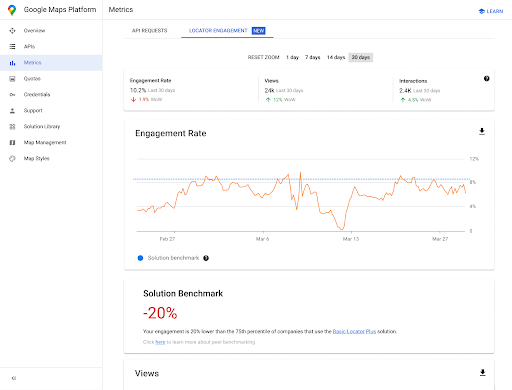
इस रिपोर्ट को ऐक्सेस करने के लिए, Cloud Console के यूज़र ऐक्टिविटी रिपोर्ट सेक्शन पर जाएं. इस रिपोर्ट के बारे में ज़्यादा जानने के लिए, यूज़र ऐक्टिविटी की रिपोर्ट देखें.
Google Analytics की सुविधाओं और इस्तेमाल के तरीकों के बारे में पूरी जानकारी देना मुश्किल है. इसलिए, हम आपको सेटअप करने और इस्तेमाल करने के बारे में पूरी जानकारी नहीं दे पाएंगे. इसके बजाय, हम आपको ज़्यादा जानकारी और निर्देशों के लिए, मुख्य दस्तावेज़ दिखाएंगे. साथ ही, आपके लोकेटर ऐप्लिकेशन के लिए, Analytics से जुड़ी ज़रूरी बातों को हाइलाइट करेंगे.
Google Analytics सेट अप करना
अगर अपने ऐप्लिकेशन के लिए, पहले से ही Google Analytics का इस्तेमाल किया जा रहा है, तो इस सेक्शन को छोड़ दें.
Google Analytics को चालू करने के लिए, आपको अपनी साइट पर “ग्लोबल टैग” चिपकाना होगा. इसका उदाहरण यहां दिया गया है.
<!-- Global site tag (gtag.js) - Google Analytics -->
<script async src="https://www.googletagmanager.com/
gtag/js?id=G-XR5B5D4NW0"></script>
<script>
  window.dataLayer = window.dataLayer || [];
  function gtag(){dataLayer.push(arguments);}
  gtag('js', new Date());

  gtag('config', 'G-XR5B5D4NW0');
</script>
चाहे Google Tag Manager का इस्तेमाल किया जा रहा हो या Google Analytics को सीधे तौर पर अपनी साइट में जोड़ा जा रहा हो, यह समझना ज़रूरी है कि Google Analytics को लागू करने के लिए, इन कामों को कैसे किया जाए:
- उपयोगकर्ता के इंटरैक्शन, जैसे कि क्लिक को ट्रिगर करें. इन्हें वेबसाइट के पेज व्यू (इवेंट) से अलग मेज़र किया जा सकता है.
- काम के ग्रुप (डाइमेंशन या कस्टम डाइमेंशन)) में रॉ डेटा (मेट्रिक) देखें.
कस्टम इवेंट का इस्तेमाल करना
यहां आपके लोकेटर में कस्टम इवेंट को तय करने का एक उदाहरण दिया गया है:
gtag('event', 'location', {
  'method': 'address'
});
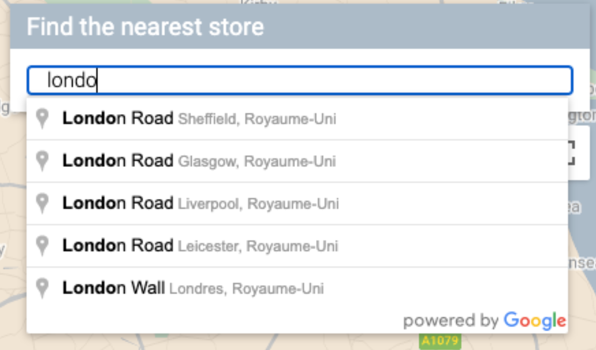
event और method को इस तरह से नाम दें कि रिपोर्टिंग में इवेंट को आसानी से समझा जा सके. उन्हें उन इंटरैक्शन के लिए ट्रिगर करें जिन्हें आपको मेज़र करना है. जैसे, जब कोई उपयोगकर्ता, नीचे दिए गए चित्र में दिखाए गए ऑटोकंप्लीट ड्रॉप-डाउन मेन्यू से कोई पता चुनता है.
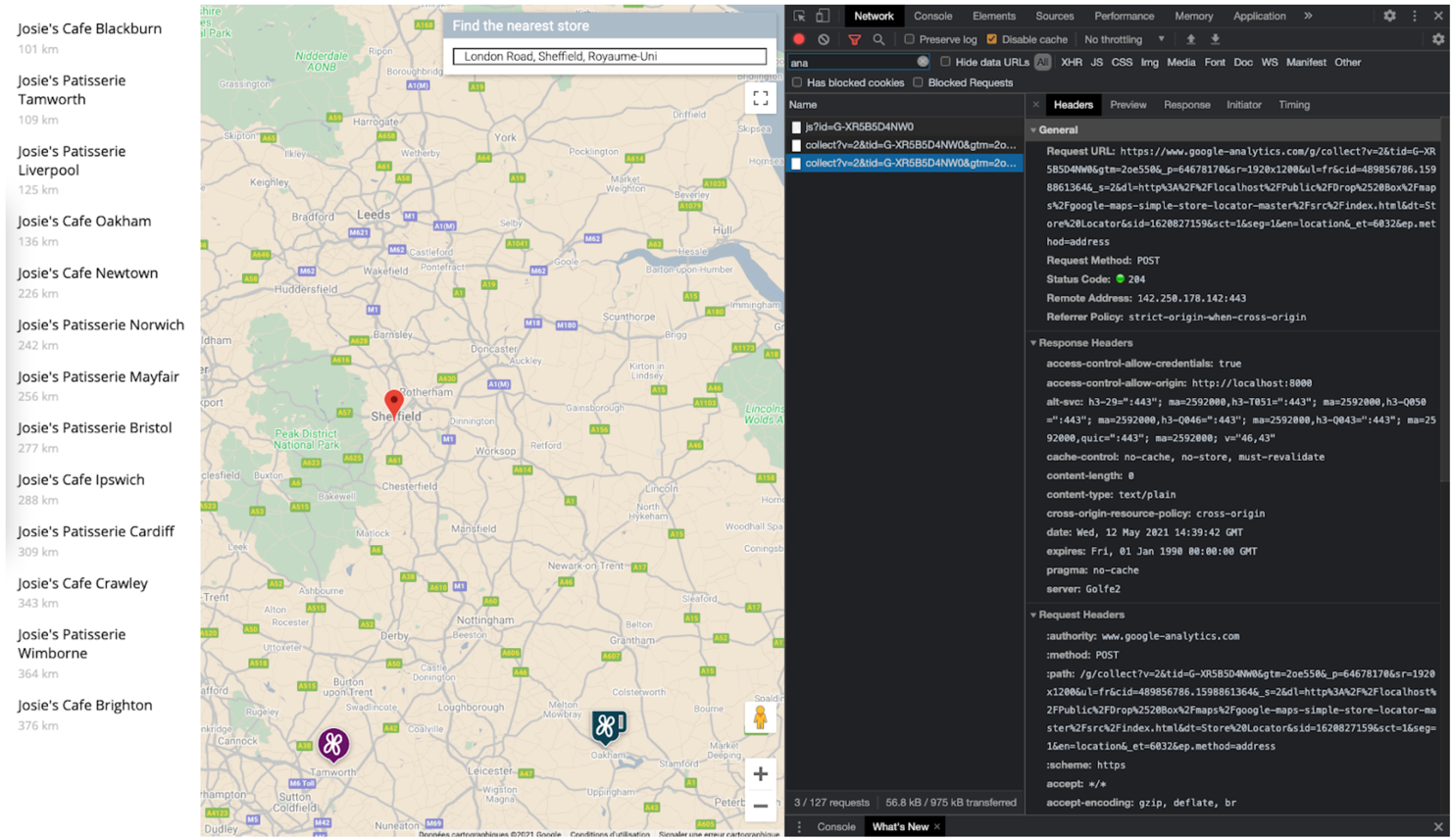
Google Analytics को यह ट्रैकिंग कॉल भेजा जा सकता है. इसमें आपके तय किए गए इवेंट और तरीके का इस्तेमाल किया जाता है. (पढ़ने में आसानी हो, इसलिए हम हर क्वेरी पैरामीटर को अलग लाइन में दिखाएंगे.)
https://www.google-analytics.com/g/collect?v=2
&tid=G-XR5B5D4NW0
>m=2oe550
&_p=64678170
&sr=1920x1200
&ul=fr
&cid=489856786.1598861364
&_s=2
&dl=http%3A%2F%2.storelocator.html
&dt=Store%20Locator
&sid=1620827159
&sct=1
&seg=1
&en=location
&_et=6032
&ep.method=address
यहां दिए गए फ़िगर में दिखाया गया है कि ब्राउज़र के 'तत्व की जांच करें' व्यू में, नेटवर्क टैब पर Google Analytics कॉल कैसे दिखता है. (बड़ा करने के लिए क्लिक करें).
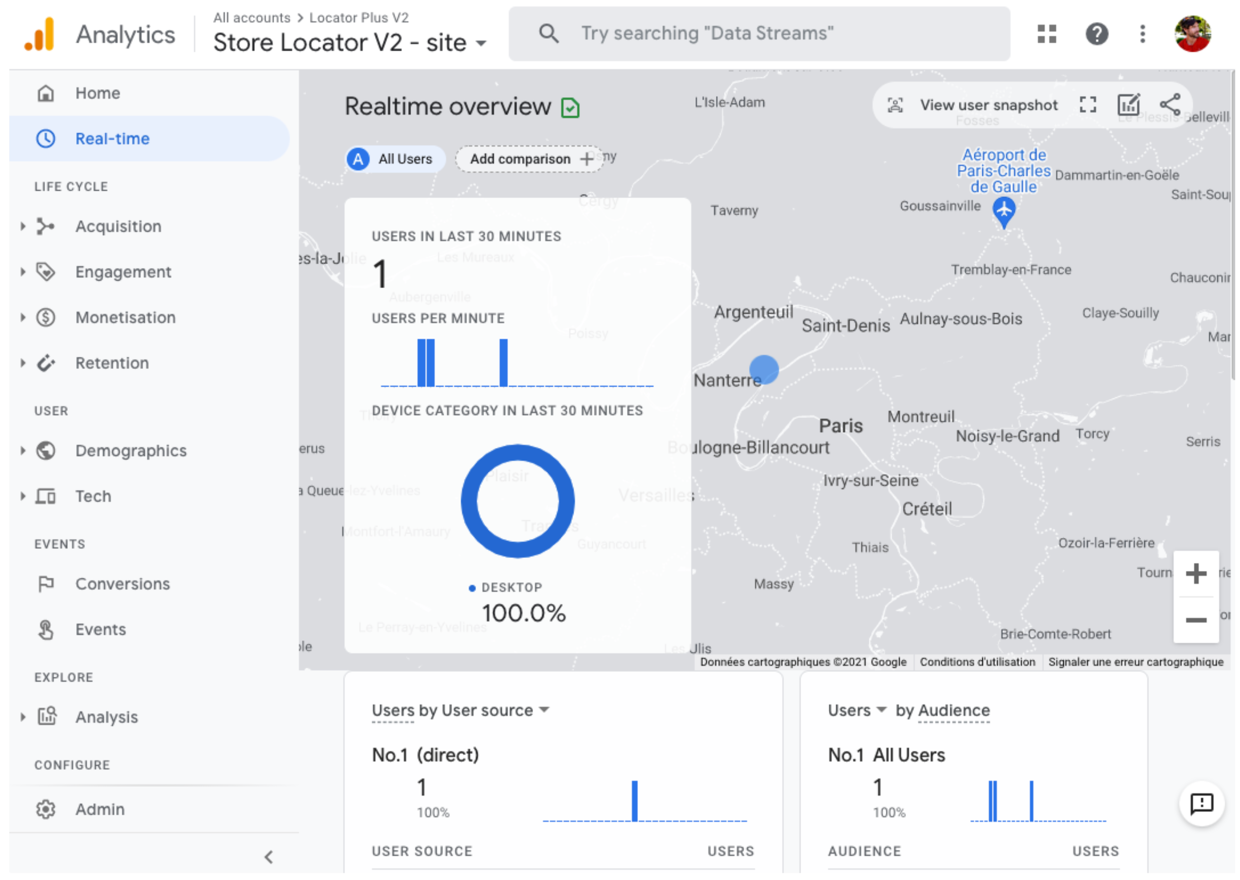
Google Analytics में "रीयल-टाइम" व्यू देखकर, यह पुष्टि की जा सकती है कि आपके कस्टम इवेंट टैग सही तरीके से कैप्चर किए जा रहे हैं. उदाहरण के लिए, Place Autocomplete के लिए पहले सेट अप किया गया "location" इवेंट, Google Analytics में इस तरह दिखता है.

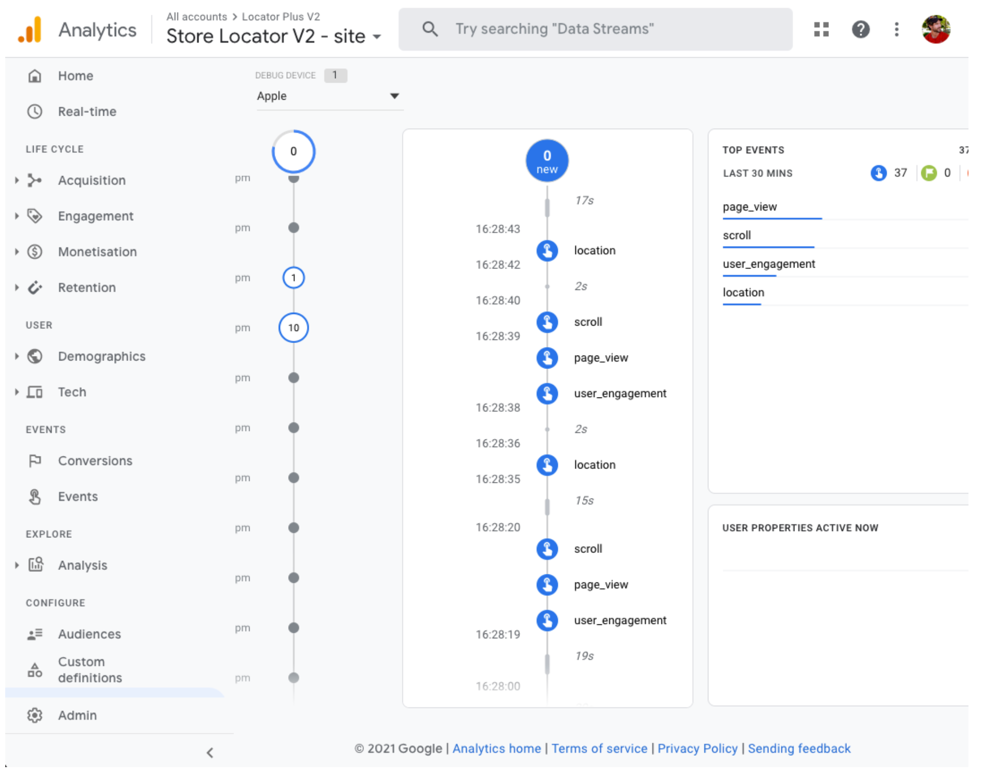
इसके अलावा, DebugView का इस्तेमाल करके रीयल-टाइम इवेंट को मॉनिटर किया जा सकता है. इसे यहां दिए गए डायग्राम में दिखाया गया है. ध्यान दें कि Google Analytics के उपयोगकर्ता गतिविधि > इवेंट सेक्शन में, इवेंट की पूरी रिपोर्ट ऐक्सेस करने से पहले आपको 24 घंटे तक इंतज़ार करना होगा.
स्टोर लोकेटर ऐप्लिकेशन से, अपनी दुकानों पर आने वाले लोगों की संख्या बढ़ाने के लिए रणनीतियां बनाई और मेज़र की जा सकती हैं. उदाहरण के लिए, Google Analytics में Analytics में स्टोर विज़िट की सुविधा उपलब्ध है. यह सुविधा, स्टोर विज़िट के आंकड़ों (Google Ads से मेज़र किए जाते हैं) को आपके लोकेटर के आंकड़ों से लिंक करती है. आपके पास ऐप्लिकेशन से लोकेशन पर जाने के लिए अपनी रणनीतियां बनाने का विकल्प भी होता है. जैसे, आपकी दुकानों पर रिडीम किए जा सकने वाले ऑनलाइन ऑफ़र.
Business Profile की मेट्रिक
Google Analytics की मदद से, अपनी पसंद के इवेंट, मेट्रिक, और डाइमेंशन ट्रैक किए जा सकते हैं. साथ ही, Business Profile में भी अपनी मेट्रिक होती हैं. उदाहरण के लिए, अगर आपने अपने लोकेटर में अपॉइंटमेंट बुकिंग और स्थानीय ऑफ़र के लिंक जोड़े हैं, तो आपको उन व्यू और क्लिक के बारे में मेट्रिक मिल सकती हैं.
Business Profile API के लिए यहां दिए गए अनुरोध के सैंपल में, कई तरह की मेट्रिक के बारे में पूछा गया है. ऑफ़र पर किए गए क्लिक को ट्रैक करने के लिए, LOCAL_POST_VIEWS_SEARCH और LOCAL_POST_ACTIONS_CALL_TO_ACTION मेट्रिक सबसे काम की होंगी.
अनुरोध का सैंपल देखने के लिए, सेक्शन को बड़ा करें.
POST https://mybusiness.googleapis.com/v4/accounts/111098884960528804666/locations:reportInsights
Body:
{
 "locationNames": [
   "accounts/111098884960528804666/locations/15899957830169237700"
 ],
 "basicRequest": {
         "metricRequests": [
            {
              "metric": "QUERIES_DIRECT"
            },
            {
              "metric": "QUERIES_INDIRECT"
            },
            {
              "metric": "VIEWS_MAPS"
            },
            {
              "metric": "VIEWS_SEARCH"
            },
            {
                "metric": "ACTIONS_DRIVING_DIRECTIONS"
            },
            {
                "metric": "LOCAL_POST_VIEWS_SEARCH"
            },
            {
                "metric": "LOCAL_POST_ACTIONS_CALL_TO_ACTION"
            }
         ],
         "timeRange": {
              "startTime": "2021-01-01T01:01:23.045123456Z",
              "endTime": "2021-04-30T23:59:59.045123456Z"
         }
   }
}
जवाब का उदाहरण देखने के लिए, सेक्शन को बड़ा करें.
{
   "locationMetrics": [
       {
           "locationName": "accounts/111098884960528804666/locations/15899957830169237700",
           "timeZone": "Asia/Singapore",
           "metricValues": [
               {
                   "metric": "QUERIES_DIRECT",
                   "totalValue": {
                       "metricOption": "AGGREGATED_TOTAL",
                       "timeDimension": {
                           "timeRange": {
                               "startTime": "2021-01-01T01:01:23.045123456Z",
                               "endTime": "2021-04-30T23:59:59.045123456Z"
                           }
                       },
                       "value": "82"
                   }
               },
               {
                   "metric": "QUERIES_INDIRECT",
                   "totalValue": {
                       "metricOption": "AGGREGATED_TOTAL",
                       "timeDimension": {
                           "timeRange": {
                               "startTime": "2021-01-01T01:01:23.045123456Z",
                               "endTime": "2021-04-30T23:59:59.045123456Z"
                           }
                       },
                       "value": "1493"
                   }
               },
               {
                   "metric": "VIEWS_MAPS",
                   "totalValue": {
                       "metricOption": "AGGREGATED_TOTAL",
                       "timeDimension": {
                           "timeRange": {
                               "startTime": "2021-01-01T01:01:23.045123456Z",
                               "endTime": "2021-04-30T23:59:59.045123456Z"
                           }
                       },
                       "value": "1571"
                   }
               },
               {
                   "metric": "VIEWS_SEARCH",
                   "totalValue": {
                       "metricOption": "AGGREGATED_TOTAL",
                       "timeDimension": {
                           "timeRange": {
                               "startTime": "2021-01-01T01:01:23.045123456Z",
                               "endTime": "2021-04-30T23:59:59.045123456Z"
                           }
                       },
                       "value": "631"
                   }
               },
               {
                   "metric": "ACTIONS_DRIVING_DIRECTIONS",
                   "totalValue": {
                       "metricOption": "AGGREGATED_TOTAL",
                       "timeDimension": {
                           "timeRange": {
                               "startTime": "2021-01-01T01:01:23.045123456Z",
                               "endTime": "2021-04-30T23:59:59.045123456Z"
                           }
                       },
                       "value": "3"
                   }
               },
               {
                   "metric": "LOCAL_POST_ACTIONS_CALL_TO_ACTION",
                   "totalValue": {
                       "metricOption": "AGGREGATED_TOTAL",
                       "timeDimension": {
                           "timeRange": {
                               "startTime": "2021-01-01T01:01:23.045123456Z",
                               "endTime": "2021-04-30T23:59:59.045123456Z"
                           }
                       },
                       "value": "42"
                   }
               },
               {
                   "metric": "LOCAL_POST_VIEWS_SEARCH",
                   "totalValue": {
                       "metricOption": "AGGREGATED_TOTAL",
                       "timeDimension": {
                           "timeRange": {
                               "startTime": "2021-01-01T01:01:23.045123456Z",
                               "endTime": "2021-04-30T23:59:59.045123456Z"
                           }
                       },
                       "value": "11"
                   }
               }
           ]
       }
   ]
}
जवाब में ये मेट्रिक शामिल होती हैं:
- Google Maps पर जगह को 1,571 बार देखा गया
- Google Search पर 631 बार जगह की जानकारी देखी गई.
- जगह तक पहुंचने के लिए, ड्राइविंग के दिशा-निर्देशों के तीन अनुरोध.
- 42
LOCAL_POST_ACTIONS_CALL_TO_ACTIONप्रॉडक्ट पर किए गए क्लिक. - Google Search पर लोकल पोस्ट को 11 बार देखा गया.
मेट्रिक का दूसरा विकल्प, ऐक्शन लिंक बनाने के लिए Reserve with Google का इस्तेमाल करना है. जब उपयोगकर्ता, Reserve with Google में बनाए गए 'कार्रवाई करें' लिंक पर क्लिक करते हैं, तब उन कार्रवाइयों को Google Analytics में लॉग किया जा सकता है. इससे आपको Google Analytics में कन्वर्ज़न ट्रैक करने में मदद मिलती है. ज़्यादा जानकारी के लिए, कन्वर्ज़न ट्रैकिंग का दस्तावेज़ देखें.
आपकी मेट्रिक की रणनीति चाहे जो भी हो, मेज़रमेंट का मतलब सिर्फ़ यह नहीं है कि आपके केपीआई के हिसाब से आपकी परफ़ॉर्मेंस कैसी है. इन नंबरों से, आपको यह समझने में भी मदद मिलती है कि लोकेटर में किए गए इन सुधारों से आपके कारोबार पर क्या असर पड़ा है. इसके अलावा, Google Analytics में मौजूद मेट्रिक की तुलना, Business Profile की मेट्रिक से की जा सकती है. उदाहरण के लिए, इन मेट्रिक की तुलना करके यह देखा जा सकता है कि कितने खरीदार, आपके स्टोर पर आने के लिए स्टोर लोकेटर और Google Maps से दिशा-निर्देश पा रहे हैं.
Locator Plus को बेहतर बनाना
अपने कारोबार या उपयोगकर्ताओं की ज़रूरतों के हिसाब से, उपयोगकर्ता अनुभव को और बेहतर बनाया जा सकता है.
मोबाइल पर दिशा-निर्देश भेजना
उपयोगकर्ताओं को किसी जगह पर आसानी से पहुंचने में मदद करने के लिए, उन्हें रास्ते का लिंक टेक्स्ट या ईमेल किया जा सकता है. जब वे इस लिंक पर क्लिक करेंगे, तो उनके फ़ोन पर Google Maps ऐप्लिकेशन लॉन्च हो जाएगा. अगर उन्होंने यह ऐप्लिकेशन इंस्टॉल नहीं किया है, तो उनके डिवाइस के वेब ब्राउज़र में maps.google.com लोड हो जाएगा. इन दोनों ही तरीकों से, उपयोगकर्ता को मंज़िल तक पहुंचने के लिए, रास्ते के दिशा-निर्देश का इस्तेमाल करने की सुविधा मिलती है. इसमें आवाज़ से रास्ता बताना भी शामिल है.
Maps के यूआरएल का इस्तेमाल करके, यहां दिए गए यूआरएल की तरह दिशाओं का यूआरएल बनाएं. इसमें यूआरएल कोड वाले जगह के नाम को destination पैरामीटर के तौर पर और जगह के आईडी को destination_place_id पैरामीटर के तौर पर इस्तेमाल करें. Maps के यूआरएल बनाने या उनका इस्तेमाल करने के लिए कोई शुल्क नहीं लगता. इसलिए, आपको यूआरएल में एपीआई कुंजी शामिल करने की ज़रूरत नहीं है.
https://www.google.com/maps/dir/?api=1&destination=Google%20London&destination_place_id=ChIJVSZzVR8FdkgRTyQkxxLQmVU
आपके पास डेस्टिनेशन के पते के फ़ॉर्मैट में ही origin क्वेरी पैरामीटर देने का विकल्प होता है. हालांकि, इसे शामिल न करने पर, निर्देश उपयोगकर्ता की मौजूदा जगह से शुरू होते हैं. यह जगह, उस जगह से अलग हो सकती है जहां उपयोगकर्ता ने Locator Plus ऐप्लिकेशन का इस्तेमाल किया था. Maps के यूआरएल, अतिरिक्त क्वेरी पैरामीटर के विकल्प देते हैं. जैसे, travelmode और dir_action=navigate. इनसे नेविगेशन चालू करके निर्देश लॉन्च किए जा सकते हैं.
क्लिक किए जा सकने वाले इस लिंक में, ऊपर दिए गए उदाहरण वाले यूआरएल को बढ़ाया गया है. इसमें origin
को लंदन के फ़ुटबॉल स्टेडियम के तौर पर सेट किया गया है. साथ ही, travelmode=transit का इस्तेमाल करके, डेस्टिनेशन तक पहुंचने के लिए सार्वजनिक
परिवहन के निर्देशों की जानकारी दी गई है.
इस यूआरएल को शामिल करके कोई टेक्स्ट या ईमेल भेजने के लिए, फ़िलहाल हमारा सुझाव है कि आप तीसरे पक्ष के किसी ऐप्लिकेशन का इस्तेमाल करें. जैसे, twilio. अगर App Engine का इस्तेमाल किया जा रहा है, तो एसएमएस या ईमेल भेजने के लिए, तीसरे पक्ष की कंपनियों की सेवाओं का इस्तेमाल किया जा सकता है. ज़्यादा जानकारी के लिए, तीसरे पक्ष की सेवाओं का इस्तेमाल करके मैसेज भेजना लेख पढ़ें.
उपयोगकर्ताओं को जगहों की कल्पना करने में मदद करने के लिए, Street View दिखाना
दुनिया की कई जगहों के लिए, Street View का इस्तेमाल करके किसी जगह की बाहरी झलक दिखाई जा सकती है. इससे उपयोगकर्ताओं को वहां पहुंचने से पहले ही उस जगह की झलक मिल जाती है. Street View को इंटरैक्टिव (वेब) या स्टैटिक (एपीआई) फ़ॉर्म में उपलब्ध कराया जा सकता है. यह इस बात पर निर्भर करता है कि आपको अपने उपयोगकर्ताओं को 360 डिग्री में किसी जगह को "देखने" की सुविधा देनी है या नहीं. Street View, Android और iOS के लिए भी उपलब्ध है.
जियोलोकेशन की मदद से उपयोगकर्ता की जगह की जानकारी का पता लगाना
ज़्यादातर मामलों में, उपयोगकर्ताओं के डिवाइसों या ब्राउज़र में मौजूद जगह की जानकारी देने वाली सेवाओं का इस्तेमाल करके, उनकी जगह की सटीक जानकारी का पता लगाया जा सकता है. हमने ब्राउज़र की HTML5 जियोलोकेशन सुविधा का इस्तेमाल करके, Google मैप पर किसी उपयोगकर्ता या डिवाइस की भौगोलिक जगह की जानकारी दिखाने का एक उदाहरण दिया है. साथ ही, Android और iOS में अनुमतियाँ माँगने और जगह की जानकारी पाने के बारे में दस्तावेज़ उपलब्ध कराए हैं. हालांकि, कुछ ऐसी स्थितियां हो सकती हैं, जब आपको जगह की जानकारी का पता लगाने वाली किसी अन्य सेवा की ज़रूरत हो. उदाहरण के लिए, अगर डिवाइस की जगह की जानकारी देने वाली सेवाएं बंद हैं या आपको डिवाइस की जगह की जानकारी के साथ छेड़छाड़ किए जाने की आशंका है.
Geolocation API एक सर्वर-साइड एपीआई है. यह क्लाइंट के ज़रिए पता लगाए जा सकने वाले सेल टावर और वाई-फ़ाई नोड की जानकारी के आधार पर, जगह की जानकारी और सटीक होने का दायरा दिखाता है. उपयोगकर्ता की जगह की जानकारी का पता लगाने के लिए, जियोलोकेशन का इस्तेमाल बैकअप के तौर पर किया जा सकता है. इसके अलावा, इसका इस्तेमाल डिवाइस से मिली जगह की जानकारी की पुष्टि करने के लिए भी किया जा सकता है.
कस्टम जगह की जानकारी के डेटा को Place Details के साथ जोड़ना
जगह की जानकारी देना सेक्शन में, हमने Place Details का इस्तेमाल करके लोगों को आपकी जगहों के बारे में ज़्यादा जानकारी देने के बारे में बताया था. जैसे, कारोबार के खुले होने का समय, फ़ोटो, और समीक्षाएं.
जगह की जानकारी में मौजूद अलग-अलग डेटा फ़ील्ड की लागत को समझना ज़रूरी है. इन्हें बुनियादी, संपर्क, और माहौल के डेटा के तौर पर कैटगरी में बांटा गया है. लागत मैनेज करने के लिए, एक तरीका यह है कि Google Maps से मिली नई जानकारी को अपनी जगहों के बारे में पहले से मौजूद जानकारी के साथ जोड़ दिया जाए. नई जानकारी में आम तौर पर, बुनियादी और संपर्क डेटा शामिल होता है. जैसे, कारोबार के कुछ समय के लिए बंद होने की जानकारी, छुट्टियों के दौरान कारोबार के खुले रहने का समय, और उपयोगकर्ताओं की रेटिंग, फ़ोटो, और समीक्षाएं. अगर आपके पास अपनी जगहों की संपर्क जानकारी पहले से मौजूद है, तो आपको Place Details API से उन फ़ील्ड के लिए अनुरोध करने की ज़रूरत नहीं होगी. साथ ही, आपको जो जानकारी दिखानी है उसके हिसाब से, सिर्फ़ बुनियादी या माहौल के डेटा फ़ील्ड को फ़ेच करने के लिए अनुरोध किया जा सकता है.
आपके पास जगह की जानकारी का अपना डेटा हो सकता है. इसका इस्तेमाल, Place Details के साथ किया जा सकता है या इसकी जगह पर किया जा सकता है. फ़ुल-स्टैक लोकेटर के लिए कोड लैब में, डेटाबेस के साथ GeoJSON का इस्तेमाल करने का उदाहरण दिया गया है. इससे अपनी जगह की जानकारी सेव की जा सकती है और उसे वापस पाया जा सकता है.