

Cloud Monitoring, API'leriniz ve hizmetiniz ile kullandığınız Google Cloud kaynakları için metrikler toplar. Bu belgede, Cloud Monitoring'in nasıl yapılandırılacağı ve API kullanımını izlemek, kontrol panelleri oluşturmak ve uyarı oluşturmak için nasıl kullanılacağı açıklanmaktadır.
Cloud Monitoring'de çok sayıda özellik ve seçenek bulunur. Bu belgede Cloud Monitoring tanıtılmakta ve temel örnekler verilmektedir. Daha fazla örnek de dahil olmak üzere tüm özellikler hakkında bilgi edinmek için Cloud Monitoring belgelerini inceleyin.
Cloud Monitoring'i yapılandırma
İzleme, metrikleri görüntülemenize ve yönetmenize olanak tanır:
- Tek bir proje için
- Tek bir kuruluş içindeki birden fazla proje için
- Birden fazla kuruluştaki birden fazla proje için
Projelerinizin metriklerinin kullanılabilir olmasını sağlamak için aşağıdakileri yapın:
- Google Cloud Console'da Monitoring'i (İzleme) seçin:
- Doğru projeyi seçtiğinizden emin olun.
- İzleme gezinme bölmesinde, Metrik Kapsamı'nın sağındaki > simgesini tıklayın.
Aşağıdaki ekran görüntüsünde, AllEnvironments projesi seçildiğinde görüntülenen sayfa gösterilmektedir:
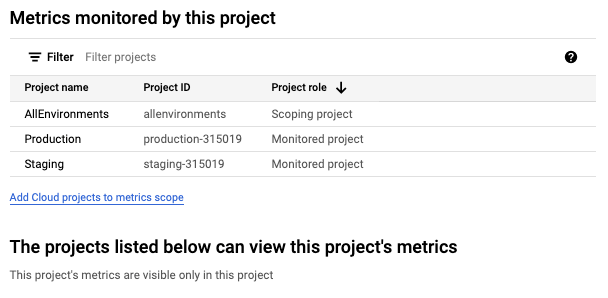
Bu proje tarafından izlenen metrikler etiketli tabloda, metriklerine mevcut metrik kapsamından erişilebilen projeler listelenir. Tablodaki her satırda bir proje ve o projenin rolü listelenir:
- Kapsam belirleme projesi: Bu proje, yapılandırdığınız çalışma denetimlerini, uyarı politikalarını, grupları ve kontrol panellerini depolar. Metrik kapsamı ile kapsam belirleme projesi arasında bire bir ilişki vardır. Bu örnekte, AllEnvironments projesi kapsam belirleme projesidir.
- İzlenen proje: Projenin metrikleri mevcut metrik kapsamı tarafından görülebilir. Bu örnekte, hazırlık ve üretim projeleri izlenen projelerdir.
Aşağıda listelenen projeler bu projenin metriklerini görüntüleyebilir etiketli tabloda, metrik kapsamı mevcut projeyi içeren projeler listelenir. Önceki ekran görüntüsünde, AllEnvironments projesi tarafından depolanan metriklere başka hiçbir projenin erişemediği gösteriliyor.
Proje ekleme ve kaldırma da dahil olmak üzere daha fazla bilgi için Cloud Monitoring'i yapılandırma başlıklı makaleyi inceleyin.
Metrikleri keşfetme
Metrik verilerini keşfetmek için Cloud Monitoring'e dahil olan Metrik Gezgini 'ni kullanarak bir grafik oluşturun. Örneğin, bir API'nin kota kullanımını görüntülemek istiyorsanız Metrik Gezgini'ni kullanarak en son verileri gösteren bir grafik oluşturabilirsiniz.
Aşağıdaki resimde, Maps API'lerinin kota kullanımını ayrıntılı olarak gösteren bir grafik yer almaktadır:

Bu örnekte, her API'nin çubuğun bir bölümüyle temsil edildiği yığılmış çubuk grafik gösterilmektedir. Çizgi grafikler, çubuk grafikler ve ısı haritaları gibi farklı grafik türleri oluşturabilirsiniz. Ayrıca, 10 farklı metriği gösteren tek bir grafik de oluşturabilirsiniz.
Bu resimde:
- Grafiğin sol tarafındaki Kaynak Türü ve Metrik alanları, grafikte gösterilen metrik verilerini tanımlar.
- Grafiğin üst kısmındaki grafik türü açılır menüsünden grafik türünü seçebilirsiniz. Bu örnekte, Yığılmış çubuk grafik olarak ayarlanmıştır.
- Grafiğin üzerindeki zaman aralığı 1H (bir hafta) olarak ayarlanmıştır.
- Grafiğin altında, grafiğin verilerini tanımlayan service, quota_metrics, API method ve metrik value listesi yer alır. Görüntülenen verileri daraltmak için bu bilgileri kullanmak üzere Filtre ekle'yi seçin.
Metrik Gezgini sayfasından ayrıldığınızda grafik atılır. Böylece silmeniz gereken istenmeyen öğeler olmaz. Alternatif olarak, grafiği özel bir kontrol paneline kaydedebilir veya paylaşabilirsiniz. Kontrol paneline grafik ekleme hakkında daha fazla bilgi için aşağıdaki Kontrol paneli oluşturma bölümüne bakın.
Tek bir metriği grafiğe dökme
Metrik Gezgini'ni kullanarak bir grafik yapılandırmak için aşağıdakileri yapın:
- Cloud Console'da Monitoring'i (İzleme) seçin:
- Gezinme bölmesinde Metrik Gezgini'ni seçin.
- Metrik verilerini çubuk grafik olarak görüntülemek için araç çubuğundaki grafik türü açılır menüsünden Yığınlı çubuk grafik'i seçin.
- 1H (bir hafta) gibi bir zaman aralığı seçin.
- Grafikte görünecek verileri belirtin. Menü odaklı bir arayüz kullanmak veya filtre girmek için Yapılandırma sekmesini seçin. İzleme Sorgu Dili'ni (MQL) kullanmak için MQL sekmesini seçin.
- Kota kullanımını grafiğe dökmek için Kaynak türü olarak Tüketici kotası'nı seçin. Alternatif olarak, API kullanımı için bir grafik oluşturmak istiyorsanız Tüketilen API veya Google Maps API'yi seçin (Google Haritalar Platformu API'leri için kullanılabilen kullanım metrikleri hakkında daha fazla bilgi için Kullanım metrikleri bölümüne bakın). Açıklamasını görmek için her bir kaynak türünün üzerine gelin.
- Metrik için Hız kotası kullanımı'nı seçin. Grafik, metrik verilerini gösterecek şekilde otomatik olarak güncellenir. Metrik için başka kota seçenekleri de vardır. Açıklamayı görmek için fareyle her metriğin üzerine gelin. Metrik Gezgini alanları hakkında daha fazla bilgi için Metrik seçme ve Grafik verilerinin nasıl görüntüleneceğini seçme başlıklı makaleleri inceleyin.
- (İsteğe bağlı) Görüntüyü hassaslaştırmak için aşağıdaki seçenekleri kullanın:
- Gösterilecek bir veri alt kümesi belirtmek için filtreler ekleyin. Filtre eklemek için Filtre ekle'yi seçin ve iletişim kutusunu doldurun. Daha fazla bilgi için Grafiğe eklenen verileri filtreleme başlıklı makaleyi inceleyin. Örneğin, tek bir API'ye ait verileri görüntülemek için:
- Etiket alanında yöntem'i seçin.
- Karşılaştırma alanında = (eşittir) seçeneğini belirleyin.
- Değer alanında belirli bir yöntemin adını seçin. Görüntülenecek verileri içeren bir yöntemin adını seçmeniz istenir.
- Grafiği güncellemek için Bitti 'yi seçin.
- Zaman serilerini etikete göre gruplandırmak için Gruplandırma ölçütü alanını kullanın. Bu alan için bir değer seçildiğinde Toplayıcı alanı için otomatik olarak bir değer seçilir.
- Zaman serilerinin nasıl birleştirileceğini belirtmek için Toplayıcı alanını ayarlayın. Örneğin, Gruplandırma ölçütü alanı boşsa ve Toplayıcı alanı ortalama olarak ayarlanmışsa grafikte zaman serisinin ortalaması gösterilir.
- Tekil zaman serilerinin nasıl işleneceğini yapılandırmak için Gelişmiş Seçenekler'i seçin. Daha fazla bilgi için Metrik Gezgini'ni kullanırken metrik seçme başlıklı makaleyi inceleyin.
İsteğe bağlı olarak bir kontrol paneline ekleyin.
Metrik Gezgini sayfasından ayrıldığınızda grafik silinir. İsteğe bağlı olarak Grafiği Kaydet'i seçerek grafiği yeni veya mevcut bir kontrol paneline kaydedebilirsiniz. Kontrol paneline grafik ekleme hakkında daha fazla bilgi için aşağıdaki Kontrol paneli oluşturma bölümüne bakın.
Birden fazla metriği grafiğe dönüştürme
Bazı durumlarda, aynı grafikte birden fazla metrik görüntülemek isteyebilirsiniz. Örneğin, kota kullanımını gösterdiğiniz grafiklerde kota sınırını da göstermek isteyebilirsiniz. Bir grafikte en fazla 10 metrik gösterilebilir.
Mevcut bir grafiğe metrik eklemek için aşağıdakileri yapın:
- Mevcut grafikte, ekranın alt kısmındaki Başka bir metrik ekle'yi seçin.
- Metriği seçin ve ardından bu metrik için zaman serisinin nasıl görüntüleneceğini, yukarıda orijinal metriği yapılandırdığınız şekilde belirtin.
İlgili kaynaklar
Metrikleri keşfetme hakkında daha fazla bilgi için aşağıdaki sayfalara göz atın:
- Metrik Gezgini ile grafik oluşturma
- Metrik Gezgini'ni kullanırken metrik seçme
- Tüm Google Cloud API'lerinde kullanılabilen metrikler
- Google Haritalar Platformu API'lerine özgü metrikler
- Dağıtım metriklerinin grafiğini oluşturma
- Görünüm seçenekleri
Kontrol panelleri oluşturma
Kontrol panelleri, zaman serisi verilerinizi bir grafik koleksiyonu olarak görüntülemenize ve izlemenize olanak tanır. Cloud Monitoring, önceden tanımlanmış kontrol panellerini ve özel kontrol panellerini destekler:
- Önceden tanımlanmış kontrol panelleri, kullandığınız Google Cloud hizmetleri için otomatik olarak yüklenir. Bu kontrol panelleri yapılandırılamaz.
- Özel kontrol panelleri, sizin oluşturduğunuz kontrol panelleridir. Özel kontrol panelleri, görüntülemek istediğiniz verileri ve bu verileri nasıl görüntüleyeceğinizi tanımlamanıza olanak tanır. Örneğin, projenizde depolanan metrik verilerini, uyarı politikalarını ve günlükleri görüntüleyebilirsiniz. Zaman serisi verilerini grafik, gösterge veya puan kartıyla ya da tablo biçiminde görüntüleyebilirsiniz.
Özel gösterge tabloları oluşturmak için Cloud Console'u veya Cloud Monitoring API'yi kullanabilirsiniz. Aşağıdaki resimde iki grafik içeren özel bir kontrol paneli gösterilmektedir:
- Solda bir kota grafiği
- Sağ tarafta bir API sayısı grafiği

Önce metrik grafikleri oluşturup ardından grafikleri kontrol paneline ekleyerek özel bir kontrol paneli oluşturun. Grafiği Metrik Gezgini'nde oluşturup yeni veya mevcut bir kontrol paneline ekleyebilirsiniz. Alternatif olarak, kontrol panelini oluşturduktan sonra düzenleyerek grafik ekleyebilirsiniz.
Özel kontrol panellerini Cloud Monitoring API'yi kullanarak yönetmeyi seçerseniz Metrik Gezgini size iki yararlı yardımcı program sunar:
- Bir kontrol paneline eklemeyi planladığınız grafik için JSON gösterimi oluşturmak üzere grafiği Metrik Gezgini ile yapılandırın. Ardından, Metrik Gezgini araç çubuğundaki Diğer seçenekler menü öğesinden JSON gösterimine erişebilirsiniz.
- Cloud Monitoring API ile kullanılan bir Monitoring filtresinin söz dizimini belirlemek için Metrics Explorer'ın menü tabanlı arayüzünü kullanarak grafiği yapılandırın. Metriği ve filtreleri seçtikten sonra, eşdeğer izleme filtresini görüntülemek için doğrudan filtre moduna geçin.
Özel kontrol paneli oluşturma
Özel bir kontrol paneli oluşturmak için aşağıdakileri yapın:
- Cloud Console'da Monitoring'i (İzleme) seçin:
- Gezinme bölmesinde Kontrol panelleri'ni seçin.
- Kontrol Panellerine Genel Bakış sayfasında Kontrol paneli oluştur'u tıklayın.
- Gösterge tablosuna eklemek istediğiniz her grafik için aşağıdakileri yapın:
Grafik ekle'den bir grafik türü seçin veya kitaplıktan grafik alanına bir grafik sürükleyin.
Seçilen türde önceden yapılandırılmış bir grafik gösterilir. Aşağıdaki örnekte bir çizgi grafik ve yapılandırma bölmesi gösterilmektedir:

- Kaynak türü ve Metrik'i seçin ve yukarıda grafik oluştururken yaptığınız gibi filtreleri uygulayın.
Seçenekleriniz hakkında daha fazla bilgi için Kontrol paneli widget'ları ekleme başlıklı makaleyi inceleyin.
- (İsteğe bağlı) Başka bir grafik eklemek için kontrol paneli araç çubuğunda Grafik ekle'yi tıklayın ve ardından grafiği özelleştirmek için önceki adımları tekrarlayın.
- Düzenlemeyi bitirdiğinizde kontrol panelinden çıkmak için sol oku veya başka bir İzleme menü öğesini seçin. Kontrol paneliniz otomatik olarak kaydedilir.
Gösterge tablosunu görüntüleme
Bir kontrol panelini görüntülemek için aşağıdakileri yapın:
- Cloud Console'da Monitoring'i (İzleme) seçin:
- Gezinme bölmesinde Kontrol panelleri'ni seçin.
- Listeden özel kontrol panelinizi veya önceden tanımlanmış bir kontrol panelini seçin.
İlgili kaynaklar
Kontrol paneli oluşturma hakkında daha fazla bilgi için aşağıdaki makalelere göz atın:
- Kontrol panelleri ve grafikler
- Konsol'da özel kontrol panellerini yönetme
- Kontrol panellerini API ile yönetme
Kullanım metrikleri
Google Haritalar Platformu API'lerinin kullanımını izlemek için iki metrik grubu kullanılabilir: Serviceruntime metrikleri (kaynak türü consumed_api), Google Cloud API'lerinin çoğu için kullanılabilir ve Google Haritalar Platformu metrikleri (kaynak türü maps.googleapis.com/Api) olan Google Haritalar Platformu API'lerine özgü metrikler.
Her iki metrik de API kullanım trafiğini bölmek için aynı kaynak etiketi grubunu destekler:
project_id, service, method, version,
location ve credential_id. İlgili metrik kaynağının belgelerinde kaynak etiketlerinin açıklamalarını inceleyin:
Her metrik grubunda, kullanım izleme için iki metrik türü bulunur: İstek Sayısı ve İstek Gecikmeleri.
İstek Sayısı metriğinde, kullanım trafiğini protocol, grpc_status_code, response_code ve response_code_class metrik etiketlerine göre ayırabilirsiniz. Ayrıca, Google Haritalar Platformu metriklerinde platform_type ile de bölebilirsiniz.
İstek Gecikmeleri metriğinde, kullanım trafiğini yalnızca Google Haritalar Platformu metriklerinde protocol, platform_type, response_code ve response_code_class metrik etiketlerine göre bölebilirsiniz.
Metrik türleri ve etiketleri hakkında daha fazla bilgiyi ilgili metrik grubunun dokümanlarında bulabilirsiniz:
Yanıt durumu ve yanıt kodu etiketlerinin eşlenmesi
Aşağıdaki tabloda, Google Haritalar Platformu API isteklerine yanıt olarak döndürülen yanıt durum kodu ile HTTP yanıt kodu arasındaki eşleme ve Cloud Monitoring'de bulunan yanıt kodu etiketleri gösterilmektedir: HTTP yanıt kodu, HTTP yanıt kodu sınıfı, GRPC durum kodu. gRPC durum kodu, gRPC istekleri için sayısal bir gRPC yanıt kodu veya HTTP istekleri için gRPC eşdeğer kodudur.
| API yanıtlarında döndürülen yanıt kodları | İzleme'ye bildirilen yanıt kodları | |||
|---|---|---|---|---|
| Maps API durumu | HTTP yanıt kodu | HTTP yanıt kodu | HTTP yanıt kodu sınıfı | GRPC durum kodu |
| Tamam | 200, 204, 302 |
200, 204, 302 |
2xx, 3xx |
0 (Tamam) |
| DATA_NOT_AVAILABLE, NOT_FOUND, ZERO_RESULTS |
200 | 200, 404(1) | 2xx, 4xx(1) |
5 (NOT_FOUND)(1) |
| INVALID_REQUEST (geçersiz parametre değeri), MAX_ROUTE_LENGTH_EXCEEDED, MAX_WAYPOINTS_EXCEEDED, vb. |
200, 400 |
400 | 4xx | 3 (INVALID_ARGUMENT) |
| INVALID_REQUEST (geçersiz/eksik parametre, istek ayrıştırma hatası) | 200, 400 |
400 | 4xx | 3 (INVALID_ARGUMENT) |
| REQUEST_DENIED | 200, 403, 200, 400 |
403, 401(1) |
4xx(1) | 7 (PERMISSION_DENIED), 16 (UNAUTHENTICATED) |
| OVER_DAILY_LIMIT, OVER_QUERY_LIMIT, RESOURCE_EXHAUSTED, dailyLimitExceeded, rateLimitExceeded, userRateLimitExceeded |
200, 403, 429 |
429(1) | 4xx(1) | 8 (RESOURCE_EXHAUSTED) |
| UNKNOWN_ERROR | 200, 500, 503 |
500(1), 503 |
5xx(1) | 2 (UNKNOWN)/13 (INTERNAL)(1), 14 (UNAVAILABLE) |
1
Hata kodu raporlamasının tutarlılığını artırmak için Google Haritalar Platformu
API'leri şu şekilde taşınıyor: 1) Haritalar API durumları için HTTP yanıt kodu/sınıfı 200/2xx'den 404/4xx'ye (ve GRPC durum kodu 0 (OK)'den 5 (NOT_FOUND)'ye): DATA_NOT_AVAILABLE, NOT_FOUND,
ZERO_RESULTS - status,
2) Haritalar API durumu için HTTP yanıt kodu/sınıfı 200/2xx,400/4xx'den 403/4xx'ye (ve GRPC durum kodu 7 (PERMISSION_DENIED)): REQUEST_DENIED,
3) Haritalar API durumu için HTTP yanıt kodu/sınıfı 200/2xx,403/4xx'den 401/4xx'ye (GRPC durum kodu 16 (UNAUTHENTICATED)): REQUEST_DENIED,
4) Haritalar API durumları için HTTP yanıt kodu/sınıfı 200/2xx,403/4xx'den 429/4xx'ye: OVER_QUERY_LIMIT,
dailyLimitExceeded, rateLimitExceeded,
userRateLimitExceeded,
5) Haritalar API durumu için HTTP yanıt kodu/sınıfı 200/2xx'den 500/5xx'ya (ve GRPC durum kodu 2 (UNKNOWN), 13 (INTERNAL)): UNKNOWN_ERROR.
Geçiş döneminde her iki yanıt kodunu da görebilirsiniz. Haritalar API'si yanıtlarında döndürülen yanıt kodları değişmiyor. Zaman içinde bildirilen yanıt kodlarının dökümünü Metrik Gezgini'nde inceleyebilirsiniz.
|
||||
Uyarı oluşturma
Uyarılar, uygulamalarınızdaki sorunlar hakkında zamanında bilgi vererek sorunları hızlıca çözmenizi sağlar. Cloud Monitoring'de bir uyarı politikası, hangi durumlarda uyarılmak istediğinizi ve nasıl bilgilendirilmek istediğinizi açıklar.
Uyarı politikaları basit veya karmaşık olabilir. Uyarı politikaları, tek bir zaman serisinin bir koşulun karşılanmasına neden olup olamayacağını veya koşulun karşılanması için birden fazla zaman serisinin koşulu karşılaması gerekip gerekmediğini yapılandırmanıza olanak tanır. Örneğin:
- Belirli bir API'nin istek sayısı 5 dakikalık pencerede 1.000 isteği aştığında beni bilgilendir.
- HTTP 200 yanıtlarının 90. yüzdelik dilimi 3 veya daha fazla API için 100 ms gecikmeyi aştığında nöbetçi ekibe bildirim gönderin.
Aşağıdaki resimde, bir API'nin istek sayısı 5 dakikalık bir süre içinde 20 isteği aştığında bildirim oluşturacak bir uyarı tanımı gösterilmektedir:

Bu resimde:
- Grafikte, farklı API'ler için zaman içindeki API çağrılarının sayısı gösterilir.
- Kırmızı çizgi, uyarı eşiğini gösterir. 5 dakikalık bir süre içinde bu eşiği aşan API çağrıları uyarıyı tetikler. Bu örnekte, bir API'nin sınırı aştığını görebilirsiniz.
Bir uyarı politikasının koşulları karşılandığında Cloud Monitoring bir olay açar ve bildirimler gönderir:
- Olay, koşul karşılandığında izlenen kaynaklar hakkındaki bilgileri depolayan kalıcı bir kayıttır. Koşul karşılanmadığında olay otomatik olarak kapatılır. Açık ve kapalı tüm olayları uyarı kontrol panelini kullanarak görüntüleyebilirsiniz.
- Uyarı politikası yapılandırırken kimlerin bilgilendirileceğini belirtirsiniz. İzleme; e-posta, Cloud Mobile App ve PagerDuty veya Slack gibi hizmetler de dahil olmak üzere yaygın bildirim kanallarını destekler. Bildirim kanallarının tam listesi için Bildirim seçenekleri başlıklı makaleye bakın.
Uyarı türleri
Cloud Monitoring, birçok uyarı türünü destekler. Örneğin, şunları tanımlayabilirsiniz:
- Metrik eşiği uyarıları: Bir metrik, belirli bir süre aralığında bir değerin üzerine çıkarsa veya altına düşerse ya da önceden tanımlanmış bir yüzde oranında artar veya azalırsa uyarı tetiklenir.
- Bütçe uyarıları: Maliyetleriniz (gerçek maliyetler veya tahmini maliyetler) bütçenizin belirli bir yüzdesini aştığında (belirlediğiniz kurallara göre) bildirimleri tetikleyecek eşik kuralları belirleyin. Uyarı, API kullanımını sınırlamaz. Yalnızca harcama tutarınız belirtilen tutara yaklaştığında sizi uyarır.
- Kota uyarıları: Google Cloud, bir proje veya kuruluş tarafından tüketilen kaynakları izlemek ve sınırlamak için kullanabileceğiniz çeşitli kotalar belirler. Kullanımınız kota sınırına yaklaştığında bildirim göndermek için uyarıları kullanın.
Daha fazla bilgi için Uyarı politikası türleri başlıklı makaleyi inceleyin.
Uyarı politikalarını yönetme
Cloud Console'u veya Cloud Monitoring API'yi kullanarak projenize uyarı politikası ekleyebilirsiniz. Projenizin metrik tabanlı uyarı politikalarının listesini görüntüleme ve bu politikaları değiştirme hakkında bilgi edinmek için aşağıdaki kaynaklara bakın:
- Cloud Console'u kullanarak uyarı politikalarını yönetme
- Cloud Monitoring API'yi kullanarak uyarı politikalarını yönetme
Bir uyarı oluştur
Uyarı oluşturduğunuzda:
- Metrik verilerine göre uyarılarınızı tetikleyen koşulları tanımlayın.
- Uyarı bildirimlerinin gönderileceği bildirim kanallarını tanımlayın.
Aşağıdaki örnekte, herhangi bir API için Google Haritalar Platformu hizmet kullanım hızınız 5 dakikalık bir süre içinde 2 isteği aştığında tetiklenecek bir uyarıyı nasıl ayarlayacağınız gösterilmektedir.
Uyarıyı oluşturmak için aşağıdakileri yapın:
- Cloud Console'da Monitoring'i (İzleme) seçin:
- Alerting'i (Uyarı) seçin.
- Uyarının bildirimini nasıl yayınlayacağını tanımlamak için Bildirim Kanalını Düzenle'yi seçin. Bu örnekte, e-posta adresinizi kullanacaksınız.
- E-posta kanalı için Yeni Ekle'yi seçin.
- Bir e-posta adresi ve görünen ad girin.
- Kaydet'i seçin.
- Uyarılar'ı seçin.
- Politika oluştur'u seçin.
- 7 gün gibi bir zaman aralığı seçin.
- Uyarı Koşulları bölümünde Yeni koşul'u seçin:
- Bir Metrik Seçin'i tıklayın, kaynak olarak Tüketilen API'yi, metrik olarak İstek Sayısı'nı seçin ve Uygula'yı tıklayın.
- (İsteğe bağlı) Grafiğin altında hizmet, kota_metrikleri, API yöntemi ve metrik değerinin listesi yer alır. Verileri bu bilgilere göre filtrelemek için Filtre ekle'yi seçin. Örneğin, uyarıyı tetiklemek için yöntemin google.places.Autocomplete.http'ye eşit olması gerektiğini belirtmek için filtreyi kullanabilirsiniz.
- Verileri dönüştür bölümünde, Hareketli aralık için 5 dk'yı, Hareketli aralık işlevi için ise ortalama'yı seçin.
- Sonraki'yi seçin.
- Uyarı tetikleyicisini yapılandırın bölümünde, 5 dakikalık süre içinde 2'den fazla istek olduğunda uyarıyı tetiklemek için Eşik değer'i 2 olarak ayarlayın. Grafikte artık seçilen zaman aralığı için uyarı sınırını gösteren kırmızı çizginin gösterildiğine dikkat edin. Grafikten, bir uyarının nerede tetikleneceğini görebilirsiniz. Bu grafiği kullanarak limiti gerektiği gibi ayarlayabilirsiniz.
- İleri'yi tıklayın.
- Bildirimleri yapılandırın ve uyarıyı tamamlayın sayfasında:
- Bildirim Kanalı için oluşturduğunuz e-posta adresini seçin.
- Uyarıya ad verin bölümünde Test Uyarım'ı girin.
- İlke oluştur'u seçin.
- Bazı API istekleri gönderin. Uyarı e-posta bildirimi oluşturmak için beş dakika içinde ikiden fazla API isteği gönderdiğinizden emin olun.
- Uyarı e-postasını aldıktan sonra Uyarılar sayfasına gidin.
- Uyarıların listelendiği tabloda, daha fazla bilgi görüntülemek için uyarıyı tıklayın.
- Uyarıyı tetikleyen etkinliği gösteren bir grafik de dahil olmak üzere uyarı hakkındaki bilgileri görmek için uyarı adını tıklayın.
İlgili kaynaklar
Uyarılar hakkında daha fazla bilgi için aşağıdaki makaleleri inceleyin:
- Uyarı sistemine giriş
- Bütçe ve bütçe uyarıları oluşturma, düzenleme veya silme
- Sık kullanılan uyarı politikaları için ayarlar
- Kota metriklerini grafik olarak görüntüleme ve izleme