

Cloud Monitoring سنجههای مربوط به میاناهای برنامهسازی کاربردی و سرویس شما و منابع Google Cloud را که استفاده میکنید جمعآوری میکند. این سند نحوه پیکربندی Cloud Monitoring و نحوه استفاده از آن برای نظارت بر استفاده از API، ایجاد داشبوردها، و ایجاد هشدارها را شرح میدهد.
Cloud Monitoring مجموعه بزرگی از ویژگیها و گزینهها دارد. این سند Cloud Monitoring را معرفی میکند و نمونههای اولیه ارائه میدهد. برای اطلاعات درباره همه ویژگیها، ازجمله مثالهای بیشتر، به مستندات Cloud Monitoring مراجعه کنید.
پیکربندی Cloud Monitoring
پایش به شما امکان میدهد سنجهها را مشاهده و مدیریت کنید:
- برای یک پروژه
- برای چندین پروژه در یک سازمان
- برای چند پروژه در چند سازمان
برای اطمینان از اینکه سنجههای پروژههایتان دردسترس است، موارد زیر را انجام دهید:
- در کنسول Google Cloud، پایش را انتخاب کنید:
- مطمئن شوید که پروژه صحیح را انتخاب کردهاید.
- در قاب پیمایش «پایش»، روی > در سمت چپ
محدوده سنجهها کلیک کنید.
نماگرفت زیر صفحه
نمایشدادهشده هنگام انتخاب پروژه AllEnvironments را نشان میدهد:
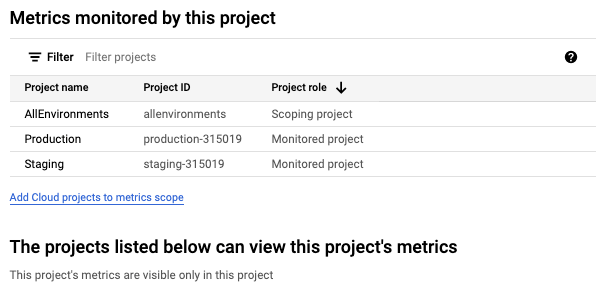
جدول با برچسب سنجههای پایششده توسط این پروژه پروژههایی را فهرست میکند که سنجههایشان برای محدوده سنجههای فعلی دردسترس است. هر ردیف در جدول پروژهای را فهرست میکند و نقش آن پروژه را نشان میدهد:
- پروژه محدودهبندی: این پروژه بررسیهای زمان کار، خطمشیهای هشدار، گروهها، و داشبوردهایی را که پیکربندی میکنید ذخیره میکند. رابطه یکبهیک بین گستره سنجهها و پروژه گستره وجود دارد. برای این مثال، پروژه AllEnvironments پروژه محدودهبندی است.
- پروژه پایششده: سنجههای پروژه برای محدوده سنجههای فعلی قابلمشاهده است. برای این مثال، پروژههای «آمادهسازی» و «تولید» پروژههای تحت نظارت هستند.
جدول با برچسب پروژههای فهرستشده در زیر میتوانند سنجههای این پروژه را ببینند پروژههایی را فهرست میکند که محدوده سنجههایشان شامل پروژه کنونی میشود. نماگرفت قبلی نشان میدهد که هیچ پروژه دیگری نمیتواند به سنجههای ذخیرهشده توسط پروژه AllEnvironments دسترسی داشته باشد.
برای اطلاعات بیشتر، ازجمله نحوه افزودن و برداشتن پروژهها، به پیکربندی Cloud Monitoring مراجعه کنید.
کاوش سنجهها
برای کاوش دادههای سنجه، بااستفاده از کاوشگر سنجهها که در Cloud Monitoring گنجانده شده است نموداری بسازید. برای مثال، اگر میخواهید استفاده از سهمیه یک API را مشاهده کنید، میتوانید از «کاشف معیارها» برای ساختن نموداری که جدیدترین دادهها را نمایش میدهد استفاده کنید.
تصویر زیر نموداری را نشان میدهد که جزئیات استفاده از سهمیه را برای Maps APIs نشان میدهد:
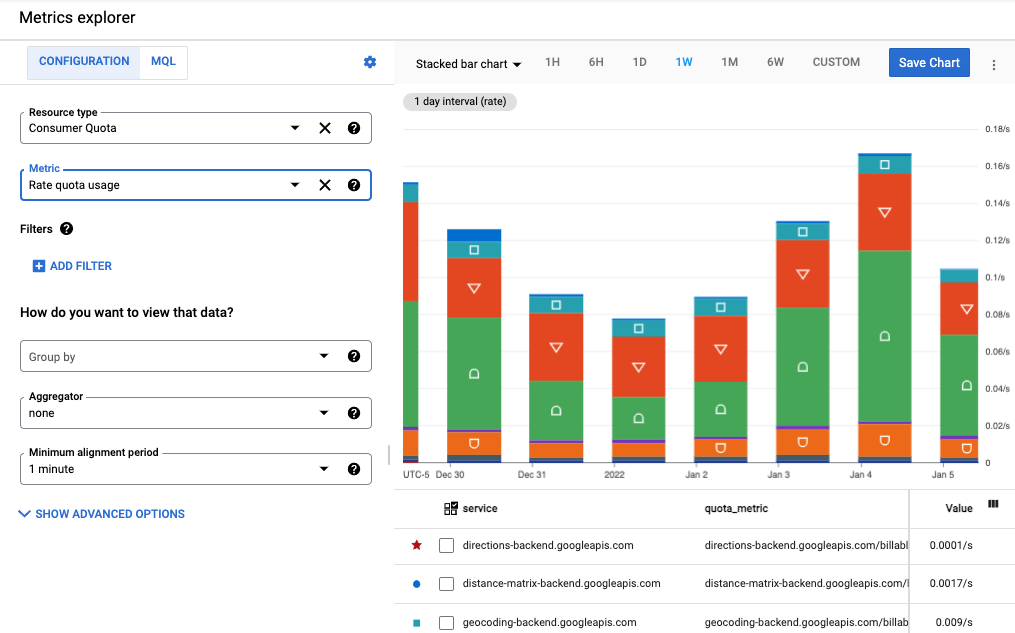
این مثال نمودار میلهای پشتهای را نشان میدهد که در آن هر API با بخشی از میله نشان داده میشود. میتوانید انواع مختلفی از نمودارها را ایجاد کنید، مانند نمودارهای خطی، نمودارهای میلهای، و نقشههای حرارتی. همچنین میتوانید نمودار تکیای ایجاد کنید که تا ۱۰ معیار مختلف را نمایش دهد.
در این تصویر:
- فیلدهای نوع منبع و سنجه در سمت چپ نمودار دادههای سنجهای را که در نمودار نمایش داده میشود تعریف میکنند.
- منوی کرکرهای نوع نمودار در بالای نمودار به شما امکان میدهد نوع نمودار را انتخاب کنید. در این مثال، روی نمودار میلهای پشتهای تنظیم شده است.
- فاصله زمانی بالای نمودار روی 1W (یک هفته) تنظیم شده است.
- زیر نمودار، فهرست سرویس، سنجههای سهمیه، روش API، و مقدار سنجه قرار دارد که دادههای نمودار را تعریف میکنند. افزودن فیلتر را انتخاب کنید تا از این اطلاعات برای پالایش دادههای نمایشدادهشده استفاده کنید.
وقتی از صفحه «کاوشگر سنجهها» خارج میشوید، نمودار دور انداخته میشود تا مصنوعات ناخواسته برای حذف نداشته باشید. یا میتوانید نمودار را در داشبورد سفارشی ذخیره کنید یا آن را همرسانی کنید. برای اطلاعات بیشتر درباره افزودن نمودار به داشبورد، بخش ساختن داشبورد در زیر را ببینید.
نمودار یک سنجه
برای پیکربندی نمودار بااستفاده از «کاوشگر سنجهها»، کارهای زیر را انجام دهید:
- در «کنسول Cloud»، پایش را انتخاب کنید:
- در قاب پیمایش، کاوشگر سنجهها را انتخاب کنید.
- در نوارابزار، نمودار میلهای پشتهای را از منو کرکرهای نوع نمودار انتخاب کنید تا دادههای سنجهها را بهصورت نمودار میلهای مشاهده کنید.
- بازه زمانیای را انتخاب کنید، مثلاً 1W (یک هفته).
- دادههایی را که میخواهید در نمودار نشان داده شود مشخص کنید. برای استفاده از میانای منومحور یا وارد کردن فیلتر، برگه پیکربندی را انتخاب کنید. برای استفاده از «زبان پُرسمان پایش» (MQL)، زبانه MQL را انتخاب کنید.
- برای ترسیم نمودار استفاده از سهمیه، سهمیه مصرفکننده را بهعنوان نوع منبع انتخاب کنید. یا اگر میخواهید نموداری برای استفاده از API ایجاد کنید، API مصرفشده یا Google Maps API را انتخاب کنید (برای جزئیات بیشتر درباره سنجههای استفاده دردسترس برای Google Maps Platform APIs، بخش سنجههای استفاده را ببینید). برای دیدن شرح هر نوع منبع، نشانگر را روی آن نگه دارید.
- برای سنجه، استفاده از سهمیه نرخ را انتخاب کنید. نمودار بهطور خودکار بهروزرسانی میشود تا دادههای سنجه را نمایش دهد. توجه داشته باشید که گزینههای سهمیه دیگری برای این سنجه وجود دارد. برای دیدن شرح هر سنجه، روی آن نگهدارید. برای اطلاعات بیشتر درباره فیلدهای «کاوشگر سنجهها»، انتخاب سنجهها و انتخاب نحوه نمایش دادههای نموداری را ببینید.
- (اختیاری) از گزینههای زیر برای پالایش نمایش استفاده کنید:
- برای مشخص کردن زیرمجموعهای از دادهها برای نمایش، فیلتر اضافه کنید. برای افزودن فیلتر، افزودن فیلتر را انتخاب کنید و کادر گفتگو را تکمیل کنید. برای اطلاعات بیشتر، فیلتر کردن دادههای نموداری را ببینید. برای مثال، برای مشاهده دادههای یک میانای برنامهسازی کاربردی:
- در فیلد برچسب، روش را انتخاب کنید.
- در فیلد مقایسه، = (برابر است با) را انتخاب کنید.
- در فیلد مقدار، نام روش خاصی را انتخاب کنید. از شما خواسته میشود نام روشی را که داده دارد برای نمایش انتخاب کنید.
- برای بهروزرسانی نمودار، تمام را انتخاب کنید.
- برای گروهبندی سری زمانی براساس برچسب، از فیلد گروهبندی براساس استفاده کنید. انتخاب مقدار برای این فیلد بهطور خودکار مقداری را برای فیلد تجمعکننده انتخاب میکند.
- برای مشخص کردن نحوه ترکیب سری زمانی، فیلد Aggregator را تنظیم کنید. برای مثال، اگر فیلد گروه براساس خالی باشد و فیلد انبوهشگر روی میانگین تنظیم شده باشد، نمودار میانگین مجموعه زمانی را نمایش میدهد.
- برای پیکربندی نحوه پردازش سریهای زمانی جداگانه، گزینههای پیشرفته را انتخاب کنید. برای اطلاعات بیشتر، انتخاب سنجهها هنگام استفاده از «کاوشگر سنجهها» را ببینید.
بهصورت اختیاری به داشبورد اضافه کنید.
وقتی از صفحه کاوشگر سنجهها خارج میشوید، نمودار دور انداخته میشود. میتوانید بهطور اختیاری ذخیره نمودار را انتخاب کنید تا نمودار در داشبورد جدید یا موجود ذخیره شود. برای اطلاعات بیشتر درباره افزودن نمودار به داشبورد، بخش ایجاد داشبورد در زیر را ببینید.
نمودار چند سنجه
در برخی شرایط، ممکن است بخواهید چند سنجه را در یک نمودار نمایش دهید. برای مثال، ممکن است بخواهید حد سهمیه را در همان نمودارهایی نشان دهید که مصرف سهمیه را نشان میدهید. نمودار میتواند حداکثر ۱۰ سنجه را نمایش دهد.
برای افزودن یک معیار به نمودار موجود، مراحل زیر را انجام دهید:
- در نمودار موجود، افزودن سنجه دیگر را در پایین صفحه انتخاب کنید.
- سنجه را انتخاب کنید، و سپس مشخص کنید که مجموعه زمانی برای آن سنجه چگونه نمایش داده شود، همانگونه که سنجه اصلی را در بالا پیکربندی کردید.
منابع مربوط
برای اطلاعات بیشتر درباره کاوش سنجهها، به اینجا مراجعه کنید:
- ایجاد نمودار با «کاوشگر سنجهها»
- انتخاب سنجهها هنگام استفاده از «کاوشگر سنجهها»
- سنجههای دردسترس برای همه «میاناهای برنامهسازی کاربردی Google Cloud»
- سنجههای ویژه «میاناهای برنامهسازی کاربردی پلاتفرم Google Maps»
- سنجههای توزیع نمودار
- مشاهده گزینهها
ایجاد داشبورد
داشبوردها به شما امکان میدهند دادههای سری زمانی خود را بهصورت مجموعهای از نمودارها مشاهده و پایش کنید. Cloud Monitoring از داشبوردهای ازپیش تعریفشده و داشبوردهای سفارشی پشتیبانی میکند:
- داشبوردهای ازپیش تعریفشده بهطور خودکار برای سرویسهای Google Cloud که استفاده میکنید نصب میشوند. این داشبوردها قابلپیکربندی نیستند.
- داشبوردهای سفارشی داشبوردهایی هستند که شما ایجاد میکنید. داشبوردهای سفارشی به شما امکان میدهند دادههایی را که میخواهید مشاهده کنید و نحوه مشاهده آن دادهها را تعریف کنید. برای مثال، میتوانید دادههای متریک، خطمشیهای هشدار، و گزارشهای ذخیرهشده در پروژهتان را نمایش دهید. میتوانید دادههای سری زمانی را در نمودار، با سنجه یا کارت امتیاز، یا بهصورت جدولی نمایش دهید.
برای ایجاد داشبوردهای سفارشی، میتوانید از کنسول Cloud یا Cloud Monitoring API استفاده کنید. تصویر زیر داشبورد سفارشی با دو نمودار را نشان میدهد:
- نمودار سهمیه در سمت راست
- نمودار تعداد «میانای برنامهسازی کاربردی» در سمت راست
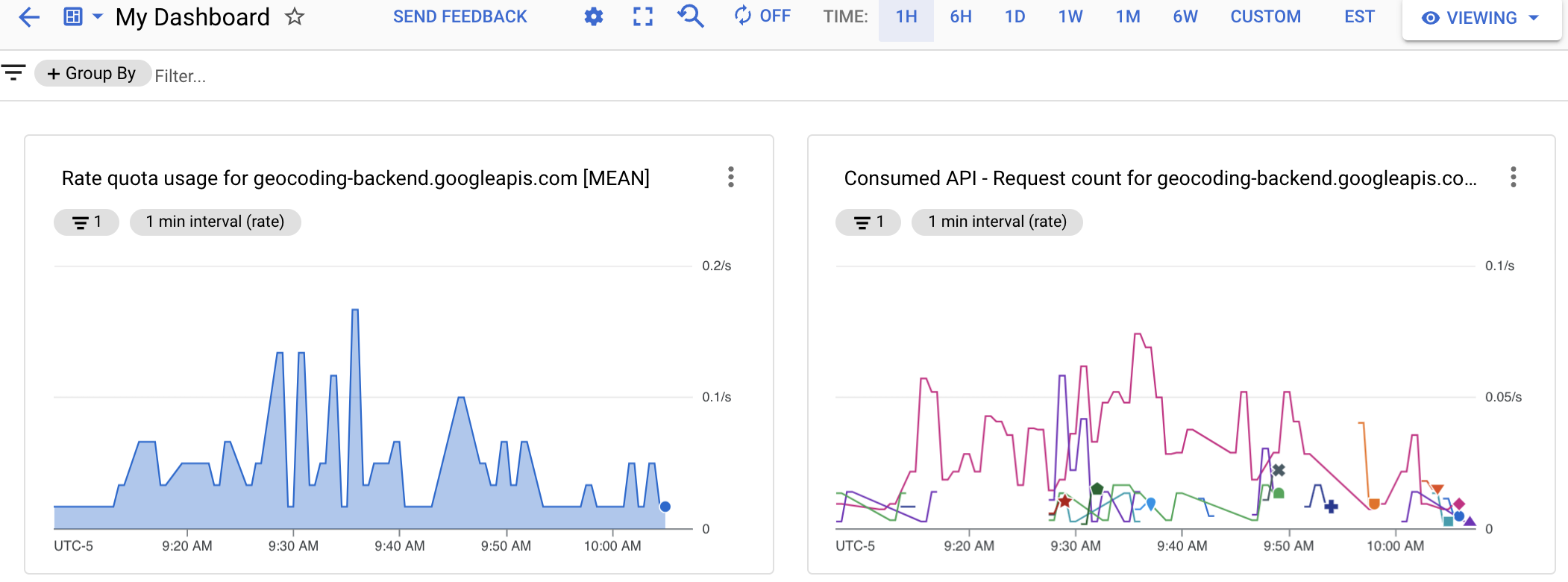
با ایجاد کردن نمودارهای سنجهها و سپس افزودن نمودارها به داشبورد، داشبورد سفارشی ایجاد کنید. میتوانید نمودار را در کاوشگر سنجهها ایجاد کنید، سپس آن را به داشبورد جدید یا موجود اضافه کنید. یا میتوانید داشبورد را ایجاد کنید، و سپس داشبورد را ویرایش کنید تا نموداری اضافه کنید.
اگر انتخاب کنید که داشبوردهای سفارشی را بااستفاده از Cloud Monitoring API مدیریت کنید، «کاوشگر سنجهها» دو ابزار مفید دراختیارتان قرار میدهد:
- برای تولید نمایش JSON برای نموداری که قصد دارید به داشبورد اضافه کنید، نمودار را با «کاشف سنجهها» پیکربندی کنید. سپس میتوانید از نمایش JSON از گزینههای بیشتر در منو نوارابزار «کاوشگر سنجهها» دسترسی پیدا کنید.
- برای شناسایی دستورگان فیلتر «پایش»، که با Cloud Monitoring API استفاده میشود، از رابط منومحور «کاشف معیارها» برای پیکربندی نمودار استفاده کنید. پساز انتخاب سنجه و فیلترها، به حالت فیلتر مستقیم بروید تا فیلتر «پایش» معادل را مشاهده کنید.
ایجاد داشبورد سفارشی
برای ایجاد داشبورد سفارشی، مراحل زیر را انجام دهید:
- در «کنسول Cloud»، پایش را انتخاب کنید:
- در صفحه پیمایش، داشبوردها را انتخاب کنید.
- در صفحه «نمای کلی داشبوردها»، روی ایجاد داشبورد کلیک کنید.
- برای هر نموداری که میخواهید به داشبورد اضافه کنید، مراحل زیر را انجام دهید:
نوع نمودار را از افزودن نمودار انتخاب کنید، یا یکی را از کتابخانه به ناحیه نمودار بکشید.
نمودار ازپیشپیکربندیشدهای از نوع انتخابشده نمایش داده میشود. مثال زیر نمودار خطی و پانل پیکربندی آن را نشان میدهد:
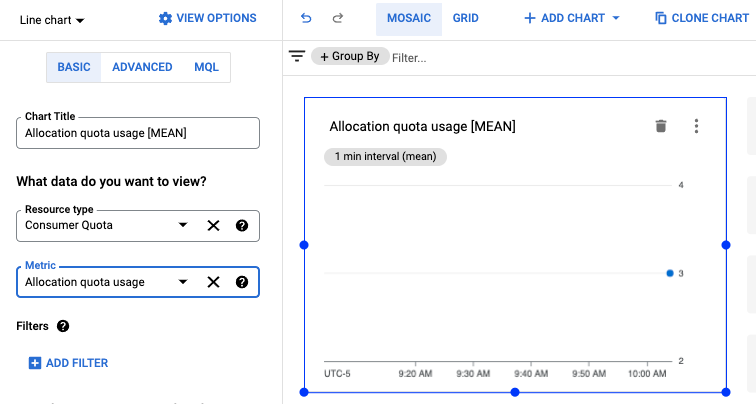
- نوع منبع و سنجه را انتخاب کنید و
فیلترهای موردنظر را درست مثل کاری که در بالا برای ایجاد نمودار انجام دادید اعمال کنید.
برای اطلاعات بیشتر درباره انتخابهایتان، افزودن ابزارههای داشبورد را ببینید.
- (اختیاری) در نوار ابزار داشبورد، روی افزودن نمودار کلیک کنید تا نمودار دیگری اضافه کنید و سپس مراحل قبلی را برای سفارشیسازی نمودار تکرار کنید.
- وقتی ویرایش تمام شد، کلید چپبَر را انتخاب کنید تا از داشبورد خارج شوید، یا هر گزینه منوِ پایش دیگری را انتخاب کنید. داشبورد شما بهطور خودکار ذخیره میشود.
مشاهده داشبورد
برای مشاهده داشبورد، کارهای زیر را انجام دهید:
- در «کنسول Cloud»، پایش را انتخاب کنید:
- در قاب پیمایش، داشبوردها را انتخاب کنید.
- داشبورد سفارشی یا داشبورد ازپیش تعریفشدهای را از فهرست انتخاب کنید.
منابع مربوط
برای کسب اطلاعات بیشتر درباره ایجاد داشبورد، به موارد زیر مراجعه کنید:
- داشبوردها و نمودارها
- مدیریت داشبوردهای سفارشی در «کنسول»
- مدیریت داشبوردها بااستفاده از میانای برنامهسازی کاربردی
سنجههای استفاده
دو گروه سنجه برای پایش استفاده از میاناهای برنامهسازی کاربردی «پلاتفرم Google Maps» دردسترس است: سنجههای Serviceruntime (نوع منبع consumed_api) دردسترس برای اکثر میاناهای برنامهسازی کاربردی Google Cloud و سنجههای «پلاتفرم Google Maps»، سنجههای خاص میاناهای برنامهسازی کاربردی «پلاتفرم Google Maps»، (نوع منبع maps.googleapis.com/Api).
هر دو سنجه از مجموعه یکسانی از برچسبهای منبع برای تقسیم ترافیک استفاده از میانای برنامهسازی کاربردی پشتیبانی میکنند:
project_id، service، method، version،
location، و credential_id. شرح برچسبهای منبع را
در مستندات منبع «سنجههای» مربوطه ببینید:
هر گروه سنجه دو نوع سنجه برای پایش استفاده دارد: تعداد درخواست و تأخیرهای درخواست.
در سنجه تعداد درخواستها میتوانید ترافیک استفاده را براساس
protocol، grpc_status_code، response_code،
و برچسبهای سنجه response_code_class تقسیم کنید. علاوهبراین، میتوانید براساس
platform_type در سنجههای Google Maps Platform تقسیم کنید.
در سنجه تأخیرهای درخواست میتوانید ترافیک استفاده را براساس
protocol، platform_type، response_code، و response_code_class برچسبهای سنجه فقط در سنجههای Google Maps Platform تقسیم کنید.
جزئیات بیشتری درباره انواع و برچسبهای «سنجه» در اسناد گروه «سنجههای» مربوطه ببینید:
نگاشت برچسبهای وضعیت پاسخ و کد پاسخ
جدول زیر نگاشت بین «کد وضعیت پاسخ» و کد پاسخ HTTP برگرداندهشده در پاسخ به درخواستهای «میانای برنامهسازی کاربردی پلاتفرم Google Maps» و برچسبهای کد پاسخ موجود در Cloud Monitoring را نشان میدهد: کد پاسخ HTTP، کلاس کد پاسخ HTTP، کد وضعیت GRPC. کد وضعیت GRPC یک کد پاسخ عددی gRPC برای درخواستهای gRPC یا کد معادل gRPC برای درخواستهای HTTP است.
| کدهای پاسخ برگرداندهشده در پاسخهای میانای برنامهسازی کاربردی | کدهای پاسخ گزارششده به «پایش» | |||
|---|---|---|---|---|
| وضعیت Maps API | کد پاسخ HTTP | کد پاسخ HTTP | کلاس کد پاسخ HTTP | کد وضعیت GRPC |
| تأیید | ۲۰۰، ۲۰۴، ۳۰۲ |
۲۰۰، ۲۰۴، ۳۰۲ |
2xx، 3xx |
۰ (تأیید) |
| DATA_NOT_AVAILABLE, NOT_FOUND, ZERO_RESULTS |
۲۰۰ | ۲۰۰، ۴۰۴(۱) | 2xx، 4xx(۱) |
۵ (NOT_FOUND)(۱) |
| INVALID_REQUEST (مقدار پارامتر نامعتبر)، MAX_ROUTE_LENGTH_EXCEEDED، MAX_WAYPOINTS_EXCEEDED، و غیره |
۲۰۰، ۴۰۰ |
۴۰۰ | 4xx | 3 (INVALID_ARGUMENT) |
| INVALID_REQUEST (پارامتر نامعتبر/مفقود، خطای تجزیه درخواست) | ۲۰۰، ۴۰۰ |
۴۰۰ | 4xx | 3 (INVALID_ARGUMENT) |
| REQUEST_DENIED | ۲۰۰، ۴۰۳، ۲۰۰، ۴۰۰ |
۴۰۳، ۴۰۱(۱) |
4xx(1) | 7 (PERMISSION_DENIED)، 16 (UNAUTHENTICATED) |
| OVER_DAILY_LIMIT, OVER_QUERY_LIMIT, RESOURCE_EXHAUSTED, dailyLimitExceeded, rateLimitExceeded, userRateLimitExceeded |
۲۰۰، ۴۰۳، ۴۲۹ |
۴۲۹(۱) | 4xx(1) | ۸ (RESOURCE_EXHAUSTED) |
| UNKNOWN_ERROR | ۲۰۰، ۵۰۰، ۵۰۳ |
۵۰۰(۱)، ۵۰۳ |
5xx(1) | ۲ (UNKNOWN)/۱۳ (INTERNAL)(۱)، ۱۴ (UNAVAILABLE) |
۱
برای بهبود سازگاری گزارش کد خطا، میاناهای برنامهسازی کاربردی Google Maps Platform
در حال انتقال هستند: ۱) از کلاس/رمز پاسخ HTTP 200/2xx به
404/4xx (و رمز وضعیت GRPC از 0
(OK) به 5 (NOT_FOUND)) برای وضعیتهای
میانای برنامهسازی کاربردی Maps: DATA_NOT_AVAILABLE، NOT_FOUND،
ZERO_RESULTS - وضعیت،
۲) از کلاس/رمز پاسخ HTTP 200/2xx،400/4xx به
403/4xx (و رمز وضعیت GRPC 7
(PERMISSION_DENIED)) برای وضعیت میانای برنامهسازی کاربردی Maps: REQUEST_DENIED،
۳) از کلاس/رمز پاسخ HTTP 200/2xx،403/4xx به
401/4xx (رمز وضعیت GRPC 16
(UNAUTHENTICATED)) برای وضعیت میانای برنامهسازی کاربردی Maps: REQUEST_DENIED،
۴) از کلاس/رمز پاسخ HTTP 200/2xx،403/4xx به
429/4xx برای وضعیتهای میانای برنامهسازی کاربردی Maps: OVER_QUERY_LIMIT،
dailyLimitExceeded، rateLimitExceeded،
userRateLimitExceeded،
۵) از کلاس/رمز پاسخ HTTP 200/2xx به
500/5xx (و رمز وضعیت GRPC 2
(UNKNOWN)، 13 (INTERNAL)) برای
وضعیت میانای برنامهسازی کاربردی Maps: UNKNOWN_ERROR.
میتوانید هر دو کد پاسخ را درطول دوره انتقال ببینید. کدهای پاسخ برگشتی در پاسخهای Maps API تغییر نمیکنند. میتوانید
جزئیات کدهای پاسخ گزارششده درطول زمان را در کاوشگر سنجهها کاوش کنید.
|
||||
ایجاد هشدار
هشدار آگاهی بهموقع از مشکلات برنامههایتان را فراهم میکند تا بتوانید مشکلات را بهسرعت برطرف کنید. در «پایش ابری»، خطمشی هشداردهی شرایطی را که میخواهید تحت آن هشدار دریافت کنید و نحوه دریافت اعلان را شرح میدهد.
خطمشیهای هشداردهنده میتوانند ساده یا پیچیده باشند. خطمشیهای هشدار به شما امکان میدهند پیکربندی کنید که آیا یک سری زمانی میتواند باعث برآورده شدن شرط شود یا آیا چند سری زمانی باید شرط را برآورده کنند تا شرط برآورده شود. برای مثال:
- وقتی تعداد درخواستهای یک API خاص از ۱۰۰۰ درخواست در بازه ۵ دقیقهای فراتر رفت به من اطلاع داده شود.
- وقتی صدک ۹۰ پاسخهای HTTP 200 برای ۳ یا چند API از تأخیر ۱۰۰ میلیثانیه فراتر میرود، به تیم آمادهبهکار اطلاع داده شود.
تصویر زیر تعریف هشداری را نشان میدهد که وقتی تعداد درخواستهای یک API در یک بازه ۵ دقیقهای از ۲۰ درخواست فراتر میرود، اعلانی تولید میکند:
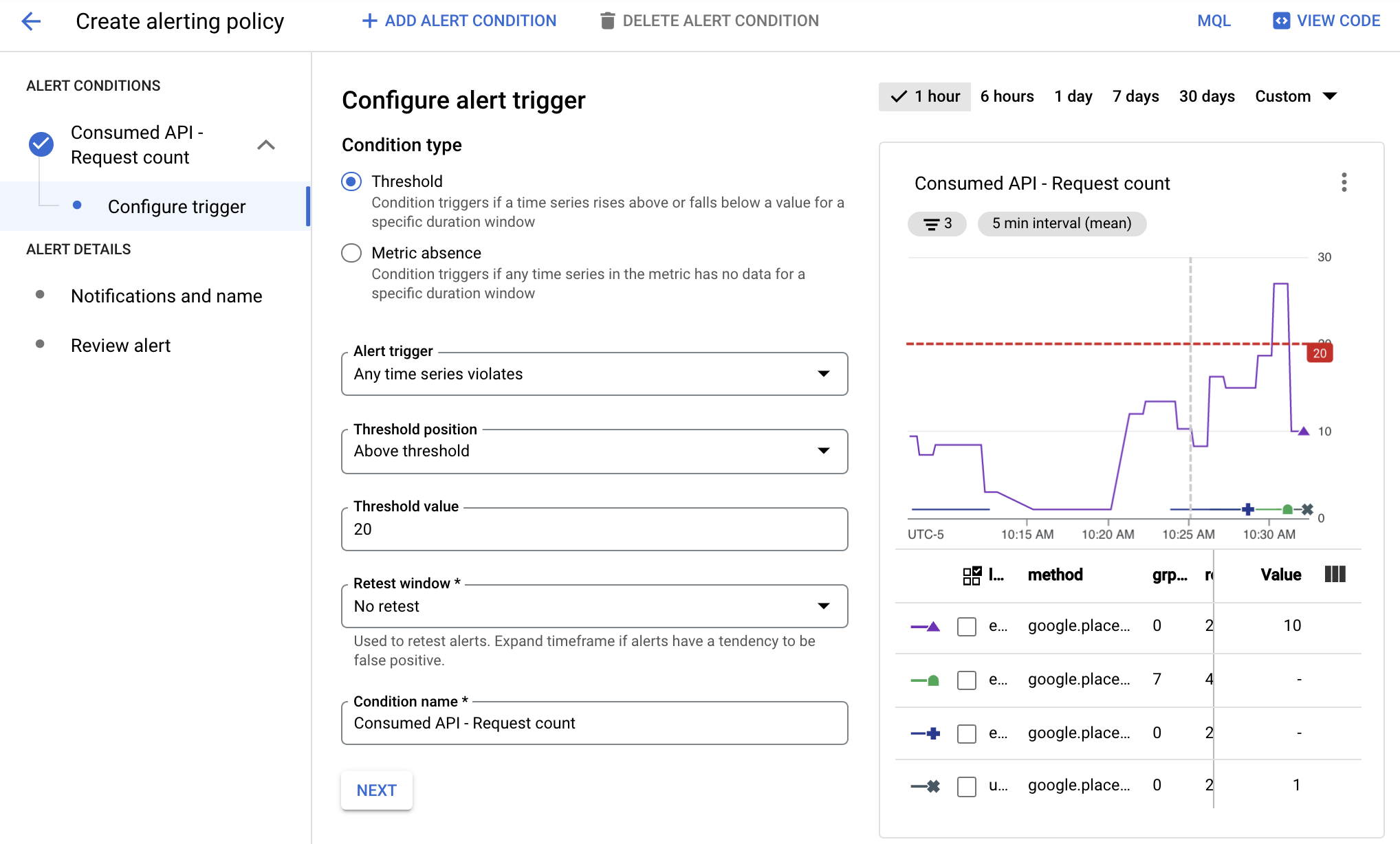
در این تصویر:
- این نمودار تعداد فراخوانیهای API را درطول زمان برای APIهای مختلف نشان میدهد.
- خط قرمز آستانه هشدار را نشان میدهد. فراخوانیهای API که از این آستانه برای بازه ۵ دقیقهای فراتر میروند باعث راهاندازی هشدار میشوند. در این مثال، میبینید که یکی از میاناهای برنامهسازی کاربردی از حد مجاز فراتر رفته است.
وقتی شرایط خطمشی هشدار برآورده شود، Cloud Monitoring حادثهای را باز میکند و اعلانهایی صادر میکند:
- وقتی شرایط برآورده میشود، حادثه بهعنوان یک سابقه دائمی اطلاعات مربوط به منابع پایششده را ذخیره میکند. وقتی شرط دیگر برقرار نباشد، رویداد بهطور خودکار بسته میشود. بااستفاده از داشبورد هشداردهی میتوانید همه حوادث باز و بستهشده را مشاهده کنید.
- وقتی خطمشی هشداردهی را پیکربندی میکنید، مشخص میکنید که به چه کسی اطلاع داده شود. «پایش» از کانالهای اعلان رایج، ازجمله ایمیل، برنامه تلفن همراه ابری، و سرویسهایی مثل PagerDuty یا Slack پشتیبانی میکند. برای فهرست کامل کانالهای اعلان، گزینههای اعلان را ببینید.
انواع هشدار
Cloud Monitoring از انواع زیادی از هشدارها پشتیبانی میکند. برای مثال، میتوانید تعریف کنید:
- هشدارهای آستانه سنجه: اگر سنجهای برای یک پنجره مدت خاص از مقداری بالاتر یا پایینتر برود یا سنجهای بهاندازه درصد ازپیشتعریفشدهای افزایش یا کاهش یابد، هشدار فعال میشود.
- هشدارهای بودجه: قوانین آستانه را تنظیم کنید تا وقتی هزینههایتان (هزینههای واقعی یا هزینههای پیشبینیشده) از درصد بودجهتان (براساس قوانینی که تنظیم کردهاید) فراتر رفت، اعلان دریافت کنید. هشدار استفاده از «میانای برنامهسازی کاربردی» را محدود نمیکند، فقط وقتی مقدار هزینهکرد شما به مقدار مشخصشده نزدیک میشود به شما هشدار میدهد.
- هشدار سهمیه: Google Cloud سهمیههای مختلفی را ایجاد میکند که میتوانید از آنها برای پیگیری و محدود کردن منابع مصرفشده توسط پروژه یا سازمان استفاده کنید. از هشدارها برای ارسال اعلان وقتی استفادهتان به حد سهمیه نزدیک میشود استفاده کنید.
برای اطلاعات بیشتر، به انواع خطمشیهای هشدار مراجعه کنید.
مدیریت خطمشیهای هشدار
بااستفاده از کنسول Cloud یا Cloud Monitoring API میتوانید خطمشی هشداردهی به پروژهتان اضافه کنید. برای کسب اطلاعات درباره نحوه مشاهده فهرست خطمشیهای هشداردهی مبتنی بر سنجه پروژه و نحوه اصلاح این خطمشیها، موارد زیر را ببینید:
- مدیریت خطمشیهای هشدار بااستفاده از کنسول Cloud
- مدیریت خطمشیهای هشدار بااستفاده از Cloud Monitoring API
ایجاد هشدار
وقتی هشدار ایجاد میکنید:
- شرایطی را که باعث فعال شدن هشدارهایتان میشود براساس دادههای سنجهها تعریف کنید.
- کانالهای اعلانی را که اعلانهای هشدار به آنها ارسال میشود تعریف کنید.
مثال زیر نشان میدهد چگونه هشداری را تنظیم کنید که وقتی نرخ استفاده از سرویس «پلاتفرم Google Maps» برای هر API از ۲ درخواست در پنجره ۵ دقیقهای فراتر رفت، فعال شود.
برای ایجاد هشدار، مراحل زیر را انجام دهید:
- در «کنسول Cloud»، پایش را انتخاب کنید:
- هشدار را انتخاب کنید.
- ویرایش کانال اعلانها را انتخاب کنید تا نحوه صدور اعلان هشدار را تعریف کنید. در این مثال، از نشانی ایمیلتان استفاده خواهید کرد.
- برای کانال ایمیل، افزودن جدید را انتخاب کنید.
- نشانی ایمیل و نام نمایشی را وارد کنید.
- ذخیره کردن را انتخاب کنید.
- هشدار را انتخاب کنید.
- ایجاد خطمشی را انتخاب کنید.
- یک بازه زمانی، مثلاً ۷ روز، را انتخاب کنید.
- در بخش شرایط هشدار، شرط جدید را انتخاب کنید:
- روی انتخاب سنجه کلیک کنید و مصرفشده API را بهعنوان منبع و تعداد درخواست را بهعنوان سنجه انتخاب کنید و سپس اعمال کردن را انتخاب کنید.
- (اختیاری) در زیر نمودار، فهرست خدمات، سنجههای سهمیه، روش API، و مقدار سنجه قرار دارد. افزودن فیلتر را انتخاب کنید تا دادهها براساس این اطلاعات فیلتر شود. برای مثال، میتوانید از فیلتر استفاده کنید تا مشخص کنید که روش باید برابر با google.places.Autocomplete.http باشد تا هشدار را راهاندازی کند.
- در بخش تبدیل دادهها، ۵ دقیقه را برای پنجره چرخشی و میانگین را برای تابع پنجره چرخشی انتخاب کنید.
- بعدی را انتخاب کنید.
- در بخش پیکربندی راهانداز هشدار، مقدار آستانه را روی ۲ تنظیم کنید تا مشخص کنید که وقتی بیشاز ۲ درخواست در پنجره ۵ دقیقهای وجود دارد، هشدار راهاندازی شود. توجه داشته باشید که نمودار اکنون خط قرمز نشاندهنده حد هشدار برای بازه زمانی انتخابشده را نشان میدهد. از نمودار میتوانید ببینید هشدار در کجا فعال شده است. میتوانید از این جدول برای کمک به تنظیم حد درصورت لزوم استفاده کنید.
- روی بعدی کلیک کنید.
- در صفحه پیکربندی اعلانها و نهایی کردن هشدار:
- نشانی ایمیلی را که برای کانال اعلان ایجاد کردهاید انتخاب کنید.
- در بخش نامگذاری هشدار، هشدار آزمایشی من را وارد کنید.
- ایجاد خطمشی را انتخاب کنید.
- چند درخواست API ایجاد کنید. مطمئن شوید که برای تولید اعلان ایمیلی هشدار، درطول پنج دقیقه بیشاز دو درخواست API انجام دهید.
- پساز دریافت ایمیل هشدار، به صفحه هشدار بروید.
- در جدول فهرست هشدارها، روی هشدار کلیک کنید تا اطلاعات بیشتری را مشاهده کنید.
- روی نام هشدار کلیک کنید تا اطلاعات مربوط به هشدار، ازجمله نموداری که رویداد راهانداز آن را نشان میدهد، را ببینید.
منابع مربوط
برای اطلاعات بیشتر درباره هشدارها، به این مقاله مراجعه کنید:
- مقدمهای بر هشدار
- ایجاد، ویرایش، یا حذف بودجهها و هشدارهای بودجه
- تنظیمات خطمشیهای هشداردهنده مشترک
- نمودار کردن و پایش سنجههای سهمیه