

สำคัญ: Google Maps Platform Premium Plan จะไม่มีให้บริการสำหรับการลงชื่อสมัครใช้หรือลูกค้าใหม่อีกต่อไป
ลูกค้าใหม่ต้องใช้คีย์ API เพื่อใช้ API และ SDK ของ Google Maps Platform ลูกค้าที่ย้ายข้อมูลจากแพ็กเกจพรีเมียมไปยังรูปแบบการกำหนดราคาแบบจ่ายเมื่อใช้ของ Google Maps Platform อาจตรวจสอบสิทธิ์คำขอโดยใช้คีย์ API หรือรหัสไคลเอ็นต์ที่มีอยู่ต่อไปได้
Google Maps Platform จะกำหนดมาตรฐานในการใช้คีย์ API เพื่อตรวจสอบสิทธิ์คำขอ แม้ว่าปัจจุบันจะไม่มีวันที่สิ้นสุดสำหรับการใช้รหัสไคลเอ็นต์ แต่ให้สร้างการใช้งานใหม่เพื่อใช้คีย์ API แทนรหัสไคลเอ็นต์ ดูข้อมูลเพิ่มเติมได้ที่วิธีการตรวจสอบสิทธิ์ที่ใช้ได้
เพื่อป้องกันปัญหานี้การจัดการ Client ID
ค้นหาโปรเจ็กต์รหัสไคลเอ็นต์
หากต้องการเข้าถึงฟีเจอร์ที่เดิมทีมีให้บริการใน แพ็กเกจพรีเมียมของ Google Maps Platform ต่อไป ลูกค้าควรใช้โปรเจ็กต์ ที่เชื่อมโยงกับชิ้นงานพรีเมียมที่มีอยู่ต่อไป นอกจากนี้ ลูกค้าที่ย้ายข้อมูลไปยังรูปแบบการกำหนดราคาแบบจ่ายเมื่อใช้ของ Google Maps Platform ก็ต้องมีคุณสมบัติดังกล่าวด้วย
เมื่อซื้อใบอนุญาตแพ็กเกจ Premium ในครั้งแรก คุณจะได้รับชื่อของเนื้อหา Premium ในรูปแบบต่อไปนี้
gme-[company] & proj-[projectnumber] ([type]) คุณดูชื่อชิ้นงานและ
เจ้าของโปรเจ็กต์เดิมได้ในจดหมายต้อนรับ
ลงชื่อเข้าใช้คอนโซล Google Cloud โดยใช้ URL ต่อไปนี้
https://console.cloud.google.com/project/projectnumber
เพียงแทนที่ projectnumber ด้วยหมายเลขโปรเจ็กต์ของคุณ
จัดการรหัสไคลเอ็นต์ใน Cloud Console
ตำแหน่งที่จะจัดการรหัสไคลเอ็นต์ในคอนโซล Google Cloud
ฟังก์ชันการจัดการรหัสไคลเอ็นต์ของแพ็กเกจพรีเมียมพร้อมใช้งาน ในคอนโซลระบบคลาวด์ที่ด้านล่างของ หน้าข้อมูลเข้าสู่ระบบของ Google Maps Platform ในส่วนรหัสไคลเอ็นต์
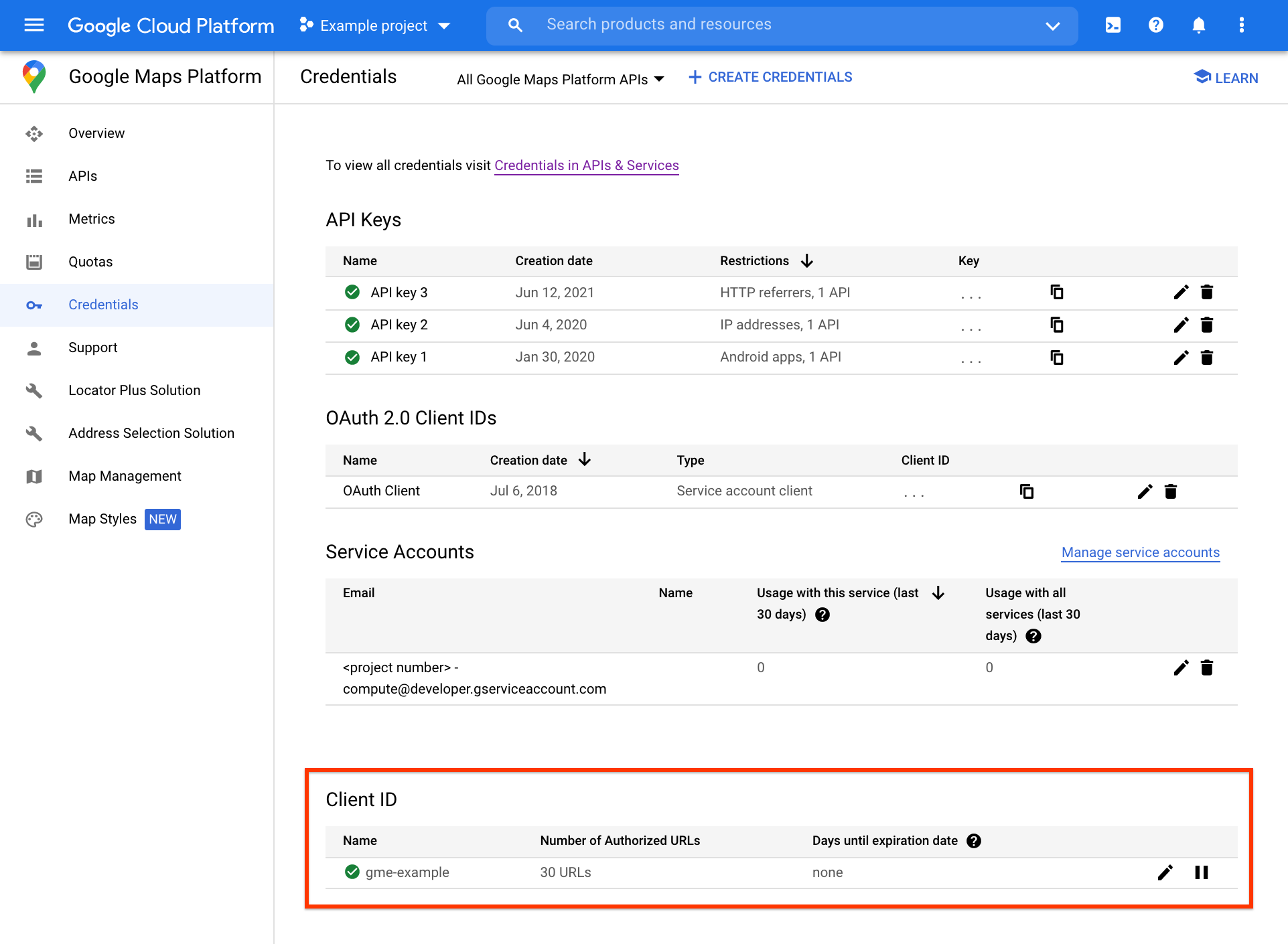
คุณเข้าถึงงานการจัดการรหัสไคลเอ็นต์เพิ่มเติม ซึ่งรวมถึงการให้สิทธิ์ URL และรหัสลับการลงนามรหัสไคลเอ็นต์ ได้ในหน้า Client ID แยกต่างหาก โดยคลิกไอคอน แก้ไขที่ด้านขวาสุดของส่วน Client ID
หยุดรหัสไคลเอ็นต์ชั่วคราว
คุณสามารถหยุดชั่วคราวและยกเลิกการหยุดชั่วคราวรหัสไคลเอ็นต์ในหน้าข้อมูลเข้าสู่ระบบของ Google Maps Platform ได้โดยคลิกไอคอน หยุดชั่วคราวที่ด้านขวาสุดของส่วนรหัสไคลเอ็นต์
ให้สิทธิ์ URL ของรหัสไคลเอ็นต์
URL ที่ได้รับอนุญาตทั้งหมดจะอยู่ในตาราง URL ที่ได้รับอนุญาตสำหรับรหัสไคลเอ็นต์ของ gme-[company] ใน หน้า Client ID ดูข้อมูลเพิ่มเติมได้ที่ การจัดการ URL ที่ได้รับอนุญาต
รับรหัสลับการลงนามของรหัสไคลเอ็นต์
รหัสไคลเอ็นต์ URL signing secret หรือคีย์การเข้ารหัสจะอยู่ทางด้านขวาของรหัสไคลเอ็นต์ในหน้า Client ID ดูข้อมูลเพิ่มเติมได้ที่ การลงนามในคำขอ
วิธีการตรวจสอบสิทธิ์ที่ใช้ได้
โปรดดูเอกสารประกอบสำหรับ API หรือ SDK ที่เฉพาะเจาะจงที่คุณสนใจ
แผนที่
| API | วิธีการตรวจสอบสิทธิ์ |
|---|---|
| Maps JavaScript API | คีย์ API ที่มีข้อจํากัดของ URL ที่มา |
| รหัสไคลเอ็นต์ที่มีการให้สิทธิ์ URL | |
| Maps SDK สำหรับ Android | คีย์ API ที่มีการจํากัดแอป Android |
| Maps SDK สำหรับ iOS | คีย์ API ที่มีข้อจำกัดของแอป iOS |
| Maps Static API | คีย์ API ที่มีการจำกัดผู้บอกต่อและการลงนามคำขอ |
| รหัสไคลเอ็นต์ที่มีการลงนามคำขอ | |
| Street View Static API | คีย์ API ที่มีการจำกัดผู้บอกต่อและการลงนามคำขอ |
| รหัสไคลเอ็นต์ที่มีการลงนามคำขอ | |
| Elevation API | คีย์ API ที่มีข้อจำกัดของที่อยู่ IP |
| รหัสไคลเอ็นต์ที่มีการลงนามคำขอ |
เส้นทาง
| API | วิธีการตรวจสอบสิทธิ์ |
|---|---|
| Directions API (เดิม) | คีย์ API ที่มีข้อจำกัดของที่อยู่ IP |
| รหัสไคลเอ็นต์ที่มีการลงนามคำขอ | |
| Distance Matrix API (เดิม) | คีย์ API ที่มีข้อจำกัดของที่อยู่ IP |
| รหัสไคลเอ็นต์ที่มีการลงนามคำขอ | |
| Roads API | คีย์ API ที่มีข้อจำกัดของที่อยู่ IP |
สถานที่
| API | วิธีการตรวจสอบสิทธิ์ |
|---|---|
| Geocoding API | คีย์ API ที่มีข้อจำกัดของที่อยู่ IP |
| รหัสไคลเอ็นต์ที่มีการลงนามคำขอ | |
| Geolocation API | คีย์ API ที่มีข้อจำกัดของที่อยู่ IP |
| Places API | คีย์ API ที่มีข้อจำกัดของที่อยู่ IP |
| Time Zone API | คีย์ API ที่มีข้อจำกัดของที่อยู่ IP |
| รหัสไคลเอ็นต์ที่มีการลงนามคำขอ |