

Wprowadzenie
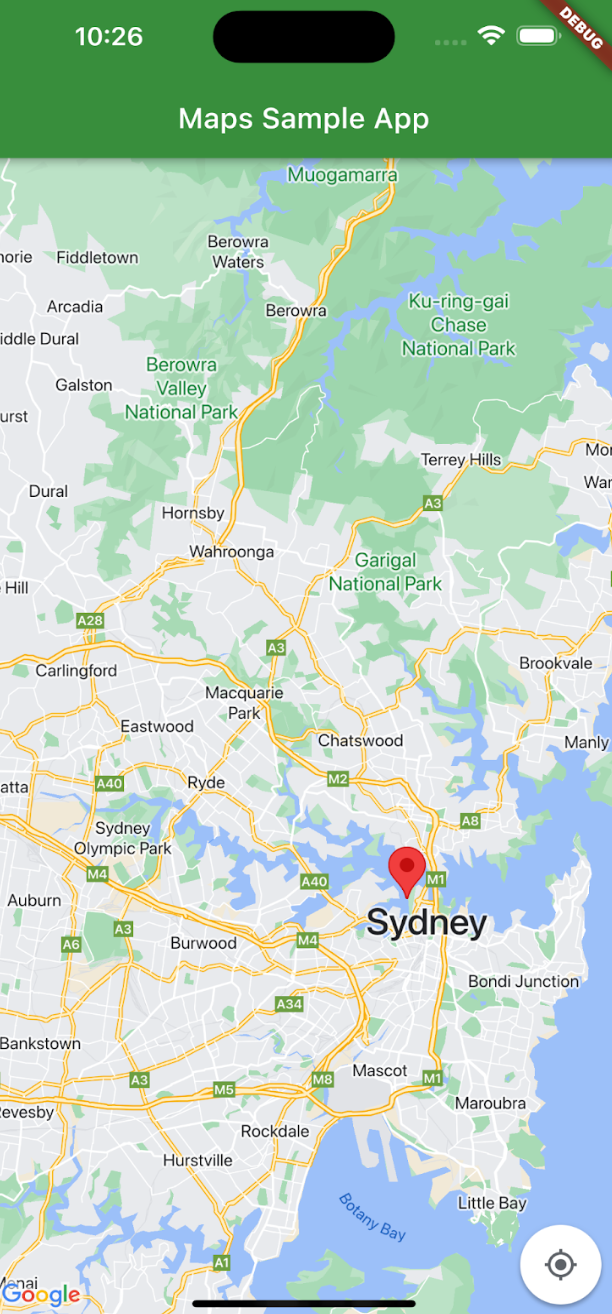
W tym samouczku pokazujemy, jak dodać mapę Google do aplikacji we Flutterze. Mapa zawiera znacznik, zwany też pinezką, wskazujący konkretną lokalizację.
Uzyskiwanie kodu
Sklonuj lub pobierz repozytorium z przykładowym kodem Fluttera. Przykładowy kod znajdziesz w katalogu google_maps.
Konfigurowanie projektu programistycznego
Zanim przejdziesz dalej, wykonaj czynności opisane w przewodniku Konfigurowanie projektu Flutter.
1. Zaimportuj pakiet Map Google dla Fluttera
- Otwórz plik
main.dartw preferowanym środowisku IDE. - Sprawdź, czy do pliku została dodana ta instrukcja importu:
import 'package:google_maps_flutter/google_maps_flutter.dart';
2. Dodawanie Map Google do aplikacji we Flutterze
W widżecie Scaffold dodaj widżet GoogleMap jako treść.
GoogleMap(
   initialCameraPosition: CameraPosition(
      target: _center,
      zoom: 11.0,
   ),
   markers: {
      const Marker(
         markerId: MarkerId('Sydney'),
         position: LatLng(-33.86, 151.20),
      )
   },
)
- Opcja
markerIddodaje etykietę do znacznika. - Opcja
positionokreśla, gdzie znacznik pojawi się na mapie.
3. Kompilowanie i uruchamianie aplikacji
Uruchom aplikację Flutter, korzystając z jednej z tych opcji:
- W środowisku IDE kliknij przycisk
Run. - W wierszu poleceń uruchom
flutter run.
Powinna Ci się wyświetlić mapa ze znacznikiem wyśrodkowana na Sydney na wschodnim wybrzeżu Australii, podobna do obrazu na tej stronie.
Rozwiązywanie problemów
- Jeśli nie widzisz mapy, sprawdź, czy masz klucz interfejsu API i czy został on dodany do aplikacji.
- Jeśli do ograniczenia klucza interfejsu API użyto identyfikatora pakietu iOS, zmodyfikuj klucz, aby dodać identyfikator pakietu aplikacji:
com.google.examples.map-with-marker. - Upewnij się, że masz dobre połączenie Wi-Fi lub GPS.
- Użyj Narzędzi deweloperskich Flutter, aby wyświetlić logi i debugować aplikację.
- Więcej informacji znajdziesz w artykule Uruchamianie aplikacji Flutter.
4. Zrozumienie kodu
Ten kod znajdziesz na GitHub.
- Zaimportuj niezbędne pakiety i zainicjuj aplikację.
   import 'package:flutter/material.dart';
   import 'package:google_maps_flutter/google_maps_flutter.dart';

   void main() => runApp(const MyApp());

   class MyApp extends StatefulWidget {
   const MyApp({super.key});

   @override
      State<MyApp> createState() => _MyAppState();
   }
- Utwórz mapę wyśrodkowaną na Sydney w Australii.
class _MyAppState extends State<MyApp> {

   late GoogleMapController mapController;

   final LatLng _center = const LatLng(-33.86, 151.20);

   void _onMapCreated(GoogleMapController controller) {
      mapController = controller;
   }
- Dodaj widżety potrzebne do wyświetlania mapy w aplikacji.
@override
Widget build(BuildContext context) {
    return MaterialApp(
      home: Scaffold(
        appBar: AppBar(
          title: const Text('Maps Sample App'),
          backgroundColor: Colors.green[700],
        ),
        body: GoogleMap(
            onMapCreated: _onMapCreated,
            initialCameraPosition: CameraPosition(
              target: _center,
              zoom: 11.0,
            ), // CameraPosition
        ), // GoogleMap
      ), // Scaffold
    ); // MaterialApp
  }
}
- Dodaj widżety znaczników, aby dodać widżet do aplikacji.
   body: GoogleMap(
      onMapCreated: _onMapCreated,
      initialCameraPosition: CameraPosition(
         target: _center,
         zoom: 11.0,
      ),
      markers: {
         const Marker(
               markerId: const MarkerId("Sydney"),
               position: LatLng(-33.86, 151.20),
            ), // Marker
      }, // markers
   ), // GoogleMap
   ...
- Dodaj okno informacyjne do znacznika.
      const Marker(
            markerId: const MarkerId("Sydney"),
            position: LatLng(-33.86, 151.20),
            infoWindow: InfoWindow(
               title: "Sydney",
               snippet: "Capital of New South Wales",
            ), // InfoWindow
      ), //Marker
      ...
Gratulacje! Masz aplikację Flutter, która wyświetla mapę Google ze znacznikiem wskazującym konkretną lokalizację i dodatkowymi informacjami w oknie informacyjnym. Wiesz już też, jak korzystać z pakietu Map Google dla Fluttera.