

Introduzione
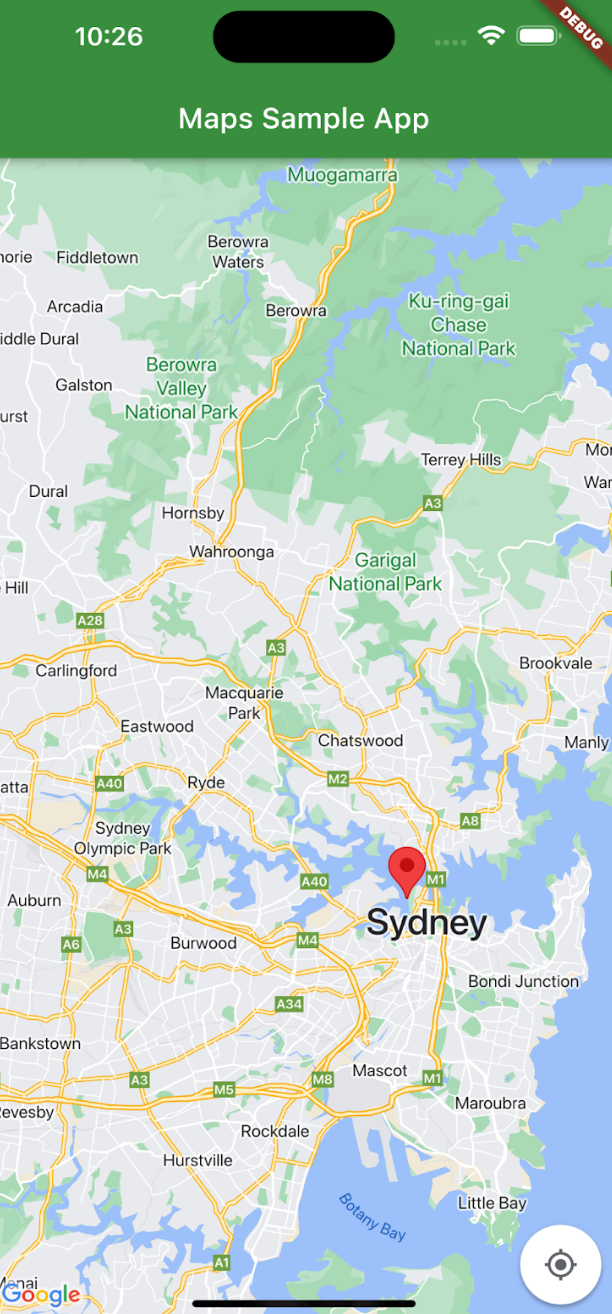
Questo tutorial mostra come aggiungere una mappa Google alla tua app Flutter. La mappa include un indicatore, chiamato anche segnaposto, per segnalare un luogo specifico.
Recuperare il codice
Clona o scarica il repository di esempi di Flutter. Il codice
di esempio è disponibile nella
directory google_maps.
Configurare il progetto di sviluppo
Prima di continuare con questo argomento, assicurati di aver completato i passaggi descritti nella guida Configurare un progetto Flutter.
1. Importare il pacchetto Google Maps per Flutter
- Apri il file
main.dartnell'IDE che preferisci. - Verifica che l'istruzione di importazione seguente sia stata aggiunta al file:
import 'package:google_maps_flutter/google_maps_flutter.dart';
2. Aggiungere Google Maps alla tua app Flutter
All'interno del widget Scaffold, aggiungi un widget GoogleMap come corpo.
GoogleMap(
   initialCameraPosition: CameraPosition(
      target: _center,
      zoom: 11.0,
   ),
   markers: {
      const Marker(
         markerId: MarkerId('Sydney'),
         position: LatLng(-33.86, 151.20),
      )
   },
)
- L'opzione
markerIdetichetta l'indicatore. - L'opzione
positionimposta la posizione in cui l'indicatore viene visualizzato sulla mappa.
3. Creare ed eseguire l'app
Avvia l'app Flutter utilizzando una delle seguenti opzioni:
- Nell'IDE, fai clic sul pulsante
Run(Esegui). - Dalla riga di comando, esegui
flutter run.
Dovresti vedere una mappa con un indicatore centrato su Sydney, sulla costa orientale dell'Australia, simile all'immagine in questa pagina.
Risoluzione dei problemi
- Se non vedi una mappa, controlla di aver ottenuto una chiave API e di averla aggiunta all'app.
- Se hai utilizzato l'identificatore del pacchetto iOS per limitare la chiave API, modificala per aggiungere l'identificatore del pacchetto per l'app:
com.google.examples.map-with-marker. - Assicurati di avere una buona connessione Wi-Fi o GPS.
- Utilizza i Flutter DevTools per visualizzare i log ed eseguire il debug dell'app.
- Puoi scoprire di più sull'esecuzione di un'app Flutter.
4. Nozioni di base sul codice
Questo codice è disponibile su GitHub.
- Importa i pacchetti necessari e inizializza l'app.
   import 'package:flutter/material.dart';
   import 'package:google_maps_flutter/google_maps_flutter.dart';

   void main() => runApp(const MyApp());

   class MyApp extends StatefulWidget {
   const MyApp({super.key});

   @override
      State<MyApp> createState() => _MyAppState();
   }
- Crea una mappa centrata su Sydney, in Australia.
class _MyAppState extends State<MyApp> {

   late GoogleMapController mapController;

   final LatLng _center = const LatLng(-33.86, 151.20);

   void _onMapCreated(GoogleMapController controller) {
      mapController = controller;
   }
- Aggiungi i widget necessari per visualizzare una mappa in un'app.
@override
Widget build(BuildContext context) {
    return MaterialApp(
      home: Scaffold(
        appBar: AppBar(
          title: const Text('Maps Sample App'),
          backgroundColor: Colors.green[700],
        ),
        body: GoogleMap(
            onMapCreated: _onMapCreated,
            initialCameraPosition: CameraPosition(
              target: _center,
              zoom: 11.0,
            ), // CameraPosition
        ), // GoogleMap
      ), // Scaffold
    ); // MaterialApp
  }
}
- Aggiungi i widget degli indicatori per aggiungere il widget all'app.
   body: GoogleMap(
      onMapCreated: _onMapCreated,
      initialCameraPosition: CameraPosition(
         target: _center,
         zoom: 11.0,
      ),
      markers: {
         const Marker(
               markerId: const MarkerId("Sydney"),
               position: LatLng(-33.86, 151.20),
            ), // Marker
      }, // markers
   ), // GoogleMap
   ...
- Aggiungi una finestra informativa all'indicatore.
      const Marker(
            markerId: const MarkerId("Sydney"),
            position: LatLng(-33.86, 151.20),
            infoWindow: InfoWindow(
               title: "Sydney",
               snippet: "Capital of New South Wales",
            ), // InfoWindow
      ), //Marker
      ...
Complimenti! Hai creato un'app Flutter che visualizza una mappa Google con un indicatore per segnalare un luogo specifico e fornire ulteriori informazioni in una finestra informativa. Hai anche imparato a utilizzare il pacchetto Google Maps per Flutter.