

Introduzione
Utilizzando gli URL di Maps, puoi creare un URL universale e multipiattaforma per avviare Google Maps ed eseguire ricerche, ottenere indicazioni stradali e navigazione e visualizzare viste della mappa e immagini panoramiche. La sintassi dell'URL è la stessa indipendentemente dalla piattaforma in uso.
Non è necessaria una chiave API di Google per utilizzare gli URL di Maps.
Sintassi multipiattaforma universale
In qualità di sviluppatore di un'app per Android, un'app per iOS o un sito web, puoi creare un URL comune che aprirà Google Maps ed eseguirà l'azione richiesta, indipendentemente dalla piattaforma in uso quando viene aperta la mappa.
- Su un dispositivo Android:
- Se l' app Google Maps per Android è installata e attiva, l'URL avvia Google Maps nell'app Maps ed esegue l'azione richiesta.
- Se l'app Google Maps non è installata o è disattivata, l'URL avvia Google Maps in un browser ed esegue l'azione richiesta.
- Su un dispositivo iOS:
- Se l'app Google Maps per iOS è installata, l'URL avvia Google Maps nell'app Maps ed esegue l'azione richiesta.
- Se l'app Google Maps non è installata, l'URL avvia Google Maps in un browser ed esegue l'azione richiesta.
- Su qualsiasi altro dispositivo, l'URL avvia Google Maps in un browser ed esegue l'azione richiesta.
Ti consigliamo di utilizzare un URL multipiattaforma per avviare Google Maps dalla tua app o dal tuo sito web, poiché questi URL universali consentono una gestione più ampia delle richieste di mappe, indipendentemente dalla piattaforma in uso. Per le funzionalità che potrebbero essere funzionali solo su una piattaforma mobile (ad esempio, la navigazione passo passo), potresti preferire utilizzare un'opzione specifica per la piattaforma Android o iOS. Consulta la seguente documentazione:
- Intent di Google Maps per Android, in particolare per avviare l' app Google Maps per Android
- Schema URL di Google Maps per iOS, in particolare per avviare l'app Google Maps per iOS
Avviare Google Maps ed eseguire un'azione specifica
Per avviare Google Maps ed eseguire facoltativamente una delle funzioni supportate, utilizza uno schema URL di uno dei seguenti formati, a seconda dell'azione richiesta:
- Ricerca:
avvia una mappa di Google Maps che mostra un segnaposto per un luogo specifico o esegui
una ricerca generica e avvia una mappa per visualizzare i risultati:
https://www.google.com/maps/search/?api=1¶meters - Indicazioni stradali
— richiedi indicazioni stradali e avvia Google Maps con i risultati:
https://www.google.com/maps/dir/?api=1¶meters - Visualizza una mappa
- avvia Google Maps senza indicatori o indicazioni stradali:
https://www.google.com/maps/@?api=1&map_action=map¶meters - Crea un elenco di preferiti
- Avvia Google Maps con un elenco di luoghi specifici:
https://www.google.com/maps/@?api=1&map_action=shortlist¶meters - Visualizza una Panoramica in Street View
: lancia un'immagine panoramica interattiva:
https://www.google.com/maps/@?api=1&map_action=pano¶meters
Importante: il parametro api=1 identifica la versione degli URL di Maps a cui è destinato questo URL. Questo parametro è obbligatorio in ogni
richiesta. L'unico valore valido è 1. Se api=1 NON è presente nell'URL,
tutti i parametri vengono ignorati e viene avviata l'app Google Maps predefinita, in un browser o nell'app mobile Google Maps, a seconda della piattaforma in uso
(ad esempio, https://www.google.com/maps).
Creazione di URL validi
Devi codificare correttamente gli URL.
Ad esempio, alcuni parametri utilizzano un carattere pipe (|) come separatore, che devi codificare come %7C nell'URL finale. Altri parametri utilizzano valori separati da virgole, come le coordinate di latitudine/longitudine o Città, Stato. Devi codificare la virgola come %2C. Codifica gli spazi con %20 o sostituiscili con un segno Più (+).
Inoltre, gli URL hanno un limite di 2048 caratteri per ogni richiesta. Tieni presente questo limite quando crei gli URL.
Azioni sulla mappa
Le azioni disponibili sulla mappa sono: ricerca, indicazioni stradali, visualizzazione di una mappa, creazione di una lista dei preferiti e visualizzazione
di una Panoramica in Street View. L'azione viene specificata nell'URL della richiesta, insieme ai parametri obbligatori e facoltativi. Come di consueto negli URL, i parametri vengono separati utilizzando il carattere e commerciale (&). Per ogni azione, l'elenco dei parametri e i relativi valori possibili
sono elencati nella sezione Parametri di ricerca.
Cerca
L'azione di ricerca mostra i risultati di una ricerca nell'intera regione visibile della mappa. Quando cerchi un luogo specifico, la mappa risultante inserisce un segnaposto nella località specificata e mostra i dettagli del luogo disponibili.
Formare l'URL di ricerca
https://www.google.com/maps/search/?api=1¶meters
Parametri
query(obbligatorio): definisce i luoghi da evidenziare sulla mappa. Il parametro di query è obbligatorio per tutte le richieste di ricerca.- Specifica le località come nome di un luogo, indirizzo o coordinate di latitudine/longitudine separate da virgole. Le stringhe devono essere codificate in formato URL, quindi un indirizzo come "City Hall, New York, NY" deve essere convertito in
City+Hall%2C+New+York%2C+NY. - Specifica i termini di ricerca generali come stringa con codifica URL, ad esempio
grocery+storesorestaurants+in+seattle+wa.
- Specifica le località come nome di un luogo, indirizzo o coordinate di latitudine/longitudine separate da virgole. Le stringhe devono essere codificate in formato URL, quindi un indirizzo come "City Hall, New York, NY" deve essere convertito in
query_place_id(facoltativo): un ID luogo è un identificatore testuale che identifica in modo univoco un luogo. Per l'azionesearch, devi specificare unquery, ma puoi anche specificare unquery_place_id. Se specifichi entrambi i parametri,queryviene utilizzato solo se Google Maps non riesce a trovare l'ID luogo. Se stai cercando di creare un link definitivo a un'attività specifica, l'ID luogo è la migliore garanzia di collegarti al posto giusto. È inoltre consigliabile inviare unquery_place_idquando esegui una query per una località specifica utilizzando le coordinate di latitudine/longitudine.
Esempi di ricerche
Ricerca di località
In una ricerca di località, cerchi una località specifica utilizzando un nome di luogo, un indirizzo o coordinate di latitudine/longitudine separate da virgole e la mappa risultante mostra un segnaposto in quella località. Questi tre esempi illustrano le ricerche della stessa località utilizzando valori di località diversi.
Esempio 1: la ricerca del nome del luogo "Lumen Field" restituisce la seguente mappa:
https://www.google.com/maps/search/?api=1&query=lumen+field
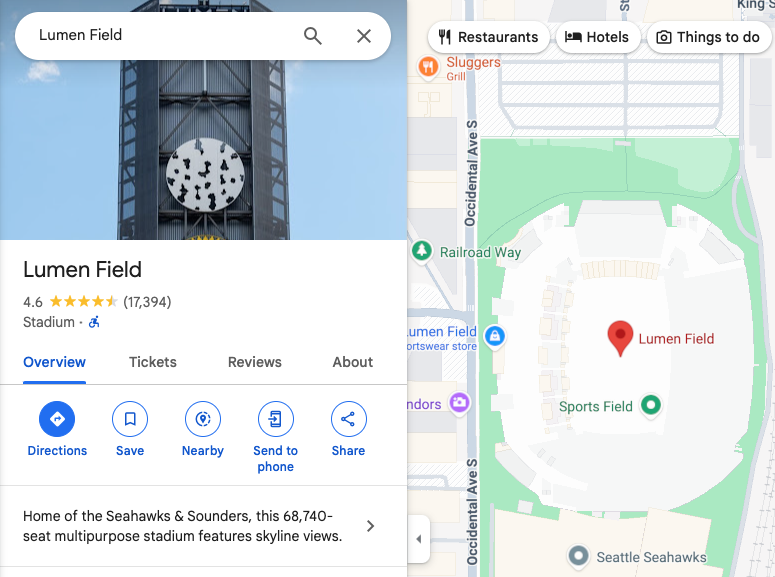
Esempio 2: la ricerca di Lumen Field utilizzando solo le coordinate di latitudine/longitudine restituisce la seguente mappa. Tieni presente che sulla mappa è presente un segnaposto, ma non vengono fornite ulteriori informazioni sul luogo né sulla mappa né nel riquadro laterale:
https://www.google.com/maps/search/?api=1&query=47.5951518%2C-122.3316393

Esempio 3: la ricerca di Lumen Field utilizzando le coordinate di latitudine/longitudine e l'ID luogo genera la seguente mappa:
Esempio 4: la ricerca del nome del luogo "Starbucks" genera la seguente mappa:
https://www.google.com/maps/search/?api=1&query=starbucks
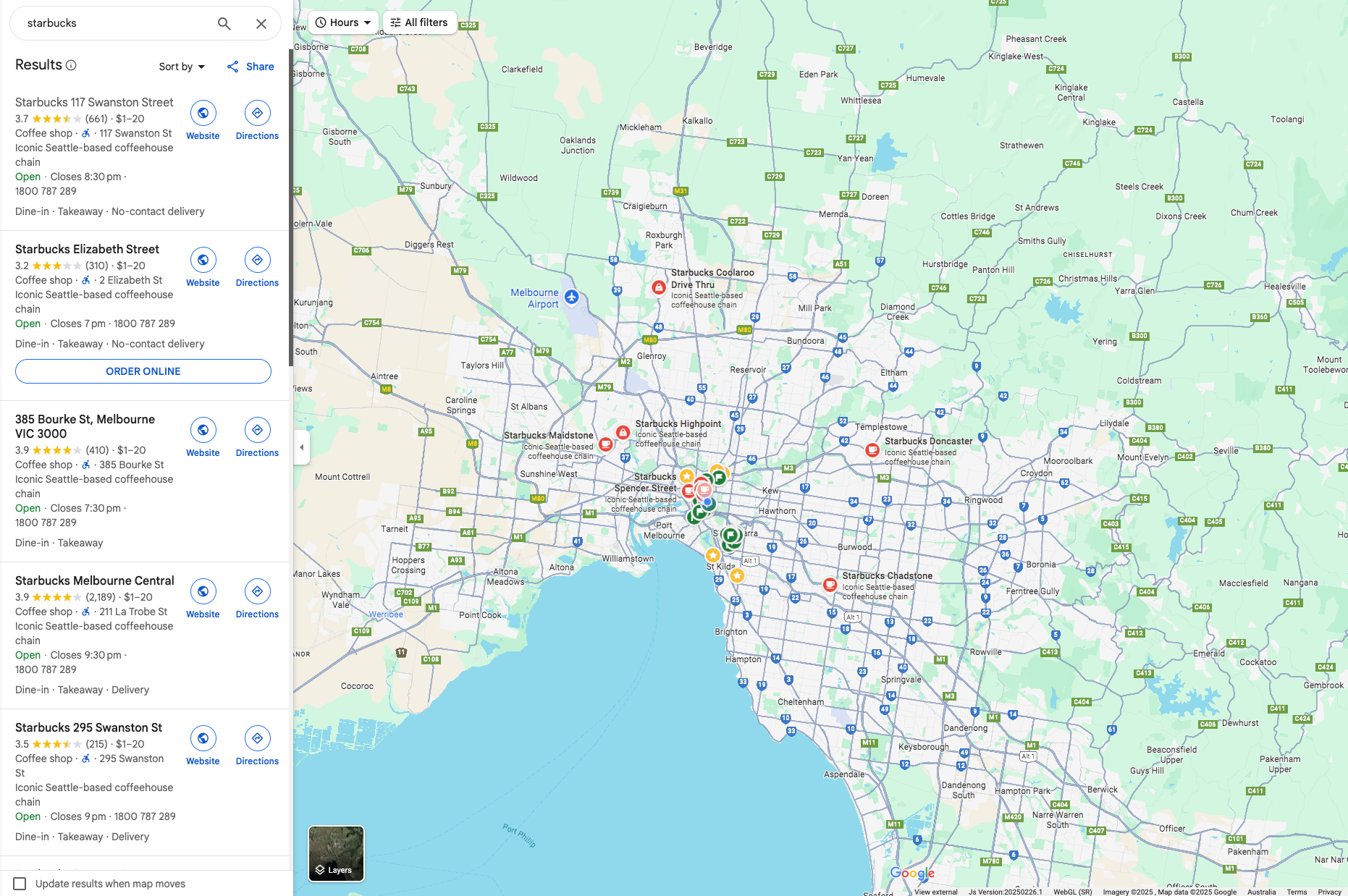
Esempio 5: la ricerca di uno Starbucks specifico utilizzando il nome e l'ID luogo genera la seguente mappa:
https://www.google.com/maps/search/?api=1&query=starbucks&query_place_id=ChIJsU30zM1qkFQRbnOm1_LBoG0

Quando il tuo obiettivo è visualizzare i dettagli di un luogo specifico, crea gli URL di ricerca utilizzando uno dei seguenti formati consigliati:
query=PLACE_NAME,ADDRESSquery=PLACE_NAME&query_place_id=PLACE_ID
Per recuperare gli ID luogo in modo programmatico, puoi utilizzare le funzionalità dell'API Places: Ricerca testuale(ID Only). Questo è un metodo senza costi per ottenere gli ID luogo. Scopri di più sull'ID luogo e sulla richiesta dell'API Places(New).
Gli ID luogo possono essere recuperati anche quando un utente fa clic o tocca un PDI sulle mappe. Scopri di più sulle icone dei PDI cliccabili (JavaScript, Android, iOS)
Ricerca categorica
In una ricerca per categoria, passi un termine di ricerca generico e Google Maps tenta di trovare schede che corrispondono ai tuoi criteri vicino alla località specificata.
Se non viene specificata alcuna località, Google Maps tenta di trovare schede nelle vicinanze della tua posizione attuale. Se preferisci fornire una località per una ricerca per categoria, includila nella stringa di ricerca generale (ad esempio, pizza+seattle+wa).
In questo esempio, una ricerca di pizzerie a Seattle, WA, genera la seguente mappa:
https://www.google.com/maps/search/?api=1&query=pizza+seattle+wa

Indicazioni stradali
L'azione Indicazioni stradali mostra il percorso tra due o più punti specificati sulla mappa, nonché la distanza e il tempo di percorrenza.
Formare l'URL delle indicazioni
https://www.google.com/maps/dir/?api=1¶meters
Parametri
origin: definisce il punto di partenza da cui visualizzare le indicazioni stradali. Per impostazione predefinita, viene visualizzata la posizione di partenza più pertinente, ad esempio la posizione del dispositivo, se disponibile. In caso contrario, la mappa risultante potrebbe fornire un modulo vuoto per consentire a un utente di inserire l'origine. Il valore può essere un toponimo, un indirizzo o coordinate di latitudine/longitudine separate da virgole. Una stringa deve essere codificata nell'URL, quindi un indirizzo come "City Hall, New York, NY" deve essere convertito inCity+Hall%2C+New+York%2C+NY.Nota: questo parametro è facoltativo, a meno che tu non specifichi un
origin_place_idnell'URL. Se scegli di specificare unorigin_place_id, devi includere anche unoriginnell'URL.origin_place_id(facoltativo): un ID luogo è un identificatore testuale che identifica in modo univoco un luogo. Se stai cercando di specificare un'attività in modo definitivo, l'utilizzo di un ID luogo è la migliore garanzia che ti collegherai al luogo giusto. Gli URL che utilizzano questo parametro devono includere anche unorigin.destination: definisce il punto di arrivo delle indicazioni stradali. Se nessuno, la mappa risultante potrebbe fornire un modulo vuoto per consentire all'utente di inserire la destinazione. Il valore può essere un nome di luogo, un indirizzo o coordinate di latitudine/longitudine separate da virgole. Una stringa deve essere codificata nell'URL, quindi un indirizzo come "City Hall, New York, NY" deve essere convertito inCity+Hall%2C+New+York%2C+NY.destination_place_idSe scegli di specificare undestination_place_id, devi includere anche undestinationnell'URL.destination_place_id(facoltativo): un ID luogo è un identificatore testuale che identifica in modo univoco un luogo. Se stai cercando di specificare in modo definitivo un'attività, l'utilizzo di un ID luogo è la migliore garanzia di collegarti al posto giusto. Gli URL che utilizzano questo parametro devono includere anche undestination.travelmode(facoltativo): definisce il metodo di viaggio. Ecco l'elenco delle opzioni:drivingwalking: preferisce percorsi pedonali e marciapiedi, se disponibili.bicycling: percorsi su piste ciclabili, se disponibili. "Bicicletta" si riferisce alla modalità di viaggio a propulsione umana.two-wheeler: percorsi attraverso le strade preferite per i motocicli, se disponibili. "Motociclo" si riferisce ai veicoli a motore a due ruote, come le motociclette. Per saperne di più, consulta la sezione Copertura per motocicli.transitdir_action=navigate(facoltativo): avvia la navigazione guida passo passo o l'anteprima del percorso verso la destinazione specificata, a seconda che l'origine sia disponibile. Se l'utente specifica un'origine che non è vicina alla sua posizione attuale o se la posizione attuale del dispositivo non è disponibile, la mappa avvia un'anteprima del percorso. Se l'utente non specifica un'origine (nel qual caso l'origine viene impostata sulla posizione attuale del dispositivo) o se l'origine è vicina alla posizione attuale dell'utente, la mappa avvia la navigazione passo passo. Tieni presente che la navigazione non è disponibile su tutti i prodotti Google Maps e/o tra tutte le destinazioni; in questi casi, questo parametro verrà ignorato.waypoints: specifica uno o più luoghi intermedi attraverso i quali calcolare il percorso traoriginedestination. È possibile specificare più tappe utilizzando il carattere barra verticale (|) per separare i luoghi (ad esempio,Berlin,Germany|Paris,France). Il numero di tappe consentite varia in base alla piattaforma su cui si apre il link, con un massimo di tre tappe supportate sui browser mobile e un massimo di nove tappe supportate in caso contrario. I waypoint vengono visualizzati sulla mappa nello stesso ordine in cui sono elencati nell'URL. Ogni waypoint può essere un nome di luogo, un indirizzo o coordinate di latitudine/longitudine separate da virgole. Le stringhe devono essere codificate in URL, pertanto i waypoint come "Berlin,Germany|Paris,France" devono essere convertiti inBerlin%2CGermany%7CParis%2CFrance.Note:
- I waypoint non sono supportati su tutti i prodotti Google Maps; in questi casi questo parametro verrà ignorato.
- Questo parametro è facoltativo, a meno che non specifichi
waypoint_place_idsnell'URL. Se scegli di specificarewaypoint_place_ids, devi anche includerewaypointsnell'URL.
waypoint_place_ids(facoltativo): un ID luogo è un identificatore testuale che identifica in modo univoco un luogo.Waypoint_place_idsti consente di fornire un elenco di ID luogo da abbinare all'elenco diwaypoints. Gli ID luogo devono essere elencati nello stesso ordine dei waypoint e separati utilizzando il carattere barra verticale "|" ( con codifica URL come%7C). Se stai cercando di specificare in modo definitivo determinate attività, gli ID luogo sono la migliore garanzia che ti collegherai ai luoghi giusti. Gli URL che utilizzano questo parametro devono includere anchewaypoints.avoid(facoltativo): imposta le caratteristiche che il percorso deve cercare di evitare. Può essere impostato su una o più di queste opzioni, separate da una virgola "," ( con codifica URL come%2C):ferrieshighwaystolls
travelmode, la mappa di Google mostra
una o più delle modalità più pertinenti per il percorso specificato e/o le preferenze dell'utente.
Esempi di indicazioni
Il seguente URL lancia una mappa in modalità indicazioni stradali e fornisce un modulo per consentire all'utente di inserire l'origine e la destinazione.
https://www.google.com/maps/dir/?api=1

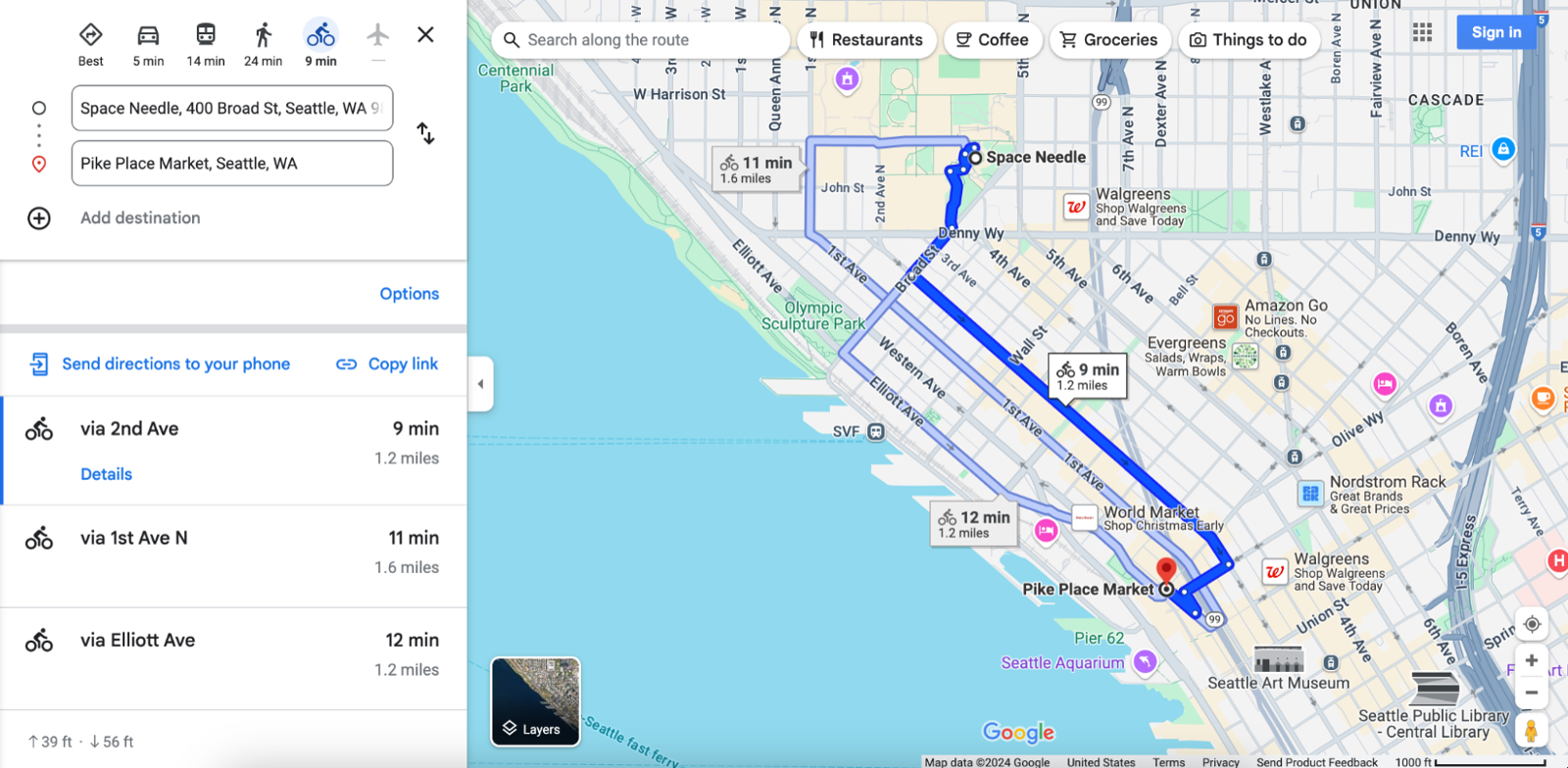
L'esempio seguente avvia una mappa con indicazioni in bicicletta dalla Space Needle al Pike Place Market, a Seattle, WA.
L'esempio seguente lancia una mappa con le indicazioni stradali per le due ruote da Google Mumbai all'aeroporto internazionale di Mumbai.
.
L'esempio seguente avvia una mappa con indicazioni a piedi da Google Sydney, in Australia, al Queen Victoria Building.

Visualizzare una mappa
L'azione della mappa restituisce una mappa senza indicatori o indicazioni.
Formazione dell'URL della mappa
https://www.google.com/maps/@?api=1&map_action=map¶meters
Parametri
map_action=map(obbligatorio): specifica il tipo di visualizzazione della mappa da mostrare. Maps e Street View condividono lo stesso endpoint. Per assicurarti che venga visualizzata una mappa,map_actiondeve essere specificato comemap.center(facoltativo): definisce il centro della finestra della mappa e accetta le coordinate di latitudine/longitudine come valori separati da virgola (ad esempio,-33.8569,151.2152).zoom(facoltativo): imposta il livello di zoom iniziale della mappa. I valori accettati sono numeri interi compresi tra 0 (il mondo intero) e 21 (singoli edifici). Il limite superiore può variare a seconda dei dati della mappa disponibili nella località selezionata. Il valore predefinito è 15.basemap(facoltativo): definisce il tipo di mappa da visualizzare. Il valore può essereroadmap(predefinito),satelliteoterrain.layer(facoltativo): definisce un livello aggiuntivo da visualizzare sulla mappa, se presente. Il valore può essere uno dei seguenti:none(predefinito),transit,trafficobicycling.
Esempi di mappe
Questo URL di esempio avvia una mappa Google Maps predefinita, centrata sulla posizione corrente dell'utente.
https://www.google.com/maps/@?api=1&map_action=map

L'esempio seguente mostra una mappa centrata su Katoomba, NSW, Australia (in corrispondenza di -33.712206,150.311941) e imposta i parametri facoltativi zoom e basemap.

Visualizzare una panoramica in Street View
L'azione panoramica consente di avviare un visualizzatore per mostrare le immagini di Street View come panoramiche interattive. Ogni panoramica in Street View offre una visuale completa a 360 gradi da un'unica posizione. Le immagini contengono 360 gradi di visualizzazione orizzontale (una panoramica completa) e 180 gradi di visualizzazione verticale (dall'alto verso il basso). L'azione Pano avvia un visualizzatore che esegue il rendering del panorama risultante come una sfera con una videocamera al centro. Puoi manipolare la videocamera per controllare lo zoom e l'orientamento.
Google Street View fornisce viste panoramiche da località designate in tutta la sua area di copertura. Sono disponibili anche foto sferiche fornite dagli utenti e collezioni speciali di Street View.
Formazione dell'URL di Street View
https://www.google.com/maps/@?api=1&map_action=pano¶meters
Parametri
map_action=pano(obbligatorio): specifica il tipo di visualizzazione da mostrare. Maps e Street View condividono lo stesso endpoint. Per garantire la visualizzazione di una panoramica, l'attributoactiondeve essere specificato comepano.
È inoltre necessario uno dei seguenti parametri URL:
viewpoint: il visualizzatore mostra la panoramica fotografata più vicina alla localitàviewpoint, specificata come coordinate di latitudine/longitudine separate da virgole (ad esempio 46.414382,10.013988). Poiché le immagini di Street View vengono aggiornate periodicamente e le fotografie possono essere scattate ogni volta da posizioni leggermente diverse, è possibile che la tua posizione venga allineata a una panoramica diversa quando le immagini vengono aggiornate.pano: l'ID panorama specifico dell'immagine da visualizzare. Se specifichi unpano, puoi anche specificare unviewpoint.viewpointviene utilizzato solo se Google Maps non riesce a trovare l'ID panorama. Sepanoè specificato ma non viene trovato e non è specificato unviewpoint, non viene visualizzata alcuna immagine panoramica. Invece, Google Maps si apre in modalità predefinita, mostrando una mappa centrata sulla posizione attuale dell'utente.
I seguenti parametri URL sono facoltativi:
heading: indica la direzione della bussola della videocamera in gradi in senso orario da nord. I valori accettati sono compresi tra -180 e 360 gradi. Se omesso, viene scelta un'intestazione predefinita in base al punto di vista (se specificato) della query e alla posizione effettiva dell'immagine.pitch: specifica l'angolazione della videocamera, verso l'alto o verso il basso. L'inclinazione è specificata in gradi da -90 a 90. I valori positivi inclinano la videocamera verso l'alto, mentre i valori negativi la inclinano verso il basso. L'inclinazione predefinita pari a 0 viene impostata in base alla posizione della fotocamera al momento dell'acquisizione dell'immagine. Per questo motivo, un'inclinazione pari a 0 è spesso, ma non sempre, orizzontale. Ad esempio, un'immagine scattata su una collina mostrerà probabilmente un beccheggio predefinito non orizzontale.fov: determina il campo visivo orizzontale dell'immagine. Il campo visivo è espresso in gradi, con un intervallo compreso tra 10 e 100. Il valore predefinito è 90. Quando si ha a che fare con un'area visibile di dimensioni fisse, il campo visivo è considerato il livello di zoom, con numeri più piccoli che indicano un livello di zoom più elevato.
Esempi di Street View
I primi due esempi mostrano un panorama della Torre Eiffel. Il primo esempio
utilizza solo un viewpoint per la posizione e imposta i parametri
facoltativi heading, pitch e fov. Per fare un confronto,
il secondo esempio utilizza un ID pano e gli stessi parametri impostati nel
primo esempio. Il terzo esempio mostra un'immagine panoramica di interni.
Esempio 1: utilizza solo un viewpoint per specificare la posizione.

Esempio 2: utilizza un ID pano e una località viewpoint.
L'ID pano ha la precedenza sull'ID viewpoint.
In questo esempio, l'ID panorama viene trovato, quindi viewpoint viene ignorato. Tieni presente che l'immagine panoramica visualizzata per l'ID pano è leggermente diversa e più recente rispetto all'immagine trovata utilizzando solo l'ID viewpoint.

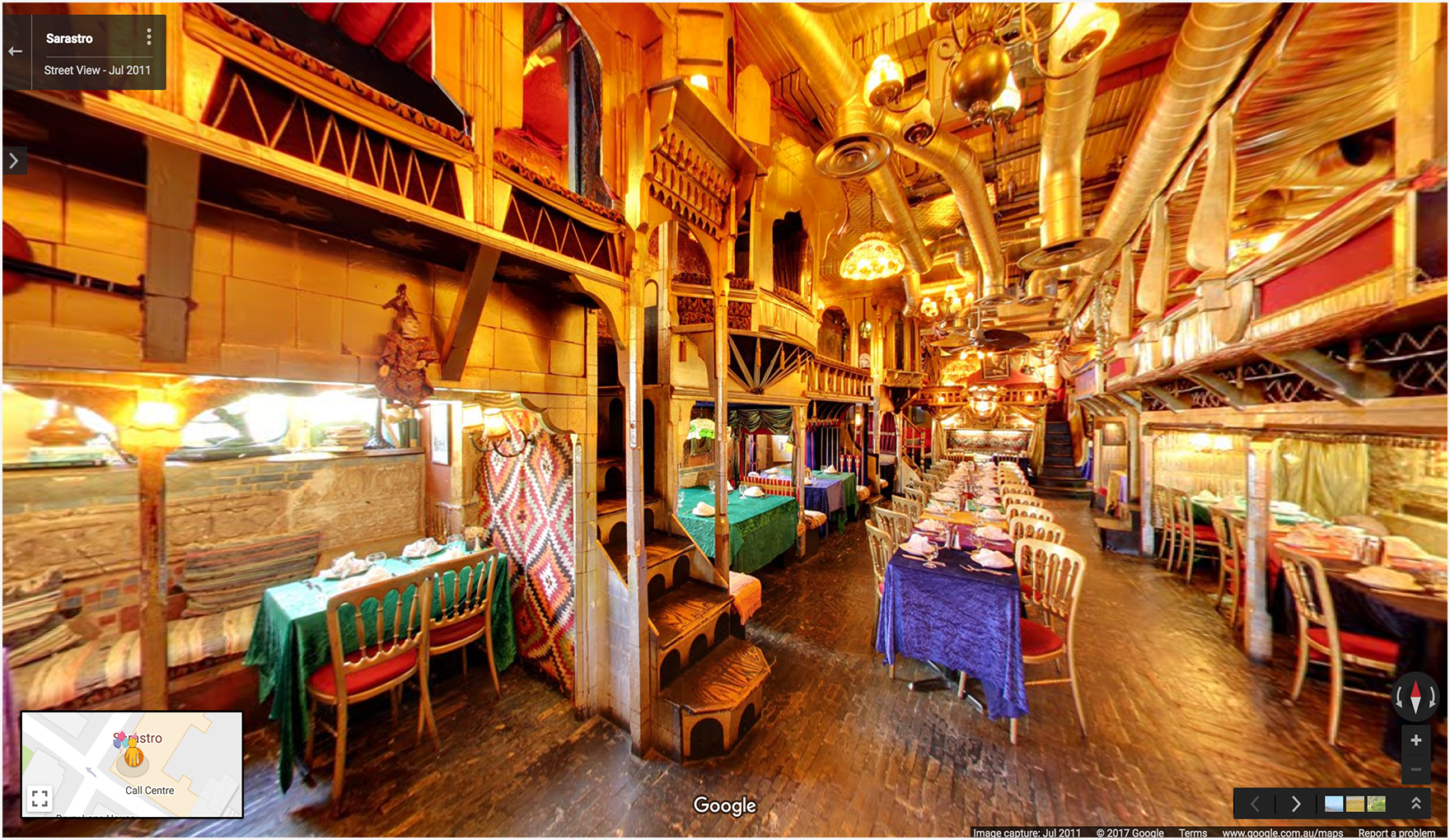
Esempio 3: mostra un panorama dell'interno del ristorante Sarastro di Londra, nel Regno Unito, specificato con un ID panorama.
https://www.google.com/maps/@?api=1&map_action=pano&pano=4U-oRQCNsC6u7r8gp02sLA
Trovare un ID panorama
Per trovare l'ID di un'immagine panoramica specifica, puoi utilizzare diversi metodi.
- Per JavaScript, utilizza la classe StreetViewPanorama.
- Per Android, utilizza la classe pubblica StreetViewPanoramaLocation.
- Per iOS, utilizza la classe GMSPanorama.
- Puoi anche effettuare richieste di metadati utilizzando l'API Google Street View Image. Le richieste di metadati delle immagini forniscono dati sulle panoramiche in Street View, incluso l'ID della panoramica.
Creare una lista ristretta
L'azione di selezione mostra un elenco di luoghi specifici e consente all'utente di salvarli nel proprio profilo Google Maps, condividerli con altri o esplorare ogni luogo singolarmente.
Formazione dell'URL della lista di preferiti
https://www.google.com/maps/@?api=1&map_action=shortlist¶meters
Parametri
map_action=shortlist(obbligatorio): specifica l'azione per la lista dei preferiti.place_ids(obbligatorio): definisce i luoghi da includere nella lista ristretta. Questo parametro accetta uno o più ID luogo come valori separati da virgole. Puoi specificare un massimo di 20 ID luogo.
Esempio di elenco
L'esempio seguente lancia una mappa con un elenco contenente tre luoghi specifici.
Altri esempi
Esempi di indicazioni stradali con tappe
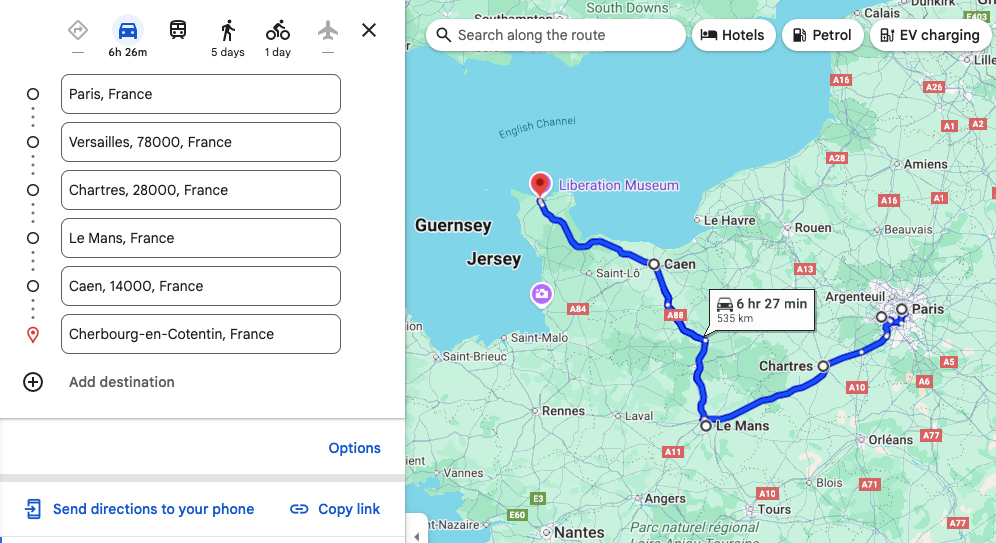
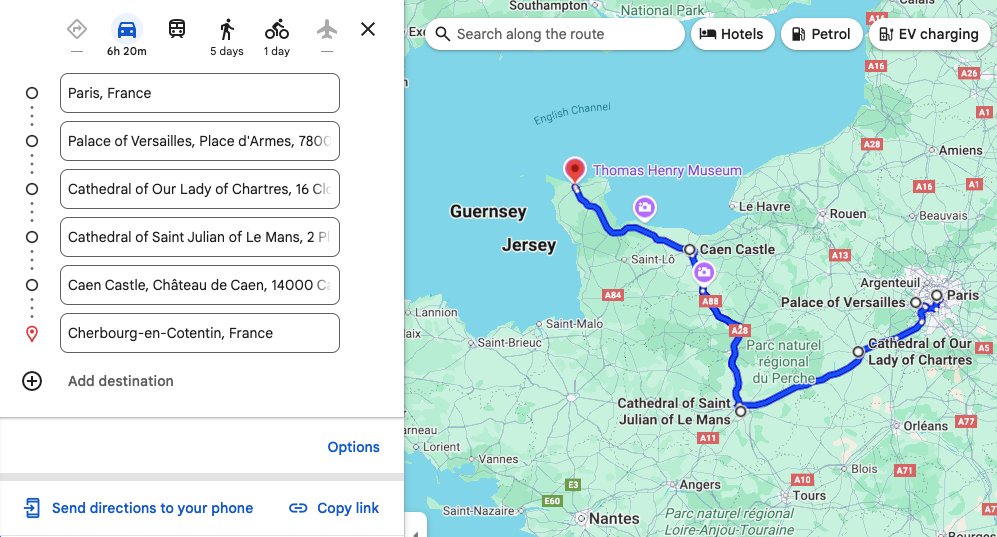
I seguenti esempi di indicazioni stradali avviano Google Maps e mostrano le indicazioni stradali da Parigi, Francia, a Cherbourg, Francia, passando per i seguenti waypoint:
| Città e paese | Nome luogo | ID luogo |
|---|---|---|
| 1. Versailles, Francia | La Reggia di Versailles | ChIJdUyx15R95kcRj85ZX8H8OAU |
| 2. Chartres, Francia | Cattedrale di Chartres | ChIJKzGHdEgM5EcR_OBTT3nQoEA |
| 3. Le Mans, Francia | Cattedrale di San Giuliano di Le Mans | ChIJG2LvQNCI4kcRKXNoAsPi1Mc |
| 4. Caen, Francia | Castello di Caen | ChIJ06tnGbxCCkgRsfNjEQMwUsc |
Negli URL di esempio, i waypoint sono definiti in modi diversi, in modo da poter confrontare le differenze nella visualizzazione dei waypoint sulle mappe risultanti.
Esempio 1: waypoint definiti come città, paese:
Esempio 2: punti di controllo definiti come nomi di luoghi specifici:

Esempio 3: waypoint definiti come città, paese e waypoint_place_ids per un'attività specifica in ogni waypoint:
Esempio 4: definisce i waypoint come città, paese, ma li elenca in un ordine diverso rispetto agli esempi precedenti. Mostra che la mappa visualizza i waypoint nell'ordine in cui sono elencati nell'URL.

Esempi di mappe
Mostra una mappa con un basemap (satellite) e un
layer (mezzi pubblici) specificati.

Esempi di Street View
Visualizza una panoramica in Street View utilizzando una chiave immagine FIFE come ID pano. Tieni presente che l'ID pano è preceduto da F:.

Migliorare gli URL di Maps con i parametri UTM
Per aiutare Google a comprendere meglio in che modo gli sviluppatori integrano gli URL di Maps e per garantire prestazioni ottimali,
ti consigliamo di includere i parametri di monitoraggio UTM nella creazione degli URL. Aggiungendo i parametri utm_source e utm_campaign,
fornisci dati preziosi che ci consentono di analizzare i pattern di utilizzo e migliorare il prodotto URL di Maps.
Per il parametro utm_source, utilizza il nome della tua applicazione. Il parametro utm_campaign deve riflettere l'azione prevista dall'utente, ad esempio "location_sharing", "place_details_search" o "directions_request".
Ad esempio, un URL con parametri UTM potrebbe avere il seguente aspetto:
https://www.google.com/maps/search/?api=1&query=Sydney+Opera+House&query_place_id=ChIJ3S-JXmauEmsRUcIaWtf4MzE&utm_source=YOUR_APP_NAME&utm_campaign=place_details_search