

ভূমিকা
Maps URL ব্যবহার করে, আপনি একটি সর্বজনীন, ক্রস-প্ল্যাটফর্ম URL তৈরি করতে পারবেন যা Google Maps লঞ্চ করে এবং সার্চ করে, দিকনির্দেশ ও নেভিগেশন পায় এবং ম্যাপ ভিউ ও প্যানোরামিক ছবি দেখায়। যে প্ল্যাটফর্ম ব্যবহার করা হচ্ছে তা নির্বিশেষে URL সিনট্যাক্স একই থাকে।
Maps URL ব্যবহার করার জন্য আপনার Google API কী প্রয়োজন নেই।
ইউনিভার্সাল ক্রস-প্ল্যাটফর্ম সিনট্যাক্স
Android অ্যাপ, iOS অ্যাপ বা ওয়েবসাইটের ডেভেলপার হিসেবে, আপনি একটি সাধারণ URL তৈরি করতে পারেন, এবং এটি Google Maps খুলবে এবং অনুরোধ করা অ্যাকশন পারফর্ম করবে, ম্যাপ খোলার সময় যে প্ল্যাটফর্মই ব্যবহার করা হোক না কেন।
- Android ডিভাইসে:
- Android-এর জন্য Google Maps অ্যাপ ইনস্টল করা ও চালু করা থাকলে, URL Maps অ্যাপে Google Maps চালু করে এবং অনুরোধ করা অ্যাকশন নেয়।
- Google Maps অ্যাপ ইনস্টল করা না থাকলে বা বন্ধ করা থাকলে, URL ব্রাউজারে Google Maps চালু করে এবং অনুরোধ করা অ্যাকশনটি করে।
- iOS ডিভাইসে:
- iOS-এর জন্য Google Maps অ্যাপ ইনস্টল করা থাকলে, URL Maps অ্যাপে Google Maps লঞ্চ করে এবং অনুরোধ করা অ্যাকশন পারফর্ম করে।
- Google Maps অ্যাপ ইনস্টল করা না থাকলে, URL ব্রাউজারে Google Maps লঞ্চ করে এবং অনুরোধ করা অ্যাকশনটি সম্পন্ন করে।
- অন্য যেকোনও ডিভাইসে, URL ব্রাউজারে Google Maps চালু করে এবং অনুরোধ করা অ্যাকশন পারফর্ম করে।
আপনার অ্যাপ বা ওয়েবসাইট থেকে Google Maps চালু করার জন্য ক্রস-প্ল্যাটফর্ম URL ব্যবহার করলে ভালো হয়, কারণ এই ইউনিভার্সাল URL-এর মাধ্যমে ম্যাপ সংক্রান্ত অনুরোধ আরও ভালোভাবে ম্যানেজ করা যায়, সেটি যে প্ল্যাটফর্মেই ব্যবহার করা হোক না কেন। যেসব ফিচার শুধুমাত্র মোবাইল প্ল্যাটফর্মে কাজ করতে পারে (যেমন, এক এক করে দিকনির্দেশ), সেগুলির জন্য আপনি Android বা iOS-এর জন্য প্ল্যাটফর্ম-নির্দিষ্ট বিকল্প ব্যবহার করতে পারেন। নিচের ডকুমেন্টেশন দেখুন:
- Android-এর জন্য Google Maps ইনটেন্ট — বিশেষ করে Android-এর জন্য Google Maps অ্যাপ চালু করার জন্য
- iOS-এর জন্য Google Maps URL স্কিম — বিশেষ করে iOS-এর জন্য Google Maps অ্যাপ লঞ্চ করতে
Google Maps লঞ্চ করা এবং নির্দিষ্ট অ্যাকশন পারফর্ম করা
Google Maps চালু করতে এবং বিকল্প হিসেবে কাজ করে এমন ফাংশনগুলির মধ্যে একটি পারফর্ম করতে, অনুরোধ করা অ্যাকশনের উপর নির্ভর করে নিম্নলিখিত ফর্মগুলির মধ্যে একটির URL স্কিম ব্যবহার করুন:
- সার্চ করুন
— নির্দিষ্ট জায়গার জন্য পিন দেখানো Google Map লঞ্চ করুন অথবা
সাধারণ সার্চ করুন এবং ফলাফল দেখাতে ম্যাপ লঞ্চ করুন:
https://www.google.com/maps/search/?api=1¶meters - দিকনির্দেশ
— দিকনির্দেশের জন্য অনুরোধ করুন এবং ফলাফল সহ Google Maps খুলুন:
https://www.google.com/maps/dir/?api=1¶meters - ম্যাপ দেখানো
— কোনও মার্কার বা দিকনির্দেশ ছাড়াই Google Maps চালু করুন:
https://www.google.com/maps/@?api=1&map_action=map¶meters - Street View প্যানোরামা দেখানো
— ইন্ট্যার্যাক্টিভ প্যানোরামা ছবি লঞ্চ করা:
https://www.google.com/maps/@?api=1&map_action=pano¶meters
গুরুত্বপূর্ণ: api=1 প্যারামিটারটি
Maps URL-এর সেই ভার্সন শনাক্ত করে যার জন্য এই URL ব্যবহার করা হয়। প্রতিটি অনুরোধে এই প্যারামিটারটি
প্রয়োজনীয়। শুধুমাত্র ১ হল সঠিক ভ্যালু। URL-এ api=1 না থাকলে,
সব প্যারামিটার উপেক্ষা করা হয় এবং ডিফল্ট Google Maps অ্যাপ চালু হয়, ব্রাউজার বা Google Maps মোবাইল অ্যাপে, ব্যবহৃত প্ল্যাটফর্মের উপর নির্ভর করে
(যেমন, https://www.google.com/maps)।
সঠিক URL তৈরি করা
আপনাকে অবশ্যই URL সঠিকভাবে এনকোড করতে হবে।
যেমন, কিছু প্যারামিটার বিভাজক হিসেবে পাইপ অক্ষর
(|) ব্যবহার করে, যা আপনাকে চূড়ান্ত URL-এ %7C
হিসেবে এনকোড করতে হবে। অন্যান্য প্যারামিটার কমা-সেপারেটেড ভ্যালু ব্যবহার করে, যেমন অক্ষাংশ/দ্রাঘিমাংশ
কোঅর্ডিনেট বা শহর, রাজ্য। আপনাকে অবশ্যই কমা %2C হিসেবে এনকোড করতে হবে।
%20 দিয়ে স্পেস এনকোড করুন অথবা প্লাস চিহ্ন (+) দিয়ে সেগুলি পাল্টে দিন।
এছাড়াও, প্রতিটি অনুরোধের জন্য URL-এ সর্বাধিক ২,০৪৮টি অক্ষর থাকতে পারে। URL তৈরি করার সময় এই সীমা সম্পর্কে সচেতন থাকুন।
ম্যাপ অ্যাকশন
ম্যাপ সংক্রান্ত উপলভ্য অ্যাকশনগুলি হল: সার্চ, দিকনির্দেশ, ম্যাপ দেখানো এবং
Street View প্যানোরামা দেখানো। আপনি অনুরোধের URL-এ অ্যাকশন নির্দিষ্ট করেন, সাথে প্রয়োজনীয়
ও ঐচ্ছিক প্যারামিটারও থাকে। URL-এর স্ট্যান্ডার্ড অনুযায়ী, আপনি অ্যামপারস্যান্ড (&) অক্ষর ব্যবহার করে
প্যারামিটার আলাদা করেন। প্রতিটি অ্যাকশনের জন্য, প্যারামিটারের তালিকা এবং তাদের সম্ভাব্য
মান সার্চ প্যারামিটার বিভাগে গণনা করা হয়।
সার্চ করুন
সার্চ অ্যাকশন, দৃশ্যমান ম্যাপ অঞ্চল জুড়ে সার্চের ফলাফল দেখায়। নির্দিষ্ট কোনও জায়গা সার্চ করার সময়, ফলাফল হিসেবে দেখানো ম্যাপে নির্দিষ্ট লোকেশনে একটি পিন যোগ করা হয় এবং উপলভ্য জায়গার বিবরণ দেখানো হয়।
সার্চ URL তৈরি করা
https://www.google.com/maps/search/?api=1¶meters
প্যারামিটারগুলি
query(প্রয়োজনীয়): ম্যাপে হাইলাইট করার জন্য জায়গা(গুলি) নির্ধারণ করে । সব সার্চ অনুরোধের জন্য কোয়েরি প্যারামিটার প্রয়োজন।- জায়গার নাম, ঠিকানা বা কমা দিয়ে আলাদা করা অক্ষাংশ/দ্রাঘিমাংশ কোঅর্ডিনেট হিসেবে
লোকেশন উল্লেখ করুন। স্ট্রিং
URL-এনকোড করা হতে হবে, তাই "সিটি হল, নিউ ইয়র্ক, NY"-এর
মতো ঠিকানা
City+Hall%2C+New+York%2C+NY-এ পরিবর্তিত হতে হবে। - সাধারণ সার্চ করা শব্দকে
URL-এনকোডেড স্ট্রিং হিসেবে উল্লেখ করুন, যেমন
grocery+storesবাrestaurants+in+seattle+wa।
- জায়গার নাম, ঠিকানা বা কমা দিয়ে আলাদা করা অক্ষাংশ/দ্রাঘিমাংশ কোঅর্ডিনেট হিসেবে
লোকেশন উল্লেখ করুন। স্ট্রিং
URL-এনকোড করা হতে হবে, তাই "সিটি হল, নিউ ইয়র্ক, NY"-এর
মতো ঠিকানা
query_place_id(ঐচ্ছিক): প্লেস আইডি হল একটি টেক্সচুয়াল শনাক্তকারী যা অনন্যভাবে কোনও জায়গাকে শনাক্ত করে।searchঅ্যাকশনের জন্য, আপনাকে অবশ্যইqueryনির্দিষ্ট করতে হবে, তবে আপনিquery_place_id-ও নির্দিষ্ট করতে পারেন। আপনি দুটি প্যারামিটারই উল্লেখ করলে, Google Maps যদি জায়গার আইডি খুঁজে না পায়, তাহলে শুধুমাত্রqueryব্যবহার করা হয়। আপনি যদি কোনও নির্দিষ্ট প্রতিষ্ঠানের সাথে নিশ্চিতভাবে লিঙ্ক করার চেষ্টা করেন, তাহলে প্লেস আইডি হল সবচেয়ে ভাল গ্যারান্টি যে আপনি সঠিক জায়গার সাথে লিঙ্ক করবেন। এছাড়াও, অক্ষাংশ/দ্রাঘিমাংশ কোঅর্ডিনেট ব্যবহার করে নির্দিষ্ট লোকেশনের জন্য কোয়েরি করলে,query_place_idজমা দেওয়ার সাজেশন দেওয়া হয়।
সার্চের উদাহরণ
লোকেশন সার্চ
লোকেশন সার্চে, আপনি কোনও জায়গার নাম, ঠিকানা বা কমা দিয়ে আলাদা করা অক্ষাংশ/দ্রাঘিমাংশ কোঅর্ডিনেট ব্যবহার করে নির্দিষ্ট লোকেশন সার্চ করেন এবং ফলাফল হিসেবে দেখানো ম্যাপে সেই লোকেশনে একটি পিন দেখানো হয়। এই তিনটি উদাহরণে একই লোকেশনের জন্য আলাদা আলাদা লোকেশন ভ্যালু ব্যবহার করে সার্চ করা দেখানো হয়েছে।
উদাহরণ ১: "Lumen Field" জায়গার নাম সার্চ করলে নিম্নলিখিত ম্যাপ দেখা যায়:
https://www.google.com/maps/search/?api=1&query=lumen+field

উদাহরণ ২: শুধুমাত্র অক্ষাংশ/দ্রাঘিমাংশ কোঅর্ডিনেট ব্যবহার করে Lumen Field সার্চ করলে নিম্নলিখিত ম্যাপ পাওয়া যায়। লক্ষ্য করুন যে ম্যাপে একটি পিন আছে কিন্তু ম্যাপে বা সাইড প্যানেলে কোনও অতিরিক্ত জায়গার তথ্য দেওয়া নেই:
https://www.google.com/maps/search/?api=1&query=47.5951518%2C-122.3316393

উদাহরণ ৩: Lumen Field-এর জন্য অক্ষাংশ/দ্রাঘিমাংশ কোঅর্ডিনেট এবং প্লেস আইডি ব্যবহার করে সার্চ করলে নিম্নলিখিত ম্যাপ পাওয়া যায়:
উদাহরণ ৪: "Starbucks" জায়গার নাম সার্চ করলে নিম্নলিখিত ম্যাপ দেখা যায়:
https://www.google.com/maps/search/?api=1&query=starbucks

উদাহরণ ৫: জায়গার নাম ও প্লেস আইডি ব্যবহার করে নির্দিষ্ট Starbucks সার্চ করলে, নিম্নলিখিত ম্যাপটি পাওয়া যায়:
https://www.google.com/maps/search/?api=1&query=starbucks&query_place_id=ChIJsU30zM1qkFQRbnOm1_LBoG0

আপনার লক্ষ্য যদি কোনও নির্দিষ্ট জায়গার বিবরণ দেখানো হয়, তাহলে নিম্নলিখিত সাজেস্ট করা ফর্ম্যাটের মধ্যে একটি ব্যবহার করে Search URL তৈরি করুন:
query=PLACE_NAME,ADDRESSquery=PLACE_NAME&query_place_id=PLACE_ID
প্রোগ্র্যামাটিক পদ্ধতিতে প্লেস আইডি পেতে, আপনি Places API: টেক্সট সার্চ(শুধুমাত্র আইডি) ফিচার ব্যবহার করতে পারেন। এটি হল প্লেস আইডি পাওয়ার একটি বিনামূল্যের পদ্ধতি। Place ID ও Place API(New) অনুরোধ সম্পর্কে আরও জানুন।
এছাড়াও, কোনও ব্যবহারকারী ম্যাপে POI-তে ক্লিক বা ট্যাপ করলে, প্লেস আইডি পাওয়া যেতে পারে। ক্লিক করা যায় এমন POI আইকন সম্পর্কে আরও তথ্য জানুন (JavaScript, Android, iOS)
ক্যাটাগরি অনুযায়ী সার্চ
বিভাগীয় সার্চে, আপনি একটি সাধারণ সার্চ করা শব্দ পাস করেন এবং Google Maps
আপনার নির্দিষ্ট করা লোকেশনের কাছাকাছি আপনার মানদণ্ডের সাথে মেলে এমন তালিকা খোঁজার চেষ্টা করে।
কোনও লোকেশন নির্দিষ্ট করা না থাকলে, Google Maps আপনার বর্তমান লোকেশনের কাছাকাছি
তালিকা খোঁজার চেষ্টা করে। আপনি যদি বিভাগভিত্তিক সার্চের জন্য লোকেশন দিতে চান,
সাধারণ সার্চ স্ট্রিংয়ে লোকেশন যোগ করুন
(যেমন, pizza+seattle+wa)।
এই উদাহরণে, ওয়াশিংটন স্টেটের সিয়াটলে পিৎজা রেস্তোরাঁ সার্চ করলে, নিম্নলিখিত ম্যাপ দেখানো হয়:
https://www.google.com/maps/search/?api=1&query=pizza+seattle+wa

দিকনির্দেশ
দিকনির্দেশ অ্যাকশন ম্যাপে নির্দিষ্ট করা দুই বা তার বেশি পয়েন্টের মধ্যেকার পথ দেখায়, সেইসাথে দূরত্ব ও ভ্রমণের সময়ও দেখায়।
দিকনির্দেশ URL তৈরি করা হচ্ছে
https://www.google.com/maps/dir/?api=1¶meters
প্যারামিটারগুলি
origin: দিকনির্দেশ দেখানোর জন্য শুরুর পয়েন্ট নির্ধারণ করে। উপলভ্য থাকলে, ডিফল্ট হিসেবে সবচেয়ে প্রাসঙ্গিক শুরুর লোকেশন, যেমন ডিভাইসের লোকেশন, সেট করা হয়। কোনওটি না থাকলে, ফলাফল হিসেবে পাওয়া ম্যাপে একটি ফাঁকা ফর্ম থাকতে পারে, যাতে ব্যবহারকারীকে উৎসের তথ্য লিখতে দেওয়া হয়। ভ্যালু হিসেবে জায়গার নাম, ঠিকানা অথবা কমা দিয়ে আলাদা করা অক্ষাংশ/দ্রাঘিমাংশের কোঅর্ডিনেট লেখা যেতে পারে। স্ট্রিংটি URL-এনকোড করা হতে হবে, তাই "সিটি হল, নিউ ইয়র্ক, NY"-এর মতো ঠিকানাটিCity+Hall%2C+New+York%2C+NY-এ কনভার্ট করতে হবে।মনে রাখবেন: আপনার URL-এ
origin_place_idউল্লেখ না করলে, এই প্যারামিটার ঐচ্ছিক। আপনি যদি কোনওorigin_place_idনির্দিষ্ট করতে চান, তাহলে আপনাকে URL-এ অবশ্যই একটিoriginযোগ করতে হবে।origin_place_id(ঐচ্ছিক): প্লেস আইডি হল একটি টেক্সচুয়াল শনাক্তকারী যা অনন্যভাবে কোনও জায়গাকে শনাক্ত করে। আপনি যদি কোনও প্রতিষ্ঠানকে নির্দিষ্টভাবে উল্লেখ করতে চান, তাহলে প্লেস আইডি ব্যবহার করলে আপনি যে সঠিক জায়গার সাথে লিঙ্ক করবেন তার সবচেয়ে ভালো গ্যারান্টি পাওয়া যায়। যেসব URL এই প্যারামিটার ব্যবহার করে সেগুলিতে অবশ্যইoriginথাকতে হবে।destination: দিকনির্দেশের এন্ডপয়েন্ট নির্ধারণ করে। যদি কিছুই না থাকে, তাহলে ফলাফল হিসেবে দেখানো ম্যাপে একটি ফাঁকা ফর্ম থাকতে পারে যাতে ব্যবহারকারী গন্তব্য লিখতে পারেন। ভ্যালু হিসেবে জায়গার নাম, ঠিকানা অথবা কমা দিয়ে আলাদা করা অক্ষাংশ/দ্রাঘিমাংশের কোঅর্ডিনেট লেখা যেতে পারে। স্ট্রিং URL-এনকোড করা হতে হবে, তাই "City Hall, New York, NY"-এর মতো ঠিকানাCity+Hall%2C+New+York%2C+NY-এ কনভার্ট করতে হবে।মনে রাখবেন: এই প্যারামিটারটি ঐচ্ছিক, যদি না আপনি নিজের URL-এ একটি
destination_place_idনির্দিষ্ট করেন। আপনি যদি একটিdestination_place_idনির্দিষ্ট করতে চান, তাহলে আপনাকে অবশ্যই URL-এ একটিdestinationঅন্তর্ভুক্ত করতে হবে।destination_place_id(ঐচ্ছিক): প্লেস আইডি হল একটি টেক্সচুয়াল শনাক্তকারী যা অনন্যভাবে কোনও জায়গাকে শনাক্ত করে। আপনি যদি কোনও প্রতিষ্ঠানকে নির্দিষ্টভাবে উল্লেখ করার চেষ্টা করেন, তাহলে প্লেস আইডি ব্যবহার করা হল আপনি যে সঠিক জায়গার সাথে লিঙ্ক করবেন তার সবচেয়ে ভালো গ্যারান্টি। এই প্যারামিটার ব্যবহার করা URL-এ অবশ্যই একটিdestinationথাকতে হবে।travelmode(ঐচ্ছিক): ভ্রমণের পদ্ধতি নির্ধারণ করে। এখানে বিকল্পের তালিকা দেওয়া হল:drivingwalking: যেখানে উপলভ্য, সেখানে পথচারীদের রাস্তা ও ফুটপাথ পছন্দ করে।bicycling: যেখানে উপলভ্য, সেখানে সাইকেল চালানোর রাস্তার মাধ্যমে রুট। "সাইকেল চালানো" বলতে মানুষের দ্বারা চালিত ভ্রমণ মোড বোঝায়।two-wheeler: মোটরসাইকেলের জন্য পছন্দসই রাস্তার মাধ্যমে রুট, যেখানে উপলভ্য। "টু-হুইলার" বলতে দু'টি চাকাযুক্ত মোটরচালিত যানবাহন, যেমন মোটরসাইকেলকে বোঝায়। আরও তথ্যের জন্য, মোটরসাইকেল কভারেজ দেখুন।transitdir_action=navigate(ঐচ্ছিক): সোর্স উপলভ্য আছে কিনা তার উপর ভিত্তি করে, নির্দিষ্ট গন্তব্যের জন্য টার্ন-বাই-টার্ন নেভিগেশন বা রুটের প্রিভিউ চালু করে। ব্যবহারকারী যদি কোনও গন্তব্য নির্দিষ্ট করেন এবং সেটি ব্যবহারকারীর বর্তমান লোকেশন থেকে দূরে হয় অথবা বর্তমান ডিভাইস লোকেশন উপলভ্য না থাকে, তাহলে ম্যাপ একটি রুট প্রিভিউ লঞ্চ করে। ব্যবহারকারী যদি কোনও উৎস নির্দিষ্ট না করেন (যে ক্ষেত্রে উৎস ডিফল্ট হিসেবে বর্তমান ডিভাইসের লোকেশন হয়), অথবা উৎসটি ব্যবহারকারীর বর্তমান লোকেশন কাছাকাছি হয়, তাহলে ম্যাপ ধাপে ধাপে নেভিগেশন চালু করে। মনে রাখবেন যে নেভিগেশন সব Google Maps প্রোডাক্টে এবং/অথবা সব গন্তব্যের মধ্যে উপলভ্য নয়; সেইসব ক্ষেত্রে এই প্যারামিটার উপেক্ষা করা হবে।waypoints:originওdestination-এর মধ্যে দিয়ে যাওয়ার জন্য এক বা একাধিক মধ্যবর্তী স্থান নির্দিষ্ট করে দিকনির্দেশ দেয়। পাইপ চিহ্ন (|) ব্যবহার করে একাধিক ওয়েপয়েন্ট নির্দিষ্ট করা যেতে পারে, এর মাধ্যমে জায়গাগুলিকে আলাদা করা হয় (যেমন,Berlin,Germany|Paris,France)। লিঙ্কের মাধ্যমে যে প্ল্যাটফর্ম খোলা হয়, তার উপর নির্ভর করে ওয়েপয়েন্টের সংখ্যায় পরিবর্তন হয়। মোবাইল ব্রাউজারে সর্বাধিক তিনটি ওয়েপয়েন্ট কাজ করে এবং অন্য ক্ষেত্রে সর্বাধিক নয়টি ওয়েপয়েন্ট কাজ করে। URL-এ যেভাবে তালিকাভুক্ত করা হয়েছে সেই একই ক্রমে ম্যাপে ওয়েপয়েন্ট দেখানো হয়। প্রতিটি ওয়েপয়েন্ট কোনও জায়গার নাম, ঠিকানা বা কমা দিয়ে আলাদা করা অক্ষাংশ/দ্রাঘিমাংশ কোঅর্ডিনেট হতে পারে। স্ট্রিং URL-এনকোড করা হতে হবে, তাই "Berlin,Germany|Paris,France"-এর মতো ওয়েপয়েন্টBerlin%2CGermany%7CParis%2CFrance-এ কনভার্ট করতে হবে।মনে রাখবেন:
- সব Google Maps প্রোডাক্টে ওয়েপয়েন্ট কাজ করে না; সেইসব ক্ষেত্রে এই প্যারামিটার উপেক্ষা করা হবে।
- এই প্যারামিটারটি ঐচ্ছিক, যদি না আপনি নিজের URL-এ
waypoint_place_idsউল্লেখ করেন। আপনিwaypoint_place_idsনির্দিষ্ট করার বিকল্প বেছে নিলে, আপনাকে অবশ্যই URL-এwaypointsঅন্তর্ভুক্ত করতে হবে।
waypoint_place_ids(ঐচ্ছিক): প্লেস আইডি হল একটি টেক্সট শনাক্তকারী যা অনন্যভাবে কোনও জায়গা শনাক্ত করে।Waypoint_place_idsআপনাকে জায়গা আইডির তালিকা প্রদান করার অনুমতি দেয় যাতেwaypoints-এর তালিকার সাথে তা ম্যাচ করা যায়। ওয়েপয়েন্টের মতো একই ক্রমে প্লেস আইডি তালিকাভুক্ত করতে হবে এবং পাইপ অক্ষর "|" ( URL-এনকোড করা%7Cহিসেবে) ব্যবহার করে আলাদা করতে হবে। আপনি যদি নির্দিষ্ট কিছু প্রতিষ্ঠান নিশ্চিতভাবে উল্লেখ করতে চান, তাহলে প্লেস আইডি হল সঠিক জায়গায় লিঙ্ক করার সেরা গ্যারান্টি। এই প্যারামিটার ব্যবহার করা URL-এ অবশ্যইwaypointsথাকতে হবে।avoid(ঐচ্ছিক): রুট দেখানোর সময় যেসব ফিচার এড়িয়ে যাওয়া উচিত তা সেট করে। এটি এই বিকল্পগুলির মধ্যে এক বা একাধিক বিকল্পে সেট করা যেতে পারে, যা কমা অক্ষর "," ( URL-এনকোড করা%2Cহিসেবে) দ্বারা আলাদা করা হয়:ferrieshighwaystolls
travelmode উল্লেখ করা না থাকলে, Google Map
নির্দিষ্ট রুট এবং/অথবা ব্যবহারকারীর পছন্দ অনুযায়ী সবচেয়ে প্রাসঙ্গিক এক বা একাধিক মোড দেখায়।
দিকনির্দেশের উদাহরণ
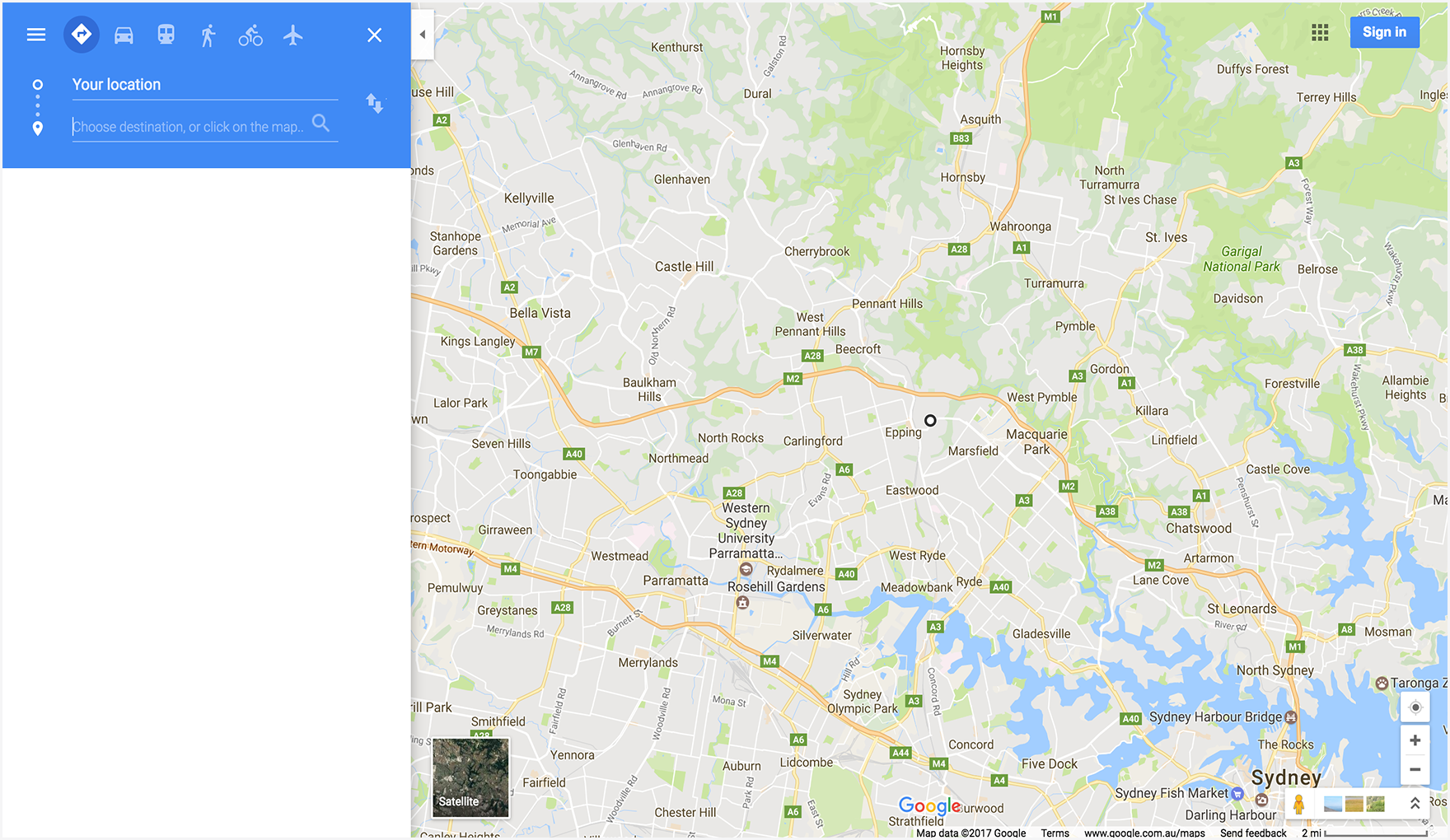
নিম্নলিখিত URL দিকনির্দেশ মোডে একটি ম্যাপ লঞ্চ করে এবং ব্যবহারকারীকে গন্তব্য ও শুরুর লোকেশন লেখার অনুমতি দেওয়ার জন্য একটি ফর্ম প্রদান করে।
https://www.google.com/maps/dir/?api=1
নিচের উদাহরণে, ওয়াশিংটন স্টেটের সিয়াটলে অবস্থিত স্পেস নিডেল থেকে পাইক প্লেস মার্কেট পর্যন্ত সাইকেল চালানোর দিকনির্দেশ সহ একটি ম্যাপ লঞ্চ করা হয়েছে।

নিম্নলিখিত উদাহরণে Google মুম্বাই থেকে মুম্বাই আন্তর্জাতিক বিমানবন্দর পর্যন্ত মোটরসাইকেলের দিকনির্দেশ সহ একটি ম্যাপ চালু করা হয়েছে।
দেখুন।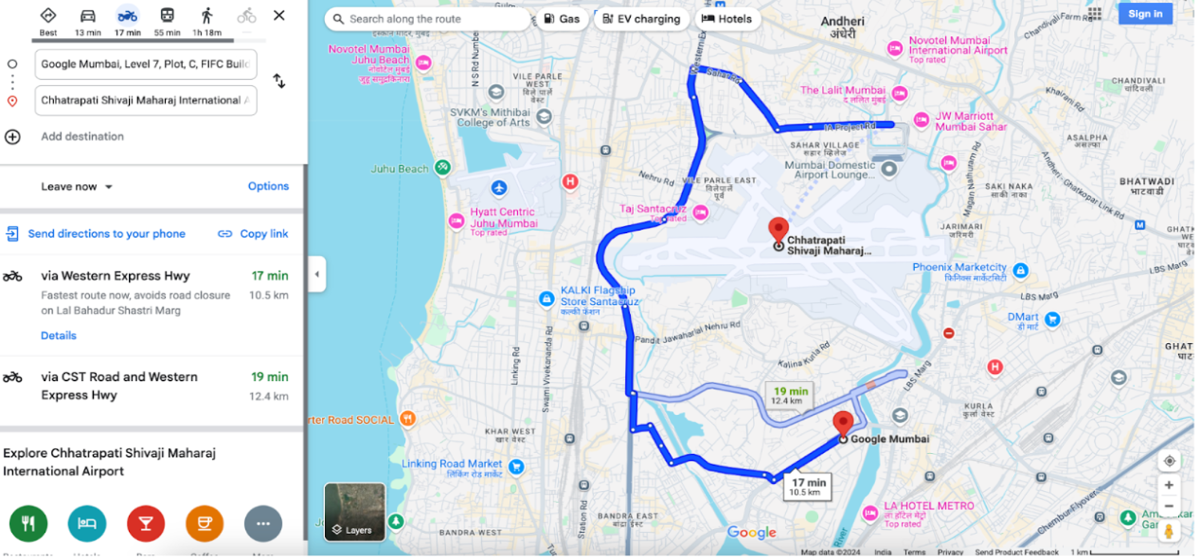
নিচের উদাহরণে, Google-এর সিডনি, অস্ট্রেলিয়া অফিস থেকে কুইন ভিক্টোরিয়া বিল্ডিং পর্যন্ত হাঁটার দিকনির্দেশ সহ একটি ম্যাপ লঞ্চ করা হয়েছে।

ম্যাপ দেখানো হচ্ছে
ম্যাপ অ্যাকশন এমন একটি ম্যাপ রিটার্ন করে যাতে কোনও মার্কার বা দিকনির্দেশ থাকে না।
ম্যাপ URL তৈরি করা হচ্ছে
https://www.google.com/maps/@?api=1&map_action=map¶meters
প্যারামিটারগুলি
map_action=map(প্রয়োজনীয়): কোন ধরনের ম্যাপ ভিউ দেখানো হবে তা নির্দিষ্ট করে। Maps ও Street View একই এন্ডপয়েন্ট শেয়ার করে। ম্যাপ দেখানো হচ্ছে কিনা তা নিশ্চিত করতে,map_action-কেmapহিসেবে নির্দিষ্ট করতে হবে।center(ঐচ্ছিক): ম্যাপ উইন্ডোর কেন্দ্রকে সংজ্ঞায়িত করে, এবং কমা দিয়ে আলাদা করা মান হিসেবে অক্ষাংশ/দ্রাঘিমাংশের কোঅর্ডিনেট গ্রহণ করে (যেমন,-33.8569,151.2152)।zoom(ঐচ্ছিক): ম্যাপের প্রাথমিক জুম লেভেল সেট করে। স্বীকৃত মান হল পূর্ণ সংখ্যা যা ০ (সম্পূর্ণ পৃথিবী) থেকে ২১ (আলাদা বিল্ডিং) পর্যন্ত হতে পারে। বেছে নেওয়া লোকেশনে উপলভ্য ম্যাপ ডেটার উপর নির্ভর করে সর্বোচ্চ সীমা আলাদা আলাদা হতে পারে। ডিফল্ট মান হল ১৫।basemap(ঐচ্ছিক): কোন ধরনের ম্যাপ দেখানো হবে তা নির্ধারণ করে। মানroadmap(ডিফল্ট),satelliteঅথবাterrainহতে পারে।layer(ঐচ্ছিক): ম্যাপে দেখানোর জন্য অতিরিক্ত লেয়ারকে ডিফাইন করে, যদি থাকে। ভ্যালু নিম্নলিখিতগুলির মধ্যে একটি হতে পারে:none(ডিফল্ট),transit,trafficঅথবাbicycling।
ম্যাপের উদাহরণ
এই URL-এর উদাহরণ ব্যবহারকারীর বর্তমান লোকেশনকে কেন্দ্র করে একটি ডিফল্ট Google Map লঞ্চ করে।
https://www.google.com/maps/@?api=1&map_action=map

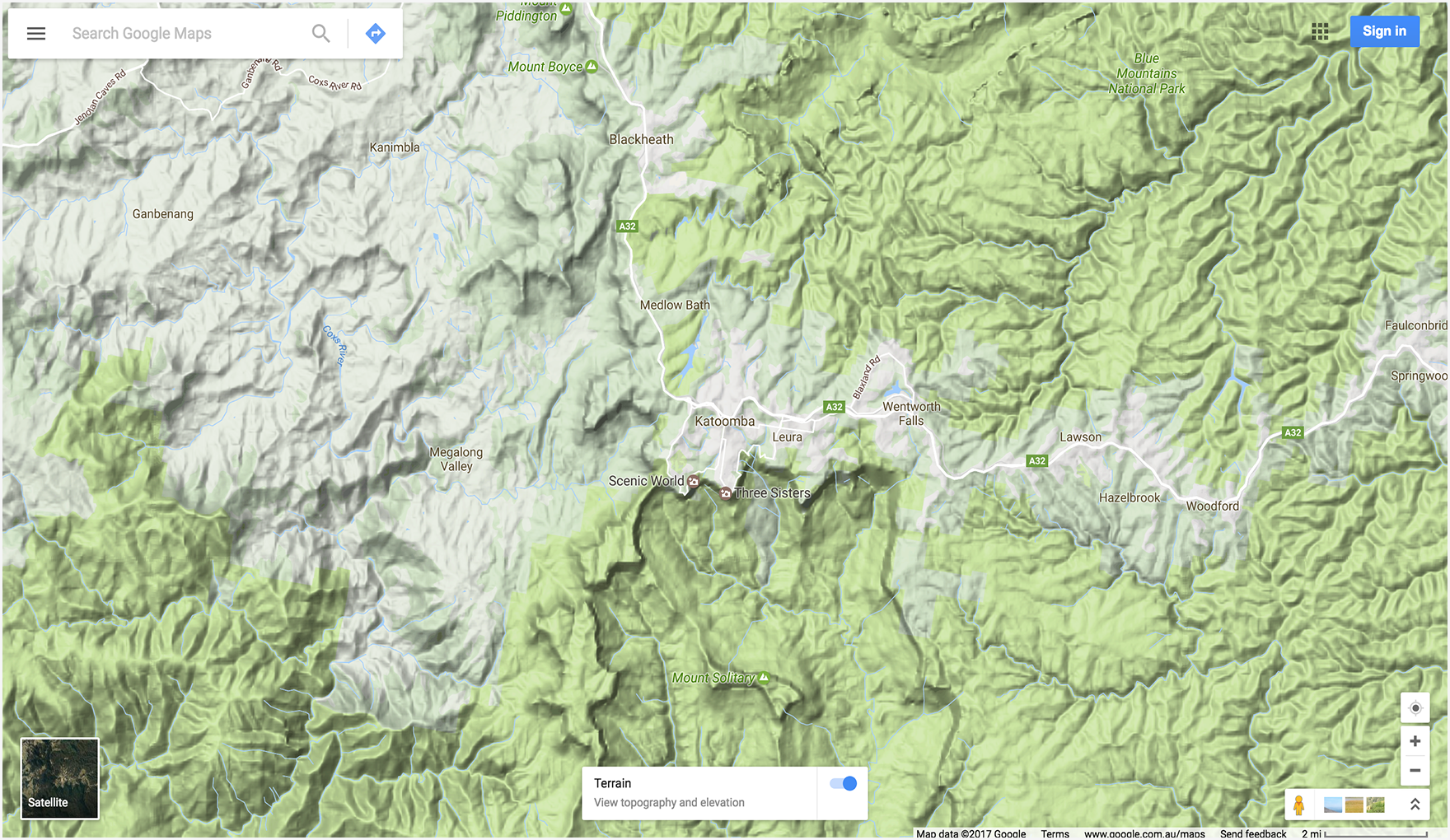
নিচের উদাহরণে নিউ সাউথ ওয়েলসের ক্যাটুમ્বাতে কেন্দ্র করে একটি ম্যাপ দেখানো হয়েছে,
অস্ট্রেলিয়া (-33.712206,150.311941-এ) এবং ঐচ্ছিক zoom
ও basemap প্যারামিটার সেট করা হয়েছে।
Street View প্যানোরামা দেখানো
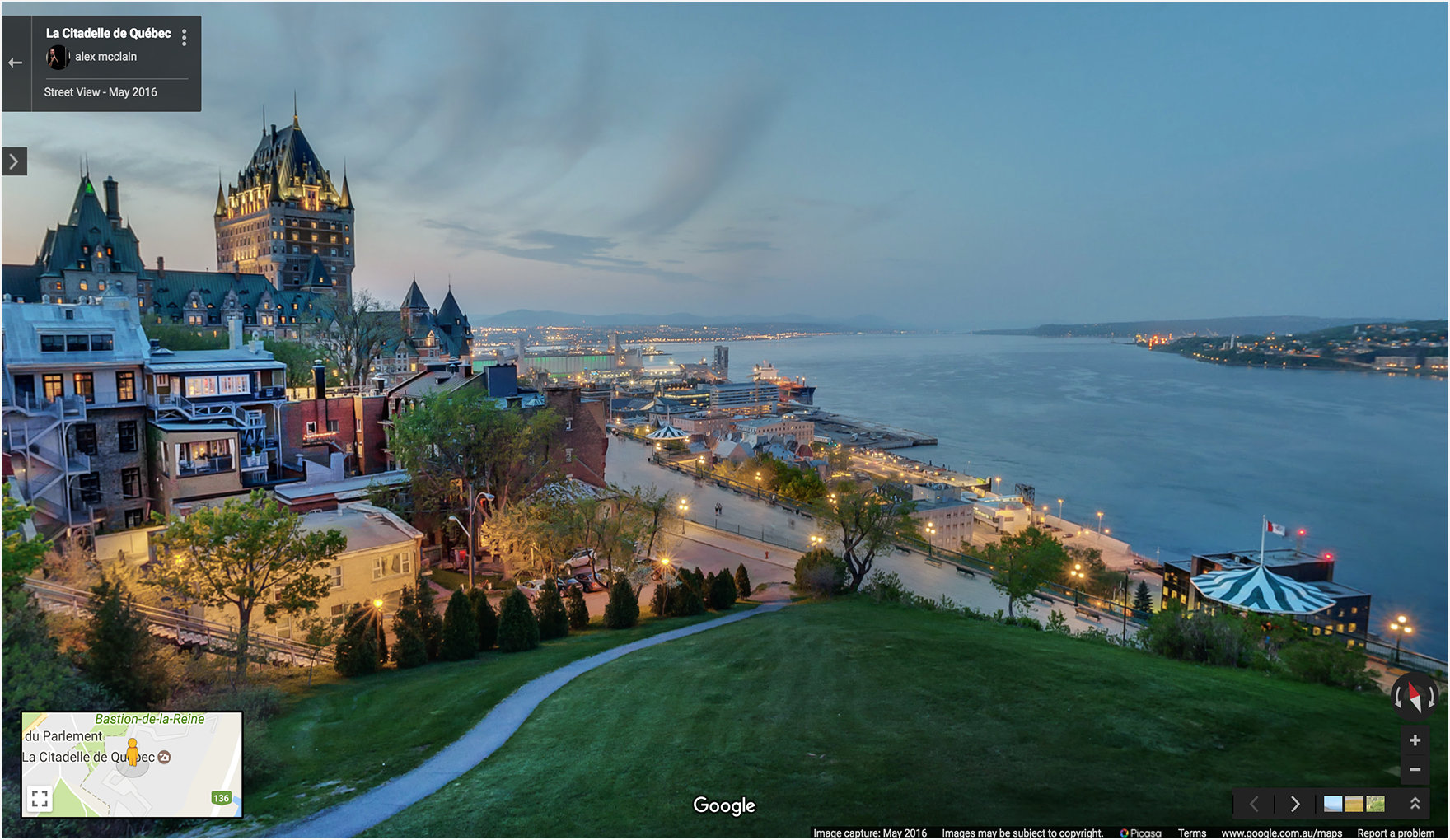
প্যানো অ্যাকশন আপনাকে ইন্ট্যার্যাক্টিভ প্যানোরামা হিসেবে Street View ছবি দেখানোর জন্য একটি ভিউয়ার লঞ্চ করতে দেয়। প্রতিটি Street View প্যানোরামা একটি লোকেশন থেকে সম্পূর্ণ ৩৬০-ডিগ্রি ভিউ প্রদান করে। ছবিতে ৩৬০ ডিগ্রি অনুভূমিক ভিউ (সম্পূর্ণ র্যাপ-অ্যারাউন্ড) এবং ১৮০ ডিগ্রি উল্লম্ব ভিউ (সরাসরি উপর থেকে সরাসরি নিচে) থাকে। প্যানো অ্যাকশন একটি ভিউয়ার লঞ্চ করে যা ফলাফলস্বরূপ প্যানোরামাকে একটি গোলক হিসেবে রেন্ডার করে, যার কেন্দ্রে একটি ক্যামেরা থাকে। আপনি ক্যামেরা ম্যানিপুলেট করে ক্যামেরার জুম ও ওরিয়েন্টেশন নিয়ন্ত্রণ করতে পারবেন।
Google Street View, এর কভারেজ এরিয়া জুড়ে নির্দিষ্ট লোকেশন থেকে প্যানোরামিক ভিউ প্রদান করে। ব্যবহারকারীর কন্ট্রিবিউট করা ফটোস্ফিয়ার এবং Street View-এর বিশেষ সংগ্রহ উপলভ্য আছে।
Street View URL তৈরি করা
https://www.google.com/maps/@?api=1&map_action=pano¶meters
প্যারামিটারগুলি
map_action=pano(প্রয়োজনীয়): দেখানোর জন্য ভিউয়ের ধরন নির্দিষ্ট করে। Maps এবং Street View একই এন্ডপয়েন্ট শেয়ার করে। প্যানোরামা দেখানো হচ্ছে কিনা তা নিশ্চিত করতে,action-কে অবশ্যইpanoহিসেবে উল্লেখ করতে হবে।
এছাড়াও, নিম্নলিখিত URL প্যারামিটারগুলির মধ্যে একটি প্রয়োজন:
viewpoint: ভিউয়ারviewpointলোকেশনের সবচেয়ে কাছাকাছি তোলা প্যানোরামা ছবি দেখায়, যা কমা-সেপারেটেড অক্ষাংশ/দ্রাঘিমাংশ কোঅর্ডিনেট (যেমন 46.414382,10.013988) হিসেবে উল্লেখ করা হয়। Street View ছবি নিয়মিত রিফ্রেশ করা হয় এবং প্রতিবার ছবি তোলার সময় সামান্য আলাদা পজিশন থেকে তোলা হতে পারে, তাই ছবি আপডেট করার সময় আপনার লোকেশন অন্য কোনও প্যানোরামায় স্ন্যাপ করতে পারে।pano: দেখাতে হবে এমন ছবির নির্দিষ্ট প্যানোরামা আইডি । আপনিpanoনির্দিষ্ট করলে,viewpoint-ও নির্দিষ্ট করতে পারবেন। Google Maps প্যানোরামা আইডি খুঁজে না পেলে তবেইviewpointব্যবহার করা হয়।panoউল্লেখ করা হলেও খুঁজে পাওয়া না গেলে এবংviewpointউল্লেখ করা না হলে, কোনও প্যানোরামা ছবি দেখানো হয় না। পরিবর্তে, Google Maps ডিফল্ট মোডে খোলে এবং ব্যবহারকারীর বর্তমান লোকেশন কেন্দ্র করে একটি ম্যাপ দেখায়।
নিম্নলিখিত URL প্যারামিটার ঐচ্ছিক:
heading: উত্তর দিক থেকে ঘড়ির কাঁটার দিকে ডিগ্রি হিসেবে ক্যামেরার কম্পাস হেডিং নির্দেশ করে। -১৮০ থেকে ৩৬০ ডিগ্রি পর্যন্ত ভ্যালু গ্রহণ করা হয়। যদি বাদ দেওয়া হয়, তাহলে কোয়েরির ভিউপয়েন্ট (যদি উল্লেখ করা থাকে) এবং ছবির আসল লোকেশনের উপর ভিত্তি করে একটি ডিফল্ট হেডিং বেছে নেওয়া হয়।pitch: ক্যামেরার অ্যাঙ্গেল, উপরে বা নিচে, নির্দিষ্ট করে। পিচ -৯০ থেকে ৯০ ডিগ্রির মধ্যে নির্দিষ্ট করা হয়। পজিটিভ ভ্যালু ক্যামেরাটিকে উপরের দিকে অ্যাঙ্গেল করবে, যেখানে নেগেটিভ ভ্যালু ক্যামেরাটিকে নিচের দিকে অ্যাঙ্গেল করবে। ছবি তোলার সময় ক্যামেরার পজিশনের উপর ভিত্তি করে ডিফল্ট পিচ ০ সেট করা হয়। এই কারণে, ০ পিচ প্রায়শই অনুভূমিক হয়, তবে সবসময় নয়। যেমন, পাহাড়ে তোলা কোনও ছবিতে ডিফল্ট পিচ অনুভূমিক নাও হতে পারে।fov: ছবির অনুভূমিক ফিল্ড অফ ভিউ নির্ধারণ করে। ফিল্ড অফ ভিউ ডিগ্রিতে প্রকাশ করা হয়, যার রেঞ্জ ১০ - ১০০। ডিফল্ট হিসেবে এটি ৯০। নির্দিষ্ট সাইজের ভিউপোর্ট নিয়ে কাজ করার সময়, ফিল্ড অফ ভিউকে জুম লেভেল হিসেবে বিবেচনা করা হয়, ছোট সংখ্যা দিয়ে বেশি জুম লেভেল বোঝানো হয়।
Street View-এর উদাহরণ
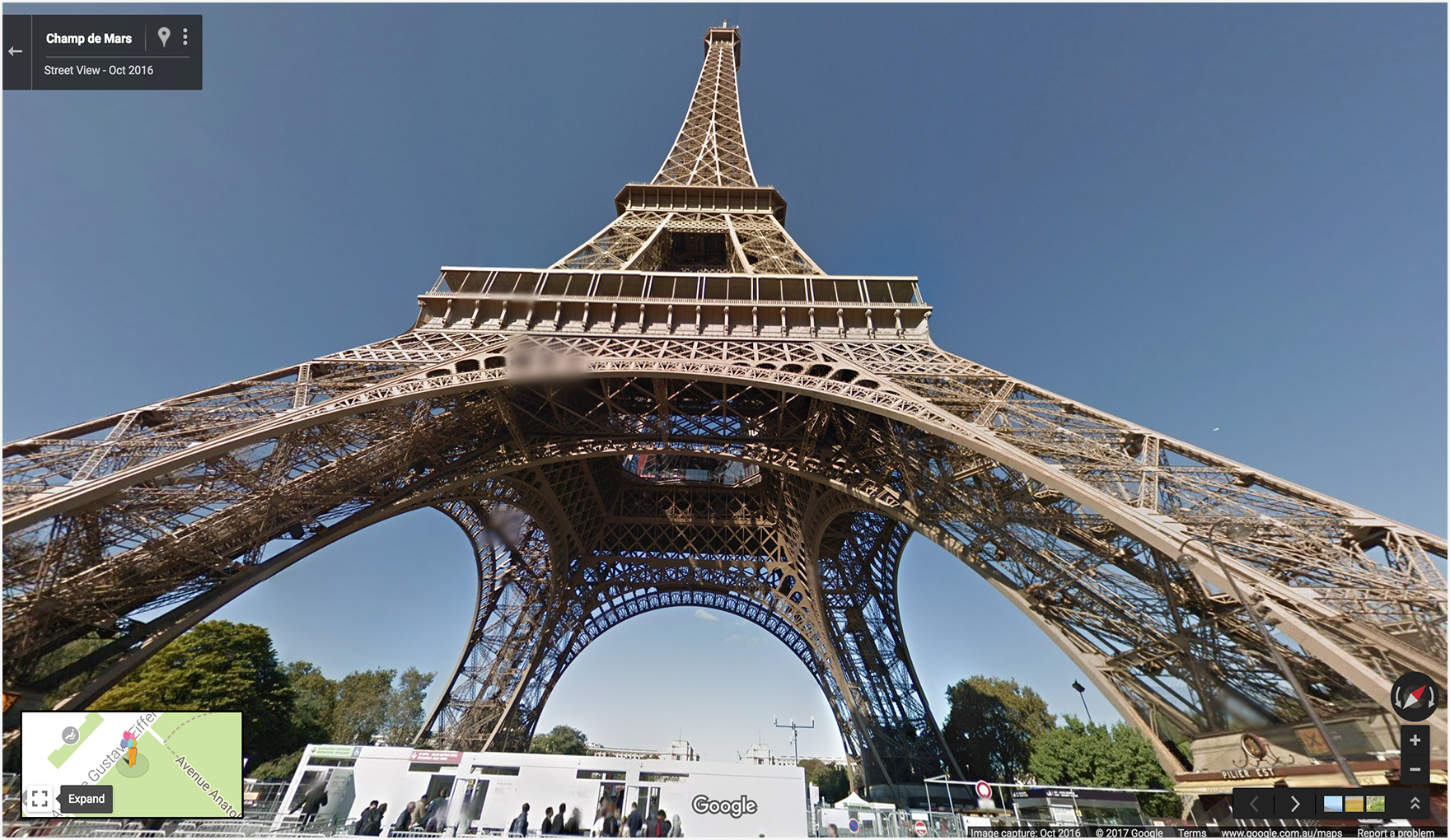
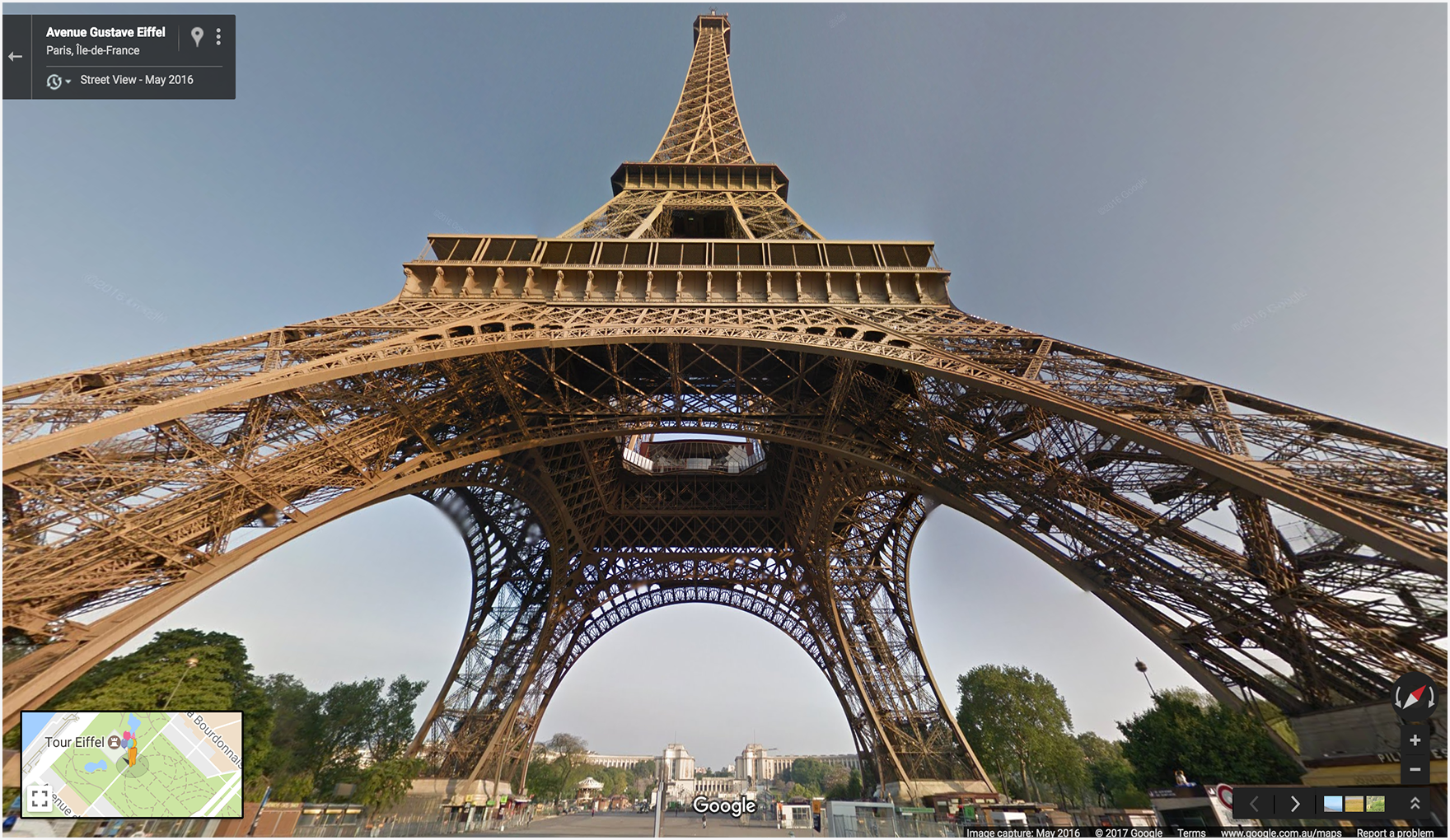
প্রথম দুটি উদাহরণে আইফেল টাওয়ারের প্যানোরামা দেখানো হয়েছে। প্রথম উদাহরণ
লোকেশন হিসেবে শুধুমাত্র viewpoint ব্যবহার করে এবং ঐচ্ছিক
heading, pitch ও fov প্যারামিটার সেট করে। তুলনা করার জন্য,
দ্বিতীয় উদাহরণে pano আইডি এবং প্রথম উদাহরণে সেট করা একই প্যারামিটার
ব্যবহার করা হয়েছে। তৃতীয় উদাহরণে একটি ইন্ডোর প্যানোরামা ছবি দেখানো হয়েছে।
উদাহরণ ১: লোকেশন নির্দিষ্ট করতে শুধুমাত্র viewpoint ব্যবহার করা হয়েছে।
উদাহরণ ২: pano আইডি ও viewpoint লোকেশন ব্যবহার করে।
pano আইডি viewpoint-এর চেয়ে বেশি অগ্রাধিকার পায়।
এই উদাহরণে, প্যানোরামা আইডি পাওয়া গেছে, তাই viewpoint উপেক্ষা করা হয়েছে। লক্ষ্য করুন
যে pano আইডির জন্য যে প্যানোরামা ছবি দেখানো হচ্ছে সেটি,
শুধুমাত্র viewpoint ব্যবহার করে পাওয়া ছবির থেকে সামান্য আলাদা এবং আরও সাম্প্রতিক।
উদাহরণ ৩: প্যানোরামা আইডি দিয়ে নির্দিষ্ট করা যুক্তরাজ্যের লন্ডনের সারাস্ট্রো রেস্তোরাঁর ভিতরের প্যানোরামা দেখায়।
https://www.google.com/maps/@?api=1&map_action=pano&pano=4U-oRQCNsC6u7r8gp02sLA

প্যানোরামা আইডি খোঁজা
নির্দিষ্ট কোনও প্যানোরামা ছবির আইডি খুঁজে পেতে, আপনি একাধিক পদ্ধতি ব্যবহার করতে পারেন।
- জাভাস্ক্রিপ্টের জন্য, StreetViewPanorama ক্লাস ব্যবহার করুন।
- Android-এর জন্য, public class StreetViewPanoramaLocation ব্যবহার করুন।
- iOS-এর জন্য, GMSPanorama ক্লাস ব্যবহার করুন।
- এছাড়াও, আপনি Google Street View Image API ব্যবহার করে মেটাডেটা অনুরোধ করতে পারেন। ছবি মেটাডেটা অনুরোধে Street View প্যানোরামা সম্পর্কে ডেটা প্রদান করা হয়, যার মধ্যে প্যানোরামা আইডি অন্তর্ভুক্ত।
আরও উদাহরণ
ওয়েপয়েন্ট ব্যবহার করে দিকনির্দেশের উদাহরণ
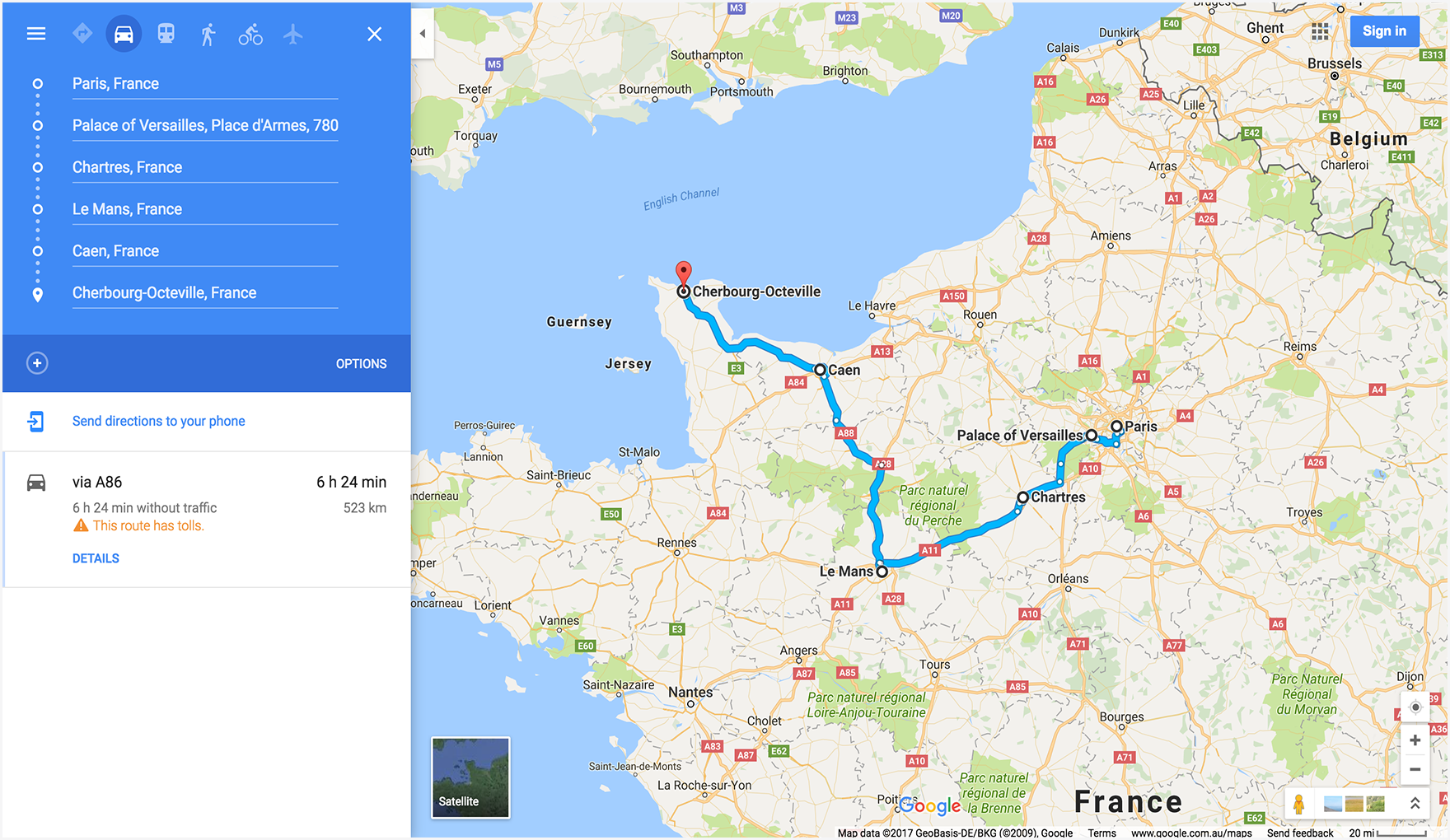
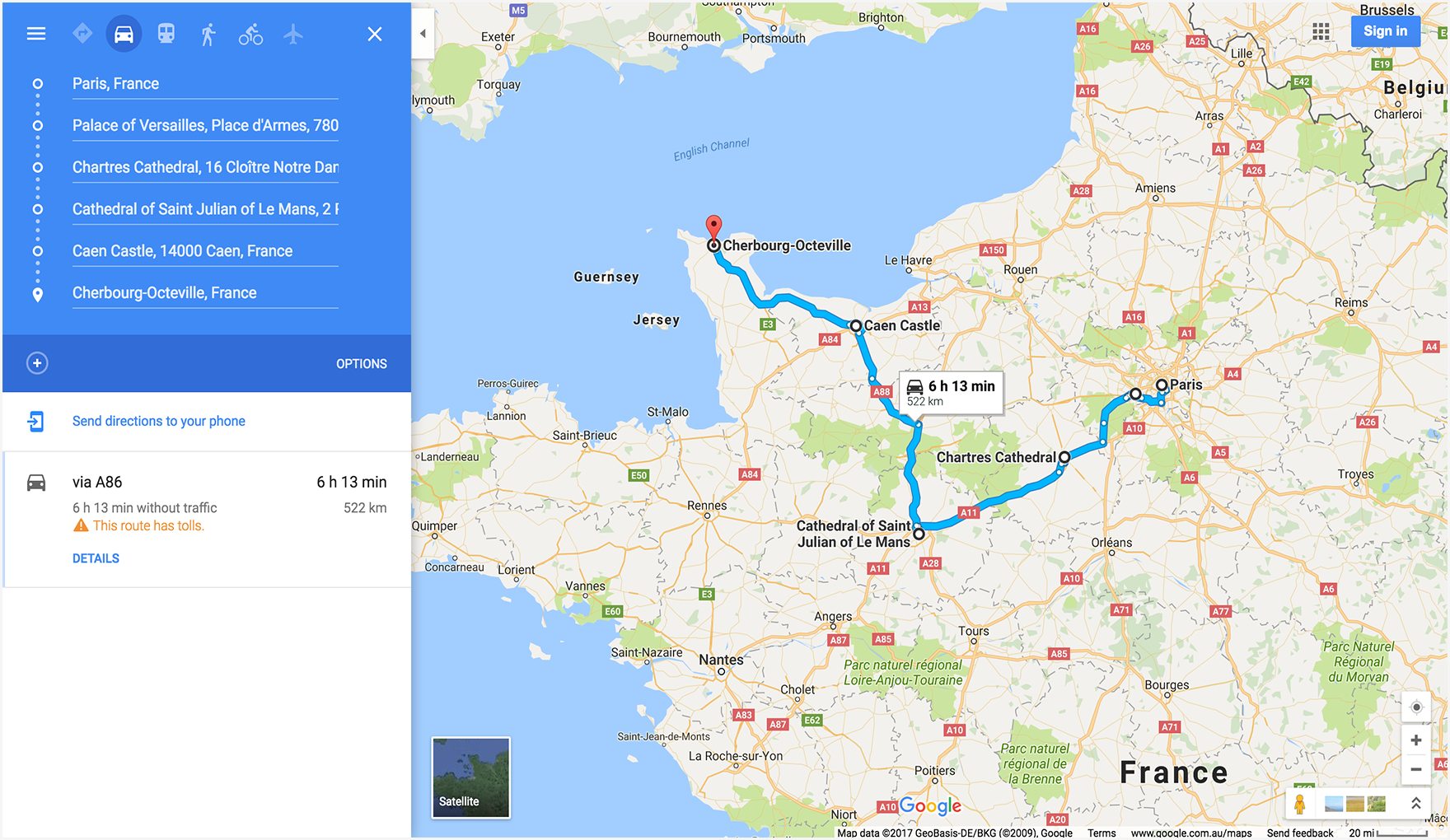
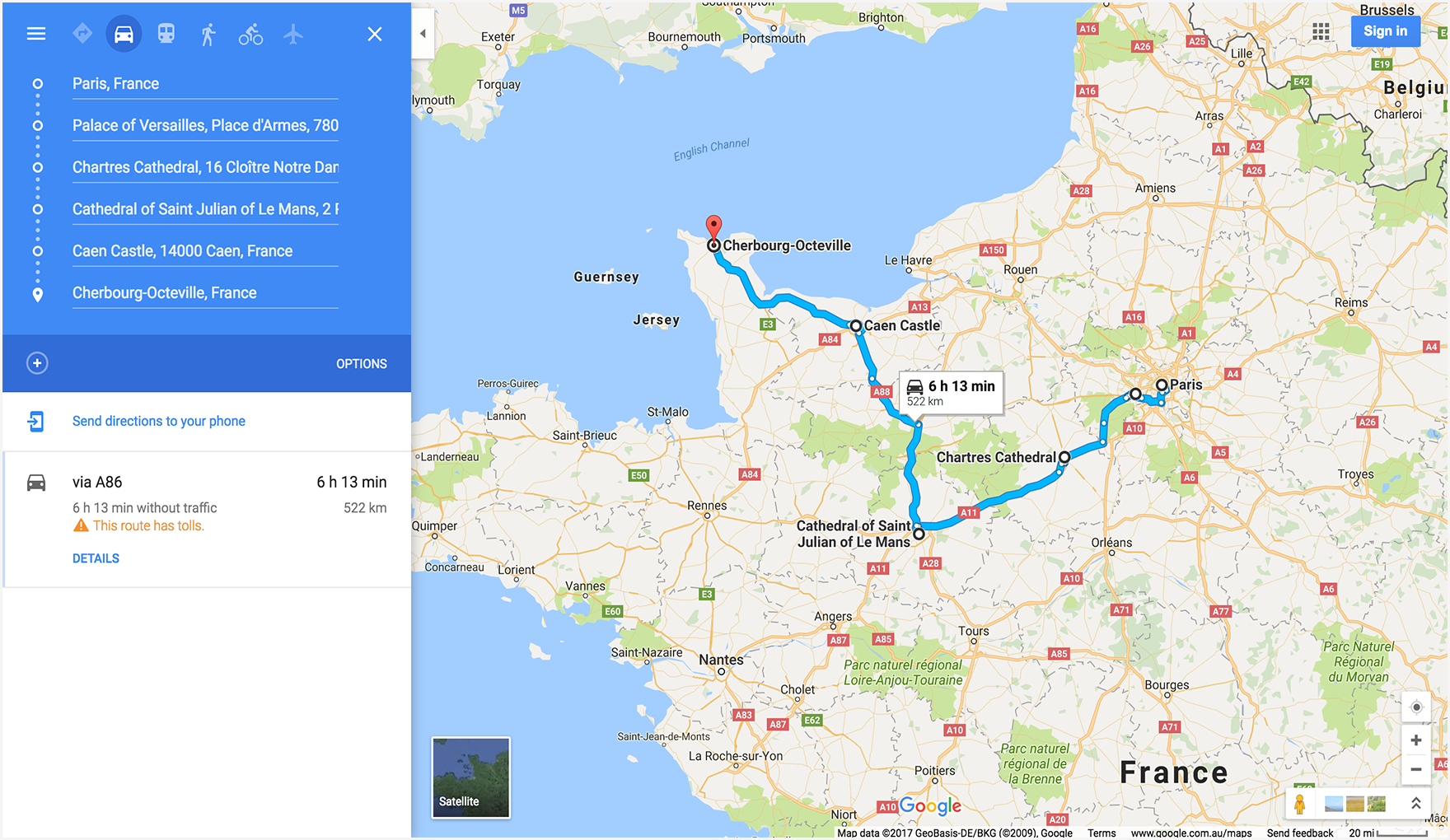
নিম্নলিখিত দিকনির্দেশের উদাহরণগুলি Google Maps চালু করে এবং প্যারিস, ফ্রান্স থেকে চেরবার্গ, ফ্রান্স পর্যন্ত গাড়ি চালানোর দিকনির্দেশ দেখায়, নিম্নলিখিত ওয়েপয়েন্টগুলির মাধ্যমে রুট করে:
| শহর, দেশ | স্থানের নাম | জায়গার আইডি |
|---|---|---|
| ১. ভার্সাই, ফ্রান্স | প্যালেস অফ ভার্সাই | ChIJdUyx15R95kcRj85ZX8H8OAU |
| ২. চার্ট্রেস, ফ্রান্স | শার্ত্রে ক্যাথিড্রাল | ChIJKzGHdEgM5EcR_OBTT3nQoEA |
| ৩. ল্য মঁ, ফ্রান্স | ক্যাথেড্রাল অফ সেন্ট জুলিয়ান অফ লে ম্যানস | ChIJG2LvQNCI4kcRKXNoAsPi1Mc |
| ৪. কঁ, ফ্রান্স | ক্যান ক্যাসেল | ChIJ06tnGbxCCkgRsfNjEQMwUsc |
উদাহরণ হিসেবে দেওয়া URL-এ, ওয়েপয়েন্টগুলি বিভিন্ন উপায়ে সংজ্ঞায়িত করা হয়েছে যাতে আপনি ফলাফল ম্যাপে ওয়েপয়েন্টগুলির ডিসপ্লেতে পার্থক্য তুলনা করতে পারেন।
উদাহরণ ১: শহর, দেশ হিসেবে সংজ্ঞায়িত ওয়েপয়েন্ট:
উদাহরণ ২: নির্দিষ্ট জায়গার নাম হিসেবে সংজ্ঞায়িত ওয়েপয়েন্ট:
উদাহরণ ৩: ওয়েপয়েন্টকে শহর, দেশ হিসেবে সংজ্ঞায়িত করা হয়েছে এবং প্রতিটি ওয়েপয়েন্টে
waypoint_place_ids নির্দিষ্ট এস্ট্যাবলিশমেন্টের জন্য প্রদান করা হয়েছে:
উদাহরণ ৪: ওয়েপয়েন্টকে শহর, দেশ হিসেবে সংজ্ঞায়িত করে, কিন্তু আগের উদাহরণগুলির তুলনায় আলাদা ক্রমে ওয়েপয়েন্ট তালিকাভুক্ত করে। এটি দেখায় যে URL-এ যেভাবে তালিকাভুক্ত করা হয়েছে, ম্যাপে ওয়েপয়েন্টগুলি সেই ক্রমে দেখানো হয়েছে।

ম্যাপের উদাহরণ
নির্দিষ্ট basemap (স্যাটেলাইট) ও
layer (ট্রানজিট) সহ ম্যাপ দেখায়।

Street View-এর উদাহরণ
pano আইডি হিসেবে FIFE ইমেজ কী ব্যবহার করে Street View প্যানোরামা দেখায়। মনে রাখবেন
যে pano আইডির শুরুতে F: থাকে।
UTM প্যারামিটার সহ Maps URL উন্নত করা
ডেভেলপাররা কীভাবে Maps URL ইন্টিগ্রেট করছেন তা Google-কে আরও ভালোভাবে বুঝতে সাহায্য করতে এবং অপ্টিমাল পারফর্ম্যান্স নিশ্চিত করতে,
আমরা আপনাকে URL তৈরির সময় UTM ট্র্যাকিং প্যারামিটার অন্তর্ভুক্ত করার জন্য উৎসাহিত করি। utm_source ও utm_campaign প্যারামিটার যোগ করার মাধ্যমে,
আপনি মূল্যবান ডেটা প্রদান করেন যা আমাদের ব্যবহারের প্যাটার্ন বিশ্লেষণ করতে এবং Maps URL প্রোডাক্ট উন্নত করতে সাহায্য করে।
utm_source প্যারামিটারের জন্য, আপনার অ্যাপ্লিকেশনের নাম ব্যবহার করুন। utm_campaign প্যারামিটারটি ব্যবহারকারীর
উদ্দেশ্যমূলক অ্যাকশনকে প্রতিফলিত করবে, যেমন "location_sharing," "place_details_search," বা "directions_request."
যেমন, UTM প্যারামিটার সহ URL এমন দেখতে হতে পারে:
https://www.google.com/maps/search/?api=1&query=Sydney+Opera+House&query_place_id=ChIJ3S-JXmauEmsRUcIaWtf4MzE&utm_source=YOUR_APP_NAME&utm_campaign=place_details_search