

Introducción
Con las URLs de Maps, puedes crear una URL universal multiplataforma para iniciar Google Maps, realizar búsquedas, obtener instrucciones sobre cómo llegar y de navegación, y mostrar imágenes panorámicas y vistas de mapa. La sintaxis de la URL es la misma, independientemente de la plataforma que se use.
No necesitas una clave de API de Google para usar las URLs de Maps.
Sintaxis universal multiplataforma
Como desarrollador de una app para Android, una app para iOS o un sitio web, puedes crear una URL común que abrirá Google Maps y realizará la acción solicitada, independientemente de la plataforma que se use cuando se abra el mapa.
- En un dispositivo Android:
- Si la app de Google Maps para Android está instalada y activa, la URL inicia Google Maps en la app de Maps y realiza la acción solicitada.
- Si la app de Google Maps no está instalada o está inhabilitada, la URL inicia Google Maps en un navegador y realiza la acción solicitada.
- En un dispositivo iOS, haz lo siguiente:
- Si la app de Google Maps para iOS está instalada, la URL inicia Google Maps en la app de Maps y realiza la acción solicitada.
- Si la app de Google Maps no está instalada, la URL inicia Google Maps en un navegador y realiza la acción solicitada.
- En cualquier otro dispositivo, la URL inicia Google Maps en un navegador y realiza la acción solicitada.
Te recomendamos que uses una URL multiplataforma para iniciar Google Maps desde tu app o sitio web, ya que estas URLs universales permiten tener un control más amplio de las solicitudes de mapas sin importar qué plataforma se utilice. En el caso de las funciones que solo pueden estar disponibles en una plataforma para dispositivos móviles (por ejemplo, la navegación paso a paso), tal vez prefieras usar una opción específica de la plataforma para iOS o Android. Consulta la siguiente documentación:
- Intents de Google Maps para Android, específicamente para iniciar la app de Google Maps para Android
- Esquema de URL de Google Maps para iOS: específicamente para iniciar la app de Google Maps para iOS
Cómo iniciar Google Maps y realizar una acción específica
Para iniciar Google Maps y, de manera opcional, realizar una de las funciones admitidas, usa un esquema de URL de una de las siguientes formas, según la acción solicitada:
- Búsqueda:
Inicia un mapa de Google Maps que muestre un pin para un lugar específico o realiza
una búsqueda general y, luego, inicia un mapa para mostrar los resultados:
https://www.google.com/maps/search/?api=1¶meters - Cómo llegar:
Solicita instrucciones sobre cómo llegar y abre Google Maps con los resultados:
https://www.google.com/maps/dir/?api=1¶meters - Mostrar un mapa: Inicia Google Maps sin marcadores ni instrucciones sobre cómo llegar:
https://www.google.com/maps/@?api=1&map_action=map¶meters - Crear una lista de favoritos:
Inicia Google Maps con una lista de lugares específicos:
https://www.google.com/maps/@?api=1&map_action=shortlist¶meters - Mostrar una panorámica de Street View:Inicia una imagen panorámica interactiva.
https://www.google.com/maps/@?api=1&map_action=pano¶meters
Importante: El parámetro api=1 identifica la versión de las URLs de Maps para la que se diseñó esta URL. Este parámetro es obligatorio en todas las solicitudes. El único valor válido es 1. Si api=1 NO está presente en la URL, se ignorarán todos los parámetros y se iniciará la app predeterminada de Google Maps, ya sea en un navegador o en la app de Google Maps para dispositivos móviles, según la plataforma en uso (por ejemplo, https://www.google.com/maps).
Cómo crear URLs válidas
Debes codificar correctamente las URLs.
Por ejemplo, algunos parámetros usan un carácter de barra vertical (|) como separador, que debes codificar como %7C en la URL final. Otros parámetros usan valores separados por comas, como las coordenadas de latitud y longitud, o la ciudad y el estado. Debes codificar la coma como %2C. Codifica los espacios con %20 o reemplázalos por un signo más (+).
Además, las URLs se limitan a 2,048 caracteres por solicitud. Ten en cuenta este límite cuando construyas tus URLs.
Acciones en mapa
Las acciones de mapa disponibles son: búsqueda, instrucciones sobre cómo llegar, visualización de un mapa, creación de una lista de favoritos y visualización de una panorámica de Street View. Especifica la acción en la URL de la solicitud, junto con los parámetros obligatorios y opcionales. Como es estándar en las URLs, los parámetros se separan con el signo et (&). Para cada acción, la lista de parámetros y sus posibles valores se enumeran en la sección Parámetros de búsqueda.
Buscar
La acción de búsqueda muestra los resultados de una búsqueda en la región visible del mapa. Cuando se busca un lugar específico, el mapa resultante coloca un marcador en la ubicación especificada y muestra los detalles del lugar disponibles.
Cómo formar la URL de búsqueda
https://www.google.com/maps/search/?api=1¶meters
Parámetros
query(obligatorio): Define los lugares que se destacarán en el mapa. El parámetro de consulta es obligatorio para todas las solicitudes de búsqueda.- Especifica las ubicaciones como un nombre de lugar, una dirección o coordenadas de latitud y longitud separadas por comas. Las cadenas deben estar codificadas como URL, por lo que una dirección como "City Hall, New York, NY" debe convertirse en
City+Hall%2C+New+York%2C+NY. - Especifica términos de búsqueda generales como una cadena codificada en URL, como
grocery+storesorestaurants+in+seattle+wa.
- Especifica las ubicaciones como un nombre de lugar, una dirección o coordenadas de latitud y longitud separadas por comas. Las cadenas deben estar codificadas como URL, por lo que una dirección como "City Hall, New York, NY" debe convertirse en
query_place_id(opcional): Un ID de lugar es un identificador textual que identifica un lugar de forma exclusiva. Para la acciónsearch, debes especificar unquery, pero también puedes especificar unquery_place_id. Si especificas ambos parámetros, el parámetroquerysolo se usa si Google Maps no puede encontrar el ID de lugar. Si intentas vincularte de forma definitiva a un establecimiento específico, el ID de lugar es la mejor garantía de que te vincularás al lugar correcto. También se recomienda enviar unquery_place_idcuando consultes una ubicación específica con coordenadas de latitud y longitud.
Ejemplos de búsquedas
Búsqueda de ubicación
En una búsqueda de ubicación, buscas una ubicación específica con un nombre de lugar, una dirección o coordenadas de latitud y longitud separadas por comas, y el mapa resultante muestra un marcador en esa ubicación. Estos tres ejemplos ilustran búsquedas de la misma ubicación con diferentes valores de ubicación.
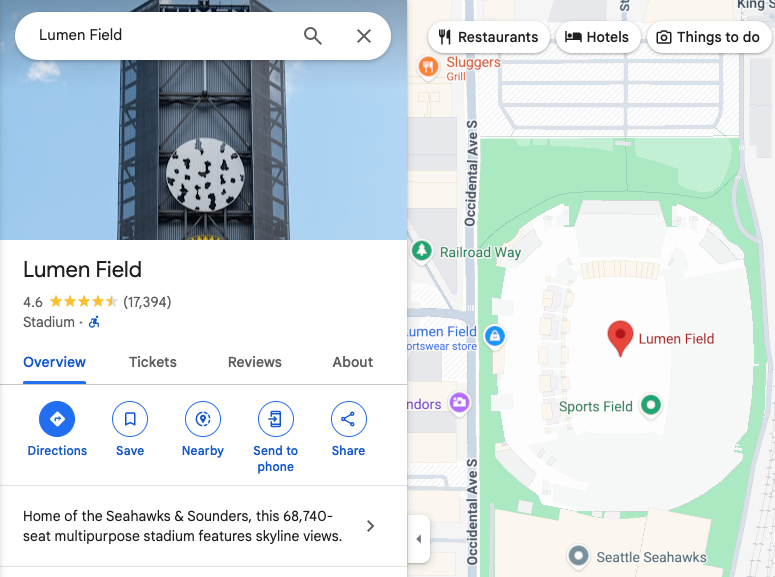
Ejemplo 1: La búsqueda del nombre del lugar "Lumen Field" genera el siguiente mapa:
https://www.google.com/maps/search/?api=1&query=lumen+field
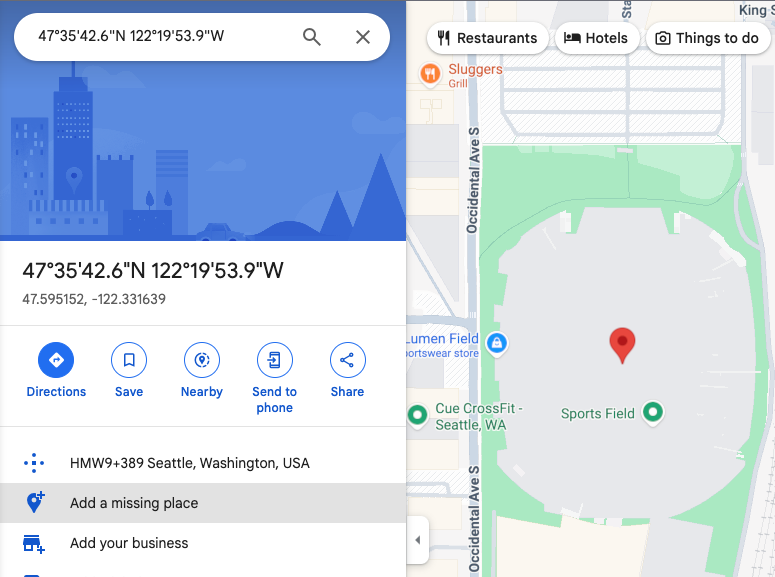
Ejemplo 2: Si buscas Lumen Field solo con las coordenadas de latitud y longitud, se muestra el siguiente mapa. Observa que hay un pin en el mapa, pero no se proporciona información adicional sobre el lugar en el mapa ni en el panel lateral:
https://www.google.com/maps/search/?api=1&query=47.5951518%2C-122.3316393
Ejemplo 3: La búsqueda de Lumen Field con coordenadas de latitud y longitud, así como el ID de lugar, genera el siguiente mapa:
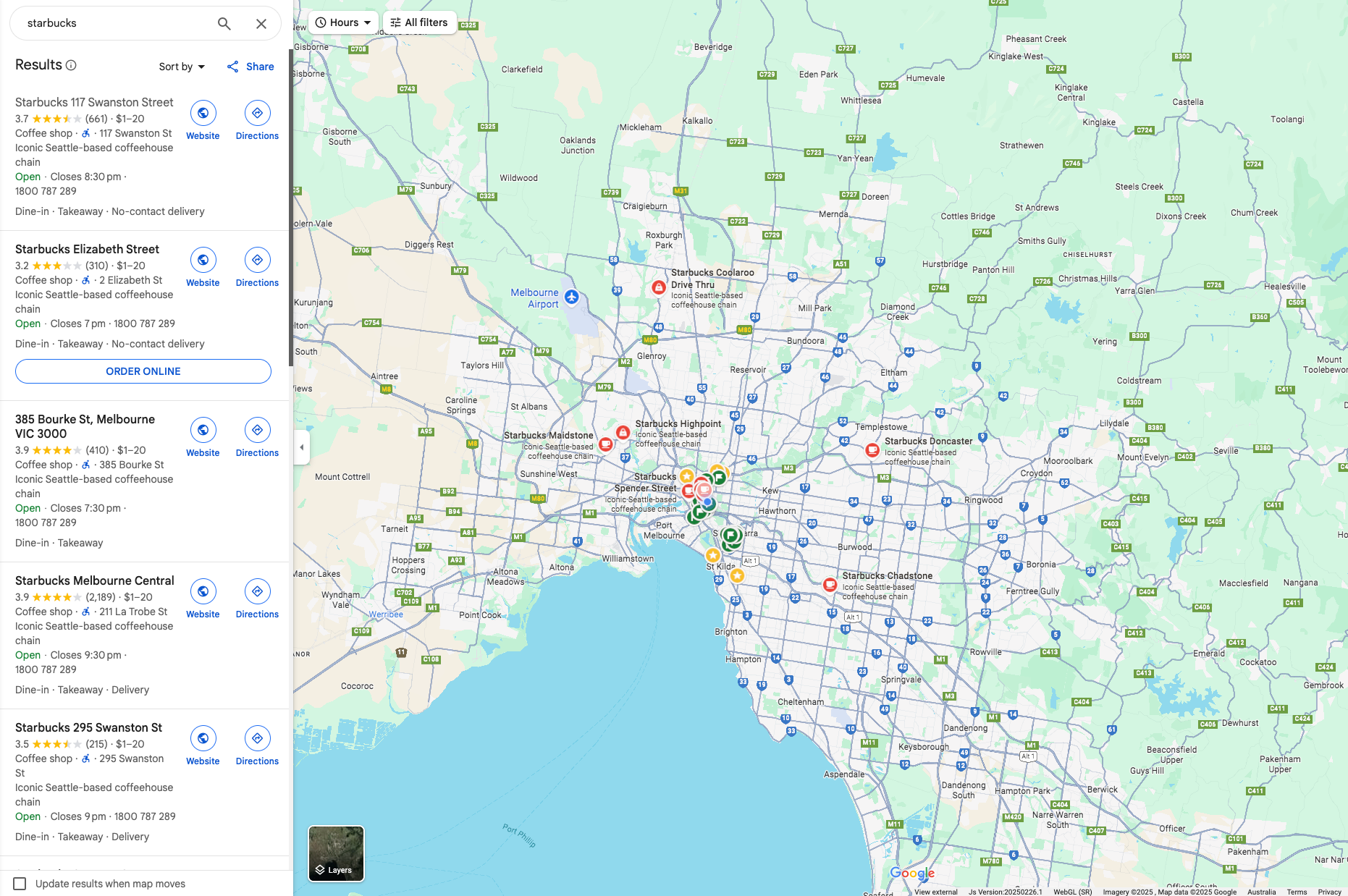
Ejemplo 4: Si buscas el nombre de lugar "Starbucks", se muestra el siguiente mapa:
https://www.google.com/maps/search/?api=1&query=starbucks
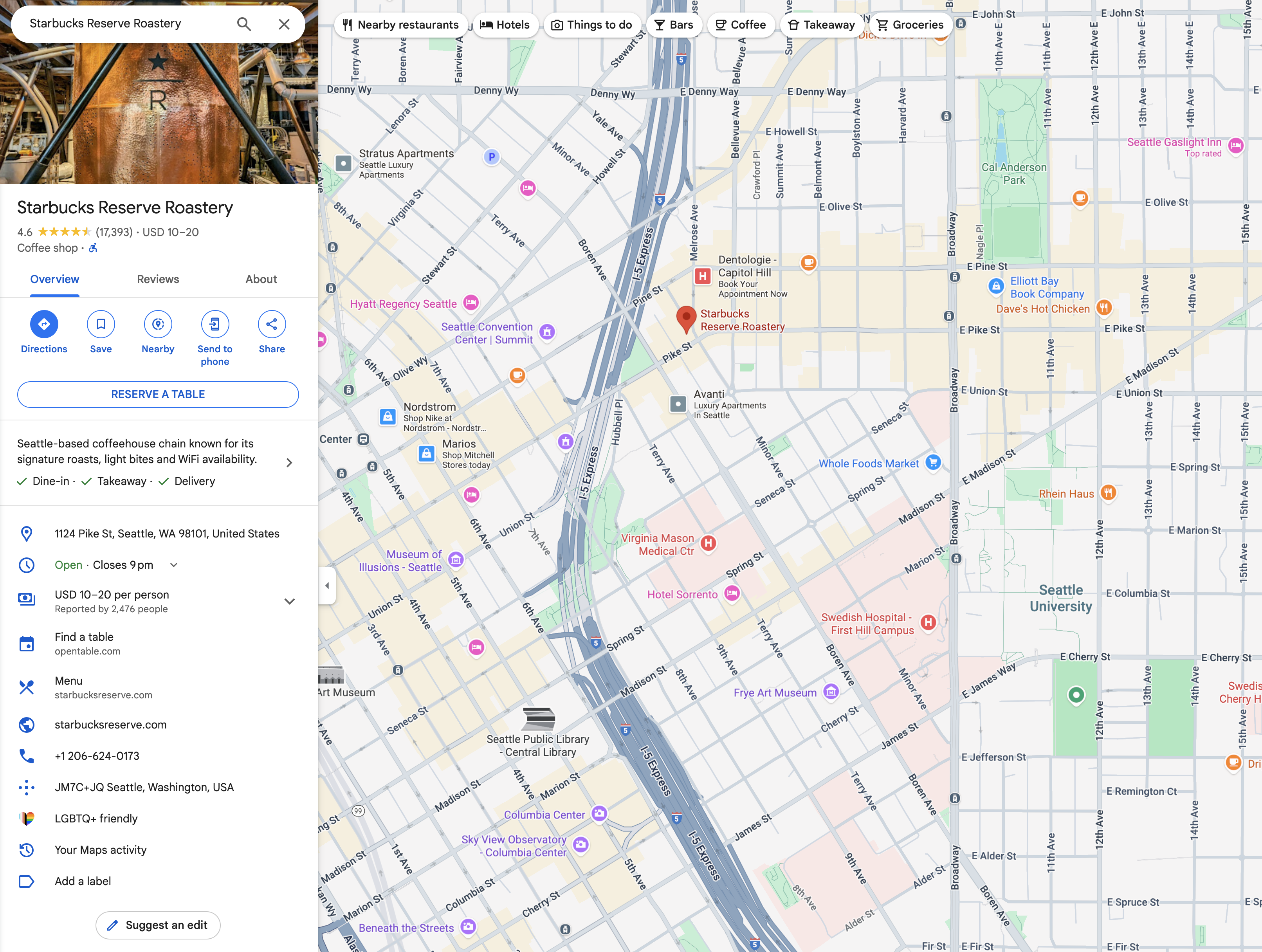
Ejemplo 5: Si buscas un Starbucks específico con el nombre y el ID de lugar, se muestra el siguiente mapa:
https://www.google.com/maps/search/?api=1&query=starbucks&query_place_id=ChIJsU30zM1qkFQRbnOm1_LBoG0
Cuando tu objetivo sea mostrar los detalles de un lugar específico, crea las URLs de búsqueda con uno de los siguientes formatos recomendados:
query=PLACE_NAME,ADDRESSquery=PLACE_NAME&query_place_id=PLACE_ID
Para recuperar IDs de lugar de manera programática, puedes usar las funciones de la API de Places: Text Search(solo ID). Este es un método sin costo para obtener IDs de lugar. Obtén más información sobre el ID de lugar y la solicitud de la API de Places(nueva).
También se pueden recuperar IDs de lugar cuando un usuario hace clic en un POI en los mapas o lo presiona. Obtén más información sobre los íconos de lugares de interés en los que se puede hacer clic (JavaScript, Android, iOS)
Búsqueda categórica
En una búsqueda categórica, pasas un término de búsqueda general y Google Maps intenta encontrar fichas que coincidan con tus criterios cerca de la ubicación que especificas.
Si no se especifica ninguna ubicación, Google Maps intentará encontrar fichas cerca de tu ubicación actual. Si prefieres proporcionar una ubicación para una búsqueda categórica,
inclúyela en la cadena de búsqueda general
(por ejemplo, pizza+seattle+wa).
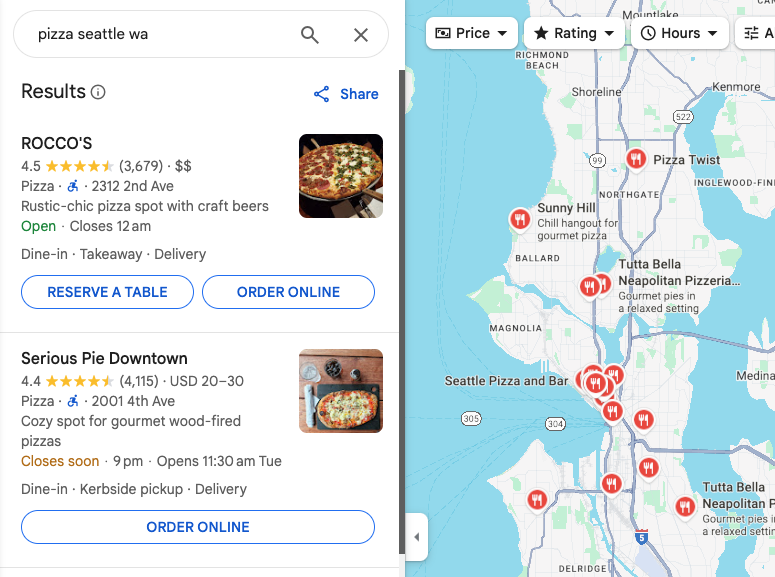
En este ejemplo, una búsqueda de pizzerías en Seattle, Washington, genera el siguiente mapa:
https://www.google.com/maps/search/?api=1&query=pizza+seattle+wa
Cómo llegar
La acción de instrucciones para llegar muestra la ruta entre dos o más puntos especificados en el mapa, así como la distancia y la duración del viaje.
Cómo formar la URL de Directions
https://www.google.com/maps/dir/?api=1¶meters
Parámetros
origin: Define el punto de partida desde el cual se mostrarán las instrucciones sobre cómo llegar. Se establece de forma predeterminada en la ubicación de partida más relevante, como la ubicación del dispositivo, si está disponible. Si no se especifica ninguno, el mapa resultante puede proporcionar un formulario en blanco para permitir que el usuario ingrese el origen. El valor puede ser el nombre de un lugar, una dirección o coordenadas de latitud y longitud separadas por comas. Una cadena debe estar codificada como URL, por lo que una dirección como "City Hall, New York, NY" debe convertirse enCity+Hall%2C+New+York%2C+NY.Nota: Este parámetro es opcional, a menos que especifiques un
origin_place_iden tu URL. Si decides especificar unorigin_place_id, también debes incluir unoriginen la URL.origin_place_id(opcional): Un ID de lugar es un identificador textual que identifica un lugar de forma exclusiva. Si intentas especificar un establecimiento de forma definitiva, usar un ID de lugar es la mejor garantía de que vincularás el lugar correcto. Las URLs que usan este parámetro también deben incluir unorigin.destination: Define el punto de llegada de las instrucciones sobre cómo llegar. Si no se especifica ninguno, el mapa resultante puede proporcionar un formulario en blanco para permitir que el usuario ingrese el destino. El valor puede ser el nombre de un lugar, una dirección o coordenadas de latitud y longitud separadas por comas. Una cadena debe estar codificada como URL, por lo que una dirección como "City Hall, New York, NY" debe convertirse enCity+Hall%2C+New+York%2C+NY.Nota: Este parámetro es opcional, a menos que especifiques un
destination_place_iden tu URL. Si decides especificar undestination_place_id, también debes incluir undestinationen la URL.destination_place_id(opcional): Un ID de lugar es un identificador textual que identifica un lugar de forma exclusiva. Si intentas especificar un establecimiento de forma definitiva, usar un ID de lugar es la mejor garantía de que vincularás el lugar correcto. Las URLs que usan este parámetro también deben incluir undestination.travelmode(opcional): Define el método de viaje. Esta es la lista de opciones:drivingwalking: Prefiere rutas peatonales y veredas, cuando estén disponibles.bicycling: Rutas por ciclovías, cuando estén disponibles. "Bicycling" se refiere al modo de viaje con propulsión humana.two-wheeler: Rutas por calles preferidas para vehículos de dos ruedas, cuando estén disponibles. "Vehículo de dos ruedas" hace referencia a los vehículos motorizados de dos ruedas, como las motocicletas. Para obtener más información, consulta Cobertura de vehículos motorizados de dos ruedas.transitdir_action=navigate(opcional): Inicia la navegación paso a paso o la vista previa de la ruta al destino especificado, según si el origen está disponible. Si el usuario especifica un origen que no está cerca de su ubicación actual o si la ubicación actual del dispositivo no está disponible, el mapa inicia una vista previa de la ruta. Si el usuario no especifica un origen (en cuyo caso el origen se establece de forma predeterminada en la ubicación actual del dispositivo) o si el origen está cerca de la ubicación actual del usuario, el mapa inicia la navegación paso a paso. Ten en cuenta que la navegación no está disponible en todos los productos de Google Maps y/o entre todos los destinos. En esos casos, se ignorará este parámetro.waypoints: Especifica uno o más lugares intermedios por los que se deben dirigir las instrucciones de la ruta entreoriginydestination. Se pueden especificar varios puntos de referencia con el carácter de barra vertical (|) para separar lugares (por ejemplo,Berlin,Germany|Paris,France). La cantidad de puntos de referencia permitidos varía según la plataforma en la que se abre el vínculo. Se admiten hasta tres puntos de referencia en navegadores para dispositivos móviles y un máximo de nueve en otros casos. Los puntos de referencia se muestran en el mapa en el mismo orden en que aparecen en la URL. Cada punto de referencia puede ser un nombre de lugar, una dirección o coordenadas de latitud y longitud separadas por comas. Las cadenas deben estar codificadas como URL, por lo que los puntos de referencia como "Berlín,Alemania|París,Francia" deben convertirse enBerlin%2CGermany%7CParis%2CFrance.Notas:
- Los puntos de referencia no se admiten en todos los productos de Google Maps. En esos casos, se ignorará este parámetro.
- Este parámetro es opcional, a menos que especifiques
waypoint_place_idsen tu URL. Si eliges especificarwaypoint_place_ids, también debes incluirwaypointsen la URL.
waypoint_place_ids(opcional): Un ID de lugar es un identificador textual que identifica un lugar de forma exclusiva.Waypoint_place_idste permite proporcionar una lista de IDs de lugar para que coincida con la lista dewaypoints. Los IDs de lugar deben aparecer en el mismo orden que los puntos de ruta y separados con el carácter de barra vertical "|" ( codificado como URL como%7C). Si intentas especificar de forma definitiva ciertos establecimientos, los IDs de lugar son la mejor garantía de que vincularás los lugares correctos. Las URLs que usan este parámetro también deben incluirwaypoints.avoid(opcional): Establece las características que la ruta debe intentar evitar. Se puede establecer en una o más de estas opciones, separadas por una coma "," ( codificada como URL como%2C):ferrieshighwaystolls
travelmode, Google Maps muestra
uno o más de los modos más relevantes para la ruta especificada o las preferencias del usuario.
Ejemplos de instrucciones sobre cómo llegar
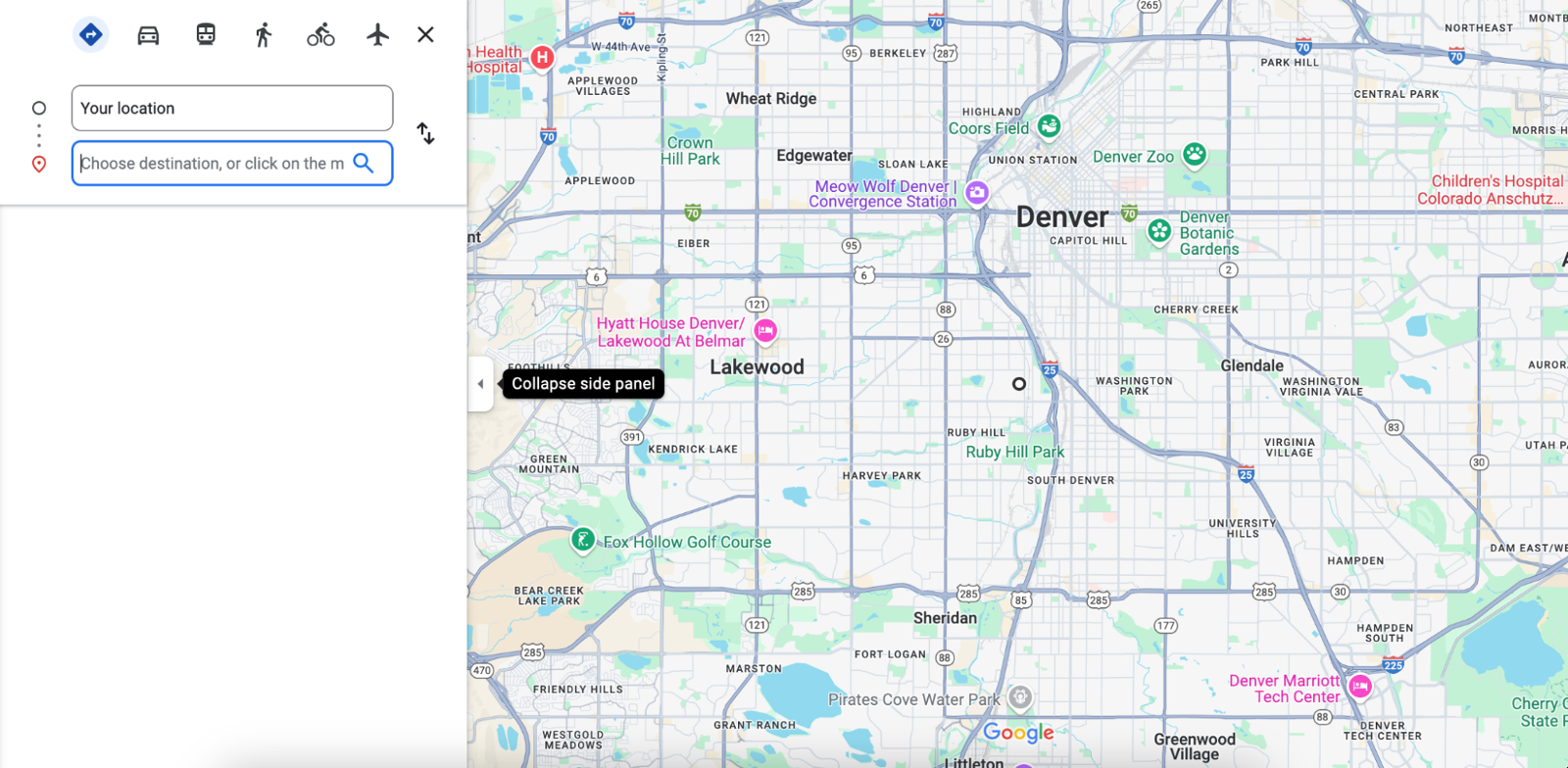
La siguiente URL inicia un mapa en el modo de indicaciones y proporciona un formulario para que el usuario ingrese el origen y el destino.
https://www.google.com/maps/dir/?api=1
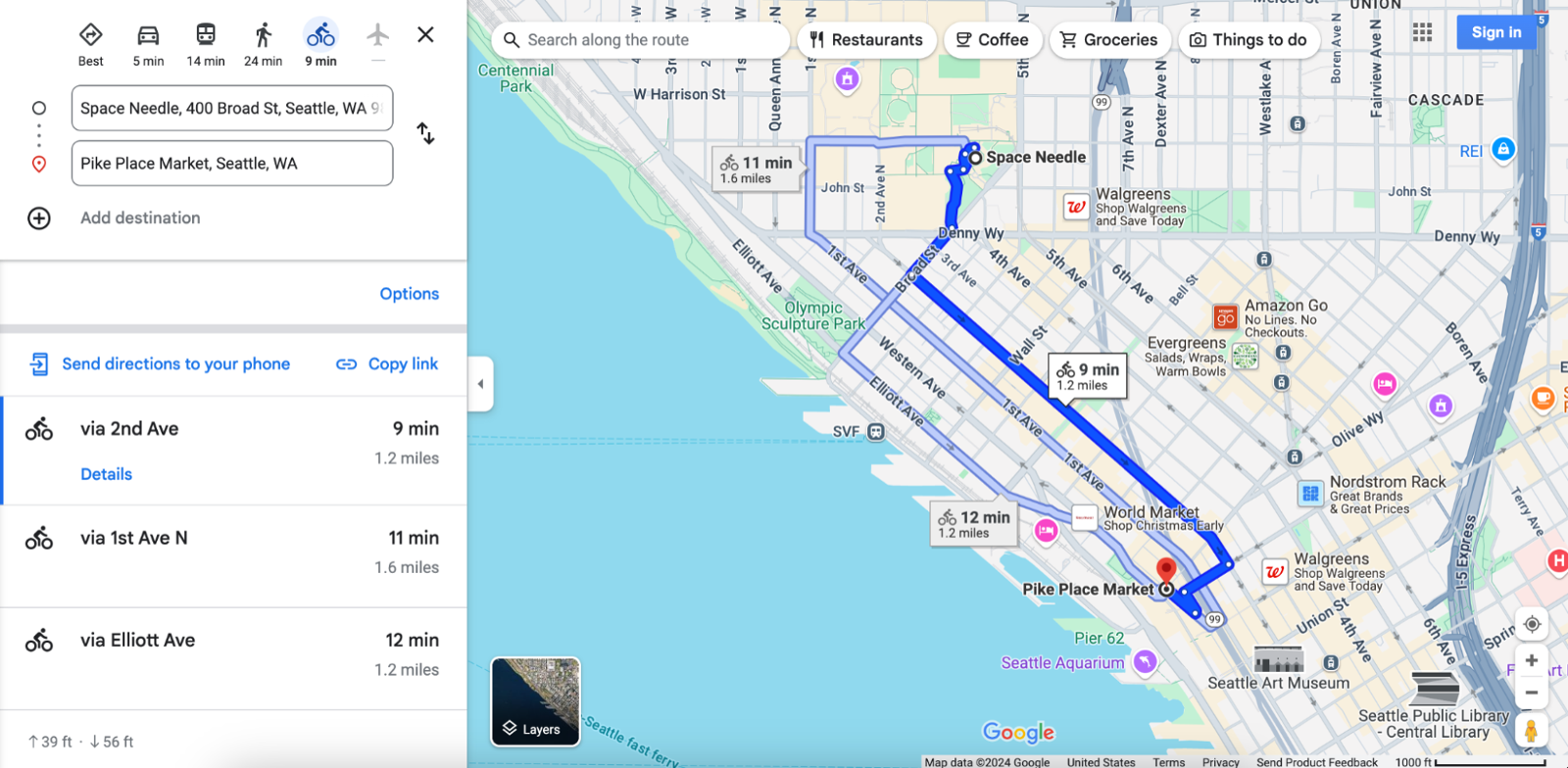
En el siguiente ejemplo, se inicia un mapa con ruta en bicicleta desde la Space Needle hasta Pike Place Market, en Seattle, Washington.
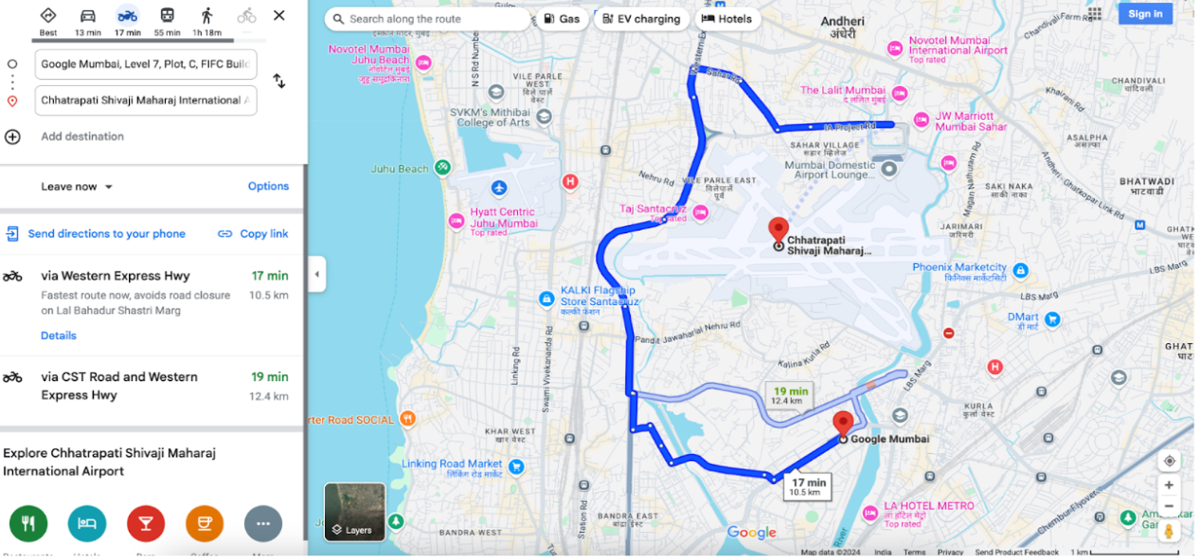
En el siguiente ejemplo, se inicia un mapa con instrucciones sobre cómo llegar en vehículo de dos ruedas desde Google Mumbai hasta el Aeropuerto Internacional de Mumbai.
.
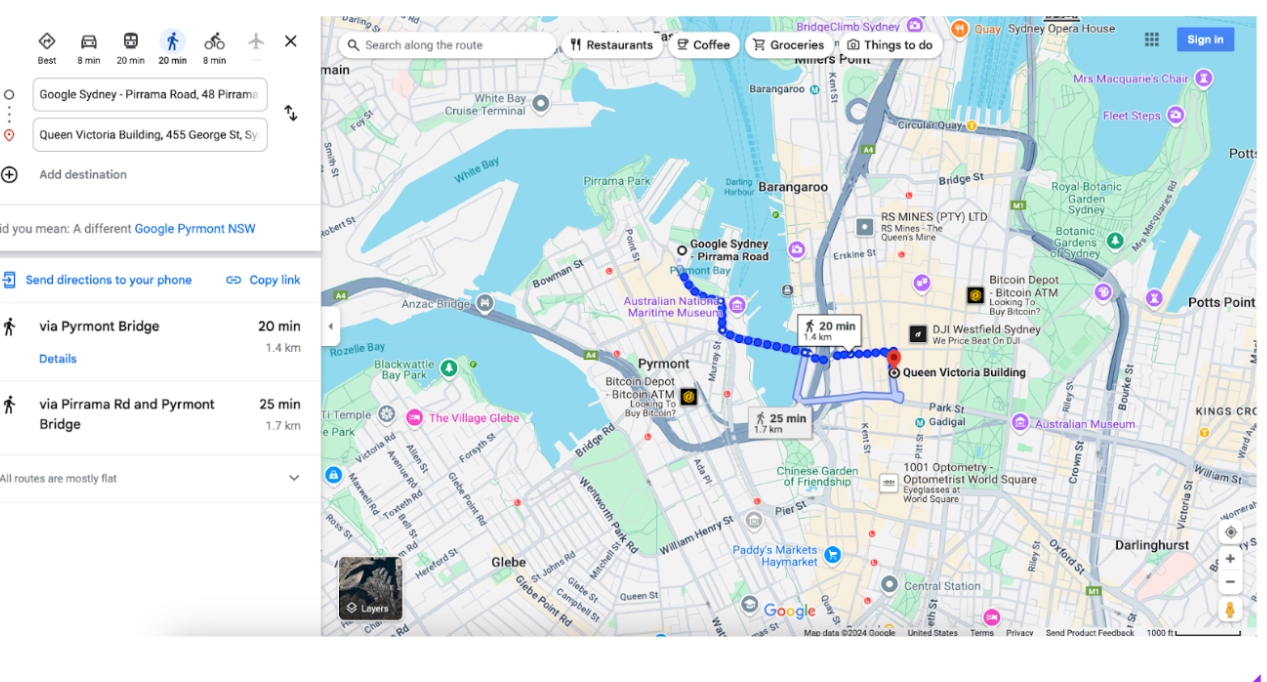
En el siguiente ejemplo, se inicia un mapa con instrucciones sobre cómo llegar a pie desde Google Sídney, Australia, hasta el edificio Queen Victoria.
Muestra de un mapa
La acción de mapa devuelve un mapa sin marcadores ni instrucciones sobre cómo llegar.
Cómo formar la URL del mapa
https://www.google.com/maps/@?api=1&map_action=map¶meters
Parámetros
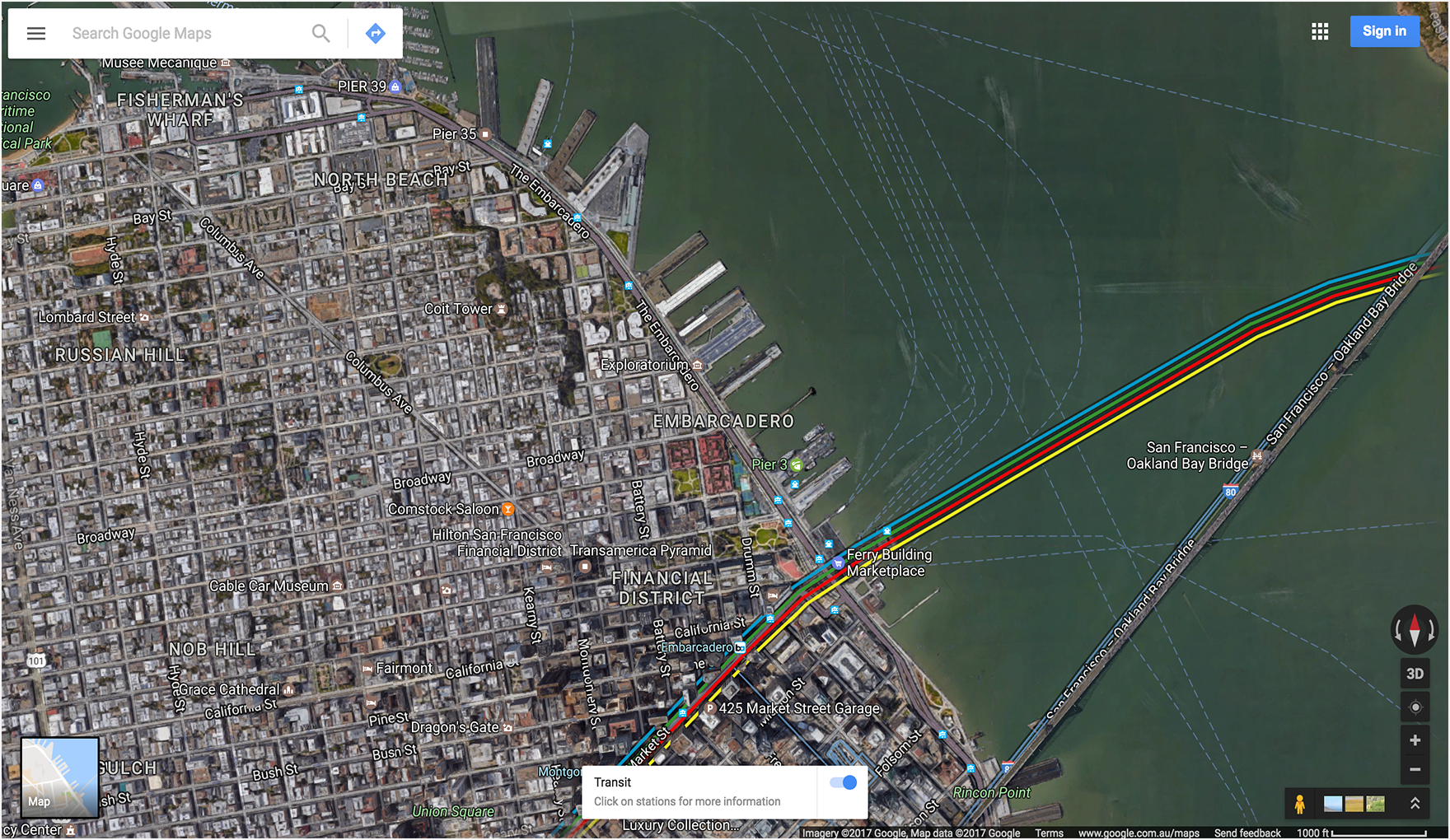
map_action=map(obligatorio): Especifica el tipo de vista de mapa que se mostrará. Maps y Street View comparten el mismo extremo. Para garantizar que se muestre un mapa, se debe especificarmap_actioncomomap.center(opcional): Define el centro de la ventana del mapa y acepta coordenadas de latitud y longitud como valores separados por comas (por ejemplo,-33.8569,151.2152).zoom(opcional): Establece el nivel de zoom inicial del mapa. Los valores aceptados son números enteros del 0 (todo el mundo) al 21 (edificios individuales). El límite superior puede variar según los datos del mapa disponibles en la ubicación seleccionada. El valor predeterminado es 15.basemap(opcional): Define el tipo de mapa que se mostrará. El valor puede serroadmap(predeterminado),satelliteoterrain.layer(opcional): Define una capa adicional para mostrar en el mapa, si la hay. El valor puede ser uno de los siguientes:none(predeterminado),transit,trafficobicycling.
Ejemplos de mapas
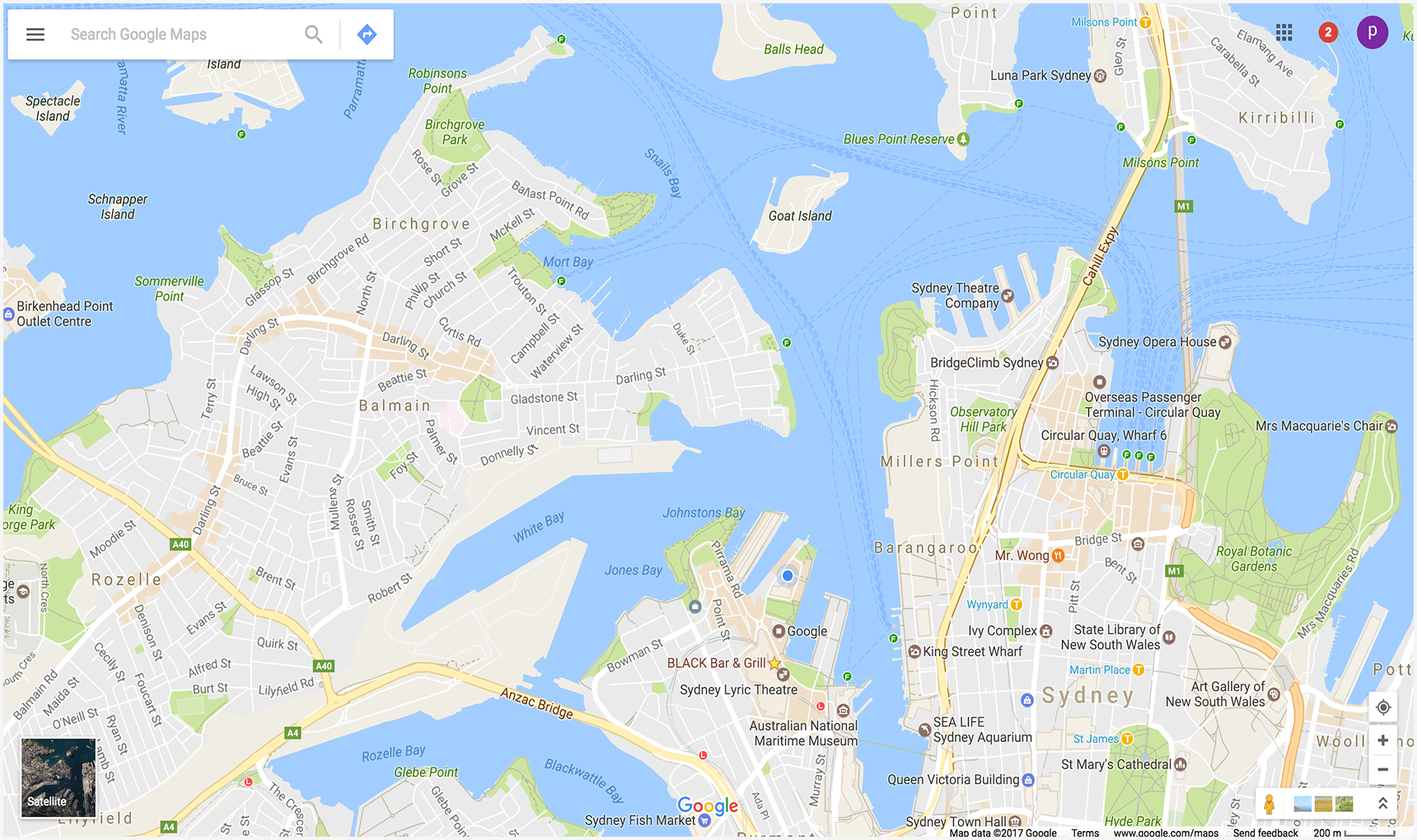
Esta URL de ejemplo inicia un mapa de Google predeterminado, centrado en la ubicación actual del usuario.
https://www.google.com/maps/@?api=1&map_action=map
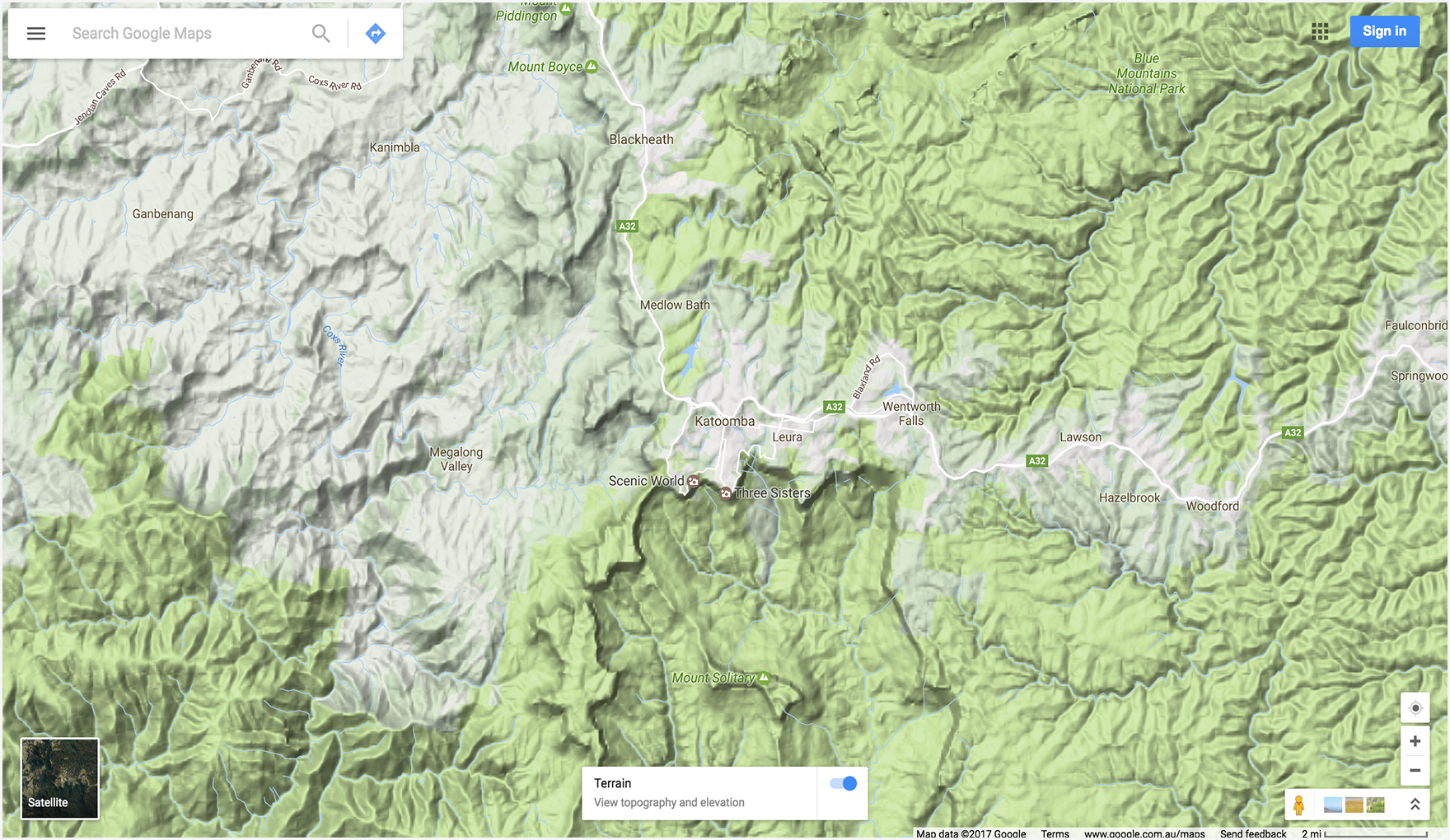
En el siguiente ejemplo, se muestra un mapa centrado en Katoomba, Nueva Gales del Sur, Australia (en -33.712206,150.311941), y se establecen los parámetros opcionales zoom y basemap.
Cómo mostrar una panorámica de Street View
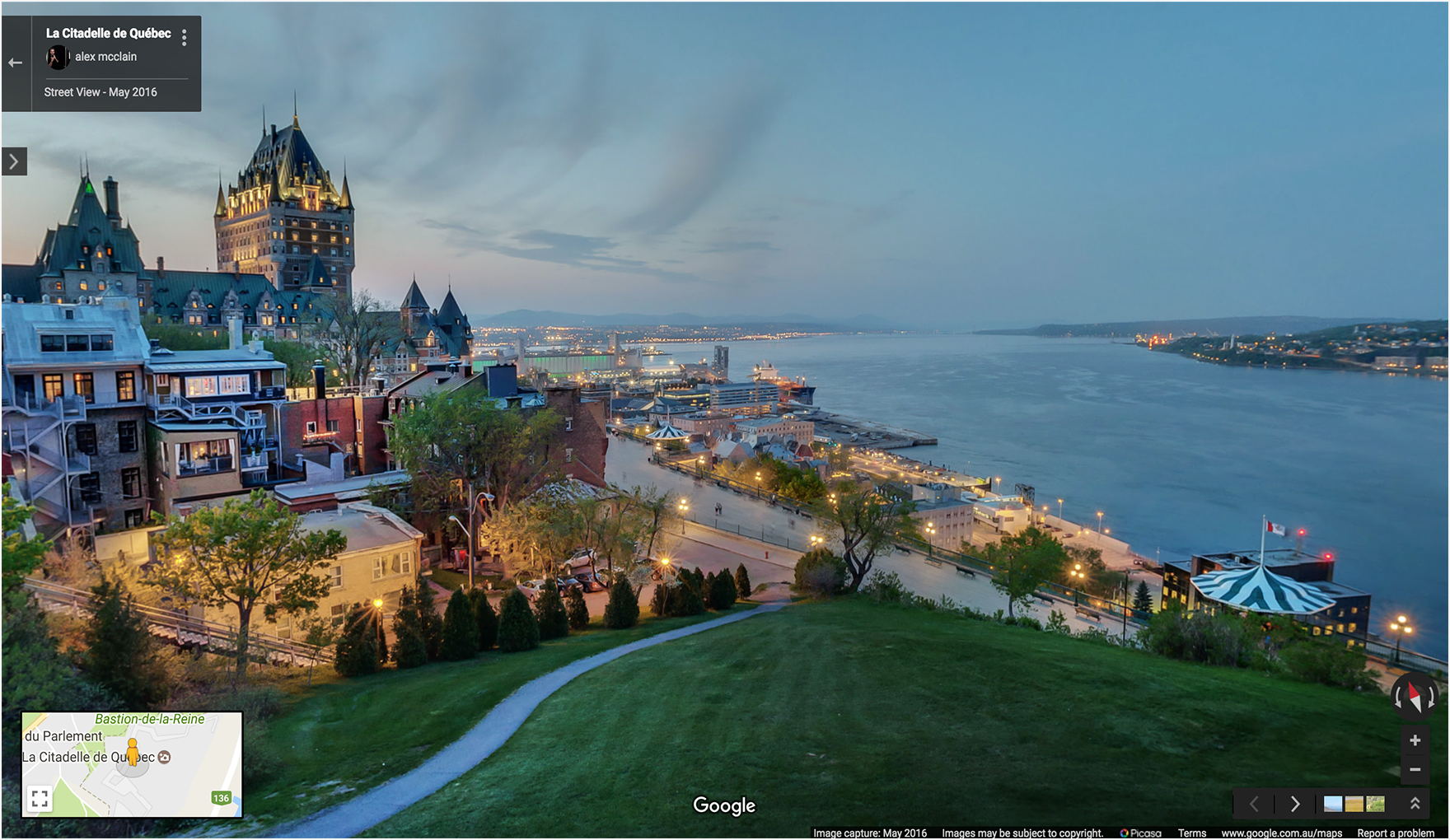
La acción de panorámica te permite iniciar un visor para mostrar imágenes de Street View como panorámicas interactivas. Cada panorámica de Street View proporciona una vista de 360 grados desde una ubicación. Las imágenes contienen una vista horizontal de 360 grados (vista envolvente completa) y una vista vertical de 180 grados (desde el extremo superior hasta el inferior). La acción de panorámica inicia un visor que renderiza la panorámica resultante como una esfera con una cámara en el centro. Puedes manipular la cámara para controlar el zoom y la orientación.
Google Street View proporciona vistas panorámicas de ubicaciones designadas en toda su área de cobertura. También están disponibles las fotos esféricas aportadas por los usuarios y las colecciones especiales de Street View.
Cómo formar la URL de Street View
https://www.google.com/maps/@?api=1&map_action=pano¶meters
Parámetros
map_action=pano(obligatorio): Especifica el tipo de vista que se mostrará. Maps y Street View comparten el mismo extremo. Para garantizar que se muestre una panorámica, se debe especificaractioncomopano.
También se requiere uno de los siguientes parámetros de URL:
viewpoint: El visor muestra el panorama fotografiado más cerca de la ubicaciónviewpoint, especificada como coordenadas de latitud y longitud separadas por comas (por ejemplo, 46.414382,10.013988). Debido a que las imágenes de Street View se actualizan periódicamente y las fotografías se pueden tomar desde posiciones ligeramente diferentes cada vez, es posible que tu ubicación se ajuste a una panorámica diferente cuando se actualicen las imágenes.pano: Es el ID de panorama específico de la imagen que se mostrará. Si especificas unpano, también puedes especificar unviewpoint. Elviewpointsolo se usa si Google Maps no puede encontrar el ID de panorama. Si se especificapano, pero no se encuentra, y NO se especificaviewpoint, no se muestra ninguna imagen panorámica. En cambio, Google Maps se abre en el modo predeterminado y muestra un mapa centrado en la ubicación actual del usuario.
Los siguientes parámetros de dirección URL son opcionales:
heading: Indica el rumbo de la brújula de la cámara en grados en el sentido de las manecillas del reloj desde el norte. Los valores aceptados son de -180 a 360 grados. Si se omite, se elige un encabezado predeterminado según el punto de vista (si se especifica) de la consulta y la ubicación real de la imagen.pitch: Especifica el ángulo, hacia arriba o hacia abajo, de la cámara. La inclinación se especifica en grados de -90 a 90. Los valores positivos inclinarán la cámara hacia arriba, mientras que los valores negativos la inclinarán hacia abajo. La inclinación predeterminada de 0 se establece en función de la posición de la cámara cuando se capturó la imagen. Por este motivo, una inclinación de 0 suele ser horizontal, pero no siempre. Por ejemplo, una imagen que se toma en una colina posiblemente exhiba una inclinación predeterminada que no sea horizontal.fov: Determina el campo visual horizontal de la imagen. El campo visual se expresa en grados, con un rango de 10 a 100. El valor predeterminado es 90. Cuando se trabaja con un viewport de tamaño fijo, el campo visual se considera el nivel de zoom, y los números más pequeños indican un mayor nivel de zoom.
Ejemplos de Street View
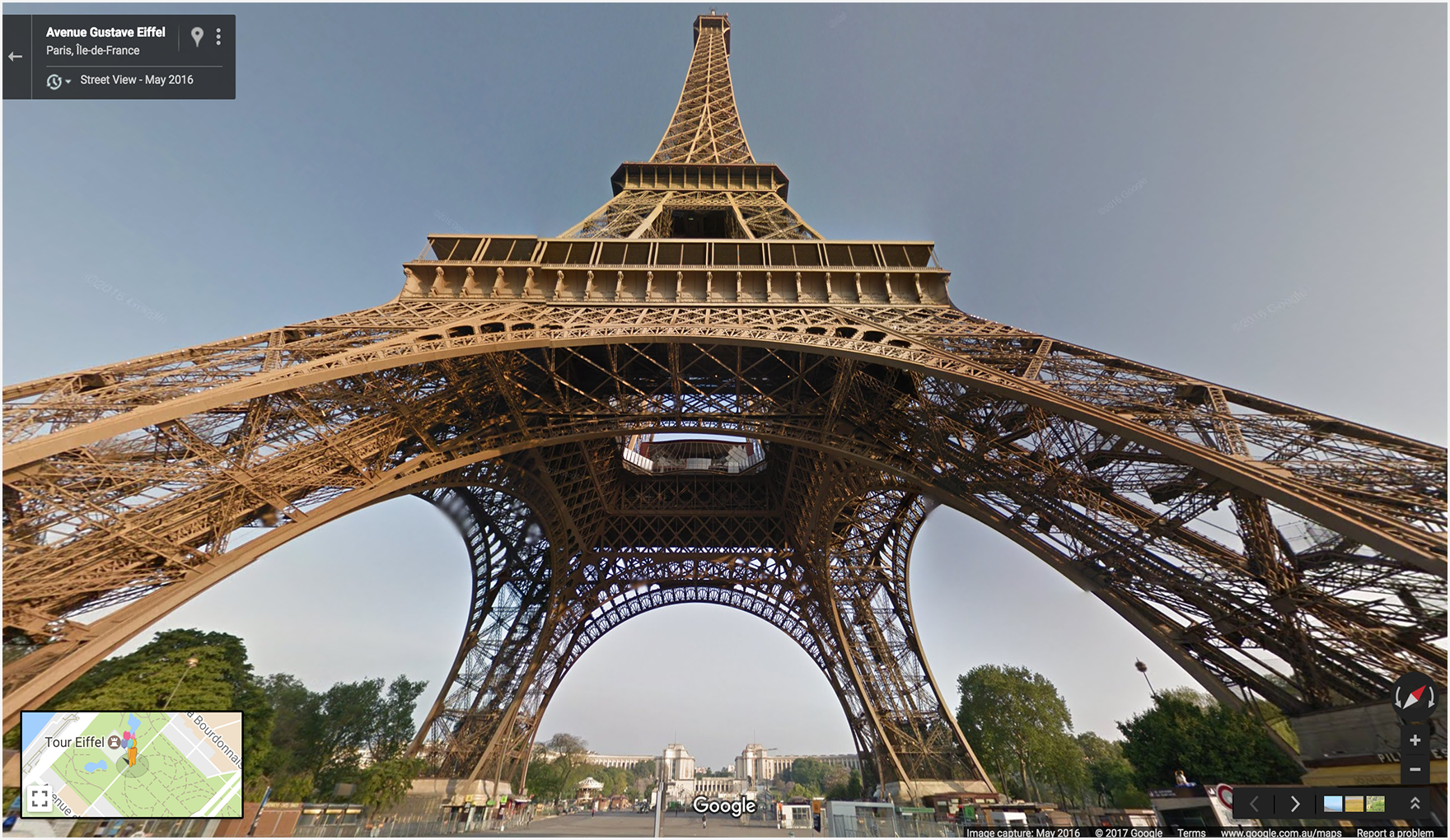
En los primeros dos ejemplos, se muestra una panorámica de la Torre Eiffel. En el primer ejemplo,
solo se usa un viewpoint para la ubicación y se establecen los parámetros opcionales
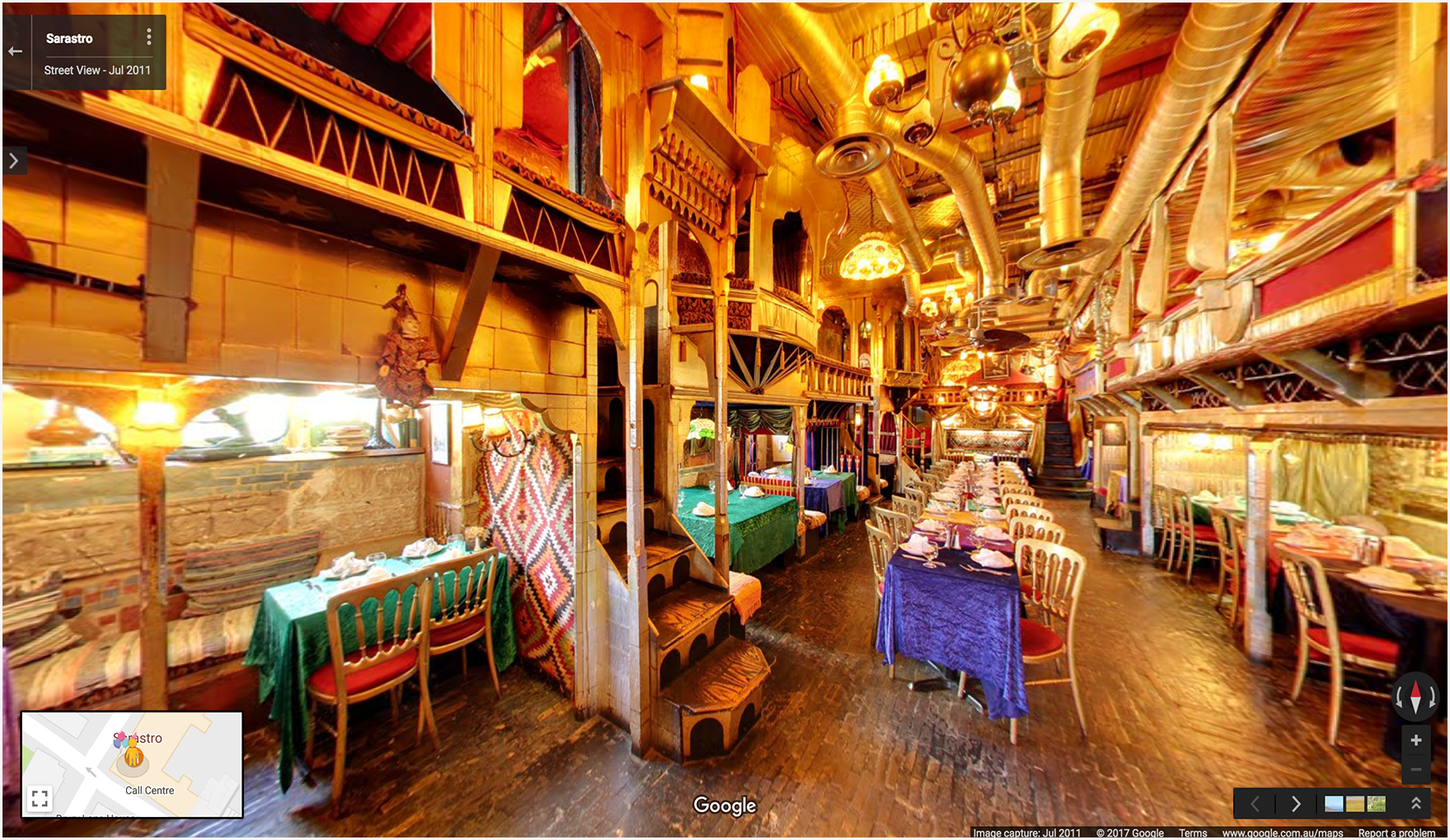
heading, pitch y fov. A modo de comparación, el segundo ejemplo también usa un ID de pano y los mismos parámetros establecidos en el primer ejemplo. En el tercer ejemplo, se muestra una imagen panorámica de interiores.
Ejemplo 1: Solo se usa un viewpoint para especificar la ubicación.
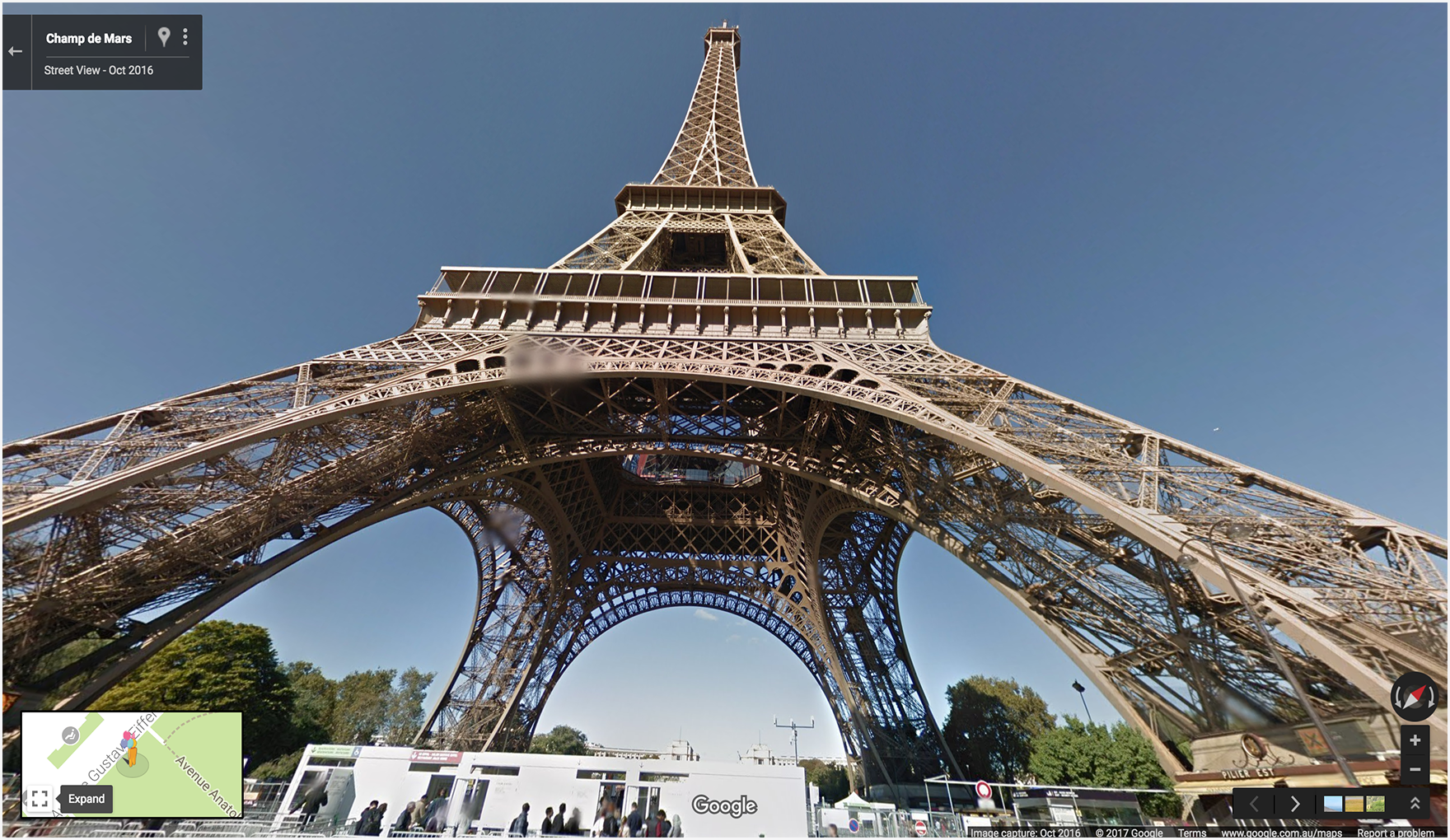
Ejemplo 2: Usa un ID de pano y una ubicación de viewpoint.
El ID de pano tiene prioridad sobre el de viewpoint.
En este ejemplo, se encuentra el ID del panorama, por lo que se ignora viewpoint. Observa
que la imagen panorámica que se muestra para el ID de pano es un poco diferente
y más reciente que la imagen que se encuentra solo con el viewpoint.
Ejemplo 3: Muestra un panorama del interior del restaurante Sarastro en Londres, Reino Unido, especificado con un ID de panorama.
https://www.google.com/maps/@?api=1&map_action=pano&pano=4U-oRQCNsC6u7r8gp02sLA
Cómo encontrar un ID de panorama
Para encontrar el ID de una imagen panorámica específica, puedes usar varios métodos.
- En JavaScript, usa la clase StreetViewPanorama.
- En Android, usa la clase pública StreetViewPanoramaLocation.
- En iOS, usa la clase GMSPanorama.
- También puedes realizar solicitudes de metadatos con la API de Google Street View Image. Las solicitudes de metadatos de imágenes proporcionan datos sobre las panorámicas de Street View, incluido el ID de la panorámica.
Cómo crear una lista reducida
La acción de lista de favoritos muestra una lista de lugares específicos y permite al usuario guardarlos en su perfil de Google Maps, compartirlos con otras personas o explorar cada lugar de forma individual.
Cómo formar la URL de la lista reducida
https://www.google.com/maps/@?api=1&map_action=shortlist¶meters
Parámetros
map_action=shortlist(obligatorio): Especifica la acción de la lista de finalistas.place_ids(obligatorio): Define los lugares que se incluirán en la lista de finalistas. Este parámetro acepta uno o más IDs de lugar como valores separados por comas. Puedes especificar un máximo de 20 IDs de lugar.
Ejemplo de lista reducida
En el siguiente ejemplo, se inicia un mapa con una lista de favoritos que contiene tres lugares específicos.
Más ejemplos
Ejemplos de Directions con puntos de referencia
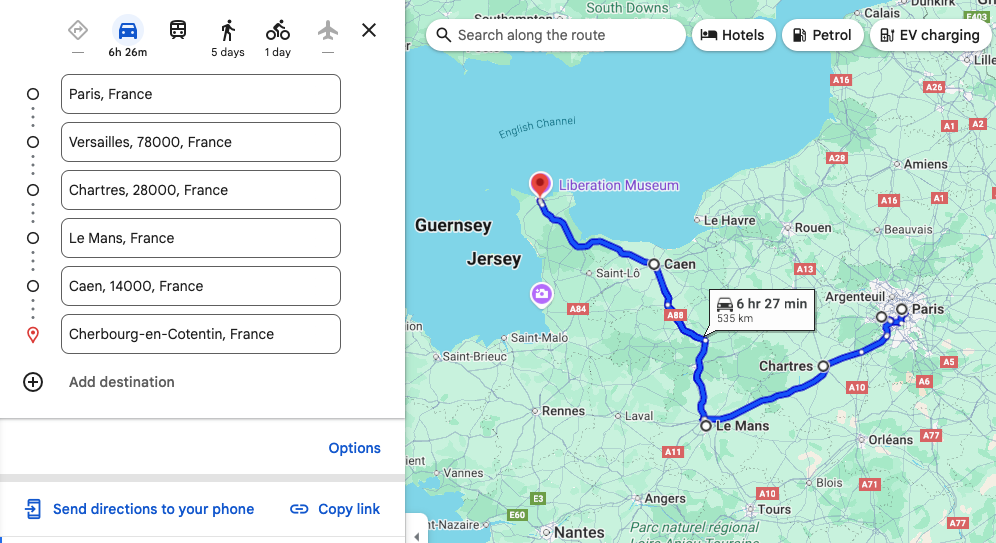
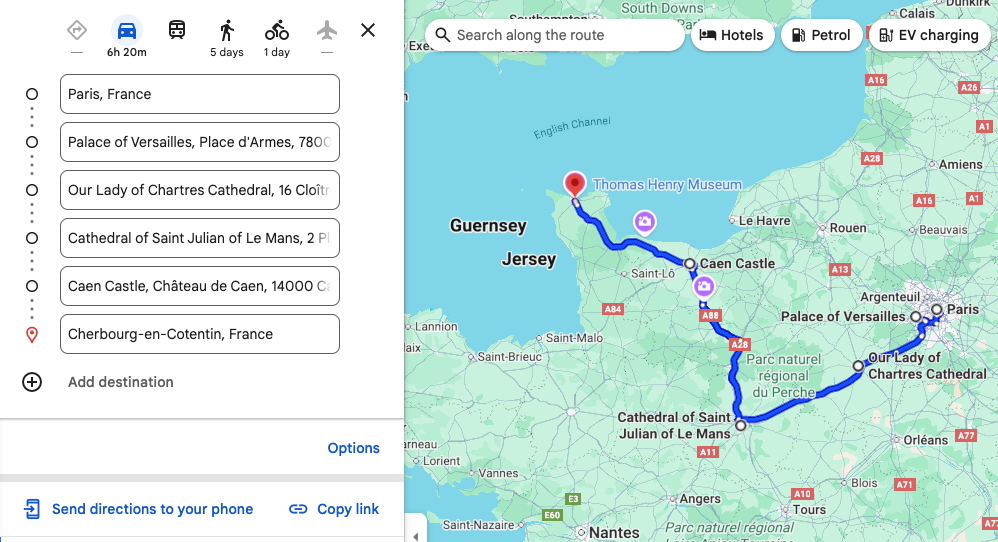
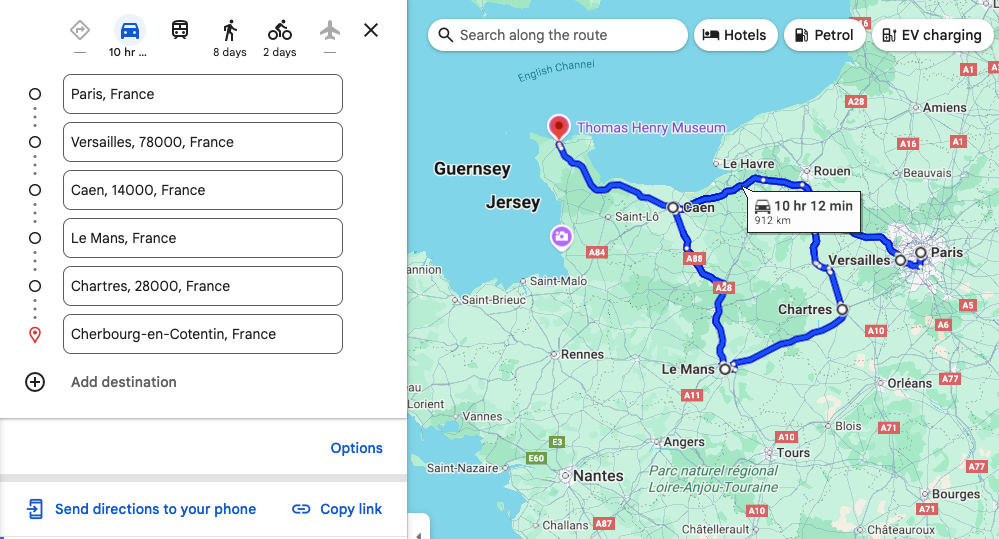
En los siguientes ejemplos de instrucciones sobre cómo llegar, se inicia Google Maps y se muestran las instrucciones sobre cómo llegar en auto desde París, Francia, hasta Cherburgo, Francia, con las siguientes paradas en la ruta:
| Ciudad, país | Nombre del lugar | ID de lugar |
|---|---|---|
| 1. Versalles, Francia | El Palacio de Versalles | ChIJdUyx15R95kcRj85ZX8H8OAU |
| 2. Chartres, Francia | Catedral de Chartres | ChIJKzGHdEgM5EcR_OBTT3nQoEA |
| 3. Le Mans, Francia | Catedral de San Julián de Le Mans | ChIJG2LvQNCI4kcRKXNoAsPi1Mc |
| 4. Caen, Francia | Castillo de Caen | ChIJ06tnGbxCCkgRsfNjEQMwUsc |
En las URLs de ejemplo, los puntos de referencia se definen de diferentes maneras para que puedas comparar las diferencias en la visualización de los puntos de referencia en los mapas resultantes.
Ejemplo 1: Puntos de referencia definidos como ciudad y país:
Ejemplo 2: Puntos de referencia definidos como nombres de lugares específicos:
Ejemplo 3: Puntos de referencia definidos como ciudad y país, y también se proporciona un waypoint_place_ids para un establecimiento específico en cada punto de referencia:
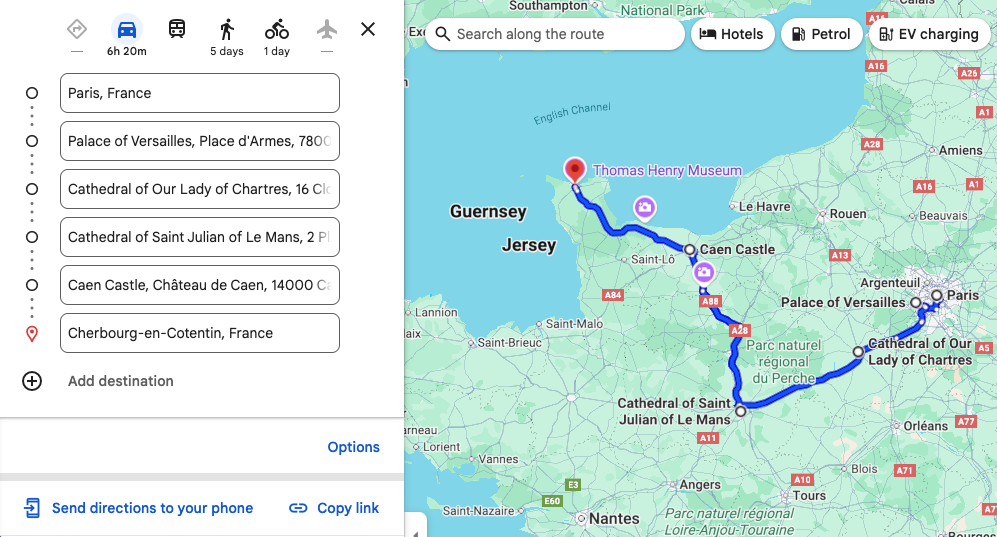
Ejemplo 4: Define los puntos de referencia como ciudad y país, pero los enumera en un orden diferente al de los ejemplos anteriores. Demuestra que el mapa muestra los puntos de referencia en el orden en que aparecen en la URL.
Ejemplos de mapas
Muestra un mapa con un basemap (satélite) y un layer (tránsito) especificados.
Ejemplos de Street View
Muestra una panorámica de Street View con una clave de imagen de FIFE como ID de pano. Ten en cuenta
que el ID de pano tiene el prefijo F:.
Mejora las URLs de Maps con parámetros de UTM
Para ayudar a Google a comprender mejor cómo los desarrolladores integran las URLs de Maps y garantizar un rendimiento óptimo, te recomendamos que incluyas parámetros de seguimiento de UTM en la creación de tus URLs. Si agregas los parámetros utm_source y utm_campaign,
proporcionas datos valiosos que nos permiten analizar los patrones de uso y mejorar el producto de URLs de Maps.
Para el parámetro utm_source, usa el nombre de tu aplicación. El parámetro utm_campaign debe reflejar la acción prevista del usuario, como "location_sharing", "place_details_search" o "directions_request".
Por ejemplo, una URL con parámetros de UTM podría verse de la siguiente manera:
https://www.google.com/maps/search/?api=1&query=Sydney+Opera+House&query_place_id=ChIJ3S-JXmauEmsRUcIaWtf4MzE&utm_source=YOUR_APP_NAME&utm_campaign=place_details_search