

在搭載 iOS 9 以上版本的裝置上,如果您有 Google 地圖網址,可以使用通用連結啟動 Google 地圖。
您可以使用 Google 地圖網址配置啟動 Google 地圖 iOS 版應用程式,並執行搜尋、取得路線要求,以及顯示地圖檢視。啟動 Google 地圖時,系統會自動將軟體包 ID 隨要求一併傳送。
您不需要 Google API 金鑰,即可使用 Google 地圖網址配置。
通用連結和 Google 地圖
iOS 版 Google 地圖支援搭載 iOS 9 以上版本的裝置上的通用連結。
如果網址符合下列規則運算式,且裝置搭載 iOS 9 以上版本,建議您直接使用 openURL: 方法。
(http(s?)://)?
((maps\.google\.{TLD}/)|
 ((www\.)?google\.{TLD}/maps/)|
 (goo.gl/maps/))
.*
例如:
Swift
UIApplication.shared.openURL(URL(string:"https://www.google.com/maps/@42.585444,13.007813,6z")!)
Objective-C
[[UIApplication sharedApplication] openURL:
   [NSURL URLWithString:@"https://www.google.com/maps/@42.585444,13.007813,6z"]];
總覽
網址配置可讓您從其他 iOS 應用程式或網頁應用程式啟動 iOS 應用程式。您可以在網址中設定選項,並傳遞至啟動的應用程式。iOS 版 Google 地圖應用程式支援下列網址配置:
comgooglemaps://:這個配置可讓您啟動 iOS 版 Google 地圖應用程式,並執行下列其中一項動作:- Display a map at a specified location and zoom level.
- Search for locations or places, and display them on a map.
- Request directions from one location to another. 可傳回四種交通方式的路線:開車、步行、單車和大眾運輸。
- 在應用程式中新增導覽功能。
comgooglemapsurl://:這個配置可讓您使用從電腦版 Google 地圖網站衍生的網址,啟動 iOS 版 Google 地圖應用程式。也就是說,您可以為使用者提供行動體驗,而不必載入 Google 地圖網站。- 原始網址可以是
maps.google.com或google.com/maps,也可以使用任何有效的頂層國家/地區網域,而非com。您也可以傳遞goo.gl/maps重新導向網址。
- 原始網址可以是
啟動 iOS 版 Google 地圖應用程式並執行特定功能
如要啟動 iOS 版 Google 地圖應用程式,並視需要執行其中一項支援的功能,請使用下列格式的網址配置:
comgooglemaps://?parameters
本文稍後會詳細說明參數。
確認裝置是否支援 Google 地圖應用程式
在應用程式中向使用者顯示其中一個網址之前,請先確認應用程式已安裝。應用程式可以使用下列程式碼,檢查網址配置是否可用:
Swift
UIApplication.shared.canOpenURL(URL(string:"comgooglemaps://")!)
Objective-C
[[UIApplication sharedApplication] canOpenURL:
    [NSURL URLWithString:@"comgooglemaps://"]];
舉例來說,如要顯示紐約中央公園的地圖,可以使用下列程式碼:
Swift
if (UIApplication.shared.canOpenURL(URL(string:"comgooglemaps://")!)) {
  UIApplication.shared.openURL(URL(string:
    "comgooglemaps://?center=40.765819,-73.975866&zoom=14&views=traffic")!)
} else {
  print("Can't use comgooglemaps://");
}
Objective-C
if ([[UIApplication sharedApplication] canOpenURL:
     [NSURL URLWithString:@"comgooglemaps://"]]) {
  [[UIApplication sharedApplication] openURL:
   [NSURL URLWithString:@"comgooglemaps://?center=40.765819,-73.975866&zoom=14&views=traffic"]];
} else {
  NSLog(@"Can't use comgooglemaps://");
}
顯示地圖
使用網址配置,以指定的縮放等級和位置顯示地圖。You can also overlay other views on top of your map, or display Street View imagery.
參數
All of the following parameters are optional. 如未設定任何參數,網址配置會啟動 Google 地圖 iOS 版應用程式。
center:這是地圖可視區域的中心點。格式為以半形逗號分隔的latitude,longitude字串。mapmode:設定要顯示的地圖類型。可設為standard或streetview。如未指定,系統會使用目前的應用程式設定。views:開啟/關閉特定檢視畫面。可設為:satellite、traffic或transit。您可以使用半形逗號分隔符號設定多個值。如果指定參數時未提供值,則會清除所有檢視畫面。zoom:指定地圖的縮放等級。
以下範例網址顯示以紐約為中心的地圖,縮放等級為 14,並開啟路況檢視:
comgooglemaps://?center=40.765819,-73.975866&zoom=14&views=traffic
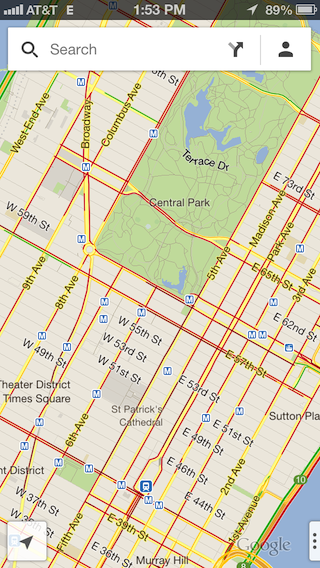
其他範例如下:
comgooglemaps://?center=37.788463,-122.392545&zoom=12
comgooglemaps://?center=46.414382,10.013988&mapmode=streetview
搜尋
使用這個配置,在指定的檢視區位置顯示搜尋查詢。
參數
除了用於顯示地圖的參數外,搜尋功能也支援 q 參數。
q:搜尋的查詢字串。
以下範例網址會搜尋指定位置附近的「披薩」:
comgooglemaps://?q=Pizza¢er=37.759748,-122.427135
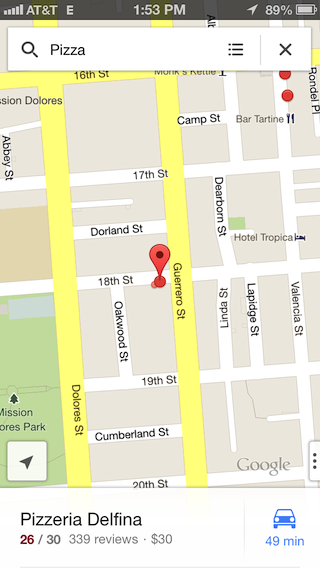
其他範例如下:
comgooglemaps://?q=Steamers+Lane+Santa+Cruz,+CA¢er=37.782652,-122.410126&views=satellite,traffic&zoom=15
comgooglemaps://?q=Google+Japan,+Minato,+Tokyo,+Japan¢er=35.660888,139.73073&zoom=15&views=transit
顯示路線
使用這個配置,要求並顯示兩個地點之間的路線。You can also specify the transportation mode.
參數
saddr:設定路線搜尋的起點。可以是經緯度或查詢格式的地址。如果查詢字串傳回多個結果,系統會選取第一個結果。如果這個值留空,系統會使用使用者目前的位置。daddr:設定路線搜尋的終點。格式和行為與saddr相同。directionsmode:交通方式。可設為:driving、transit、bicycling或walking。
以下範例網址顯示 Google 紐約辦公室和甘迺迪機場之間的大眾運輸路線:
comgooglemaps://?saddr=Google+Inc,+8th+Avenue,+New+York,+NY&daddr=John+F.+Kennedy+International+Airport,+Van+Wyck+Expressway,+Jamaica,+New+York&directionsmode=transit
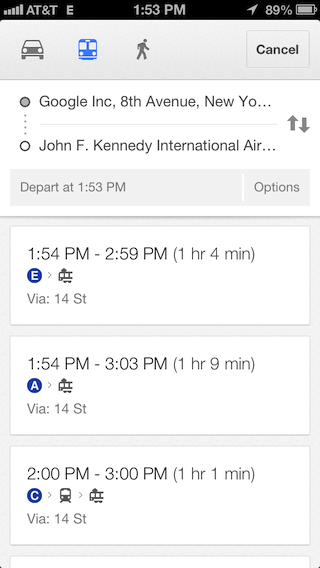
其他範例如下:
comgooglemaps://?saddr=Google,+1600+Amphitheatre+Parkway,+Mountain+View,+CA+94043&daddr=Google+Inc,+345+Spear+Street,+San+Francisco,+CA¢er=37.422185,-122.083898&zoom=10
comgooglemaps://?saddr=2025+Garcia+Ave,+Mountain+View,+CA,+USA&daddr=Google,+1600+Amphitheatre+Parkway,+Mountain+View,+CA,+United+States¢er=37.423725,-122.0877&directionsmode=walking&zoom=17
在應用程式中新增導覽功能
啟動 iOS 版 Google 地圖應用程式並提出路線規劃要求,使用者就能在您的應用程式中取得即時路況導航。您可以使用 comgooglemaps:// 網址配置。
從 Google 地圖電腦版網址啟動 Google 地圖 iOS 應用程式
如果應用程式可以存取現有的 Google 地圖網址 (例如在網頁或資料庫中),您可以使用這個配置,在 iOS 版 Google 地圖應用程式中開啟網址,為使用者提供最佳行動體驗。
- 將
http://或https://配置替換為comgooglemapsurl://。
支援的 Google 地圖網址格式
comgooglemapsurl:// 配置支援符合此規則運算式的網址,其中 {TLD} 是指任何有效的頂層國家/地區網域。為求明確,我們加入了換行符號:
(http(s?)://)?
((maps\.google\.{TLD}/)|
 ((www\.)?google\.{TLD}/maps/)|
 (goo.gl/maps/))
.*
確認 Google 地圖應用程式是否可用
首先,請確認裝置上已安裝 iOS 版 Google 地圖應用程式,且支援網址配置:
Swift
UIApplication.shared.canOpenURL(URL(string:"comgooglemapsurl://")!)
Objective-C
[[UIApplication sharedApplication] canOpenURL:
   [NSURL URLWithString:@"comgooglemapsurl://"]];
範例
一般 Google 地圖網址範例:
原始 Google 地圖網址:
https://www.google.com/maps/preview/@42.585444,13.007813,6z
使用網址配置:
comgooglemapsurl://www.google.com/maps/preview/@42.585444,13.007813,6z
一般 Google 地圖網址範例:
原始 Google 地圖網址:
https://maps.google.com/?q=@37.3161,-122.1836
使用網址配置:
comgooglemapsurl://maps.google.com/?q=@37.3161,-122.1836