

Einführung
Mithilfe von Maps-URLs lässt sich eine universelle, plattformübergreifende URL erstellen, um Google Maps zu starten und dort Suchanfragen zu stellen, Wegbeschreibungen und Navigationsinformationen abzurufen sowie Kartenansichten und Panoramabilder anzusehen. Die URL-Syntax ist unabhängig von der verwendeten Plattform immer gleich.
Sie benötigen keinen Google API-Schlüssel, um Maps-URLs zu verwenden.
Universelle plattformübergreifende Syntax
Als Entwickler einer Android-App, einer iOS-App oder einer Website können Sie eine gemeinsame URL erstellen, die Google Maps öffnet und die angeforderte Aktion ausführt, unabhängig davon, welche Plattform beim Öffnen der Karte verwendet wird.
- Auf einem Android-Gerät:
- Wenn die Google Maps App für Android installiert und aktiv ist, wird Google Maps über die URL in der Maps App gestartet und die angeforderte Aktion ausgeführt.
- Wenn die Google Maps App nicht installiert oder deaktiviert ist, wird Google Maps über die URL in einem Browser gestartet und die angeforderte Aktion ausgeführt.
- Auf einem iOS-Gerät:
- Wenn die Google Maps App für iOS installiert ist, wird Google Maps über die URL in der Maps App gestartet und die angeforderte Aktion ausgeführt.
- Wenn die Google Maps App nicht installiert ist, wird Google Maps über die URL in einem Browser geöffnet und die angeforderte Aktion wird ausgeführt.
- Auf jedem anderen Gerät wird durch die URL Google Maps in einem Browser geöffnet und die angeforderte Aktion ausgeführt.
Wir empfehlen, eine plattformübergreifende URL zu verwenden, um Google Maps über Ihre App oder Website zu starten, da diese universellen URLs eine umfassendere Bearbeitung der Kartenanfragen ermöglichen, unabhängig von der verwendeten Plattform. Für Funktionen, die möglicherweise nur auf einer mobilen Plattform funktionieren (z. B. die detaillierte Routenführung), sollten Sie eine plattformspezifische Option für Android oder iOS verwenden. Weitere Informationen finden Sie in der folgenden Dokumentation:
- Google Maps Intents for Android – speziell zum Starten der Google Maps App für Android
- Google Maps-URL-Schema für iOS – speziell zum Starten der Google Maps App für iOS
Google Maps starten und eine bestimmte Aktion ausführen
Wenn Sie Google Maps starten und optional eine der unterstützten Funktionen ausführen möchten, verwenden Sie je nach gewünschter Aktion ein URL-Schema in einem der folgenden Formate:
- Search:
Eine Google-Karte mit einer Markierung für einen bestimmten Ort wird geöffnet oder es wird eine allgemeine Suche durchgeführt und eine Karte mit den Ergebnissen angezeigt:
https://www.google.com/maps/search/?api=1¶meters - Wegbeschreibungen
– Wegbeschreibungen anfordern und Google Maps mit den Ergebnissen starten:
https://www.google.com/maps/dir/?api=1¶meters - Karte anzeigen: Google Maps ohne Markierungen oder Wegbeschreibungen starten:
https://www.google.com/maps/@?api=1&map_action=map¶meters - Kurzliste erstellen – Google Maps mit einer Liste bestimmter Orte starten:
https://www.google.com/maps/@?api=1&map_action=shortlist¶meters - Street View-Panorama anzeigen – interaktives Panoramabild starten:
https://www.google.com/maps/@?api=1&map_action=pano¶meters
Wichtig: Der Parameter api=1 gibt die Version der Maps-URLs an, für die diese URL vorgesehen ist. Dieser Parameter ist in jeder Anfrage erforderlich. Der einzige gültige Wert ist 1. Wenn api=1 NICHT in der URL vorhanden ist, werden alle Parameter ignoriert und die Standard-Google Maps App wird gestartet, entweder in einem Browser oder in der mobilen Google Maps App, je nach verwendeter Plattform (z. B. https://www.google.com/maps).
Gültige URLs erstellen
Sie müssen URLs richtig codieren.
Bei einigen Parametern wird beispielsweise ein Pipe-Zeichen (|) als Trennzeichen verwendet, das Sie in der finalen URL als %7C codieren müssen. Andere Parameter verwenden CSV, z. B. Breiten-/Längengradkoordinaten oder Stadt, Bundesland. Sie müssen das Komma als %2C codieren. Leerzeichen müssen mit %20 codiert oder durch ein Pluszeichen (+) ersetzt werden.
Außerdem sind URLs pro Anfrage auf 2.048 Zeichen beschränkt. Beachten Sie dieses Limit beim Erstellen Ihrer URLs.
Kartenaktionen
Die verfügbaren Kartenaktionen sind: Suche, Wegbeschreibung, Karte anzeigen, Shortlist erstellen und Street View-Panorama anzeigen. Sie geben die Aktion in der Anfrage-URL zusammen mit erforderlichen und optionalen Parametern an. Wie in URLs üblich, werden Parameter mit dem Und-Zeichen (&) getrennt. Für jede Aktion werden die Parameter und ihre möglichen Werte im Abschnitt Suchparameter aufgeführt.
Suchen
Bei der Suchaktion werden Ergebnisse für eine Suche im sichtbaren Kartenbereich angezeigt. Wenn Sie nach einem bestimmten Ort suchen, wird auf der Karte eine Markierung an der entsprechenden Stelle gesetzt und es werden verfügbare Ortsdetails angezeigt.
Such-URL erstellen
https://www.google.com/maps/search/?api=1¶meters
Parameter
query(erforderlich): Definiert die Orte, die auf der Karte hervorgehoben werden sollen. Der Abfrageparameter ist für alle Suchanfragen erforderlich.- Geben Sie Standorte entweder als Ortsnamen, Adresse oder kommagetrennte Breiten-/Längengradkoordinaten an. Strings sollten URL-codiert sein. Eine Adresse wie „City Hall, New York, NY“ sollte also in
City+Hall%2C+New+York%2C+NYumgewandelt werden. - Geben Sie allgemeine Suchbegriffe als URL-codierten String an, z. B.
grocery+storesoderrestaurants+in+seattle+wa.
- Geben Sie Standorte entweder als Ortsnamen, Adresse oder kommagetrennte Breiten-/Längengradkoordinaten an. Strings sollten URL-codiert sein. Eine Adresse wie „City Hall, New York, NY“ sollte also in
query_place_id(optional): Eine Orts-ID ist eine Kennung in Textform, die einen Ort eindeutig definiert. Für die Aktionsearchmüssen Sie einenqueryangeben, können aber auch einenquery_place_idangeben. Wenn Sie beide Parameter angeben, wird diequerynur verwendet, wenn Google Maps die Orts-ID nicht finden kann. Wenn Sie eine eindeutige Verknüpfung mit einem bestimmten Unternehmen herstellen möchten, ist die Orts-ID die beste Möglichkeit, um sicherzustellen, dass Sie den richtigen Ort verknüpfen. Es wird auch empfohlen, einquery_place_idzu senden, wenn Sie mit Breiten-/Längengradkoordinaten nach einem bestimmten Ort suchen.
Beispiele für Suchanfragen
Standortsuche
Bei einer Standortsuche suchen Sie nach einem bestimmten Ort, indem Sie einen Ortsnamen, eine Adresse oder kommagetrennte Breiten-/Längengradkoordinaten eingeben. Auf der resultierenden Karte wird an diesem Ort eine Markierung angezeigt. Diese drei Beispiele veranschaulichen Suchanfragen für denselben Ort mit unterschiedlichen Standortwerten.
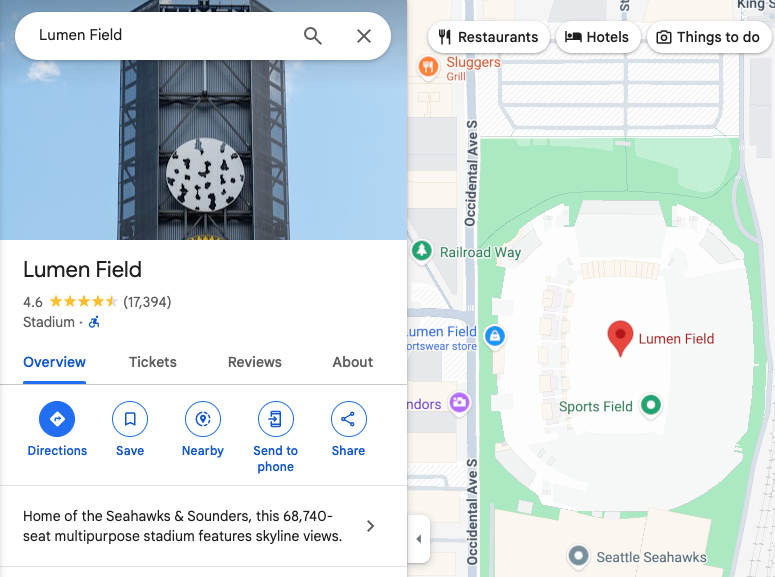
Beispiel 1: Wenn Sie nach dem Ortsnamen „Lumen Field“ suchen, wird die folgende Karte angezeigt:
https://www.google.com/maps/search/?api=1&query=lumen+field
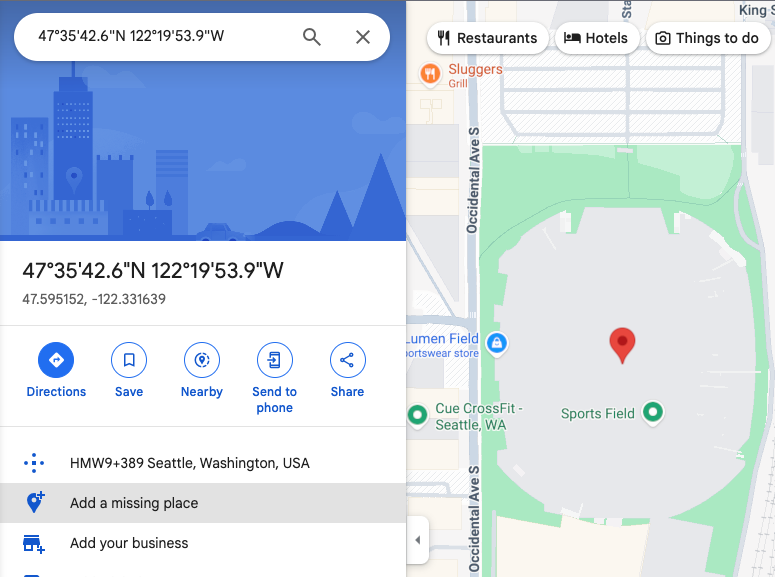
Beispiel 2: Wenn Sie nur mit Breiten- und Längengradkoordinaten nach Lumen Field suchen, wird die folgende Karte angezeigt. Auf der Karte ist eine Markierung zu sehen, aber es werden keine zusätzlichen Ortsinformationen auf der Karte oder in der Seitenleiste angezeigt:
https://www.google.com/maps/search/?api=1&query=47.5951518%2C-122.3316393
Beispiel 3: Wenn Sie mit Breiten-/Längengradkoordinaten und der Orts-ID nach dem Lumen Field suchen, wird die folgende Karte angezeigt:
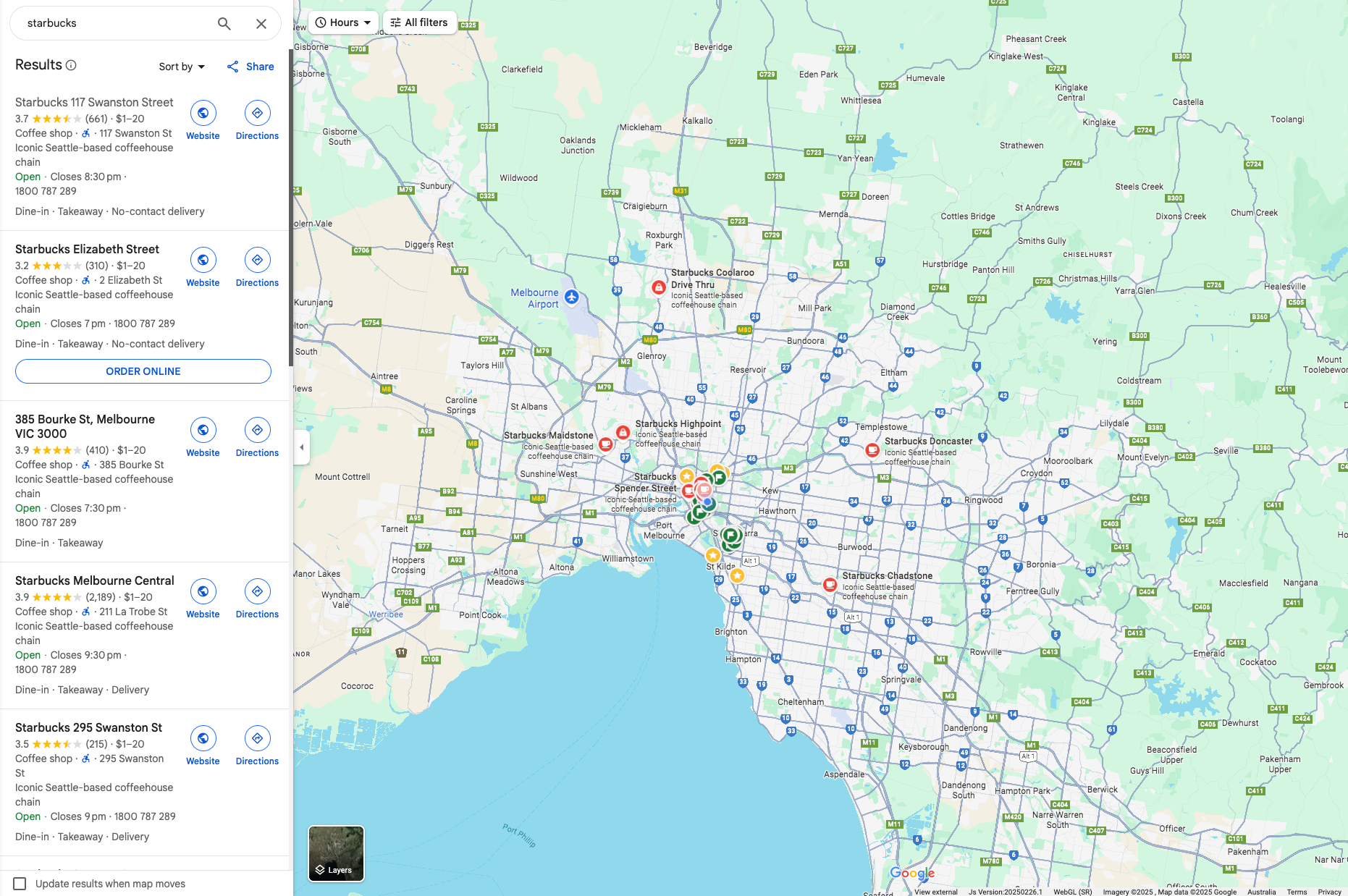
Beispiel 4: Wenn Sie nach dem Ortsnamen „Starbucks“ suchen, wird die folgende Karte angezeigt:
https://www.google.com/maps/search/?api=1&query=starbucks
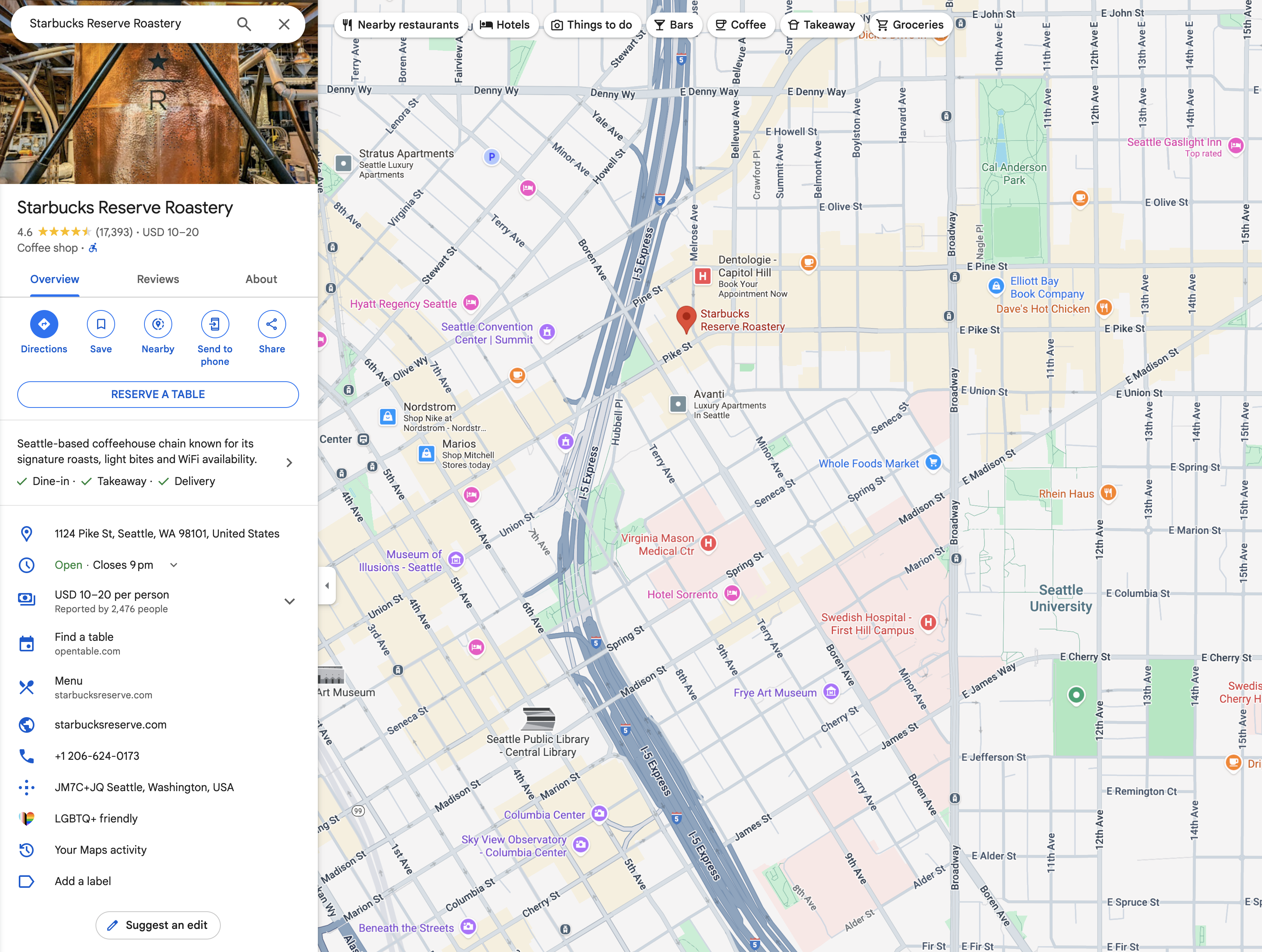
Beispiel 5: Wenn Sie nach einem bestimmten Starbucks mit Ortsnamen und Orts-ID suchen, wird die folgende Karte angezeigt:
https://www.google.com/maps/search/?api=1&query=starbucks&query_place_id=ChIJsU30zM1qkFQRbnOm1_LBoG0
Wenn Sie die Details eines bestimmten Ortes anzeigen möchten, erstellen Sie die Such-URLs in einem der folgenden empfohlenen Formate:
query=PLACE_NAME,ADDRESSquery=PLACE_NAME&query_place_id=PLACE_ID
Wenn Sie Orts-IDs programmatisch abrufen möchten, können Sie die Funktionen der Places API: Text Search(ID Only) verwenden. Dies ist eine kostenlose Methode zum Abrufen von Orts-IDs. Weitere Informationen zur Orts-ID und zu Anfragen an die Places API(New)
Orts-IDs können auch abgerufen werden, wenn ein Nutzer auf einer Karte auf einen POI klickt oder tippt. Weitere Informationen zu klickbaren POI-Symbolen finden Sie unter JavaScript, Android und iOS.
Kategoriale Suche
Bei einer kategorischen Suche übergeben Sie einen allgemeinen Suchbegriff und Google Maps versucht, Einträge zu finden, die Ihren Kriterien in der Nähe des von Ihnen angegebenen Standorts entsprechen.
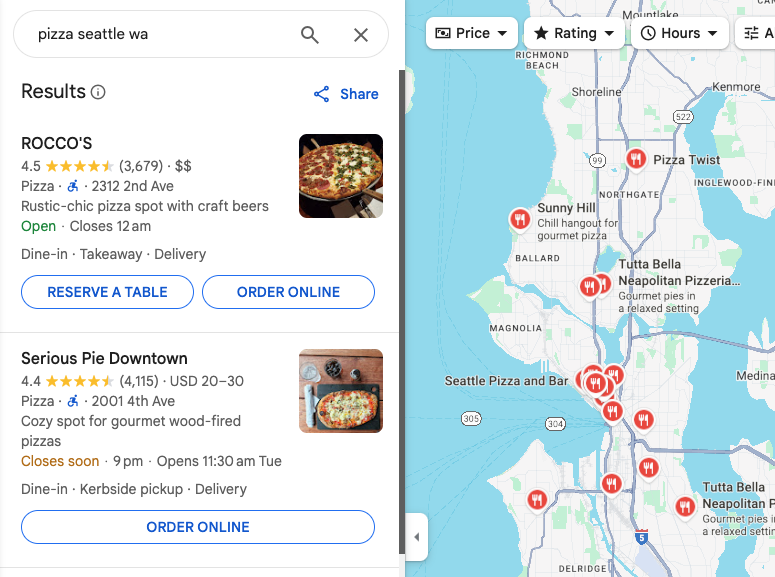
Wenn kein Ort angegeben ist, versucht Google Maps, Einträge in der Nähe Ihres aktuellen Standorts zu finden. Wenn Sie lieber einen Ort für eine kategorische Suche angeben möchten, fügen Sie den Ort in den allgemeinen Suchstring ein (z. B. pizza+seattle+wa).
In diesem Beispiel führt eine Suche nach Pizzerien in Seattle, WA, zu folgender Karte:
https://www.google.com/maps/search/?api=1&query=pizza+seattle+wa
Wegbeschreibung
Mit der Aktion „Wegbeschreibung“ wird der Pfad zwischen zwei oder mehr angegebenen Punkten auf der Karte sowie die Entfernung und die Fahrtdauer angezeigt.
Directions-URL erstellen
https://www.google.com/maps/dir/?api=1¶meters
Parameter
origin: Definiert den Startpunkt für die Routenbeschreibung. Standardmäßig wird der relevanteste Startort verwendet, z. B. der Gerätestandort, falls verfügbar. Andernfalls wird auf der resultierenden Karte möglicherweise ein leeres Formular angezeigt, in das der Nutzer den Startpunkt eingeben kann. Der Wert kann entweder ein Ortsname, eine Adresse oder kommagetrennte Breiten-/Längengradkoordinaten sein. Ein String sollte URL-codiert sein. Eine Adresse wie „Rathaus, New York, NY“ sollte also inCity+Hall%2C+New+York%2C+NYumgewandelt werden.Hinweis: Dieser Parameter ist optional, es sei denn, Sie geben in Ihrer URL ein
origin_place_idan. Wenn Sie einorigin_place_idangeben, müssen Sie auch einoriginin die URL einfügen.origin_place_id(optional): Eine Orts-ID ist eine Kennung in Textform, die einen Ort eindeutig definiert. Wenn Sie eine Einrichtung eindeutig angeben möchten, ist die Verwendung einer Orts-ID die beste Möglichkeit, um sicherzustellen, dass Sie auf den richtigen Ort verweisen. URLs, die diesen Parameter verwenden, müssen auch einenoriginenthalten.destination: Definiert den Endpunkt der Wegbeschreibung. Wenn keine angegeben ist, kann auf der resultierenden Karte ein leeres Formular angezeigt werden, in das der Nutzer das Ziel eingeben kann. Der Wert kann ein Ortsname, eine Adresse oder kommagetrennte Breiten- und Längengradkoordinaten sein. Ein String sollte URL-codiert sein. Eine Adresse wie „City Hall, New York, NY“ sollte also inCity+Hall%2C+New+York%2C+NYumgewandelt werden.Hinweis: Dieser Parameter ist optional, es sei denn, Sie geben in Ihrer URL ein
destination_place_idan. Wenn Sie eindestination_place_idangeben, müssen Sie auch eindestinationin die URL einfügen.destination_place_id(optional): Eine Orts-ID ist eine Kennung in Textform, die einen Ort eindeutig definiert. Wenn Sie eine Einrichtung eindeutig angeben möchten, ist die Verwendung einer Orts-ID die beste Möglichkeit, um sicherzustellen, dass Sie auf den richtigen Ort verweisen. URLs, die diesen Parameter verwenden, müssen auch einendestinationenthalten.travelmode(optional): Gibt die Art der Reise an. Folgende Optionen sind verfügbar:drivingwalking: Bevorzugt Fußgängerwege und Bürgersteige, sofern vorhanden.bicycling: Routen über Radwege, sofern verfügbar. „Mit dem Fahrrad“ bezieht sich auf die Fortbewegung mit Muskelkraft.two-wheeler: Routen über bevorzugte Straßen für Zweiräder, sofern verfügbar. „Kraftrad“ bezieht sich auf zweirädrige motorisierte Fahrzeuge wie Motorräder. Weitere Informationen finden Sie unter Abdeckung für motorisierte Zweiräder.transitdir_action=navigate(optional): Startet entweder die Turn-by-Turn-Navigation oder die Routenvorschau zum angegebenen Ziel, je nachdem, ob der Startort verfügbar ist. Wenn der Nutzer einen Startpunkt angibt, der sich nicht in der Nähe des aktuellen Standorts des Nutzers befindet, oder der aktuelle Gerätestandort nicht verfügbar ist, wird auf der Karte eine Routenvorschau angezeigt. Wenn der Nutzer keinen Startpunkt angibt (in diesem Fall wird standardmäßig der aktuelle Gerätestandort verwendet) oder der Startpunkt in der Nähe des aktuellen Standorts des Nutzers liegt, wird die detaillierte Routenführung gestartet. Die Navigation ist nicht für alle Google Maps-Produkte und/oder zwischen allen Zielen verfügbar. In diesen Fällen wird dieser Parameter ignoriert.waypoints: Gibt einen oder mehrere Zwischenorte an, über die die Route zwischenoriginunddestinationführen soll. Mehrere Wegpunkte können angegeben werden, indem Orte durch das Pipe-Zeichen (|) getrennt werden (z. B.Berlin,Germany|Paris,France). Die zulässige Anzahl von Wegpunkten hängt von der Plattform ab, auf der der Link geöffnet wird. In mobilen Browsern werden bis zu drei Wegpunkte unterstützt, ansonsten maximal neun. Wegpunkte werden auf der Karte in der Reihenfolge angezeigt, in der sie in der URL aufgeführt sind. Jeder Wegpunkt kann ein Ortsname, eine Adresse oder kommagetrennte Breiten- und Längengrade sein. Strings sollten URL-codiert sein. Wegpunkte wie „Berlin,Deutschland|Paris,Frankreich“ sollten also inBerlin%2CGermany%7CParis%2CFranceumgewandelt werden.Hinweise:
- Wegpunkte werden nicht in allen Google Maps-Produkten unterstützt. In diesen Fällen wird dieser Parameter ignoriert.
- Dieser Parameter ist optional, es sei denn, Sie geben
waypoint_place_idsin Ihrer URL an. Wenn Siewaypoint_place_idsangeben, müssen Sie auchwaypointsin die URL einfügen.
waypoint_place_ids(optional): Eine Orts-ID ist eine Kennung in Textform, die einen Ort eindeutig definiert.Waypoint_place_idsermöglicht es Ihnen, eine Liste von Orts-IDs für die Liste derwaypointsanzugeben. Die Orts-IDs sollten in derselben Reihenfolge wie die Wegpunkte aufgeführt und durch das Pipe-Zeichen „|“ ( URL-codiert als%7C) getrennt werden. Wenn Sie bestimmte Einrichtungen eindeutig angeben möchten, sind Orts-IDs die beste Möglichkeit, um sicherzustellen, dass Sie auf die richtigen Orte verweisen. URLs, die diesen Parameter verwenden, müssen auchwaypointsenthalten.avoid(optional): Legt Merkmale fest, die auf der Route möglichst vermieden werden sollen. Sie kann auf eine oder mehrere dieser Optionen festgelegt werden, die durch ein Komma „,“ getrennt sind ( URL-codiert als%2C):ferrieshighwaystolls
travelmode angegeben ist, werden auf der Google-Karte ein oder mehrere der relevantesten Modi für die angegebene Route und/oder die Nutzereinstellungen angezeigt.
Beispiele für Wegbeschreibungen
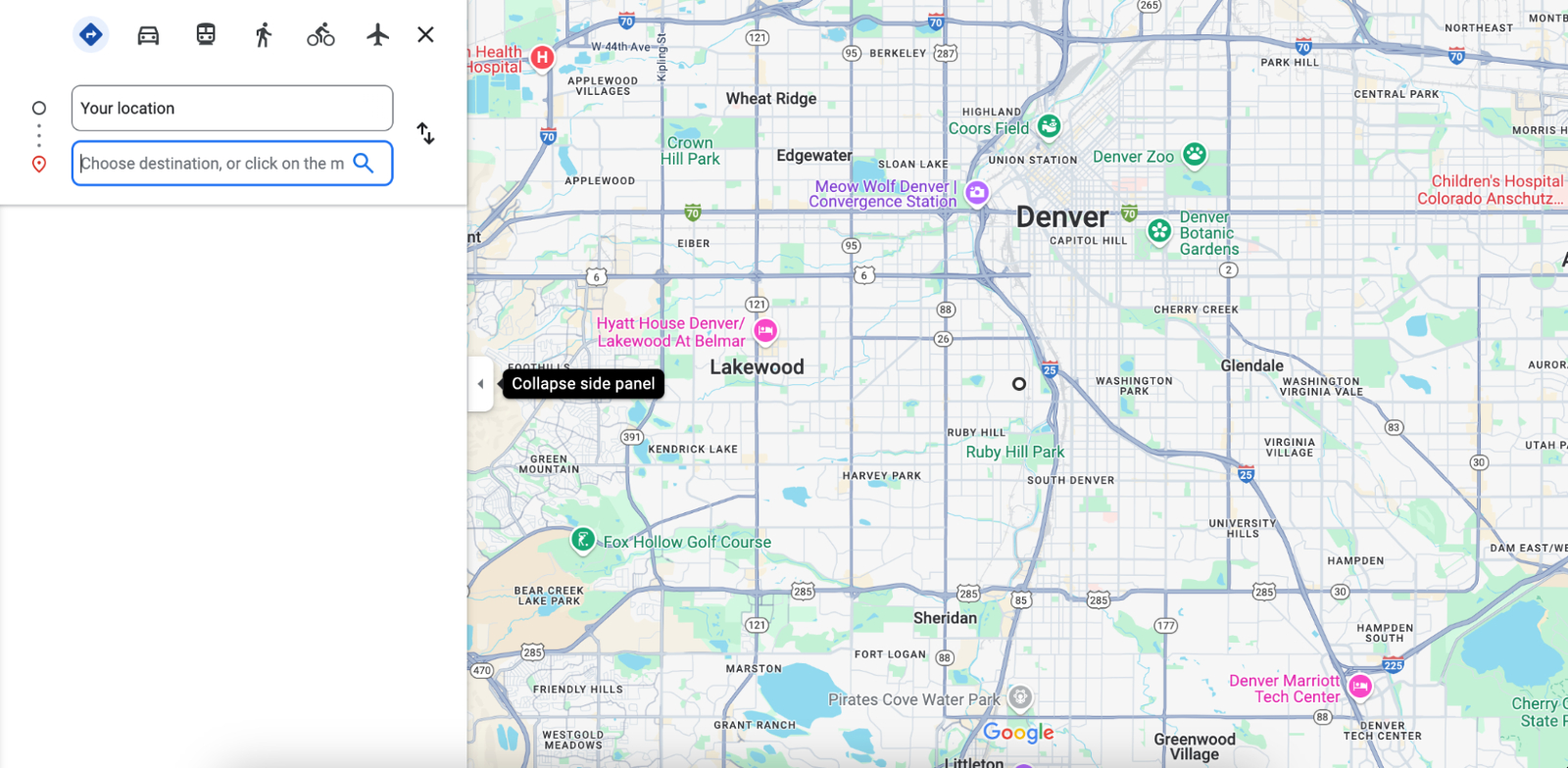
Über die folgende URL wird eine Karte im Routenplanermodus gestartet und ein Formular bereitgestellt, in das der Nutzer den Start- und Zielort eingeben kann.
https://www.google.com/maps/dir/?api=1
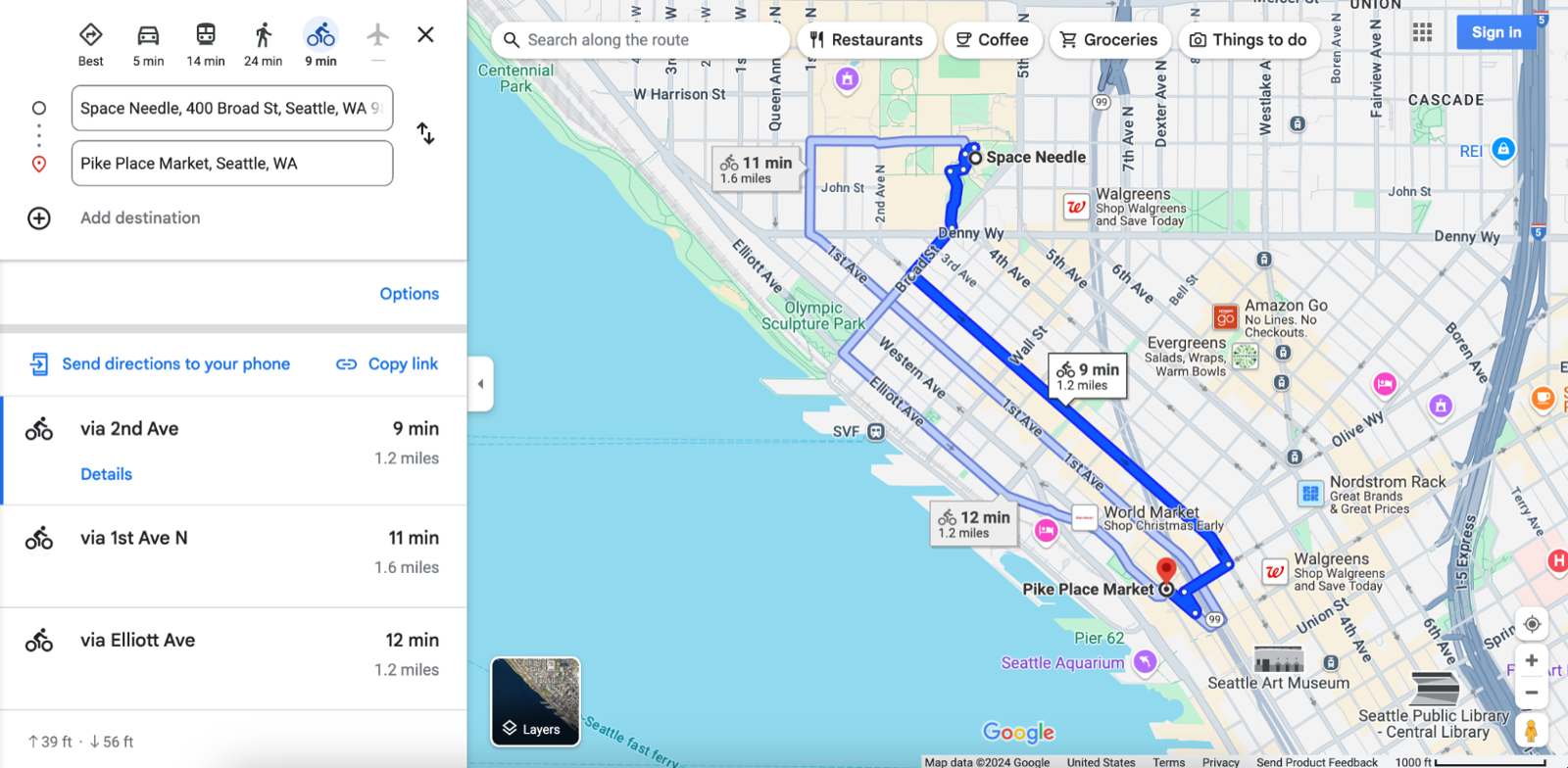
Im folgenden Beispiel wird eine Karte mit Fahrradrouten von der Space Needle zum Pike Place Market in Seattle, Washington, USA, aufgerufen.
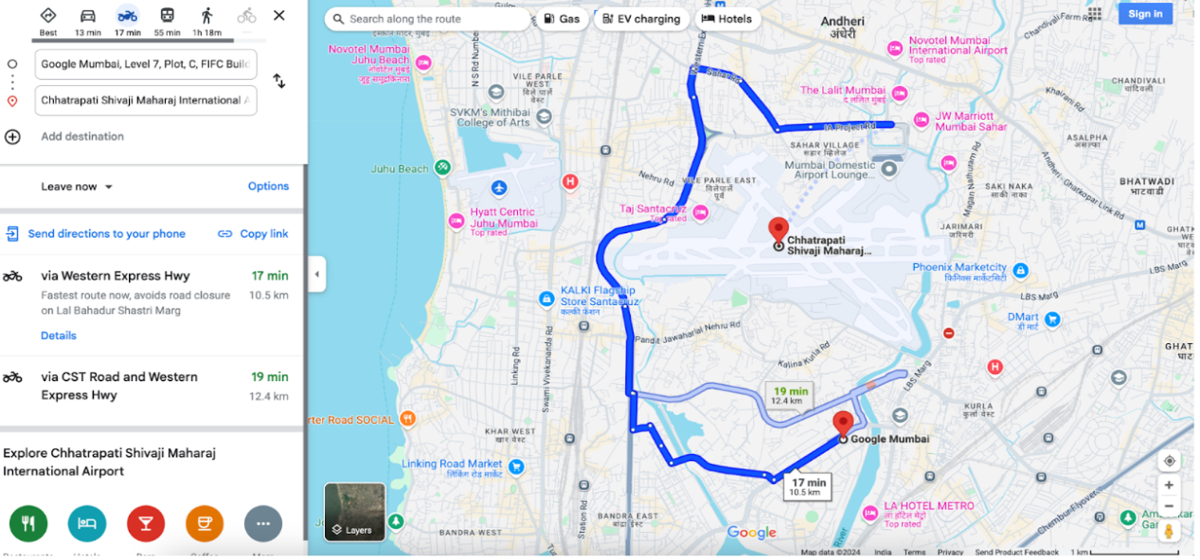
Im folgenden Beispiel wird eine Karte mit einer Route für motorisierte Zweiräder von Google Mumbai zum Mumbai International Airport aufgerufen.
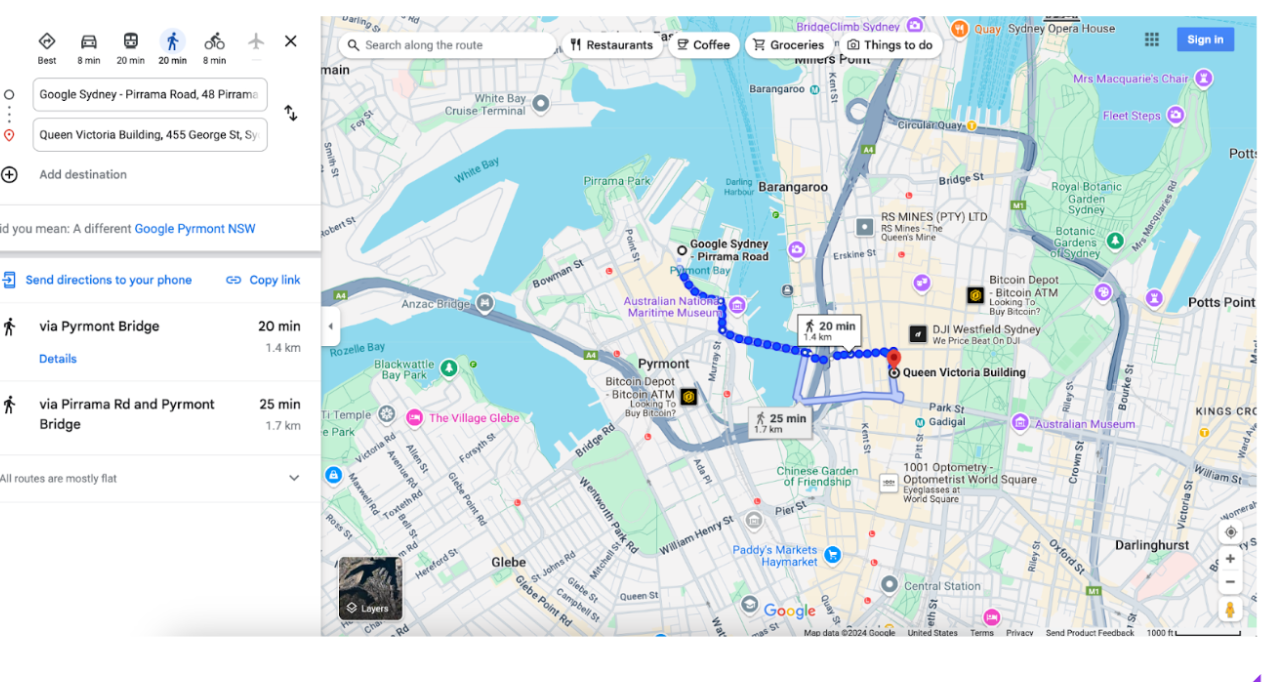
Im folgenden Beispiel wird eine Karte mit einer Fußgängerroute von Google Sydney, Australien, zum Queen Victoria Building aufgerufen.
Eine Karte anzeigen
Die Kartenaktion gibt eine Karte ohne Markierungen oder Wegbeschreibungen zurück.
Karten-URL erstellen
https://www.google.com/maps/@?api=1&map_action=map¶meters
Parameter
map_action=map(erforderlich): Gibt den Typ der anzuzeigenden Kartenansicht an. Maps und Street View verwenden denselben Endpunkt. Damit eine Karte angezeigt wird, mussmap_actionalsmapangegeben werden.center(optional): Definiert die Mitte des Kartenfensters und akzeptiert Breiten- und Längengradkoordinaten als CSV (z. B.-33.8569,151.2152).zoom(optional): Legt die anfängliche Zoomstufe der Karte fest. Zulässige Werte sind ganze Zahlen von 0 (die ganze Welt) bis 21 (einzelne Gebäude). Die Obergrenze kann je nach den am ausgewählten Standort verfügbaren Kartendaten variieren. Der Standardwert ist 15.basemap(optional): Definiert den anzuzeigenden Kartentyp. Der Wert kannroadmap(Standard),satelliteoderterrainsein.layer(optional): Definiert eine zusätzliche Ebene, die auf der Karte angezeigt werden soll, falls vorhanden. Der Wert kann einer der folgenden sein:none(Standard),transit,trafficoderbicycling.
Beispielkarten
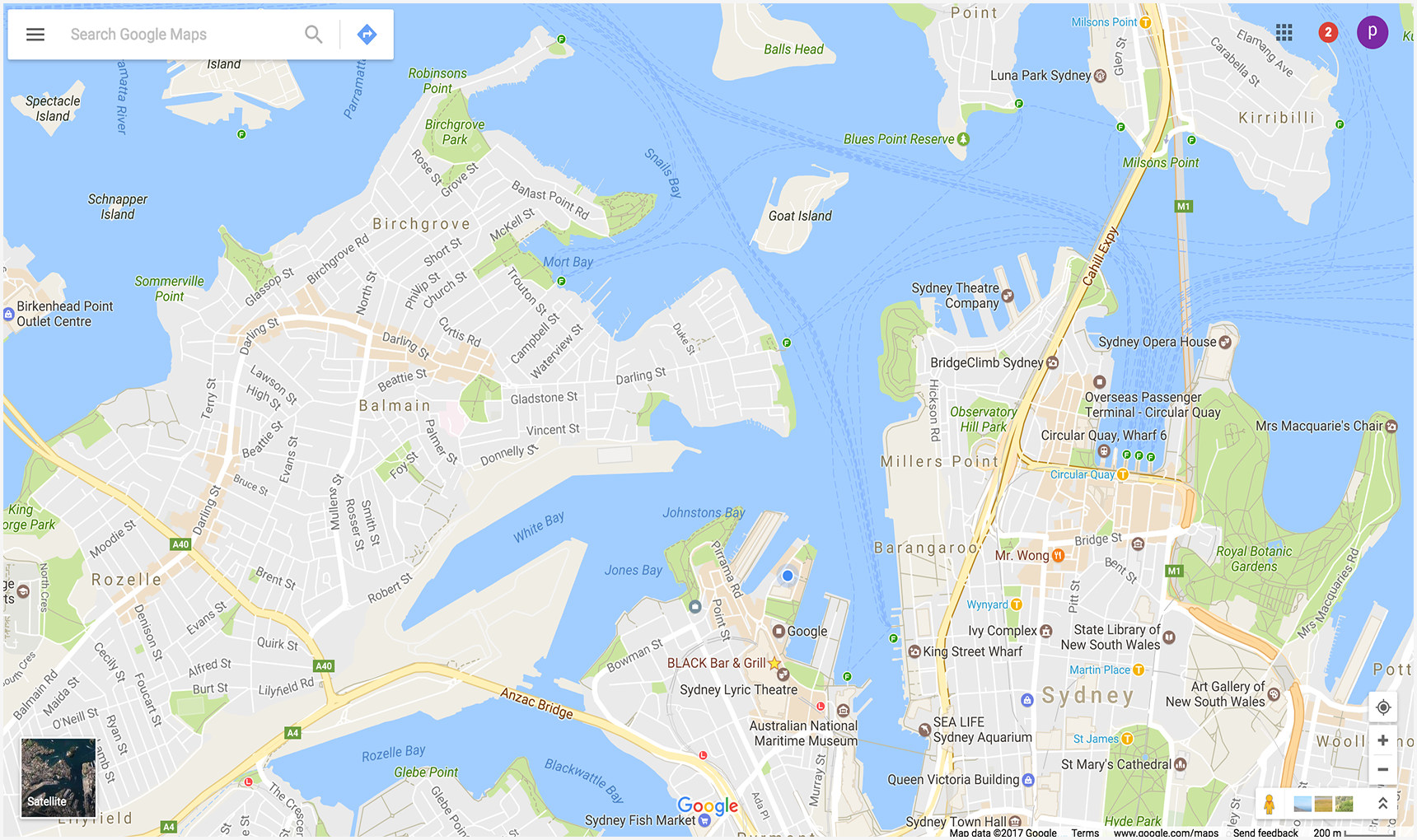
Mit dieser Beispiel-URL wird eine Standard-Google-Karte geöffnet, die auf den aktuellen Standort des Nutzers zentriert ist.
https://www.google.com/maps/@?api=1&map_action=map
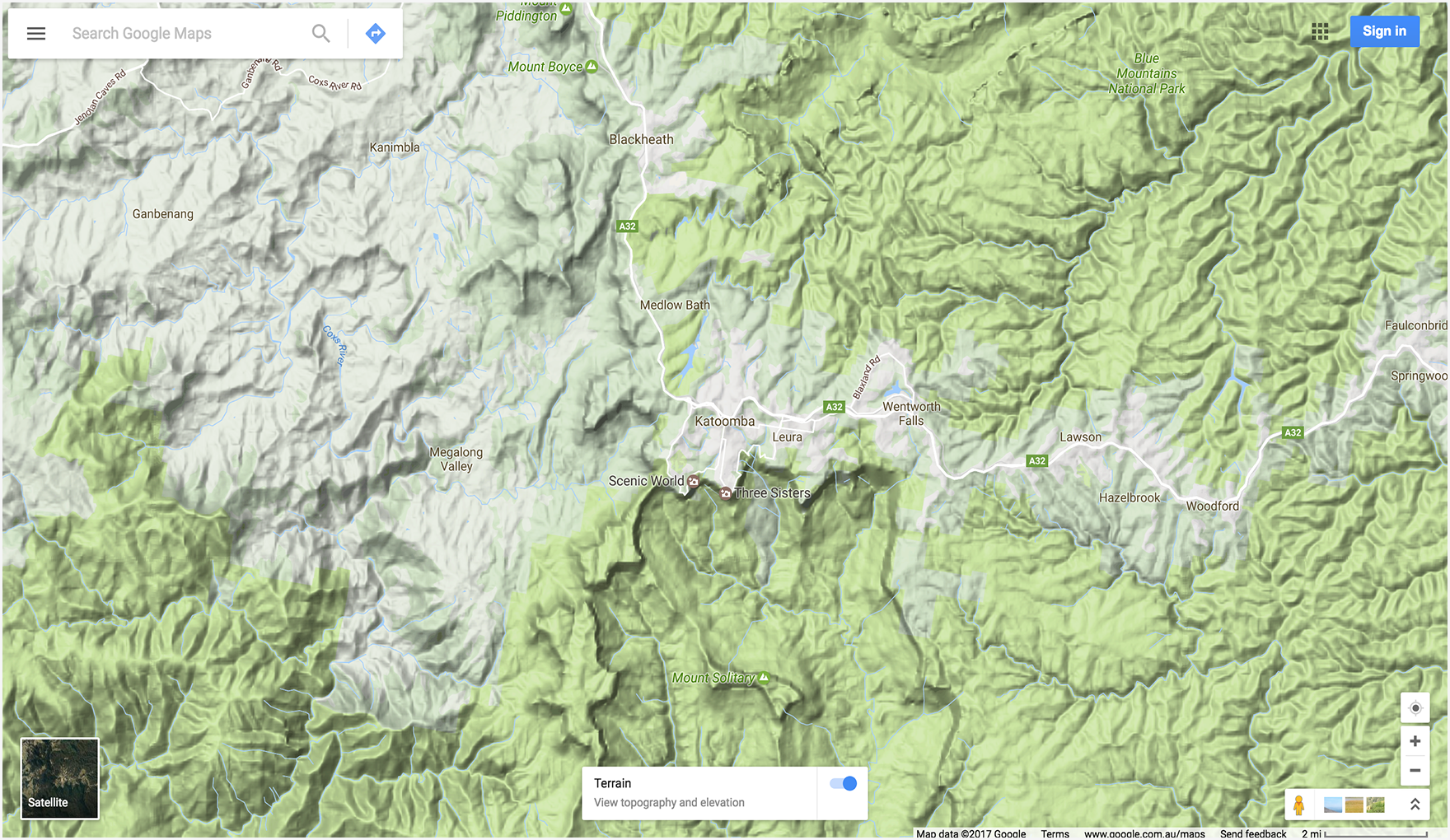
Im folgenden Beispiel wird eine Karte angezeigt, deren Mittelpunkt Katoomba, NSW, Australien (bei -33.712206,150.311941) ist. Außerdem werden die optionalen Parameter zoom und basemap festgelegt.
Street View-Panorama anzeigen
Mit der Aktion „pano“ können Sie einen Viewer starten, um Street View-Bilder als interaktive Panoramen anzuzeigen. Jedes Street View-Panorama bietet eine 360°-Ansicht eines einzelnen Orts. Die Bilder bieten eine 360°-Horizontalsicht (komplette Rundumsicht) und eine 180°-Vertikalsicht (von senkrecht oben bis senkrecht unten). Mit der Pano-Aktion wird ein Viewer gestartet, der das resultierende Panorama als Kugel mit einer Kamera im Mittelpunkt rendert. Sie können die Kamera bearbeiten, um den Zoom und die Orientierung der Kamera zu steuern.
Mit Google Street View können Nutzer Panoramabilder bestimmter Orte ansehen, die über den Dienst weltweit erfasst wurden. Weitere Informationen Außerdem sind von Nutzern bereitgestellte 360°-Bilder und Street View-Sondersammlungen verfügbar.
Street View-URL erstellen
https://www.google.com/maps/@?api=1&map_action=pano¶meters
Parameter
map_action=pano(erforderlich): Gibt den anzuzeigenden Ansichtstyp an. Maps und Street View verwenden denselben Endpunkt. Damit ein Panorama angezeigt wird, mussactionalspanoangegeben werden.
Einer der folgenden URL-Parameter ist ebenfalls erforderlich:
viewpoint: Der Viewer zeigt das Panorama an, das am nächsten am Standortviewpointaufgenommen wurde. Der Standort wird als kommagetrennte Breiten- und Längengradkoordinaten angegeben (z. B. 46.414382,10.013988). Da Street View-Bilder regelmäßig aktualisiert werden und die Fotos jedes Mal von leicht unterschiedlichen Positionen aufgenommen werden können, kann es sein, dass Ihr Standort bei der Aktualisierung der Bilder einem anderen Panorama zugeordnet wird.pano: Die spezifische Panorama-ID des anzuzeigenden Bildes. Wenn Siepanoangeben, können Sie auchviewpointangeben. Dieviewpointwird nur verwendet, wenn die Panorama-ID in Google Maps nicht gefunden werden kann. Wennpanoangegeben ist, aber nicht gefunden wird, und KEINviewpointangegeben ist, wird kein Panoramabild angezeigt. Stattdessen wird Google Maps im Standardmodus geöffnet und eine Karte angezeigt, die auf den aktuellen Standort des Nutzers zentriert ist.
Folgende URL-Parameter sind optional:
heading: Gibt die Kompassrichtung der Kamera in Grad im Uhrzeigersinn von Norden an. Zulässige Werte sind -180 bis 360 Grad. Wenn keine Angabe erfolgt, wird ein Standard-Heading basierend auf dem Blickwinkel (falls angegeben) der Abfrage und dem tatsächlichen Standort des Bildes ausgewählt.pitch: Gibt den Winkel der Kamera nach oben oder unten an. Die Neigung wird in Grad von -90 bis 90 angegeben. Positive Werte neigen die Kamera nach oben, negative Werte nach unten. Die Standardneigung von 0 wird basierend auf der Position der Kamera bei der Aufnahme des Bildes festgelegt. Aus diesem Grund ist ein Neigungswinkel von 0 häufig, aber nicht immer, horizontal. So ist beispielsweise bei Bildern, die auf einem Hügel aufgenommen wurden, die Standardneigung wahrscheinlich nicht horizontal.fov: Bestimmt das horizontale Sichtfeld des Bildes. Das Sichtfeld wird in Grad angegeben und liegt im Bereich von 10 bis 100. Der Standardwert ist 90. Bei einem Darstellungsbereich mit fester Größe wird das Sichtfeld als Zoomstufe betrachtet. Kleinere Zahlen weisen auf eine höhere Zoomstufe hin.
Street View-Beispiele
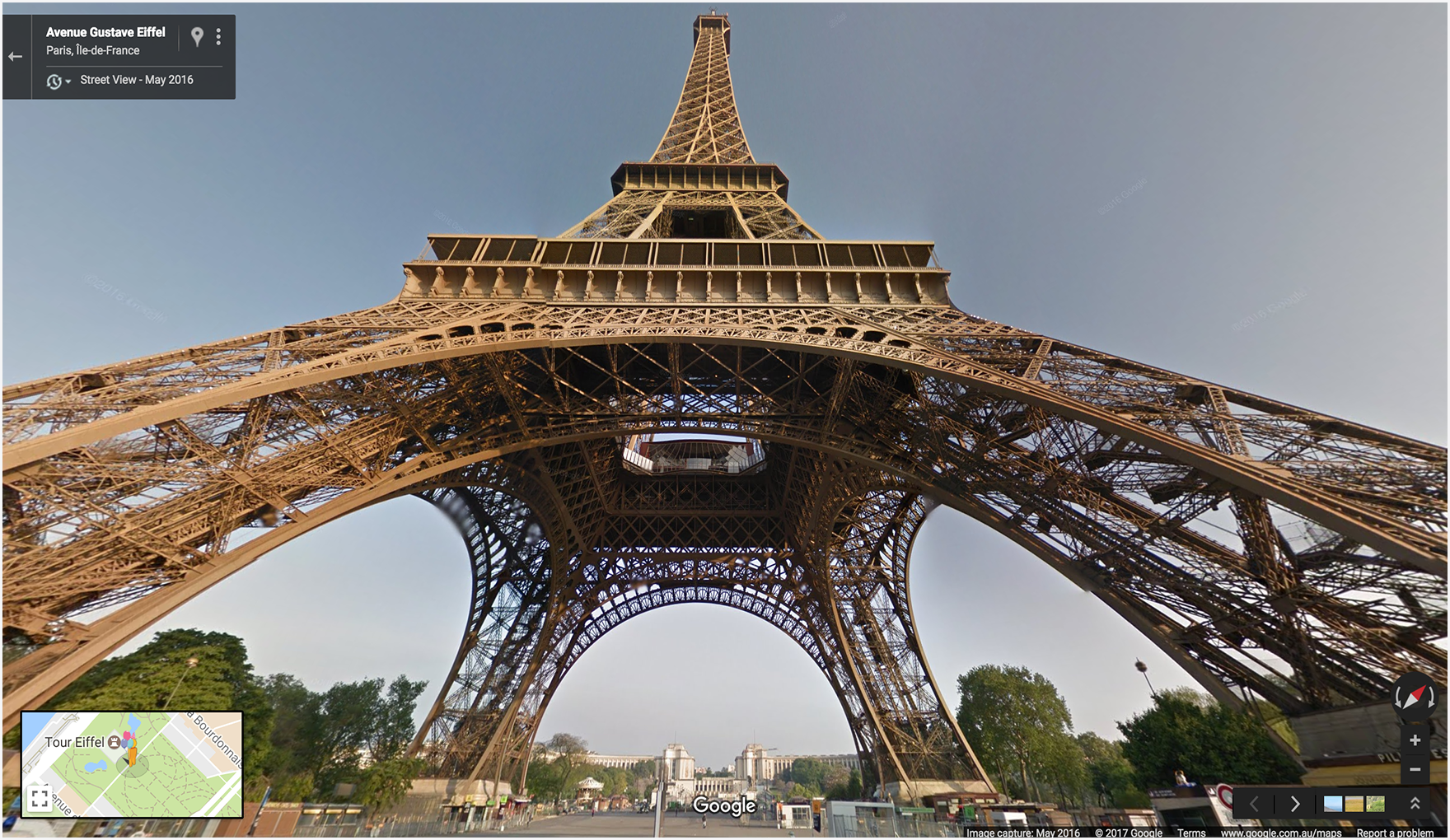
In den ersten beiden Beispielen wird ein Panorama des Eiffelturms angezeigt. Im ersten Beispiel wird nur ein viewpoint für den Standort verwendet und die optionalen Parameter heading, pitch und fov werden festgelegt. Zum Vergleich wird im zweiten Beispiel eine pano-ID sowie dieselben Parameter wie im ersten Beispiel verwendet. Das dritte Beispiel zeigt ein Indoor-Panoramabild.
Beispiel 1: Verwendet nur ein viewpoint, um den Standort anzugeben.
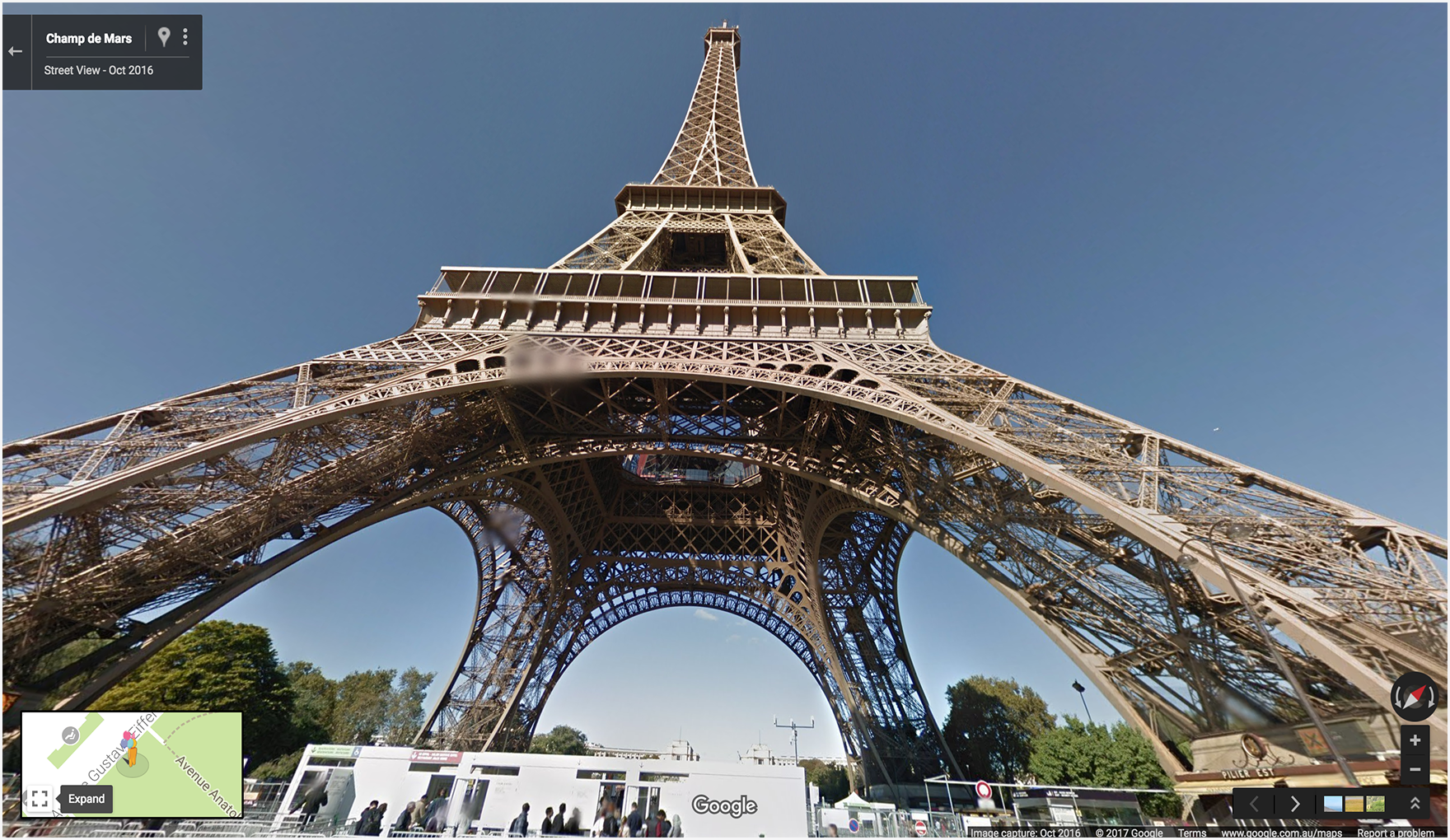
Beispiel 2: Verwendet eine pano-ID und einen viewpoint-Standort.
Die pano-ID hat Vorrang vor der viewpoint.
In diesem Beispiel wird die Panorama-ID gefunden, sodass die viewpoint ignoriert wird. Das Panoramabild, das für die pano-ID angezeigt wird, ist etwas anders und aktueller als das Bild, das nur mit der viewpoint gefunden wurde.
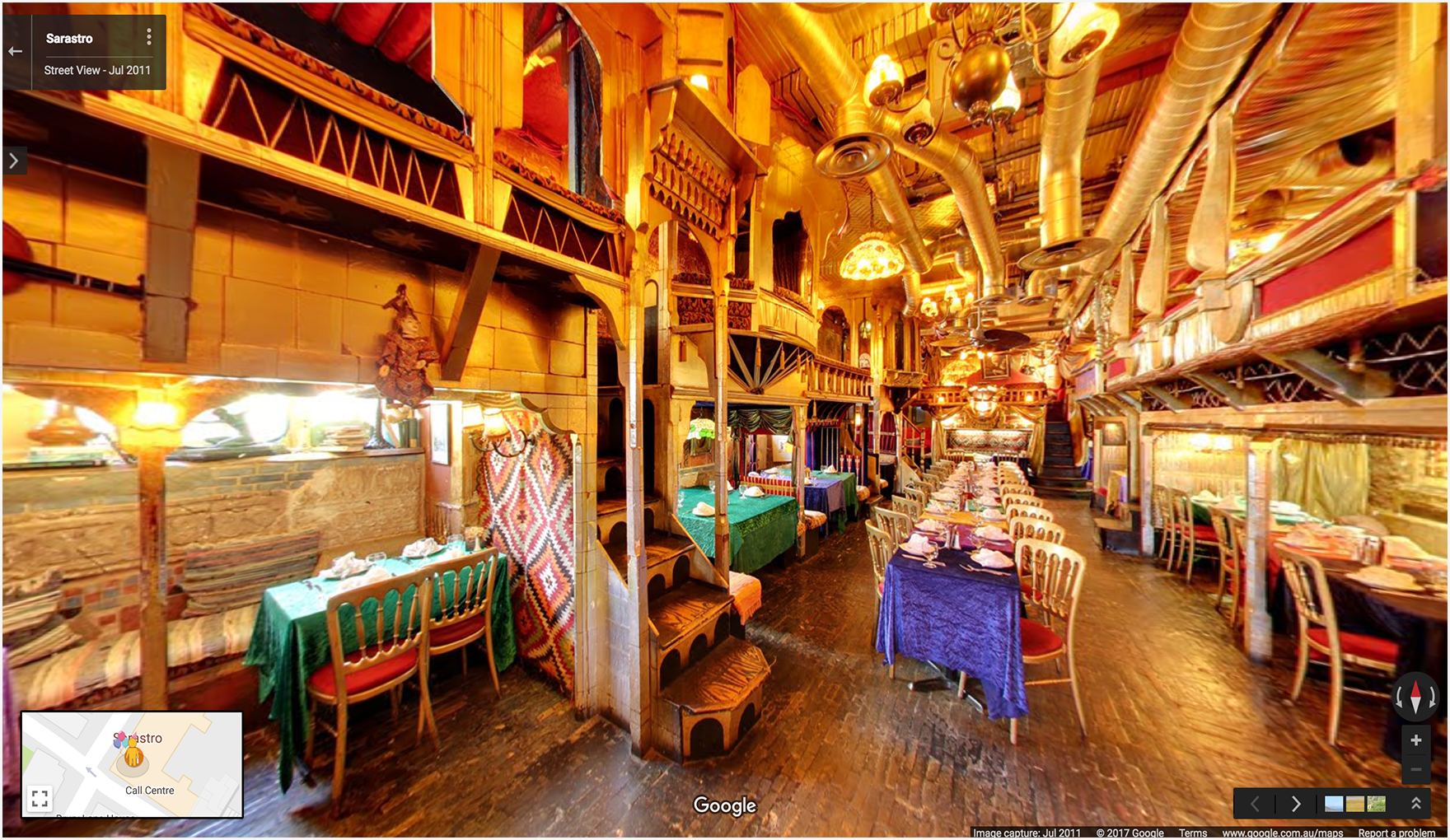
Beispiel 3: Zeigt ein Panorama des Innenraums des Restaurants Sarastro in London, Vereinigtes Königreich, das mit einer Panorama-ID angegeben ist.
https://www.google.com/maps/@?api=1&map_action=pano&pano=4U-oRQCNsC6u7r8gp02sLA
Panorama-ID finden
Es gibt mehrere Methoden, mit denen Sie die ID eines bestimmten Panoramabilds herausfinden können.
- Verwenden Sie für JavaScript die Klasse StreetViewPanorama.
- Verwenden Sie für Android die öffentliche Klasse StreetViewPanoramaLocation.
- Verwenden Sie für iOS die Klasse GMSPanorama.
- Sie können auch Metadatenanfragen mit der Google Street View Image API stellen. Bei Anfragen zu Bildmetadaten werden Daten zu Street View-Panoramen bereitgestellt, einschließlich der Panorama-ID.
Shortlist erstellen
Mit der Aktion „Shortlist“ wird eine Liste bestimmter Orte angezeigt. Nutzer können diese Orte in ihrem Google Maps-Profil speichern, mit anderen teilen oder sich jeden Ort einzeln ansehen.
Shortlist-URL erstellen
https://www.google.com/maps/@?api=1&map_action=shortlist¶meters
Parameter
map_action=shortlist(erforderlich): Gibt die Aktion für die Merkliste an.place_ids(erforderlich): Definiert die Orte, die in die Shortlist aufgenommen werden sollen. Dieser Parameter akzeptiert eine oder mehrere Orts-IDs als durch Kommas getrennte Werte. Sie können maximal 20 Orts-IDs angeben.
Beispiel für eine Auswahlliste
Im folgenden Beispiel wird eine Karte mit einer Shortlist mit drei bestimmten Orten gestartet.
Weitere Beispiele
Beispiele für Wegbeschreibungen mit Wegpunkten
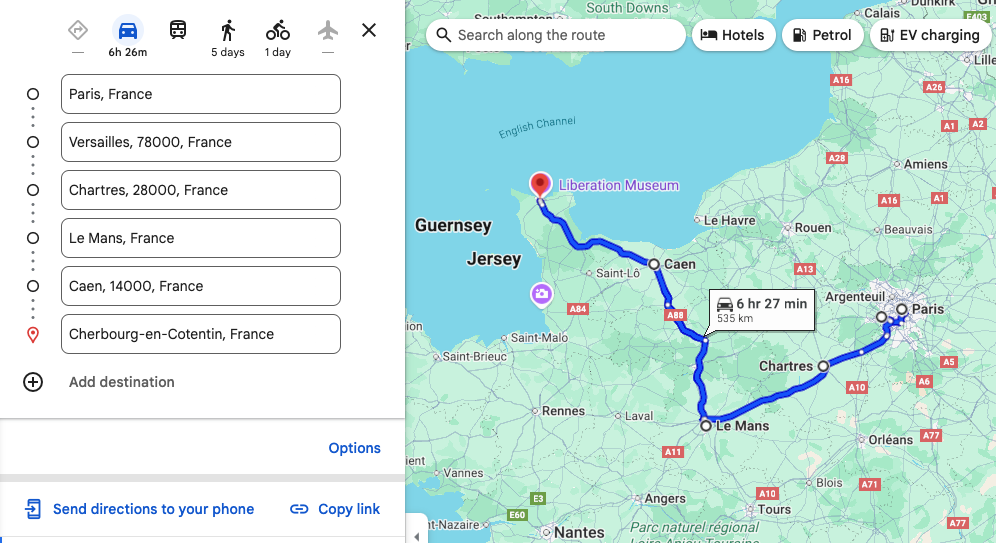
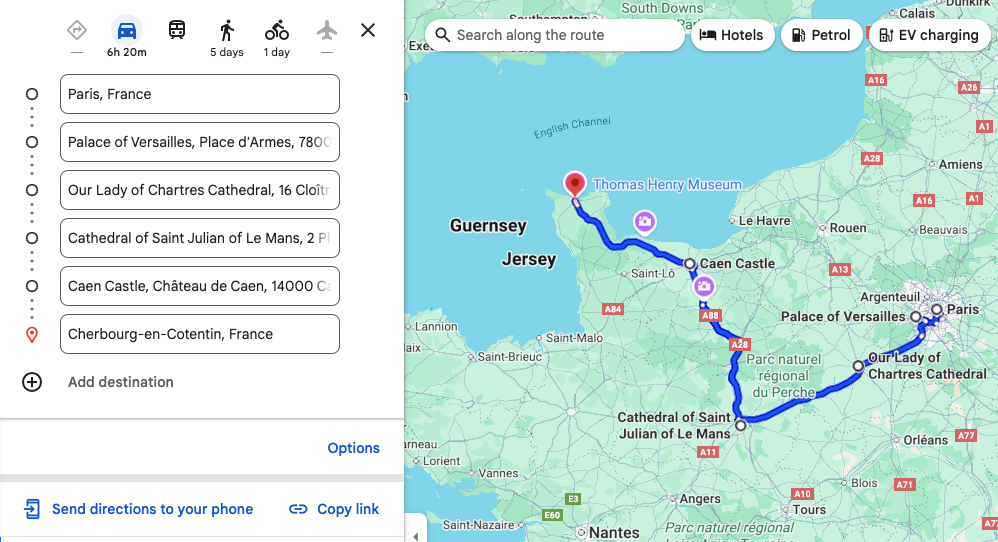
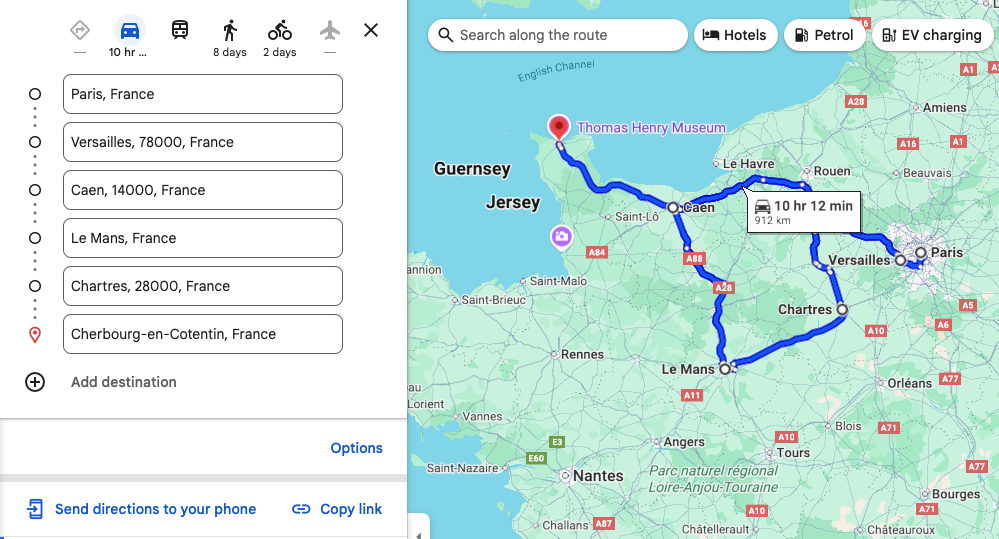
In den folgenden Beispielen für Wegbeschreibungen wird Google Maps gestartet und eine Wegbeschreibung für die Fahrt von Paris nach Cherbourg in Frankreich angezeigt, wobei die folgenden Wegpunkte durchfahren werden:
| Stadt, Land | Name | Orts-ID |
|---|---|---|
| 1. Versailles, Frankreich | Schloss Versailles | ChIJdUyx15R95kcRj85ZX8H8OAU |
| 2. Chartres, Frankreich | Kathedrale von Chartres | ChIJKzGHdEgM5EcR_OBTT3nQoEA |
| 3. Le Mans, Frankreich | Kathedrale von Le Mans | ChIJG2LvQNCI4kcRKXNoAsPi1Mc |
| 4. Caen, Frankreich | Burg Caen | ChIJ06tnGbxCCkgRsfNjEQMwUsc |
In den Beispiel-URLs werden die Wegpunkte auf unterschiedliche Weise definiert, damit Sie die Unterschiede bei der Darstellung der Wegpunkte auf den resultierenden Karten vergleichen können.
Beispiel 1: Wegpunkte als „Stadt, Land“ definiert:
Beispiel 2: Wegpunkte, die als bestimmte Ortsnamen definiert sind:
Beispiel 3: Wegpunkte, die als Stadt und Land definiert sind, und waypoint_place_ids für eine bestimmte Einrichtung an jedem Wegpunkt:
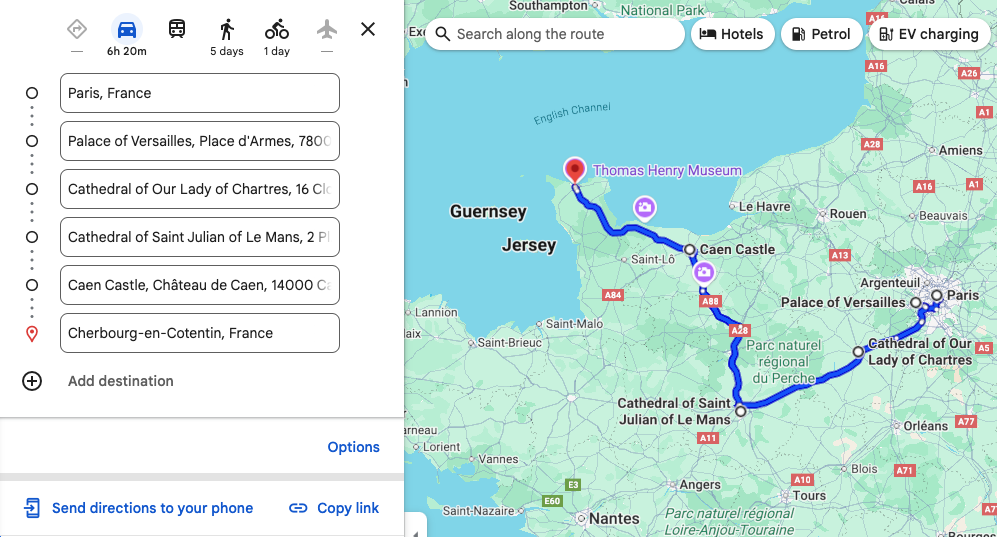
Beispiel 4: Hier werden Wegpunkte als „Stadt, Land“ definiert, aber in einer anderen Reihenfolge als in den vorherigen Beispielen aufgeführt. Die Karte zeigt Wegpunkte in der Reihenfolge an, in der sie in der URL aufgeführt sind.
Beispielkarten
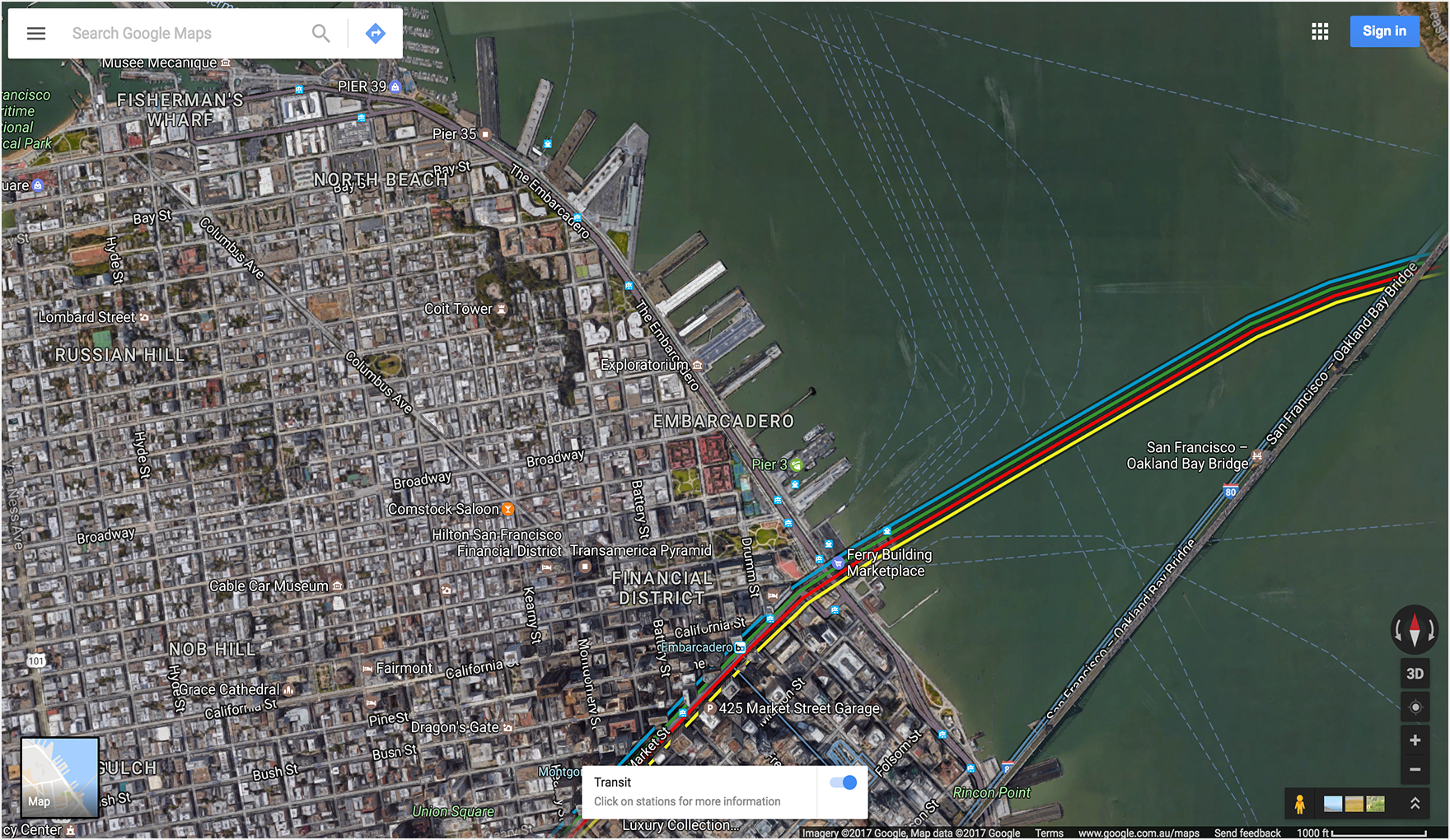
Zeigt eine Karte mit einem angegebenen basemap (Satellit) und layer (öffentliche Verkehrsmittel) an.
Street View-Beispiele
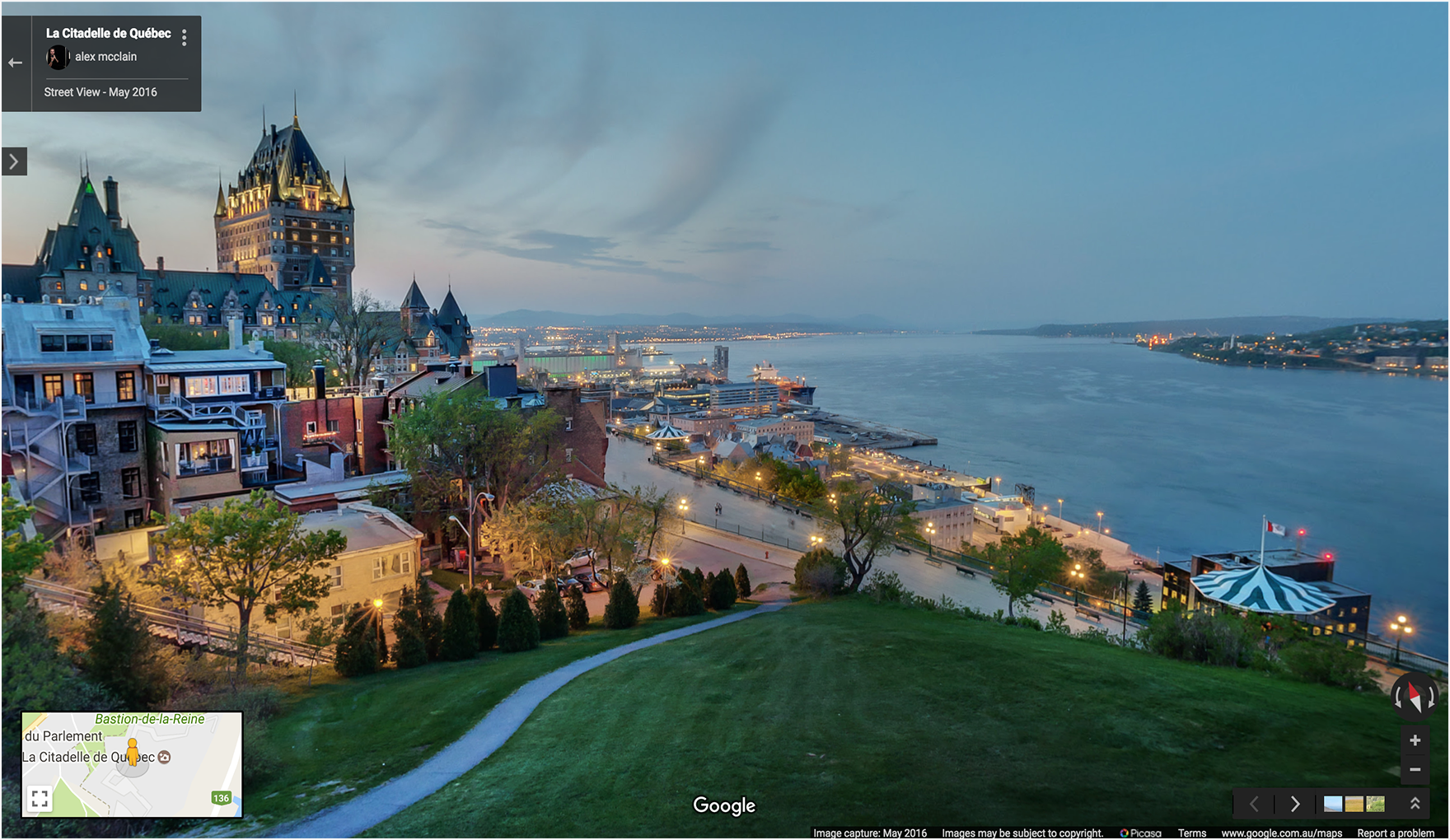
Zeigt ein Street View-Panorama mit einem FIFE-Bildschlüssel als pano-ID an. Die pano-ID beginnt mit F:.
UTM-Parameter in Google Maps-URLs
Damit Google besser nachvollziehen kann, wie Entwickler Maps-URLs einbinden, und um eine optimale Leistung zu gewährleisten, empfehlen wir Ihnen, UTM-Tracking-Parameter in Ihre URL-Konstruktion aufzunehmen. Wenn Sie die Parameter utm_source und utm_campaign hinzufügen, stellen Sie wertvolle Daten bereit, mit denen wir Nutzungsmuster analysieren und das Produkt „Maps URLs“ verbessern können.
Verwenden Sie für den Parameter utm_source den Namen Ihrer Anwendung. Der Parameter utm_campaign sollte die beabsichtigte Aktion des Nutzers widerspiegeln, z. B. „location_sharing“, „place_details_search“ oder „directions_request“.
Eine URL mit UTM-Parametern könnte so aussehen:
https://www.google.com/maps/search/?api=1&query=Sydney+Opera+House&query_place_id=ChIJ3S-JXmauEmsRUcIaWtf4MzE&utm_source=YOUR_APP_NAME&utm_campaign=place_details_search