

Giriş
Haritalar URL'lerini kullanarak Google Haritalar'ı başlatmak ve arama yapmak, yol tarifi ve navigasyon almak, harita görünümlerini ve panoramik görüntüleri görüntülemek için evrensel, platformlar arası bir URL oluşturabilirsiniz. URL söz dizimi, kullanılan platformdan bağımsız olarak aynıdır.
Haritalar URL'lerini kullanmak için Google API anahtarına ihtiyacınız yoktur.
Platformlar arası evrensel söz dizimi
Android uygulaması, iOS uygulaması veya web sitesi geliştiricisi olarak ortak bir URL oluşturabilirsiniz. Bu URL, harita açıldığında kullanılan platformdan bağımsız olarak Google Haritalar'ı açar ve istenen işlemi gerçekleştirir.
- Android cihazda:
- Android için Google Haritalar uygulaması yüklü ve etkinse URL, Haritalar uygulamasında Google Haritalar'ı başlatır ve istenen işlemi gerçekleştirir.
- Google Haritalar uygulaması yüklü değilse veya devre dışı bırakılmışsa URL, Google Haritalar'ı tarayıcıda başlatır ve istenen işlemi gerçekleştirir.
- iOS cihazda:
- iOS için Google Haritalar uygulaması yüklüyse URL, Haritalar uygulamasında Google Haritalar'ı başlatır ve istenen işlemi gerçekleştirir.
- Google Haritalar uygulaması yüklü değilse URL, Google Haritalar'ı tarayıcıda başlatır ve istenen işlemi gerçekleştirir.
- Diğer cihazlarda URL, Google Haritalar'ı bir tarayıcıda başlatır ve istenen işlemi gerçekleştirir.
Uygulamanızdan veya web sitenizden Google Haritalar'ı başlatmak için platformlar arası bir URL kullanmanız önerilir. Bu evrensel URL'ler, kullanılan platformdan bağımsız olarak harita isteklerinin daha geniş kapsamlı bir şekilde işlenmesine olanak tanır. Yalnızca mobil platformda çalışabilen özellikler (ör. adım adım rota) için Android veya iOS'e özel bir seçeneği kullanabilirsiniz. Aşağıdaki belgelere bakın:
- Android için Google Haritalar Intent'leri: Özellikle Android için Google Haritalar uygulamasını başlatmak için kullanılır.
- iOS için Google Haritalar URL şeması: Özellikle iOS için Google Haritalar uygulamasını başlatmak için kullanılır.
Google Haritalar'ı başlatma ve belirli bir işlemi gerçekleştirme
Google Haritalar'ı başlatmak ve isteğe bağlı olarak desteklenen işlevlerden birini gerçekleştirmek için, istenen işleme bağlı olarak aşağıdaki biçimlerden birinde bir URL şeması kullanın:
- Arama
: Belirli bir yer için raptiye gösteren bir Google Haritası başlatın veya genel bir arama yapıp sonuçları görüntülemek için bir harita başlatın:
https://www.google.com/maps/search/?api=1¶meters - Yol tarifi
— Yol tarifi isteyin ve sonuçları Google Haritalar'da açın:
https://www.google.com/maps/dir/?api=1¶meters - Harita görüntüleme
— Google Haritalar'ı işaretçi veya yol tarifi olmadan başlatma:
https://www.google.com/maps/@?api=1&map_action=map¶meters - Kısa liste oluşturma
- Google Haritalar'ı belirli yerlerin listesiyle başlatın:
https://www.google.com/maps/@?api=1&map_action=shortlist¶meters - Street View panoraması görüntüleme
— Etkileşimli bir panorama görüntüsü başlatın:
https://www.google.com/maps/@?api=1&map_action=pano¶meters
Önemli: api=1 parametresi, bu URL'nin amaçlandığı Haritalar URL'lerinin sürümünü tanımlar. Bu parametre her istekte gereklidir. Geçerli tek değer 1'dir. URL'de api=1 YOKSA tüm parametreler yoksayılır ve kullanılan platforma bağlı olarak tarayıcıda veya Google Haritalar mobil uygulamasında varsayılan Google Haritalar uygulaması başlatılır (ör. https://www.google.com/maps).
Geçerli URL'ler oluşturma
URL'leri uygun şekilde kodlamanız gerekir.
Örneğin, bazı parametrelerde ayırıcı olarak dikey çizgi karakteri (|) kullanılır. Bu karakteri nihai URL'de %7C olarak kodlamanız gerekir. Diğer parametrelerde, enlem/boylam koordinatları veya Şehir, Eyalet gibi virgülle ayrılmış değerler kullanılır. Virgülü %2C olarak kodlamanız gerekir. Boşlukları %20 ile kodlayın veya artı işaretiyle (+) değiştirin.
Ayrıca URL'ler her istek için 2.048 karakterle sınırlıdır. URL'lerinizi oluştururken bu sınıra dikkat edin.
Harita işlemleri
Kullanılabilen harita işlemleri şunlardır: arama, yol tarifi, harita görüntüleme, kısa liste oluşturma ve Street View panoraması görüntüleme. İşlemi, zorunlu ve isteğe bağlı parametrelerle birlikte istek URL'sinde belirtirsiniz. URL'lerde standart olduğu gibi, parametreleri ve işareti (&) karakterini kullanarak ayırırsınız. Her işlem için parametrelerin listesi ve olası değerleri Arama Parametreleri bölümünde sıralanmıştır.
Ara
Arama işlemi, görünür harita bölgesindeki bir aramanın sonuçlarını gösterir. Belirli bir yeri aradığınızda, sonuç haritası belirtilen konuma bir raptiye yerleştirir ve mevcut yer ayrıntılarını gösterir.
Arama URL'sini oluşturma
https://www.google.com/maps/search/?api=1¶meters
Parametreler
query(zorunlu): Haritada vurgulanacak yerleri tanımlar. Sorgu parametresi, tüm arama istekleri için gereklidir.- Konumları yer adı, adres veya virgülle ayrılmış enlem/boylam koordinatları olarak belirtin. Dizeler URL kodlamalı olmalıdır. Bu nedenle, "City Hall, New York, NY" gibi bir adres
City+Hall%2C+New+York%2C+NYbiçimine dönüştürülmelidir. - Genel arama terimlerini URL olarak kodlanmış bir dize (ör.
grocery+storesveyarestaurants+in+seattle+wa) olarak belirtin.
- Konumları yer adı, adres veya virgülle ayrılmış enlem/boylam koordinatları olarak belirtin. Dizeler URL kodlamalı olmalıdır. Bu nedenle, "City Hall, New York, NY" gibi bir adres
query_place_id(isteğe bağlı): Yer kimliği, bir yeri benzersiz şekilde tanımlayan metin tabanlı bir tanımlayıcıdır.searchişlemi için birquerybelirtmeniz gerekir ancakquery_place_idda belirtebilirsiniz. Her iki parametreyi de belirtirsenizqueryyalnızca Google Haritalar yer kimliğini bulamadığında kullanılır. Belirli bir işletmeye kesin olarak bağlantı vermeye çalışıyorsanız doğru yere bağlantı vereceğinizin en iyi garantisi yer kimliğidir. Enlem/boylam koordinatlarını kullanarak belirli bir konum için sorgu gönderdiğinizdequery_place_idgöndermeniz de önerilir.
Arama örnekleri
Konum arama
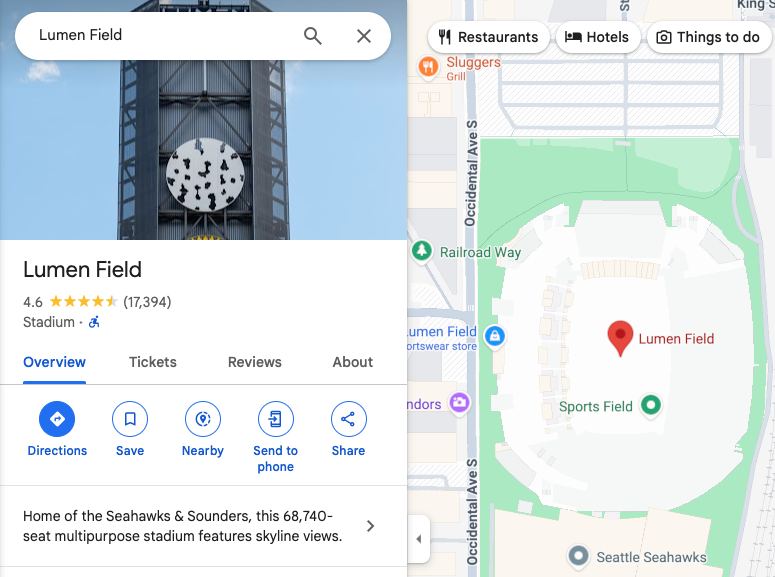
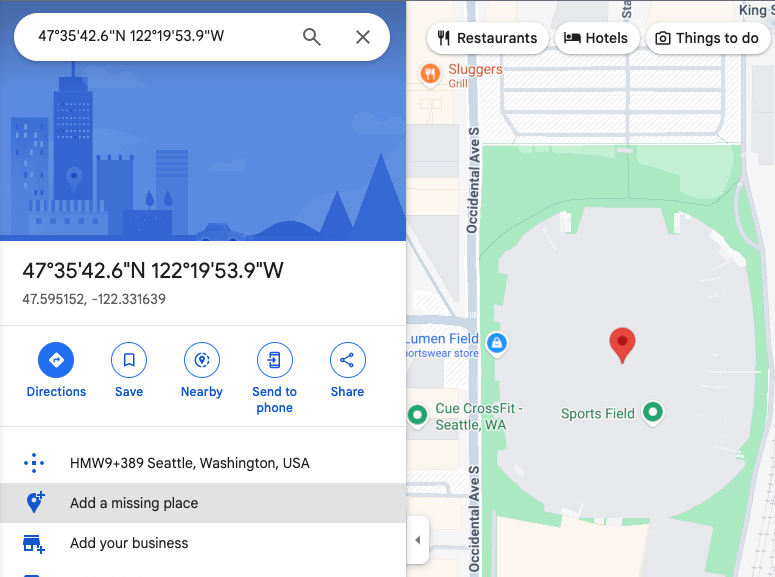
Konum aramasında, yer adı, adres veya virgülle ayrılmış enlem/boylam koordinatlarını kullanarak belirli bir konumu ararsınız. Sonuç haritasında, ilgili konumda bir raptiye gösterilir. Bu üç örnekte, farklı konum değerleri kullanılarak aynı konum için yapılan aramalar gösterilmektedir.
1. örnek: "Lumen Field" yer adı arandığında aşağıdaki harita gösterilir:
https://www.google.com/maps/search/?api=1&query=lumen+field
2. örnek: Yalnızca enlem/boylam koordinatlarını kullanarak Lumen Field'ı aradığınızda aşağıdaki harita gösterilir. Haritada bir raptiye olduğunu ancak haritada veya yan panelde ek yer bilgisi verilmediğini fark edin:
https://www.google.com/maps/search/?api=1&query=47.5951518%2C-122.3316393
3. örnek: Enlem/boylam koordinatlarını ve yer kimliği sonuçlarını kullanarak Lumen Field'ı aradığınızda aşağıdaki harita gösterilir:
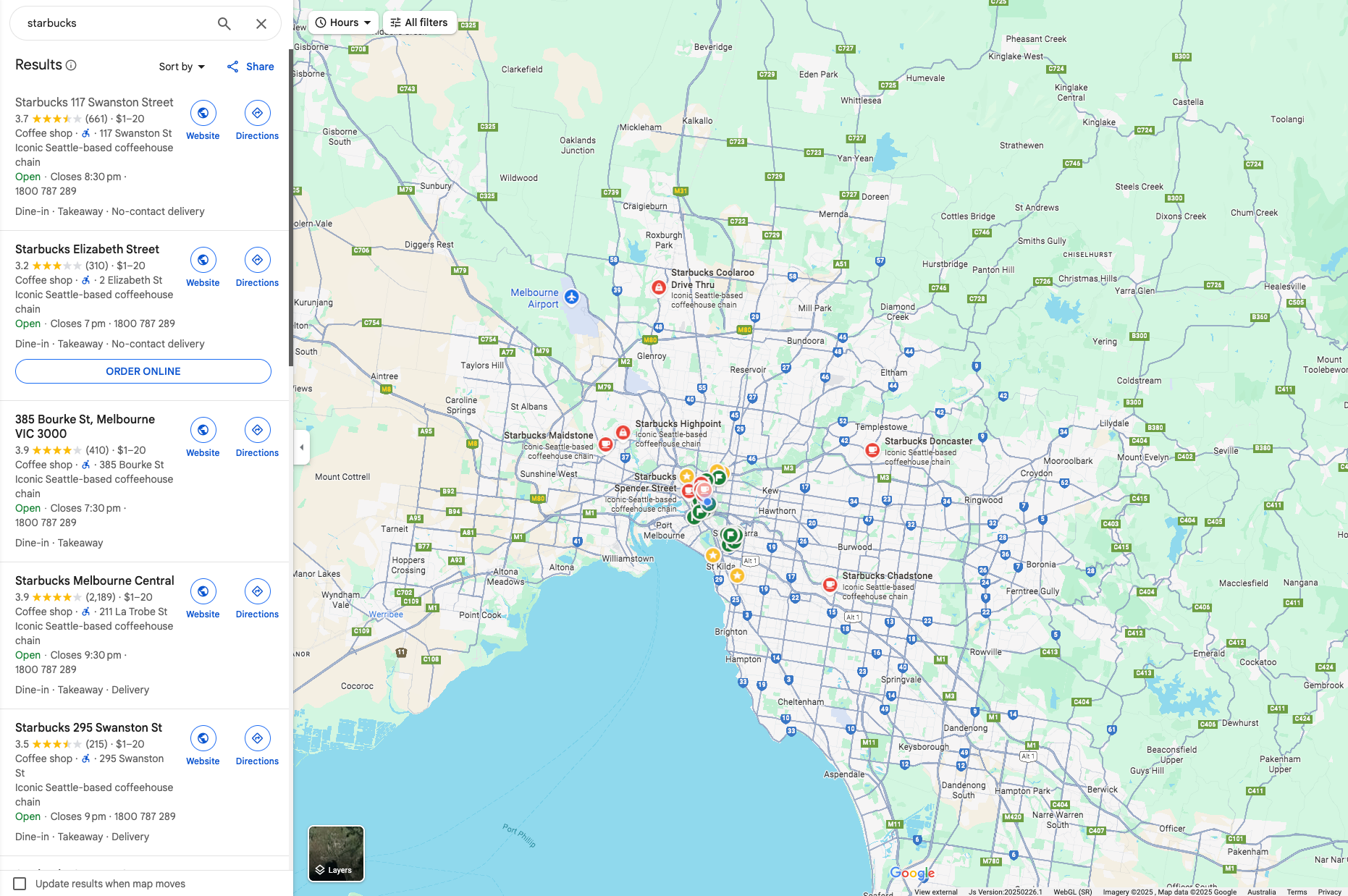
4. örnek: "Starbucks" yer adı arandığında aşağıdaki harita gösterilir:
https://www.google.com/maps/search/?api=1&query=starbucks
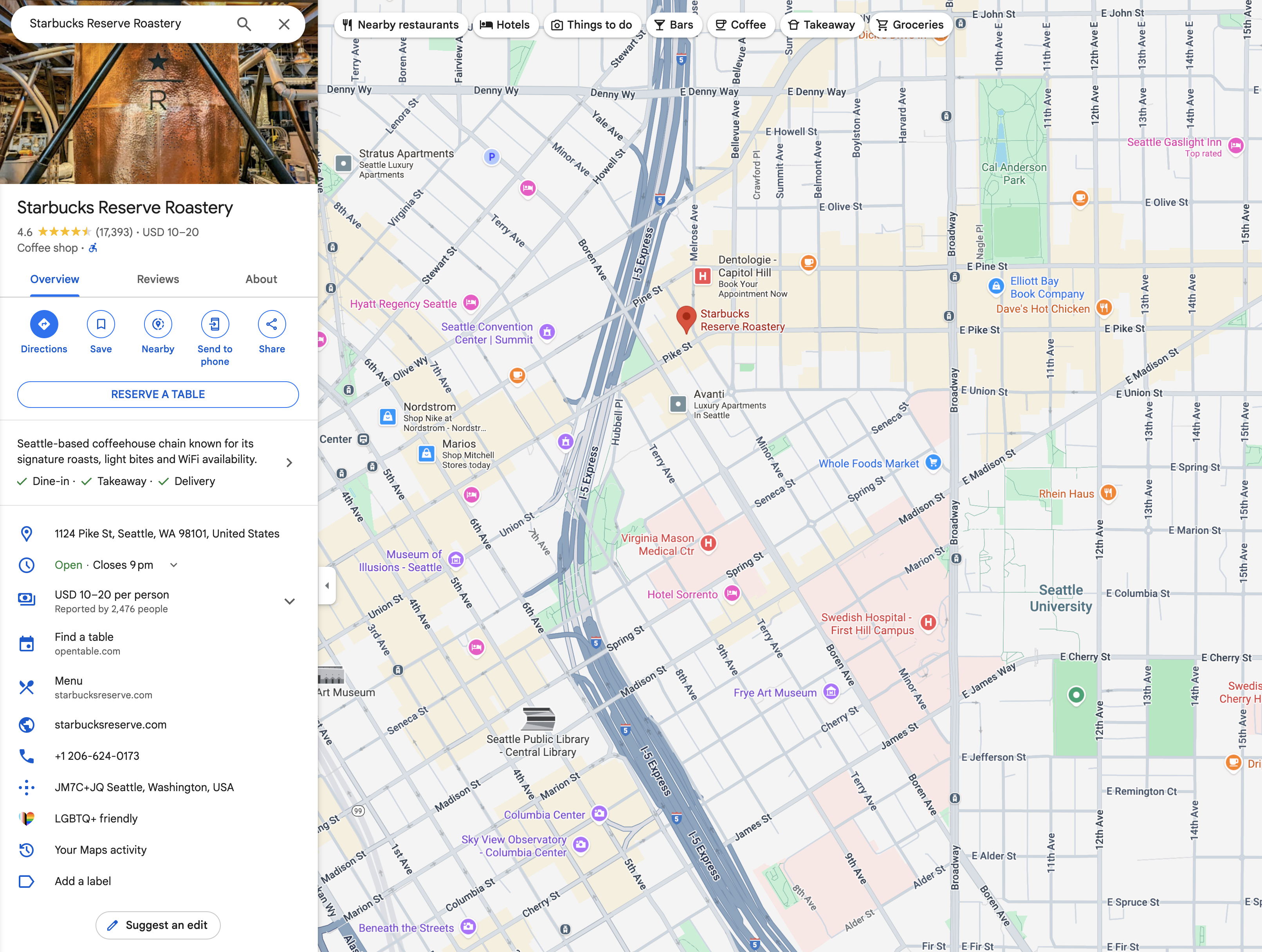
5. örnek: Yer adı ve yer kimliği kullanarak belirli bir Starbucks'ı aradığınızda aşağıdaki harita gösterilir:
https://www.google.com/maps/search/?api=1&query=starbucks&query_place_id=ChIJsU30zM1qkFQRbnOm1_LBoG0
Amacınız belirli bir yerin ayrıntılarını göstermekse Arama URL'lerini aşağıdaki önerilen biçimlerden birini kullanarak oluşturun:
query=PLACE_NAME,ADDRESSquery=PLACE_NAME&query_place_id=PLACE_ID
Yer kimliklerini programatik olarak almak için Places API: Text Search(ID Only) özelliklerini kullanabilirsiniz. Bu, yer kimliklerini ücretsiz olarak elde etme yöntemidir. Yer kimliği ve Places API(Yeni) isteği hakkında daha fazla bilgi edinin.
Yer kimlikleri, kullanıcı haritalarda bir ÖY'yi tıkladığında veya ÖY'ye dokunduğunda da alınabilir. Tıklanabilir ÖY simgeleri hakkında daha fazla bilgi edinin (JavaScript, Android, iOS)
Kategoriye göre arama
Kategoriye göre aramada genel bir arama terimi iletirsiniz ve Google Haritalar, belirttiğiniz konumun yakınında ölçütlerinizle eşleşen girişleri bulmaya çalışır.
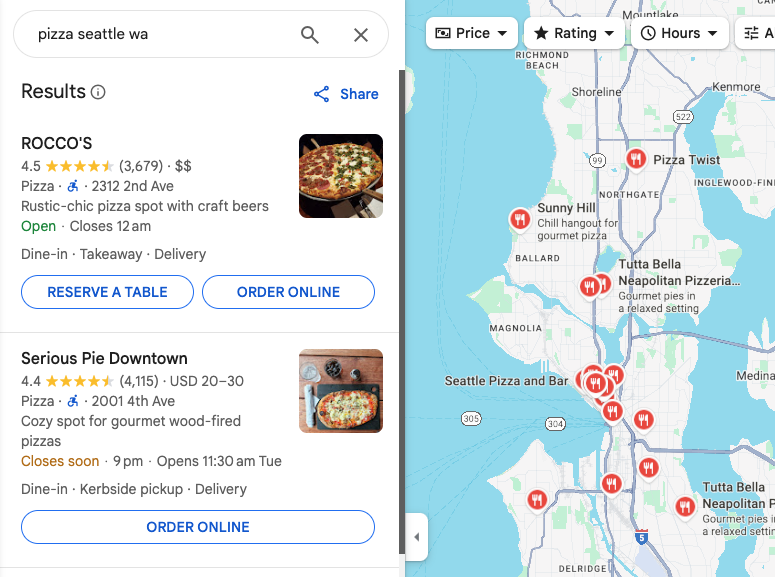
Konum belirtilmezse Google Haritalar, mevcut konumunuzun yakınındaki girişleri bulmaya çalışır. Kategoriye göre arama için konum belirtmek isterseniz konumu genel arama dizesine ekleyin (ör. pizza+seattle+wa).
Bu örnekte, Seattle, WA'daki pizzacılarla ilgili bir arama aşağıdaki haritayı gösterir:
https://www.google.com/maps/search/?api=1&query=pizza+seattle+wa
Yol tarifi
Yol tarifi işlemi, haritada belirtilen iki veya daha fazla nokta arasındaki yolu, mesafeyi ve seyahat süresini gösterir.
Yol tarifi URL'sini oluşturma
https://www.google.com/maps/dir/?api=1¶meters
Parametreler
origin: Yol tariflerinin gösterileceği başlangıç noktasını tanımlar. Varsayılan olarak, varsa cihaz konumu gibi en alakalı başlangıç konumu kullanılır. Hiçbiri yoksa sonuçta elde edilen harita, kullanıcının başlangıç noktasını girmesine olanak tanıyan boş bir form sağlayabilir. Değer; yer adı, adres veya virgülle ayrılmış enlem/boylam koordinatları olabilir. Dize URL kodlamalı olmalıdır. Bu nedenle, "City Hall, New York, NY" gibi bir adresCity+Hall%2C+New+York%2C+NYdeğerine dönüştürülmelidir.Not: URL'nizde bir
origin_place_idbelirtmediğiniz sürece bu parametre isteğe bağlıdır.origin_place_idbelirtmeyi seçerseniz URL'yeoriginda eklemeniz gerekir.origin_place_id(isteğe bağlı): Yer kimliği, bir yeri benzersiz şekilde tanımlayan metin tabanlı bir tanımlayıcıdır. Bir işletmeyi kesin olarak belirtmeye çalışıyorsanız yer kimliği kullanmak, doğru yere bağlantı oluşturacağınızın en iyi garantisidir. Bu parametreyi kullanan URL'ler biroriginda içermelidir.destination: Yönlerin uç noktasını tanımlar. Hiçbiri seçilmezse sonuçta elde edilen harita, kullanıcının hedefi girmesine olanak tanıyan boş bir form sağlayabilir. Değer; yer adı, adres veya virgülle ayrılmış enlem/boylam koordinatları olabilir. Dize URL kodlamalı olmalıdır. Bu nedenle, "City Hall, New York, NY" gibi bir adresCity+Hall%2C+New+York%2C+NYolarak dönüştürülmelidir.Not: URL'nizde bir
destination_place_idbelirtmediğiniz sürece bu parametre isteğe bağlıdır.destination_place_idbelirtmeyi seçerseniz URL'yedestinationda eklemeniz gerekir.destination_place_id(isteğe bağlı): Yer kimliği, bir yeri benzersiz şekilde tanımlayan metin tabanlı bir tanımlayıcıdır. Bir işletmeyi kesin olarak belirtmeye çalışıyorsanız yer kimliği kullanmak, doğru yere bağlantı oluşturacağınızın en iyi garantisidir. Bu parametreyi kullanan URL'lerdestinationda içermelidir.travelmode(isteğe bağlı): Seyahat yöntemini tanımlar. Seçeneklerin listesi aşağıda verilmiştir:drivingwalking: Mümkün olduğunda yaya yollarını ve kaldırımları tercih eder.bicycling: Mümkün olduğunda bisiklet yollarını kullanan rotalar. "Bisiklet", insan gücüyle çalışan seyahat modunu ifade eder.two-wheeler: İki tekerlekli araçlar için, varsa tercih edilen caddelerden geçen rotalar. "İki tekerlekli araç", motosiklet gibi iki tekerlekli motorlu araçları ifade eder. Daha fazla bilgi için İki tekerlekli araç kapsamı başlıklı makaleyi inceleyin.transitdir_action=navigate(isteğe bağlı): Başlangıç noktası mevcut olup olmamasına bağlı olarak, belirtilen hedefe adım adım yol tarifi veya rota önizlemesi başlatır. Kullanıcı bir başlangıç noktası belirtirse ve bu nokta kullanıcının mevcut konumuna yakın değilse veya mevcut cihaz konumu kullanılamıyorsa harita bir rota önizlemesi başlatır. Kullanıcı bir başlangıç noktası belirtmezse (bu durumda başlangıç noktası varsayılan olarak mevcut cihaz konumu olur) veya başlangıç noktası kullanıcının mevcut konumuna yakınsa harita, adım adım navigasyonu başlatır. Navigasyonun tüm Google Haritalar ürünlerinde ve/veya tüm varış noktaları arasında kullanılamadığını unutmayın. Bu gibi durumlarda bu parametre yoksayılır.waypoints:originvedestinationarasında yol tariflerinin yönlendirileceği bir veya daha fazla ara yeri belirtir. Yerleri ayırmak için dikey çizgi karakteri (|) kullanılarak birden fazla ara nokta belirtilebilir (örneğin,Berlin,Germany|Paris,France). İzin verilen ara nokta sayısı, bağlantının açıldığı platforma göre değişir. Mobil tarayıcılarda en fazla üç ara nokta desteklenirken diğer platformlarda en fazla dokuz ara nokta desteklenir. Ara noktalar, URL'de listelendikleri sırayla haritada gösterilir. Her ara nokta; yer adı, adres veya virgülle ayrılmış enlem/boylam koordinatları olabilir. Dizeler URL kodlamalı olmalıdır. Bu nedenle, "Berlin,Almanya|Paris,Fransa" gibi yol noktalarıBerlin%2CGermany%7CParis%2CFranceşeklinde dönüştürülmelidir.Notlar:
- Ara noktalar tüm Google Haritalar ürünlerinde desteklenmez. Bu durumda bu parametre yoksayılır.
- URL'nizde
waypoint_place_idsparametresini belirtmediğiniz sürece bu parametre isteğe bağlıdır.waypoint_place_idsdeğerini belirtmeyi seçerseniz URL'yewaypointsdeğerini de eklemeniz gerekir.
waypoint_place_ids(isteğe bağlı): Yer kimliği, bir yeri benzersiz şekilde tanımlayan metin tanımlayıcısıdır.Waypoint_place_ids,waypointslistesiyle eşleşecek bir yer kimliği listesi sağlamanıza olanak tanır. Yer kimlikleri, ara noktalarla aynı sırada listelenmeli ve boru karakteri "|" ( URL kodlamalı olarak%7C) kullanılarak ayrılmalıdır. Belirli kuruluşları kesin olarak belirtmeye çalışıyorsanız doğru yerlere bağlantı vereceğinizin en iyi garantisi yer kimlikleridir. Bu parametreyi kullanan URL'lerwaypointsdeğerini de içermelidir.avoid(isteğe bağlı): Rotanın kaçınmaya çalışması gereken özellikleri ayarlar. Virgül karakteri "," ile ayrılmış aşağıdaki seçeneklerden birine veya daha fazlasına ayarlanabilir ( URL olarak kodlanmış%2C):ferrieshighwaystolls
travelmode belirtilmezse Google Haritası, belirtilen rota ve/veya kullanıcı tercihleri için en alakalı modlardan birini veya daha fazlasını gösterir.
Yol tarifi örnekleri
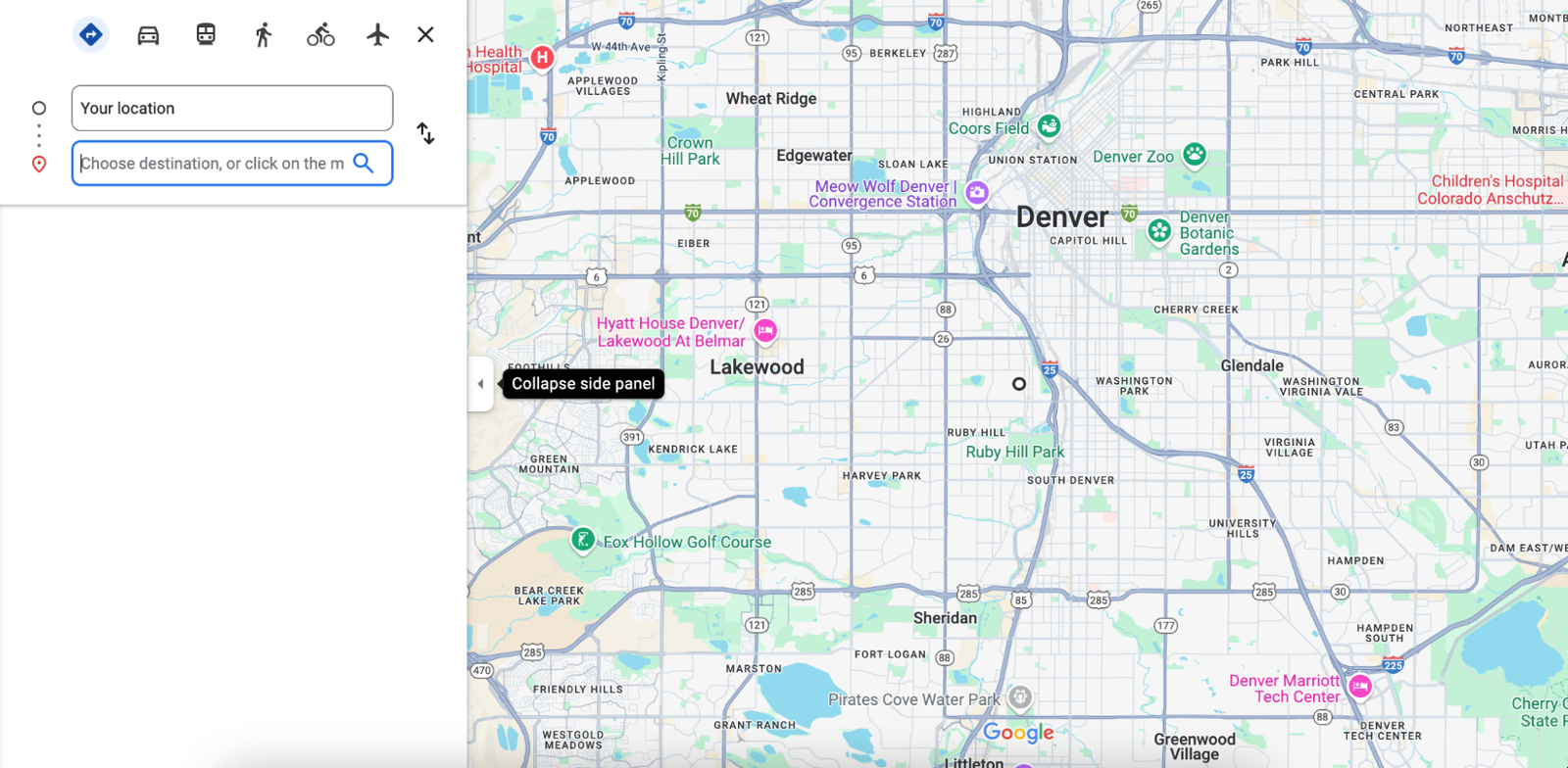
Aşağıdaki URL, yol tarifi modunda bir harita başlatır ve kullanıcının başlangıç ve varış noktalarını girmesine olanak tanıyan bir form sağlar.
https://www.google.com/maps/dir/?api=1
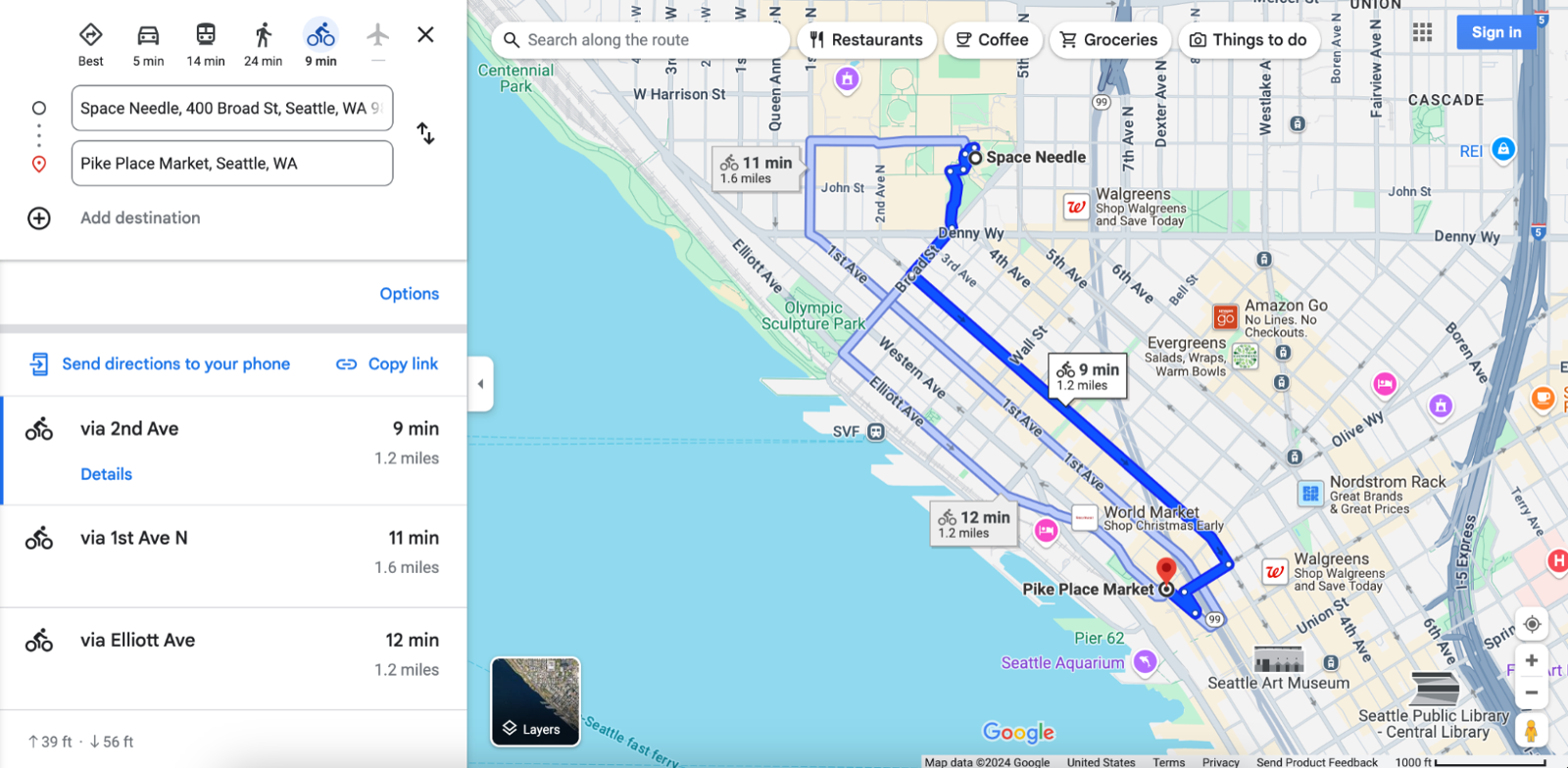
Aşağıdaki örnekte, Seattle, WA'da Space Needle'dan Pike Place Market'e bisiklet için yol tarifi içeren bir harita başlatılmaktadır.
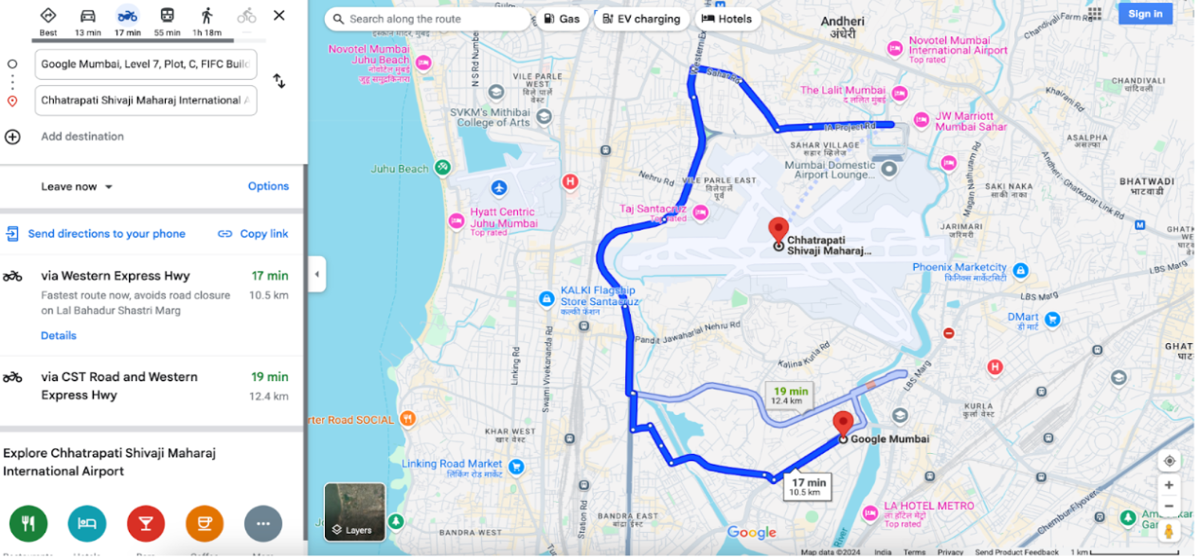
Aşağıdaki örnekte, Google Mumbai'den Mumbai Uluslararası Havaalanı'na iki tekerlekli araç yol tariflerini içeren bir harita başlatılmaktadır.
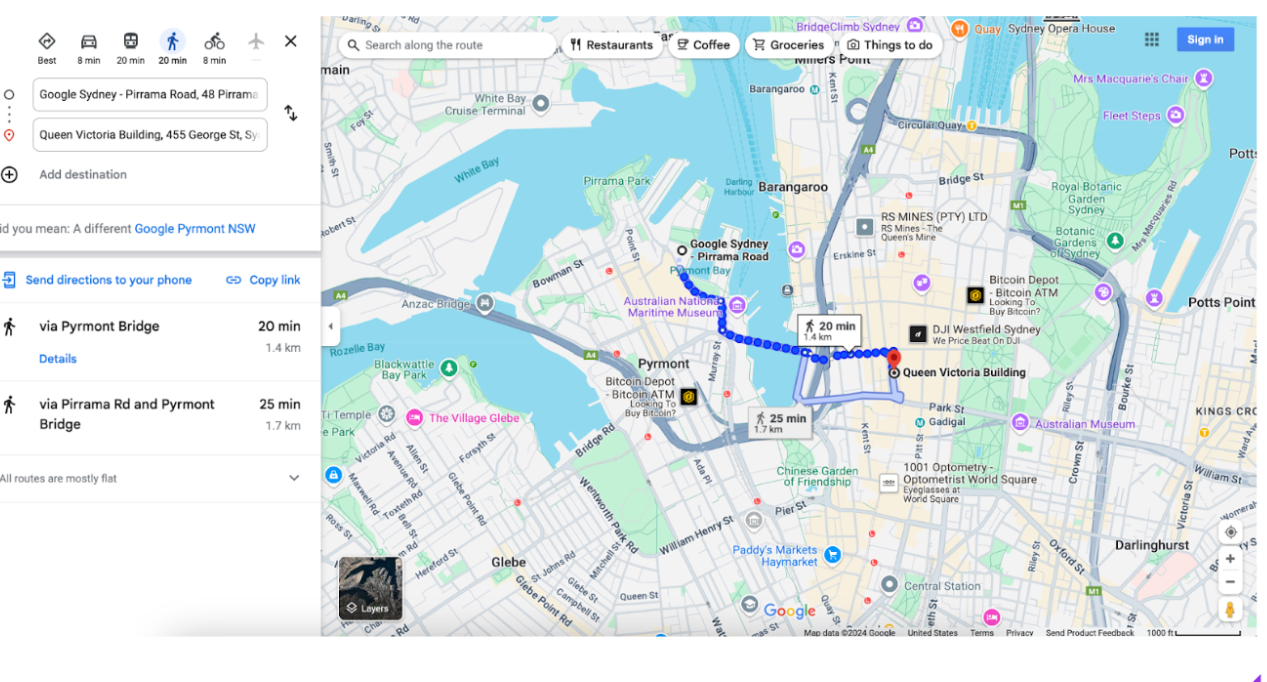
Aşağıdaki örnekte, Google Sidney, Avustralya'dan Queen Victoria Building'e yaya yol tarifi içeren bir harita başlatılmaktadır.
Harita görüntüleme
Harita işlemi, işaretçi veya yol tarifi içermeyen bir harita döndürüyor.
Harita URL'sini oluşturma
https://www.google.com/maps/@?api=1&map_action=map¶meters
Parametreler
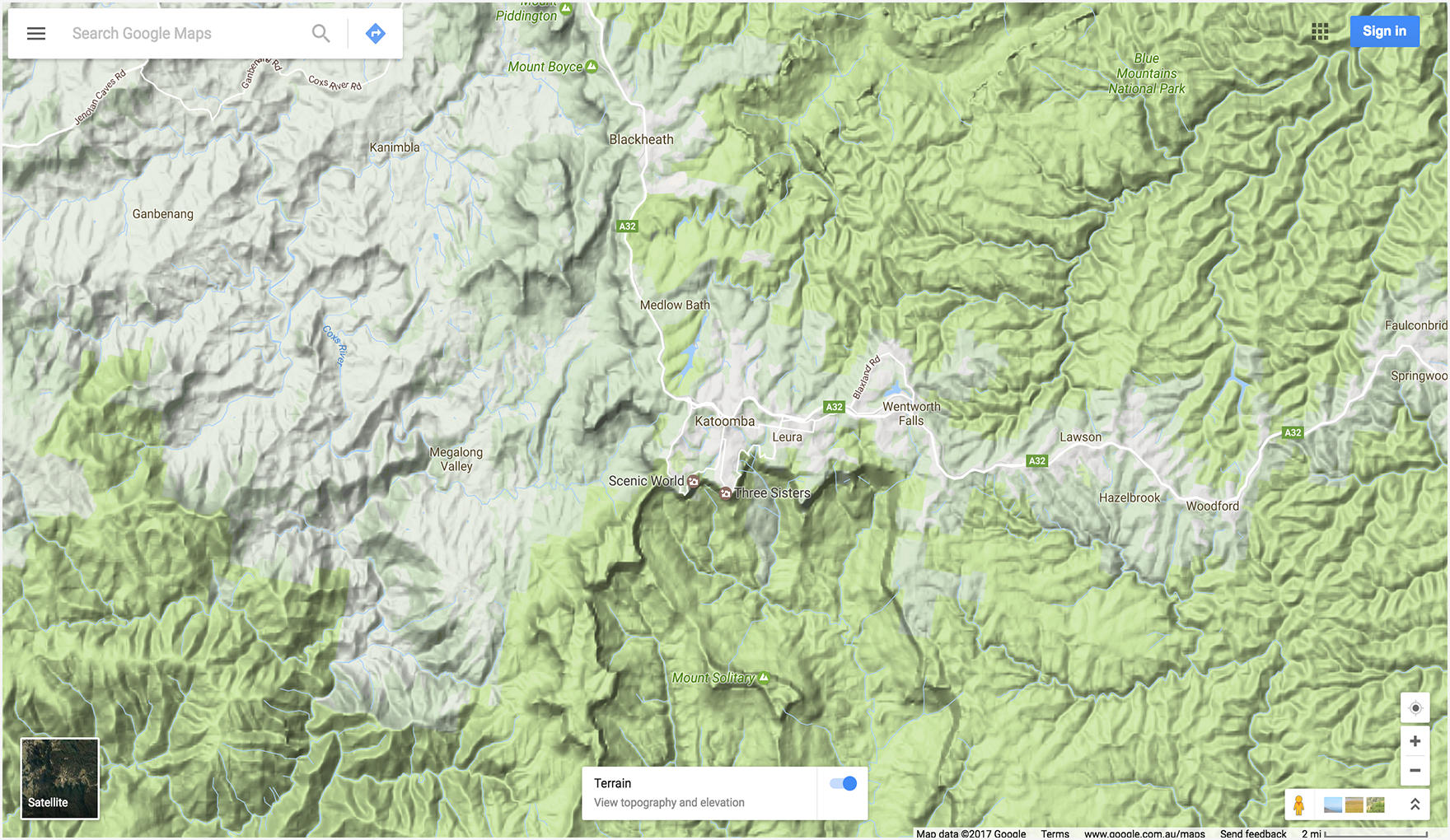
map_action=map(zorunlu): Gösterilecek harita görünümü türünü belirtir. Haritalar ve Street View aynı uç noktayı paylaşır. Bir haritanın gösterilmesi içinmap_action,mapolarak belirtilmelidir.center(isteğe bağlı): Harita penceresinin merkezini tanımlar ve enlem/boylam koordinatlarını virgülle ayrılmış değerler olarak kabul eder (ör.-33.8569,151.2152).zoom(isteğe bağlı): Haritanın ilk yakınlaştırma seviyesini ayarlar. Kabul edilen değerler, 0 (tüm dünya) ile 21 (bireysel binalar) arasında değişen tam sayılardır. Üst sınır, seçilen konumda mevcut olan harita verilerine bağlı olarak değişebilir. Varsayılan değer 15'tir.basemap(isteğe bağlı): Gösterilecek harita türünü tanımlar. Değerroadmap(varsayılan),satelliteveyaterrainolabilir.layer(isteğe bağlı): Varsa haritada gösterilecek ek bir katman tanımlar. Değer aşağıdakilerden biri olabilir:none(varsayılan),transit,trafficveyabicycling.
Harita örnekleri
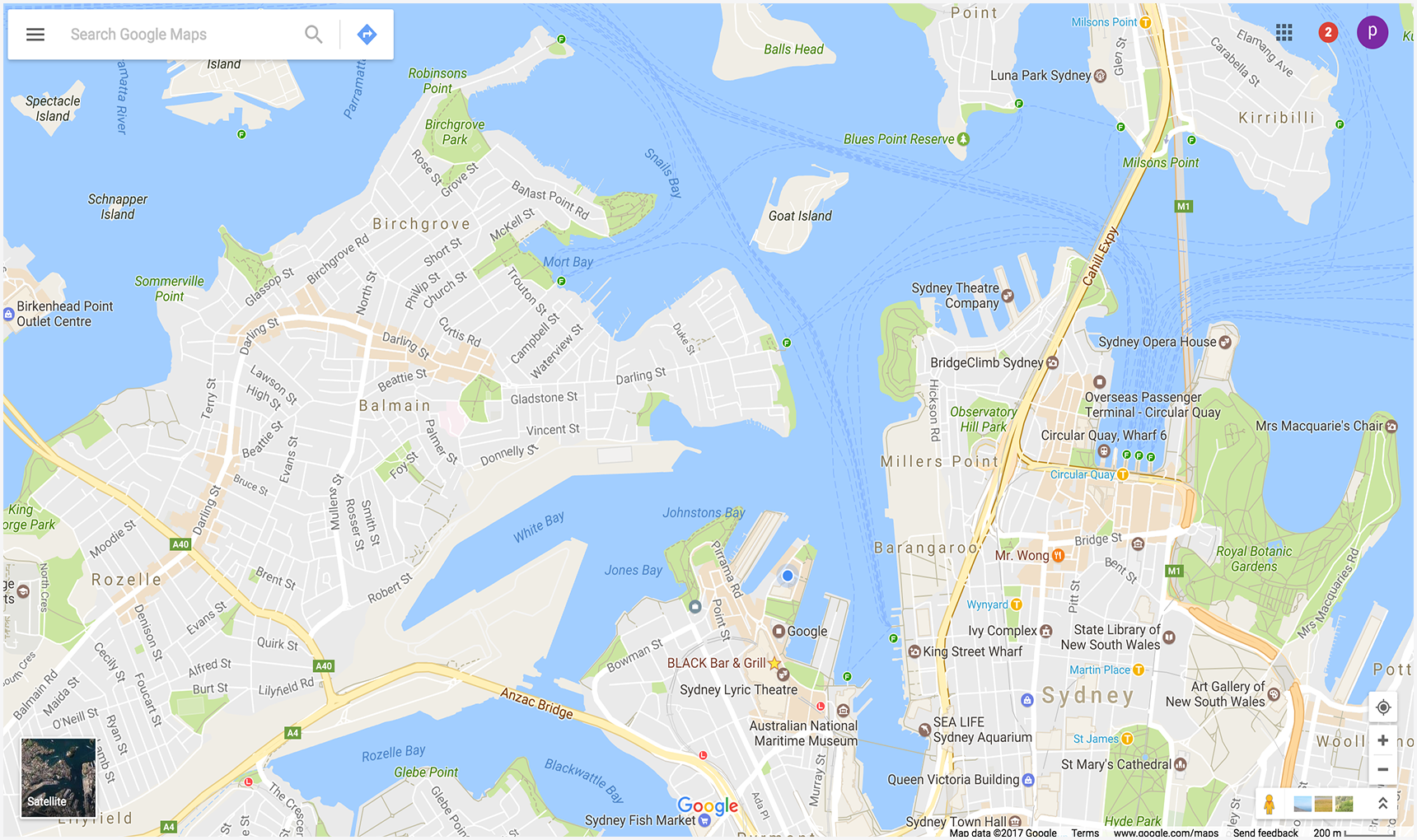
Bu örnek URL, kullanıcının mevcut konumunu merkeze alan varsayılan bir Google Haritası başlatır.
https://www.google.com/maps/@?api=1&map_action=map
Aşağıdaki örnekte, Katoomba, NSW, Avustralya'yı (-33.712206,150.311941 konumunda) merkeze alan bir harita gösterilmekte ve isteğe bağlı zoom ve basemap parametreleri ayarlanmaktadır.
Street View panoraması görüntüleme
Pano işlemi, Street View görüntülerini etkileşimli panoramalar olarak göstermek için bir görüntüleyici başlatmanıza olanak tanır. Her Street View panoraması, tek bir konumdan 360 derecelik tam bir görünüm sunar. Resimler 360 derecelik yatay görünüme (tam bir çevreleme) ve 180 derecelik dikey görünüme (tam yukarıdan tam aşağıya) sahiptir. Pano işlemi, sonuçtaki panoramayı merkezinde bir kamera bulunan bir küre olarak işleyen bir görüntüleyici başlatır. Kamerayı hareket ettirerek yakınlaştırmayı ve kameranın yönünü kontrol edebilirsiniz.
Google Street View, kapsama alanı genelinde belirlenen konumlardan panoramik görünümler sunar. Kullanıcıların katkıda bulunduğu Albümler ve Street View özel koleksiyonları da mevcuttur.
Street View URL'sini oluşturma
https://www.google.com/maps/@?api=1&map_action=pano¶meters
Parametreler
map_action=pano(zorunlu): Gösterilecek görünüm türünü belirtir. Haritalar ve Street View aynı uç noktayı paylaşır. Panoramanın gösterilmesi içinaction,panoolarak belirtilmelidir.
Aşağıdaki URL parametrelerinden biri de gereklidir:
viewpoint: Görüntüleyici, virgülle ayrılmış enlem/boylam koordinatları olarak belirtilenviewpointkonumuna en yakın çekilmiş panoramayı gösterir (örneğin, 46.414382,10.013988). Street View görüntüleri düzenli olarak yenilendiğinden ve fotoğraflar her seferinde biraz farklı konumlardan çekilebildiğinden, görüntüler güncellendiğinde konumunuzun farklı bir panoramaya sabitlenmesi mümkündür.pano: Görüntülenecek resmin belirli panorama kimliği.panobelirtirsenizviewpointda belirtebilirsiniz.viewpointyalnızca Google Haritalar panorama kimliğini bulamadığında kullanılır.panobelirtilir ancak bulunamazsa veviewpointbelirtilmezse panorama resmi gösterilmez. Bunun yerine Google Haritalar, kullanıcının mevcut konumuna göre ortalanmış bir harita göstererek varsayılan modda açılır.
Aşağıdaki URL parametreleri isteğe bağlıdır:
heading: Kameranın pusula yönünü, kuzeyden saat yönünde derece cinsinden gösterir. Kabul edilen değerler -180 ile 360 derece arasındadır. Atlanırsa sorgunun bakış açısına (belirtilmişse) ve resmin gerçek konumuna göre varsayılan bir yön seçilir.pitch: Kameranın yukarı veya aşağı açısını belirtir. Eğim, -90 ile 90 arasında derece cinsinden belirtilir. Pozitif değerler kamerayı yukarı, negatif değerler ise aşağı doğru açılı yapar. Varsayılan eğim olan 0, görüntünün yakalandığı andaki kamera konumuna göre ayarlanır. Bu nedenle, 0 eğim değeri genellikle yataydır ancak her zaman yatay olmayabilir. Örneğin, bir tepede çekilen bir resimde yatay olmayan varsayılan bir eğim olması muhtemeldir.fov: Resmin yatay görüş alanını belirler. Görüş alanı, 10 ile 100 arasında bir değerle derece cinsinden ifade edilir. Varsayılan değer 90'dır. Sabit boyutlu bir görünüm penceresiyle çalışırken görüş alanı, yakınlaştırma seviyesi olarak kabul edilir. Daha küçük sayılar daha yüksek bir yakınlaştırma seviyesini gösterir.
Street View örnekleri
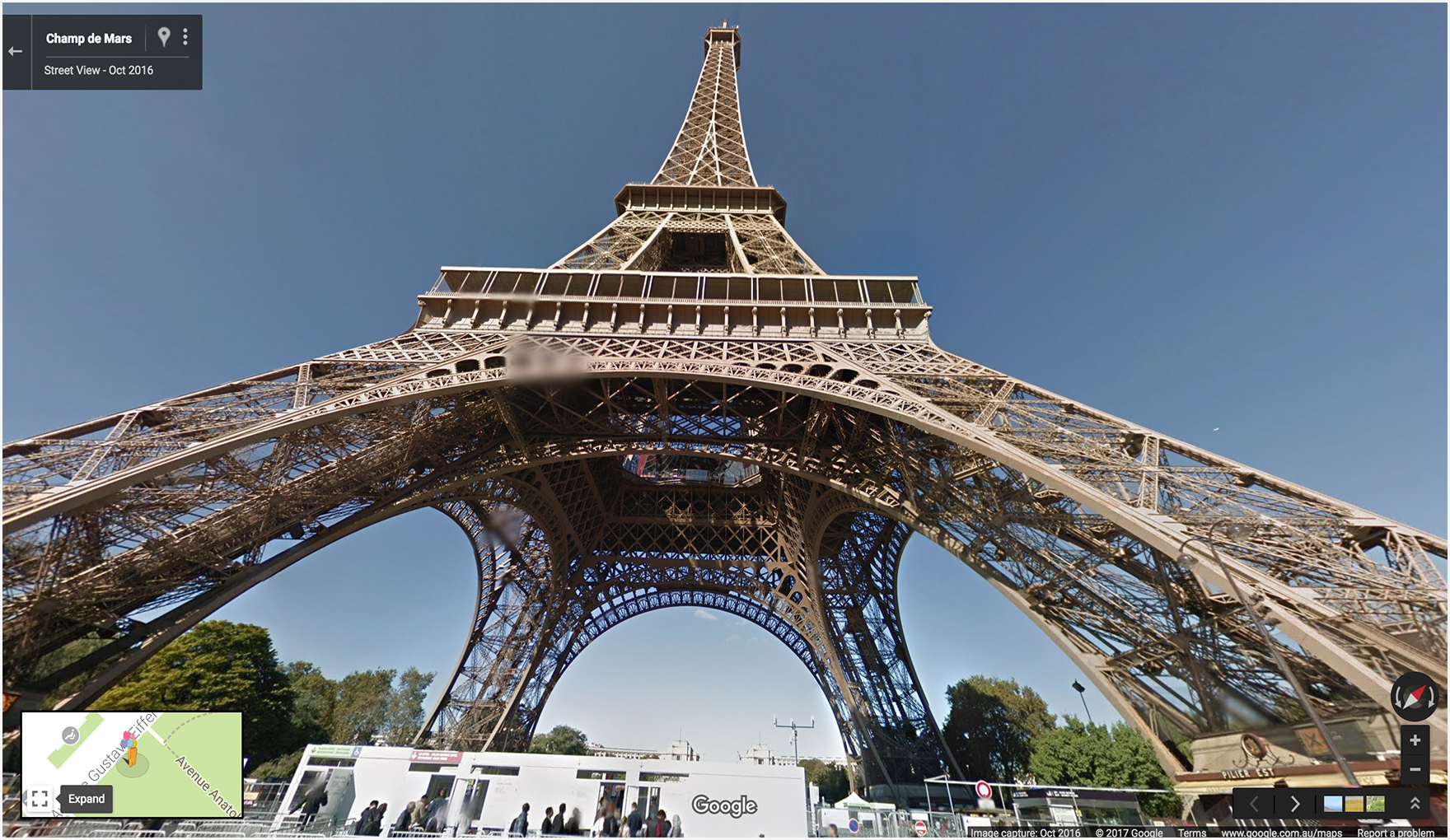
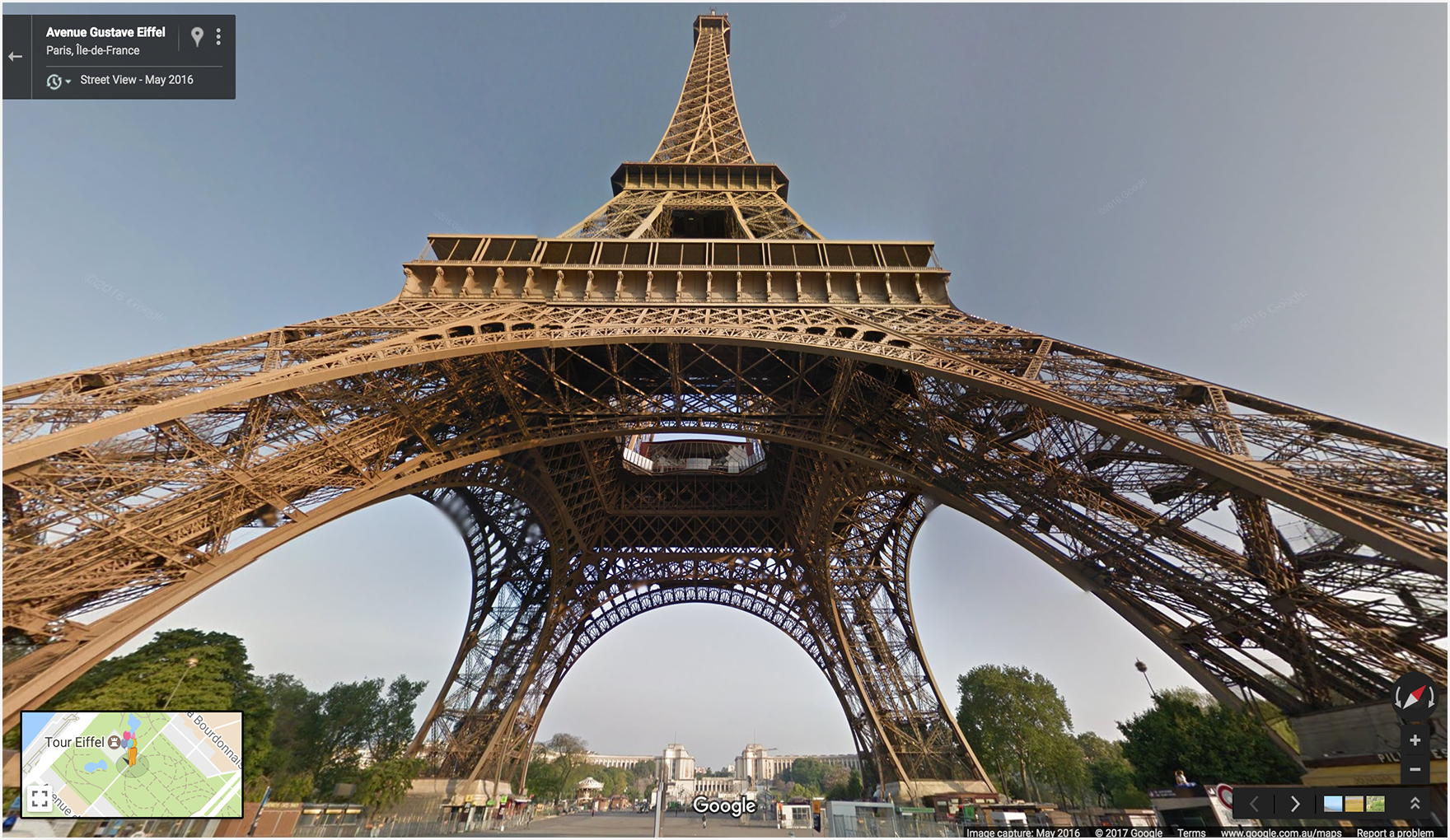
İlk iki örnekte Eyfel Kulesi'nin panoraması gösterilmektedir. Birinci örnekte
konum için yalnızca viewpoint kullanılıyor ve isteğe bağlı
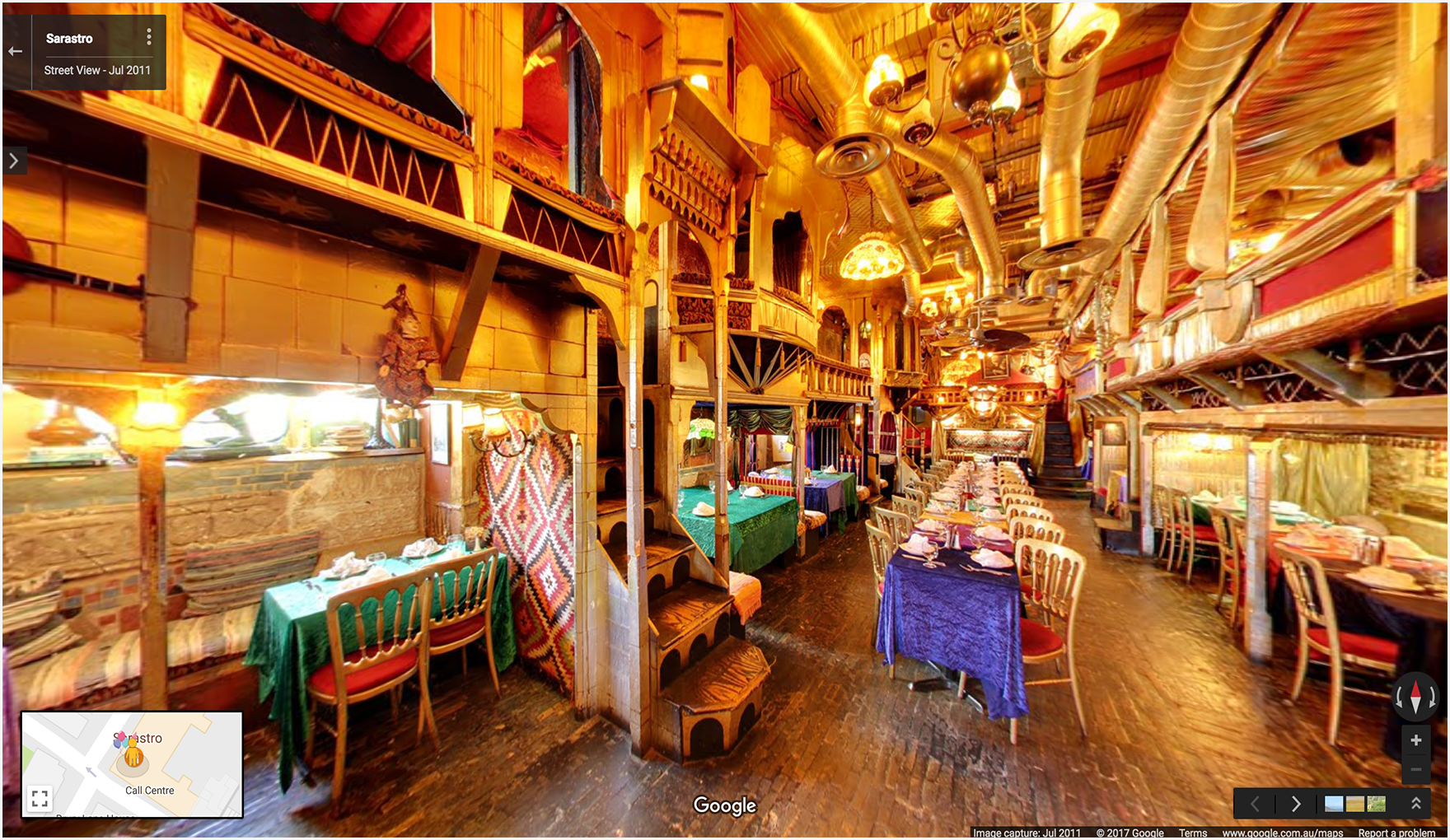
heading, pitch ve fov parametreleri ayarlanıyor. Karşılaştırma için ikinci örnekte pano kimliği ve ilk örnekte ayarlanan parametreler kullanılıyor. Üçüncü örnekte, iç mekan panorama resmi gösteriliyor.
1. örnek: Konumu belirtmek için yalnızca viewpoint kullanır.
2. örnek: pano kimliğinin yanı sıra viewpoint konumunu kullanır.
pano kimliği, viewpoint kimliğine göre önceliklidir.
Bu örnekte, panorama kimliği bulunduğundan viewpoint yoksayılır. pano kimliği için gösterilen panorama görüntüsünün, yalnızca viewpoint kullanılarak bulunan görüntüden biraz farklı ve daha yeni olduğuna dikkat edin.
Örnek 3: Londra'daki (Birleşik Krallık) Sarastro restoranının iç mekanının panorama kimliğiyle belirtilen panoramasını gösterir.
https://www.google.com/maps/@?api=1&map_action=pano&pano=4U-oRQCNsC6u7r8gp02sLA
Panorama kimliğini bulma
Belirli bir panorama görüntüsünün kimliğini bulmak için kullanabileceğiniz birden fazla yöntem vardır.
- JavaScript için StreetViewPanorama sınıfını kullanın.
- Android için herkese açık StreetViewPanoramaLocation sınıfını kullanın.
- iOS için GMSPanorama sınıfını kullanın.
- Google Street View Image API'yi kullanarak meta veri istekleri de gönderebilirsiniz. Resim meta veri istekleri, panorama kimliği de dahil olmak üzere Street View panoramaları hakkında veri sağlar.
Kısa liste oluşturma
Kısa liste işlemi, belirli yerlerin listesini gösterir ve kullanıcının bu yerleri Google Haritalar profiline kaydetmesine, başkalarıyla paylaşmasına veya her bir yeri ayrı ayrı keşfetmesine olanak tanır.
Kısa liste URL'sini oluşturma
https://www.google.com/maps/@?api=1&map_action=shortlist¶meters
Parametreler
map_action=shortlist(gerekli): Kısa liste işlemini belirtir.place_ids(gerekli): Kısa listeye dahil edilecek yerleri tanımlar. Bu parametre, virgülle ayrılmış değerler olarak bir veya daha fazla yer kimliği kabul eder. En fazla 20 yer kimliği belirtebilirsiniz.
Kısa liste örneği
Aşağıdaki örnekte, üç belirli yer içeren bir kısa liste ile harita başlatılıyor.
Diğer örnekler
Ara noktaların kullanıldığı yol tarifi örnekleri
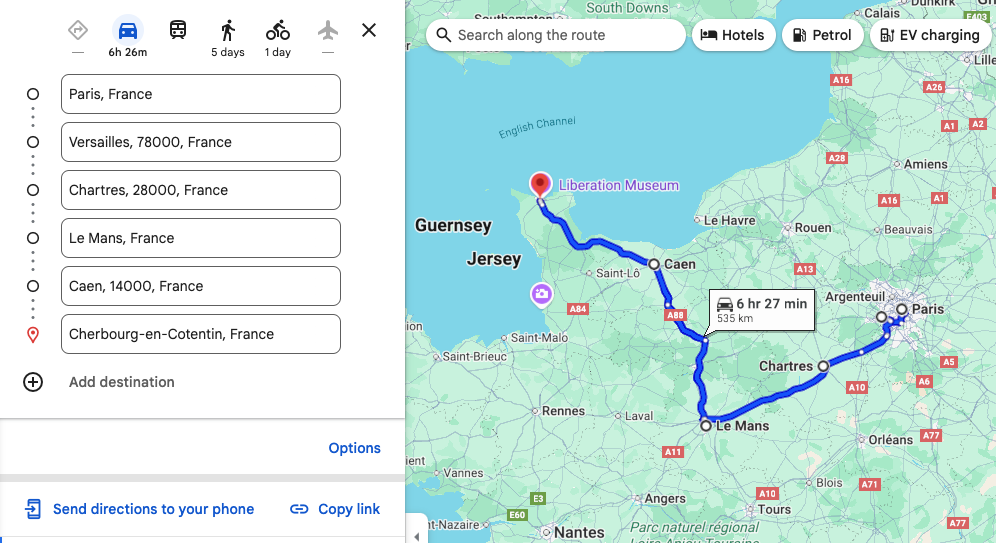
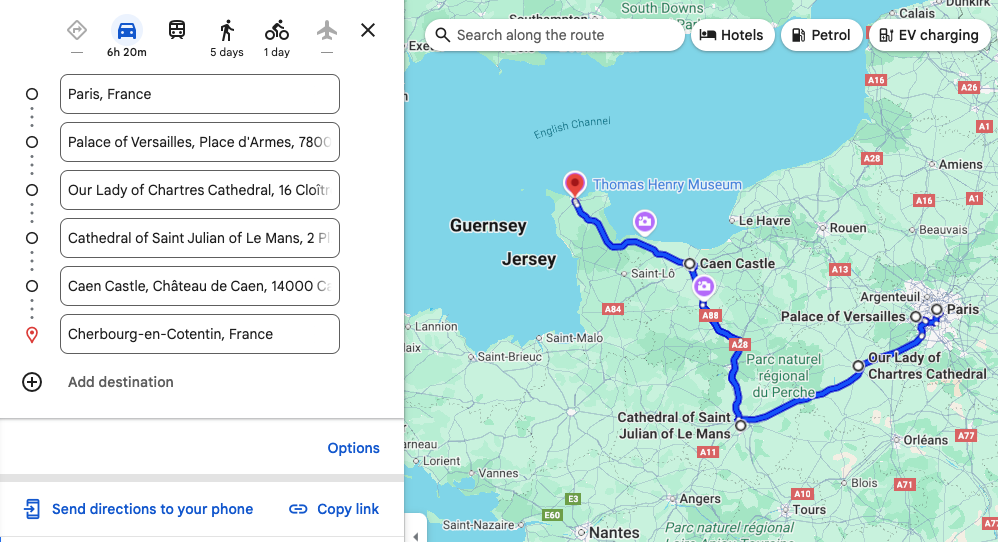
Aşağıdaki yol tarifi örnekleri Google Haritalar'ı başlatır ve Fransa'nın Paris şehrinden Fransa'nın Cherbourg şehrine sürüş yol tariflerini gösterir. Rota, aşağıdaki ara noktalardan geçer:
| Şehir, Ülke | Yer Adı | Yer kimliği |
|---|---|---|
| 1. Versay, Fransa | Versay Sarayı | ChIJdUyx15R95kcRj85ZX8H8OAU |
| 2. Chartres, Fransa | Chartres Katedrali | ChIJKzGHdEgM5EcR_OBTT3nQoEA |
| 3. Le Mans, Fransa | Le Mans Aziz Julian Katedrali | ChIJG2LvQNCI4kcRKXNoAsPi1Mc |
| 4. Caen, Fransa | Caen Kalesi | ChIJ06tnGbxCCkgRsfNjEQMwUsc |
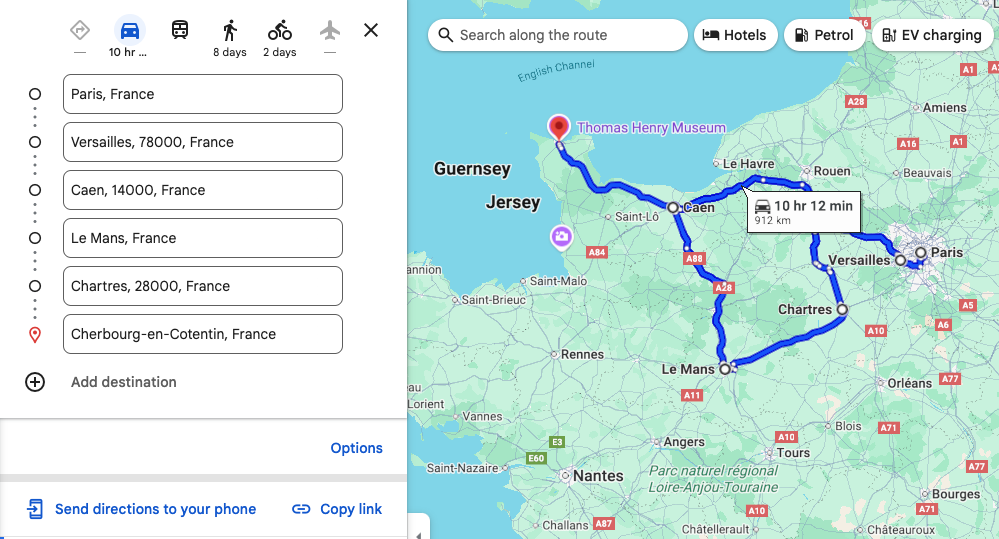
Örnek URL'lerde, ara noktalar farklı şekillerde tanımlanır. Böylece, sonuçta elde edilen haritalarda ara noktaların gösterilmesindeki farklılıkları karşılaştırabilirsiniz.
1. örnek: Şehir, Ülke olarak tanımlanan ara noktalar:
2. örnek: Belirli yer adları olarak tanımlanan ara noktalar:
3. örnek: Şehir ve ülke olarak tanımlanan ara noktalar ve her ara noktadaki belirli bir kuruluş için waypoint_place_ids bilgisi sağlar:
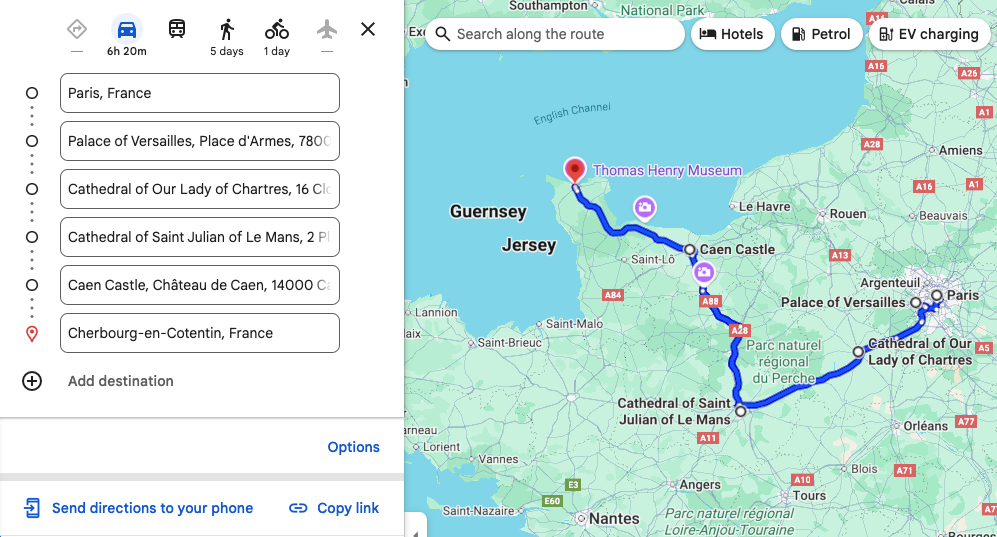
4. örnek: Ara noktaları Şehir, Ülke olarak tanımlar ancak ara noktaları önceki örneklere kıyasla farklı bir sırada listeler. Haritanın, ara noktaları URL'de listelendikleri sırayla gösterdiğini gösterir.
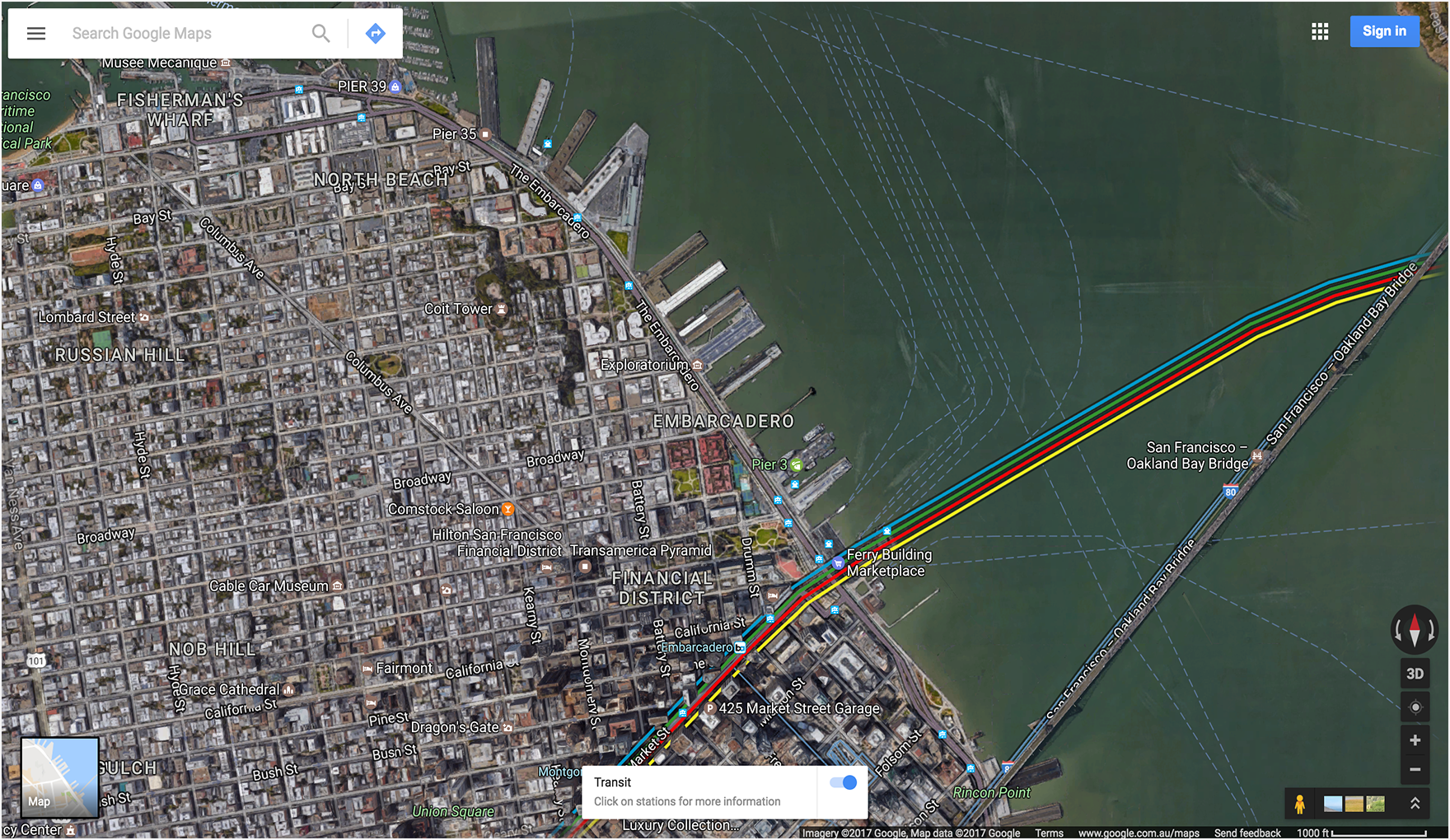
Harita örnekleri
Belirtilen basemap (uydu) ve layer (toplu taşıma) ile bir harita gösterir.
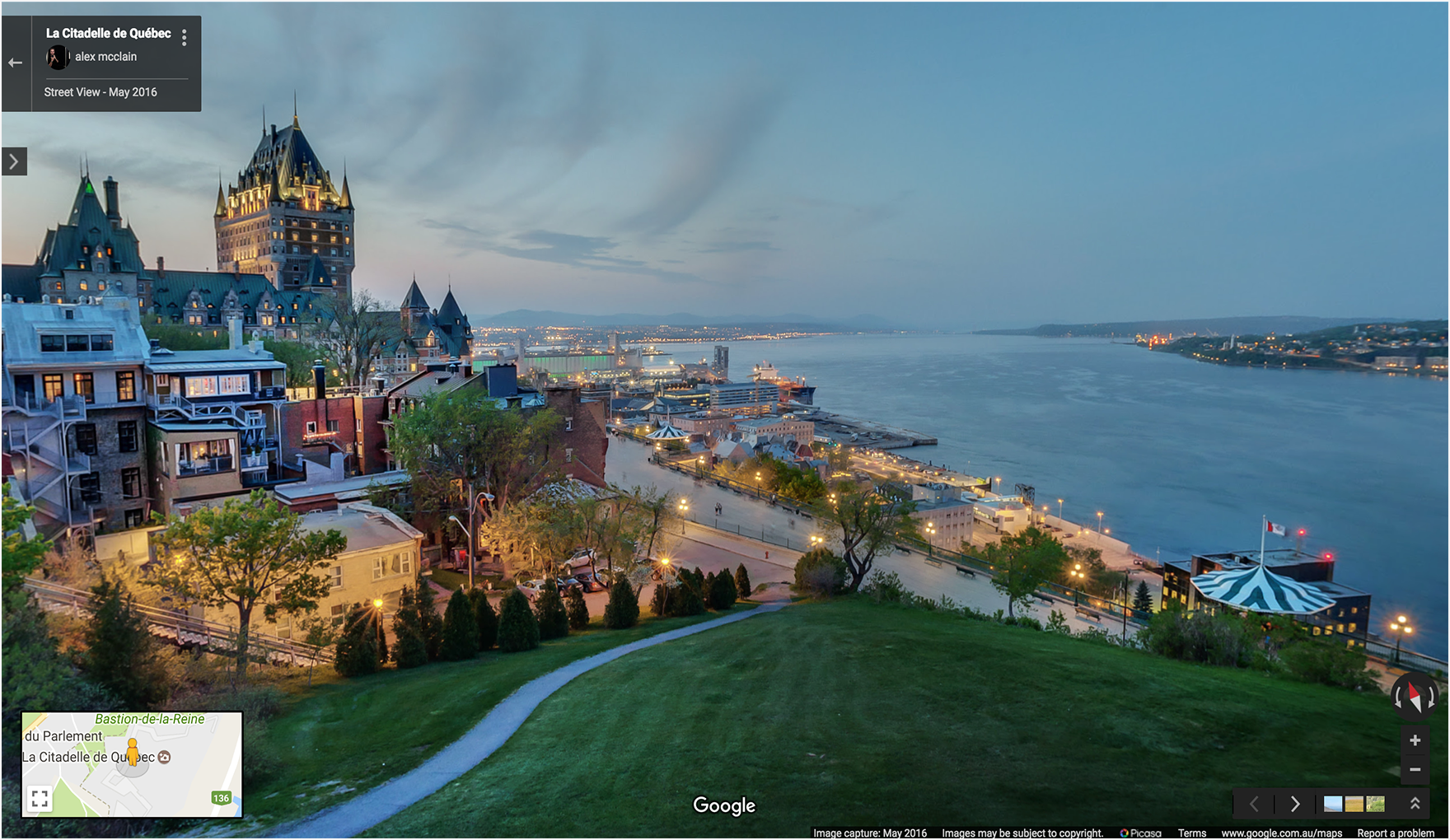
Street View örnekleri
pano kimliği olarak FIFE görüntü anahtarını kullanarak bir Street View panoraması gösterir. pano kimliğinin başına F: eklendiğini unutmayın.
Haritalar URL'lerini UTM parametreleriyle iyileştirme
Google'ın, geliştiricilerin Haritalar URL'lerini nasıl entegre ettiğini daha iyi anlamasına yardımcı olmak ve optimum performans sağlamak için
URL yapınıza UTM izleme parametreleri eklemenizi öneririz. utm_source ve utm_campaign parametrelerini ekleyerek kullanım kalıplarını analiz etmemize ve Haritalar URL'leri ürününü iyileştirmemize olanak tanıyan değerli veriler sağlarsınız.
utm_source parametresi için lütfen uygulamanızın adını kullanın. utm_campaign parametresi, kullanıcının amaçladığı işlemi (ör. "location_sharing", "place_details_search" veya "directions_request") yansıtmalıdır.
Örneğin, UTM parametreleri içeren bir URL şöyle görünebilir:
https://www.google.com/maps/search/?api=1&query=Sydney+Opera+House&query_place_id=ChIJ3S-JXmauEmsRUcIaWtf4MzE&utm_source=YOUR_APP_NAME&utm_campaign=place_details_search