

บทนำ
เมื่อใช้ URL ของ Maps คุณสามารถสร้าง URL แบบสากลข้ามแพลตฟอร์มเพื่อเปิด Google Maps และทำการค้นหา ขอเส้นทางและการนำทาง รวมถึงแสดงมุมมองแผนที่และภาพพาโนรามา ไวยากรณ์ URL จะเหมือนกันไม่ว่าจะใช้แพลตฟอร์มใดก็ตาม
คุณไม่จำเป็นต้องใช้คีย์ Google API เพื่อใช้ URL ของ Maps
ไวยากรณ์ข้ามแพลตฟอร์มแบบสากล
ในฐานะนักพัฒนาแอป Android, แอป iOS หรือเว็บไซต์ คุณสามารถสร้าง URL ทั่วไป ซึ่งจะเปิด Google Maps และดำเนินการตามที่ขอ ไม่ว่าแพลตฟอร์มที่ใช้ เมื่อเปิดแผนที่จะเป็นอะไรก็ตาม
- ในอุปกรณ์ Android ให้ทำดังนี้
- หากติดตั้งและเปิดใช้งาน แอป Google Maps สำหรับ Android ไว้ URL จะเปิด Google Maps ในแอป Maps และดำเนินการตามที่ขอ
- หากไม่ได้ติดตั้งหรือปิดใช้แอป Google Maps ไว้ URL จะเปิด Google Maps ในเบราว์เซอร์และดำเนินการตามที่ขอ
- ในอุปกรณ์ iOS ให้ทำดังนี้
- หากติดตั้งแอป Google Maps สำหรับ iOS ไว้ URL จะเปิด Google Maps ในแอป Maps และดำเนินการตามที่ขอ
- หากไม่ได้ติดตั้งแอป Google Maps ไว้ URL จะเปิด Google Maps ในเบราว์เซอร์และดำเนินการตามที่ขอ
- ในอุปกรณ์อื่นๆ URL จะเปิด Google Maps ในเบราว์เซอร์และดำเนินการตามที่ขอ
เราขอแนะนำให้คุณใช้ URL ข้ามแพลตฟอร์มเพื่อเปิด Google Maps จากแอป หรือเว็บไซต์ เนื่องจาก URL สากลเหล่านี้ช่วยให้จัดการคำขอแผนที่ได้กว้างขึ้น ไม่ว่าคุณจะใช้แพลตฟอร์มใดก็ตาม สำหรับฟีเจอร์ที่อาจใช้งานได้บนแพลตฟอร์มอุปกรณ์เคลื่อนที่เท่านั้น (เช่น การนำทางแบบเลี้ยวต่อเลี้ยว) คุณอาจต้องการใช้ตัวเลือกเฉพาะแพลตฟอร์มสำหรับ Android หรือ iOS ดูเอกสารประกอบต่อไปนี้
- Intent ของ Google Maps สำหรับ Android โดยเฉพาะเพื่อเปิด แอป Google Maps สำหรับ Android
- รูปแบบ URL ของ Google Maps สำหรับ iOS โดยเฉพาะเพื่อเปิดแอป Google Maps สำหรับ iOS
เปิด Google Maps และดำเนินการที่เฉพาะเจาะจง
หากต้องการเปิด Google Maps และเลือกดำเนินการฟังก์ชันที่รองรับอย่างใดอย่างหนึ่ง ให้ใช้ URL Scheme ของรูปแบบใดรูปแบบหนึ่งต่อไปนี้ โดยขึ้นอยู่กับการดำเนินการที่ขอ
- ค้นหา
— เปิด Google Maps ที่แสดงหมุดสำหรับสถานที่ที่เฉพาะเจาะจง หรือทำการค้นหาทั่วไป
และเปิดแผนที่เพื่อแสดงผลลัพธ์:
https://www.google.com/maps/search/?api=1¶meters - เส้นทาง
- ขอเส้นทางและเปิด Google Maps พร้อมผลการค้นหา:
https://www.google.com/maps/dir/?api=1¶meters - แสดงแผนที่
- เปิด Google Maps โดยไม่มีเครื่องหมายหรือเส้นทาง:
https://www.google.com/maps/@?api=1&map_action=map¶meters - สร้างชอร์ตลิสต์
- เปิด Google Maps พร้อมรายการสถานที่ที่เจาะจง:
https://www.google.com/maps/@?api=1&map_action=shortlist¶meters - แสดงภาพพาโนรามาใน Street View - เปิดภาพพาโนรามาแบบอินเทอร์แอกทีฟ:
https://www.google.com/maps/@?api=1&map_action=pano¶meters
สำคัญ: พารามิเตอร์ api=1 ระบุเวอร์ชันของ URL ของ Maps ที่ URL นี้มีไว้เพื่อใช้ ต้องระบุพารามิเตอร์นี้ในทุกคำขอ ค่าที่ใช้ได้มีเพียงค่าเดียวคือ 1 หากapi=1 ไม่ได้อยู่ใน URL ระบบจะไม่สนใจพารามิเตอร์ทั้งหมดและจะเปิดแอป Google Maps เริ่มต้นในเบราว์เซอร์หรือแอป Google Maps บนมือถือ โดยขึ้นอยู่กับแพลตฟอร์มที่ใช้ (เช่น https://www.google.com/maps)
การสร้าง URL ที่ถูกต้อง
คุณต้องเข้ารหัส URL อย่างถูกต้อง
เช่น พารามิเตอร์บางรายการใช้อักขระไปป์ (|) เป็นตัวคั่น ซึ่งคุณต้องเข้ารหัสเป็น %7C ใน URL สุดท้าย พารามิเตอร์อื่นๆ ใช้ค่าที่คั่นด้วยคอมมา เช่น พิกัดละติจูด/ลองจิจูด หรือเมือง รัฐ คุณต้องเข้ารหัสคอมมาเป็น %2C เข้ารหัสช่องว่างด้วย
%20 หรือแทนที่ด้วยเครื่องหมายบวก (+)
นอกจากนี้ URL ยังจำกัดไว้ที่ 2,048 อักขระสำหรับคำขอแต่ละรายการ โปรดทราบขีดจำกัดนี้ เมื่อสร้าง URL
การทำงานบนแผนที่
การดำเนินการกับแผนที่ที่ใช้ได้ ได้แก่ ค้นหา เส้นทาง แสดงแผนที่ สร้างรายการสั้นๆ และแสดงภาพพาโนรามาใน Street View คุณระบุการดำเนินการใน URL คำขอ พร้อมกับพารามิเตอร์ที่จำเป็นและไม่บังคับ คุณคั่นพารามิเตอร์โดยใช้เครื่องหมายแอมเพอร์แซนด์ (&) ตามมาตรฐานใน URL สําหรับแต่ละการกระทํา ระบบจะแสดงรายการพารามิเตอร์และค่าที่เป็นไปได้ในส่วนพารามิเตอร์การค้นหา
ค้นหา
การดำเนินการค้นหาจะแสดงผลการค้นหาทั่วทั้งภูมิภาคแผนที่ที่มองเห็นได้ เมื่อค้นหาสถานที่ที่เจาะจง แผนที่ที่ได้จะปักหมุดในตำแหน่งที่ระบุและแสดงรายละเอียดสถานที่ที่มีอยู่
การสร้าง URL การค้นหา
https://www.google.com/maps/search/?api=1¶meters
พารามิเตอร์
query(ต้องระบุ): กำหนดสถานที่ที่จะไฮไลต์บนแผนที่ ต้องระบุพารามิเตอร์การค้นหาสำหรับคำขอการค้นหาทั้งหมด- ระบุสถานที่ตั้งเป็นชื่อสถานที่ ที่อยู่ หรือพิกัดละติจูด/ลองจิจูดที่คั่นด้วยคอมมา สตริงควรเป็น
เข้ารหัส URL ดังนั้นที่อยู่
เช่น "City Hall, New York, NY" ควรแปลงเป็น
City+Hall%2C+New+York%2C+NY - ระบุข้อความค้นหาทั่วไปเป็นสตริงที่เข้ารหัส URL เช่น
grocery+storesหรือrestaurants+in+seattle+wa
- ระบุสถานที่ตั้งเป็นชื่อสถานที่ ที่อยู่ หรือพิกัดละติจูด/ลองจิจูดที่คั่นด้วยคอมมา สตริงควรเป็น
เข้ารหัส URL ดังนั้นที่อยู่
เช่น "City Hall, New York, NY" ควรแปลงเป็น
query_place_id(ไม่บังคับ): รหัสสถานที่คือตัวระบุที่เป็นข้อความซึ่งระบุสถานที่หนึ่งๆ โดยไม่ซ้ำกัน สำหรับการดำเนินการsearchคุณต้องระบุqueryแต่จะระบุquery_place_idด้วยก็ได้ หากคุณระบุทั้ง 2 พารามิเตอร์ ระบบจะใช้queryเฉพาะในกรณีที่ Google Maps ไม่พบรหัสสถานที่ หากคุณพยายามลิงก์ไปยังสถานที่ประกอบธุรกิจที่เฉพาะเจาะจงอย่างแน่นอน รหัสสถานที่เป็นการรับประกันที่ดีที่สุดว่าคุณจะลิงก์ไปยังสถานที่ที่ถูกต้อง นอกจากนี้ เราขอแนะนำให้ส่งquery_place_idเมื่อคุณ ค้นหาสถานที่ตั้งที่เฉพาะเจาะจงโดยใช้พิกัดละติจูด/ลองจิจูด
ตัวอย่างการค้นหา
การค้นหาสถานที่
ในการค้นหาสถานที่ คุณจะค้นหาสถานที่ที่เฉพาะเจาะจงโดยใช้ชื่อสถานที่ ที่อยู่ หรือพิกัดละติจูด/ลองจิจูดที่คั่นด้วยคอมมา และแผนที่ที่ได้จะแสดงหมุดที่สถานที่นั้น ตัวอย่างทั้ง 3 นี้แสดงการค้นหาสถานที่เดียวกันโดยใช้ค่าสถานที่ตั้งที่แตกต่างกัน
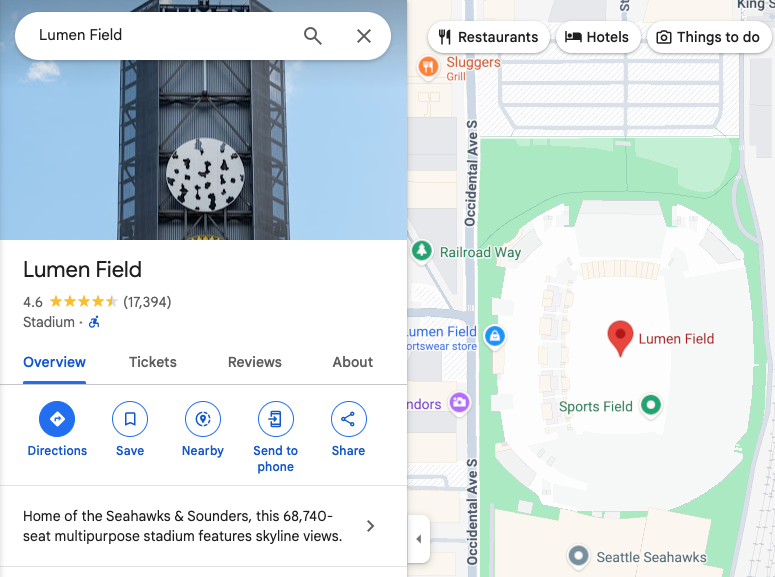
ตัวอย่างที่ 1: การค้นหาชื่อสถานที่ "Lumen Field" จะแสดงแผนที่ต่อไปนี้
https://www.google.com/maps/search/?api=1&query=lumen+field
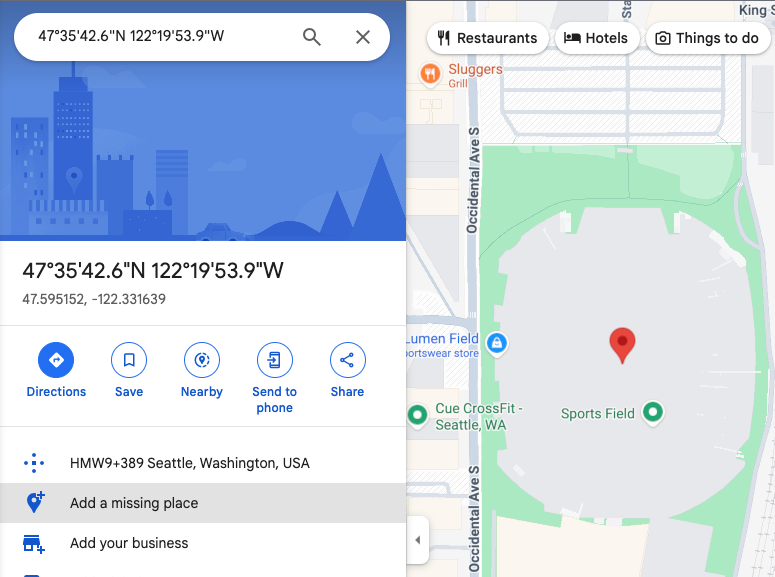
ตัวอย่างที่ 2: การค้นหา Lumen Field โดยใช้เฉพาะ พิกัดละติจูด/ลองจิจูดจะแสดงแผนที่ต่อไปนี้ โปรดสังเกตว่ามีหมุดใน แผนที่ แต่ไม่มีข้อมูลสถานที่เพิ่มเติมในแผนที่หรือในแผงด้านข้าง
https://www.google.com/maps/search/?api=1&query=47.5951518%2C-122.3316393
ตัวอย่างที่ 3: การค้นหา Lumen Field โดยใช้พิกัดละติจูด/ลองจิจูดและรหัสสถานที่จะแสดงแผนที่ต่อไปนี้
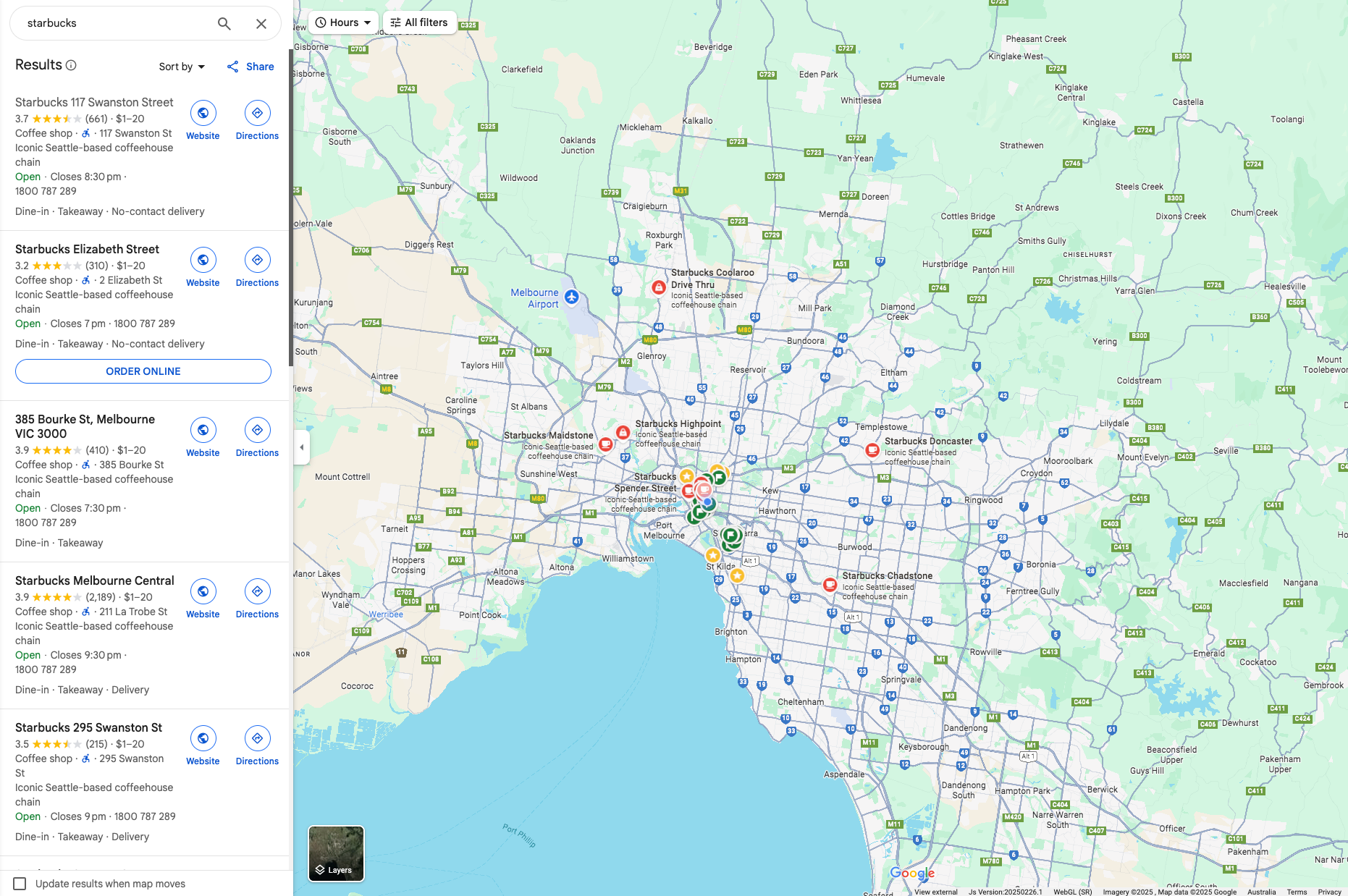
ตัวอย่างที่ 4: การค้นหาชื่อสถานที่ "Starbucks" จะแสดงแผนที่ต่อไปนี้
https://www.google.com/maps/search/?api=1&query=starbucks
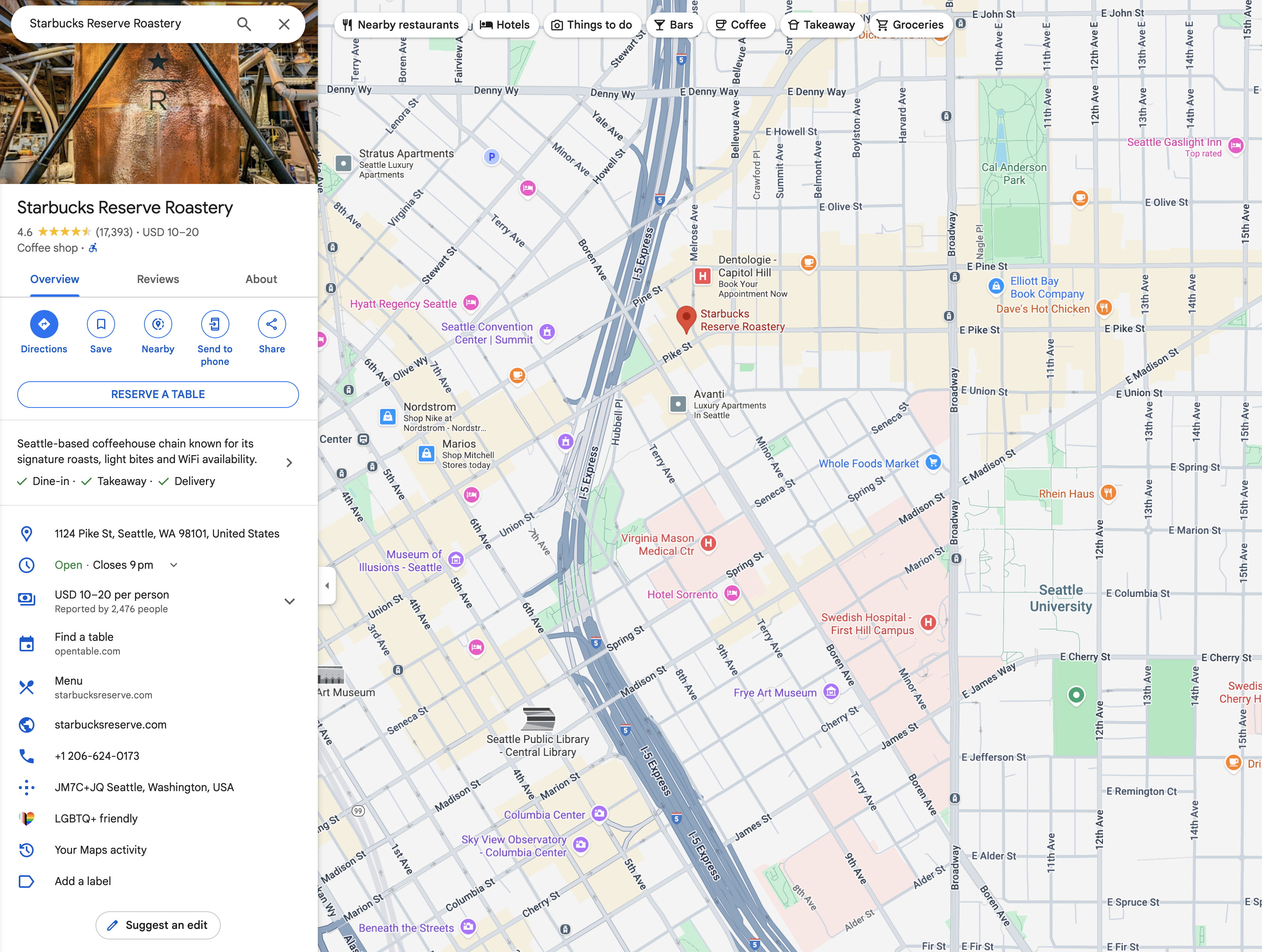
ตัวอย่างที่ 5: การค้นหา Starbucks ที่เฉพาะเจาะจงโดยใช้ชื่อสถานที่และรหัสสถานที่จะแสดงแผนที่ต่อไปนี้
https://www.google.com/maps/search/?api=1&query=starbucks&query_place_id=ChIJsU30zM1qkFQRbnOm1_LBoG0
เมื่อเป้าหมายของคุณคือการแสดงรายละเอียดของสถานที่ที่เฉพาะเจาะจง ให้สร้าง URL การค้นหาโดยใช้รูปแบบที่แนะนำรูปแบบใดรูปแบบหนึ่งต่อไปนี้
query=PLACE_NAME,ADDRESSquery=PLACE_NAME&query_place_id=PLACE_ID
หากต้องการดึงข้อมูลรหัสสถานที่แบบเป็นโปรแกรม คุณสามารถใช้ฟีเจอร์ Places API: การค้นหาข้อความ(รหัสเท่านั้น) วิธีนี้เป็นวิธีที่ไม่มีค่าใช้จ่ายในการรับรหัสสถานที่ ดูข้อมูลเพิ่มเติมเกี่ยวกับรหัสสถานที่และคำขอ Place API(ใหม่)
นอกจากนี้ คุณยังดึงรหัสสถานที่ได้เมื่อผู้ใช้คลิกหรือแตะจุดที่น่าสนใจบนแผนที่ ดูรายละเอียดเพิ่มเติมเกี่ยวกับไอคอนจุดที่น่าสนใจที่คลิกได้ (JavaScript, Android, iOS)
การค้นหาตามหมวดหมู่
ในการค้นหาตามหมวดหมู่ คุณจะส่งคำค้นหาทั่วไป และ Google Maps
จะพยายามค้นหารายการที่ตรงกับเกณฑ์ของคุณในบริเวณใกล้เคียงตำแหน่งที่คุณระบุ
หากไม่ได้ระบุสถานที่ตั้ง Google Maps จะพยายามค้นหาข้อมูลที่อยู่ใกล้กับ
ตำแหน่งปัจจุบันของคุณ หากต้องการระบุสถานที่สำหรับการค้นหาตามหมวดหมู่ ให้ใส่สถานที่ในสตริงการค้นหาทั่วไป (เช่น pizza+seattle+wa)
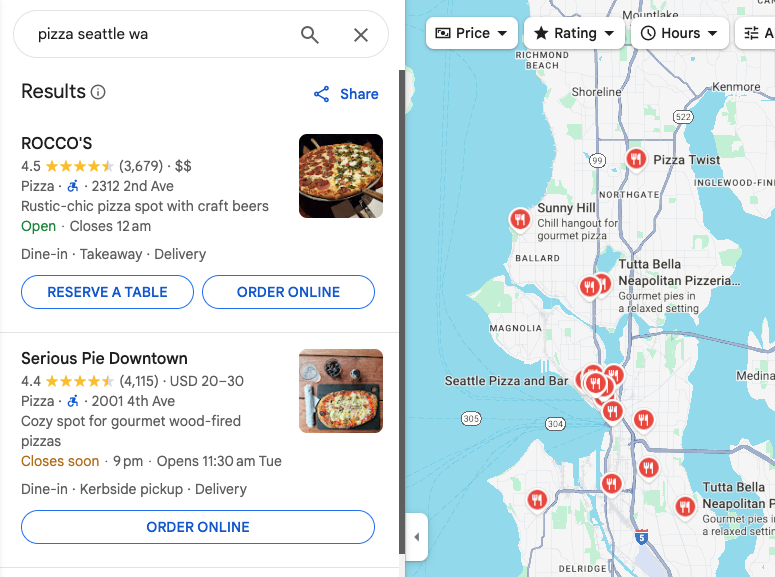
ในตัวอย่างนี้ การค้นหาร้านพิซซ่าในซีแอตเทิล รัฐวอชิงตัน จะแสดงแผนที่ต่อไปนี้
https://www.google.com/maps/search/?api=1&query=pizza+seattle+wa
เส้นทาง
การกระทำเส้นทางจะแสดงเส้นทางระหว่างจุดที่ระบุ 2 จุดขึ้นไปบนแผนที่ รวมถึงระยะทางและระยะเวลาเดินทาง
การสร้าง URL ของเส้นทาง
https://www.google.com/maps/dir/?api=1¶meters
พารามิเตอร์
origin: กำหนดจุดเริ่มต้นที่จะแสดงเส้นทาง ค่าเริ่มต้นคือตำแหน่งเริ่มต้นที่เกี่ยวข้องมากที่สุด เช่น ตำแหน่งของอุปกรณ์ (หากมี) หากไม่มี แผนที่ที่ได้อาจแสดงแบบฟอร์มเปล่าเพื่อให้ผู้ใช้ป้อนต้นทาง ค่าอาจเป็นชื่อสถานที่ ที่อยู่ หรือพิกัดละติจูด/ลองจิจูดที่คั่นด้วยคอมมาก็ได้ สตริงควรเป็น เข้ารหัส URL ดังนั้นที่อยู่ เช่น "City Hall, New York, NY" ควรแปลงเป็นCity+Hall%2C+New+York%2C+NYหมายเหตุ: พารามิเตอร์นี้เป็นแบบไม่บังคับ เว้นแต่คุณจะระบุ
origin_place_idใน URL หากเลือกที่จะระบุorigin_place_idคุณต้องใส่originใน URL ด้วยorigin_place_id(ไม่บังคับ): รหัสสถานที่คือ ตัวระบุข้อความที่ระบุสถานที่ที่ไม่ซ้ำกัน หากคุณพยายามระบุสถานที่ตั้งอย่างชัดเจน การใช้รหัสสถานที่เป็นวิธีที่ดีที่สุดในการรับประกันว่าคุณจะลิงก์ไปยังสถานที่ที่ถูกต้อง URL ที่ใช้พารามิเตอร์นี้ต้องมีoriginด้วยdestination: กำหนดจุดสิ้นสุดของเส้นทาง หากไม่มี แผนที่ที่ได้อาจแสดงแบบฟอร์มเปล่าเพื่อให้ผู้ใช้ป้อนจุดหมาย ค่าอาจเป็นชื่อสถานที่ ที่อยู่ หรือพิกัดละติจูด/ลองจิจูดที่คั่นด้วยคอมมาก็ได้ สตริงควรเป็น เข้ารหัส URL ดังนั้นที่อยู่ เช่น "City Hall, New York, NY" ควรแปลงเป็นCity+Hall%2C+New+York%2C+NYหมายเหตุ: พารามิเตอร์นี้เป็นพารามิเตอร์ที่ไม่บังคับ เว้นแต่คุณจะระบุ
destination_place_idใน URL หากเลือกที่จะระบุdestination_place_idคุณต้องใส่destinationใน URL ด้วยdestination_place_id(ไม่บังคับ): รหัสสถานที่คือ ตัวระบุข้อความที่ระบุสถานที่ที่ไม่ซ้ำกัน หากคุณต้องการ ระบุสถานประกอบการอย่างชัดเจน การใช้รหัสสถานที่คือการรับประกันที่ดีที่สุด ว่าคุณจะลิงก์ไปยังสถานที่ที่ถูกต้อง URL ที่ใช้พารามิเตอร์นี้ต้องมีdestinationด้วยtravelmode(ไม่บังคับ): กำหนดวิธีการเดินทาง รายการตัวเลือกมีดังนี้drivingwalking: ชอบทางเท้าและทางเดินเท้า หากมีbicycling: เส้นทางผ่านเส้นทางจักรยาน (หากมี) "การปั่นจักรยาน" หมายถึงรูปแบบการเดินทางที่ใช้แรงคนtwo-wheeler: เส้นทางผ่านถนนที่เหมาะสำหรับรถ 2 ล้อ (หากมี) "ยานพาหนะ 2 ล้อ" หมายถึงยานพาหนะที่ขับเคลื่อนด้วยมอเตอร์และมี 2 ล้อ เช่น จักรยานยนต์ ดูข้อมูลเพิ่มเติมได้ที่ความครอบคลุมของเส้นทางสำหรับรถ 2 ล้อtransitdir_action=navigate(ไม่บังคับ): เปิดการนำทางแบบเลี้ยวต่อเลี้ยวหรือการแสดงตัวอย่างเส้นทางไปยังจุดหมายที่ระบุ โดยขึ้นอยู่กับว่ามีต้นทางหรือไม่ หากผู้ใช้ระบุต้นทางและไม่ได้อยู่ใกล้กับตำแหน่งปัจจุบันของผู้ใช้ หรือตำแหน่งปัจจุบันของอุปกรณ์ไม่พร้อมใช้งาน แผนที่จะเปิดตัวอย่างเส้นทาง หากผู้ใช้ไม่ได้ระบุต้นทาง (ในกรณีนี้ ต้นทางจะตั้งค่าเริ่มต้นเป็น ตำแหน่งปัจจุบันของอุปกรณ์) หรือต้นทางอยู่ใกล้กับตำแหน่งปัจจุบันของผู้ใช้ แผนที่จะเปิดการนำทางแบบเลี้ยวต่อเลี้ยว โปรดทราบว่าการนำทางอาจใช้ไม่ได้ในผลิตภัณฑ์ Google Maps บางรายการและ/หรือระหว่างจุดหมายบางแห่ง ซึ่งในกรณีนี้ระบบจะไม่สนใจพารามิเตอร์นี้waypoints: ระบุสถานที่กลางอย่างน้อย 1 แห่งเพื่อกำหนดเส้นทางระหว่างoriginกับdestinationคุณระบุจุดอ้างอิงหลายจุดได้โดยใช้อักขระไปป์ (|) เพื่อแยกสถานที่ (เช่นBerlin,Germany|Paris,France) จำนวนจุดอ้างอิงที่อนุญาตจะแตกต่างกันไปตามแพลตฟอร์มที่เปิดลิงก์ โดยเบราว์เซอร์บนมือถือรองรับจุดอ้างอิงสูงสุด 3 จุด และแพลตฟอร์มอื่นๆ รองรับจุดอ้างอิงสูงสุด 9 จุด จุดอ้างอิงจะแสดงบนแผนที่ตามลำดับเดียวกับที่แสดงใน URL จุดอ้างอิงแต่ละจุดอาจเป็นชื่อสถานที่ ที่อยู่ หรือพิกัดละติจูด/ลองจิจูดที่คั่นด้วยคอมมาก็ได้ สตริงควร เข้ารหัส URL ดังนั้นจุดแวะพัก เช่น "Berlin,Germany|Paris,France" ควรแปลงเป็นBerlin%2CGermany%7CParis%2CFranceหมายเหตุ
- ผลิตภัณฑ์ Google Maps บางรายการไม่รองรับจุดอ้างอิง ในกรณีนี้ระบบจะไม่สนใจพารามิเตอร์นี้
- พารามิเตอร์นี้ไม่บังคับ เว้นแต่คุณจะระบุ
waypoint_place_idsใน URL หากเลือกที่จะระบุwaypoint_place_idsคุณต้องใส่waypointsใน URL ด้วย
waypoint_place_ids(ไม่บังคับ): รหัสสถานที่คือ ตัวระบุข้อความที่ระบุสถานที่ที่ไม่ซ้ำกันWaypoint_place_idsช่วยให้คุณระบุรายการรหัสสถานที่เพื่อจับคู่กับรายการwaypointsได้ ควรแสดงรหัสสถานที่ตามลำดับเดียวกับจุดอ้างอิง และคั่นด้วย อักขระไปป์ "|" ( เข้ารหัส URL เป็น%7C) หากคุณพยายามระบุ สถานประกอบการบางแห่งอย่างชัดเจน รหัสสถานที่คือการรับประกันที่ดีที่สุดว่าคุณจะลิงก์ไปยังสถานที่ที่ถูกต้อง URL ที่ใช้พารามิเตอร์นี้ต้องมีwaypointsด้วยavoid(ไม่บังคับ): ตั้งค่าฟีเจอร์ที่เส้นทางควรพยายามหลีกเลี่ยง คุณตั้งค่าเป็นตัวเลือกเหล่านี้อย่างน้อย 1 รายการได้โดยคั่นด้วยคอมมา "," ( เข้ารหัส URL เป็น%2C):ferrieshighwaystolls
travelmode ไว้ Google Maps จะแสดงรูปแบบการเดินทางที่เกี่ยวข้องมากที่สุดอย่างน้อย 1 รูปแบบสำหรับเส้นทางที่ระบุและ/หรือค่ากำหนดของผู้ใช้
ตัวอย่างเส้นทาง
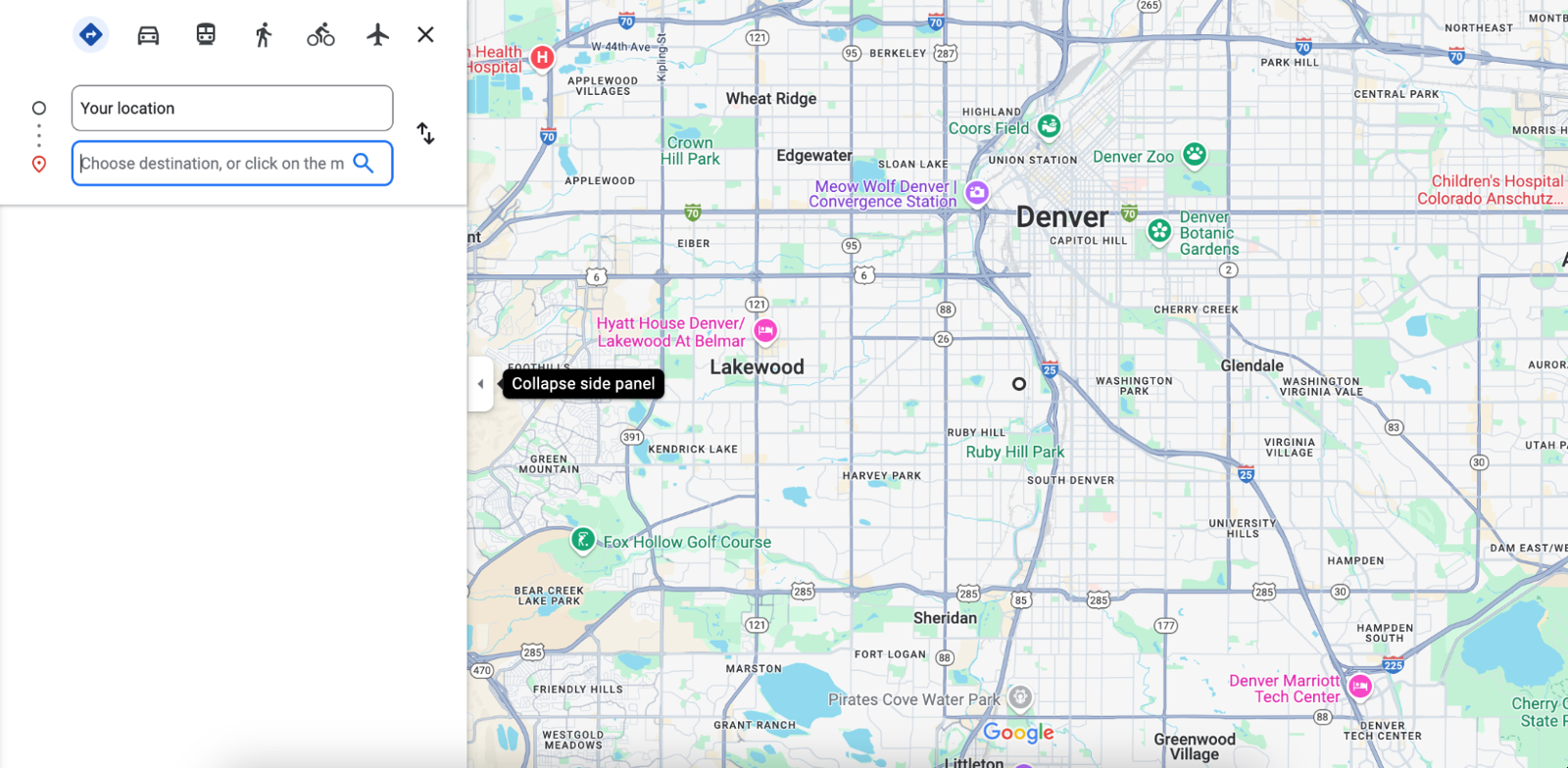
URL ต่อไปนี้จะเปิดแผนที่ในโหมดเส้นทางและแสดงแบบฟอร์มเพื่อให้ผู้ใช้ป้อนต้นทางและปลายทางได้
https://www.google.com/maps/dir/?api=1
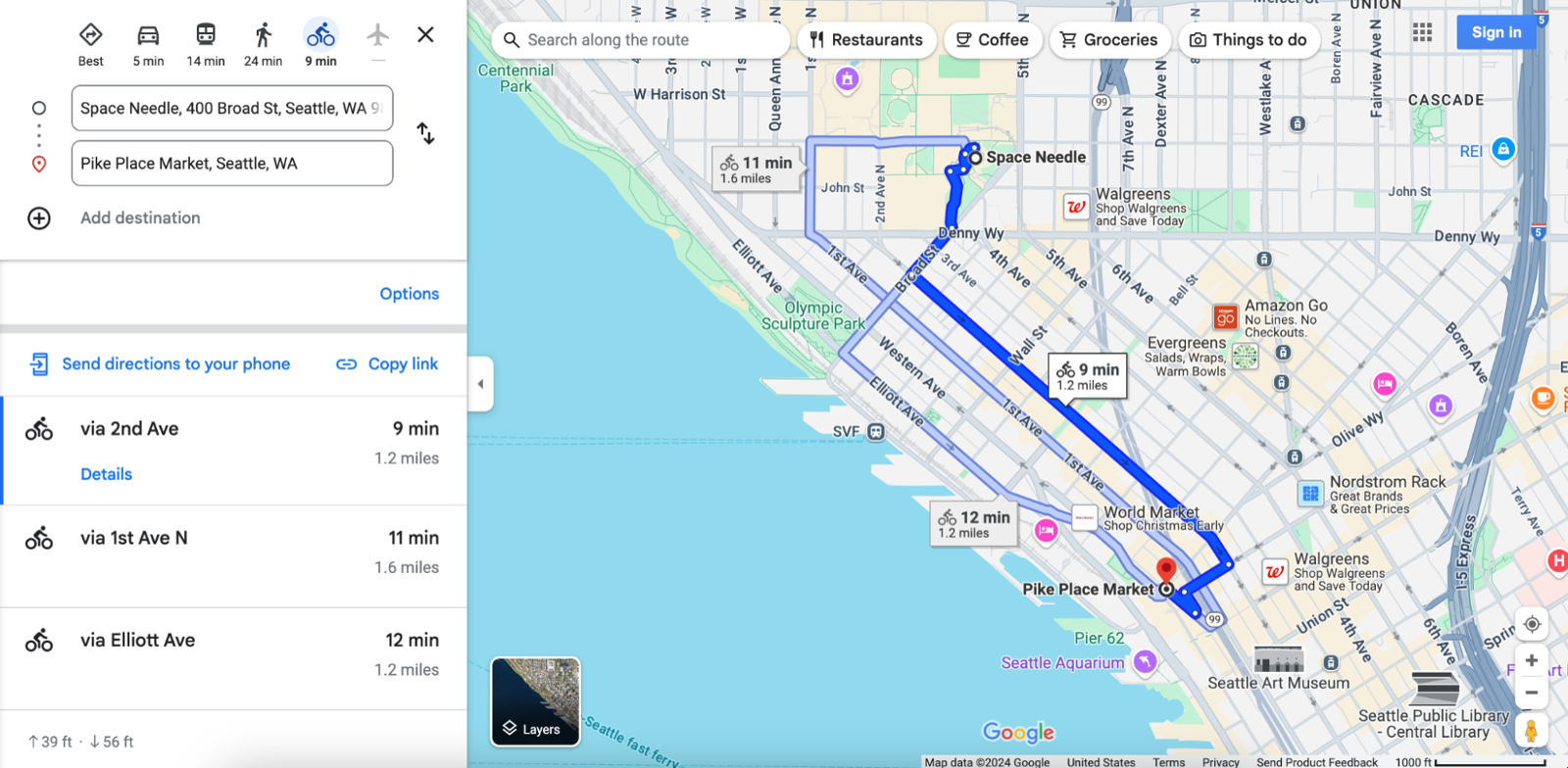
ตัวอย่างต่อไปนี้จะเปิดแผนที่พร้อมเส้นทางจักรยานจาก Space Needle ไปยัง Pike Place Market ในซีแอตเทิล รัฐวอชิงตัน
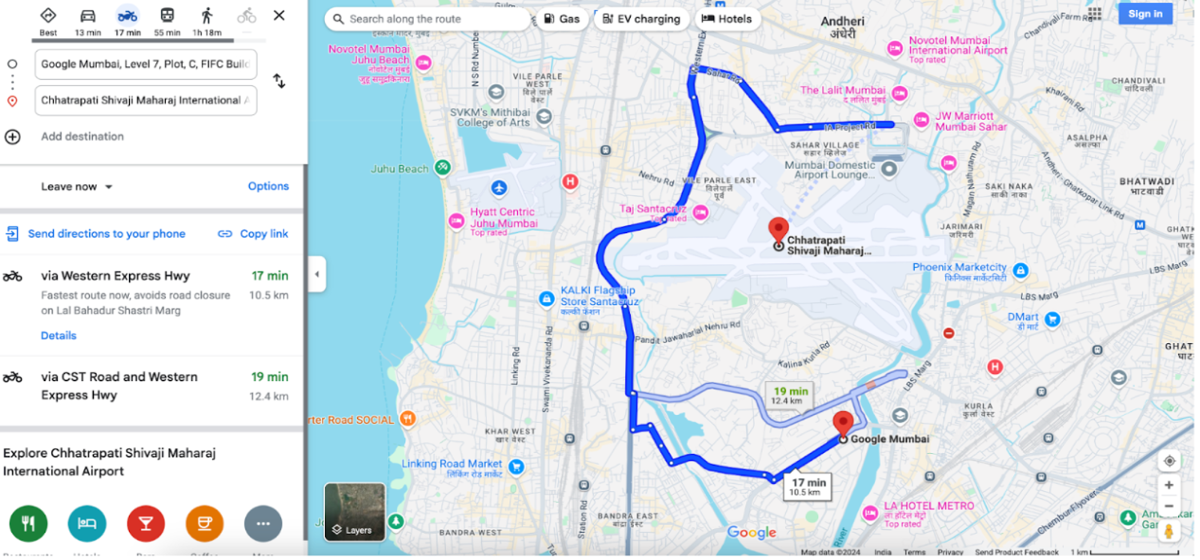
ตัวอย่างต่อไปนี้จะเปิดแผนที่พร้อมเส้นทางสำหรับรถสองล้อจาก Google Mumbai ไปยังสนามบินนานาชาติมุมไบ
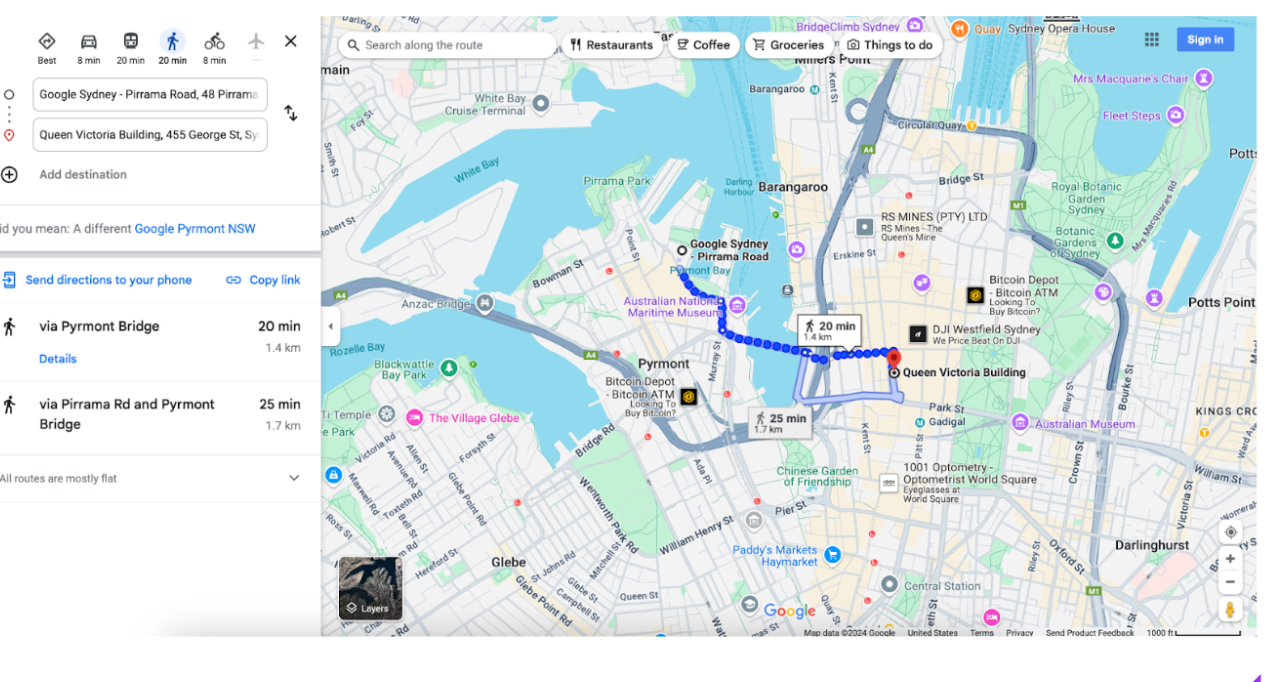
ตัวอย่างต่อไปนี้จะเปิดแผนที่พร้อมเส้นทางเดินเท้าจาก Google ซิดนีย์ ออสเตรเลียไปยังอาคารควีนวิกตอเรีย
การแสดงแผนที่
การดำเนินการกับแผนที่จะแสดงแผนที่ที่ไม่มีเครื่องหมายหรือเส้นทาง
การสร้าง URL ของแผนที่
https://www.google.com/maps/@?api=1&map_action=map¶meters
พารามิเตอร์
map_action=map(ต้องระบุ): ระบุประเภทมุมมองแผนที่ที่จะแสดง Maps และ Street View ใช้ปลายทางเดียวกัน ต้องระบุmap_actionเป็นmapเพื่อให้แน่ใจว่าแผนที่จะแสดงขึ้นมาcenter(ไม่บังคับ): กำหนดจุดศูนย์กลางของหน้าต่างแผนที่ และยอมรับพิกัดละติจูด/ลองจิจูดเป็นค่าที่คั่นด้วยคอมมา (เช่น-33.8569,151.2152)zoom(ไม่บังคับ): ตั้งค่าระดับการซูมเริ่มต้นของแผนที่ ค่าที่ยอมรับคือจำนวนเต็มตั้งแต่ 0 (ทั้งโลก) ถึง 21 (อาคารแต่ละหลัง) ขีดจำกัดสูงสุดอาจแตกต่างกันไปตามข้อมูลแผนที่ที่มีอยู่ในตำแหน่งที่เลือก ค่าเริ่มต้นคือ 15basemap(ไม่บังคับ): กำหนดประเภทของแผนที่ที่จะแสดง ค่าอาจเป็นroadmap(ค่าเริ่มต้น),satelliteหรือterrainlayer(ไม่บังคับ): กำหนดเลเยอร์เพิ่มเติมที่จะแสดงบนแผนที่ (หากมี) ค่าอาจเป็นค่าใดค่าหนึ่งต่อไปนี้none(ค่าเริ่มต้น)transit,trafficหรือbicycling
ตัวอย่างแผนที่
ตัวอย่าง URL นี้จะเปิด Google Maps เริ่มต้นโดยมีตำแหน่งปัจจุบันของผู้ใช้เป็นจุดศูนย์กลาง
https://www.google.com/maps/@?api=1&map_action=map
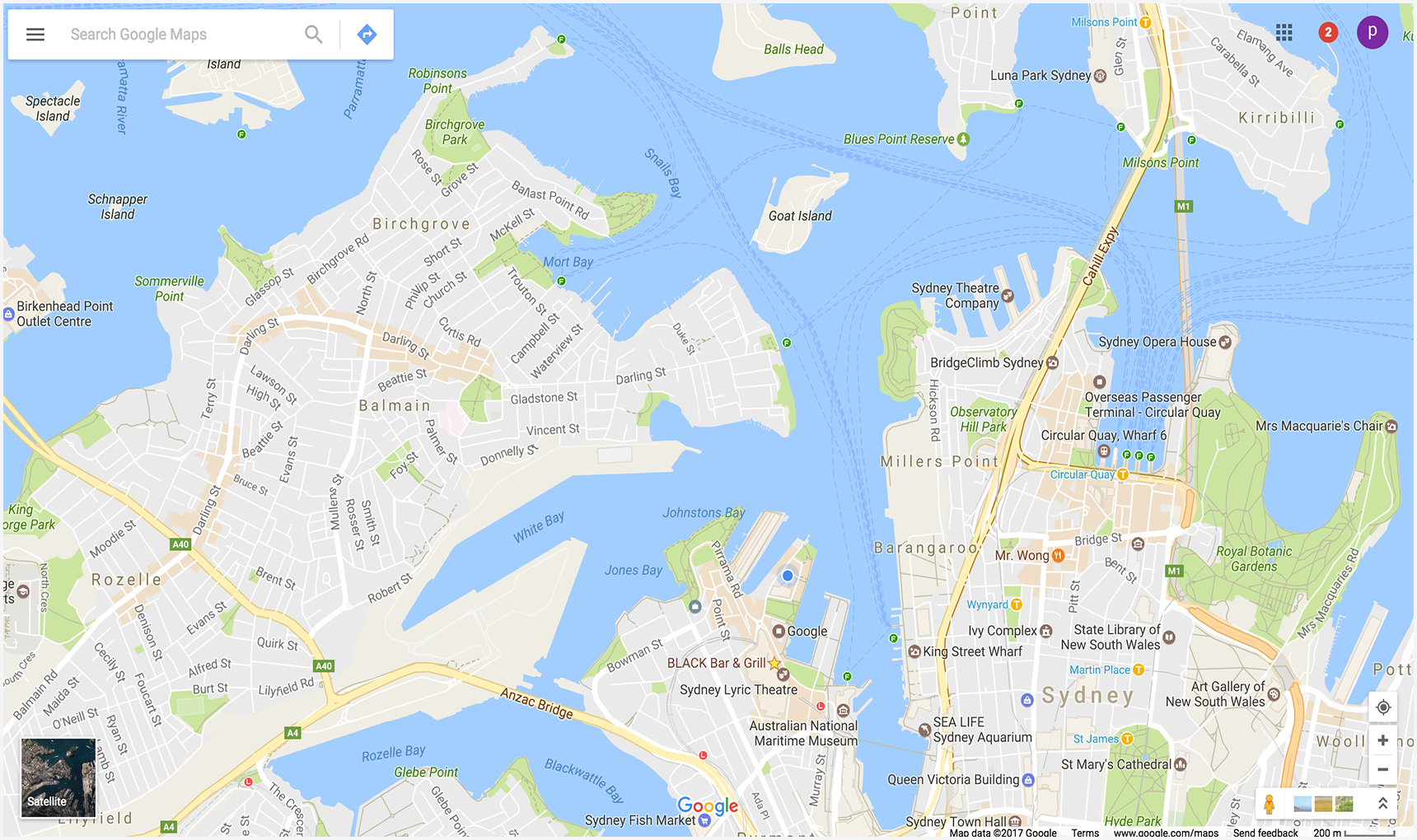
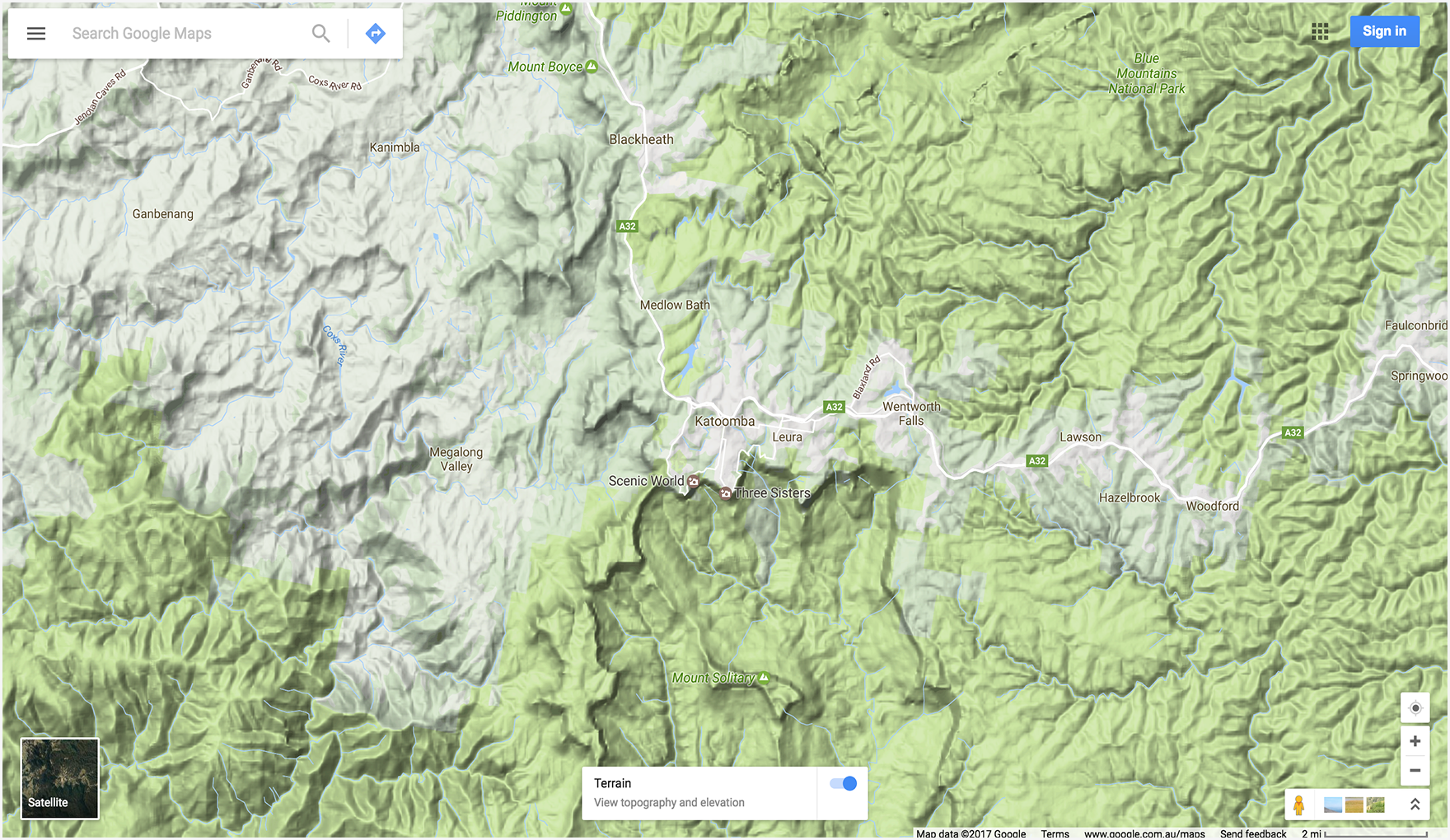
ตัวอย่างต่อไปนี้แสดงแผนที่ที่อยู่ตรงกลางของคาตูมบา รัฐนิวเซาท์เวลส์
ออสเตรเลีย (ที่ -33.712206,150.311941) และตั้งค่าพารามิเตอร์ zoom
และ basemap ที่ไม่บังคับ
การแสดงภาพพาโนรามาใน Street View
การดำเนินการ pano ช่วยให้คุณเปิดโปรแกรมดูเพื่อแสดงภาพ Street View เป็นภาพพาโนรามาแบบอินเทอร์แอกทีฟได้ ภาพพาโนรามาใน Street View แต่ละภาพจะแสดงมุมมอง 360 องศาเต็มรูปแบบจากสถานที่เดียว รูปภาพมีมุมมองแนวนอน 360 องศา (ครอบคลุมรอบด้าน) และมุมมองแนวตั้ง 180 องศา (จากด้านบนสุดถึงด้านล่างสุด) การดำเนินการพาโนรามาจะเปิดโปรแกรมดูที่แสดงผลพาโนรามาที่ได้เป็นทรงกลมโดยมีกล้องอยู่ที่จุดศูนย์กลาง คุณ สามารถควบคุมกล้องเพื่อควบคุมการซูมและวางแนวกล้องได้
Google Street View แสดงมุมมองพาโนรามาจากสถานที่ที่กำหนด ทั่วทั้ง พื้นที่ขอบเขตการทำข่าว นอกจากนี้ยังมีภาพทรงกลมจากผู้ใช้และคอลเล็กชันพิเศษของ Street View ด้วย
การสร้าง URL ของ Street View
https://www.google.com/maps/@?api=1&map_action=pano¶meters
พารามิเตอร์
map_action=pano(ต้องระบุ): ระบุประเภทมุมมองที่จะแสดง Maps และ Street View ใช้ปลายทางเดียวกัน ต้องระบุactionเป็นpanoเพื่อให้แน่ใจว่าภาพพาโนรามาจะแสดง
นอกจากนี้ คุณยังต้องระบุพารามิเตอร์ของ URL อย่างใดอย่างหนึ่งต่อไปนี้ด้วย
viewpoint: โปรแกรมดูจะแสดงภาพพาโนรามาที่ถ่าย ใกล้กับviewpointมากที่สุด ซึ่งระบุเป็นพิกัดละติจูด/ลองจิจูดที่คั่นด้วยคอมมา (เช่น 46.414382,10.013988) เนื่องจากภาพ Street View จะมีการรีเฟรชเป็นระยะๆ และอาจมีการถ่ายภาพจากตำแหน่งที่แตกต่างกันเล็กน้อยในแต่ละครั้ง จึงเป็นไปได้ว่าตำแหน่งของคุณอาจจัดพอดีกับภาพพาโนรามาอื่นเมื่อมีการอัปเดตภาพpano: รหัสพาโนรามาที่เจาะจงของรูปภาพที่จะแสดง หากระบุpanoคุณอาจระบุviewpointด้วยก็ได้ ระบบจะใช้viewpointก็ต่อเมื่อ Google Maps ไม่พบรหัสพาโนรามา หากระบุpanoแต่ไม่พบ และไม่ได้ระบุviewpointระบบจะไม่แสดงภาพพาโนรามา แต่ Google Maps จะเปิดในโหมดเริ่มต้น โดยแสดงแผนที่ที่อยู่ตรงกลางตำแหน่งปัจจุบันของผู้ใช้
พารามิเตอร์ของ URL ต่อไปนี้จะใช้หรือไม่ใช้ก็ได้
heading: ระบุทิศทางเข็มทิศของกล้องเป็นองศาตามเข็มนาฬิกาจากทิศเหนือ ค่าที่ยอมรับคือตั้งแต่ -180 ถึง 360 องศา หากไม่ได้ระบุ ระบบจะเลือกส่วนหัวเริ่มต้นตามมุมมอง (หากระบุ) ของ การค้นหาและตำแหน่งจริงของรูปภาพpitch: ระบุมุมกล้องขึ้นหรือลง ระดับการเอียงจะระบุเป็นองศาตั้งแต่ -90 ถึง 90 ค่าบวกจะปรับมุมกล้องขึ้น ส่วนค่าลบจะปรับมุมกล้องลง ระบบจะตั้งค่าระดับเสียงเริ่มต้นเป็น 0 โดยอิงตามตำแหน่งของกล้องเมื่อบันทึกภาพ ด้วยเหตุนี้ การหมุน 0 จึงมักจะอยู่ในแนวนอน แต่ก็ไม่เสมอไป ตัวอย่างเช่น รูปภาพที่ถ่ายบน เนินเขาอาจมีระดับเสียงเริ่มต้นที่ไม่ใช่แนวนอนfov: กำหนดขอบเขตการมองเห็นแนวนอนของรูปภาพ ขอบเขตการมองเห็นแสดงเป็นองศา โดยมีช่วงตั้งแต่ 10-100 โดยค่าเริ่มต้นจะเป็น 90 เมื่อจัดการกับวิวพอร์ตที่มีขนาดคงที่ ขอบเขตการมองเห็นจะถือเป็นระดับการซูม โดยตัวเลขที่เล็กลงจะบ่งบอกถึงระดับการซูมที่สูงขึ้น
ตัวอย่าง Street View
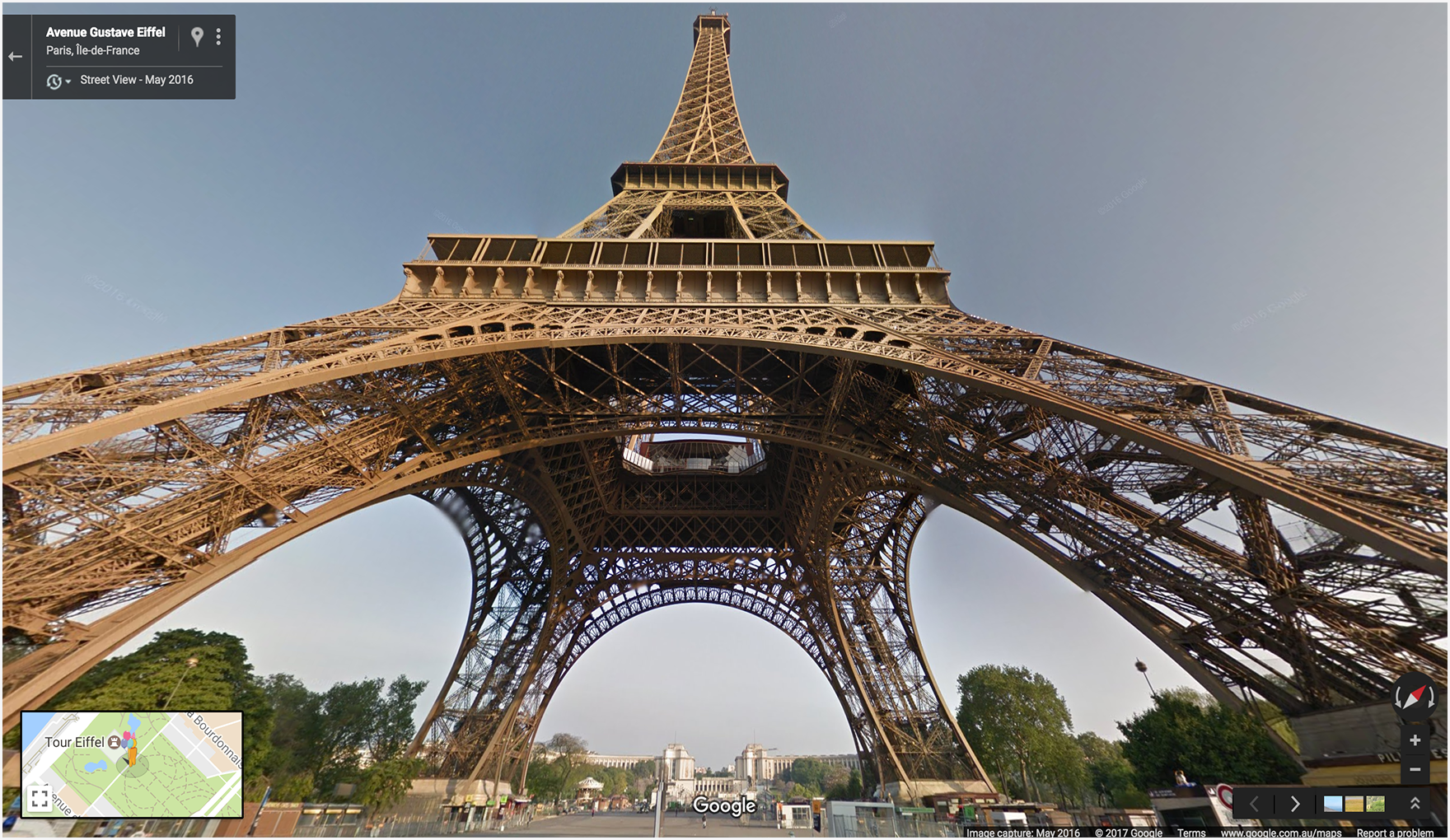
ตัวอย่าง 2 รายการแรกแสดงภาพพาโนรามาของหอไอเฟล ตัวอย่างที่ 1
ใช้เฉพาะ viewpoint สำหรับตำแหน่ง และตั้งค่าพารามิเตอร์ที่ไม่บังคับ
heading, pitch และ fov ตัวอย่างที่ 2 ใช้รหัส pano และพารามิเตอร์เดียวกันกับที่ตั้งค่าไว้ในตัวอย่างแรกเพื่อเปรียบเทียบ ตัวอย่างที่ 3 แสดงภาพพาโนรามาในอาคาร
ตัวอย่างที่ 1: ใช้เฉพาะ viewpoint เพื่อระบุสถานที่ตั้ง
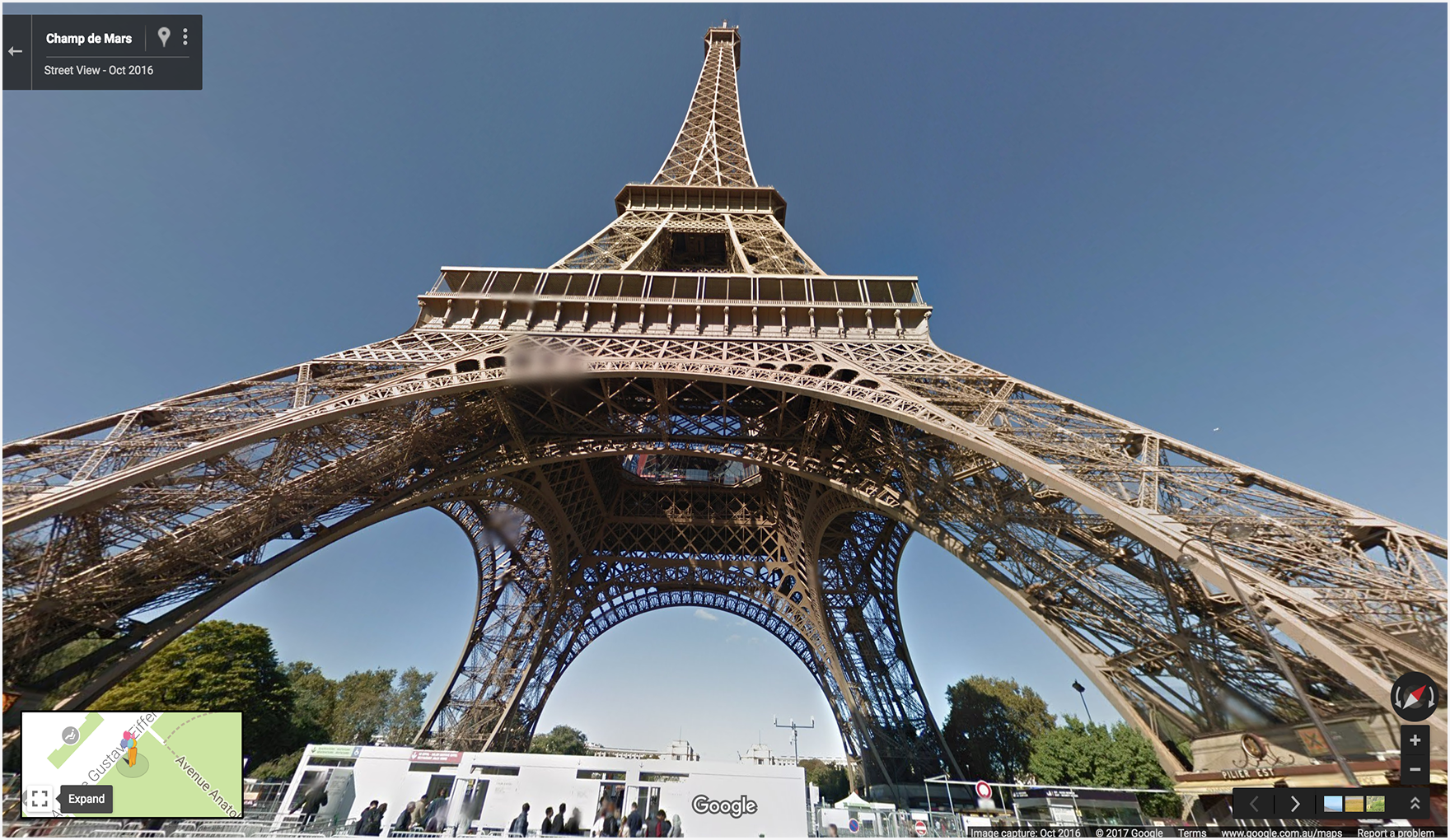
ตัวอย่างที่ 2: ใช้รหัส pano รวมถึงตําแหน่ง viewpoint
รหัส pano จะมีความสำคัญเหนือกว่า viewpoint
ในตัวอย่างนี้ ระบบพบรหัสพาโนรามา จึงไม่สนใจ viewpoint โปรดสังเกตว่าภาพพาโนรามาที่แสดงสำหรับรหัส pano จะแตกต่างกันเล็กน้อยและใหม่กว่าภาพที่พบโดยใช้เพียง viewpoint
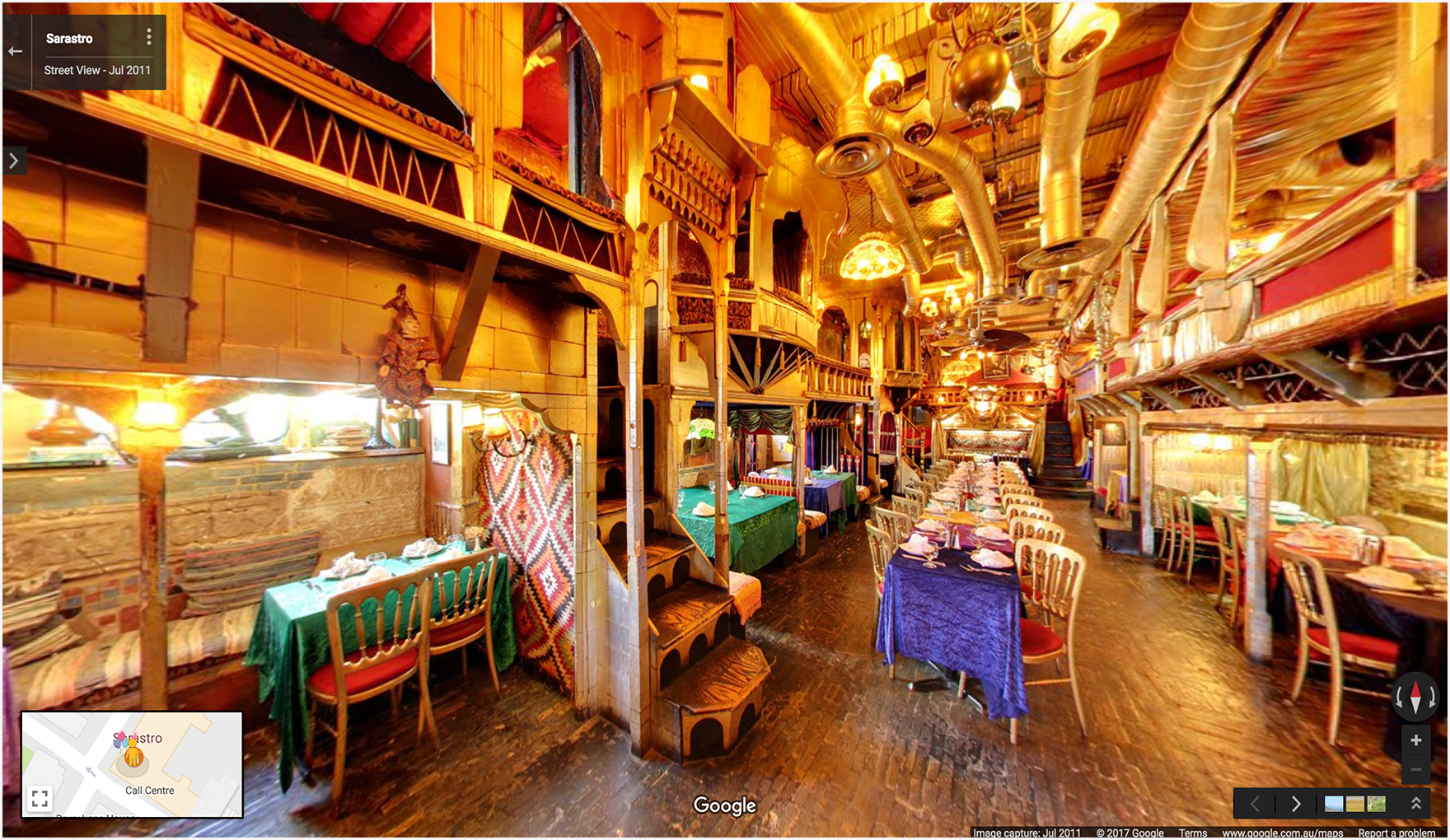
ตัวอย่างที่ 3: แสดงภาพพาโนรามาภายในร้านอาหาร Sarastro ในลอนดอน สหราชอาณาจักร ซึ่งระบุด้วยรหัสพาโนรามา
https://www.google.com/maps/@?api=1&map_action=pano&pano=4U-oRQCNsC6u7r8gp02sLA
การค้นหารหัสพาโนรามา
หากต้องการค้นหารหัสของภาพพาโนรามาที่เฉพาะเจาะจง คุณสามารถใช้วิธีการต่างๆ ได้
- สำหรับ JavaScript ให้ใช้คลาส StreetViewPanorama
- สำหรับ Android ให้ใช้คลาสสาธารณะ StreetViewPanoramaLocation
- สำหรับ iOS ให้ใช้คลาส GMSPanorama
- นอกจากนี้ คุณยัง ส่งคำขอข้อมูลเมตาโดยใช้ Google Street View Image API ได้ด้วย คำขอข้อมูลเมตาของรูปภาพจะให้ข้อมูลเกี่ยวกับพาโนรามาใน Street View รวมถึงรหัสพาโนรามา
สร้างรายการโปรด
การดำเนินการเกี่ยวกับชอร์ตลิสต์จะแสดงรายการสถานที่ที่เฉพาะเจาะจง และให้ผู้ใช้บันทึกสถานที่เหล่านั้นลงในโปรไฟล์ Google Maps, แชร์กับผู้อื่น หรือสำรวจสถานที่แต่ละแห่งแยกกัน
การสร้าง URL ของรายการโปรด
https://www.google.com/maps/@?api=1&map_action=shortlist¶meters
พารามิเตอร์
map_action=shortlist(ต้องระบุ): ระบุการดำเนินการกับรายการที่สนใจplace_ids(ต้องระบุ): กำหนดสถานที่ที่จะรวมไว้ในรายการที่ชอบ พารามิเตอร์นี้ยอมรับรหัสสถานที่อย่างน้อย 1 รายการเป็นค่าที่คั่นด้วยคอมมา คุณระบุรหัสสถานที่ได้สูงสุด 20 รหัส
ตัวอย่างรายการโปรด
ตัวอย่างต่อไปนี้จะเปิดแผนที่ที่มีชอร์ตลิสต์ซึ่งมีสถานที่ที่เจาะจง 3 แห่ง
ตัวอย่างเพิ่มเติม
ตัวอย่างเส้นทางที่ใช้จุดอ้างอิง
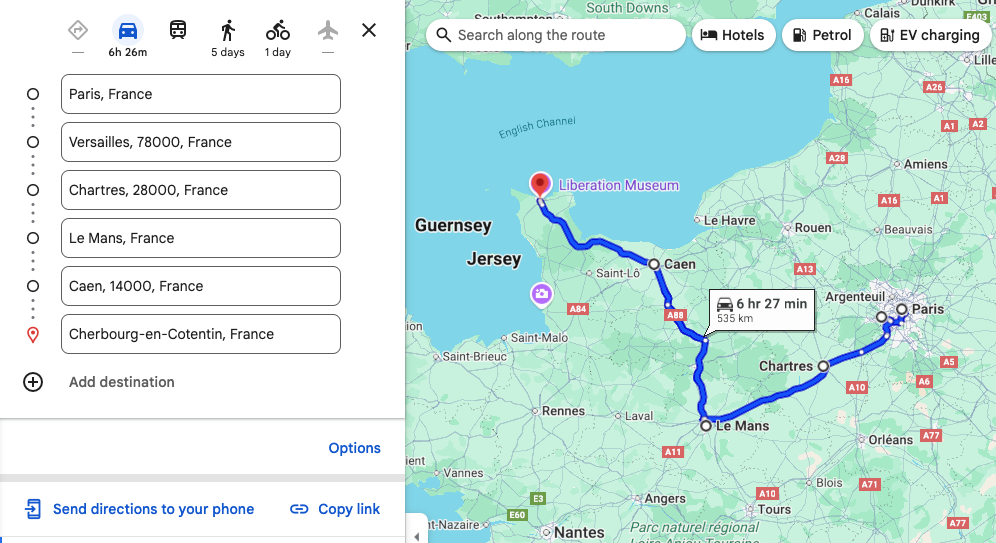
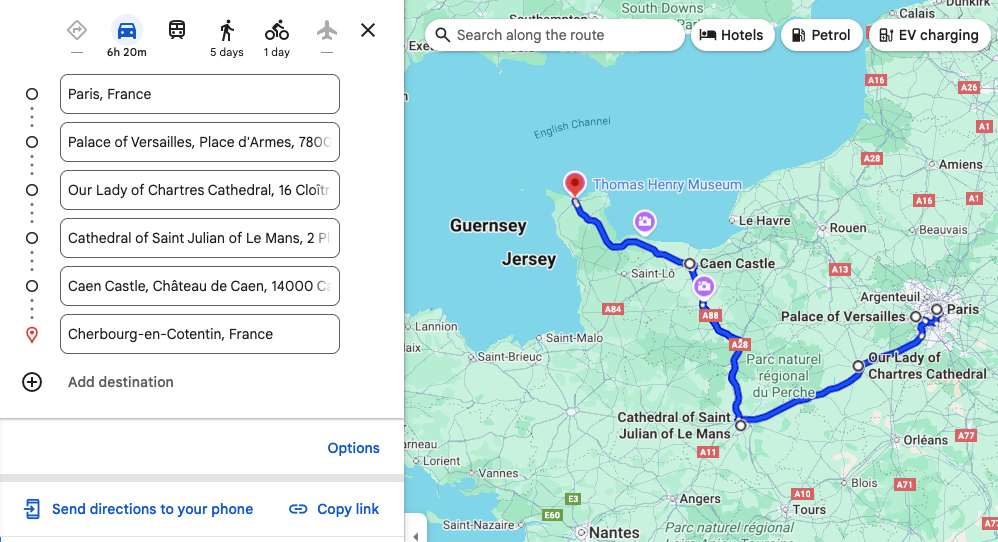
ตัวอย่างเส้นทางต่อไปนี้จะเปิด Google Maps และแสดงเส้นทางการขับรถ จากปารีส ฝรั่งเศส ไปยังเชอร์บูร์ก ฝรั่งเศส โดยกำหนดเส้นทางผ่านจุดแวะพักต่อไปนี้
| จังหวัด ประเทศ | ชื่อสถานที่ | รหัสสถานที่ |
|---|---|---|
| 1. แวร์ซาย ฝรั่งเศส | พระราชวังแวร์ซาย | ChIJdUyx15R95kcRj85ZX8H8OAU |
| 2. ชาร์ตร ฝรั่งเศส | มหาวิหารชาร์ตร | ChIJKzGHdEgM5EcR_OBTT3nQoEA |
| 3. เลอม็องส์ ฝรั่งเศส | มหาวิหารแซ็ง-ฌูว์เลียงแห่งเลอม็อง | ChIJG2LvQNCI4kcRKXNoAsPi1Mc |
| 4. ก็อง ฝรั่งเศส | ปราสาทก็อง | ChIJ06tnGbxCCkgRsfNjEQMwUsc |
ใน URL ตัวอย่าง จุดอ้างอิงจะกำหนดในรูปแบบต่างๆ เพื่อให้คุณเปรียบเทียบ ความแตกต่างในการแสดงจุดอ้างอิงบนแผนที่ผลลัพธ์ได้
ตัวอย่างที่ 1: จุดอ้างอิงที่กำหนดเป็นเมือง ประเทศ
ตัวอย่างที่ 2: จุดอ้างอิงที่กำหนดเป็นชื่อสถานที่ที่เฉพาะเจาะจง
ตัวอย่างที่ 3: จุดอ้างอิงที่กำหนดเป็นเมือง ประเทศ และยังระบุ waypoint_place_ids สำหรับสถานที่ตั้งที่เฉพาะเจาะจงในจุดอ้างอิงแต่ละจุดด้วย
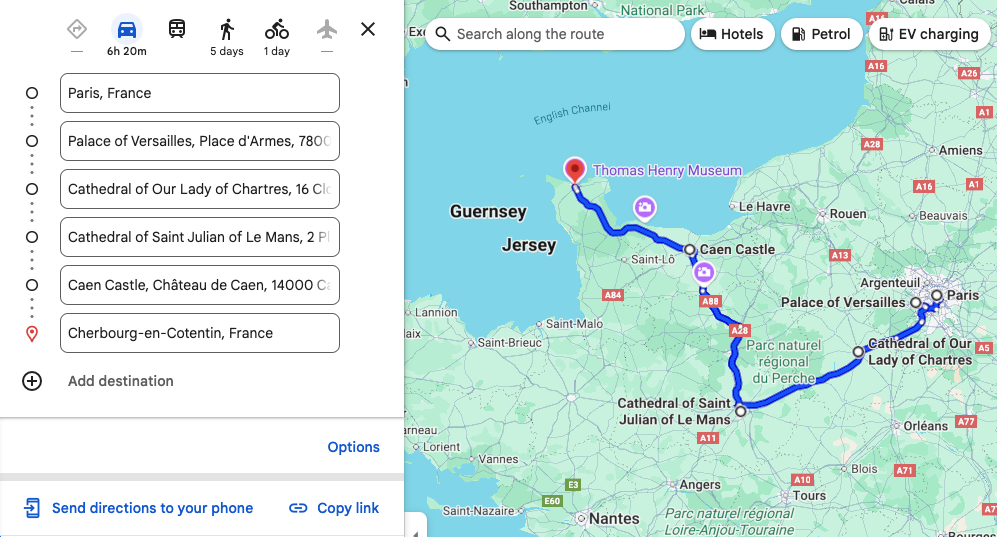
ตัวอย่างที่ 4: กำหนดจุดอ้างอิงเป็นเมือง ประเทศ แต่แสดงจุดอ้างอิงในลำดับที่แตกต่างกัน เมื่อเทียบกับตัวอย่างก่อนหน้า แสดงให้เห็นว่าแผนที่จะแสดงจุดแวะพักตามลำดับ ที่ระบุไว้ใน URL
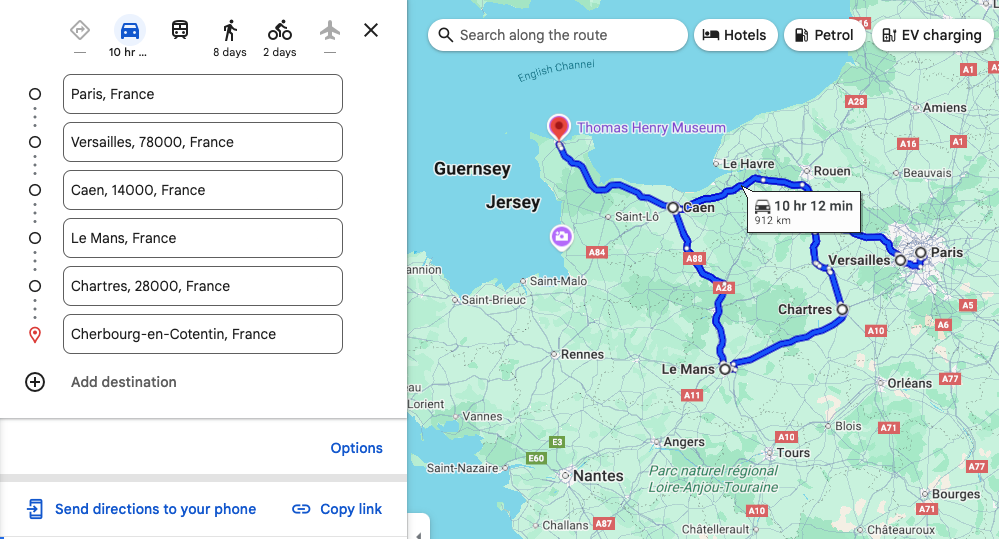
ตัวอย่างแผนที่
แสดงแผนที่ที่มี basemap (ดาวเทียม) และ
layer (ขนส่งสาธารณะ) ที่ระบุ
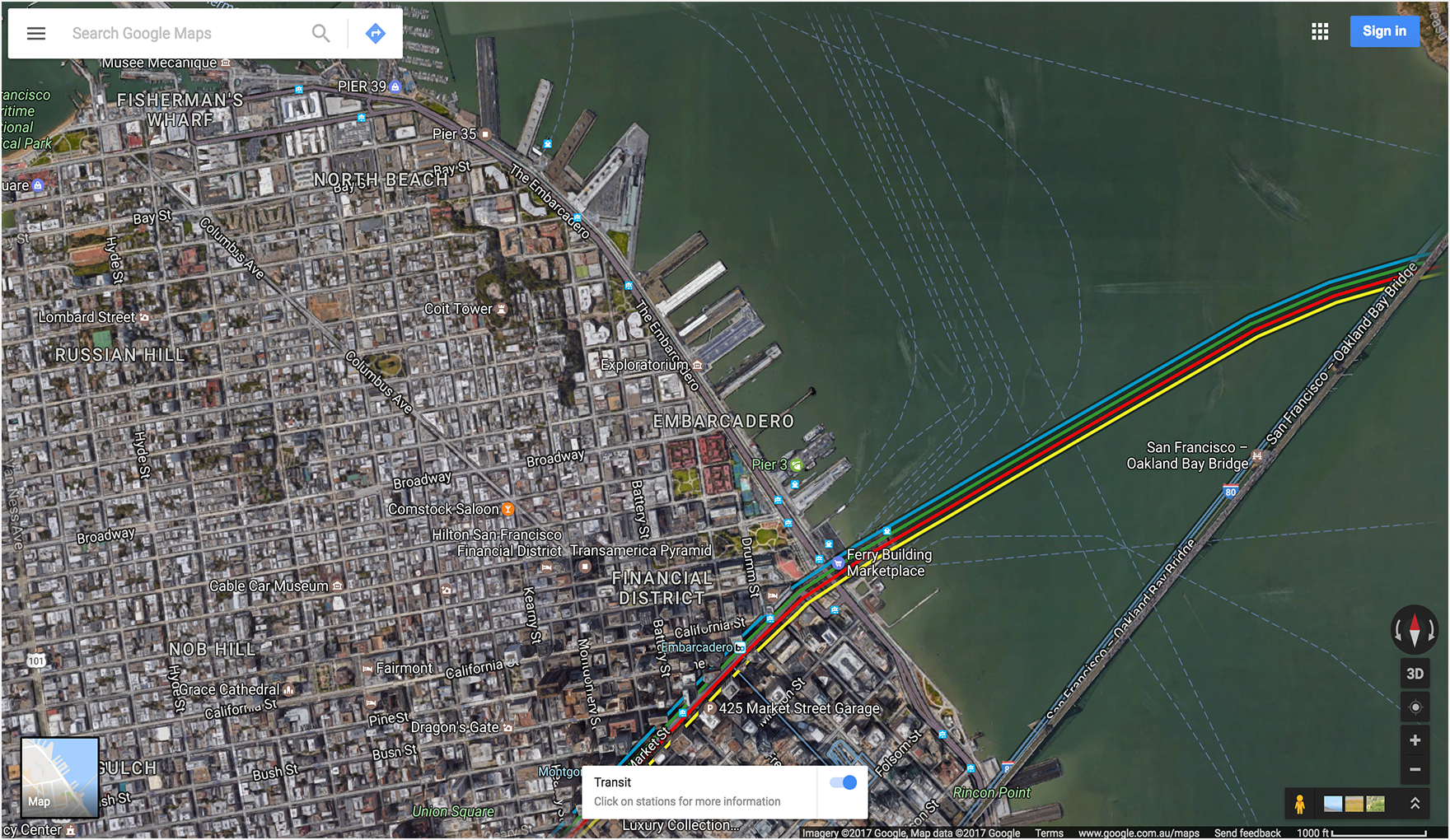
ตัวอย่าง Street View
แสดงภาพพาโนรามาใน Street View โดยใช้คีย์รูปภาพ FIFE เป็น pano ID โปรดทราบ
ว่ารหัส pano มีคำนำหน้าเป็น F:
การปรับปรุง URL ของ Maps ด้วยพารามิเตอร์ UTM
เราขอแนะนำให้คุณใส่พารามิเตอร์การติดตาม UTM ในการสร้าง URL เพื่อช่วยให้ Google เข้าใจวิธีที่นักพัฒนาแอปผสานรวม URL ของ Maps ได้ดียิ่งขึ้นและรับประกันประสิทธิภาพสูงสุด
การเพิ่มพารามิเตอร์ utm_source และ utm_campaign
จะช่วยให้เราได้รับข้อมูลที่มีค่าซึ่งช่วยให้เราวิเคราะห์รูปแบบการใช้งานและปรับปรุงผลิตภัณฑ์ URL ของ Maps ได้
สำหรับพารามิเตอร์ utm_source โปรดใช้ชื่อแอปพลิเคชันของคุณ พารามิเตอร์ utm_campaign ควรแสดงถึง
การกระทําที่ผู้ใช้ต้องการ เช่น "location_sharing" "place_details_search" หรือ "directions_request"
เช่น URL ที่มีพารามิเตอร์ UTM อาจมีลักษณะดังนี้
https://www.google.com/maps/search/?api=1&query=Sydney+Opera+House&query_place_id=ChIJ3S-JXmauEmsRUcIaWtf4MzE&utm_source=YOUR_APP_NAME&utm_campaign=place_details_search