

Tài liệu này liệt kê các yêu cầu dành riêng cho tất cả ứng dụng được phát triển bằng Places API (Mới), bao gồm cả dịch vụ Autocomplete (Mới) thuộc API đó. Nhà phát triển Google Maps có thể xem thêm thông tin chung trong Điều khoản dịch vụ của Nền tảng Google Maps.
Chính sách
Phần này mô tả các chính sách liên quan đến Places API. Các chính sách đưa ra những nguyên tắc và yêu cầu triển khai thực tế để giúp bạn sử dụng Dịch vụ một cách chính xác và phù hợp với kỳ vọng của Google Maps Platform.
Các trường hợp ngoại lệ đối với quy định hạn chế về việc lưu vào bộ nhớ đệm
Xin lưu ý rằng mã địa điểm (dùng để xác định một địa điểm duy nhất) không phải tuân theo các hạn chế về việc lưu vào bộ nhớ đệm.
Do đó, bạn có thể lưu trữ giá trị mã địa điểm vô thời hạn.
Mã địa điểm được trả về trong trường place_id trong các phản hồi của API. Tìm hiểu cách lưu, làm mới và quản lý mã địa điểm trong hướng dẫn về mã địa điểm.
Các quốc gia và lãnh thổ thuộc Khu vực kinh tế Châu Âu
Sản phẩm này có Điều khoản dịch vụ riêng cho khách hàng có địa chỉ thanh toán ở Khu vực kinh tế Châu Âu (EEA) và cũng có thể có chức năng khác. Trước khi sử dụng Google Maps Platform, hãy xem kỹ các điều khoản và thông tin sau đây dành riêng cho Khu vực kinh tế Châu Âu (EEA):
- Điều khoản dịch vụ của Nền tảng Google Maps ở Khu vực kinh tế Châu Âu (EEA)
- Điều khoản dành riêng cho dịch vụ Nền tảng Google Maps ở Khu vực kinh tế Châu Âu (EEA)
- Câu hỏi thường gặp (FAQ) về Khu vực kinh tế Châu Âu (EEA)
- Các yêu cầu về an toàn đường bộ của Nền tảng Google Maps
Nếu địa chỉ thanh toán của bạn không thuộc Khu vực kinh tế Châu Âu (EEA), thì các điều khoản dịch vụ sau đây sẽ áp dụng cho bạn:
- Điều khoản dịch vụ của Nền tảng Google Maps
- Điều khoản dành riêng cho dịch vụ của Nền tảng Google Maps
Các yêu cầu về thông tin ghi công đối với Google Maps
Phần này cung cấp các yêu cầu và nguyên tắc về việc ghi nhận quyền sở hữu khi hiển thị Google Maps và Nội dung thông qua các ứng dụng của bạn.
Hiển thị thông tin ghi nhận quyền sở hữu của Google Maps
Bạn phải tuân thủ các yêu cầu về việc ghi nhận quyền sở hữu của Google Maps khi hiển thị Nội dung từ Google Maps Platform API trong ứng dụng hoặc trang web của mình. Bạn không cần thêm thông tin ghi nhận quyền tác giả nếu Nội dung xuất hiện trên Google Maps và thông tin ghi nhận quyền tác giả đã xuất hiện.
Thông tin ghi nhận quyền sở hữu của Google Maps được đưa vào
Đối với thông tin ghi nhận quyền sở hữu của Google Maps mà Google Maps Platform đã cung cấp trong giao diện người dùng, chẳng hạn như trong Places UI Kit:
- Đừng xoá thông tin ghi nhận quyền tác giả đã được thêm vào, bất kể thông tin đó xuất hiện ở đâu. Không được sửa đổi, ẩn hoặc che khuất thông tin phân bổ và đảm bảo thông tin này xuất hiện rõ ràng trên nền.
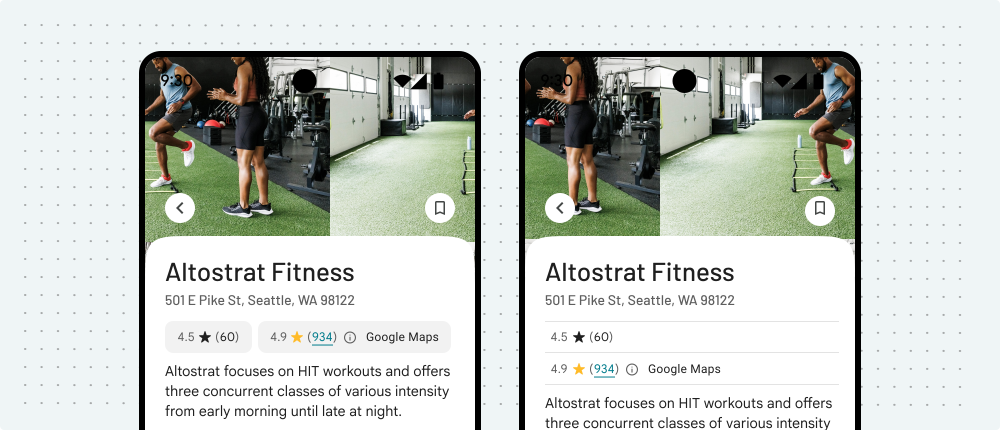
- Luôn phân biệt Nội dung trên Nền tảng Google Maps với nội dung khác bằng cách sử dụng các dấu hiệu trên giao diện người dùng, chẳng hạn như đường viền, màu nền, bóng đổ hoặc khoảng trắng vừa đủ.
- Khi sửa đổi hình ảnh, bạn phải tuân thủ tất cả các yêu cầu về thông tin ghi nhận quyền sở hữu của Google Maps.
Biểu trưng Google Maps và thông tin ghi công bằng văn bản
Bạn nên ghi nhận quyền sở hữu bằng biểu trưng Google Maps bất cứ khi nào có thể. Trong trường hợp không gian bị hạn chế, bạn có thể sử dụng văn bản Google Maps. Người dùng cuối phải luôn biết rõ nội dung nào do Google Maps cung cấp.
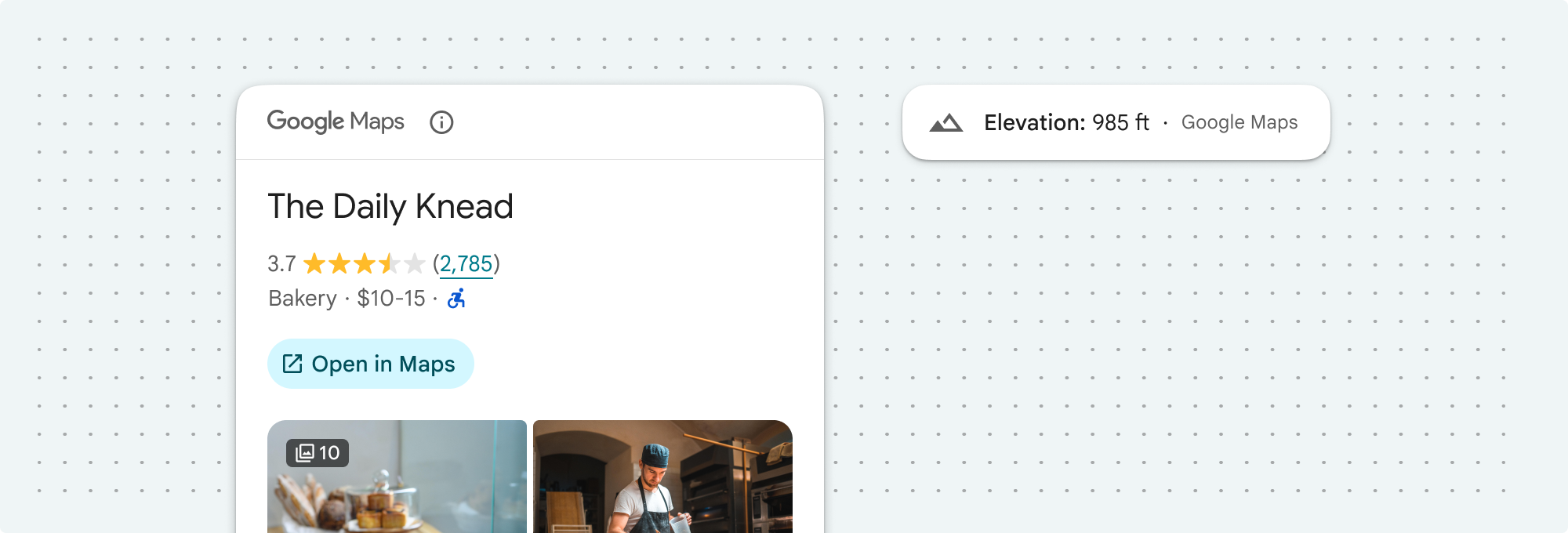
Thông tin ghi nhận quyền sở hữu biểu trưng
Hãy tuân thủ các yêu cầu sau đây khi sử dụng biểu trưng Google Maps trong ứng dụng hoặc trang web của bạn.
Tải biểu trưng Google Maps xuống
Sử dụng tệp biểu trưng chính thức của Google Maps. Tải các biểu trưng bên dưới xuống và làm theo nguyên tắc trong phần này.
Tải tài sản ghi nhận quyền sở hữu của Google Maps xuốngKhi sử dụng biểu trưng Google Maps, hãy tuân thủ các nguyên tắc sau.
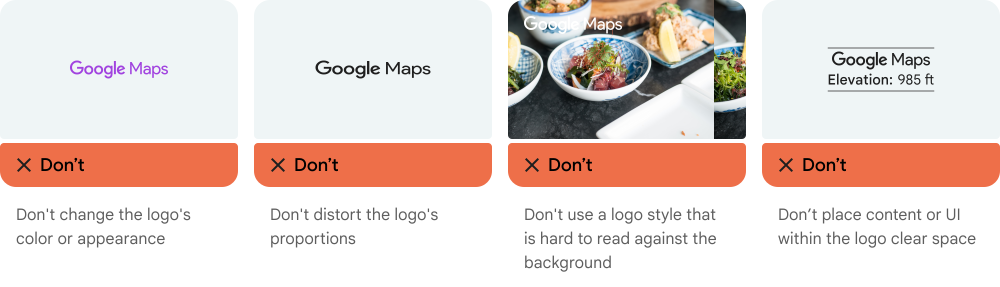
- Đừng sửa đổi biểu trưng theo bất kỳ cách nào.
- Duy trì tỷ lệ khung hình của biểu trưng để tránh bị biến dạng.
- Sử dụng biểu trưng có đường viền trên nền rối mắt, chẳng hạn như bản đồ hoặc hình ảnh.
- Sử dụng biểu trưng không có đường viền trên nền đơn giản, chẳng hạn như màu đồng nhất hoặc chuyển màu tinh tế.
Quy cách về kích thước biểu trưng
Hãy tuân thủ các quy cách về kích thước sau đây đối với biểu trưng Google Maps:- Chiều cao tối thiểu của biểu trưng: 16 dp
- Chiều cao tối đa của biểu trưng: 19 dp
- Khoảng trống tối thiểu xung quanh logo: 10 dp ở bên trái, bên phải và trên cùng, 5 dp ở dưới cùng
Để tìm hiểu về dp, hãy xem phần Mật độ pixel trên trang web Material Design.

Khả năng tiếp cận biểu trưng
Hãy tuân thủ các yêu cầu về khả năng hỗ trợ tiếp cận sau đây đối với biểu trưng Google Maps:- Duy trì độ tương phản dễ tiếp cận giữa biểu trưng và nền.
- Thêm nhãn hỗ trợ tiếp cận vào văn bản Google Maps.
Văn bản ghi công
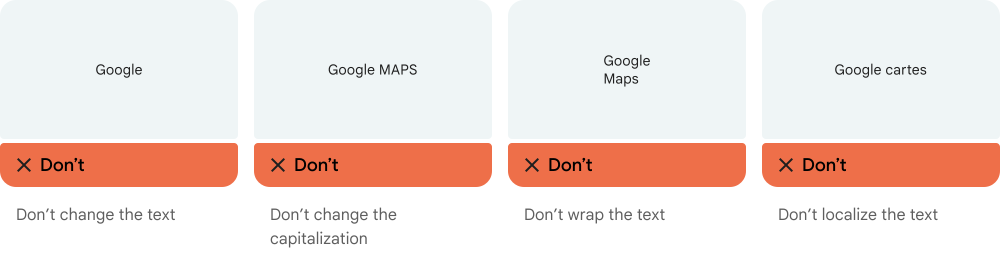
Nếu kích thước giao diện của bạn không hỗ trợ việc sử dụng biểu trưng Google Maps, bạn có thể viết Google Maps bằng văn bản. Thực hiện theo các hướng dẫn sau:

- Không sửa đổi văn bản Google Maps dưới bất kỳ hình thức nào:
- Không thay đổi cách viết hoa của Google Maps
- Đừng xuống dòng cho Google Maps
- Đừng bản địa hoá Google Maps sang một ngôn ngữ khác.
- Ngăn trình duyệt dịch Google Maps bằng cách sử dụng thuộc tính HTML
translate="no".
Tạo kiểu cho văn bản trên Google Maps như mô tả trong bảng sau:
Yêu cầu về kiểu chữ trên Google Maps Thuộc tính Kiểu Bộ phông chữ Roboto. Bạn không bắt buộc phải tải phông chữ. Bộ phông chữ dự phòng Mọi phông chữ không chân đã được dùng trong sản phẩm của bạn hoặc "Sans-Serif" để gọi phông chữ hệ thống mặc định Kiểu phông chữ Bình thường Độ đậm phông chữ 400 Màu phông chữ Trắng, đen (#1F1F1F) hoặc xám (#5E5E5E). Duy trì độ tương phản dễ tiếp cận (4,5:1) so với nền. Cỡ chữ Cỡ chữ tối thiểu: 12sp
Cỡ chữ tối đa: 16sp
Để tìm hiểu về sp, hãy xem Đơn vị cỡ chữ trên trang web Material Design.Khoảng cách giữa chữ cái Bình thường
Ví dụ về CSS
CSS sau đây hiển thị Google Maps với kiểu chữ và màu sắc phù hợp trên nền trắng hoặc nền sáng.
@import url('https://fonts.googleapis.com/css2?family=Roboto&display=swap');

.GMP-attribution {
font-family: Roboto, Sans-Serif;
font-style: normal;
font-weight: 400;
font-size: 1rem;
letter-spacing: normal;
white-space: nowrap;
color: #5e5e5e;
}
Yêu cầu về hình ảnh
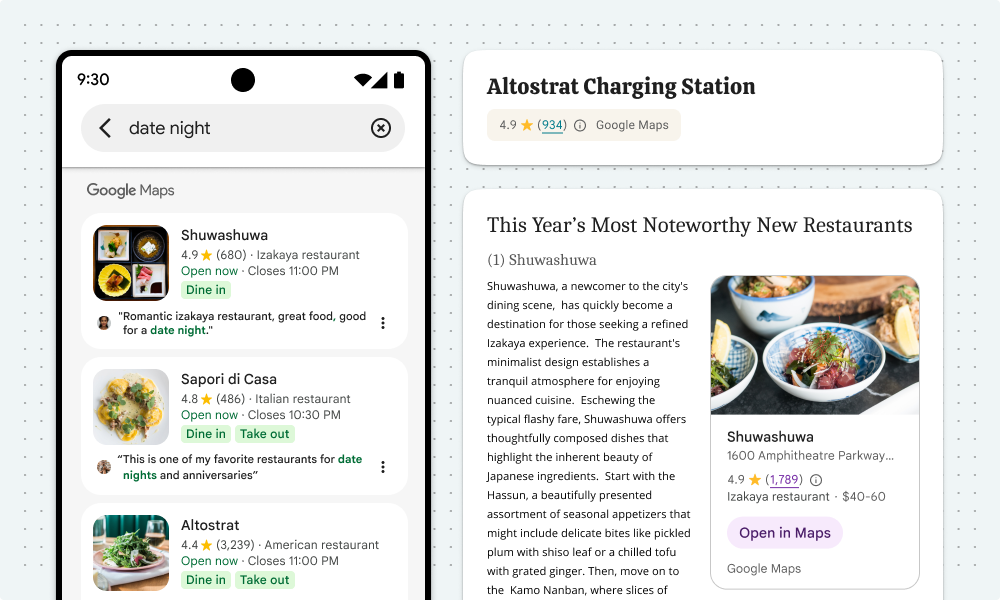
Hãy tuân thủ các yêu cầu sau đối với cách trình bày trực quan của thông tin ghi nhận quyền sở hữu trên Google Maps.Đặt thông tin ghi công ở gần đầu hoặc cuối nội dung và trong cùng một vùng chứa trực quan. Đối với một dòng nội dung, thông tin ghi nhận quyền tác giả có thể được đặt ở bên phải hoặc bên trái.
Phân biệt Nội dung trên Nền tảng Google Maps với nội dung khác bằng cách sử dụng các dấu hiệu trên giao diện người dùng, chẳng hạn như đường viền, màu nền, bóng đổ hoặc khoảng trắng vừa đủ.
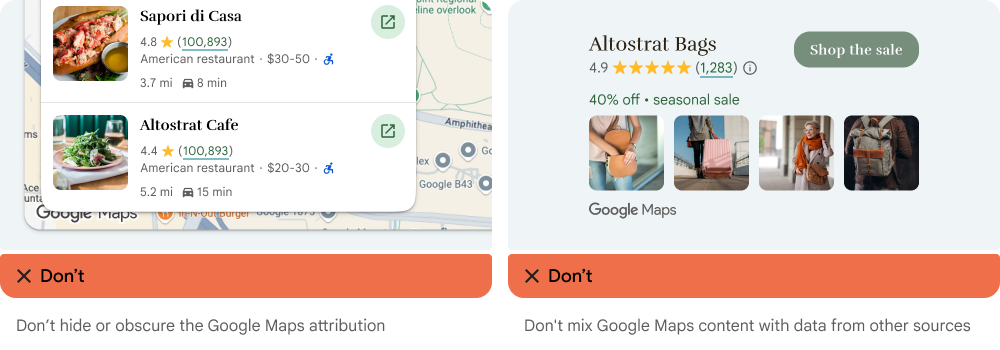
- Không trình bày sai về Google Maps bằng cách gán nội dung không thuộc Nền tảng Google Maps cho Google Maps.
- Xác minh rằng thông tin ghi nhận quyền tác giả luôn hiển thị và dễ đọc. Không bao giờ xoá, ẩn, che khuất hoặc sửa đổi biểu trưng này.
Các hình ảnh sau đây minh hoạ cho các yêu cầu về hình ảnh này.
Nhà cung cấp dữ liệu bên thứ ba
Một số dữ liệu và hình ảnh trên các sản phẩm bản đồ của chúng tôi đến từ những nhà cung cấp không phải Google. Đối với một số sản phẩm, chẳng hạn như Map Tiles API, chúng tôi có thể cung cấp cho bạn thông tin ghi nhận quyền tác giả bắt buộc cho nhà cung cấp dữ liệu bên thứ ba. Khi đó, văn bản ghi nhận quyền sở hữu phải nêu tên "Google Maps" và(các) nhà cung cấp dữ liệu có liên quan, chẳng hạn như "Dữ liệu bản đồ: Google, Maxar Technologies". Khi Google cung cấp thông tin ghi nhận quyền sở hữu của bên thứ ba, việc chỉ thêm "Google Maps" hoặc biểu trưng Google không phải là thông tin ghi nhận quyền sở hữu phù hợp.
Các yêu cầu khác đối với Places API
Sau đây là các yêu cầu dành riêng cho Places API.
Tính năng tự động hoàn thành cho địa chỉ của người dùng cuối
Khi người dùng cuối sử dụng chức năng Tự động hoàn thành trong Ứng dụng khách hàng của bạn để nhập trước địa chỉ đường và địa chỉ đường đó đã được người dùng cuối cung cấp đầy đủ và chính xác mà không cần chức năng Tự động hoàn thành, thì địa chỉ mà người dùng cuối đã chọn sẽ không phải tuân theo các quy định hạn chế về Nội dung trên Google Maps trong Thoả thuận Google Maps Platform của bạn. Ngoại lệ này chỉ áp dụng cho địa chỉ đường phố do người dùng cuối chọn và chỉ dành riêng cho giao dịch cụ thể của người dùng cuối đó; ngoại lệ này không áp dụng cho danh sách địa chỉ được đề xuất do chức năng Tự động hoàn thành cung cấp hoặc cho Nội dung khác trên Google Maps. Ngoại lệ này không áp dụng cho bất kỳ chức năng tra cứu địa chỉ hoặc địa điểm nào do các Dịch vụ khác của Google Maps Platform cung cấp.
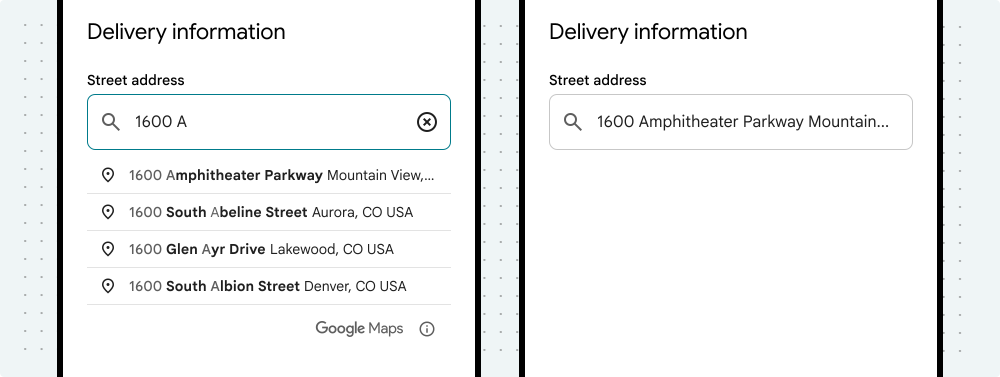
Danh sách địa chỉ ở bên trái vẫn phải tuân thủ các quy định hạn chế về Nội dung trên Google Maps. Sau khi người dùng cuối chọn địa chỉ mà họ muốn, địa chỉ đó sẽ không phải chịu các quy định hạn chế đối với Nội dung trên Google Maps chỉ nhằm mục đích giao dịch áp dụng của người dùng cuối đó.
Ảnh và bài đánh giá
Ghi nhận tất cả nội dung cho tác giả nội dung
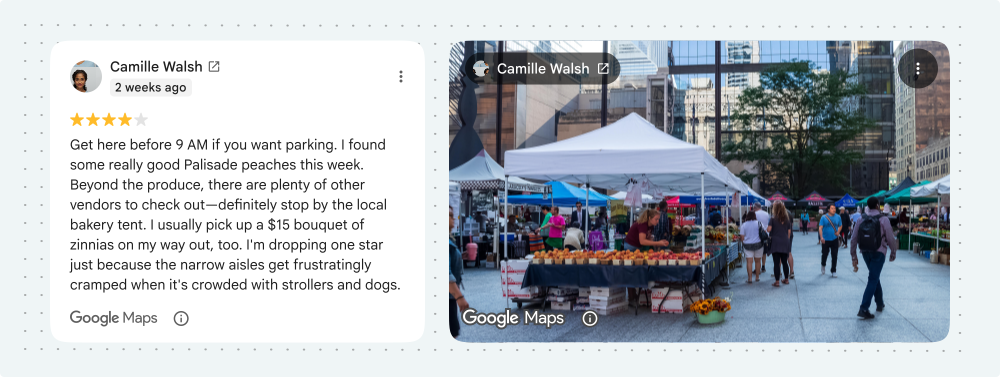
Bạn phải luôn ghi công tác giả khi đăng ảnh hoặc bài đánh giá. Mỗi bức ảnh và bài đánh giá đều có thông tin ghi nhận tác giả (ảnh đại diện, tên và đường liên kết đến hồ sơ của tác giả).
Yêu cầu về hình ảnh đối với thông tin ghi công tác giả:
- Ghi công tác giả bằng cách sử dụng tất cả tài nguyên hiện có (hình đại diện, tên và đường liên kết đến hồ sơ) khi không gian cho phép.
- Đối với bài đánh giá, nếu không gian hạn chế, yêu cầu tối thiểu là bạn phải hiển thị hình đại diện của tác giả.
- Đối với ảnh, nếu không gian bị hạn chế (chẳng hạn như trong một thư viện hoặc đối với hình thu nhỏ), thì bạn có thể bỏ qua thông tin ghi nhận tác giả, miễn là người dùng có thể truy cập vào phiên bản lớn hơn của hình ảnh có thông tin ghi nhận đầy đủ về tác giả.
- Đặt thông tin ghi nhận tác giả sao cho thông tin này liên kết rõ ràng với ảnh hoặc bài đánh giá của tác giả.
Cung cấp quyền truy cập trực tiếp vào nội dung nguồn trên Google Maps
Đối với mỗi bức ảnh và bài đánh giá, người dùng cuối luôn phải có quyền truy cập để xem từng bức ảnh nguồn hoặc bài đánh giá trên Google Maps bằng cách sử dụng googleMapsUri được cung cấp.
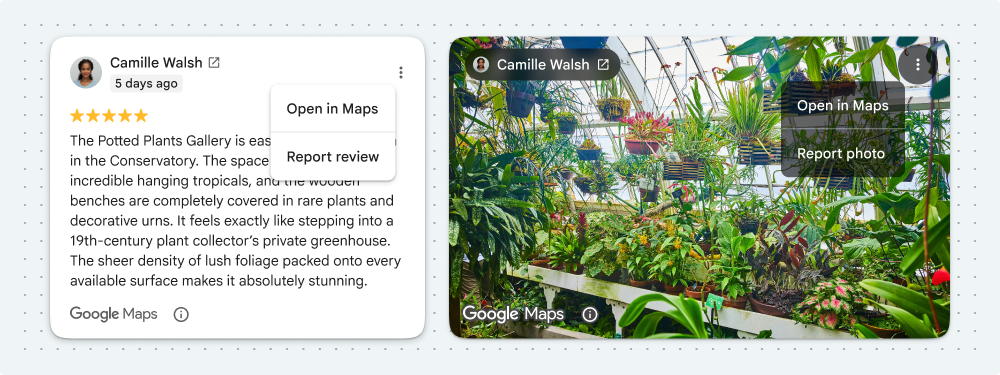
Hiển thị ngày xuất bản tương đối (nên dùng) *
Việc hiển thị ngày xuất bản tương đối (ví dụ: "2 ngày trước") cho ảnh và bài đánh giá bằng cách sử dụng relativePublishTimeDescription được cung cấp sẽ giúp tăng độ tin cậy của người dùng đối với nội dung.
Bật tính năng báo cáo nội dung (nên dùng) *
Ảnh và bài đánh giá được cung cấp thông qua Places API phải tuân thủ chính sách của Google về nội dung và sản phẩm trên toàn thế giới. Bạn và người dùng cuối có thể báo cáo nội dung mà bạn muốn yêu cầu xoá khỏi các dịch vụ của Google theo chính sách của Google hoặc luật hiện hành bằng cách sử dụng biểu tượng flagContentUri cho từng bức ảnh và bài đánh giá. Ngoài ra, bạn có thể báo cáo nội dung bằng cách truy cập vào đường liên kết trực tiếp đến nội dung đó trên Google Maps. Tại đây, bạn cũng có thể báo cáo vấn đề.
Bài đánh giá
Mô tả cách sắp xếp và lọc bài đánh giá
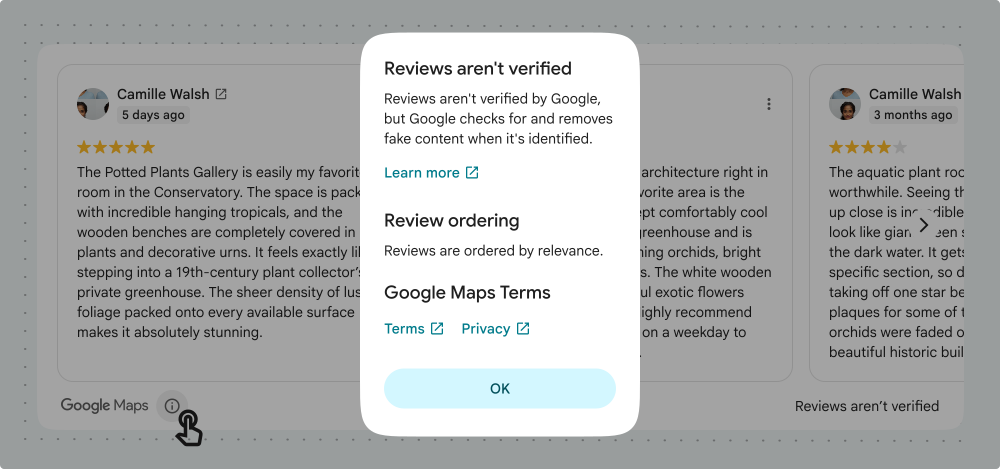
Đưa ra thông báo rõ ràng mô tả cách sắp xếp và lọc bài đánh giá, bao gồm cả mọi tiêu chí tìm kiếm được áp dụng. Theo mặc định, các bài đánh giá được sắp xếp theo mức độ liên quan.
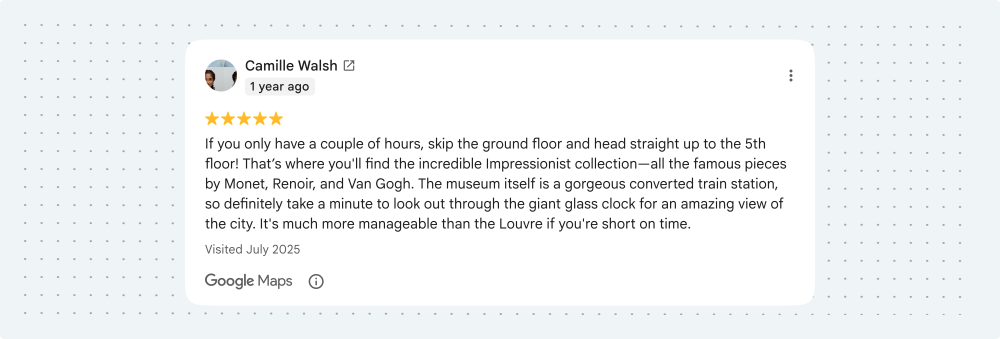
Hiển thị tháng và năm mà người đánh giá đã ghé thăm các địa điểm ở Pháp
Khi hiển thị bài đánh giá về các địa điểm ở Pháp và lãnh thổ của Pháp, Places API sẽ trả về visitDate (tháng và năm mà tác giả đã đến địa điểm đó). Bạn phải hiển thị thông tin này cùng với nội dung.
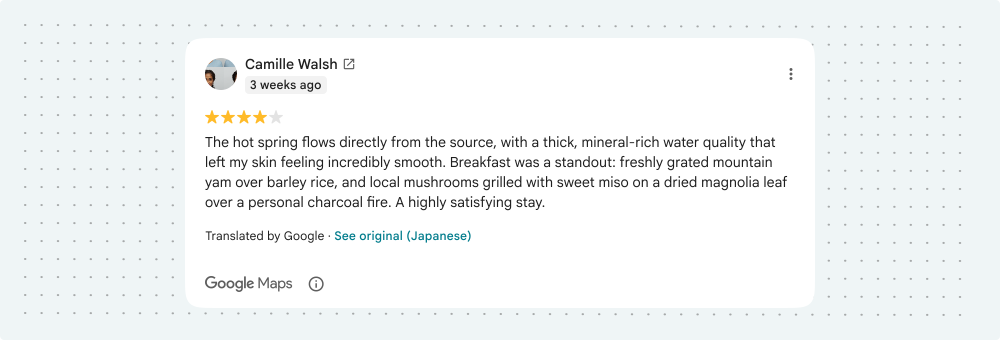
Thông báo cho người dùng cuối khi bài đánh giá đã được dịch (nên dùng) *
Thông báo cho người dùng cuối khi một bài đánh giá được dịch từ ngôn ngữ gốc. Bạn có thể cho phép người dùng cuối xem văn bản gốc chưa được dịch originalText. Ngoài ra, họ có thể truy cập vào nội dung trên Google Maps thông qua đường liên kết trực tiếp, nơi có văn bản gốc chưa được dịch.
Bài đánh giá và điểm xếp hạng trung bình
Thông báo cho người dùng cuối về cách Google xác minh các bài đánh giá (nên dùng) *
Google không xác minh các bài đánh giá. Tuy nhiên, Google có kiểm tra để tìm nội dung giả và xoá nội dung đó khi tìm thấy. Thông báo cho người dùng cuối về chính sách đánh giá của Google khi hiển thị bài đánh giá và điểm xếp hạng trung bình. Tìm hiểu thêm về chính sách của Google Maps đối với nội dung do người dùng tạo.
Bản tóm tắt dựa trên AI
Khi hiển thị bản tóm tắt dựa trên AI trong ứng dụng của mình (bao gồm cả bản tóm tắt về địa điểm, khu vực và bài đánh giá), bạn phải làm như sau:
- Hiển thị thông tin ghi nhận quyền tác giả, đường liên kết báo cáo và đường liên kết tham khảo bắt buộc như được xác định dưới đây.
- Người dùng cuối phải đọc được toàn bộ văn bản tóm tắt do Google Maps cung cấp.
Hiển thị văn bản thông tin công bố về bản tóm tắt dựa trên AI
Khi hiển thị bản tóm tắt do AI tạo thuộc bất kỳ loại nào, hãy luôn thêm văn bản công bố đã bản địa hoá (được cung cấp trong trường disclosureText của phần nội dung phản hồi) ngay bên dưới bản tóm tắt. Tuyệt đối không sửa đổi hoặc bổ sung văn bản công bố do API cung cấp.

Các yêu cầu bổ sung đối với thông tin tóm tắt về địa điểm và khu vực
Tóm tắt về địa điểm và khu vực xuất hiện trong ứng dụng của bạn phải đi kèm với văn bản và các đường liên kết bắt buộc sau:
| Văn bản | Yêu cầu |
|---|---|
| Giới thiệu về thông tin tóm tắt này | Hãy sử dụng đường liên kết sau để xem "Cách Google lấy nguồn và sử dụng thông tin trong trang thông tin địa phương": https://support.google.com/local-listings/answer/9851099. |
| Báo cáo thông tin tóm tắt |
Sử dụng đường liên kết trong trường Lưu ý: Tóm tắt dựa trên AI được cung cấp thông qua Places API (Mới) phải tuân thủ chính sách của Google về nội dung và sản phẩm trên toàn thế giới. Bạn phải thông báo cho người dùng cuối rằng nếu muốn báo cáo nội dung cần được xoá khỏi các dịch vụ của Google theo luật hiện hành, họ nên báo cáo nội dung đó bằng URL báo cáo nội dung được cung cấp ( |

Yêu cầu đối với bản tóm tắt bài đánh giá
Bản tóm tắt bài đánh giá xuất hiện trong ứng dụng của bạn phải đi kèm với tiêu đề có văn bản "Tóm tắt bài đánh giá". Ngoài ra, bạn phải sử dụng văn bản và các đường liên kết bắt buộc sau:
| Văn bản | Yêu cầu |
|---|---|
| Giới thiệu về thông tin tóm tắt này | Sử dụng đường liên kết sau để xem "Cách Google lấy nguồn và sử dụng thông tin trong trang thông tin địa phương": https://support.google.com/local-listings/answer/9851099 |
| Báo cáo thông tin tóm tắt |
Sử dụng đường liên kết có trong trường Lưu ý: Tóm tắt dựa trên AI được cung cấp thông qua Places API (Mới) phải tuân thủ chính sách của Google về nội dung và sản phẩm trên toàn thế giới. Bạn phải thông báo cho người dùng cuối rằng nếu muốn báo cáo nội dung cần được xoá khỏi các dịch vụ của Google theo luật hiện hành, họ nên báo cáo nội dung đó bằng URL báo cáo nội dung được cung cấp ( |
| Xem bài đánh giá | Sử dụng đường liên kết có trong trường reviewSummary.reviewsUri của phản hồi. |

Hiển thị hướng dẫn cho các trường hợp sử dụng trên ô tô
Để đảm bảo an toàn cho người lái xe, Google đề xuất hiển thị bản tóm tắt dựa trên AI ở chế độ đỗ xe cho trải nghiệm trên ô tô. Nếu hiển thị bản tóm tắt ở chế độ lái xe, thông tin trên màn hình phải rõ ràng và ngắn gọn để đảm bảo người lái xe nhanh chóng tập trung trở lại vào đường:
- Không quá 3 dòng
- Tối đa 120 ký tự hoặc 24 từ
- Kích thước phông chữ tối thiểu là 24 dp
Đặc biệt là trong bối cảnh ô tô, nhà phát triển có trách nhiệm hiển thị nội dung tóm tắt dựa trên AI theo cách an toàn và tuân thủ mọi luật và quy định tại địa phương.
Kết quả tìm kiếm địa điểm
Mô tả các yếu tố ảnh hưởng đến thứ hạng của kết quả tìm kiếm (nên dùng) *
Trong một lượt tương tác của người dùng, người dùng cuối phải biết các yếu tố chính và trọng số của các yếu tố chính quyết định thứ hạng của kết quả tìm kiếm.
Khi sử dụng bảng xếp hạng chưa được sửa đổi của Google, bạn có thể hiển thị văn bản giải thích sau đây:
"Khi bạn tìm kiếm các doanh nghiệp hoặc địa điểm ở gần một vị trí, Google Maps sẽ hiển thị kết quả tại địa phương. Hệ thống sẽ sử dụng kết hợp một số yếu tố (chủ yếu là mức độ liên quan, khoảng cách và mức độ nổi bật) để tìm thấy kết quả phù hợp nhất với nội dung tìm kiếm. Tìm hiểu thêm."

Tuân thủ luật hiện hành
Bạn phải luôn tuân thủ tất cả luật hiện hành. Xin lưu ý rằng những phương pháp được gắn nhãn (nên làm) trong các chính sách này vẫn có thể là yêu cầu bắt buộc theo luật. Ngoài ra, việc tuân thủ tất cả các yêu cầu đã nêu và các phương pháp được đề xuất không đảm bảo rằng bạn hoàn toàn tuân thủ pháp luật ở tất cả các khu vực tài phán. Nếu có thắc mắc về trạng thái tuân thủ, bạn nên tham khảo ý kiến của cố vấn pháp lý.