

このドキュメントでは、Places API(新版)(その API の一部である Autocomplete(新版)サービスを含む)を使って開発されるすべてのアプリケーションを対象とした要件について説明します。Google マップのデベロッパー向けの一般的な情報については、Google Maps Platform 利用規約をご覧ください。
ポリシー
このセクションでは、Places API に関連するポリシーについて説明します。ポリシーは、Google Maps Platform の期待に沿ってサービスを正しく使用するための、実践的な実装ガイドラインと要件を提供します。
キャッシュ保存の制限の例外
ただし、プレイスを一意に識別するために使用されるプレイス ID は、キャッシング制限の適用対象外です。無期限で保存できます。API レスポンスの place_id フィールドで返されます。プレイス ID を保存、更新、管理する方法については、プレイス ID のガイドをご覧ください。
欧州経済領域の国と地域
このサービスには、請求先住所が欧州経済領域(EEA)にあるお客様向けの別の利用規約が適用されます。また、機能が異なる場合もあります。Google Maps Platform を使用して構築する前に、次の EEA 固有の規約と情報を確認してください。
- Google Maps Platform EEA 利用規約
- Google Maps Platform EEA サービス固有の利用規約
- EEA に関するよくある質問(FAQ)
- Google Maps Platform の道路安全要件
請求先住所が EEA 内にない場合は、次の利用規約が適用されます。
Google マップの帰属表示の要件
このセクションでは、アプリケーションを通じて Google マップとコンテンツを表示する際の帰属表示の要件とガイドラインについて説明します。
Google マップの帰属表示を表示する
アプリやウェブサイトで Google Maps Platform API のコンテンツを表示する際は、Google マップの帰属表示に関する要件を遵守する必要があります。帰属情報がすでに表示されている Google マップにコンテンツが表示される場合は、追加の帰属情報を追加する必要はありません。
Google マップの帰属表示が含まれています
Google Maps Platform のユーザー インターフェース(Places UI キットなど)で既に提供されている Google マップの帰属表示の場合:
- 表示場所に関係なく、含まれている帰属情報を削除しないでください。帰属表示を変更したり、隠したり、見えにくくしたりしないでください。背景に対してはっきりと見えるようにしてください。
- 枠線、背景色、影、十分な空白などの UI キューを使用して、Google Maps Platform コンテンツを他のコンテンツと常に視覚的に区別します。
- 視覚的な変更を行う場合は、Google マップのすべての帰属表示要件を遵守する必要があります。
Google マップのロゴとテキストでの帰属表示
可能な限り、帰属情報は Google マップのロゴの形式で表示してください。スペースが限られている場合は、「Google マップ」というテキストを使用できます。エンドユーザーが Google マップから提供されたコンテンツを常に明確に認識できるようにする必要があります。
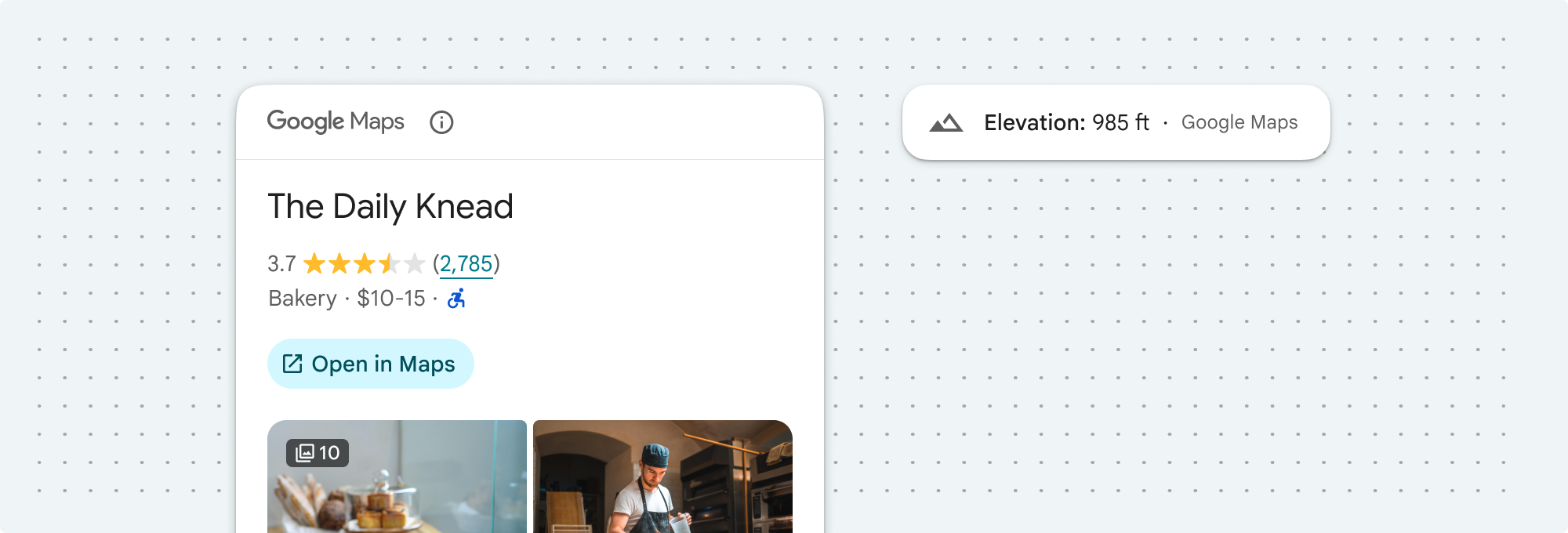
ロゴの帰属表示
アプリやウェブサイトで Google マップのロゴを使用する場合は、以下の要件に準拠してください。
Google マップのロゴをダウンロードする
公式の Google マップのロゴファイルを使用してください。以下のロゴをダウンロードし、このセクションのガイドラインに沿って使用してください。
Google マップのアトリビューション アセットをダウンロードするGoogle マップのロゴを使用する際は、以下のガイドラインに従ってください。
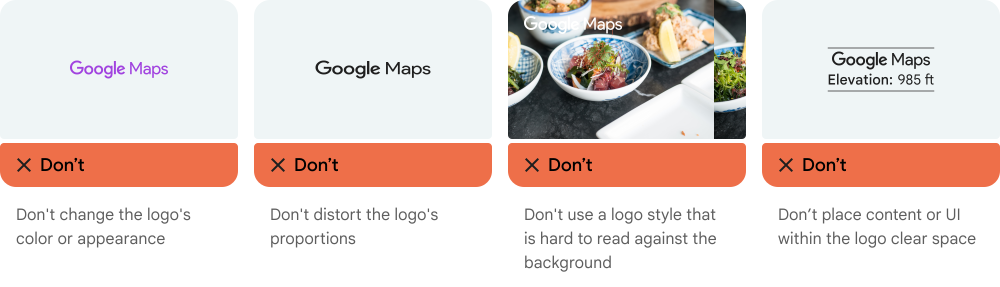
- ロゴをいかなる方法でも変更しないでください。
- ロゴのアスペクト比を維持して、歪みを防ぎます。
- 地図や画像など、煩雑な背景にはアウトライン ロゴを使用します。
- 単色やグラデーションなど、シンプルな背景にはアウトラインなしのロゴを使用します。
ロゴのサイズに関する規定
Google マップのロゴのサイズ仕様は次のとおりです。- ロゴの最小高さ: 16dp
- ロゴの最大高さ: 19dp
- ロゴの最小クリアスペース: 左、右、上は 10 dp、下は 5 dp
dp について詳しくは、マテリアル デザインのウェブサイトのピクセル密度をご覧ください。

ロゴのアクセシビリティ
Google マップのロゴについては、次のユーザー補助機能の要件を満たしてください。- ロゴと背景の間にアクセシビリティの高いコントラストを維持します。
- 「Google マップ」というテキストを含むユーザー補助ラベルを含めます。
テキスト属性
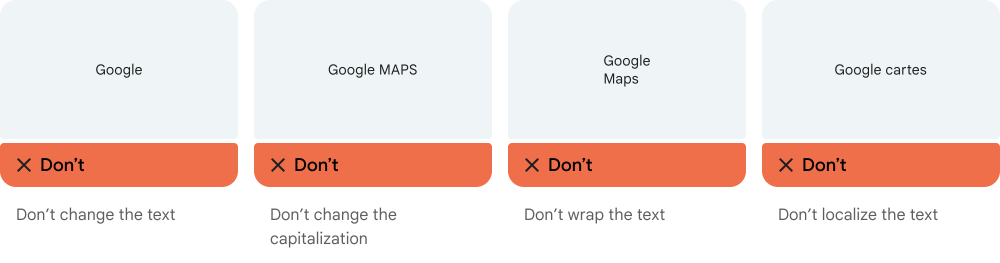
インターフェースのサイズが Google マップのロゴの使用に対応していない場合は、テキストで「Google マップ」と表記できます。次のガイドラインに沿って対応してください。

- 「Google Maps」というテキストは一切変更しないでください。
- Google Maps の文字の大小は変更しないでください
- Google Maps を複数行に折り返さないでください
- Google Maps を他の言語にローカライズしないでください。
- HTML 属性
translate="no"を使用して、ブラウザが Google マップを翻訳しないようにします。
次の表の説明に従って、Google マップのテキストのスタイルを設定します。
Google マップのテキスト スタイルの要件 プロパティ スタイル フォント ファミリー Roboto。フォントの読み込みは任意です。 代替フォント ファミリー プロダクトですでに使用されている Sans Serif の本文フォント、またはデフォルトのシステム フォントを呼び出すための Sans-Serif フォント スタイル 標準 フォントの太さ 400 フォントの色 白、黒(#1F1F1F)、グレー(#5E5E5E)。背景に対してアクセシビリティの高い(4.5:1)コントラストを維持します。 フォントサイズ 最小フォントサイズ: 12sp
最大フォントサイズ: 16sp
sp について詳しくは、マテリアル デザインのウェブサイトのフォントサイズの単位をご覧ください。文字間隔 標準
CSS の例
次の CSS は、白または明るい背景に適切なタイポグラフィ スタイルと色で Google マップをレンダリングします。
@import url('https://fonts.googleapis.com/css2?family=Roboto&display=swap');

.GMP-attribution {
font-family: Roboto, Sans-Serif;
font-style: normal;
font-weight: 400;
font-size: 1rem;
letter-spacing: normal;
white-space: nowrap;
color: #5e5e5e;
}
ビジュアルの要件
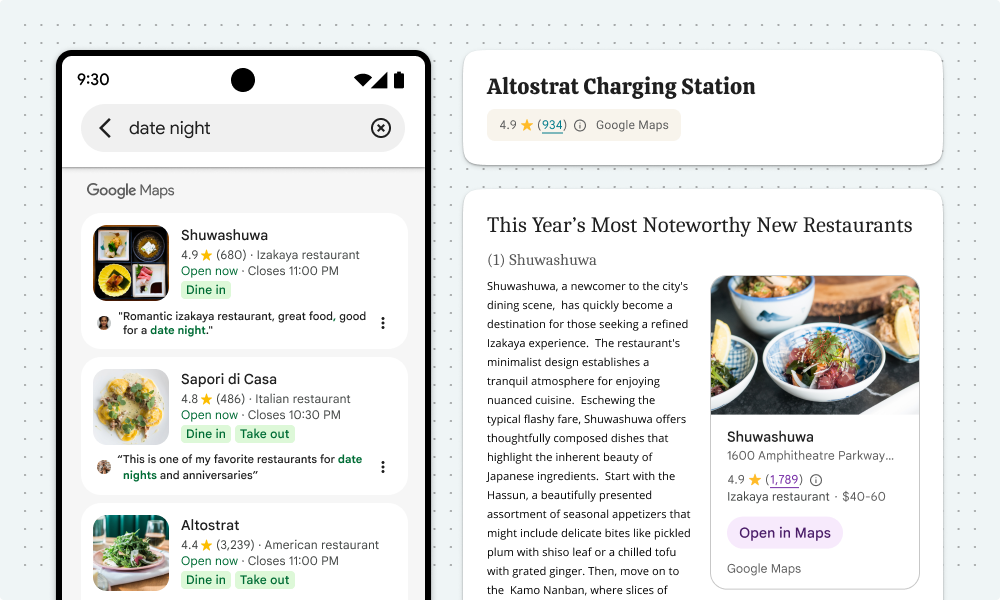
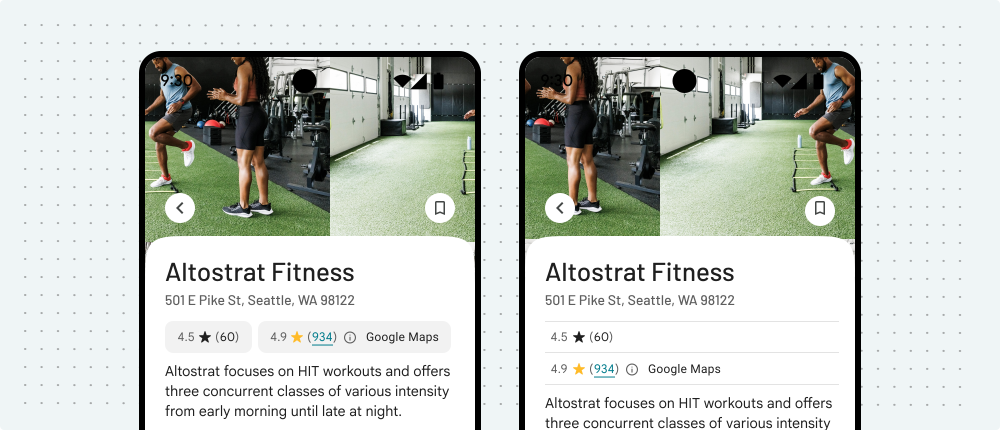
Google マップのアトリビューションのビジュアル処理については、以下の要件に準拠してください。コンテンツの上部または下部付近に、同じビジュアル コンテナ内に帰属表示を配置します。コンテンツが 1 行の場合、帰属表示は右または左に配置できます。
枠線、背景色、影、十分な空白などの UI キューを使用して、Google Maps Platform コンテンツを他のコンテンツと視覚的に区別します。
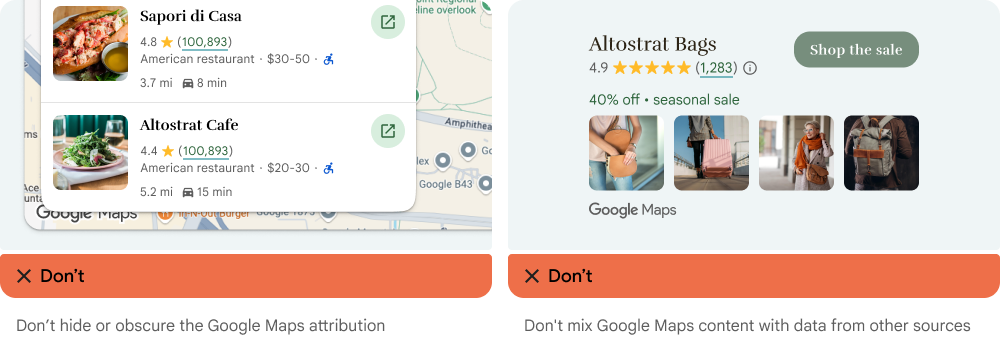
- Google Maps Platform 以外のコンテンツを Google マップに帰属させ、Google マップを誤って表現しないでください。
- 帰属表示が常に表示され、読みやすいことを確認します。削除、非表示、不明瞭化、変更は行わないでください。
次の図は、これらの視覚的要件の例を示しています。
第三者データ プロバイダ
Google のマッピング サービスのデータと画像の中には、Google 以外のプロバイダから提供されているものがあります。Map Tiles API などの一部のプロダクトでは、サードパーティのデータ プロバイダに必要な帰属表示を提供することがあります。このような画像を使用する場合、帰属情報の文言には「Google マップ」の名称と関連するデータ プロバイダ名(「地図データ: Google, Maxar Technologies」など)を記載する必要があります。Google が第三者の帰属表示を提供している場合、「Google マップ」または Google ロゴのみを表示しただけでは帰属表示として適切ではありません。
Places API の追加要件
次の要件は、Places API に固有のものです。
エンドユーザーの住所のオートコンプリート
エンドユーザーが顧客アプリケーション内でオートコンプリート機能を使用して住所を先に入力し、その住所がオートコンプリートなしでもエンドユーザーによって完全かつ正確に提供されたであろう場合、エンドユーザーが選択した住所は、Google マップ プラットフォーム契約の Google マップ コンテンツの制限の対象外となります。この例外は、エンドユーザーが選択した住所にのみ適用され、そのエンドユーザーの特定の取引にのみ適用されます。オートコンプリート機能が提供する候補の住所リストや、その他の Google マップ コンテンツには適用されません。この例外は、他の Google Maps Platform サービスが提供する POI または住所の検索機能には適用されません。

左側の住所リストは、Google マップ コンテンツの制限の対象となります。エンドユーザーが選択した住所は、そのエンドユーザーの該当する取引の目的でのみ、Google マップ コンテンツの制限の対象外となります。
写真やレビュー
すべてのコンテンツをコンテンツ作成者に帰属させる
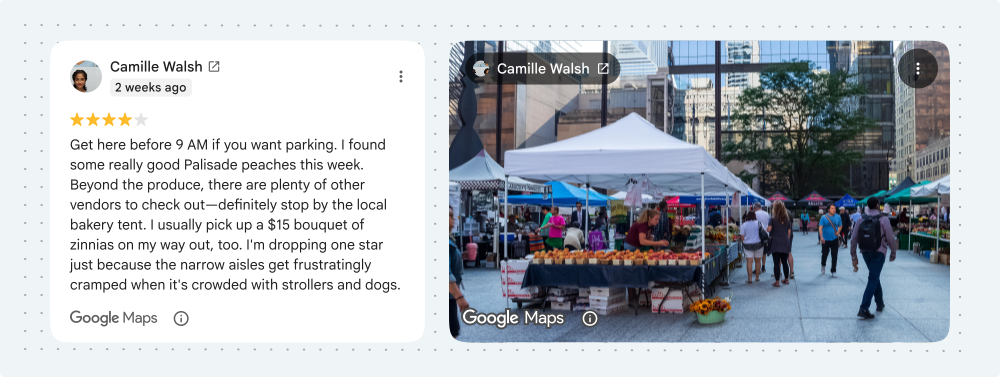
写真やクチコミを表示する際は、必ず著作者を明記する必要があります。各写真とレビューには、投稿者の帰属情報(投稿者のアバター画像、名前、プロフィールへのリンク)が含まれます。
投稿者の帰属表示に関するビジュアル要件:
- スペースで許可されている場合は、利用可能なすべてのリソース(アバター、名前、プロフィール リンク)を使用して投稿者を帰属させます。
- レビューの場合、スペースが限られている場合は、著者のアバターを表示することが最低要件です。
- 写真の場合、スペースが限られている場合(ギャラリーやサムネイルなど)は、ユーザーが著作者の完全な帰属情報を含む画像の大きなバージョンにアクセスできることを条件に、著作者の帰属情報を省略できます。
- 投稿者の帰属情報を、投稿者の写真やクチコミと明確に関連付けられるように配置します。
Google マップでソース コンテンツに直接アクセスできるようにする
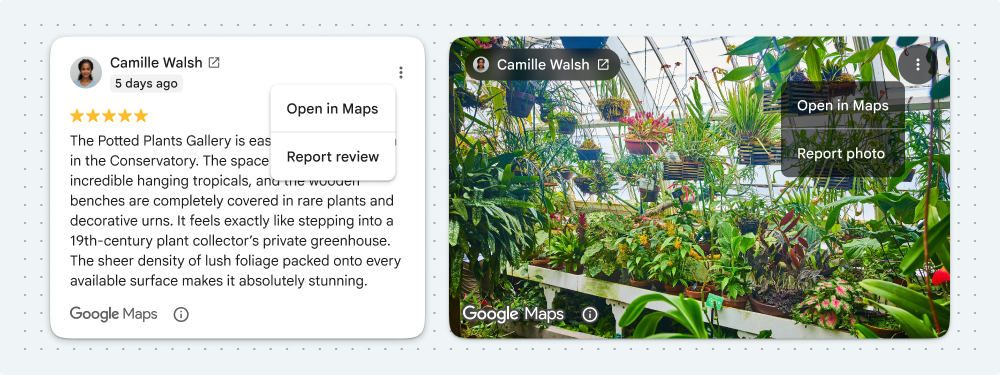
写真とクチコミごとに、エンドユーザーは、提供された googleMapsUri を使用して、Google マップで個々のソース写真またはクチコミを常に表示できる必要があります。
相対的な公開日を表示する(推奨)*
提供された relativePublishTimeDescription を使用して、写真やクチコミの相対的な公開日(「2 日前」など)を表示すると、コンテンツに対するユーザーの信頼性が高まります。
コンテンツの報告を有効にする(推奨)*
Places API(新版)と Places API(旧版)で提供される写真とクチコミには、世界中どの地域でも Google のコンテンツとサービスのポリシーが適用されます。Google のポリシーまたは適用される法律に基づき、Google のサービスからの削除を希望するコンテンツは、写真やクチコミごとに flagContentUri を使用して、ユーザーとエンドユーザーが報告できます。または、Google マップ上のコンテンツへの直接リンクからコンテンツを報告することもできます。このリンクから、問題を報告することもできます。
レビュー
クチコミの並べ替えとフィルタリングの方法を説明する
レビューの並べ替えとフィルタリングの方法(適用された検索条件を含む)を説明する明確な通知を含めます。デフォルトでは、クチコミは関連性の高い順に並べ替えられています。

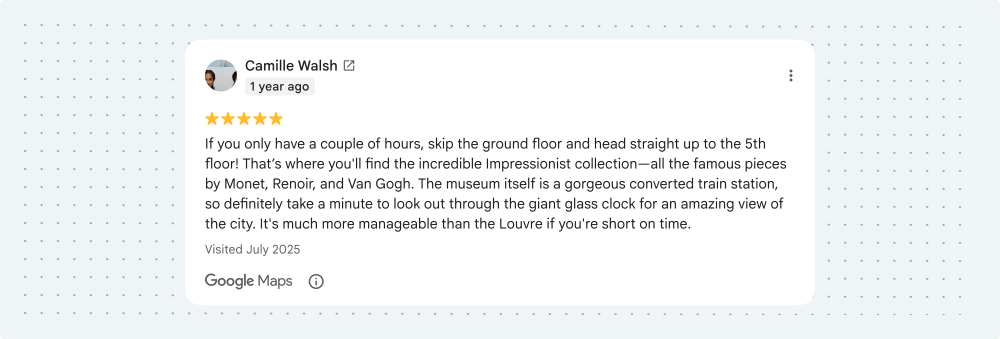
フランスの場所を訪れたユーザーの月と年を表示する
フランスおよびフランス領土の場所のクチコミを表示する場合、Places API は visitDate(著作者がその場所を訪れた月と年)を返します。これはコンテンツとともに表示する必要があります。
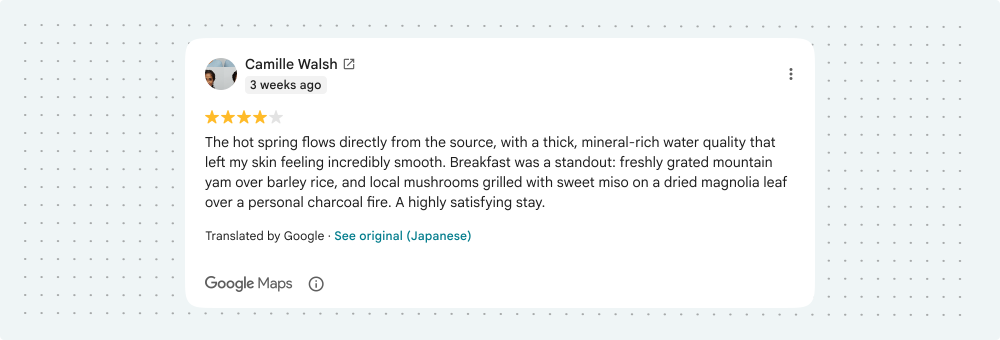
レビューが翻訳されたときにエンドユーザーに通知する(推奨)*
レビューが元の言語から翻訳されたことをエンドユーザーに知らせます。エンドユーザーが翻訳前の元のテキストを表示できるようにすることができます originalText。または、Google マップ上のコンテンツへの直接リンクをたどって、翻訳されていない元のテキストを確認することもできます。
レビューと平均評価
Google がレビューを検証する方法をエンドユーザーに通知する(推奨)*
クチコミの確認は行っていません。しかし、Google では虚偽のクチコミをチェックし、虚偽のクチコミが見つかった場合は削除します。レビューと平均評価を表示する際は、Google のクチコミに関するポリシーをエンドユーザーに通知します。詳しくは、Google マップのユーザー作成コンテンツに関するポリシーをご覧ください。
AI を活用した要約
アプリで AI を活用した概要(場所、エリア、レビューの概要など)を表示する場合は、次のことを行う必要があります。
- 以下で定義されている必要な帰属表示、レポートリンク、参照リンクを表示します。
- エンドユーザーは、Google マップが提供する要約テキスト全体を読めるようにする必要があります。
AI による要約の開示テキストを表示する
あらゆるタイプの AI を活用した要約を表示する場合は、要約の直下に、ローカライズされた開示テキスト(レスポンス本文の disclosureText フィールドで提供)を必ず含めてください。API から提供された開示テキストを変更または補足しないでください。

場所と地域の概要に関する追加要件
アプリに表示される場所とエリアの概要には、次のテキストと必須のリンクを添える必要があります。
| テキスト | 要件 |
|---|---|
| この要約について | 「Google がローカル リスティング情報を入手する方法と、それらの用途」については、https://support.google.com/local-listings/answer/9851099 をご覧ください。 |
| 要約を報告 |
レスポンスの 注: Places API(新版)で提供される AI による要約には、世界中どの地域でも Google のコンテンツとサービスのポリシーが適用されます。エンドユーザーに対して、適用される法律に基づき Google のサービスから削除すべきコンテンツを報告する場合は、提供されたコンテンツの報告用 URL( |

要件の概要を確認する
アプリに表示されるレビューの概要には、「レビューの概要」というテキストを含む見出しを添える必要があります。また、次のテキストと必須リンクを使用する必要があります。
| テキスト | 要件 |
|---|---|
| この要約について | 「Google がローカル リスティング情報を入手する方法と、それらの用途」へのリンク: https://support.google.com/local-listings/answer/9851099 |
| 要約を報告 |
レスポンスの 注: Places API(新版)で提供される AI による要約には、世界中どの地域でも Google のコンテンツとサービスのポリシーが適用されます。エンドユーザーに対して、適用される法律に基づき Google のサービスから削除すべきコンテンツを報告する場合は、提供されたコンテンツの報告用 URL( |
| クチコミを見る | レスポンスの reviewSummary.reviewsUri フィールドに含まれているリンクを使用します。 |

自動車ユースケース向けのディスプレイ ガイダンス
運転者の安全のため、Google は自動車エクスペリエンスで AI を活用した要約を駐車モードでレンダリングすることを推奨しています。運転モードで概要を表示する場合、ドライバーの注意がすぐに道路に戻るように、画面上の情報は明確かつ簡潔である必要があります。
- 3 行以内
- 120 文字または 24 語以下
- 最小フォントサイズは 24dp
特に自動車のコンテキストでは、AI を活用した要約を安全かつ現地のすべての法律および規制に準拠した方法でレンダリングする責任はデベロッパーにあります。
プレイス検索の結果
検索結果のランキングに影響を与える要因について説明します(推奨)*
1 回のユーザー インタラクションで、検索結果のランキングを決める主な要素とそれらの重み付けがエンドユーザーにわかるようにする必要があります。
Google の変更されていないランキングを使用している場合は、次の解説テキストを表示できます。
「特定の場所の付近にある店舗などを Google マップで検索すると、ローカル検索結果が表示されます。ローカル検索の結果は、検索結果の精度を高めるため複数の要素(主に関連性、距離、知名度)に基づいて生成されます。詳細。」

適用される法律の遵守
参加者は、常に適用されるすべての法律を遵守する必要があります。これらのポリシーで(推奨)とラベル付けされているプラクティスは、法律で義務付けられている場合があります。また、すべての要件と推奨事項に準拠しても、すべての法域で完全に法令遵守することが保証されるわけではありません。コンプライアンス ステータスについてご不明な点がある場合は、弁護士にご相談ください。