

Ten dokument zawiera listę wymagań dotyczących aplikacji opracowanych za pomocą pakietu Navigation SDK na iOS.
Dopuszczalne użycie implementacji przez klienta
Pakiet Navigation SDK na iOS jest przeznaczony do zapewniania kierowcom nawigacji krok po kroku w czasie rzeczywistym w aplikacji mobilnej. Dane generowane przez interfejs API mogą być też używane w innych aplikacjach do udostępniania informacji o stanie kierowcy i do ogólnego śledzenia lokalizacji kierowców.
Niedozwolona implementacja przez klienta
Pakiet Navigation SDK na iOS jest dozwolony tylko w przypadku aplikacji komercyjnych. Pakiet Navigation SDK na iOS nie jest dozwolony w przypadku tych kategorii zastosowań bez wyraźnej uprzedniej pisemnej zgody Google:
- wyznaczanie tras lub nawigacja dla pojazdów ciężkich lub dużych, np. autobusów, ciężarówek lub pojazdów z ograniczeniami drogowymi, chyba że używasz wyznaczania tras dla pojazdów ciężkich w projekcie udostępnionym przez Google lub gdy Usługi wyraźnie określają obsługę nawigacji dla pojazdów ciężkich lub dużych.
Scraping treści
Nazwa drogi i ograniczenie prędkości mogą być zwracane na podstawie interakcji użytkownika z Twoją aplikacją. Jeśli przechwycisz lub zachowasz nazwę drogi lub ograniczenie prędkości do użycia w innym kontekście poza sesją użytkownika, będzie to stanowić scraping, który jest niezgodny z naszymi warunkami.
Dopuszczalne modyfikacje interfejsu nawigacji
Pakiet Navigation SDK na iOS umożliwia pewne dostosowania interfejsu, takie jak dostosowywanie mapy nawigacji, dodawanie niestandardowych znaczników, zmienianie rozmiaru i zawartości nagłówka i stopki otaczających widok nawigacji oraz zmienianie rozmiaru samego widoku nawigacji. W niektórych sytuacjach możesz też chcieć nałożyć treści na aktywny ekran nawigacji.
W takim przypadku nie możesz wprowadzać modyfikacji, które utrudniają bezpieczne korzystanie z aplikacji przez kierowców. Na przykład te zmiany mogą negatywnie wpłynąć na bezpieczeństwo kierowcy i należy ich unikać:
- Wyświetlanie rozpraszających animacji podczas aktywnej nawigacji.
- Wyświetlanie nakładek na ekranie nawigacji bez wyraźnego działania kierowcy.
- Umieszczanie nakładek na aktywnym ekranie nawigacji, które ukrywają bieżącą lokalizację kierowcy lub trwale blokują ważne informacje nawigacyjne. Obejmuje to nadchodzące skręty, asystenta pasa ruchu, orientację kompasu i wszystkie standardowe elementy interfejsu w nawigacji.
- Usuwanie sieci dróg z mapy nawigacji lub znaczne zmniejszanie kontrastu kolorów elementów mapy na mapie nawigacji.
Inne wymagania dotyczące implementacji
- Nie możesz modyfikować warunków korzystania z pakietu Navigation SDK bez uprzedniej pisemnej zgody Google.
- Przy pierwszym użyciu aplikacji użytkownicy muszą zobaczyć te informacje:
- Warunki korzystania z pakietu Navigation SDK.
- Użytkownicy powinni zawsze kierować się własnym osądem podczas korzystania z nawigacji, ponieważ informacje z usługi Navigation SDK mogą różnić się od rzeczywistych warunków w czasie rzeczywistym.
- Użytkownicy ponoszą wyłączną odpowiedzialność za koszty poniesione podczas korzystania ze wskazówek podanych przez usługę Navigation SDK, np. za opłaty za przejazd lub pasy ruchu dla pojazdów z dużą liczbą pasażerów.
Wymagania dotyczące atrybucji Map Google
Ta sekcja zawiera wymagania i wytyczne dotyczące atrybucji w przypadku wyświetlania Map Google i Treści w aplikacjach.
Wyświetlanie atrybucji Map Google
Podczas wyświetlania Treści z interfejsów Google Maps Platform API w aplikacji lub witrynie musisz przestrzegać wymagań dotyczących atrybucji Map Google. Jeśli Treści są wyświetlane na mapie Google, na której atrybucja jest już widoczna, nie musisz dodawać dodatkowej atrybucji.
Atrybucja Map Google
W przypadku atrybucji Map Google, która jest już udostępniana przez Google Maps Platform w interfejsie użytkownika:
- Nie usuwaj atrybucji, niezależnie od tego, gdzie jest wyświetlana. Nie zmieniaj, nie ukrywaj, ani nie zasłaniaj atrybucji i upewnij się, że jest ona wyraźnie widoczna na tle.
- Zawsze wizualnie odróżniaj Treści Google Maps Platform od innych treści, używając elementów interfejsu takich jak obramowanie, kolor tła, cień lub wystarczająca ilość białego miejsca.
- Podczas wprowadzania zmian wizualnych musisz przestrzegać wszystkich wymagań dotyczących atrybucji Map Google wymagań.
Logo i tekst atrybucji Map Google
Jeśli to możliwe, atrybucja powinna mieć postać logo Map Google. W przypadkach, gdy ilość miejsca jest ograniczona, dopuszczalny jest tekst Mapy Google. Użytkownicy muszą zawsze wiedzieć, które treści są dostarczane przez Mapy Google.
Atrybucja logo
Podczas używania logo Map Google w aplikacji postępuj zgodnie z tymi wymaganiami.
Pobieranie logo Map Google
Używaj oficjalnych plików logo Map Google. Pobierz logo poniżej i postępuj zgodnie z wytycznymi w tej sekcji.
Pobierz zasoby atrybucji Map GooglePodczas używania logo Map Google postępuj zgodnie z tymi wytycznymi.
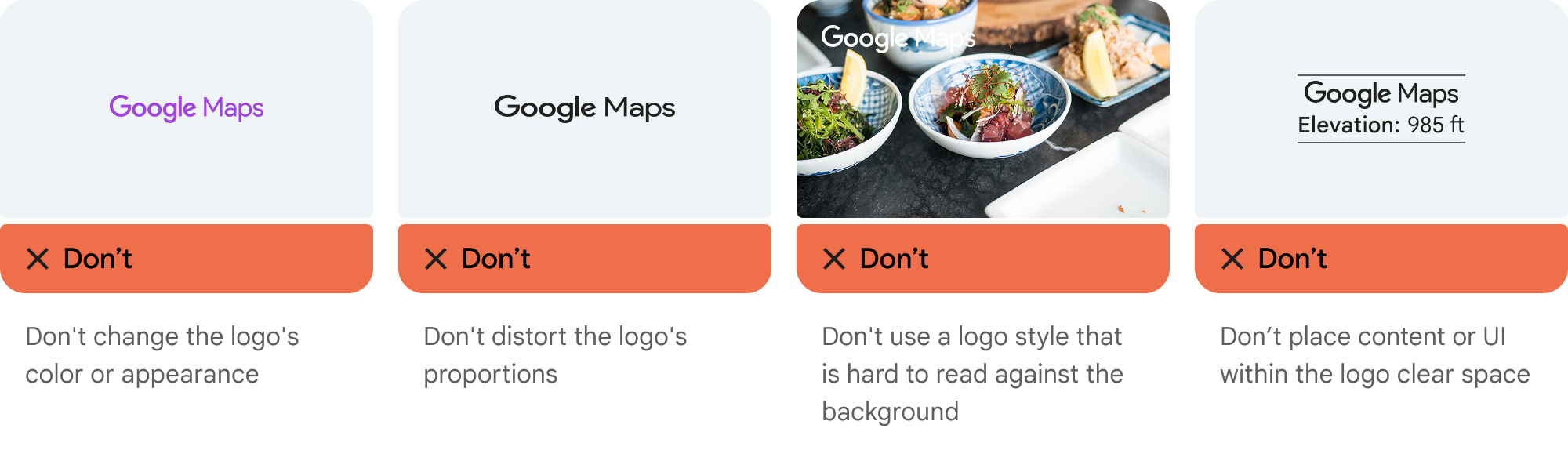
- Nie modyfikuj logo w żaden sposób.
- Zachowaj proporcje logo, aby uniknąć zniekształceń.
- Używaj logo z obrysem na tle z dużą ilością szczegółów, np. na mapie lub obrazie.
- Używaj logo bez obrysu na prostym tle, np. na jednolitym kolorze lub subtelnym gradiencie.
Specyfikacja rozmiaru logo
Podczas używania logo Map Google postępuj zgodnie z tymi specyfikacjami rozmiaru:- Minimalna wysokość logo: 16 dp
- Maksymalna wysokość logo: 19 dp
- Minimalna ilość białego miejsca wokół logo: 10 dp z lewej, prawej i górnej strony, 5 dp z dołu
Więcej informacji o dp znajdziesz na stronie Gęstość pikseli w witrynie Material Design.

Ułatwienia dostępu do logo
Podczas używania logo Map Google postępuj zgodnie z tymi wymaganiami dotyczącymi ułatwień dostępu:- Zachowaj kontrast między logo a tłem, który jest zgodny z zasadami ułatwień dostępu.
- Dodaj etykietę ułatwień dostępu z tekstem Mapy Google.
Atrybucja tekstowa
Jeśli rozmiar interfejsu nie pozwala na użycie logo Map Google, możesz wpisać tekst Mapy Google. Postępuj zgodnie z tymi wytycznymi:

- Nie modyfikuj tekstu Mapy Google w żaden sposób:
- Nie zmieniaj wielkości liter w tekście Mapy Google.
- Nie dziel tekstu Mapy Google na kilka wierszy.
- Nie tłumacz tekstu Mapy Google na inny język.
- Uniemożliwiaj przeglądarkom tłumaczenie tekstu Mapy Google za pomocą atrybutu HTML
translate="no".

Stylizuj tekst Map Google zgodnie z opisem w tej tabeli:
Wymagania dotyczące stylizacji tekstu Map Google Właściwość Styl Rodzina czcionek Roboto. Wczytywanie czcionki jest opcjonalne. Zapasowa rodzina czcionek Dowolna czcionka bezszeryfowa używana już w Twoim produkcie lub „Sans-Serif”, aby wywołać domyślną czcionkę systemową Styl czcionki Normalna Grubość czcionki 400 Kolor czcionki Biały, czarny (#1F1F1F) lub szary (#5E5E5E). Zachowaj kontrast z tłem, który jest zgodny z zasadami ułatwień dostępu (4,5:1). Rozmiar czcionki Minimalny rozmiar czcionki: 12 sp
Maksymalny rozmiar czcionki: 16 sp
Więcej informacji o sp znajdziesz na stronie Jednostki rozmiaru czcionki w witrynie Material Design.Odstępy między literami Normalne
Przykładowy kod CSS
Ten kod CSS renderuje Mapy Google z odpowiednim stylem typograficznym i kolorem na białym lub jasnym tle.
@import url('https://fonts.googleapis.com/css2?family=Roboto&display=swap');

.GMP-attribution {
font-family: Roboto, Sans-Serif;
font-style: normal;
font-weight: 400;
font-size: 1rem;
letter-spacing: normal;
white-space: nowrap;
color: #5e5e5e;
}
Wymagania wizualne
Podczas wizualnego traktowania atrybucji Map Google postępuj zgodnie z tymi wymaganiami.Umieść atrybucję u góry lub u dołu treści oraz w tym samym kontenerze wizualnym. W przypadku jednego wiersza treści atrybucja może być umieszczona po prawej lub lewej stronie.
Wizualnie odróżniaj Treści Google Maps Platform od innych treści, używając elementów interfejsu, takich jak obramowanie, kolor tła, cień lub wystarczająca ilość białego miejsca.
- Nie wprowadzaj w błąd użytkowników co do pochodzenia treści, przypisując atrybucję Map Google do treści, które nie pochodzą z Google Maps Platform.
- Sprawdź, czy atrybucja jest zawsze widoczna i czytelna. Nigdy jej nie usuwaj, nie ukrywaj, nie zasłaniaj ani nie modyfikuj.