

การผสานรวม Navigation SDK สำหรับ Android ช่วยให้แอปของคุณทำได้มากกว่าการลิงก์ไปยังมุมมองแผนที่ภายนอก การนำทางโดยใช้ Google Maps ช่วยให้แอปของคุณสามารถดึงข้อมูลแบบไดนามิกและรายงานข้อมูลเกี่ยวกับเส้นทางการเดินทางของผู้ใช้ได้ในมุมมองเดียว คู่มือนี้จะอธิบายวิธีเรียกใช้แอปสาธิต Navigation SDK ซึ่งมีให้บริการใน GitHub
เตรียมความพร้อม
หากต้องการเริ่มต้นใช้งาน Navigation SDK โปรดตรวจสอบว่าคุณมีรายการต่อไปนี้
- คีย์ API ที่จัดสรรไว้สำหรับใช้กับ Navigation SDK ดูข้อมูลเพิ่มเติมเกี่ยวกับการสร้างและการจำกัดคีย์ได้ที่การใช้คีย์ API
- อาร์ติแฟกต์ SDK ยืนยันว่าโปรเจ็กต์ได้รับการกำหนดค่าให้ใช้ Maven สำหรับ Navigation SDK
- แอปสาธิตอย่างน้อย 1 แอป
- Android Studio ซึ่งเป็นสภาพแวดล้อมในการพัฒนาซอฟต์แวร์ที่แนะนำสำหรับการสร้างแอปด้วย Navigation SDK
เอกสารประกอบนี้ออกแบบมาสำหรับผู้ที่คุ้นเคยกับนักพัฒนาแอป Android และแนวคิดการเขียนโปรแกรมเชิงวัตถุ นอกจากนี้ คุณควรคุ้นเคยกับ Google Maps จากมุมมองของผู้ใช้ด้วย
ดาวน์โหลดแอปสาธิต
Google มีแอป 2 แอปที่จะช่วยให้คุณเข้าใจสิ่งที่ Navigation SDK มีให้เพิ่มเติมจาก Google Maps API โดยขึ้นอยู่กับระดับประสบการณ์ของคุณ นักพัฒนาซอฟต์แวร์ที่คุ้นเคยกับ Google Maps API สามารถมุ่งเน้นไปที่การสาธิต GoogleNavigation ได้ นักพัฒนาแอปที่เพิ่งเริ่มใช้ทั้ง 2 โปรเจ็กต์จะพบว่าแอปทั้งสองมีประโยชน์
ตั้งแต่ Navigation SDK สำหรับ Android v4.1 เป็นต้นไป แอปสาธิตต่อไปนี้พร้อมให้ดาวน์โหลดทั้งใน GitHub
เดโม GoogleNavigation: แสดงการผสานรวมลักษณะการทำงานและมุมมองของ API ที่เกี่ยวข้องกับประสบการณ์ของผู้ใช้ขณะอยู่ในเซสชันการนำทางพร้อมคำแนะนำ
เดโม Google Maps: แสดงลักษณะการทำงานแต่ละอย่างของอินเทอร์เฟซ
GoogleMapเพื่อปรับแต่งความรู้สึกและการนำเสนอแผนที่
การสาธิต GoogleNavigation
เดโม GoogleNavigation เวอร์ชันล่าสุดพร้อมให้ใช้งานใน GitHub
สร้าง
ใน Android Studio ให้นำเข้าแอปสาธิตและอนุญาตให้ Gradle ทำงาน
เปิด
local.defaults.propertiesและอัปเดตค่าของพร็อพเพอร์ตี้MAPS_API_KEYดังนี้MAPS_API_KEY=YOUR_API_KEYคลิกบิลด์และตรวจสอบรายละเอียดการติดตั้งใช้งาน SDK
ในคลาส Java ให้จดโค้ดการติดตั้งใช้งานไว้
ใน XML ของเลย์เอาต์ ให้สังเกตการออกแบบเลย์เอาต์และข้อความ
ในไฟล์
build.gradleให้สังเกต SDK ในทรัพยากร Dependency
ดูข้อมูลเพิ่มเติมเกี่ยวกับวิธีเพิ่มคีย์ API ลงในไฟล์ Manifest ได้ที่เอกสารประกอบของปลั๊กอิน Secrets Gradle
เรียกใช้
เชื่อมต่ออุปกรณ์ Android กับคอมพิวเตอร์หรือใช้โปรแกรมจำลอง
- อุปกรณ์ Android - ดูวิธีการเปิดใช้ตัวเลือกสำหรับนักพัฒนาแอปในอุปกรณ์ Android และกำหนดค่าระบบให้ตรวจหาอุปกรณ์
- โปรแกรมจำลอง - ใช้ Android Virtual Device (AVD) Manager เพื่อกำหนดค่าอุปกรณ์เสมือนจริง เมื่อเลือกโปรแกรมจำลอง ให้ตรวจสอบว่าคุณเลือกอิมเมจที่มี Google APIs
ใน Android Studio ให้คลิกตัวเลือกเมนูเรียกใช้ (หรือไอคอนปุ่มเล่น) แล้วเลือกเป้าหมายการติดตั้งใช้งาน
เมื่อสร้างและเปิดใช้งานแล้ว แอปจะแสดงหน้า Landing Page ที่มีรายการตัวเลือกให้ผู้ใช้เห็น
ตัวเลือก NavViewActivity และ NavFragmentActivity
ผู้ที่เพิ่งเริ่มใช้ NavSDK น่าจะพบว่า 2 ตัวเลือกนี้มีประโยชน์มากที่สุด
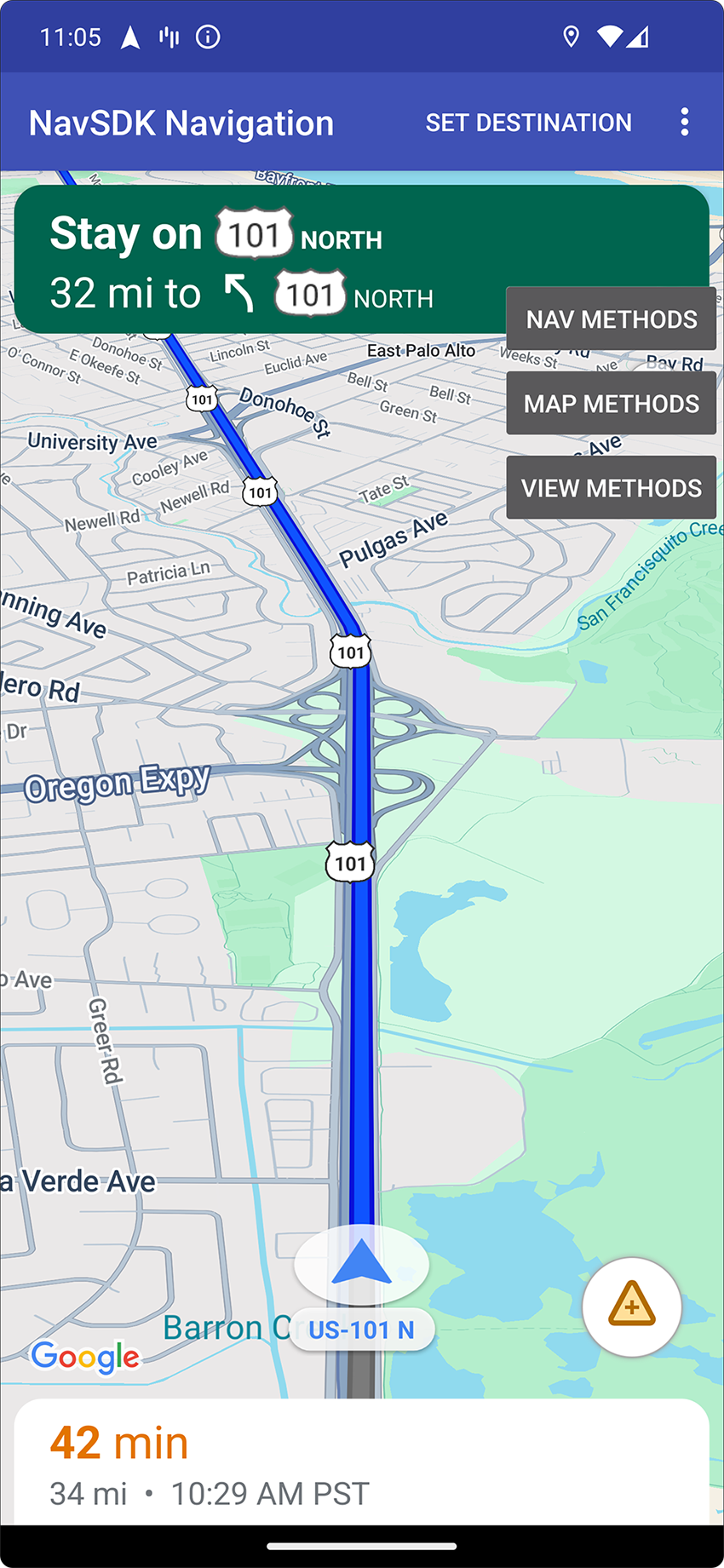
ตัวเลือกที่ 1: NavViewActivity แสดงลักษณะการทำงานโดยใช้ NavigationView ร่วมกับ Navigator
ตัวเลือกที่ 2: ตัวเลือกที่ 2 ชื่อ NavFragmentActivity จะแสดงลักษณะการทำงานโดยใช้ NavigationFragment ควบคู่ไปกับ Navigator
เมื่อคลิกตัวเลือกใดตัวเลือกหนึ่ง คุณจะเห็นข้อมูลต่อไปนี้
- UI การนำทาง
- ปุ่ม "ตั้งค่าปลายทาง" ในเมนูของแอป
- ซึ่งเป็นโอเวอร์เลย์ที่คุณสามารถโต้ตอบเพื่อเรียกใช้เมธอดใน API แบบไดนามิกได้
- เมนูรายการเพิ่มเติมที่มีตัวเลือกเพิ่มเติม
หากต้องการเริ่มต้นใช้งาน ให้คลิกตั้งค่าปลายทาง แล้วเลือกที่อยู่ จากนั้นแอปจะจำลองการเดินทางจากตำแหน่งปัจจุบันของคุณไปยังที่อยู่ดังกล่าว ใช้การวางซ้อนแผงควบคุมเพื่อดูสิ่งที่เกิดขึ้นเมื่อคุณเรียกใช้ API เช่น คลิกดูเมธอดเพื่อลองบังคับให้ SDK เข้าสู่โหมดกลางคืนเพื่อดูว่ามีลักษณะอย่างไร
ตัวเลือก SwappingMapAndNavActivity
SwappingMapAndNavActivity แสดงรูปแบบที่พบบ่อยต่อไปนี้
- แสดง
MapView - เปลี่ยนเป็น
NavigationViewเมื่อการนำทางเริ่มต้นขึ้น - กลับไปที่
MapViewเมื่อการนำทางสิ้นสุดลง
เดโม GoogleMap
เดโม GoogleNavigation เวอร์ชันล่าสุดพร้อมให้ใช้งานใน GitHub
สร้าง
ใน Android Studio ให้นำเข้าแอปสาธิตและอนุญาตให้ Gradle ทำงาน
เปิด
local.defaults.propertiesและอัปเดตค่าของพร็อพเพอร์ตี้MAPS_API_KEYดังนี้MAPS_API_KEY=YOUR_API_KEYคลิกบิลด์และตรวจสอบรายละเอียดการติดตั้งใช้งาน SDK
ในคลาส Java ให้จดโค้ดการติดตั้งใช้งานไว้
ใน XML ของเลย์เอาต์ ให้สังเกตการออกแบบเลย์เอาต์และข้อความ
ในไฟล์
build.gradleให้สังเกต SDK ในทรัพยากร Dependency
ดูข้อมูลเพิ่มเติมเกี่ยวกับวิธีเพิ่มคีย์ API ลงในไฟล์ Manifest ได้ที่ปลั๊กอิน Secrets Gradle
เรียกใช้
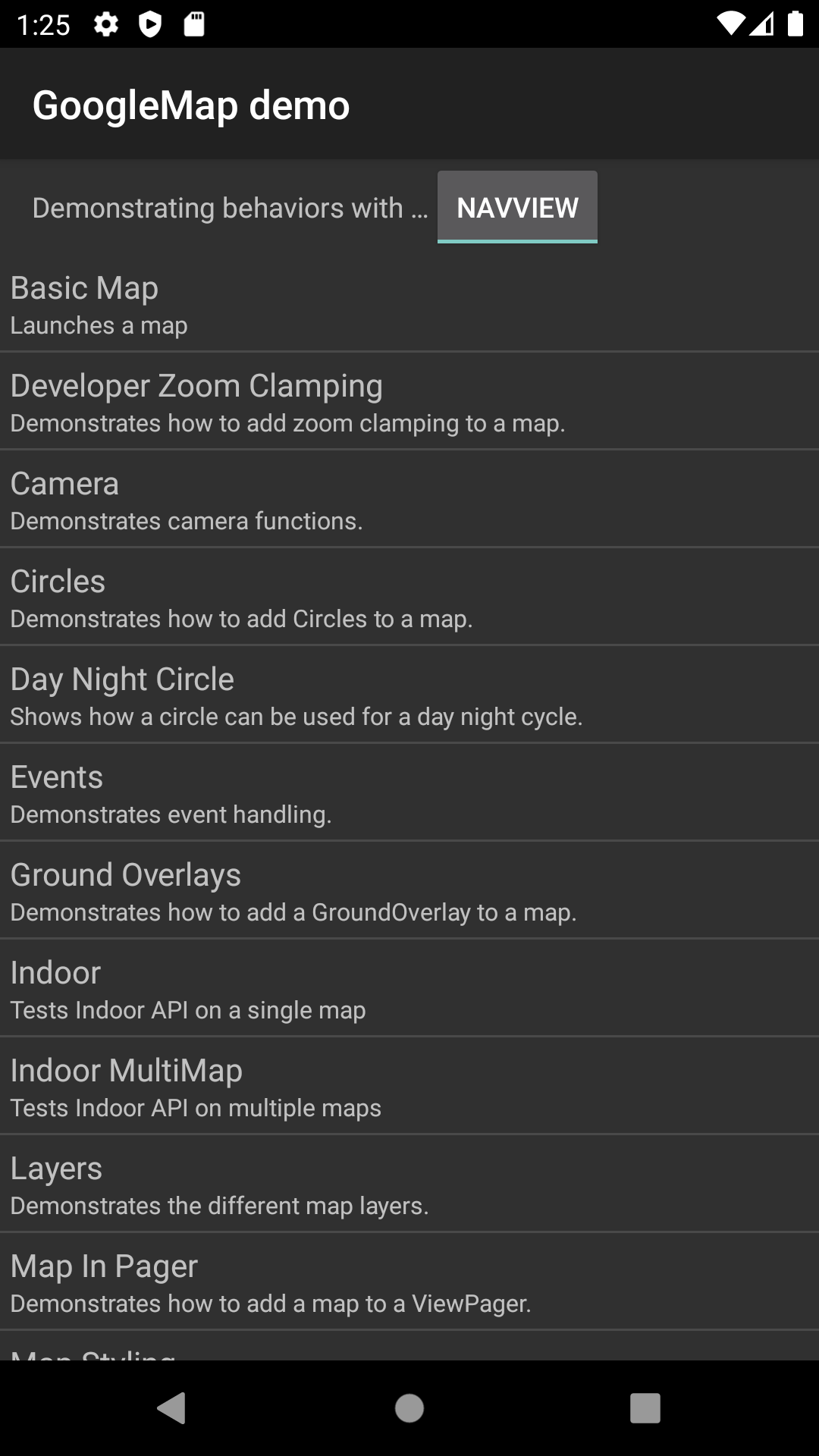
เชื่อมต่ออุปกรณ์ Android กับคอมพิวเตอร์หรือใช้โปรแกรมจำลอง
- อุปกรณ์ Android ดูวิธีการเพื่อเปิดใช้ตัวเลือกสำหรับนักพัฒนาแอปในอุปกรณ์ Android และกำหนดค่าระบบให้ตรวจหาอุปกรณ์
- โปรแกรมจำลอง ใช้ Android Virtual Device (AVD) Manager เพื่อกำหนดค่าอุปกรณ์เสมือนจริง เมื่อเลือกโปรแกรมจำลอง ให้ตรวจสอบว่าคุณเลือกอิมเมจที่มี Google APIs
ใน Android Studio ให้คลิกตัวเลือกเมนูเรียกใช้ (หรือไอคอนปุ่มเล่น) แล้วเลือกเป้าหมายการติดตั้งใช้งาน
เมื่อสร้างและเปิดใช้งานแล้ว แอปจะแสดงหน้า Landing Page ของรายการเดโมให้ผู้ใช้เห็น
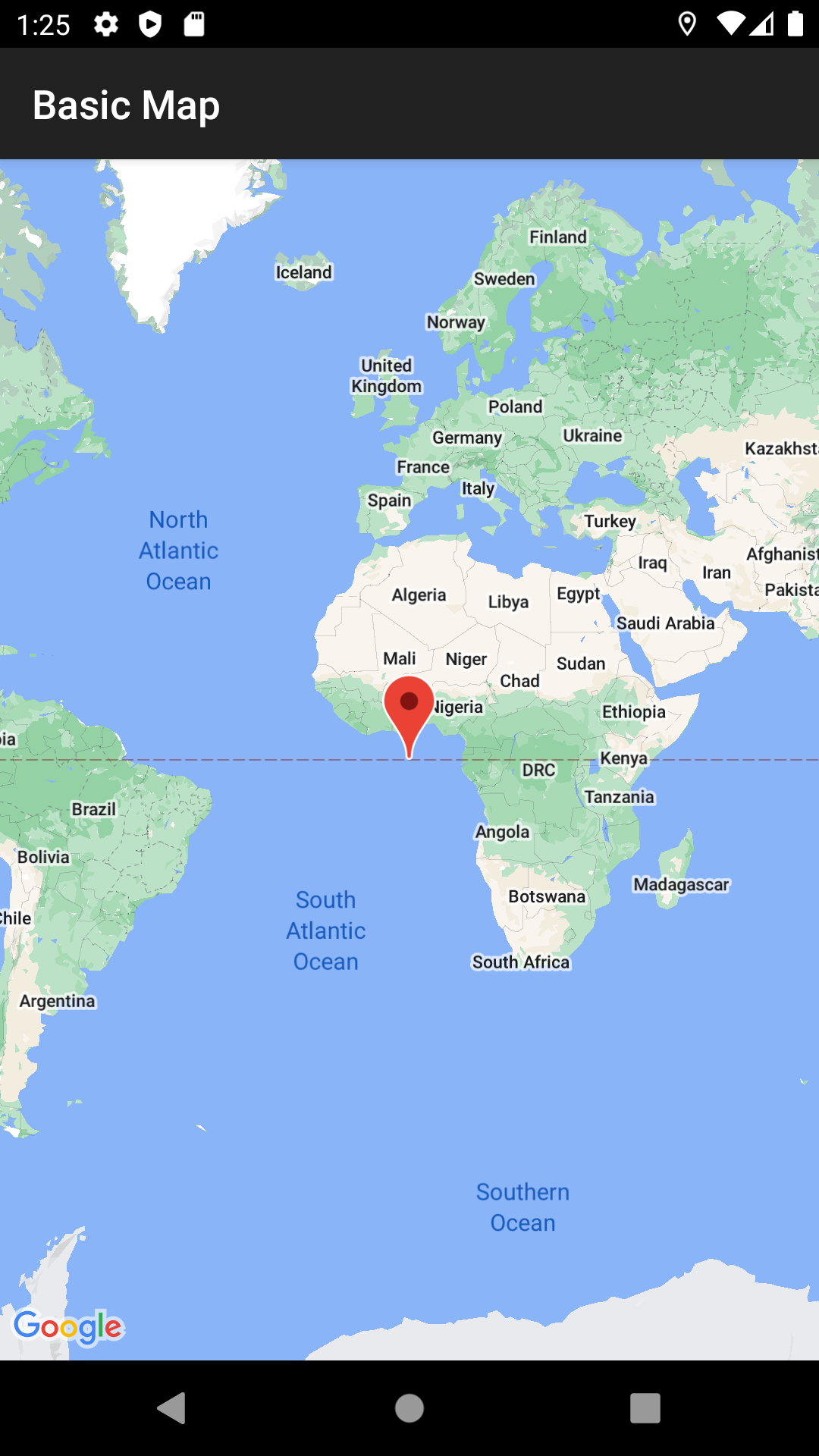
รูปแบบการนำเสนอนี้และโครงสร้างที่เกี่ยวข้องของซอร์สโค้ดควรเป็นที่คุ้นเคยสำหรับผู้ใช้เดโม Google Maps SDK เนื่องจากการสาธิต GoogleMap ออกแบบมาให้คล้ายกับแอปสาธิต Maps API ความแตกต่างหลักคือการสาธิต Navigation SDK ช่วยให้ผู้ใช้เลือกคลาสการแสดงผลที่ต้องการทดสอบการสาธิตได้ ดังนี้
NavigationView
หรือ
MapView
(หากมี)
โดยทั่วไป Google สนับสนุนให้ผู้ใช้ใช้ NavigationView
การสาธิตนี้ช่วยให้คุณลองใช้ลักษณะการทำงานเหล่านี้ได้ทั้ง 2 เวอร์ชันในแอปสาธิตของเรา และเลือกเวอร์ชันที่เหมาะกับคุณ เช่น คุณอาจยังจำเป็นต้องใช้ MapView ในสถานการณ์ที่คุณใช้ไลบรารีของบุคคลที่สามซึ่งคาดว่าจะโต้ตอบกับคลาสนั้น