

Интегрировав Navigation SDK для Android, вы сможете не только добавлять в приложение ссылки на внешние карты, Навигация в Google Картах позволяет динамически получать данные о поездке пользователя и показывать их в одном отчете. В этом руководстве объясняется, как запустить демонстрационные приложения Navigation SDK, доступные на GitHub.
Подготовка
Чтобы начать работу с Navigation SDK, вам понадобятся:
- Ключ API, предназначенный для использования с Navigation SDK. Подробнее о создании и ограничении ключей API…
- Объект SDK. Убедитесь, что проект настроен на использование Maven для Navigation SDK.
- Одно или несколько демоприложений.
- Android Studio – рекомендуемая среда разработки для создания приложений с помощью Navigation SDK.
Эта документация рассчитана на тех, кто уже знаком с разработкой для Android и принципами объектно ориентированного программирования. Также будет полезен опыт работы с Google Картами в качестве пользователя.
Скачать демонстрационные приложения
Google предлагает два приложения, которые помогут вам понять, какие возможности Navigation SDK предлагает в дополнение к Google Maps API, в зависимости от вашего уровня опыта. Разработчики, знакомые с Google Maps API, могут сосредоточиться на демоверсии GoogleNavigation. Разработчики, которые только начинают работать с обоими проектами, найдут оба приложения полезными.
Начиная с версии Navigation SDK для Android 4.1, на GitHub доступны для скачивания два демоприложения.
GoogleNavigation demo. Демонстрирует интеграцию поведения и представлений API, связанных с действиями пользователя во время сеанса навигации.
Демонстрация GoogleMap. Показывает, как с помощью интерфейса
GoogleMapможно настраивать внешний вид и поведение карт.
Демонстрация GoogleNavigation
Последняя демоверсия GoogleNavigation доступна на GitHub.
Сборка
Импортируйте демо-приложение в Android Studio и разрешите запуск Gradle.
Откройте файл
local.defaults.propertiesи измените значение свойстваMAPS_API_KEY:MAPS_API_KEY=YOUR_API_KEYНажмите Сборка и изучите сведения о реализации SDK.
Обратите внимание на код реализации в классе Java.
В XML-файле макета обратите внимание на дизайн макета и текст.
В файле
build.gradleнайдите SDK в зависимостях.
Подробную информацию о том, как ключ API добавляется в манифест, можно найти в документации по плагину Secrets Gradle.
Выполнить
Подключите устройство Android к компьютеру или используйте эмулятор.
- Устройство Android. Выполните инструкции по активации параметров для разработчиков на устройстве Android и настройте систему, чтобы обнаружить это устройство.
- Эмулятор. Используйте Менеджер виртуальных устройств Android (AVD), чтобы настроить виртуальное устройство. Выбирая эмулятор, убедитесь, что вы используете образ, который содержит API Google.
В Android Studio выберите пункт меню Run (Запустить) или нажмите на значок воспроизведения, а затем выберите целевое устройство.
После сборки и запуска приложения пользователь увидит целевую страницу со списком вариантов.
Варианты NavViewActivity и NavFragmentActivity
Эти два варианта, скорее всего, будут наиболее полезны для новых пользователей NavSDK.
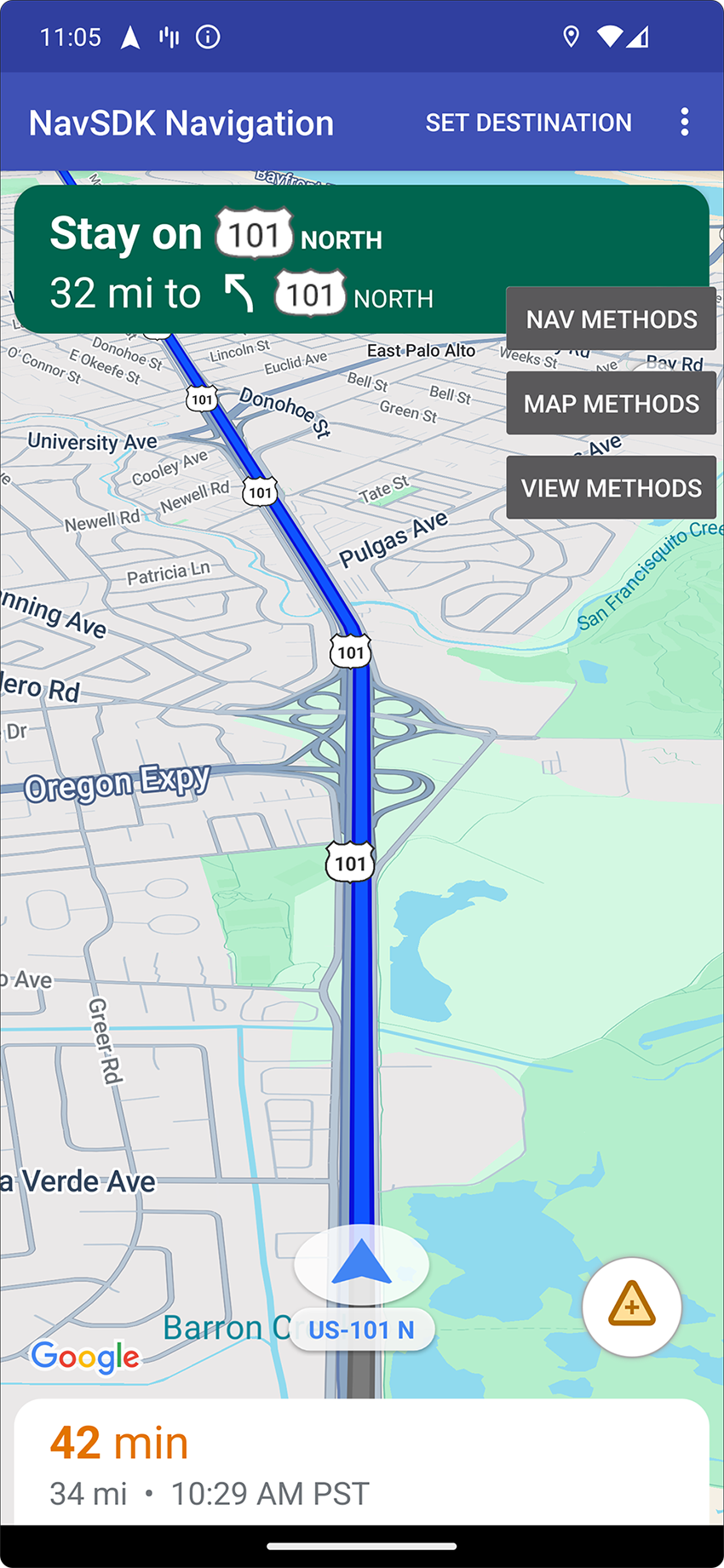
Вариант 1. NavViewActivity демонстрирует поведение с помощью NavigationView в сочетании с Navigator.
Вариант 2. Второй вариант, NavFragmentActivity, демонстрирует поведение с использованием NavigationFragment и Navigator.
При нажатии на один из этих вариантов вы увидите следующее:
- интерфейс навигации
- кнопка "Указать пункт назначения" в меню приложения;
- оверлей, с которым можно взаимодействовать, чтобы динамически вызывать методы API;
- дополнительное меню с другими вариантами.
Чтобы начать, нажмите Указать пункт назначения и выберите адрес. Затем приложение симулирует поездку из вашего текущего местоположения по этому адресу. Используйте оверлей панелей управления, чтобы увидеть, что происходит при вызове API. Например, нажмите View Methods (Посмотреть методы), чтобы принудительно перевести SDK в ночной режим и посмотреть, как он выглядит.
SwappingMapAndNavActivity option
В SwappingMapAndNavActivity показаны следующие распространенные шаблоны:
- показывает
MapView - переключаться на
NavigationViewв начале навигации. - возвращение к
MapViewпо окончании навигации.
Демонстрация GoogleMap
Последняя демоверсия GoogleNavigation доступна на GitHub.
Сборка
Импортируйте демо-приложение в Android Studio и разрешите запуск Gradle.
Откройте файл
local.defaults.propertiesи измените значение свойстваMAPS_API_KEY:MAPS_API_KEY=YOUR_API_KEYНажмите Сборка и изучите сведения о реализации SDK.
Обратите внимание на код реализации в классе Java.
В XML-файле макета обратите внимание на дизайн макета и текст.
В файле
build.gradleнайдите SDK в зависимостях.
Подробнее о том, как ключ API добавляется в манифест, рассказывается в статье о плагине Secrets Gradle.
Выполнить
Подключите устройство Android к компьютеру или используйте эмулятор.
- Устройство Android. Выполните инструкции по активации параметров для разработчиков на устройстве Android и настройте систему, чтобы обнаружить это устройство.
- Эмулятор. Используйте Менеджер виртуальных устройств Android (AVD), чтобы настроить виртуальное устройство. Выбирая эмулятор, убедитесь, что вы используете образ, который содержит API Google.
В Android Studio выберите пункт меню Run (Запустить) или нажмите на значок воспроизведения, а затем выберите целевое устройство.
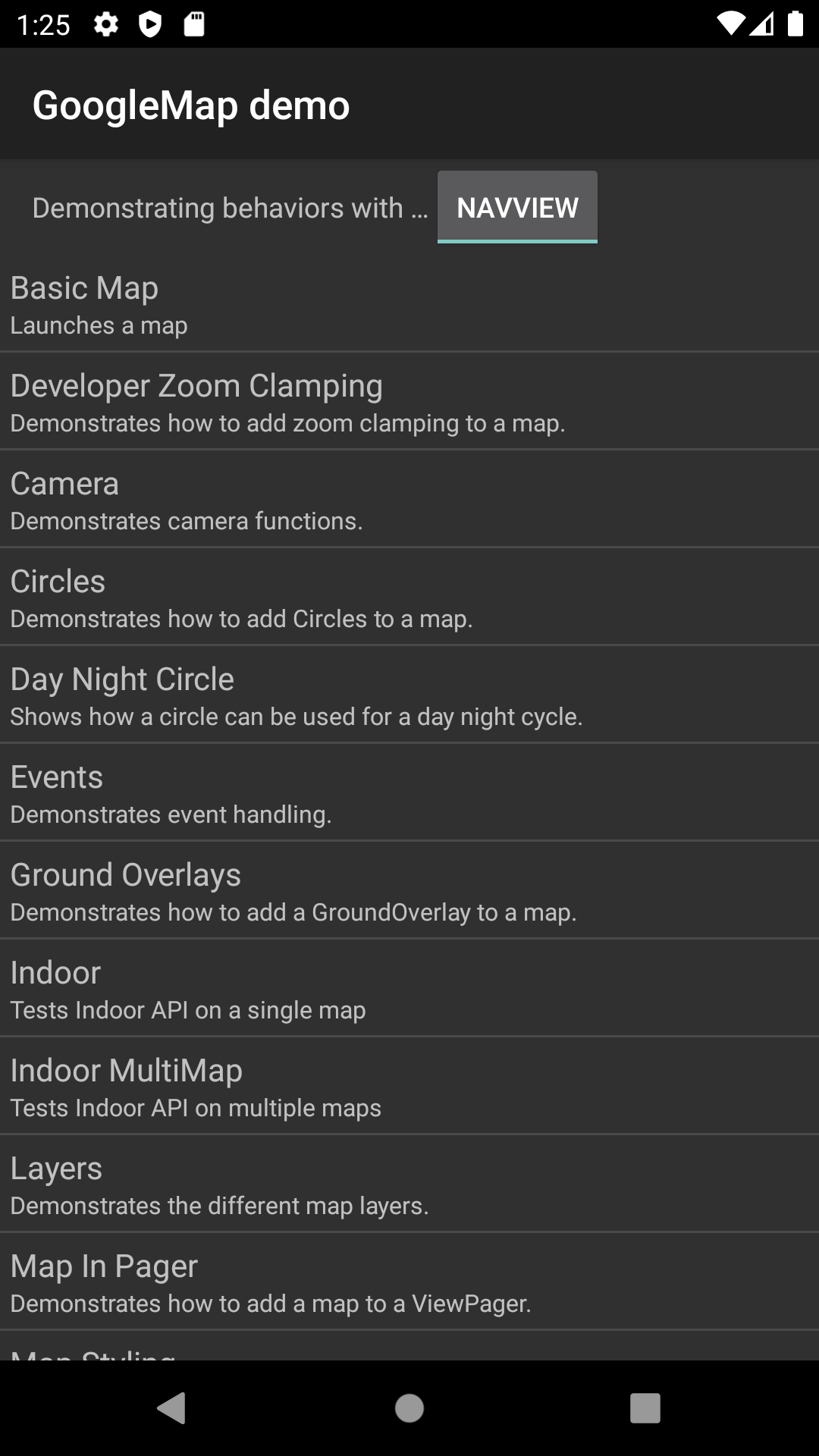
После сборки и запуска приложения пользователь увидит целевую страницу со списком демоверсий.
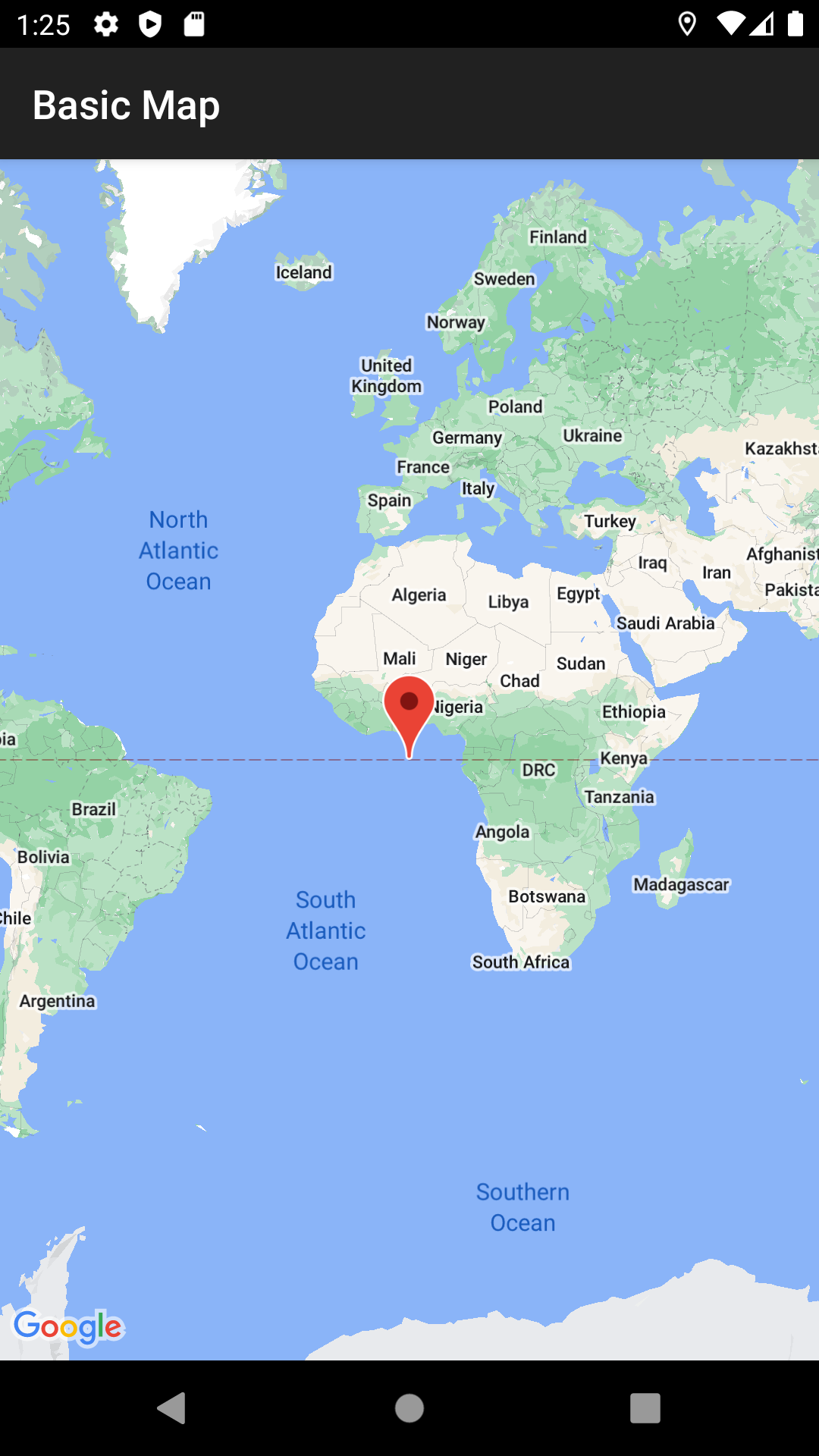
Этот шаблон представления и соответствующая структура исходного кода должны быть знакомы пользователям демоверсий Google Карт SDK. Это связано с тем, что демо-версия GoogleMap разработана по аналогии с демо-приложением Maps API. Основное отличие заключается в том, что демо-версия Navigation SDK позволяет пользователю выбрать класс представления, на котором он хотел бы протестировать демо-версию: NavigationView или MapView (если применимо).
Google рекомендует использовать NavigationView.
В нашем демоприложении вы можете попробовать оба варианта и выбрать тот, который вам подходит. Например, MapView может потребоваться, если вы используете стороннюю библиотеку, которая должна взаимодействовать с этим классом.