

כשמשלבים את Navigation SDK ל-Android, האפליקציה יכולה לעשות יותר מאשר רק לקשר לתצוגת מפה חיצונית. עם ניווט עם מפות Google, האפליקציה יכולה להציע אחזור דינמי ודיווח במבט אחד על נתונים לגבי המסלול של המשתמש. במדריך הזה מוסבר איך להריץ את אפליקציות ההדגמה של Navigation SDK, שזמינות ב-GitHub.
הכנה
כדי להתחיל להשתמש ב-Navigation SDK, ודאו שיש לכם את הפריטים הבאים.
- מפתח API שהוקצה לשימוש עם Navigation SDK. במאמר שימוש במפתחות API מוסבר איך ליצור מפתחות ולהגביל אותם.
- הארטיפקט של ה-SDK. מוודאים שהפרויקט מוגדר לשימוש ב-Maven ל-Navigation SDK.
- אחת או יותר מהאפליקציות לדוגמה.
- Android Studio, סביבת הפיתוח המומלצת ליצירת אפליקציה באמצעות Navigation SDK.
המסמכים האלה מיועדים לאנשים שמכירים את מושגי הפיתוח ל-Android והתכנות מונחה-העצמים. אתם צריכים גם להכיר את מפות Google מנקודת המבט של המשתמש.
הורדת אפליקציות לדוגמה
Google מספקת שתי אפליקציות שיעזרו לכם להבין מה Navigation SDK מציע בנוסף לממשקי ה-API של מפות Google, בהתאם לרמת הניסיון שלכם. מפתחים שמכירים את Google Maps API יכולים להתמקד בהדגמה של GoogleNavigation. מפתחים שחדשים בשני הפרויקטים ימצאו את שתי האפליקציות שימושיות.
החל מגרסה 4.1 של Navigation SDK ל-Android, אפשר להוריד את האפליקציות הבאות להדגמה מ-GitHub.
GoogleNavigation demo: הדגמה של שילוב ההתנהגויות והתצוגות של ה-API שקשורות לחוויית המשתמש במהלך סשן של ניווט מודרך.
הדגמה של GoogleMap: מציגה התנהגויות ספציפיות של הממשק
GoogleMapכדי להתאים אישית את התחושה והתצוגה של המפות.
הדגמה של GoogleNavigation
הדגמה של הגרסה העדכנית של GoogleNavigation זמינה ב-GitHub.
אני רוצה לבנות
ב-Android Studio, מייבאים את אפליקציית ההדגמה ומאפשרים ל-Gradle לפעול.
פותחים את
local.defaults.propertiesומעדכנים את הערך של המאפייןMAPS_API_KEY:MAPS_API_KEY=YOUR_API_KEYלוחצים על build (פיתוח) ובודקים את פרטי ההטמעה של ה-SDK.
במחלקה ב-Java, שימו לב לקוד ההטמעה.
ב-XML של הפריסה, שימו לב לעיצוב ולטקסט של הפריסה.
בקובץ
build.gradle, מציינים את ה-SDK בתלויות.
במסמכי התיעוד של הפלאגין Secrets Gradle מוסבר איך מוסיפים את מפתח ה-API למניפסט.
ריצה
מחברים מכשיר Android למחשב או משתמשים באמולטור.
- מכשיר Android – פועלים לפי ההוראות כדי להפעיל את האפשרויות למפתחים במכשיר Android ולהגדיר את המערכת לזיהוי המכשיר.
- אמולטור – משתמשים ב-Android Virtual Device (AVD) Manager כדי להגדיר מכשיר וירטואלי. כשבוחרים אמולטור, חשוב לבחור קובץ אימג' שכולל את Google APIs.
ב-Android Studio, לוחצים על האפשרות Run בתפריט (או על סמל כפתור ההפעלה) ובוחרים יעד לפריסה.
אחרי שיוצרים ומפעילים את האפליקציה, מוצג למשתמש דף נחיתה עם רשימה של אפשרויות.
אפשרויות NavViewActivity ו-NavFragmentActivity
סביר להניח ששתי האפשרויות האלה יהיו הכי שימושיות למשתמשים חדשים ב-NavSDK.
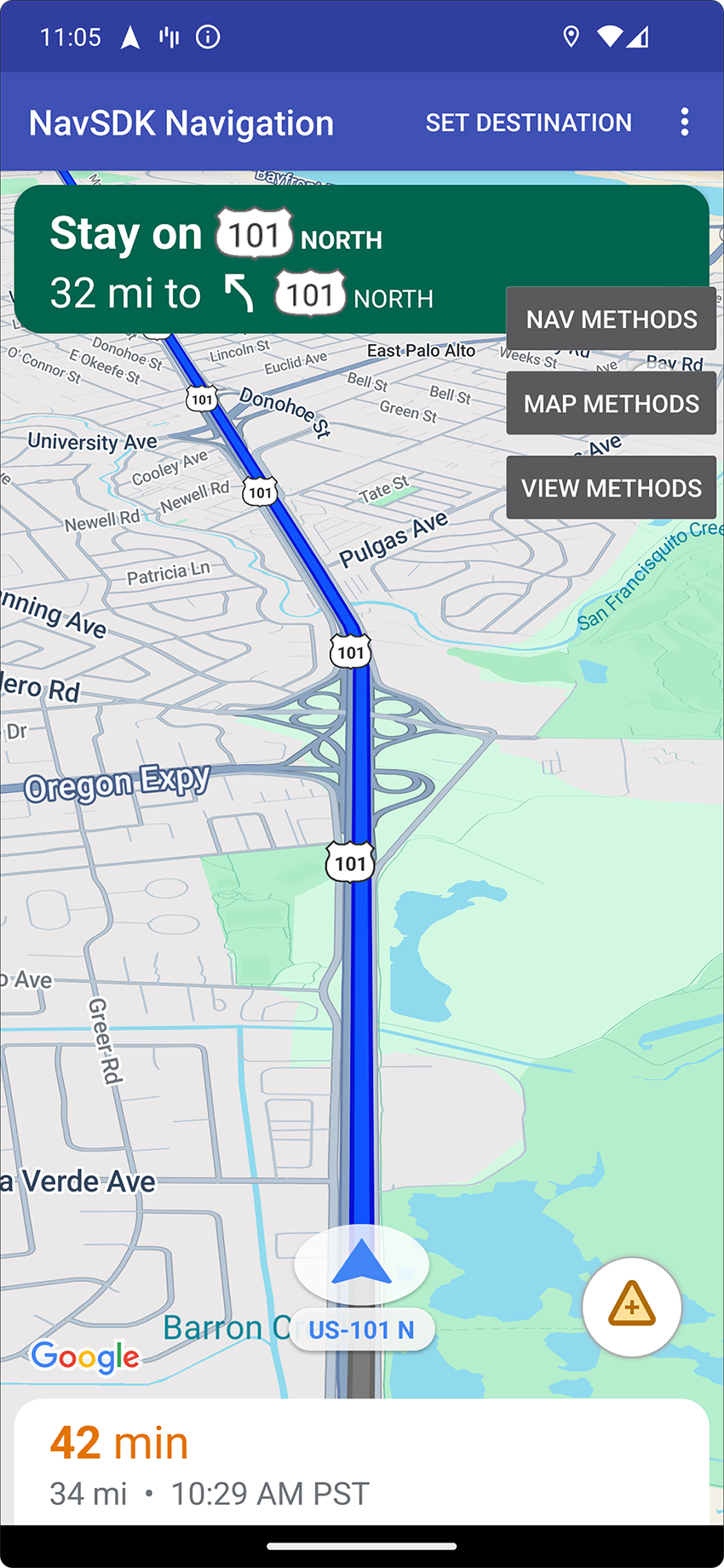
אפשרות 1: NavViewActivity מציג התנהגויות באמצעות NavigationView בשילוב עם Navigator.
אפשרות 2: האפשרות השנייה, שנקראת NavFragmentActivity, מציגה התנהגויות באמצעות NavigationFragment לצד Navigator.
כשלוחצים על אחת מהאפשרויות האלה, מוצגות האפשרויות הבאות:
- ממשק המשתמש של הניווט
- הכפתור "הגדרת יעד" בתפריט של האפליקציה
- שכבת-על שאפשר להשתמש בה כדי להפעיל באופן דינמי שיטות ב-API
- תפריט האפשרויות הנוספות
כדי להתחיל, לוחצים על הגדרת יעד ובוחרים כתובת. לאחר מכן, האפליקציה מדמה נסיעה מהמיקום הנוכחי שלכם לכתובת הזו. אפשר להשתמש בשכבת-העל של לוחות הבקרה כדי לראות מה קורה כששולחים קריאה ל-API. לדוגמה, לוחצים על View Methods כדי לנסות לאלץ את ה-SDK לעבור למצב לילה ולראות איך הוא נראה.
אפשרות SwappingMapAndNavActivity
ב-SwappingMapAndNavActivity מוצגים הדפוסים הנפוצים הבאים:
- מוצג
MapView - מעבר ל
NavigationViewכשהניווט מתחיל - חזרה אל
MapViewכשהניווט מסתיים
הדגמה של GoogleMap
הדגמה של הגרסה העדכנית של GoogleNavigation זמינה ב-GitHub.
אני רוצה לבנות
ב-Android Studio, מייבאים את אפליקציית ההדגמה ומאפשרים ל-Gradle לפעול.
פותחים את
local.defaults.propertiesומעדכנים את הערך של המאפייןMAPS_API_KEY:MAPS_API_KEY=YOUR_API_KEYלוחצים על build (פיתוח) ובודקים את פרטי ההטמעה של ה-SDK.
במחלקה ב-Java, שימו לב לקוד ההטמעה.
ב-XML של הפריסה, שימו לב לעיצוב ולטקסט של הפריסה.
בקובץ
build.gradle, מציינים את ה-SDK בתלויות.
למידע נוסף על הוספת מפתח ה-API למניפסט, ראו הפלאגין Secrets Gradle.
ריצה
מחברים מכשיר Android למחשב או משתמשים באמולטור.
- מכשיר Android: פועלים לפי ההוראות כדי להפעיל את אפשרויות למפתחים במכשיר Android ולהגדיר את המערכת לזיהוי המכשיר.
- אמולטור משתמשים ב-Android Virtual Device (AVD) Manager כדי להגדיר מכשיר וירטואלי. כשבוחרים אמולטור, חשוב לבחור קובץ אימג' שכולל את Google APIs.
ב-Android Studio, לוחצים על האפשרות Run בתפריט (או על סמל כפתור ההפעלה) ובוחרים יעד לפריסה.
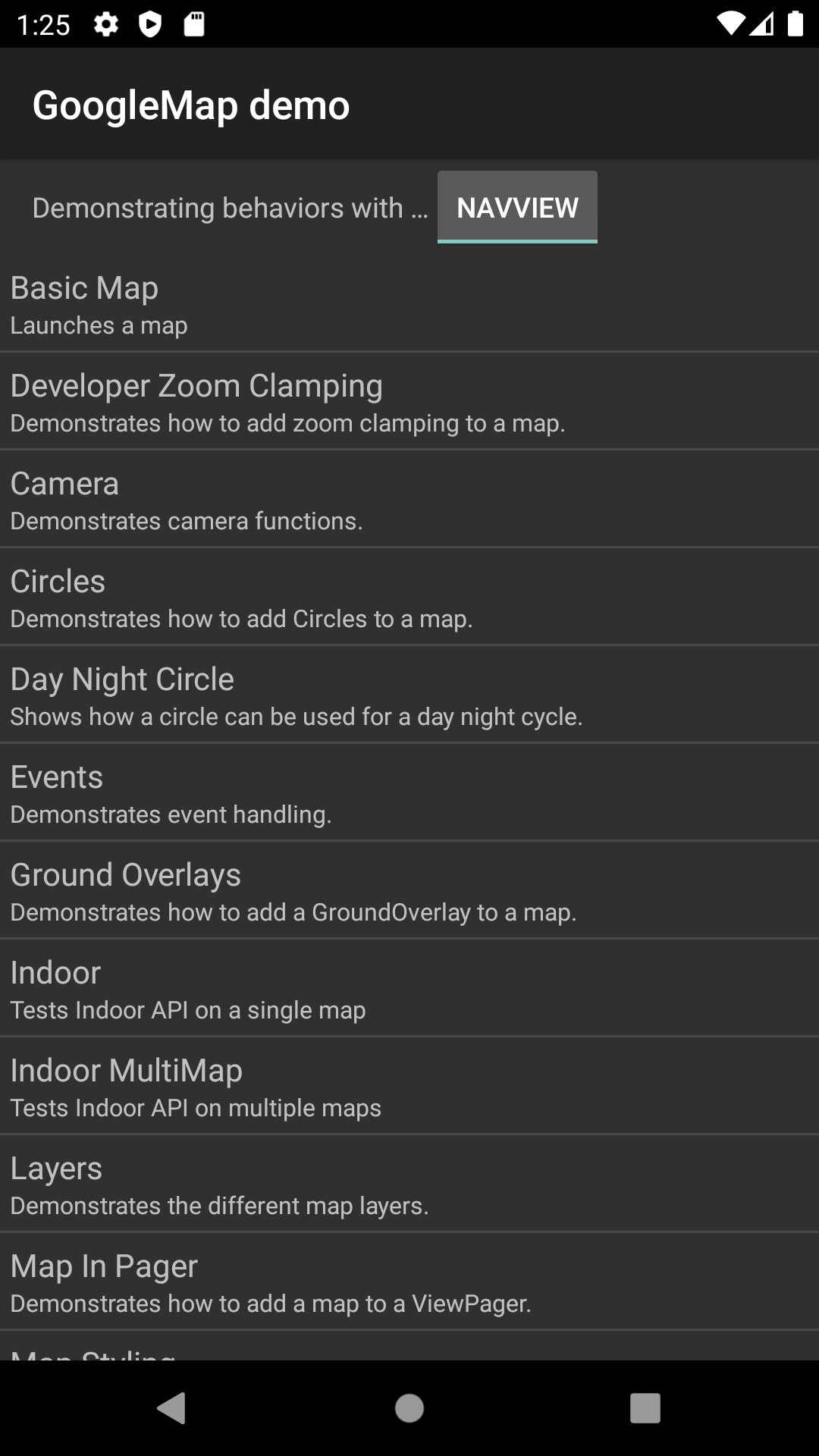
אחרי שיוצרים ומפעילים את האפליקציה, מוצג למשתמש דף נחיתה עם רשימה של הדגמות.
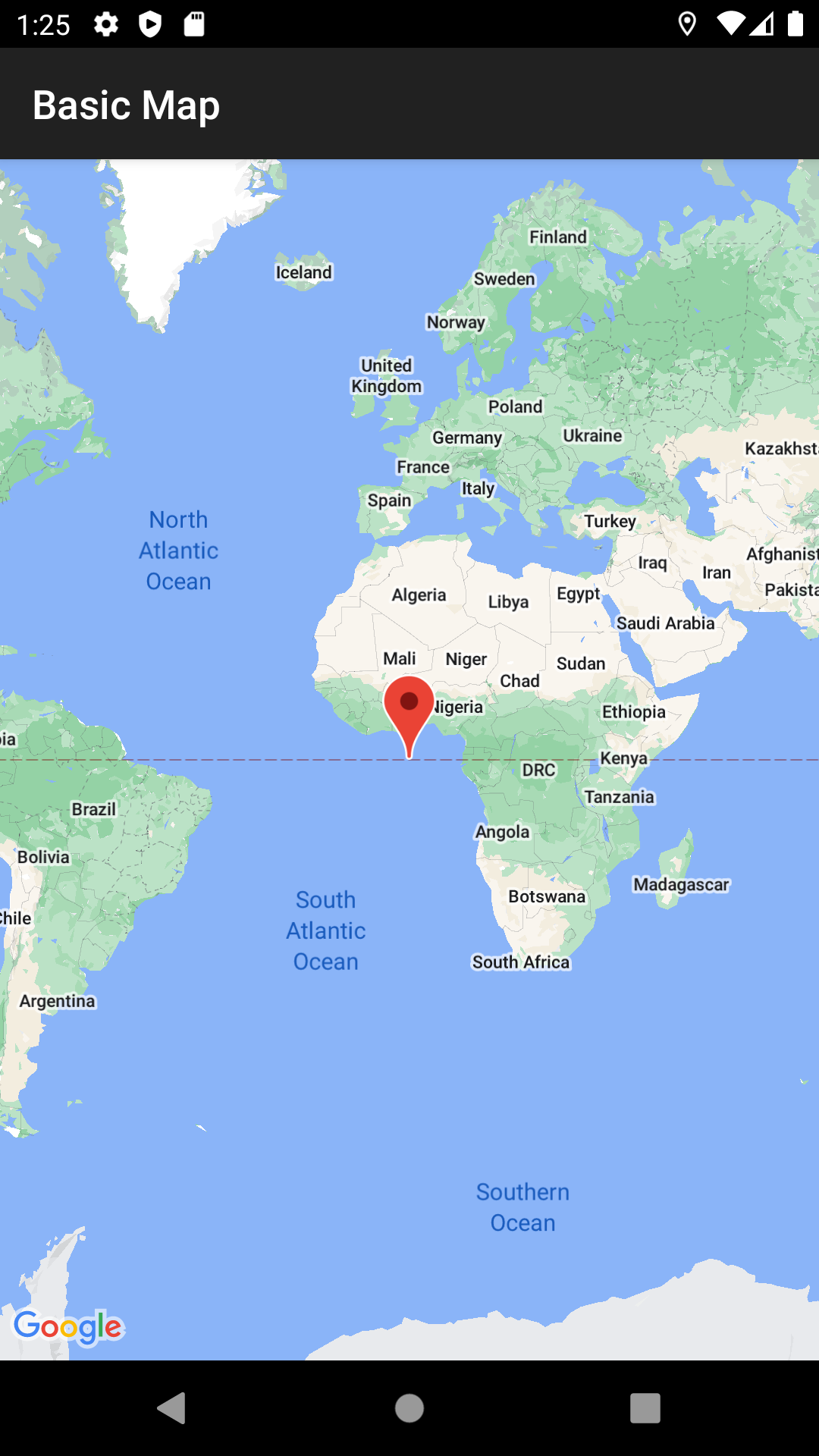
תבנית המצגת הזו והמבנה התואם של קוד המקור אמורים להיות מוכרים למשתמשים בהדגמות של ה-SDK של מפות Google. הסיבה לכך היא שהדמו של GoogleMap נועד להיות דומה לאפליקציית הדמו של Maps API. ההבדל העיקרי הוא שהדמו של Navigation SDK מאפשר למשתמש לבחור באיזו מחלקת תצוגה הוא רוצה להריץ דמו לבדיקה: NavigationView או MapView, לפי הצורך.
באופן כללי, Google ממליצה להשתמש ב-NavigationView.
ההדגמה הזו מאפשרת לכם לנסות את ההתנהגויות האלה בשתי הגרסאות באפליקציית ההדגמה שלנו, ולבחור את הגרסה שמתאימה לכם. לדוגמה, יכול להיות שעדיין תצטרכו להשתמש ב-MapView במצבים שבהם אתם משתמשים בספריית צד שלישי שצפויה לקיים אינטראקציה עם המחלקה הזו.