

Android के लिए Navigation SDK टूल को इंटिग्रेट करके, आपका ऐप्लिकेशन किसी बाहरी मैप व्यू से लिंक करने के अलावा और भी बहुत कुछ कर सकता है. Google Maps नेविगेशन की मदद से, आपका ऐप्लिकेशन उपयोगकर्ता की यात्रा के डेटा को डाइनैमिक तरीके से वापस पा सकता है. साथ ही, एक ही नज़र में डेटा की रिपोर्टिंग कर सकता है. इस गाइड में, GitHub पर उपलब्ध Navigation SDK के डेमो ऐप्लिकेशन चलाने का तरीका बताया गया है.
तैयार हो जाएं
Navigation SDK का इस्तेमाल शुरू करने के लिए, पक्का करें कि आपके पास ये आइटम हों.
- Navigation SDK के साथ इस्तेमाल करने के लिए उपलब्ध कराया गया एपीआई पासकोड. कुंजियां बनाने और उन पर पाबंदी लगाने के बारे में ज़्यादा जानकारी के लिए, एपीआई कुंजियों का इस्तेमाल करना देखें.
- SDK टूल आर्टफ़ैक्ट. पुष्टि करें कि आपका प्रोजेक्ट, Navigation SDK के लिए Maven का इस्तेमाल करने के लिए कॉन्फ़िगर किया गया है.
- एक या उससे ज़्यादा डेमो ऐप्लिकेशन.
- Android Studio, Navigation SDK की मदद से ऐप्लिकेशन बनाने के लिए, सुझाया गया डेवलपमेंट एनवायरमेंट है.
यह दस्तावेज़ उन लोगों के लिए है जिन्हें Android डेवलपमेंट और ऑब्जेक्ट-ओरिएंटेड प्रोग्रामिंग के कॉन्सेप्ट के बारे में जानकारी है. आपको उपयोगकर्ता के नज़रिए से भी Google Maps के बारे में जानकारी होनी चाहिए.
डेमो ऐप्लिकेशन डाउनलोड करना
Google दो ऐप्लिकेशन उपलब्ध कराता है. इनकी मदद से, आपको यह समझने में मदद मिलती है कि Google Maps API के अलावा, Navigation SDK में क्या-क्या सुविधाएं मिलती हैं. यह आपके अनुभव के लेवल पर निर्भर करता है. Google Maps API के बारे में जानकारी रखने वाले डेवलपर, GoogleNavigation डेमो पर ध्यान दे सकते हैं. दोनों प्रोजेक्ट के लिए नए डेवलपर को दोनों ऐप्लिकेशन मददगार लगेंगे.
Android के लिए Navigation SDK के वर्शन 4.1 से, यहां दिए गए दोनों डेमो ऐप्लिकेशन GitHub पर डाउनलोड करने के लिए उपलब्ध हैं.
GoogleNavigation डेमो: इसमें एपीआई के काम करने के तरीके और व्यू के इंटिग्रेशन को दिखाया जाता है. ये उपयोगकर्ता के अनुभव से जुड़े होते हैं. ऐसा गाइडेड-नेविगेशन सेशन के दौरान होता है.
GoogleMap डेमो: इसमें
GoogleMapइंटरफ़ेस के अलग-अलग व्यवहार दिखाए जाते हैं, ताकि मैप के लुक और प्रज़ेंटेशन को पसंद के मुताबिक बनाया जा सके.
GoogleNavigation डेमो
GoogleNavigation का सबसे नया डेमो, GitHub पर उपलब्ध है.
बनाएं
Android Studio में, डेमो ऐप्लिकेशन इंपोर्ट करें और Gradle को चलने दें.
local.defaults.propertiesखोलें औरMAPS_API_KEYप्रॉपर्टी की वैल्यू अपडेट करें:MAPS_API_KEY=YOUR_API_KEYबिल्ड पर क्लिक करें और एसडीके टूल लागू करने की जानकारी देखें.
Java क्लास में, लागू करने के कोड को नोट करें.
लेआउट एक्सएमएल में, लेआउट डिज़ाइन और टेक्स्ट पर ध्यान दें.
build.gradleफ़ाइल में, डिपेंडेंसी में मौजूद एसडीके को नोट करें.
मेनिफ़ेस्ट में एपीआई पासकोड जोड़ने के तरीके के बारे में ज़्यादा जानने के लिए, Secrets Gradle प्लग इन का दस्तावेज़ देखें.
चलाएं
किसी Android डिवाइस को अपने कंप्यूटर से कनेक्ट करें या एम्युलेटर का इस्तेमाल करें.
- Android डिवाइस—अपने Android डिवाइस पर डेवलपर के लिए सेटिंग और टूल चालू करने और डिवाइस का पता लगाने के लिए, अपने सिस्टम को कॉन्फ़िगर करने के लिए निर्देश देखें.
- एम्युलेटर—वर्चुअल डिवाइस को कॉन्फ़िगर करने के लिए, Android वर्चुअल डिवाइस (एवीडी) मैनेजर का इस्तेमाल करें. एम्युलेटर चुनते समय, पक्का करें कि आपने ऐसी इमेज चुनी हो जिसमें Google API शामिल हों.
Android Studio में, Run मेन्यू विकल्प (या प्ले बटन आइकॉन) पर क्लिक करें. इसके बाद, डिप्लॉयमेंट टारगेट चुनें.
ऐप्लिकेशन को बनाने और लॉन्च करने के बाद, उपयोगकर्ता को विकल्पों की सूची वाला एक लैंडिंग पेज दिखता है.
NavViewActivity और NavFragmentActivity के विकल्प
NavSDK का इस्तेमाल करने वाले नए लोगों को ये दो विकल्प सबसे ज़्यादा काम के लग सकते हैं.

पहला विकल्प: NavViewActivity, NavigationView और Navigator का इस्तेमाल करके, व्यवहार दिखाता है.
दूसरा विकल्प: NavFragmentActivity नाम के दूसरे विकल्प में, NavigationFragment के साथ-साथ Navigator का इस्तेमाल करके, व्यवहार दिखाए जाते हैं.
इनमें से किसी विकल्प पर क्लिक करने पर, आपको ये विकल्प दिखेंगे:
- नेविगेशन यूज़र इंटरफ़ेस (यूआई)
- ऐप्लिकेशन के मेन्यू में "मंज़िल सेट करें" बटन
- एक ओवरले, जिसके साथ इंटरैक्ट करके एपीआई पर डाइनैमिक तरीके से मेथड को कॉल किया जा सकता है
- ज़्यादा विकल्पों वाला ओवरफ़्लो मेन्यू
शुरू करने के लिए, मंज़िल सेट करें पर क्लिक करें और कोई पता चुनें. इसके बाद, ऐप्लिकेशन आपकी मौजूदा जगह से उस पते तक की यात्रा को सिम्युलेट करता है. एपीआई को कॉल करने पर क्या होता है, यह देखने के लिए कंट्रोल पैनल ओवरले का इस्तेमाल करें. उदाहरण के लिए, View Methods पर क्लिक करके, SDK टूल को नाइट-मोड में इस्तेमाल करने की कोशिश करें. इससे आपको पता चलेगा कि यह कैसा दिखता है.
SwappingMapAndNavActivity option
SwappingMapAndNavActivity में ये सामान्य पैटर्न दिखते हैं:
MapViewदिख रहा है- नेविगेशन शुरू होने पर,
NavigationViewपर स्विच करना - नेविगेशन खत्म होने पर,
MapViewपर वापस जाना
GoogleMap का डेमो
GoogleNavigation का सबसे नया डेमो, GitHub पर उपलब्ध है.
बनाएं
Android Studio में, डेमो ऐप्लिकेशन इंपोर्ट करें और Gradle को चलने दें.
local.defaults.propertiesखोलें औरMAPS_API_KEYप्रॉपर्टी की वैल्यू अपडेट करें:MAPS_API_KEY=YOUR_API_KEYबिल्ड पर क्लिक करें और एसडीके टूल लागू करने की जानकारी देखें.
Java क्लास में, लागू करने के कोड को नोट करें.
लेआउट एक्सएमएल में, लेआउट डिज़ाइन और टेक्स्ट पर ध्यान दें.
build.gradleफ़ाइल में, डिपेंडेंसी में मौजूद एसडीके को नोट करें.
एपीआई पासकोड को मेनिफ़ेस्ट में जोड़ने के तरीके के बारे में ज़्यादा जानने के लिए, Secrets Gradle प्लग इन देखें.
चलाएं

किसी Android डिवाइस को अपने कंप्यूटर से कनेक्ट करें या एम्युलेटर का इस्तेमाल करें.
- Android डिवाइस अपने Android डिवाइस पर डेवलपर के लिए सेटिंग और टूल चालू करने और डिवाइस का पता लगाने के लिए, अपने सिस्टम को कॉन्फ़िगर करने के लिए निर्देश देखें.
- एम्युलेटर वर्चुअल डिवाइस को कॉन्फ़िगर करने के लिए, Android वर्चुअल डिवाइस (एवीडी) मैनेजर का इस्तेमाल करें. एम्युलेटर चुनते समय, पक्का करें कि आपने ऐसी इमेज चुनी हो जिसमें Google API शामिल हों.
Android Studio में, Run मेन्यू विकल्प (या प्ले बटन आइकॉन) पर क्लिक करें. इसके बाद, डिप्लॉयमेंट टारगेट चुनें.
ऐप्लिकेशन को बनाने और लॉन्च करने के बाद, उपयोगकर्ता को डेमो की सूची वाला लैंडिंग पेज दिखता है.
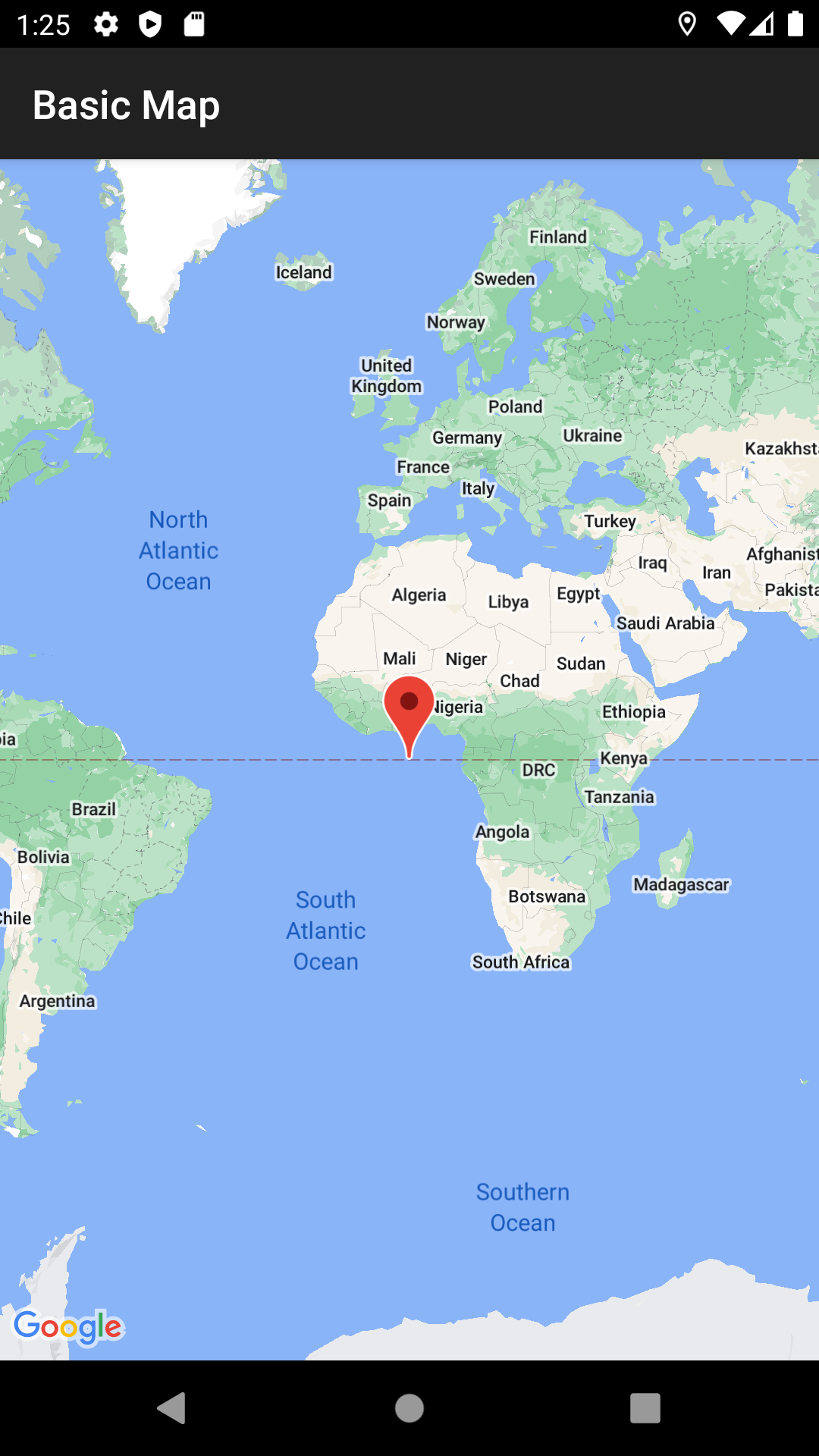
Google Maps SDK के डेमो इस्तेमाल करने वाले लोगों को, प्रज़ेंटेशन के इस पैटर्न और सोर्स कोड के स्ट्रक्चर के बारे में जानकारी होनी चाहिए. ऐसा इसलिए है, क्योंकि GoogleMap डेमो को Maps API डेमो ऐप्लिकेशन की तरह डिज़ाइन किया गया है. मुख्य अंतर यह है कि नेविगेशन SDK डेमो की मदद से, उपयोगकर्ता यह चुन सकता है कि उसे किस व्यू क्लास पर डेमो को टेस्ट-रन करना है: NavigationView या MapView, जहां लागू हो.
Google, आम तौर पर इस सुविधा को अपनाने वाले लोगों को
NavigationView का इस्तेमाल करने के लिए बढ़ावा देता है.
इस डेमो में, हमारे डेमो ऐप्लिकेशन के दोनों वर्शन पर इन व्यवहारों को आज़माने की सुविधा मिलती है. साथ ही, आपके पास अपनी ज़रूरत के हिसाब से कोई भी वर्शन चुनने का विकल्प होता है. उदाहरण के लिए, ऐसी स्थितियों में अब भी MapView का इस्तेमाल करना ज़रूरी हो सकता है जहां तीसरे पक्ष की ऐसी लाइब्रेरी का इस्तेमाल किया जा रहा हो जो उस क्लास के साथ इंटरैक्ट करती हो.