

Dzięki integracji pakietu Navigation SDK na Androida Twoja aplikacja może nie tylko linkować do widoku mapy zewnętrznej. Dzięki nawigacji w Mapach Google Twoja aplikacja może oferować dynamiczne pobieranie i raportowanie danych o podróży użytkownika w jednym miejscu. Z tego przewodnika dowiesz się, jak uruchamiać aplikacje demonstracyjne Navigation SDK, które są dostępne na GitHubie.
Przygotuj się
Aby rozpocząć korzystanie z pakietu Navigation SDK, musisz mieć te elementy.
- Klucz interfejsu API udostępniony do użytku z pakietem Navigation SDK. Więcej informacji o tworzeniu i ograniczaniu kluczy znajdziesz w artykule Korzystanie z kluczy interfejsu API.
- Artefakt pakietu SDK. Sprawdź, czy projekt jest skonfigurowany tak, aby używać Mavena w przypadku pakietu Navigation SDK.
- co najmniej 1 aplikację demonstracyjną,
- Android Studio, zalecane środowisko programistyczne do tworzenia aplikacji za pomocą pakietu Navigation SDK.
Ta dokumentacja jest przeznaczona dla osób, które znają zagadnienia związane z programowaniem aplikacji na Androida i programowaniem obiektowym. Powinieneś też znać Mapy Google z perspektywy użytkownika.
Pobieranie aplikacji demonstracyjnych
Google udostępnia 2 aplikacje, które pomogą Ci zrozumieć, co Navigation SDK oferuje oprócz interfejsów API Map Google, w zależności od Twojego poziomu doświadczenia. Deweloperzy, którzy znają interfejsy API Map Google, mogą skupić się na wersji demonstracyjnej GoogleNavigation. Deweloperzy, którzy nie znają żadnego z tych projektów, uznają obie aplikacje za przydatne.
Od wersji 4.1 pakietu Navigation SDK na Androida w serwisie GitHub są dostępne do pobrania te aplikacje demonstracyjne.
GoogleNavigation demo: pokazuje integrację zachowań i widoków interfejsu API w odniesieniu do wrażeń użytkownika podczas sesji nawigacji z przewodnikiem.
Wersja demonstracyjna GoogleMap: pokazuje poszczególne zachowania interfejsu
GoogleMap, które pozwalają dostosować wygląd i prezentację map.
Wersja demonstracyjna GoogleNavigation
Najnowsza wersja demonstracyjna GoogleNavigation jest dostępna na GitHub.
Kompilacja
W Android Studio zaimportuj aplikację demonstracyjną i zezwól na uruchomienie Gradle.
Otwórz
local.defaults.propertiesi zaktualizuj wartość właściwościMAPS_API_KEY:MAPS_API_KEY=YOUR_API_KEYKliknij build i sprawdź szczegóły implementacji pakietu SDK.
W klasie Java zwróć uwagę na kod implementacji.
W pliku XML układu zwróć uwagę na projekt układu i tekst.
W pliku
build.gradlezwróć uwagę na pakiet SDK w zależnościach.
Więcej informacji o dodawaniu klucza interfejsu API do pliku manifestu znajdziesz w dokumentacji wtyczki Gradle obiektów tajnych.
Uruchom
Podłącz urządzenie z Androidem do komputera lub użyj emulatora.
- Urządzenie z Androidem – zapoznaj się z instrukcjami, aby włączyć opcje programisty na urządzeniu z Androidem i skonfigurować system tak, aby wykrywał urządzenie.
- Emulator – użyj menedżera urządzenia wirtualnego z Androidem (AVD), aby skonfigurować urządzenie wirtualne. Wybierając emulator, upewnij się, że wybierasz obraz, który zawiera interfejsy API Google.
W Android Studio kliknij opcję menu Uruchom (lub ikonę przycisku odtwarzania), a następnie wybierz miejsce docelowe wdrożenia.
Po utworzeniu i uruchomieniu aplikacja wyświetla użytkownikowi stronę docelową z listą opcji.
Opcje NavViewActivity i NavFragmentActivity
Nowi użytkownicy NavSDK prawdopodobnie uznają te 2 opcje za najbardziej przydatne.
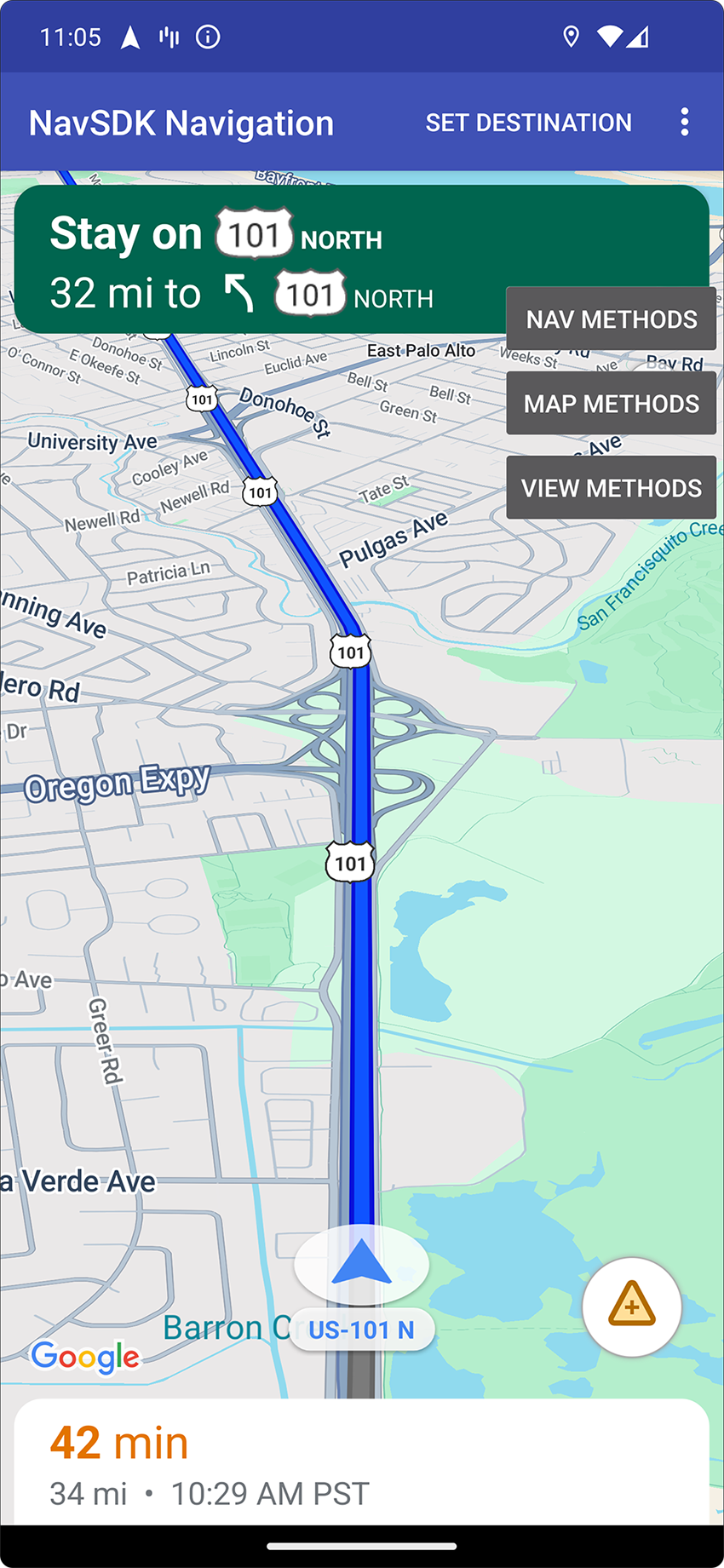
Opcja 1. NavViewActivity prezentuje zachowania, korzystając z NavigationView w połączeniu z Navigator.
Opcja 2. Druga opcja, zatytułowana NavFragmentActivity, pokazuje zachowania z użyciem NavigationFragment i Navigator.
Gdy klikniesz jedną z tych opcji, zobaczysz te informacje:
- interfejs nawigacji,
- przycisk „Ustaw miejsce docelowe” w menu aplikacji,
- nakładkę, z którą możesz wchodzić w interakcje, aby dynamicznie wywoływać metody w interfejsie API;
- rozszerzone menu z dodatkowymi opcjami,
Aby rozpocząć, kliknij Ustaw miejsce docelowe i wybierz adres. Aplikacja symuluje wtedy podróż z Twojej bieżącej lokalizacji do tego adresu. Użyj nakładki paneli sterowania, aby zobaczyć, co się dzieje, gdy wywołujesz interfejs API. Możesz na przykład kliknąć Wyświetl metody, aby wymusić w pakiecie SDK tryb nocny i zobaczyć, jak to wygląda.
Opcja SwappingMapAndNavActivity
SwappingMapAndNavActivity pokazuje te typowe wzorce:
- wyświetlam
MapView - przełączanie na
NavigationViewpo rozpoczęciu nawigacji - powrót do
MapViewpo zakończeniu nawigacji,
Wersja demonstracyjna GoogleMap
Najnowsza wersja demonstracyjna GoogleNavigation jest dostępna na GitHub.
Kompilacja
W Android Studio zaimportuj aplikację demonstracyjną i zezwól na uruchomienie Gradle.
Otwórz
local.defaults.propertiesi zaktualizuj wartość właściwościMAPS_API_KEY:MAPS_API_KEY=YOUR_API_KEYKliknij build i sprawdź szczegóły implementacji pakietu SDK.
W klasie Java zwróć uwagę na kod implementacji.
W pliku XML układu zwróć uwagę na projekt układu i tekst.
W pliku
build.gradlezwróć uwagę na pakiet SDK w zależnościach.
Więcej informacji o dodawaniu klucza interfejsu API do pliku manifestu znajdziesz w artykule o wtyczce Gradle obiektów tajnych.
Uruchom
Podłącz urządzenie z Androidem do komputera lub użyj emulatora.
- Urządzenie z Androidem – zapoznaj się z instrukcjami, aby włączyć opcje programisty na urządzeniu z Androidem i skonfigurować system tak, aby je wykrywał.
- Emulator – użyj menedżera urządzenia wirtualnego z Androidem (AVD), aby skonfigurować urządzenie wirtualne. Wybierając emulator, upewnij się, że wybierasz obraz, który zawiera interfejsy API Google.
W Android Studio kliknij opcję menu Uruchom (lub ikonę przycisku odtwarzania), a następnie wybierz miejsce docelowe wdrożenia.
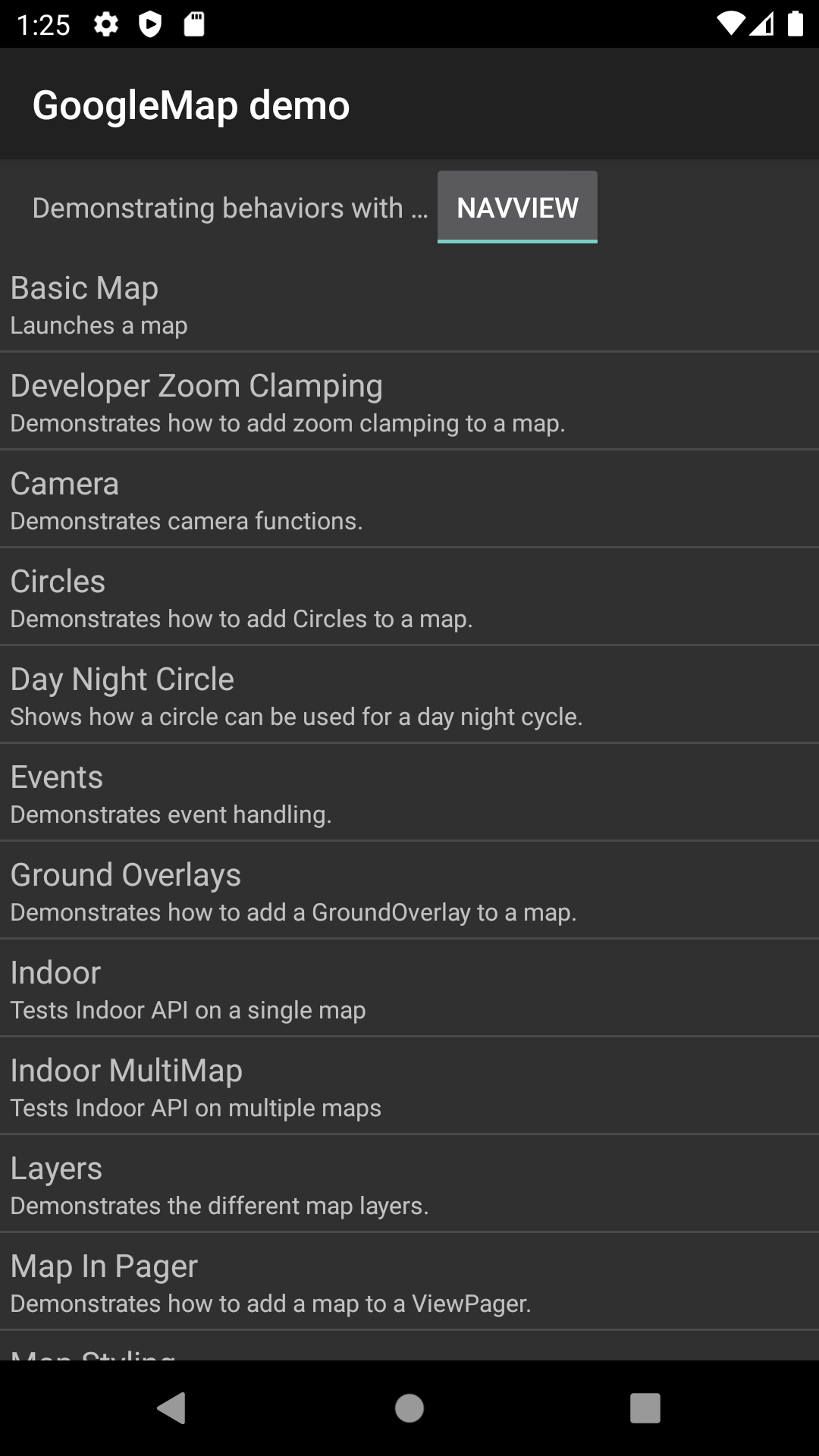
Po utworzeniu i uruchomieniu aplikacja wyświetla użytkownikowi stronę docelową z listą wersji demonstracyjnych.
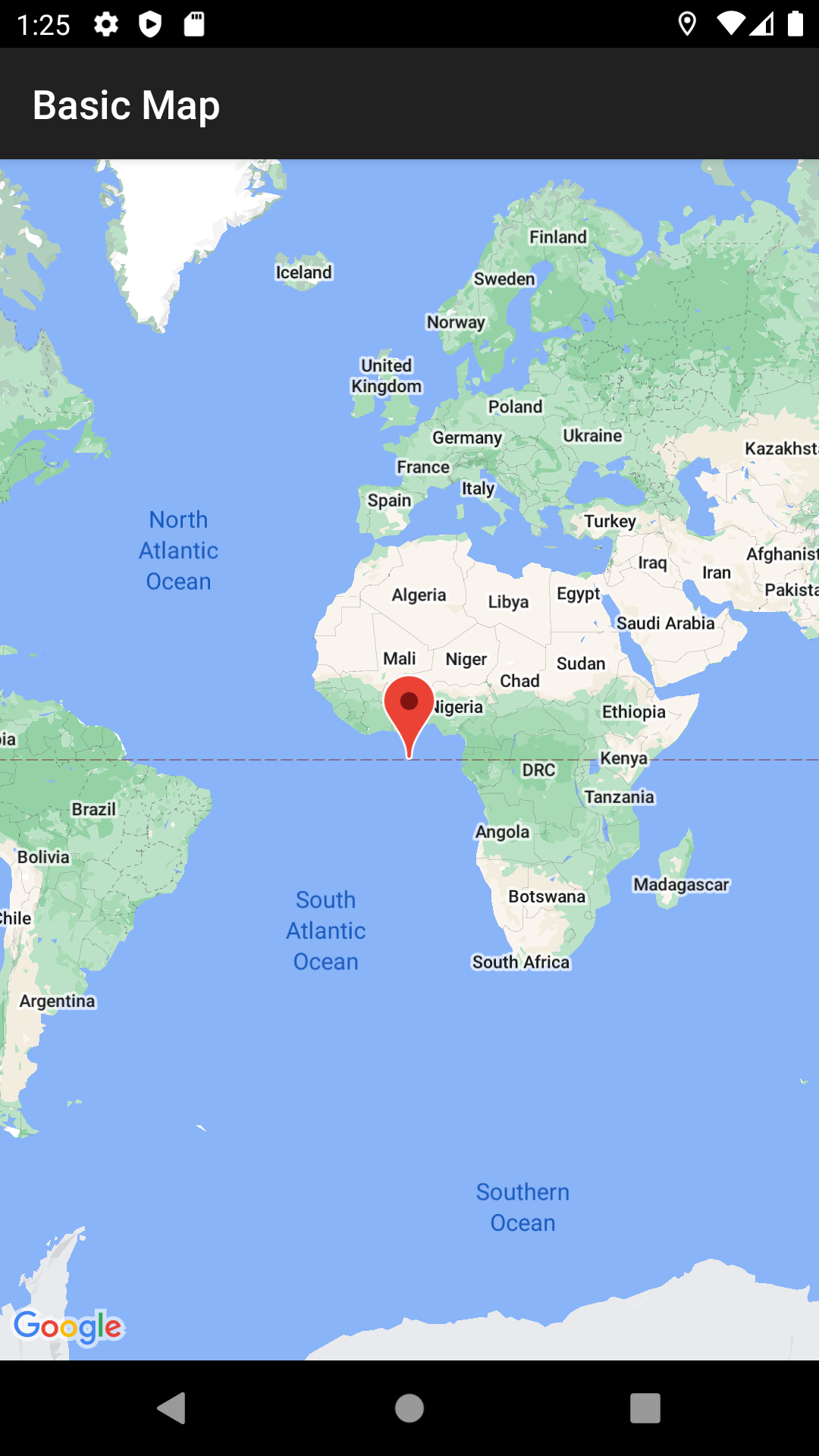
Ten wzorzec prezentacji i odpowiadająca mu struktura kodu źródłowego powinny być znane użytkownikom wersji demonstracyjnych pakietu SDK Map Google. Wynika to z tego, że wersja demonstracyjna GoogleMap została zaprojektowana tak, aby była podobna do aplikacji demonstracyjnej interfejsu API Map Google. Główna różnica polega na tym, że wersja demonstracyjna pakietu Navigation SDK umożliwia użytkownikowi wybór klasy widoku, w której chce przetestować wersję demonstracyjną: NavigationView lub MapView (w stosownych przypadkach).
Google zachęca do korzystania z NavigationView.
W ramach tej wersji demonstracyjnej możesz wypróbować oba te zachowania w naszej aplikacji demonstracyjnej i wybrać to, które Ci odpowiada. Na przykład użycie klasy MapView może być nadal konieczne, jeśli używasz biblioteki innej firmy, która oczekuje interakcji z tą klasą.