

整合 Navigation SDK for Android 後,應用程式就不只能連結至外部地圖檢視畫面,有了 Google 地圖導航,應用程式就能動態擷取使用者行程資料,並提供單一檢視畫面報表。本指南說明如何執行 GitHub 提供的 Navigation SDK 試用版應用程式。
事前準備
如要開始使用 Navigation SDK,請務必備妥下列項目。
- 已佈建的 API 金鑰,可與 Navigation SDK 搭配使用。如要進一步瞭解如何建立及限制金鑰,請參閱「使用 API 金鑰」一文。
- SDK 構件。確認專案已設定為使用 Maven 取得 Navigation SDK。
- 一或多個試用版應用程式。
- Android Studio:建議使用這個開發環境,透過 Navigation SDK 建構應用程式。
本說明文件的適用對象為熟悉 Android 開發人員和物件導向程式設計概念的人員。此外,您也應該要從使用者的角度熟悉 Google 地圖的介面操作。
取得試用版應用程式
Google 提供兩個應用程式,協助您瞭解 Navigation SDK 在 Google Maps API 之外提供的功能,具體取決於您的經驗程度。熟悉 Google Maps API 的開發人員,可以專注於 GoogleNavigation 示範。如果開發人員不熟悉這兩項專案,這兩個應用程式都會很有幫助。
自 Navigation SDK for Android 4.1 版起,下列兩個試用版應用程式都可在 GitHub 下載。
GoogleNavigation 示範:展示 API 行為和檢視畫面的整合,因為這些與使用者在導航工作階段中的體驗有關。
GoogleMap 示範:展示
GoogleMap介面的個別行為,用於自訂地圖的外觀和呈現方式。
GoogleNavigation 示範
您可以在 GitHub 取得最新的 GoogleNavigation 示範。
建構
在 Android Studio 中匯入試用版應用程式,並允許 Gradle 執行。
開啟
local.defaults.properties並更新MAPS_API_KEY屬性的值:MAPS_API_KEY=YOUR_API_KEY按一下「build」,查看 SDK 導入詳細資料。
在 Java 類別中,請注意實作程式碼。
在版面配置 XML 中,請留意版面配置設計和文字。
在
build.gradle檔案中,請留意依附元件中的 SDK。
如要進一步瞭解如何將 API 金鑰新增至資訊清單,請參閱 Secrets Gradle 外掛程式說明文件。
執行
將 Android 裝置連接到電腦,或使用模擬器。
- Android 裝置:請參閱操作說明,為 Android 裝置啟用開發人員選項,並設定系統來偵測裝置。
- 模擬器:使用 Android 虛擬裝置 (AVD) 管理工具設定虛擬裝置。選擇模擬器時,請務必挑選包含 Google API 的映像檔。
在 Android Studio 中,按一下「Run」(執行) 選單選項 (或播放按鈕圖示),然後選擇部署目標。
建構並啟動後,應用程式會向使用者顯示選項清單的到達網頁。
NavViewActivity 和 NavFragmentActivity 選項
NavSDK 的新使用者可能會發現這兩個選項最實用。
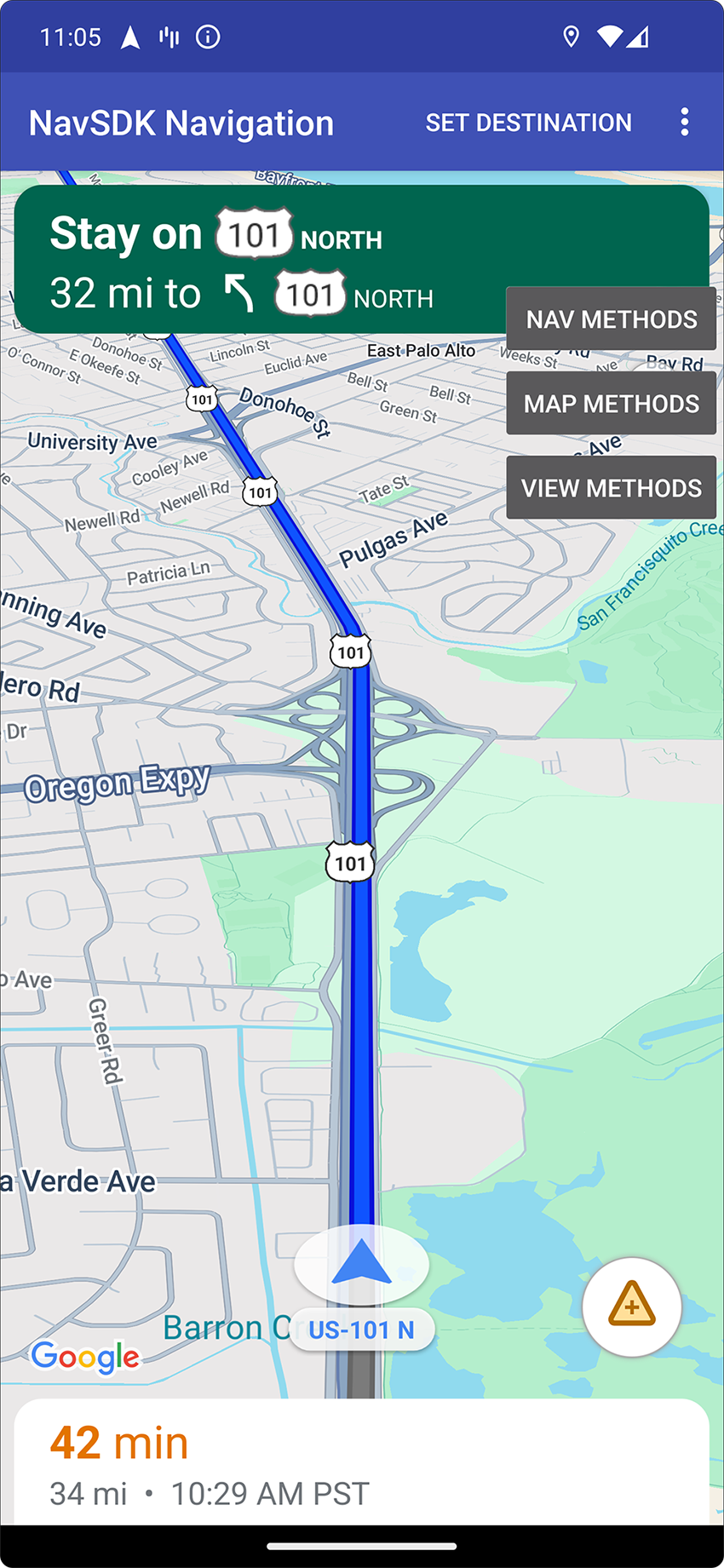
選項 1:NavViewActivity 示範如何搭配使用 NavigationView 和 Navigator。
選項 2:第二個選項名為 NavFragmentActivity,展示使用 NavigationFragment 和 Navigator 的行為。
點選其中一個選項後,系統會顯示下列內容:
- 導覽 UI
- 應用程式選單中的「設定目的地」按鈕
- 疊加層,可與其互動,動態叫用 API 的方法
- 包含更多選項的溢位選單
如要開始使用,請按一下「設定目的地」,然後選擇地址。接著,應用程式會模擬從目前位置到該地址的行程。使用控制面板疊加層,查看呼叫 API 時會發生什麼情況。舉例來說,按一下「View Methods」,嘗試強制 SDK 進入夜間模式,看看效果如何。
SwappingMapAndNavActivity 選項
SwappingMapAndNavActivity 示範下列常見模式:
- 顯示
MapView - 在導航開始時切換至
NavigationView - 導航結束時返回
MapView
GoogleMap 示範
您可以在 GitHub 取得最新的 GoogleNavigation 示範。
建構
在 Android Studio 中匯入試用版應用程式,並允許 Gradle 執行。
開啟
local.defaults.properties並更新MAPS_API_KEY屬性的值:MAPS_API_KEY=YOUR_API_KEY按一下「build」,查看 SDK 導入詳細資料。
在 Java 類別中,請注意實作程式碼。
在版面配置 XML 中,請留意版面配置設計和文字。
在
build.gradle檔案中,請留意依附元件中的 SDK。
如要進一步瞭解如何將 API 金鑰新增至資訊清單,請參閱 Secrets Gradle 外掛程式。
執行
將 Android 裝置連接到電腦,或使用模擬器。
- Android 裝置:請參閱操作說明,在 Android 裝置上啟用開發人員選項,並設定系統偵測裝置。
- 模擬器:使用 Android 虛擬裝置 (AVD) 管理工具設定虛擬裝置。選擇模擬器時,請務必挑選包含 Google API 的映像檔。
在 Android Studio 中,按一下「Run」(執行) 選單選項 (或播放按鈕圖示),然後選擇部署目標。
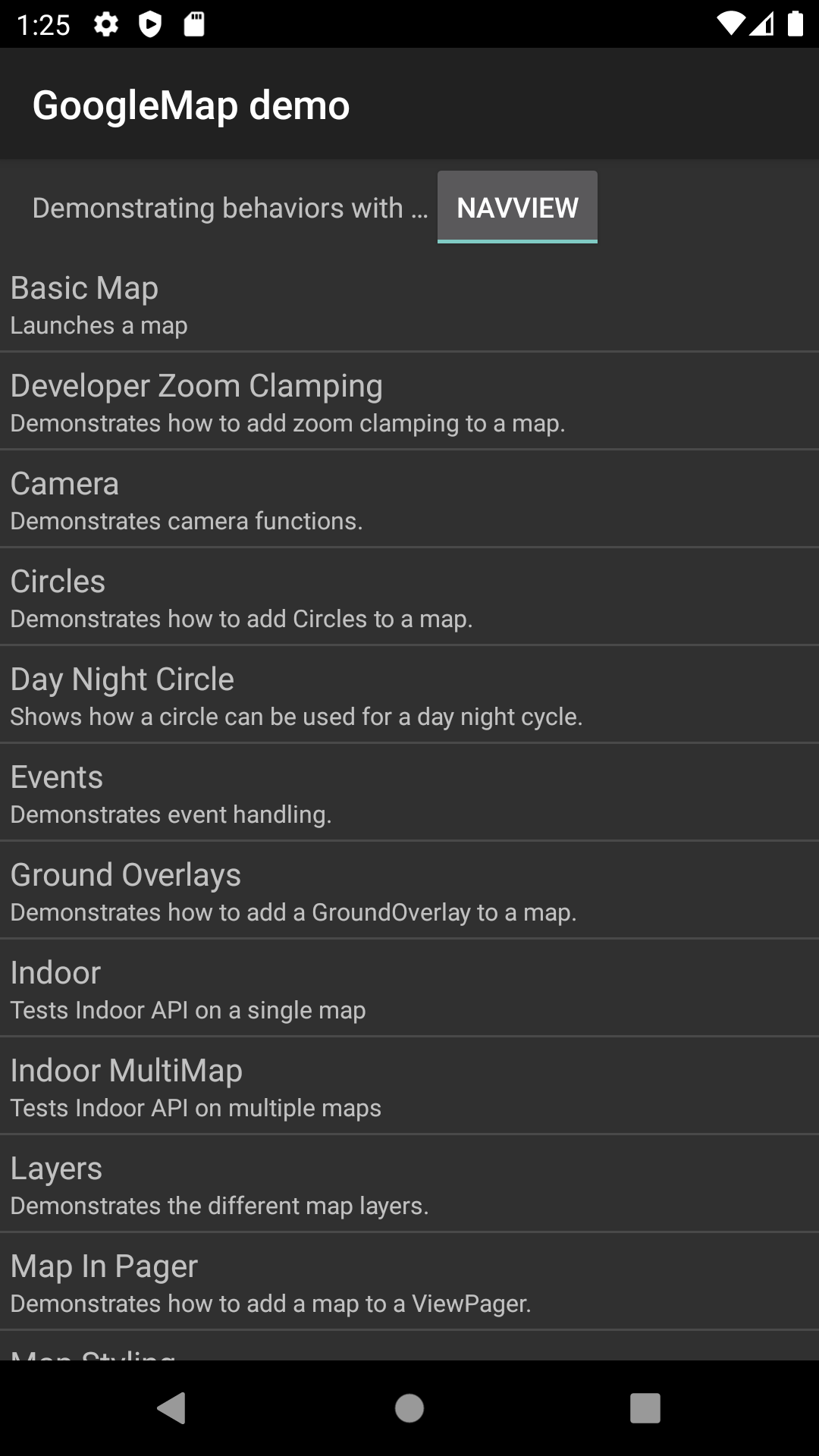
建構並啟動後,應用程式會向使用者顯示示範清單的到達網頁。
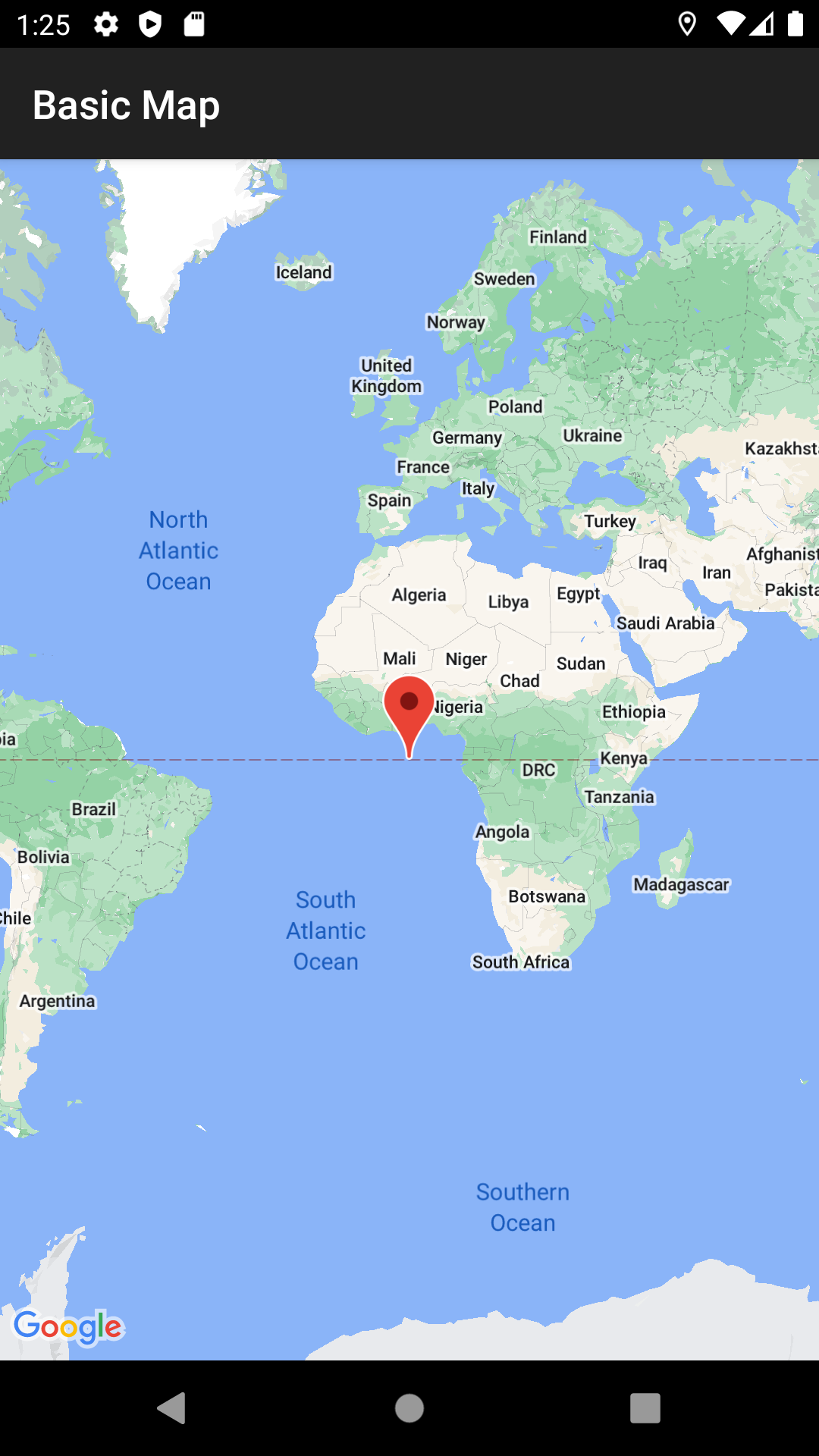
Google 地圖 SDK 試用版的使用者應該熟悉這種呈現模式和對應的原始碼結構。這是因為 GoogleMap 示範的設計與 Maps API 示範應用程式類似。主要差異在於,Navigation SDK 示範可讓使用者選擇要測試執行示範的檢視類別:NavigationView 或 MapView (如適用)。
Google 通常會鼓勵採用者使用 NavigationView。這個試用版可讓您在試用版應用程式中,靈活嘗試這兩種版本的行為,並選擇適合您的版本。舉例來說,如果您使用的第三方程式庫需要與該類別互動,可能仍需使用 MapView。