

Durch die Einbindung des Navigation SDK for Android kann Ihre App mehr als nur auf eine externe Kartenansicht verlinken. Mit der Google Maps-Navigation kann Ihre App dynamische Daten zur Fahrt eines Nutzers abrufen und in einem einzigen Bericht darstellen. In diesem Leitfaden wird erläutert, wie Sie die Demo-Apps des Navigation SDK ausführen, die auf GitHub verfügbar sind.
Vorbereitung
Für die Verwendung des Navigation SDK benötigen Sie Folgendes:
- Ein API-Schlüssel, der für die Verwendung mit dem Navigation SDK bereitgestellt wurde. Weitere Informationen zum Erstellen und Einschränken von Schlüsseln finden Sie unter API-Schlüssel verwenden.
- Das SDK-Artefakt. Prüfen Sie, ob Ihr Projekt für die Verwendung von Maven für das Navigation SDK konfiguriert ist.
- Eine oder mehrere der Demo-Apps.
- Android Studio, die empfohlene Entwicklungsumgebung für die Entwicklung einer App mit dem Navigation SDK.
Diese Dokumentation richtet sich an Personen, die sich mit der Android-Entwicklung und objektorientierten Programmierungskonzepten auskennen. Außerdem sollten Sie mit Google Maps aus Sicht des Nutzers vertraut sein.
Demo-Apps herunterladen
Google bietet zwei Apps, mit denen Sie sich einen Überblick über die Funktionen des Navigation SDK verschaffen können, die über die Google Maps APIs hinausgehen. Welche App für Sie am besten geeignet ist, hängt von Ihrem Erfahrungsstand ab. Entwickler, die mit den Google Maps APIs vertraut sind, können sich auf die GoogleNavigation-Demo konzentrieren. Entwickler, die mit beiden Projekten noch nicht vertraut sind, werden beide Apps hilfreich finden.
Ab Version 4.1 des Navigation SDK for Android sind die folgenden Demo-Apps auf GitHub zum Download verfügbar.
GoogleNavigation-Demo: Zeigt die Einbindung von API-Verhalten und ‑Ansichten, die für die Nutzererfahrung während einer geführten Navigation relevant sind.
GoogleMap-Demo: Hier werden einzelne Verhaltensweisen der
GoogleMap-Schnittstelle gezeigt, mit denen sich das Erscheinungsbild und die Darstellung von Karten anpassen lassen.
GoogleNavigation-Demo
Die aktuelle GoogleNavigation-Demo ist auf GitHub verfügbar.
Build
Importieren Sie die Demo-App in Android Studio und lassen Sie Gradle ausführen.
Öffnen Sie
local.defaults.propertiesund aktualisieren Sie den Wert des AttributsMAPS_API_KEY:MAPS_API_KEY=YOUR_API_KEYKlicken Sie auf build und sehen Sie sich die Details zur SDK-Implementierung an.
Sehen Sie sich den Implementierungscode in der Java-Klasse an.
Beachten Sie in der Layout-XML das Layoutdesign und den Text.
In der Datei
build.gradleist das SDK in den Abhängigkeiten aufgeführt.
Weitere Informationen dazu, wie der API-Schlüssel dem Manifest hinzugefügt wird, finden Sie in der Dokumentation zum Secrets Gradle-Plug-in.
Ausführen
Verbinden Sie ein Android-Gerät mit Ihrem Computer oder verwenden Sie einen Emulator.
- Android-Gerät: Folgen Sie dieser Anleitung, um Entwickleroptionen auf Ihrem Android-Gerät zu aktivieren und Ihr System so zu konfigurieren, dass das Gerät erkannt wird.
- Emulator: Verwenden Sie den Android Virtual Device (AVD) Manager, um ein virtuelles Gerät zu konfigurieren. Beim Auswählen eines Emulators sollten Sie ein Image angeben, das die Google-APIs enthält.
Klicken Sie in Android Studio auf die Menüoption Run oder das Wiedergabesymbol und wählen Sie dann ein Bereitstellungsziel aus.
Nach dem Erstellen und Starten der App wird dem Nutzer eine Landingpage mit einer Liste von Optionen angezeigt.
Optionen für NavViewActivity und NavFragmentActivity
Für neue Nutzer des NavSDK sind diese beiden Optionen wahrscheinlich am nützlichsten.
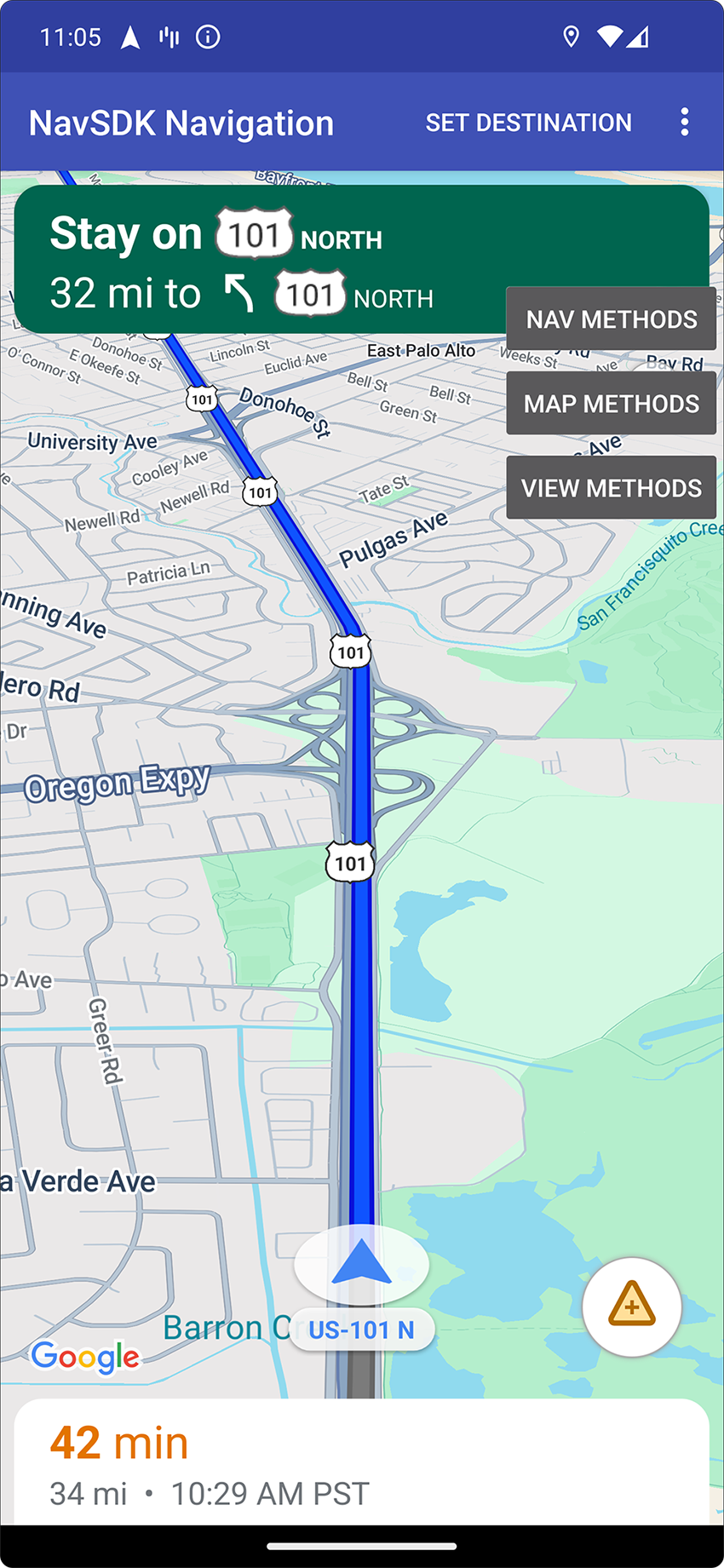
Option 1: NavViewActivity zeigt Verhaltensweisen mit dem NavigationView in Verbindung mit dem Navigator.
Option 2: Die zweite Option mit dem Titel NavFragmentActivity zeigt Verhaltensweisen mit dem NavigationFragment und dem Navigator.
Wenn Sie auf eine dieser Optionen klicken, wird Folgendes angezeigt:
- die Navigations-UI
- die Schaltfläche „Ziel festlegen“ im Menü der App
- ein Overlay, mit dem Sie interagieren können, um Methoden in der API dynamisch aufzurufen
- ein Dreipunkt-Menü mit weiteren Optionen
Klicken Sie zuerst auf Ziel festlegen und wählen Sie eine Adresse aus. Die App simuliert dann eine Fahrt von Ihrem aktuellen Standort zu dieser Adresse. Verwenden Sie das Steuerfeld-Overlay, um zu sehen, was passiert, wenn Sie eine API aufrufen. Klicken Sie beispielsweise auf Methoden ansehen, um das SDK in den Nachtmodus zu versetzen und zu sehen, wie es aussieht.
Option „SwappingMapAndNavActivity“
In der SwappingMapAndNavActivity werden die folgenden gängigen Muster gezeigt:
MapViewwird angezeigt- Wechsel zu einem
NavigationView, wenn die Navigation beginnt - Rückkehr zu einem
MapView, wenn die Navigation beendet wird
GoogleMap-Demo
Die aktuelle GoogleNavigation-Demo ist auf GitHub verfügbar.
Build
Importieren Sie die Demo-App in Android Studio und lassen Sie Gradle ausführen.
Öffnen Sie
local.defaults.propertiesund aktualisieren Sie den Wert des AttributsMAPS_API_KEY:MAPS_API_KEY=YOUR_API_KEYKlicken Sie auf build und sehen Sie sich die Details zur SDK-Implementierung an.
Sehen Sie sich den Implementierungscode in der Java-Klasse an.
Beachten Sie in der Layout-XML das Layoutdesign und den Text.
In der Datei
build.gradleist das SDK in den Abhängigkeiten aufgeführt.
Weitere Informationen dazu, wie der API-Schlüssel dem Manifest hinzugefügt wird, finden Sie unter Secrets Gradle-Plug-in.
Ausführen
Verbinden Sie ein Android-Gerät mit Ihrem Computer oder verwenden Sie einen Emulator.
- Android-Gerät: Folgen Sie dieser Anleitung, um Entwickleroptionen auf Ihrem Android-Gerät zu aktivieren und Ihr System so zu konfigurieren, dass das Gerät erkannt wird.
- Emulator: Verwenden Sie den Android Virtual Device (AVD) Manager, um ein virtuelles Gerät zu konfigurieren. Beim Auswählen eines Emulators sollten Sie ein Image angeben, das die Google-APIs enthält.
Klicken Sie in Android Studio auf die Menüoption Run oder das Wiedergabesymbol und wählen Sie dann ein Bereitstellungsziel aus.
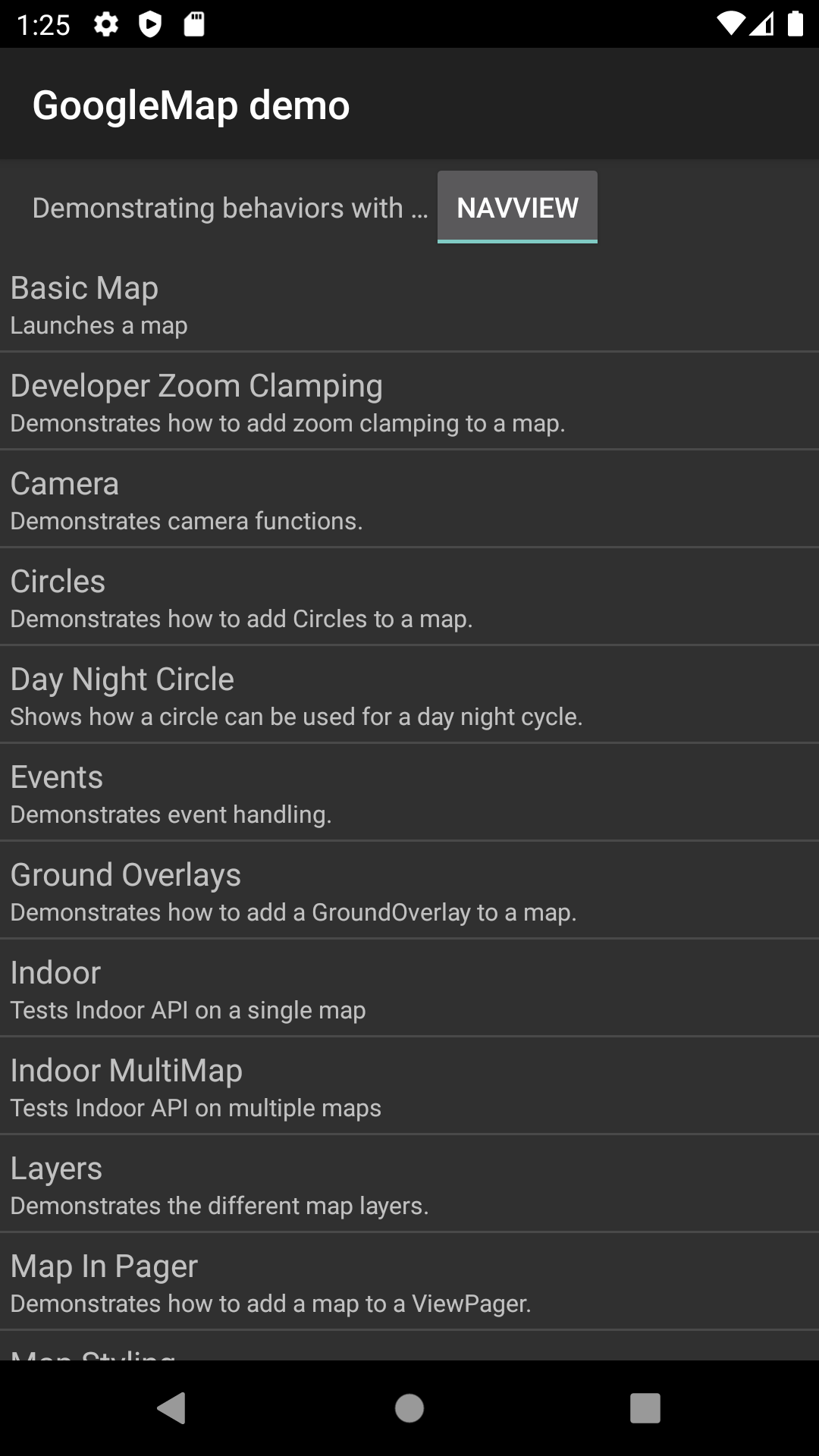
Nach dem Erstellen und Starten der App wird dem Nutzer eine Landingpage mit einer Liste von Demos angezeigt.
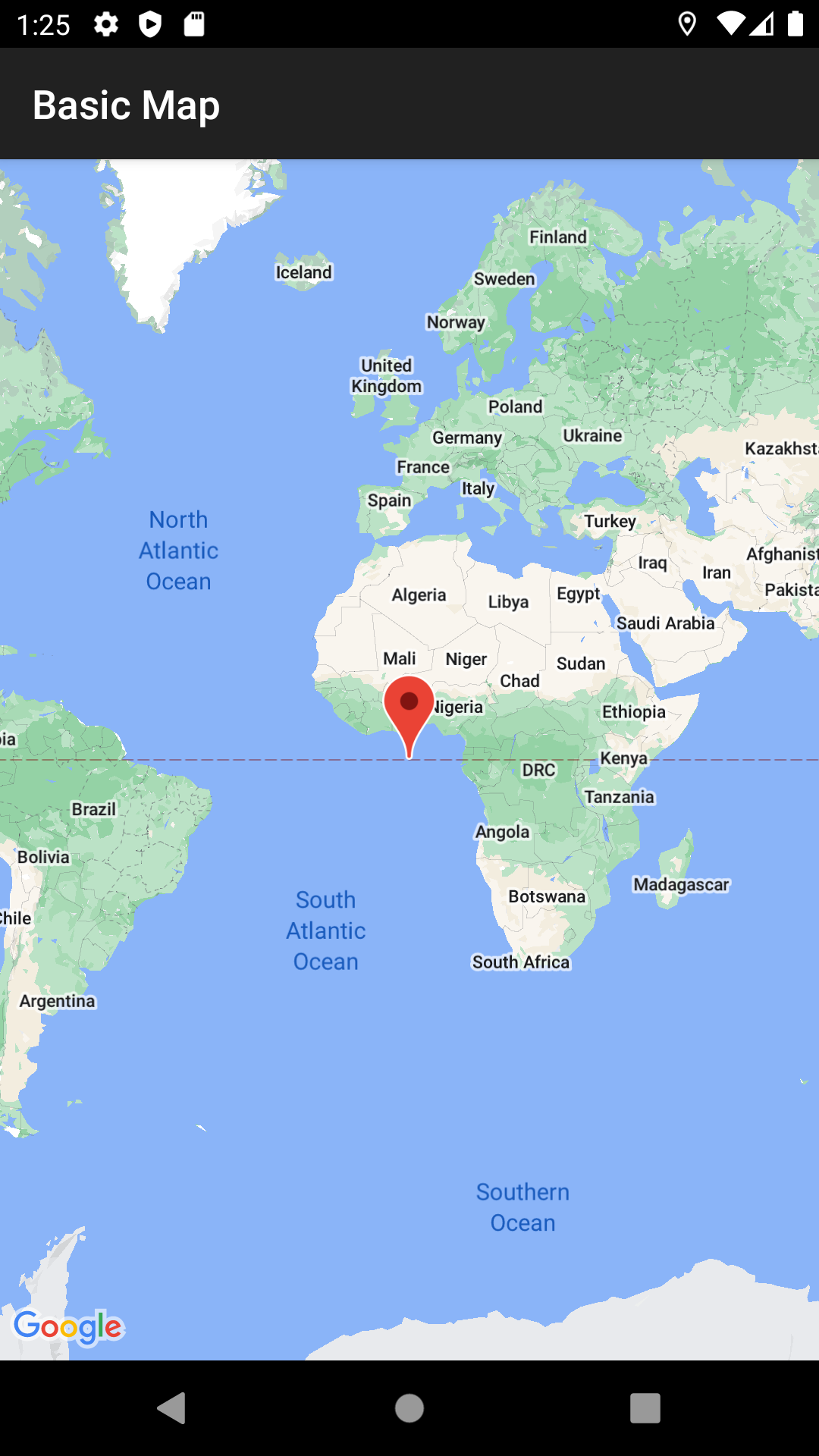
Dieses Präsentationsmuster und die entsprechende Struktur des Quellcodes sollten Nutzern der Google Maps SDK-Demos bekannt sein. Das liegt daran, dass die GoogleMap-Demo der Google Maps-API-Demo-App ähnelt. Der Hauptunterschied besteht darin, dass Nutzer in der Navigation SDK-Demo auswählen können, mit welcher Ansichtsklasse sie eine Demo testen möchten: NavigationView oder MapView, falls zutreffend.
Google empfiehlt Nutzern im Allgemeinen, die NavigationView zu verwenden.
In dieser Demo können Sie diese Verhaltensweisen in beiden Versionen unserer Demo-App ausprobieren und die für Sie passende auswählen. Beispielsweise kann es weiterhin erforderlich sein, eine MapView zu verwenden, wenn Sie eine Drittanbieterbibliothek verwenden, die mit dieser Klasse interagieren soll.