

Navigation SDK for Android を統合すると、アプリは外部の地図ビューにリンクするだけでなく、Google マップ ナビを使用すると、アプリでユーザーの移動に関するデータを動的に取得し、1 つのビューでレポートできます。このガイドでは、GitHub で入手できる Navigation SDK のデモアプリを実行する方法について説明します。
準備する
Navigation SDK を使用するには、次のものが必要です。
- Navigation SDK で使用するためにプロビジョニングされた API キー。キーの作成と制限の詳細については、API キーを使用するをご覧ください。
- SDK アーティファクト。Navigation SDK に Maven を使用するようにプロジェクトが構成されていることを確認します。
- 1 つ以上のデモアプリ。
- Android Studio。Navigation SDK を使用してアプリを構築するための推奨開発環境です。
このドキュメントは、Android デベロッパーとオブジェクト指向プログラミングの概念を理解している方を対象にしています。また、ユーザーの視点で Google マップを使い慣れていることも必要です。
デモアプリを入手する
Google では、Navigation SDK が Google Maps API に加えて提供する機能を、経験レベルに応じて理解できるように、2 つのアプリを提供しています。Google Maps API に精通しているデベロッパーは、GoogleNavigation デモに集中できます。どちらのプロジェクトも初めてのデベロッパーは、両方のアプリが役立つことがわかります。
Navigation SDK for Android v4.1 以降、次のデモアプリはどちらも GitHub からダウンロードできます。
GoogleNavigation デモ: ガイド付きナビゲーション セッション中のユーザー エクスペリエンスに関連する API の動作とビューの統合を示します。
GoogleMap デモ:
GoogleMapインターフェースの個々の動作を紹介し、地図の表示方法をカスタマイズします。
GoogleNavigation のデモ
最新の GoogleNavigation デモは GitHub で入手できます。
ビルド
Android Studio でデモアプリをインポートし、Gradle を実行できるようにします。
local.defaults.propertiesを開き、MAPS_API_KEYプロパティの値を更新します。MAPS_API_KEY=YOUR_API_KEY[build] をクリックして、SDK の実装の詳細を確認します。
Java クラスで、実装コードを確認します。
レイアウト XML で、レイアウトのデザインとテキストを確認します。
build.gradleファイルで、依存関係にある SDK を確認します。
API キーをマニフェストに追加する方法について詳しくは、Secrets Gradle プラグインのドキュメントをご覧ください。
実行
Android デバイスをパソコンに接続するか、エミュレータを使用します。
- Android デバイス - 手順に沿って、Android デバイスでデベロッパー オプションを有効にし、デバイスを検出するようにシステムを設定します。
- エミュレータ - Android Virtual Device(AVD)Manager を使用して仮想デバイスを構成します。エミュレータを指定する際は、Google API を含むイメージを選択する必要があります。
Android Studio で、[Run] メニュー オプション(またはプレイボタン アイコン)をクリックし、デプロイ ターゲットを選択します。
ビルドして起動すると、アプリはオプションのリストのランディング ページをユーザーに表示します。
NavViewActivity と NavFragmentActivity のオプション
NavSDK を初めて導入する場合は、この 2 つのオプションが最も有用です。
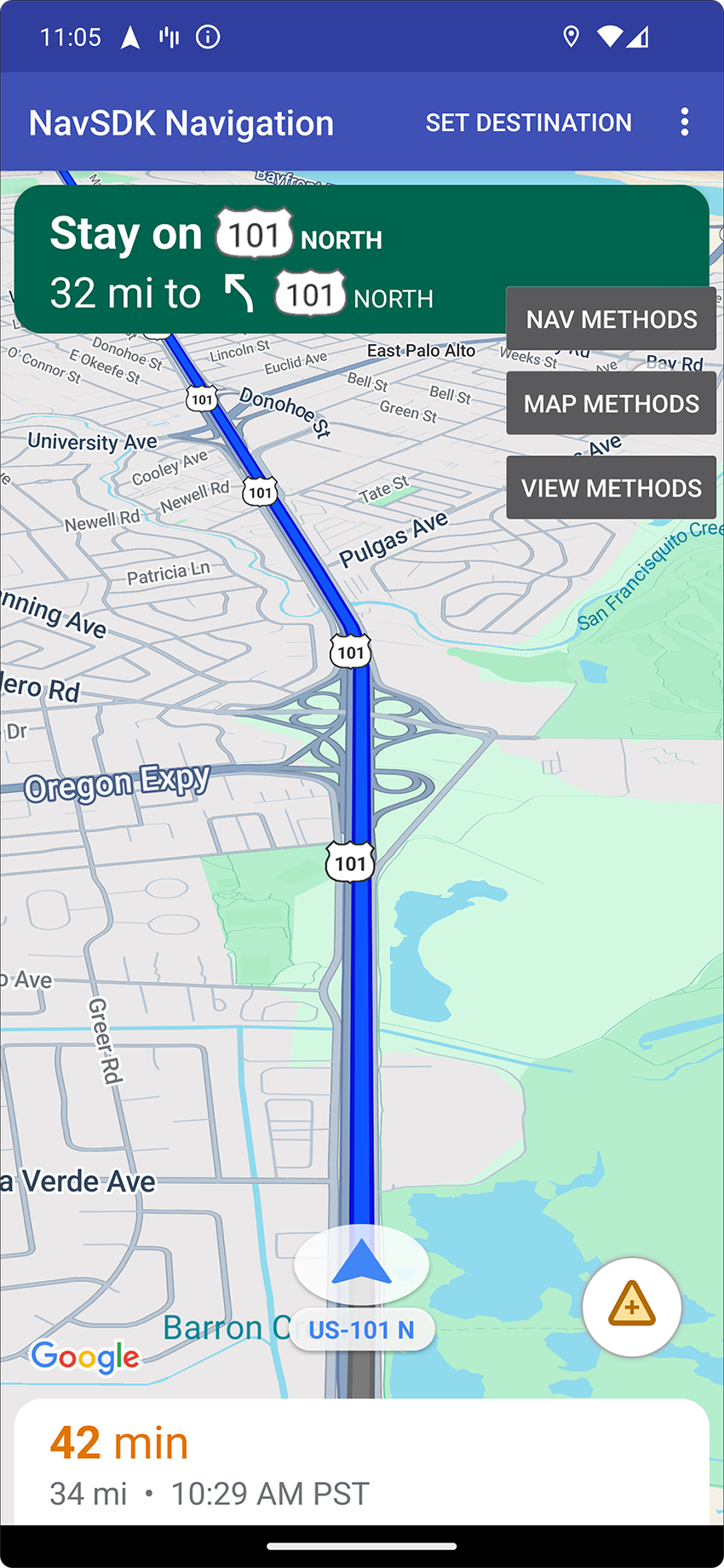
オプション 1: NavViewActivity は、NavigationView と Navigator を組み合わせて動作を提示します。
オプション 2: 2 つ目のオプション(NavFragmentActivity)は、NavigationFragment と Navigator を使用した動作を示しています。
これらのオプションのいずれかをクリックすると、次の画面が表示されます。
- ナビゲーション UI
- アプリのメニューの [目的地を設定] ボタン
- API のメソッドを動的に呼び出すために操作できるオーバーレイ
- その他のオプションを含むオーバーフロー メニュー
開始するには、[目的地を設定] をクリックして住所を選択します。アプリは、現在地からその住所までの移動をシミュレートします。コントロール パネルのオーバーレイを使用して、API を呼び出したときに何が起こるかを確認します。たとえば、[View Methods] をクリックして SDK を強制的に夜間モードに切り替え、表示を確認します。
SwappingMapAndNavActivity オプション
SwappingMapAndNavActivity では、次の一般的なパターンが紹介されています。
MapViewを表示- ナビゲーションの開始時に
NavigationViewに切り替える - ナビゲーションの終了時に
MapViewに戻る
GoogleMap のデモ
最新の GoogleNavigation デモは GitHub で入手できます。
ビルド
Android Studio でデモアプリをインポートし、Gradle を実行できるようにします。
local.defaults.propertiesを開き、MAPS_API_KEYプロパティの値を更新します。MAPS_API_KEY=YOUR_API_KEY[build] をクリックして、SDK の実装の詳細を確認します。
Java クラスで、実装コードを確認します。
レイアウト XML で、レイアウトのデザインとテキストを確認します。
build.gradleファイルで、依存関係にある SDK を確認します。
API キーをマニフェストに追加する方法について詳しくは、Secrets Gradle プラグインをご覧ください。
実行
Android デバイスをパソコンに接続するか、エミュレータを使用します。
- Android デバイス: 手順に沿って、Android デバイスで開発者向けオプションを有効にし、デバイスを検出するようにシステムを設定します。
- エミュレータ: Android Virtual Device(AVD)Manager を使用して仮想デバイスを設定します。エミュレータを指定する際は、Google API を含むイメージを選択する必要があります。
Android Studio で、[Run] メニュー オプション(またはプレイボタン アイコン)をクリックし、デプロイ ターゲットを選択します。
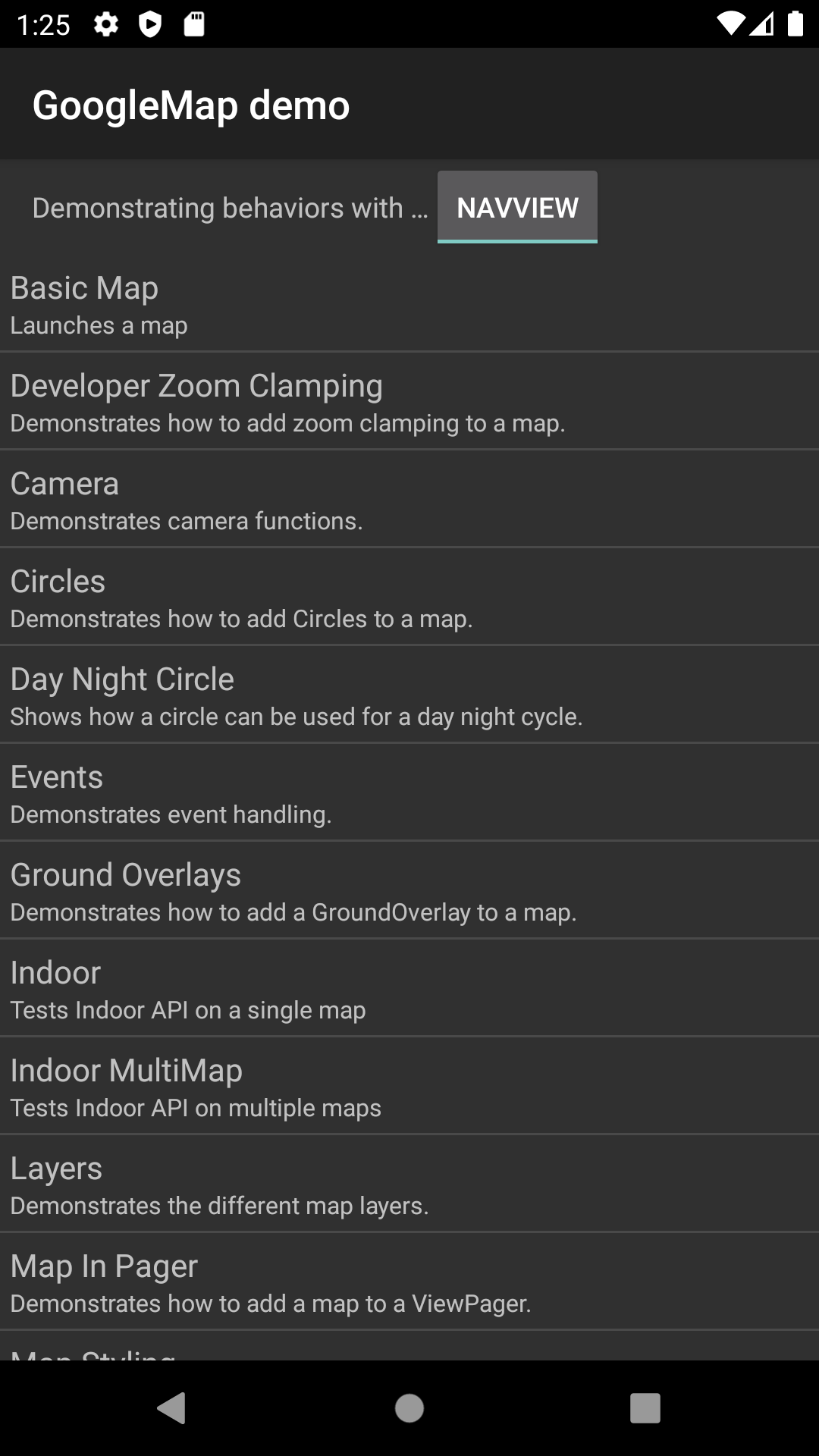
ビルドして起動すると、アプリはデモのリストのランディング ページをユーザーに表示します。
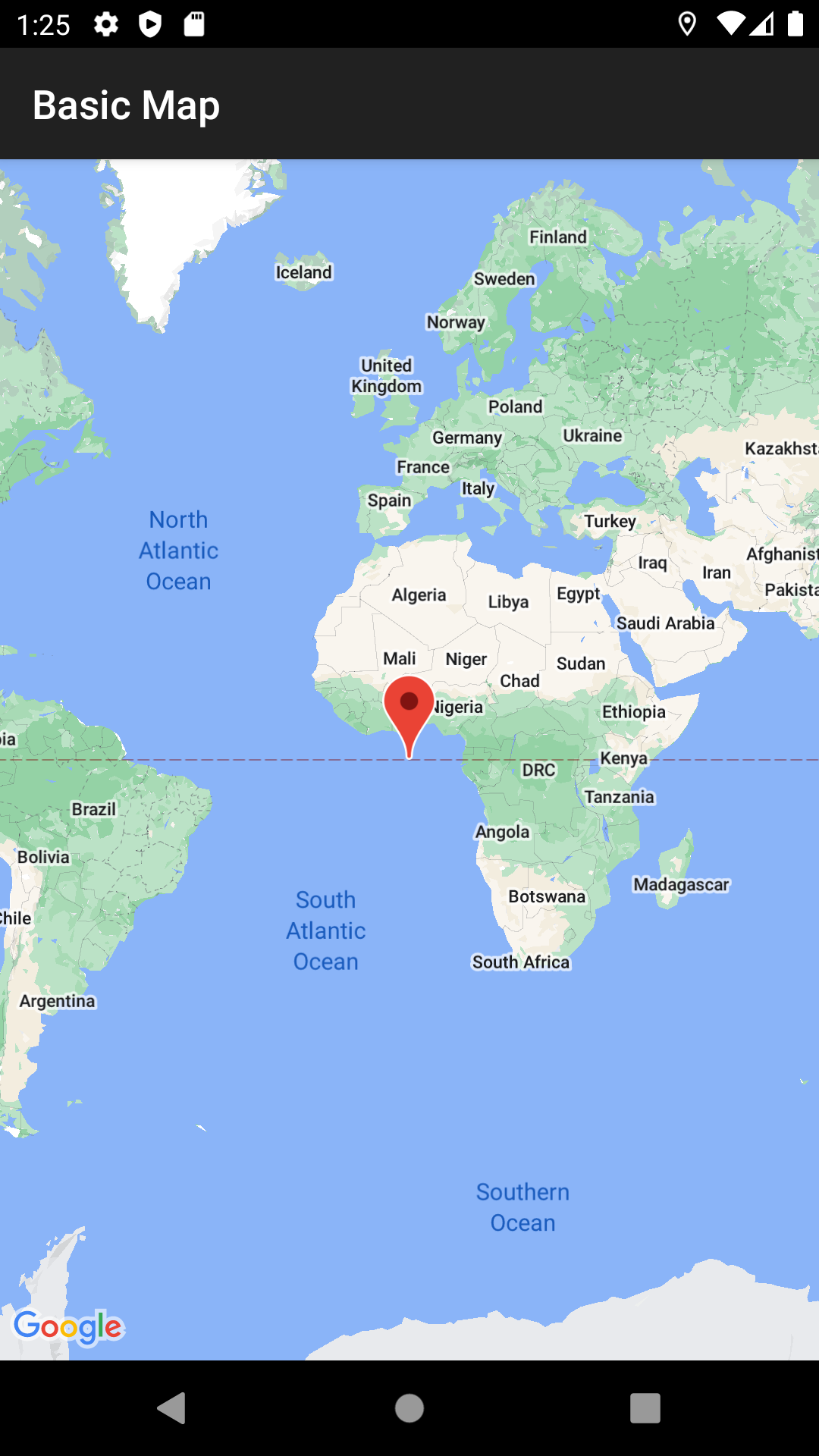
このプレゼンテーション パターンと、それに対応するソースコードの構造は、Google Maps SDK のデモのユーザーにとって馴染みのあるものです。これは、GoogleMap デモが Maps API デモアプリと同様に設計されているためです。主な違いは、Navigation SDK デモでは、ユーザーがデモをテスト実行するビュークラス(NavigationView または MapView)を選択できる点です。
Google では通常、NavigationView の使用を推奨しています。このデモでは、デモアプリで両方のバージョンの動作を柔軟に試して、どちらが適しているかを選択できます。たとえば、そのクラスとのやり取りを想定しているサードパーティ ライブラリを使用している状況では、引き続き MapView を使用する必要がある場合があります。