

Integrando l'SDK Navigation per Android, la tua app può andare oltre il collegamento a una visualizzazione di mappa esterna. Con la navigazione in Google Maps, la tua app può offrire il recupero dinamico e la generazione di report con un'unica visualizzazione dei dati sul percorso di un utente. Questa guida spiega come eseguire le app demo di Navigation SDK, disponibili su GitHub.
Preparati
Per iniziare a utilizzare l'SDK Navigation, assicurati di avere quanto segue.
- Una chiave API di cui è stato eseguito il provisioning per l'utilizzo con l'SDK Navigation. Per saperne di più sulla creazione e sulla limitazione delle chiavi, consulta Utilizzo delle chiavi API.
- L'artefatto dell'SDK. Verifica che il progetto sia configurato per utilizzare Maven per l'SDK di navigazione.
- Una o più app demo.
- Android Studio, l'ambiente di sviluppo consigliato per creare un'app con l'SDK Navigation.
Questa documentazione è rivolta a persone che hanno familiarità con lo sviluppo Android e con i concetti di programmazione orientata agli oggetti. Inoltre, dovresti avere familiarità con Google Maps dal punto di vista dell'utente.
Scarica le app demo
Google fornisce due app per aiutarti a capire cosa offre l'SDK di navigazione oltre alle API di Google Maps, a seconda del tuo livello di esperienza. Gli sviluppatori che hanno familiarità con le API di Google Maps possono concentrarsi sulla demo di GoogleNavigation. Gli sviluppatori che non conoscono nessuno dei due progetti troveranno utili entrambe le app.
A partire dalla versione 4.1 dell'SDK di navigazione per Android, le seguenti app demo sono entrambe disponibili per il download su GitHub.
Demo di GoogleNavigation: mostra l'integrazione dei comportamenti e delle visualizzazioni dell'API in relazione all'esperienza dell'utente durante una sessione di navigazione guidata.
Demo di GoogleMap: mostra i singoli comportamenti dell'interfaccia
GoogleMapper personalizzare l'aspetto e la presentazione delle mappe.
La demo di GoogleNavigation
La demo più recente di GoogleNavigation è disponibile su GitHub.
Build
In Android Studio, importa l'app demo e consenti l'esecuzione di Gradle.
Apri
local.defaults.propertiese aggiorna il valore della proprietàMAPS_API_KEY:MAPS_API_KEY=YOUR_API_KEYFai clic su build ed esamina i dettagli di implementazione dell'SDK.
Nella classe Java, prendi nota del codice di implementazione.
Nel file XML del layout, osserva il design e il testo del layout.
Nel file
build.gradle, nota l'SDK nelle dipendenze.
Per ulteriori informazioni su come viene aggiunta la chiave API al manifest, consulta la documentazione del plug-in Secrets Gradle.
Esegui
Collega un dispositivo Android al computer o utilizza un emulatore.
- Dispositivo Android: consulta le istruzioni per attivare le Opzioni sviluppatore sul tuo dispositivo Android e configurare il sistema in modo che rilevi il dispositivo.
- Emulatore: utilizza Gestione Android Virtual Device (AVD) per configurare un dispositivo virtuale. Quando scegli un emulatore, assicurati di selezionare un'immagine che includa le API di Google.
In Android Studio, fai clic sull'opzione di menu Esegui (o sull'icona del pulsante di riproduzione), quindi scegli una destinazione di deployment.
Una volta creata e avviata, l'app presenta all'utente una pagina di destinazione con un elenco di opzioni.
Opzioni NavViewActivity e NavFragmentActivity
I nuovi utenti dell'SDK di navigazione probabilmente troveranno queste due opzioni le più utili.
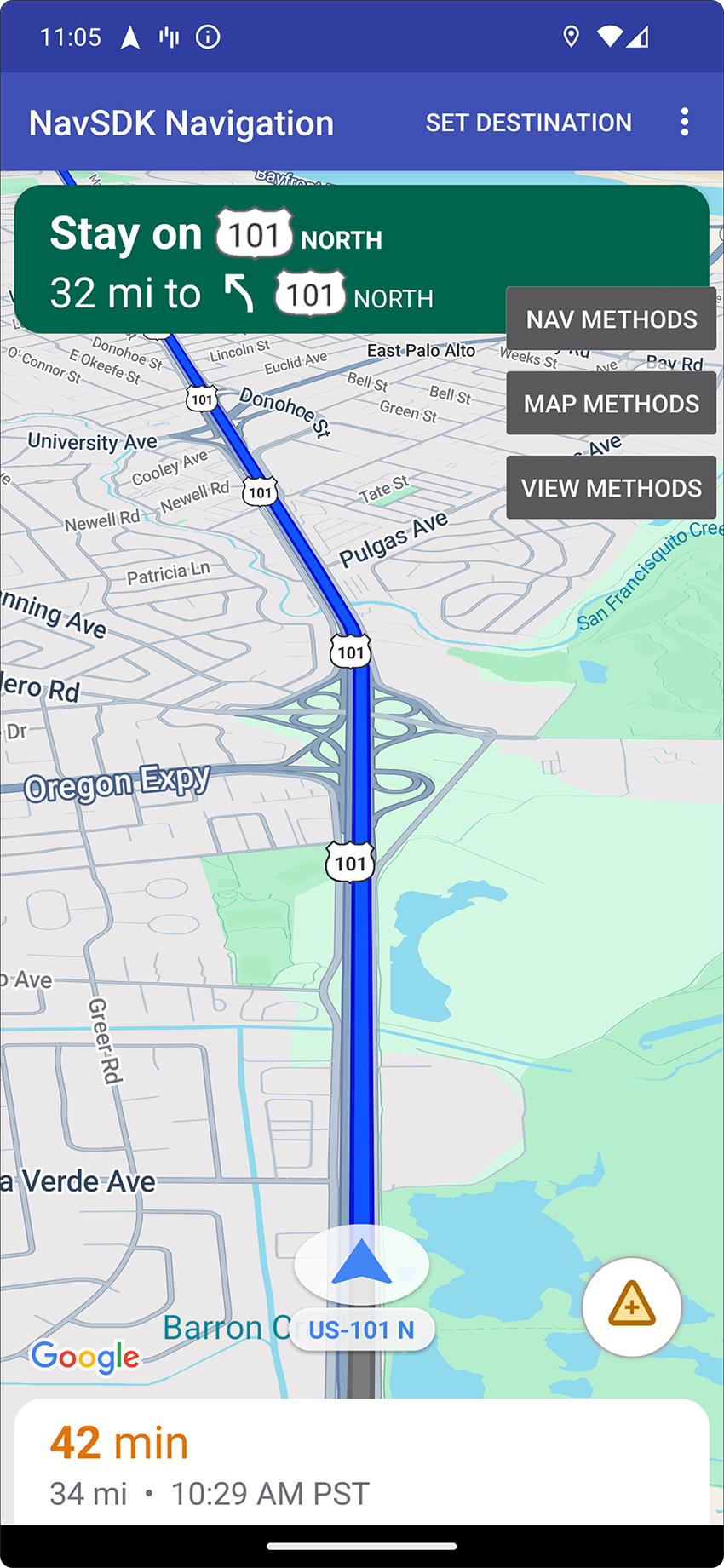
Opzione 1: NavViewActivity mostra i comportamenti utilizzando NavigationView
in combinazione con
Navigator.
Opzione 2: la seconda opzione, intitolata NavFragmentActivity, mostra i comportamenti utilizzando NavigationFragment insieme a Navigator.
Quando fai clic su una di queste opzioni, ti verrà mostrato quanto segue:
- la UI di navigazione
- un pulsante "Imposta destinazione" nel menu dell'app
- un overlay con cui puoi interagire per richiamare dinamicamente i metodi sull'API
- un menu extra con altre opzioni
Per iniziare, fai clic su Imposta destinazione e scegli un indirizzo. L'app simula quindi un viaggio dalla tua posizione attuale a quell'indirizzo. Utilizza l'overlay dei pannelli di controllo per vedere cosa succede quando chiami un'API. Ad esempio, fai clic su Visualizza metodi per provare a forzare l'SDK in modalità notturna e vedere l'aspetto.
Opzione SwappingMapAndNavActivity
SwappingMapAndNavActivity mostra i seguenti pattern comuni:
- visualizzazione di un
MapView - passando a un
NavigationViewall'inizio della navigazione - tornando a un
MapViewal termine della navigazione
La demo di GoogleMap
La demo più recente di GoogleNavigation è disponibile su GitHub.
Build
In Android Studio, importa l'app demo e consenti l'esecuzione di Gradle.
Apri
local.defaults.propertiese aggiorna il valore della proprietàMAPS_API_KEY:MAPS_API_KEY=YOUR_API_KEYFai clic su build ed esamina i dettagli di implementazione dell'SDK.
Nella classe Java, prendi nota del codice di implementazione.
Nel file XML del layout, osserva il design e il testo del layout.
Nel file
build.gradle, nota l'SDK nelle dipendenze.
Per saperne di più su come viene aggiunta la chiave API al manifest, consulta la sezione sul plug-in Secrets Gradle.
Esegui
Collega un dispositivo Android al computer o utilizza un emulatore.
- Dispositivo Android Consulta le istruzioni per attivare le Opzioni sviluppatore sul tuo dispositivo Android e configurare il sistema in modo che rilevi il dispositivo.
- Emulatore Utilizza Gestione Android Virtual Device (AVD) per configurare un dispositivo virtuale. Quando scegli un emulatore, assicurati di selezionare un'immagine che includa le API di Google.
In Android Studio, fai clic sull'opzione di menu Esegui (o sull'icona del pulsante di riproduzione), quindi scegli una destinazione di deployment.
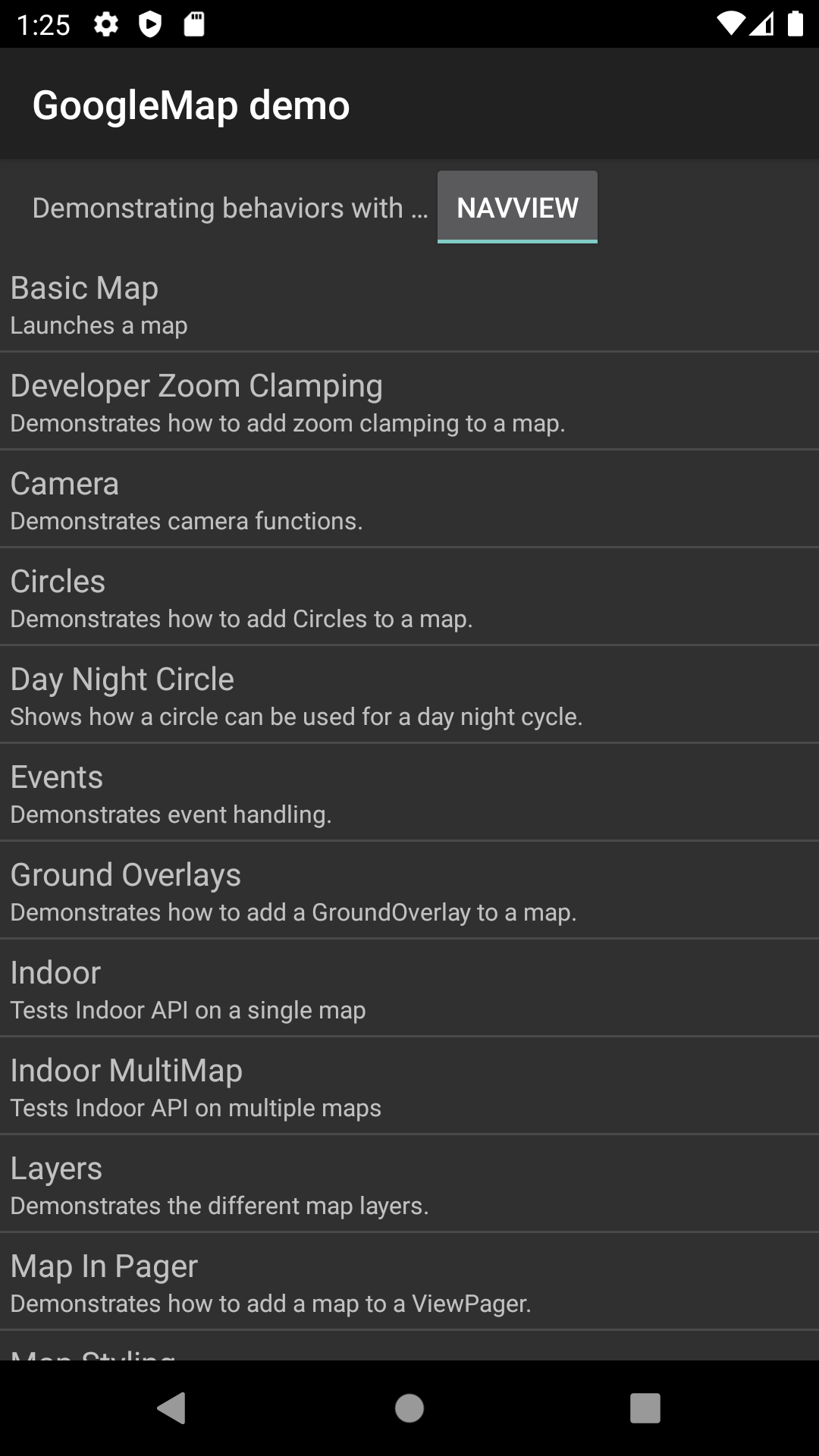
Una volta creata e avviata, l'app presenta all'utente una pagina di destinazione con un elenco di demo.
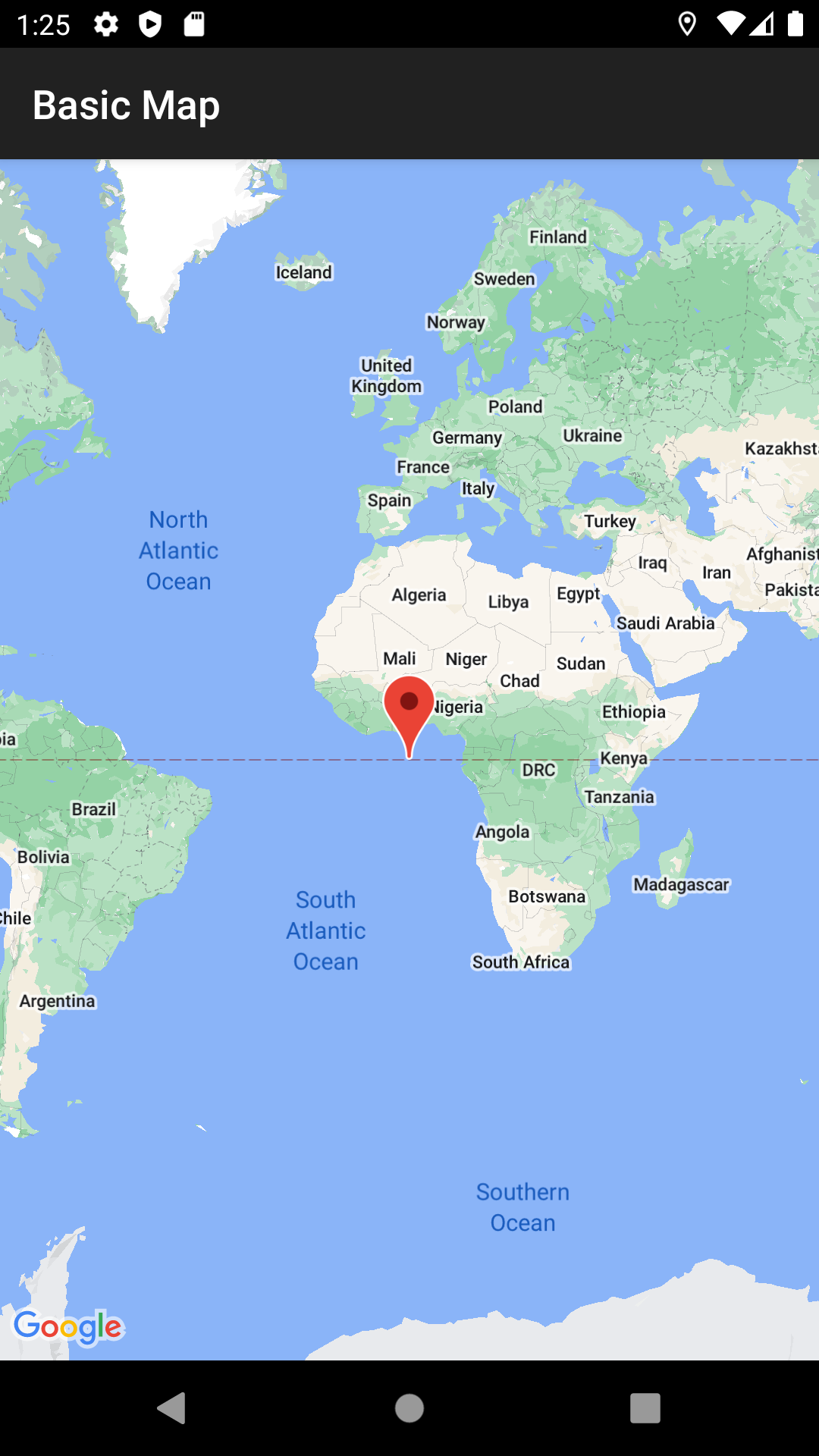
Questo pattern di presentazione e la struttura corrispondente del codice sorgente dovrebbero essere familiari agli utenti delle demo dell'SDK di Google Maps. Questo perché la demo di GoogleMap è progettata per essere simile all'app demo dell'API di Google Maps. La differenza principale è che la demo dell'SDK di Navigation consente all'utente di scegliere la classe di visualizzazione su cui eseguire il test di una demo: NavigationView o MapView, se applicabile.
In genere, Google incoraggia gli utenti ad adottare la
NavigationView.
Questa demo offre la flessibilità di provare questi comportamenti su entrambe le versioni nella nostra app demo e scegliere quella più adatta alle tue esigenze. Ad esempio, potrebbe essere ancora necessario utilizzare un MapView in situazioni in cui utilizzi una libreria di terze parti che prevede di interagire con quella classe.