

من خلال دمج حزمة تطوير البرامج للتنقّل على أجهزة Android، يمكن لتطبيقك أن يقدّم أكثر من مجرد رابط إلى عرض خريطة خارجي. باستخدام ميزة التنقّل باتّجاهات مفصّلة في "خرائط Google"، يمكن لتطبيقك توفير استرجاع ديناميكي للبيانات وإعداد تقارير بنظرة واحدة عن رحلة المستخدم. يوضّح هذا الدليل كيفية تشغيل التطبيقات التجريبية لحزمة Navigation SDK، والتي تتوفّر على GitHub.
الاستعداد
لبدء استخدام حزمة تطوير البرامج (SDK) الخاصة بخدمة Navigation، تأكَّد من توفّر العناصر التالية.
- مفتاح واجهة برمجة تطبيقات تم توفيره لاستخدامه مع حزمة Navigation SDK راجِع استخدام مفاتيح واجهة برمجة التطبيقات للحصول على مزيد من المعلومات حول إنشاء المفاتيح وتقييدها.
- عنصر حزمة تطوير البرامج (SDK) تأكَّد من ضبط مشروعك لاستخدام Maven مع حزمة Navigation SDK.
- تطبيق واحد أو أكثر من التطبيقات التجريبية
- استوديو Android: هو بيئة التطوير المقترَحة لإنشاء تطبيق باستخدام حزمة Navigation SDK.
تم تصميم هذه المستندات للأشخاص الذين لديهم معرفة بتطوير تطبيقات Android ومفاهيم البرمجة الشيئية. يجب أيضًا أن تكون على دراية بتطبيق "خرائط Google" من وجهة نظر المستخدم.
الحصول على التطبيقات التجريبية
توفّر Google تطبيقَين لمساعدتك في فهم الميزات التي توفّرها حزمة تطوير البرامج (SDK) الخاصة بخدمة Navigation بالإضافة إلى واجهات برمجة التطبيقات الخاصة بـ "خرائط Google"، وذلك استنادًا إلى مستوى خبرتك. يمكن للمطوّرين الذين يعرفون واجهات برمجة التطبيقات في "خرائط Google" التركيز على العرض التوضيحي GoogleNavigation. سيجد المطوّرون الجدد في كلا المشروعَين أنّ التطبيقَين مفيدان.
اعتبارًا من الإصدار 4.1 من حزمة تطوير البرامج للتنقّل على أجهزة Android، يتوفّر كلا التطبيقَين التجريبيَين التاليَين على GitHub ويمكن تنزيلهما.
عرض توضيحي لتطبيق GoogleNavigation: يعرض هذا التطبيق دمج سلوكيات واجهة برمجة التطبيقات وطرق العرض ذات الصلة بتجربة المستخدم أثناء جلسة التنقّل الموجّه.
عرض توضيحي لـ GoogleMap: يعرض السلوكيات الفردية لواجهة
GoogleMapلتخصيص مظهر الخرائط وطريقة عرضها.
The GoogleNavigation demo
يتوفّر أحدث إصدار تجريبي من GoogleNavigation على GitHub.
إنشاء
في استوديو Android، استورِد التطبيق التجريبي واسمح لنظام Gradle بتشغيله.
افتح
local.defaults.propertiesوعدِّل قيمة السمةMAPS_API_KEYعلى النحو التالي:MAPS_API_KEY=YOUR_API_KEYانقر على إنشاء واطّلِع على تفاصيل تنفيذ حزمة تطوير البرامج (SDK).
في فئة Java، لاحظ رمز التنفيذ.
في ملف XML الخاص بالتصميم، لاحظ تصميم التنسيق والنص.
في ملف
build.gradle، سجِّل حزمة SDK في التبعيات.
لمزيد من المعلومات حول كيفية إضافة مفتاح واجهة برمجة التطبيقات إلى ملف البيان، يمكنك الاطّلاع على مستندات Secrets Gradle plugin.
تشغيل
وصِّل جهاز Android بالكمبيوتر أو استخدِم محاكيًا.
- جهاز Android: يُرجى الرجوع إلى التعليمات لتفعيل خيارات المطوّرين على جهاز Android وإعداد نظامك للكشف عن الجهاز.
- المحاكي: استخدِم أداة إدارة أجهزة Android الافتراضية لإعداد جهاز افتراضي. عند اختيار محاكي، احرص على اختيار صورة تتضمّن حزمة Google APIs.
في استوديو Android، انقر على خيار القائمة تشغيل (أو رمز زر التشغيل)، ثم اختَر هدف النشر.
عند إنشاء التطبيق وتشغيله، يعرض للمستخدم صفحة مقصودة تتضمّن قائمة بالخيارات.
خيارات NavViewActivity وNavFragmentActivity
من المرجّح أنّ يجد المستخدمون الجدد لـ NavSDK هذين الخيارَين الأكثر فائدة.
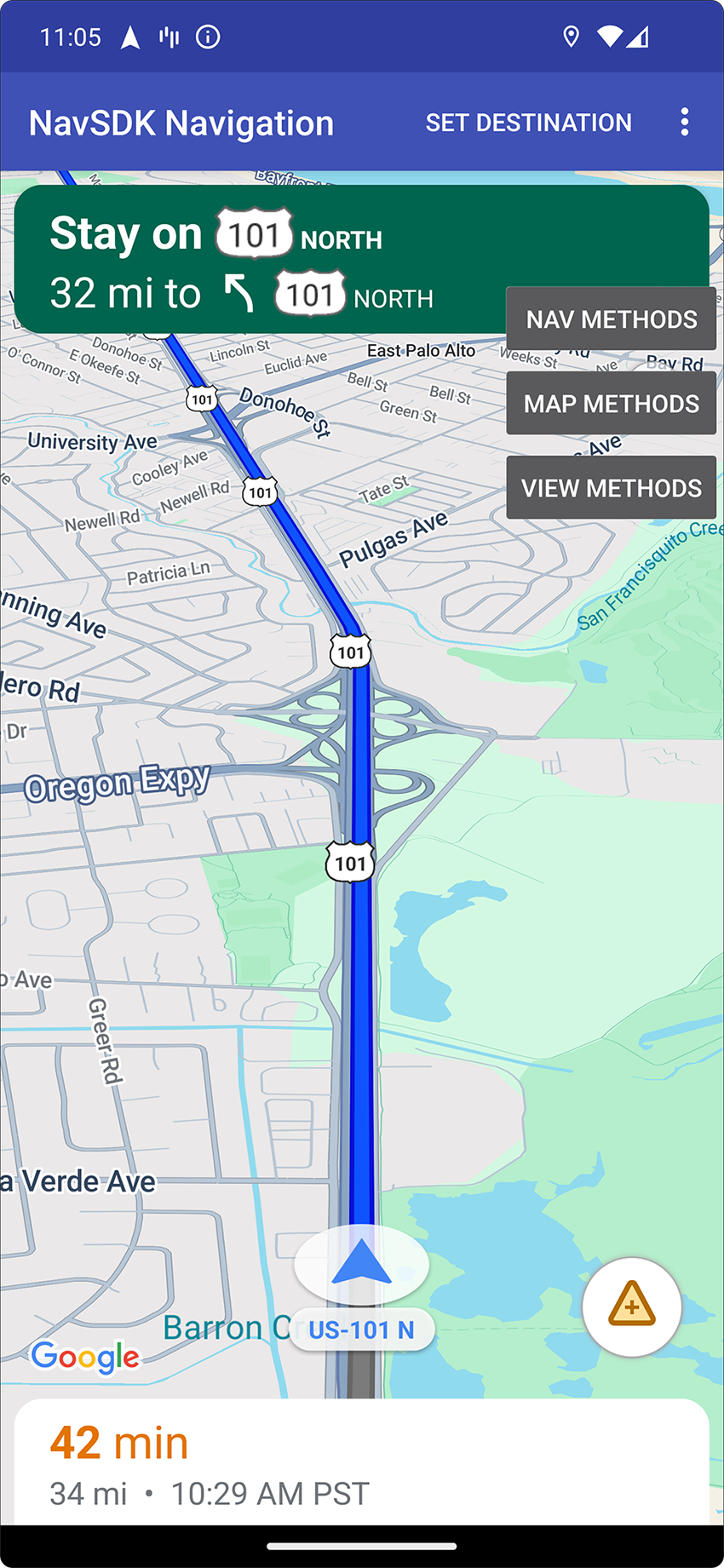
الخيار 1: تعرض NavViewActivity السلوكيات باستخدام NavigationView
بالاقتران مع
Navigator.
الخيار 2: يعرض الخيار الثاني، بعنوان NavFragmentActivity، السلوكيات باستخدام SupportNavigationFragment إلى جانب Navigator.
عند النقر على أحد هذه الخيارات، سيظهر لك ما يلي:
- واجهة مستخدم التنقّل
- زر "ضبط الوجهة" في قائمة التطبيق
- تراكب يمكنك التفاعل معه لاستدعاء طرق ديناميكية على واجهة برمجة التطبيقات
- قائمة كاملة تتضمّن خيارات إضافية
للبدء، انقر على ضبط الوجهة واختَر عنوانًا. بعد ذلك، يحاكي التطبيق رحلة من موقعك الجغرافي الحالي إلى هذا العنوان. استخدِم تراكب لوحات التحكّم لمعرفة ما يحدث عند استدعاء واجهة برمجة تطبيقات. على سبيل المثال، انقر على عرض الطرق لمحاولة فرض الوضع الداكن على حزمة تطوير البرامج (SDK) والاطّلاع على شكلها.
خيار SwappingMapAndNavActivity
تعرض SwappingMapAndNavActivity الأنماط الشائعة التالية:
- عرض
MapView - التبديل إلى
NavigationViewعند بدء التنقّل - الرجوع إلى
MapViewعند انتهاء التنقل
عرض GoogleMap التوضيحي
يتوفّر أحدث إصدار تجريبي من GoogleNavigation على GitHub.
إنشاء
في استوديو Android، استورِد التطبيق التجريبي واسمح لنظام Gradle بتشغيله.
افتح
local.defaults.propertiesوعدِّل قيمة السمةMAPS_API_KEYعلى النحو التالي:MAPS_API_KEY=YOUR_API_KEYانقر على إنشاء واطّلِع على تفاصيل تنفيذ حزمة تطوير البرامج (SDK).
في فئة Java، لاحظ رمز التنفيذ.
في ملف XML الخاص بالتصميم، لاحظ تصميم التنسيق والنص.
في ملف
build.gradle، سجِّل حزمة SDK في التبعيات.
راجِع إضافة مفتاح واجهة برمجة التطبيقات إلى ملف البيان للحصول على مزيد من المعلومات حول كيفية إضافة مفتاح واجهة برمجة التطبيقات إلى ملف البيان.
تشغيل
وصِّل جهاز Android بالكمبيوتر أو استخدِم محاكيًا.
- جهاز Android يُرجى الرجوع إلى التعليمات لتفعيل خيارات المطوّرين على جهاز Android وإعداد النظام لرصد الجهاز.
- المحاكي استخدِم مدير أجهزة Android الافتراضية (AVD) لإعداد جهاز افتراضي. عند اختيار محاكي، احرص على اختيار صورة تتضمّن حزمة Google APIs.
في استوديو Android، انقر على خيار القائمة تشغيل (أو رمز زر التشغيل)، ثم اختَر هدف النشر.
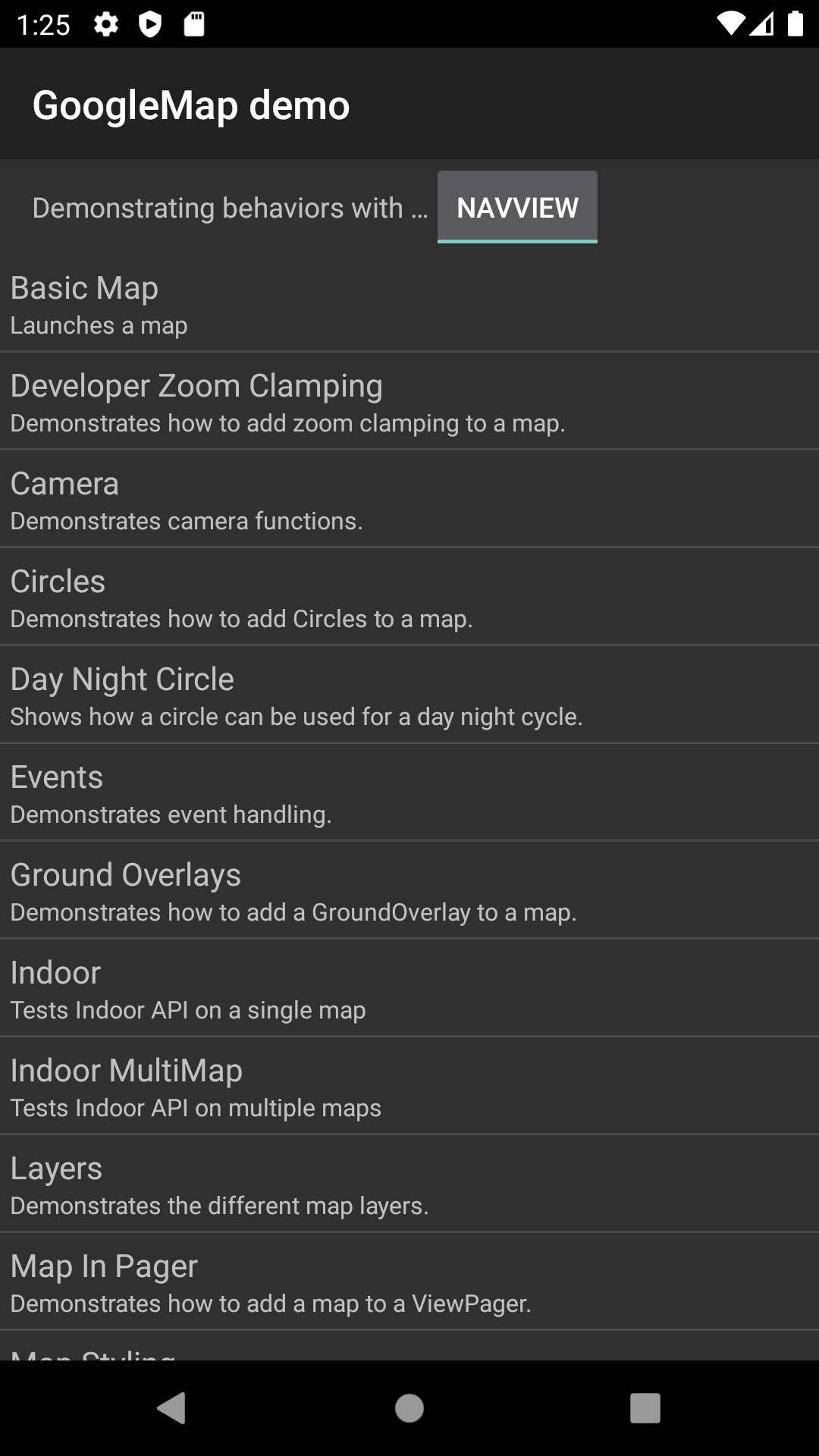
عند إنشاء التطبيق وتشغيله، يعرض للمستخدم صفحة مقصودة تتضمّن قائمة بالعروض التوضيحية.
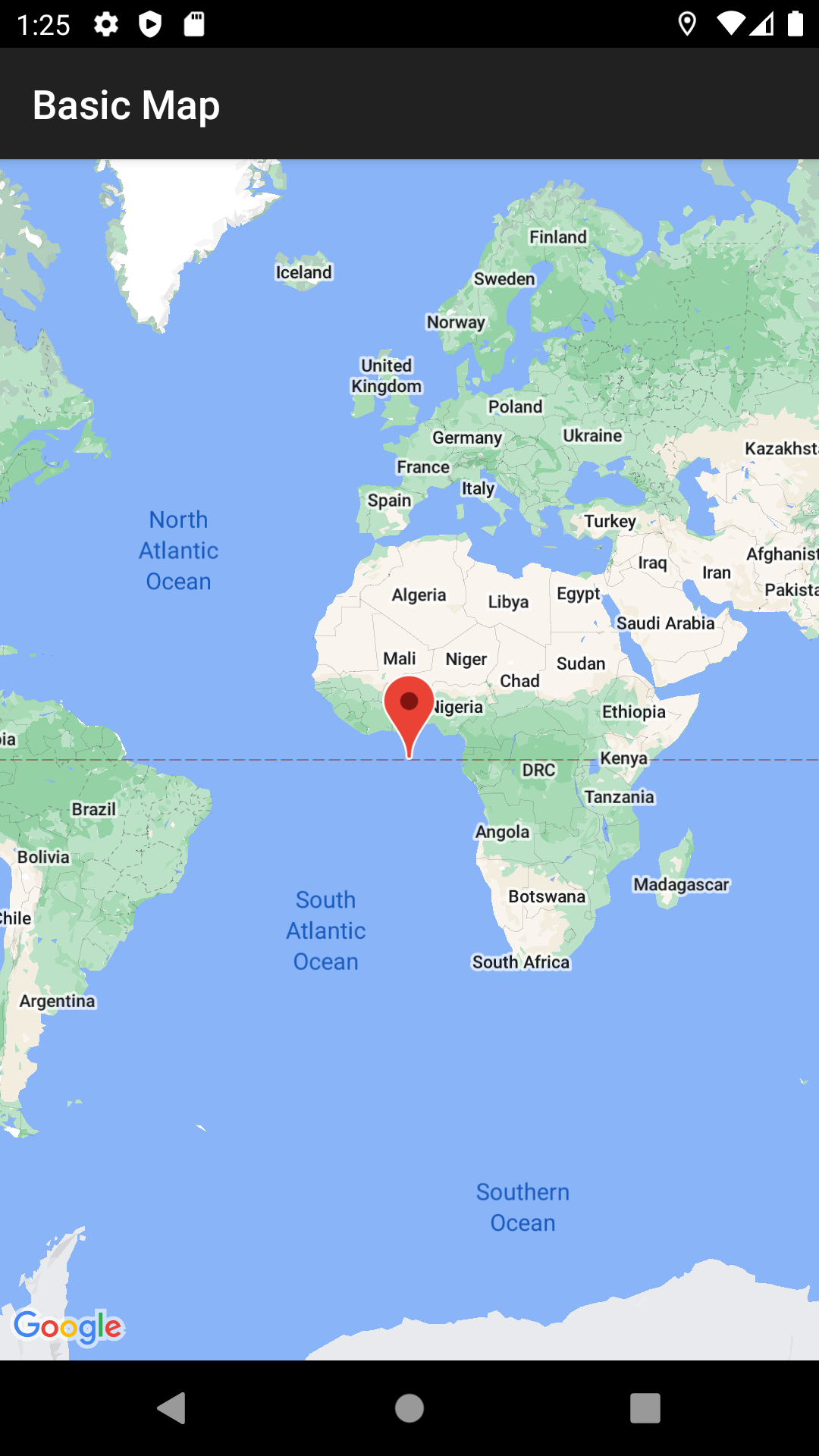
يجب أن يكون نمط العرض التقديمي هذا وبنية الرمز المصدر المقابلة مألوفين لمستخدمي عروض Google Maps SDK التوضيحية. ويرجع ذلك إلى أنّ عرض GoogleMap التوضيحي مصمَّم ليكون مشابهًا لتطبيق العرض التوضيحي لواجهة Maps API. والفرق الأساسي هو أنّ عرض Navigation SDK التوضيحي يتيح للمستخدم اختيار فئة العرض التي يريد تجربة عرض توضيحي لها، وهي NavigationView أو MapView، حيثما ينطبق ذلك.
تشجّع Google بشكل عام المستخدمين على استخدام
NavigationView.
يوفّر هذا العرض التوضيحي المرونة لتجربة هذه السلوكيات على كلا الإصدارين في تطبيقنا التجريبي واختيار ما يناسبك. على سبيل المثال، قد يظل من الضروري استخدام MapView في الحالات التي تستخدم فيها مكتبة تابعة لجهة خارجية تتوقّع التفاعل مع هذه الفئة.