

Un feed di dati passo passo fornisce informazioni di sola navigazione ai dispositivi non progettati per la guida alla navigazione basata su mappe. Fornisce le manovre imminenti con gli elementi che fornisci:
- Icone (svolta a sinistra, svolta a destra, inversione a U)
- numeri di svolta nelle rotatorie
- nomi di strade
- Distanze e tempi stimati per la tappa successiva della navigazione o la destinazione finale
Puoi utilizzare il feed passo passo per creare esperienze in cui l'interfaccia utente completa dell'SDK di navigazione non è appropriata, ad esempio per Android Auto o per display di piccole dimensioni in cui non è disponibile uno stack Android completo. Ad esempio, potresti utilizzarlo per i conducenti di veicoli a due ruote, per i quali puoi proiettare indicazioni di sola navigazione per aiutarli a raggiungere le loro destinazioni in modo più rapido e sicuro con distrazioni minime.
Per utilizzare l'SDK, devi creare un servizio e registrarlo con l'SDK Navigation per Android in modo che possa ricevere nuove informazioni di navigazione in tempo reale (circa una volta al secondo durante la navigazione).
Questo documento mostra come creare e registrare un servizio di navigazione che riceve informazioni di navigazione dall'SDK e fornisce lo stato di navigazione al dispositivo di destinazione.
Panoramica
Questa sezione riassume il flusso generale per l'attivazione della funzionalità di navigazione passo passo.
Utilizzo della funzionalità TurnByTurn
Di seguito sono riportati i passaggi generali per attivare la funzionalità di navigazione passo passo. Le sezioni riportate di seguito forniscono dettagli su ogni passaggio.
Crea un servizio per ricevere gli aggiornamenti di navigazione
L'SDK Navigation si associa al tuo servizio TurnByTurn e gli invia gli aggiornamenti di navigazione tramite Android Messenger . Puoi creare un nuovo servizio di navigazione per questi aggiornamenti o utilizzarne uno esistente.
Il vantaggio di utilizzare un servizio per ricevere gli aggiornamenti di navigazione è che il servizio può essere eseguito in un processo in background separato.
Il servizio nell'esempio seguente riceve le informazioni di navigazione e utilizza
TurnByTurnManager per convertire i dati in un oggetto NavInfo che
contiene i dettagli di navigazione.
/**
 *   Receives turn-by-turn navigation information forwarded from NavSDK.
 */
public class NavInfoReceivingService extends Service {
  /** The messenger used by the service to receive nav step updates. */
  private Messenger incomingMessenger;
  private TurnByTurnManager turnByTurnManager;

  private final class IncomingNavStepHandler extends Handler {
    public IncomingNavStepHandler(Looper looper) {
      super(looper);
    }

    @Override
    public void handleMessage(Message msg) {
      // Identify the message through the msg.what field.
      if (TurnByTurnManager.MSG_NAV_INFO == msg.what) {
        // Extract the NavInfo object using the TurnByTurnManager.
        NavInfo navInfo = turnByTurnManager
          .readNavInfoFromBundle(msg.getData()));
      // Do something with the NavInfo
    }
  }
}

@Nullable
@Override
public IBinder onBind(Intent intent) {
  return incomingMessenger.getBinder();
}

@Override
public void onCreate() {
  turnByTurnManager = TurnByTurnManager.createInstance();
  HandlerThread thread =
    new HandlerThread("NavInfoReceivingService",
      Process.THREAD_PRIORITY_DEFAULT);
  thread.start();
  incomingMessenger = new Messenger(
    new IncomingNavStepHandler(thread.getLooper()));
}
Codici dei messaggi
I messaggi NavInfo possono essere identificati tramite il campo Message.what della classe Message, che è impostato sul valore di TurnByTurnManager.MSG_NAV_INFO.
Registrazione del servizio per gli aggiornamenti di navigazione
I seguenti snippet di codice registrano il servizio di navigazione.
boolean isNavInfoReceivingServiceRegistered =
          navigator.registerServiceForNavUpdates(
              getPackageName(), NavInfoReceivingService.class.getName(), numNextStepsToPreview);
Avvio e arresto del servizio
Il servizio di navigazione è attivo finché l'SDK Navigation è associato. Puoi chiamare manualmente startService() e stopService() per controllare il ciclo di vita del servizio di navigazione, ma quando registri il servizio con l'SDK Navigation, il servizio si avvia automaticamente e si interrompe solo quando annulli la registrazione. A seconda di come configuri l'app, potresti
prendere in considerazione l'avvio di un servizio in primo piano, descritto nella
documentazione di Android Panoramica
dei servizi.
Annullamento della registrazione del servizio
Per interrompere la ricezione degli aggiornamenti di navigazione, annulla la registrazione del servizio dall'SDK Navigation.
navigator.unregisterServiceForNavUpdates();
Informazioni sugli stati di navigazione
Utilizza NavInfo.getNavState() per ottenere lo stato attuale della navigazione, che è uno dei seguenti:
Enroute: lo stato
ENROUTEindica che la navigazione guidata è attiva e l'utente si trova sul percorso fornito. Sono disponibili informazioni sul passaggio della manovra imminente corrente.Cambio percorso:
REROUTINGindica che la navigazione è in corso, ma il navigatore sta cercando un nuovo percorso. Il passaggio della manovra imminente non è disponibile perché non esiste ancora un nuovo percorso. Nell'app di esempio, viene visualizzato il messaggio "Cambio percorso in corso…" nel display delle informazioni di navigazione. Una volta trovato un percorso, viene inviato un messaggioNavInfocon lo statoENROUTE.Interrotta:
STOPPEDindica che la navigazione è terminata. Ad esempio, la navigazione si interrompe quando l'utente esce dalla navigazione nell'app. Nell'app di esempio, uno statoSTOPPEDcancella la visualizzazione delle informazioni di navigazione per impedire la visualizzazione di istruzioni di passaggio persistenti.
Compila la visualizzazione del feed
Ora che hai configurato il servizio di navigazione passo passo, questa sezione illustra gli elementi visivi e gli elementi di testo che puoi utilizzare per compilare le schede di indicazioni stradali per il feed di navigazione passo passo.
Campi di informazioni della scheda di navigazione
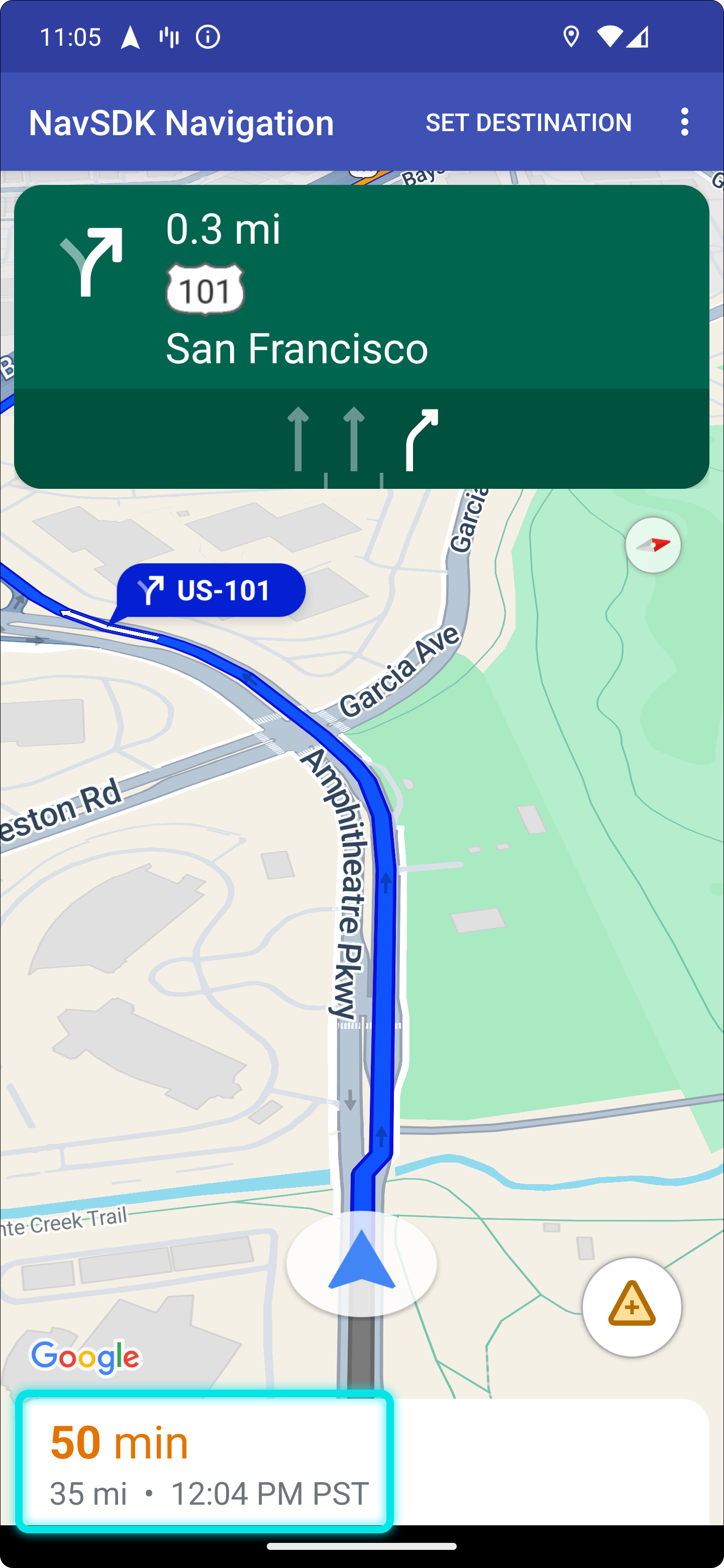
Quando l'utente accede alla navigazione guidata, nella parte superiore viene visualizzata una scheda di navigazione contenente i dati di navigazione compilati dall'SDK Navigation. L'immagine correlata mostra un esempio di questi elementi di navigazione essenziali.
Questa tabella mostra i campi per le informazioni di navigazione e dove trovarli.
| Campi per ogni passaggio di navigazione | Campi per il percorso complessivo |
|---|---|
Trovato in StepInfo |
Trovato in NavInfo |
| Nome completo della strada | Tempo rimanente |
| Icona della manovra | Distanza dalla destinazione |
| Distanza dal passaggio successivo | |
| Campi di indicazione delle corsie in cui posizionarsi |
Indicazione delle corsie in cui posizionarsi
L'SDK di navigazione rappresenta le corsie nella scheda di svolta della navigazione come oggetti dati Lane e LaneDirection. Un oggetto Lane rappresenta una corsia specifica durante la navigazione e contiene un elenco di oggetti LaneDirection che descrivono tutte le svolte che possono essere effettuate da questa corsia.
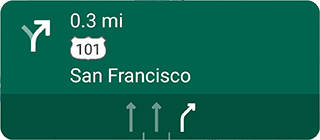
La direzione consigliata che un utente deve seguire in una corsia è contrassegnata dal campo isRecommended.
Esempio di indicazione delle corsie in cui posizionarsi
Lo snippet seguente illustra la rappresentazione dei dati delle corsie mostrate sopra.
// Lane 1
LaneDirections = [{/*laneShape=*/ STRAIGHT, /*isRecommended=*/ false},
                  {/*laneShape=*/ SLIGHT_LEFT, /*isRecommended=*/ true}]

// Lane 2
LaneDirections = [{/*laneShape=*/ STRAIGHT, /*isRecommended=*/ false}]
Crea icone per le manovre
L'enum Maneuver definisce ogni possibile manovra che potrebbe verificarsi durante la navigazione e puoi ottenere la manovra per un determinato passaggio dal metodo StepInfo.getManeuver().
Devi creare icone di manovra e associarle alle manovre corrispondenti.
Per alcune manovre, puoi configurare una mappatura uno a uno con un'icona, ad esempio
DESTINATION_LEFT e DESTINATION_RIGHT. Tuttavia, poiché alcune manovre sono simili, potresti voler mappare più di una manovra a una singola icona. Ad esempio, TURN_LEFT e ON_RAMP_LEFT potrebbero essere mappati entrambi all'icona di svolta a sinistra.
Alcune manovre contengono un'etichetta clockwise o counterclockwise aggiuntiva,
che l'SDK determina in base al lato di guida di un paese. Ad esempio, nei paesi in cui si guida sul lato sinistro della strada, i conducenti percorrono una rotatoria o un'inversione a U in senso orario, mentre nei paesi in cui si guida sul lato destro della strada, la percorrono in senso antiorario. L'SDK Navigation rileva se una manovra avviene nel traffico a sinistra o a destra e genera la manovra appropriata. Pertanto, l'icona della manovra potrebbe essere diversa per una manovra in senso orario rispetto a una in senso antiorario.
Espandi per visualizzare le icone di esempio per le diverse manovre
| Icona di esempio | Manovre passo passo |
|---|---|
 |
DEPARTUNKNOWN |
 |
STRAIGHTON_RAMP_UNSPECIFIEDOFF_RAMP_UNSPECIFIEDNAME_CHANGE
|
 |
TURN_RIGHTON_RAMP_RIGHT
|
 |
TURN_LEFTON_RAMP_LEFT
|
 |
TURN_SLIGHT_RIGHTON_RAMP_SLIGHT_RIGHTOFF_RAMP_SLIGHT_RIGHT
|
 |
TURN_SLIGHT_LEFTON_RAMP_SLIGHT_LEFTOFF_RAMP_SLIGHT_LEFT
|
 |
TURN_SHARP_RIGHTON_RAMP_SHARP_RIGHTOFF_RAMP_SHARP_RIGHT
|
 |
TURN_SHARP_LEFTON_RAMP_SHARP_LEFTOFF_RAMP_SHARP_LEFT
|
 |
TURN_U_TURN_COUNTERCLOCKWISEON_RAMP_U_TURN_COUNTERCLOCKWISEOFF_RAMP_U_TURN_COUNTERCLOCKWISE
|
 |
TURN_U_TURN_CLOCKWISEON_RAMP_U_TURN_CLOCKWISEOFF_RAMP_U_TURN_CLOCKWISE
|
 |
ROUNDABOUT_SHARP_RIGHT_COUNTERCLOCKWISE
|
 |
ROUNDABOUT_SHARP_RIGHT_CLOCKWISE
|
 |
ROUNDABOUT_RIGHT_COUNTERCLOCKWISE
|
 |
ROUNDABOUT_RIGHT_CLOCKWISE
|
 |
ROUNDABOUT_SLIGHT_RIGHT_COUNTERCLOCKWISE
|
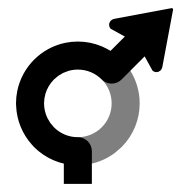 |
ROUNDABOUT_SLIGHT_RIGHT_CLOCKWISE
|
 |
ROUNDABOUT_STRAIGHT_COUNTERCLOCKWISE
|
 |
ROUNDABOUT_STRAIGHT_CLOCKWISE
|
 |
ROUNDABOUT_SLIGHT_LEFT_COUNTERCLOCKWISE
|
 |
ROUNDABOUT_SLIGHT_LEFT_CLOCKWISE
|
 |
ROUNDABOUT_LEFT_COUNTERCLOCKWISE
|
 |
ROUNDABOUT_LEFT_CLOCKWISE
|
 |
ROUNDABOUT_SHARP_LEFT_COUNTERCLOCKWISE
|
 |
ROUNDABOUT_SHARP_LEFT_CLOCKWISE
|
 |
ROUNDABOUT_U_TURN_COUNTERCLOCKWISE
|
 |
ROUNDABOUT_U_TURN_CLOCKWISE
|
 |
ROUNDABOUT_COUNTERCLOCKWISE
|
 |
ROUNDABOUT_CLOCKWISE
|
 |
ROUNDABOUT_EXIT_COUNTERCLOCKWISE
|
 |
ROUNDABOUT_EXIT_CLOCKWISE
|
 |
MERGE_RIGHTOFF_RAMP_RIGHT
|
 |
MERGE_LEFTOFF_RAMP_LEFT
|
 |
FORK_RIGHTTURN_KEEP_RIGHTON_RAMP_KEEP_RIGHTOFF_RAMP_KEEP_RIGHT
|
 |
FORK_LEFTTURN_KEEP_LEFTON_RAMP_KEEP_LEFTOFF_RAMP_KEEP_LEFT
|
 |
MERGE_UNSPECIFIED
|
 |
DESTINATION
|
 |
DESTINATION_RIGHT
|
 |
DESTINATION_LEFT
|
 |
FERRY_BOAT
|
 |
FERRY_TRAIN
|
Utilizza le icone generate
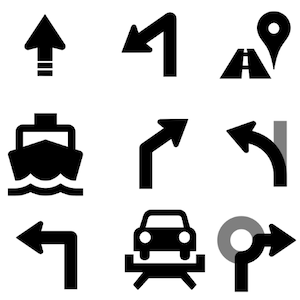
Per facilitare i casi d'uso di Android Auto, l'SDK Navigation supporta la generazione di icone di indicazioni stradali e di corsia. Queste icone sono conformi alle indicazioni per le dimensioni delle immagini della raccolta di app per auto di Android Auto, che consiglia di utilizzare un riquadro di delimitazione di 500 x 74 dp. Per maggiori dettagli, consulta setsLaneImage e CarIcon nella documentazione di riferimento di Android.
Esempio di generazione di icone
NavigationUpdatesOptions options =
  NavigationUpdatesOptions.builder()
             .setNumNextStepsToPreview(numNextStepsToPreview)
             .setGeneratedStepImagesType(GeneratedStepImagesType.BITMAP)
             .setDisplayMetrics(getResources().getDisplayMetrics())
             .build();
boolean isRegistered =
          navigator.registerServiceForNavUpdates(
              getPackageName(),
              NavInfoReceivingService.class.getName(),
              options);
Dopo aver attivato la generazione delle icone, l'oggetto TurnbyTurn StepInfo compila i campi maneuverBitmap e lanesBitmap con le icone.
Passaggi successivi
- Per le app Android Auto: