

Un flux de données de navigation détaillée fournit des informations de navigation uniquement aux appareils qui ne sont pas conçus pour le guidage de navigation basé sur une carte. Il fournit les manœuvres à venir avec les éléments que vous fournissez :
- Icônes (gauche, droite, demi-tour)
- numéros de sortie dans les ronds-points
- noms de routes
- les distances et le temps estimés jusqu'à la prochaine étape de navigation ou la destination finale ;
Vous pouvez utiliser le flux de navigation détaillée pour créer des expériences où l'UI complète du SDK Navigation n'est pas appropriée, par exemple pour Android Auto ou pour les petits écrans où une pile Android complète n'est pas disponible. Par exemple, vous pouvez l'utiliser pour les conducteurs de deux-roues, en projetant des instructions de navigation uniquement pour les aider à atteindre leur destination plus rapidement et en toute confiance, avec un minimum de distractions.
Pour utiliser le SDK, vous devez créer un service et l'enregistrer auprès du SDK Navigation pour Android afin qu'il puisse recevoir de nouvelles informations de navigation en temps réel (environ une fois par seconde pendant la navigation).
Ce document explique comment créer et enregistrer un service de navigation qui reçoit des informations de navigation du SDK et fournit l'état de navigation à l'appareil récepteur.
Présentation
Cette section résume le flux général permettant d'activer la fonctionnalité de navigation détaillée.
Utiliser la fonctionnalité TurnByTurn
Voici les principales étapes à suivre pour activer la fonctionnalité de navigation détaillée. Les sections suivantes fournissent des détails sur chaque étape.
Créer un service pour recevoir les mises à jour de navigation
Le SDK Navigation se lie à votre service TurnByTurn et lui envoie des mises à jour de navigation via Android Messenger. Vous pouvez créer un service de navigation pour ces mises à jour ou utiliser un service existant.
L'avantage d'utiliser un service pour recevoir les mises à jour de navigation est que le service peut s'exécuter dans un processus en arrière-plan distinct.
Dans l'exemple suivant, le service reçoit des informations de navigation et utilise TurnByTurnManager pour convertir les données en un objet NavInfo contenant les détails de navigation.
/**
 *   Receives turn-by-turn navigation information forwarded from NavSDK.
 */
public class NavInfoReceivingService extends Service {
  /** The messenger used by the service to receive nav step updates. */
  private Messenger incomingMessenger;
  private TurnByTurnManager turnByTurnManager;

  private final class IncomingNavStepHandler extends Handler {
    public IncomingNavStepHandler(Looper looper) {
      super(looper);
    }

    @Override
    public void handleMessage(Message msg) {
      // Identify the message through the msg.what field.
      if (TurnByTurnManager.MSG_NAV_INFO == msg.what) {
        // Extract the NavInfo object using the TurnByTurnManager.
        NavInfo navInfo = turnByTurnManager
          .readNavInfoFromBundle(msg.getData()));
      // Do something with the NavInfo
    }
  }
}

@Nullable
@Override
public IBinder onBind(Intent intent) {
  return incomingMessenger.getBinder();
}

@Override
public void onCreate() {
  turnByTurnManager = TurnByTurnManager.createInstance();
  HandlerThread thread =
    new HandlerThread("NavInfoReceivingService",
      Process.THREAD_PRIORITY_DEFAULT);
  thread.start();
  incomingMessenger = new Messenger(
    new IncomingNavStepHandler(thread.getLooper()));
}
Codes de message
Les messages NavInfo peuvent être identifiés via le champ Message.what de la classe Message, qui est défini sur la valeur de TurnByTurnManager.MSG_NAV_INFO.
Enregistrer le service pour les mises à jour de navigation
Les extraits de code suivants enregistrent le service de navigation.
boolean isNavInfoReceivingServiceRegistered =
          navigator.registerServiceForNavUpdates(
              getPackageName(), NavInfoReceivingService.class.getName(), numNextStepsToPreview);
Démarrer et arrêter le service
Le service de navigation est actif tant que le SDK Navigation s'y lie. Vous pouvez appeler manuellement startService() et stopService() pour contrôler le cycle de vie du service de navigation. Toutefois, lorsque vous enregistrez votre service auprès du SDK Navigation, il démarre automatiquement et ne s'arrête que lorsque vous le désenregistrez. Selon la façon dont vous configurez votre application, vous pouvez envisager de démarrer un service de premier plan, comme décrit dans la présentation des services de la documentation Android.
Annuler l'enregistrement du service
Pour ne plus recevoir de mises à jour de navigation, annulez l'enregistrement du service auprès du SDK Navigation.
navigator.unregisterServiceForNavUpdates();
Comprendre les états de navigation
Utilisez NavInfo.getNavState() pour obtenir l'état actuel de la navigation, qui est l'un des suivants :
En route : l'état
ENROUTEsignifie que la navigation guidée est active et que l'utilisateur se trouve sur l'itinéraire fourni. Des informations sur l'étape de manœuvre à venir sont disponibles.Rerouting (Nouvel itinéraire) :
REROUTINGsignifie que la navigation est en cours, mais que le navigateur recherche un nouvel itinéraire. L'étape de manœuvre à venir n'est pas disponible, car il n'y a pas encore de nouvel itinéraire. Dans l'application exemple, un message "Nouvel itinéraire…" s'affiche dans l'affichage des informations de navigation. Une fois qu'un itinéraire est trouvé, un messageNavInfoest envoyé avec l'étatENROUTE.Arrêtée :
STOPPEDsignifie que la navigation est terminée. Par exemple, la navigation s'arrête lorsque l'utilisateur quitte la navigation dans l'application. Dans l'application exemple, un étatSTOPPEDefface l'affichage des informations de navigation pour éviter que les instructions d'étape persistantes ne s'affichent.
Remplir l'affichage du flux
Maintenant que vous avez configuré votre service de navigation détaillée, cette section présente les éléments visuels et textuels que vous pouvez utiliser pour remplir les fiches de guidage du flux de navigation détaillée.
Champs d'informations de la carte de navigation
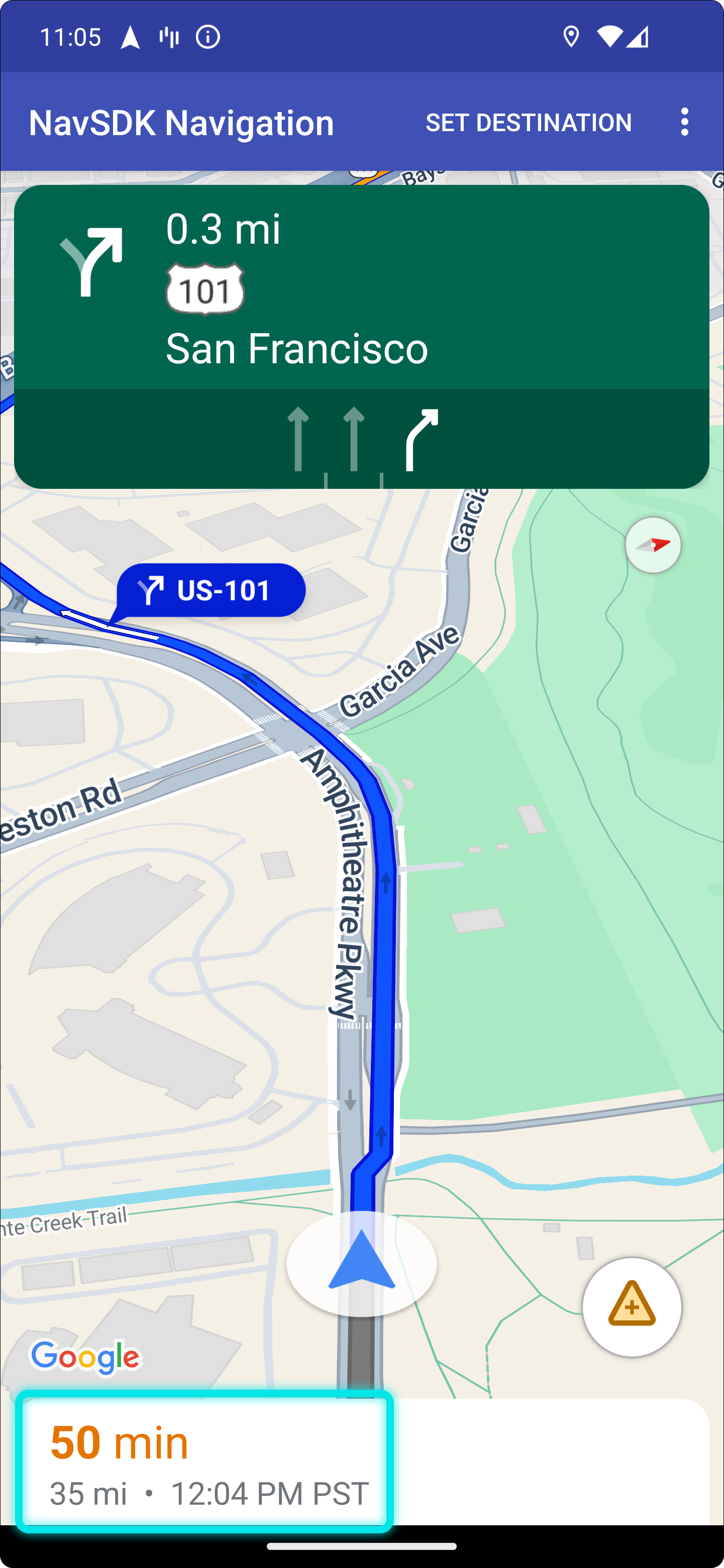
Lorsque l'utilisateur accède à la navigation guidée, une fiche de navigation s'affiche en haut de l'écran. Elle contient les données de navigation renseignées par le SDK Navigation. L'image associée montre un exemple de ces éléments de navigation essentiels.
Ce tableau présente les champs d'informations de navigation et leur emplacement.
| Champs pour chaque étape de navigation | Champs pour l'ensemble du trajet |
|---|---|
Trouvé dans : StepInfo |
Trouvé dans : NavInfo |
| Nom complet de la route | Temps restant |
| Icône de manœuvre | Distance jusqu'à la destination |
| Distance jusqu'à l'étape suivante | |
| Champs de l'assistant de voies de circulation |
Assistant de voies de circulation
Le SDK Navigation représente les voies dans la fiche de navigation détaillée sous forme d'objets de données Lane et LaneDirection. Un objet Lane représente une voie spécifique pendant la navigation et contient une liste d'objets LaneDirection qui décrivent tous les virages pouvant être effectués à partir de cette voie.
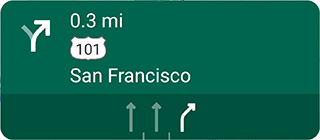
La direction recommandée qu'un utilisateur doit prendre dans une voie est indiquée par le champ isRecommended.
Exemple d'assistant de voies de circulation
L'extrait de code suivant illustre la représentation des données des voies affichées ci-dessus.
// Lane 1
LaneDirections = [{/*laneShape=*/ STRAIGHT, /*isRecommended=*/ false},
                  {/*laneShape=*/ SLIGHT_LEFT, /*isRecommended=*/ true}]

// Lane 2
LaneDirections = [{/*laneShape=*/ STRAIGHT, /*isRecommended=*/ false}]
Créer des icônes pour les manœuvres
L'énumération Maneuver définit chaque manœuvre possible pouvant se produire lors de la navigation. Vous pouvez obtenir la manœuvre pour une étape donnée à l'aide de la méthode StepInfo.getManeuver().
Vous devez créer des icônes de manœuvre et les associer aux manœuvres correspondantes.
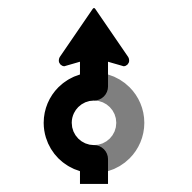
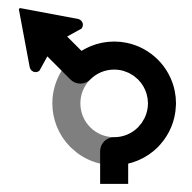
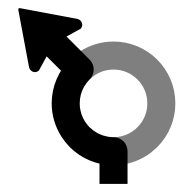
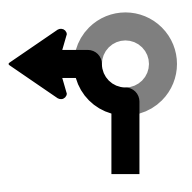
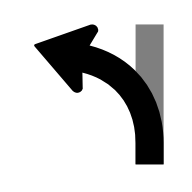
Pour certaines manœuvres, vous pouvez configurer un mappage un à un avec une icône, par exemple DESTINATION_LEFT et DESTINATION_RIGHT. Toutefois, comme certaines manœuvres sont similaires, vous pouvez mapper plusieurs manœuvres à une seule icône. Par exemple, TURN_LEFT et ON_RAMP_LEFT peuvent tous deux correspondre à l'icône de virage à gauche.
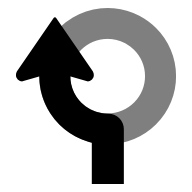
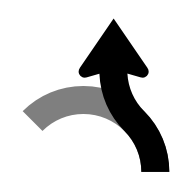
Certaines manœuvres contiennent un libellé clockwise ou counterclockwise supplémentaire, que le SDK détermine en fonction du côté de la route où l'on conduit dans un pays. Par exemple, dans les pays où l'on conduit à gauche, les conducteurs empruntent un rond-point ou font demi-tour dans le sens des aiguilles d'une montre, tandis que dans les pays où l'on conduit à droite, ils le font dans le sens inverse des aiguilles d'une montre. Le SDK Navigation détecte si une manœuvre se produit dans un trafic à gauche ou à droite et génère la manœuvre appropriée. Par conséquent, l'icône de manœuvre peut être différente pour une manœuvre dans le sens des aiguilles d'une montre ou dans le sens inverse.
Développer pour afficher des exemples d'icônes pour différentes manœuvres
| Icône d'exemple | Instructions de navigation détaillée |
|---|---|
 |
DEPARTUNKNOWN |
 |
STRAIGHTON_RAMP_UNSPECIFIEDOFF_RAMP_UNSPECIFIEDNAME_CHANGE
|
 |
TURN_RIGHTON_RAMP_RIGHT
|
 |
TURN_LEFTON_RAMP_LEFT
|
 |
TURN_SLIGHT_RIGHTON_RAMP_SLIGHT_RIGHTOFF_RAMP_SLIGHT_RIGHT
|
 |
TURN_SLIGHT_LEFTON_RAMP_SLIGHT_LEFTOFF_RAMP_SLIGHT_LEFT
|
 |
TURN_SHARP_RIGHTON_RAMP_SHARP_RIGHTOFF_RAMP_SHARP_RIGHT
|
 |
TURN_SHARP_LEFTON_RAMP_SHARP_LEFTOFF_RAMP_SHARP_LEFT
|
 |
TURN_U_TURN_COUNTERCLOCKWISEON_RAMP_U_TURN_COUNTERCLOCKWISEOFF_RAMP_U_TURN_COUNTERCLOCKWISE
|
 |
TURN_U_TURN_CLOCKWISEON_RAMP_U_TURN_CLOCKWISEOFF_RAMP_U_TURN_CLOCKWISE
|
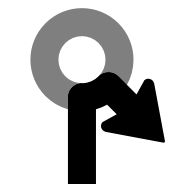 |
ROUNDABOUT_SHARP_RIGHT_COUNTERCLOCKWISE
|
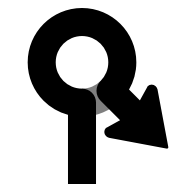 |
ROUNDABOUT_SHARP_RIGHT_CLOCKWISE
|
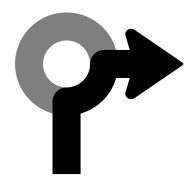 |
ROUNDABOUT_RIGHT_COUNTERCLOCKWISE
|
 |
ROUNDABOUT_RIGHT_CLOCKWISE
|
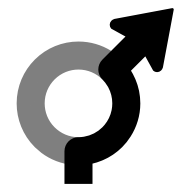 |
ROUNDABOUT_SLIGHT_RIGHT_COUNTERCLOCKWISE
|
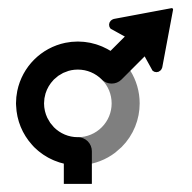 |
ROUNDABOUT_SLIGHT_RIGHT_CLOCKWISE
|
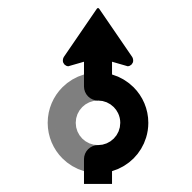 |
ROUNDABOUT_STRAIGHT_COUNTERCLOCKWISE
|
 |
ROUNDABOUT_STRAIGHT_CLOCKWISE
|
 |
ROUNDABOUT_SLIGHT_LEFT_COUNTERCLOCKWISE
|
 |
ROUNDABOUT_SLIGHT_LEFT_CLOCKWISE
|
 |
ROUNDABOUT_LEFT_COUNTERCLOCKWISE
|
 |
ROUNDABOUT_LEFT_CLOCKWISE
|
 |
ROUNDABOUT_SHARP_LEFT_COUNTERCLOCKWISE
|
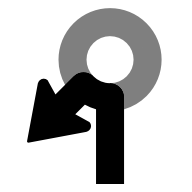 |
ROUNDABOUT_SHARP_LEFT_CLOCKWISE
|
 |
ROUNDABOUT_U_TURN_COUNTERCLOCKWISE
|
 |
ROUNDABOUT_U_TURN_CLOCKWISE
|
 |
ROUNDABOUT_COUNTERCLOCKWISE
|
 |
ROUNDABOUT_CLOCKWISE
|
 |
ROUNDABOUT_EXIT_COUNTERCLOCKWISE
|
 |
ROUNDABOUT_EXIT_CLOCKWISE
|
 |
MERGE_RIGHTOFF_RAMP_RIGHT
|
 |
MERGE_LEFTOFF_RAMP_LEFT
|
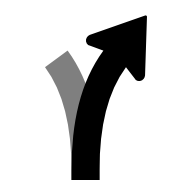 |
FORK_RIGHTTURN_KEEP_RIGHTON_RAMP_KEEP_RIGHTOFF_RAMP_KEEP_RIGHT
|
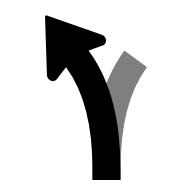 |
FORK_LEFTTURN_KEEP_LEFTON_RAMP_KEEP_LEFTOFF_RAMP_KEEP_LEFT
|
 |
MERGE_UNSPECIFIED
|
 |
DESTINATION
|
 |
DESTINATION_RIGHT
|
 |
DESTINATION_LEFT
|
 |
FERRY_BOAT
|
 |
FERRY_TRAIN
|
Utiliser les icônes générées
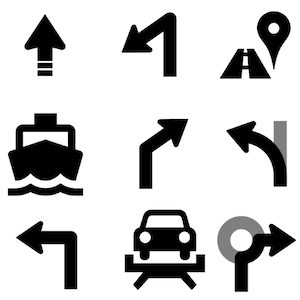
Pour faciliter les cas d'utilisation d'Android Auto, le SDK Navigation permet de générer des icônes de guidage pour les manœuvres et les voies. Ces icônes respectent les consignes de dimensionnement des images de la bibliothèque d'applications Android Auto pour voitures, qui recommande de cibler un cadre de délimitation de 500 x 74 dp. Pour en savoir plus, consultez setsLaneImage et CarIcon dans la documentation de référence Android.
Exemple de génération d'icône
NavigationUpdatesOptions options =
  NavigationUpdatesOptions.builder()
             .setNumNextStepsToPreview(numNextStepsToPreview)
             .setGeneratedStepImagesType(GeneratedStepImagesType.BITMAP)
             .setDisplayMetrics(getResources().getDisplayMetrics())
             .build();
boolean isRegistered =
          navigator.registerServiceForNavUpdates(
              getPackageName(),
              NavInfoReceivingService.class.getName(),
              options);
Une fois la génération d'icônes activée, l'objet TurnbyTurn StepInfo renseigne les champs maneuverBitmap et lanesBitmap avec les icônes.
Étape suivante
- Pour les applications Android Auto :