

Le SDK Navigation pour Android vous permet de modifier l'expérience utilisateur avec votre carte en définissant quels sont les commandes et éléments d'interface utilisateur intégrés qui apparaissent sur la carte. Vous pouvez également ajuster l'apparence visuelle de l'interface utilisateur de navigation. Consultez la page Règles pour obtenir des consignes sur les modifications acceptables de l'interface utilisateur de navigation.
Ce document explique comment modifier l'interface utilisateur de votre carte de deux manières :
Commandes d'interface utilisateur de la carte
Pour placer des éléments d'interface utilisateur personnalisés sur la vue de navigation, utilisez les commandes d'interface utilisateur de la carte pour un positionnement approprié. Lorsque la mise en page intégrée change, le SDK Navigation pour Android repositionne automatiquement vos commandes personnalisées. Vous pouvez définir une vue de commande personnalisée à la fois pour chaque position. Si votre conception nécessite plusieurs éléments d'interface utilisateur, vous pouvez les placer dans un ViewGroup et le transmettre à la méthode setCustomControl.
La setCustomControl
méthode
fournit des positions telles que définies dans l'CustomControlPosition
énumération :
SECONDARY_HEADER(apparaît en mode Portrait uniquement)BOTTOM_START_BELOWBOTTOM_END_BELOWFOOTER


Ajouter une commande personnalisée
- Créez une vue Android avec l'élément d'interface utilisateur personnalisé ou ViewGroup.
- Développez le code XML ou instanciez la vue personnalisée pour obtenir une instance de la vue.
Utilisez
NavigationView.setCustomControlouSupportNavigationFragment.setCustomControlavec la position de commande personnalisée choisie dans l'énumérationCustomControlPosition.L'exemple ci-dessous crée un fragment et ajoute une commande personnalisée dans la position d'en-tête secondaire.
 mNavFragment.setCustomControl(getLayoutInflater().
   inflate(R.layout.your_custom_control, null),
   CustomControlPosition.SECONDARY_HEADER);
 ```
Supprimer une commande personnalisée
Pour supprimer une commande personnalisée, appelez la méthode setCustomControl avec un paramètre de vue null et la position de commande personnalisée choisie.
Par exemple, l'extrait de code suivant supprime tout en-tête secondaire personnalisé et rétablit le contenu par défaut :
mNavFragment.setCustomControl(null, CustomControlPosition.SECONDARY_HEADER);
Positions des commandes personnalisées
En-tête secondaire
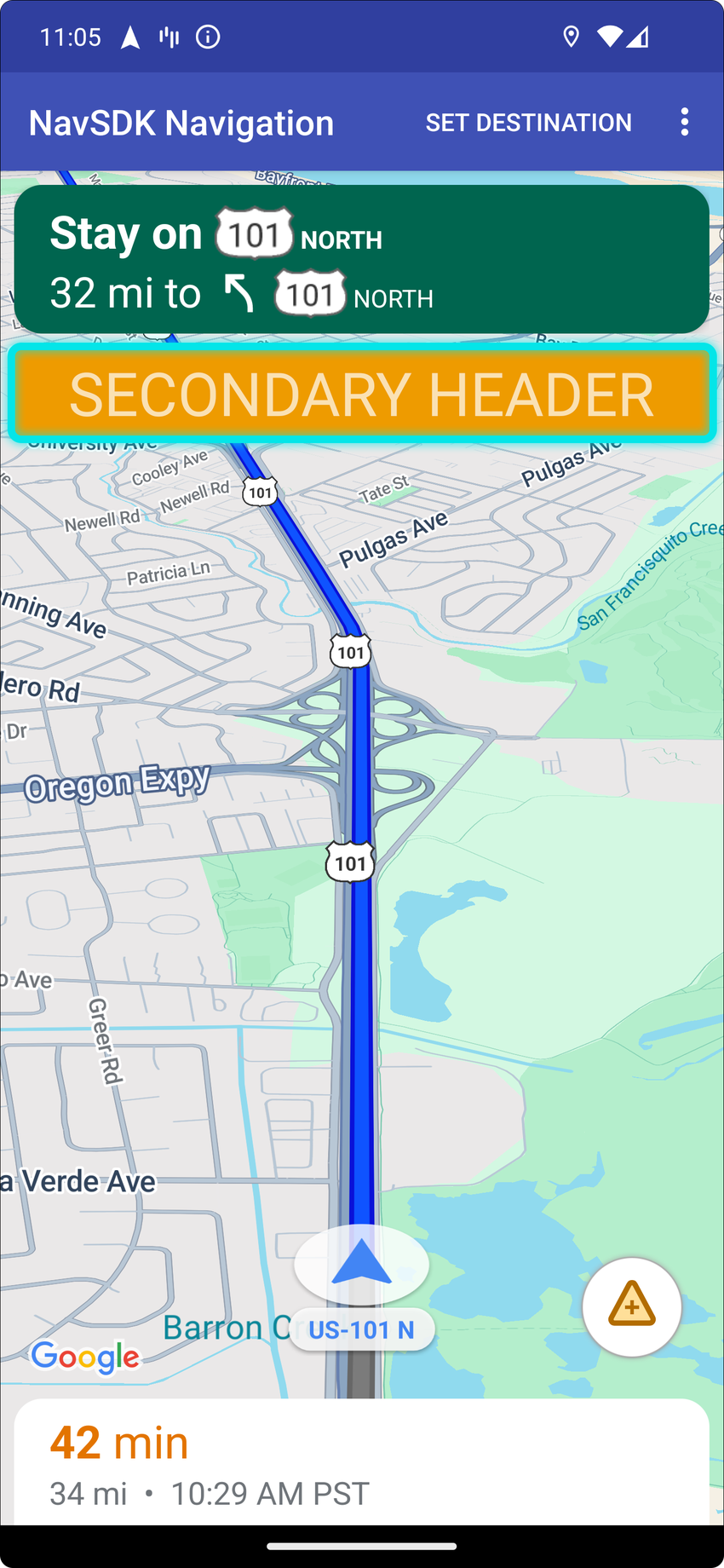
Pour utiliser cette position de commande personnalisée, transmettez la position CustomControlPosition.SECONDARY_HEADER à setCustomControl.
Par défaut, les mises en page d'écran en mode navigation fournissent une position pour un en-tête secondaire situé sous l'en-tête principal. Cet en-tête secondaire s'affiche lorsque cela est nécessaire, par exemple avec l'assistant de voies de circulation. Votre application peut utiliser cette position d'en-tête secondaire de la mise en page pour du contenu personnalisé. Lorsque vous utilisez cette fonctionnalité, votre commande couvre tout contenu d'en-tête secondaire par défaut. Si votre vue de navigation comporte un arrière-plan, celui-ci reste en place, couvert par l'en-tête secondaire. Lorsque votre application supprime la commande personnalisée, tout en-tête secondaire par défaut peut apparaître à sa place.
La position de l'en-tête secondaire personnalisé aligne son bord supérieur avec le bord inférieur de l'en-tête principal. Cette position n'est compatible qu'avec portrait mode. En
landscape mode, l'en-tête secondaire n'est pas disponible et la mise en page ne
change pas.
Début en bas


Pour utiliser cette position de commande personnalisée, transmettez la position CustomControlPosition.BOTTOM_START_BELOW à setCustomControl.
Cette position de commande personnalisée se trouve dans l'angle inférieur gauche de la carte. En
portrait mode et en landscape mode, elle se trouve au-dessus de la fiche indiquant l'heure d'arrivée prévue et/ou du pied de page personnalisé (ou en bas de la carte si aucun des deux n'est présent). Les éléments du SDK Navigation, y compris le bouton de recentrage et le logo Google, se déplacent vers le haut pour tenir compte de la hauteur de la vue de commande personnalisée. Cette commande est positionnée à l'intérieur des limites visibles de la carte. Par conséquent, toute marge intérieure ajoutée aux bords inférieur ou gauche de la carte modifie également la position de cette commande.
Fin en bas


Pour utiliser cette position de commande personnalisée, transmettez la position CustomControlPosition.BOTTOM_END_BELOW à setCustomControl.
Cette position de commande personnalisée se trouve dans l'angle inférieur droit de la carte. En
portrait mode, elle se trouve au-dessus de la fiche indiquant l'heure d'arrivée prévue et/ou du pied de page personnalisé (ou en
bas de la carte si aucun des deux n'est présent). En landscape mode elle est alignée
sur le bas de la carte. Tous les éléments du SDK Navigation visibles sur le côté droit (côté droit en LTR) se déplacent vers le haut pour tenir compte de la hauteur de la vue de commande personnalisée. Cette commande est positionnée à l'intérieur des limites visibles de la carte. Par conséquent, toute marge intérieure ajoutée aux bords inférieur ou droit de la carte modifie également la position de cette commande.
Pied de page

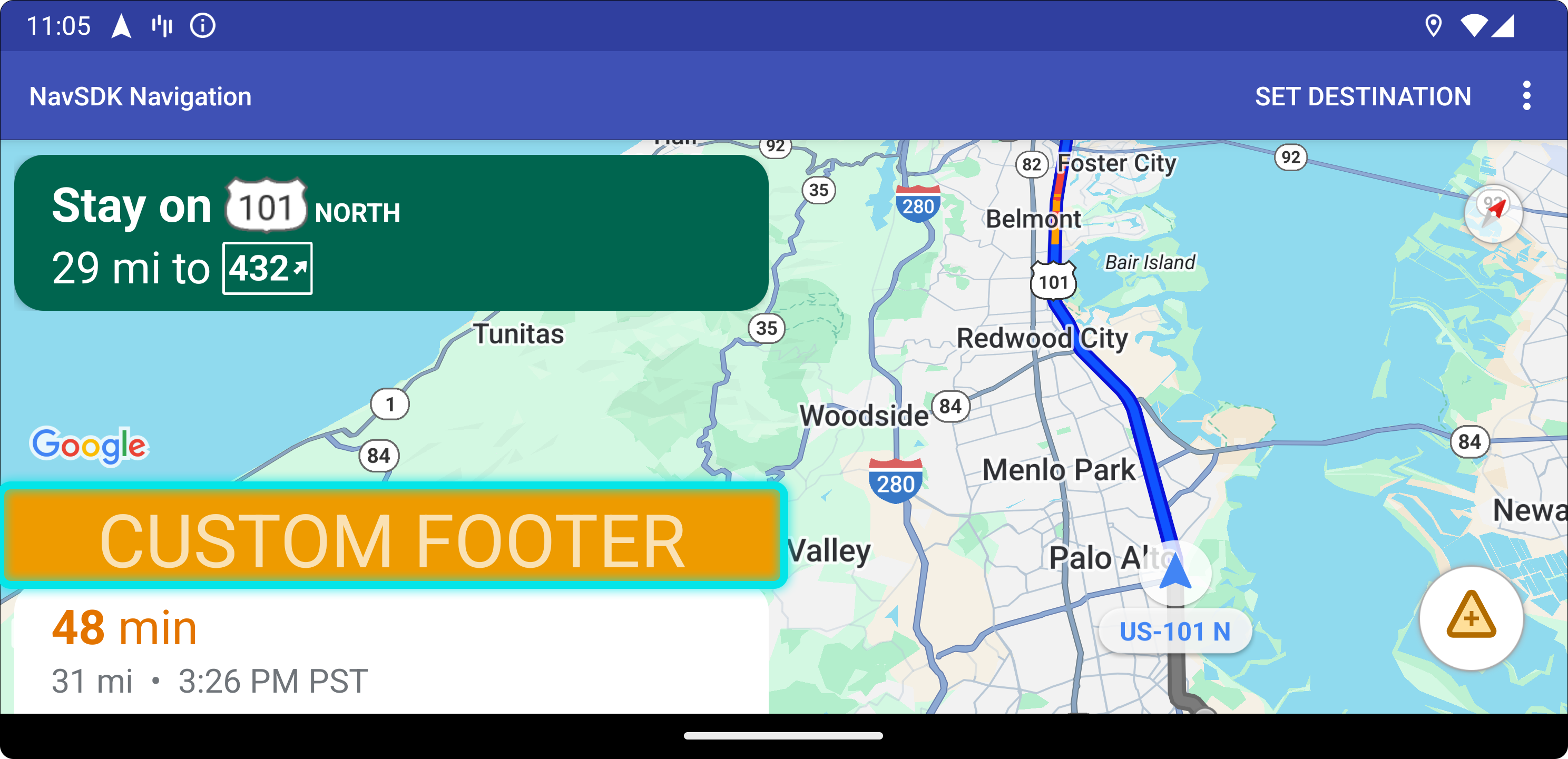
Pour utiliser cette position de commande personnalisée, transmettez la position CustomControlPosition.FOOTER à setCustomControl.
Cette position de commande personnalisée est conçue pour une vue de pied de page personnalisée. Si la fiche indiquant l'heure d'arrivée prévue du SDK Navigation est visible, cette commande se trouve au-dessus. Sinon, la commande est alignée sur le bas de la carte. Contrairement aux commandes personnalisées BOTTOM_START_BELOW et BOTTOM_END_BELOW, cette commande est positionnée en dehors des limites visibles de la carte. Cela signifie que toute marge intérieure ajoutée à la carte ne modifie pas la position de cette commande.
En portrait mode, le pied de page personnalisé occupe toute la largeur. Les commandes personnalisées dans les positions CustomControlPosition.BOTTOM_START_BELOW et CustomControlPosition.BOTTOM_END_BELOW, ainsi que les éléments d'interface utilisateur du SDK Navigation tels que le bouton de recentrage et le logo Google, sont positionnés au-dessus du pied de page de la commande personnalisée. La position par défaut du chevron tient compte de la hauteur du pied de page personnalisé.
En landscape mode, le pied de page personnalisé occupe la moitié de la largeur et est aligné sur le côté gauche (côté gauche en LTR), tout comme la fiche indiquant l'heure d'arrivée prévue du SDK Navigation. Les commandes personnalisées dans la position CustomControlPosition.BOTTOM_START_BELOW et les éléments d'interface utilisateur du SDK Navigation tels que le bouton de recentrage et le logo Google sont positionnés au-dessus du pied de page de la commande personnalisée. Les commandes personnalisées dans la position CustomControlPosition.BOTTOM_END_BELOW et tous les éléments d'interface utilisateur du SDK Navigation sur le côté droit (côté droit en LTR) restent alignés sur le bas de la carte. La position par défaut du chevron ne change pas lorsqu'un pied de page personnalisé est présent, car le pied de page ne s'étend pas jusqu'au côté droit de la carte.
Les commandes personnalisées dans les positions CustomControlPosition.BOTTOM_START_BELOW et CustomControlPosition.BOTTOM_END_BELOW, ainsi que les éléments d'interface utilisateur du SDK Navigation tels que le bouton de recentrage et le logo Google, sont positionnés au-dessus du pied de page de la commande personnalisée.
Accessoires d'interface utilisateur de la carte
Le SDK Navigation pour Android fournit des accessoires d'interface utilisateur qui s'affichent pendant la navigation, semblables à ceux de l'application Google Maps pour Android. Vous pouvez ajuster la visibilité ou l'apparence visuelle de ces commandes comme décrit dans cette section. Les modifications que vous apportez ici sont prises en compte lors de la prochaine session de navigation.
Consultez la page Règles pour obtenir des consignes sur les modifications acceptables de l'interface utilisateur de navigation.
Afficher le code
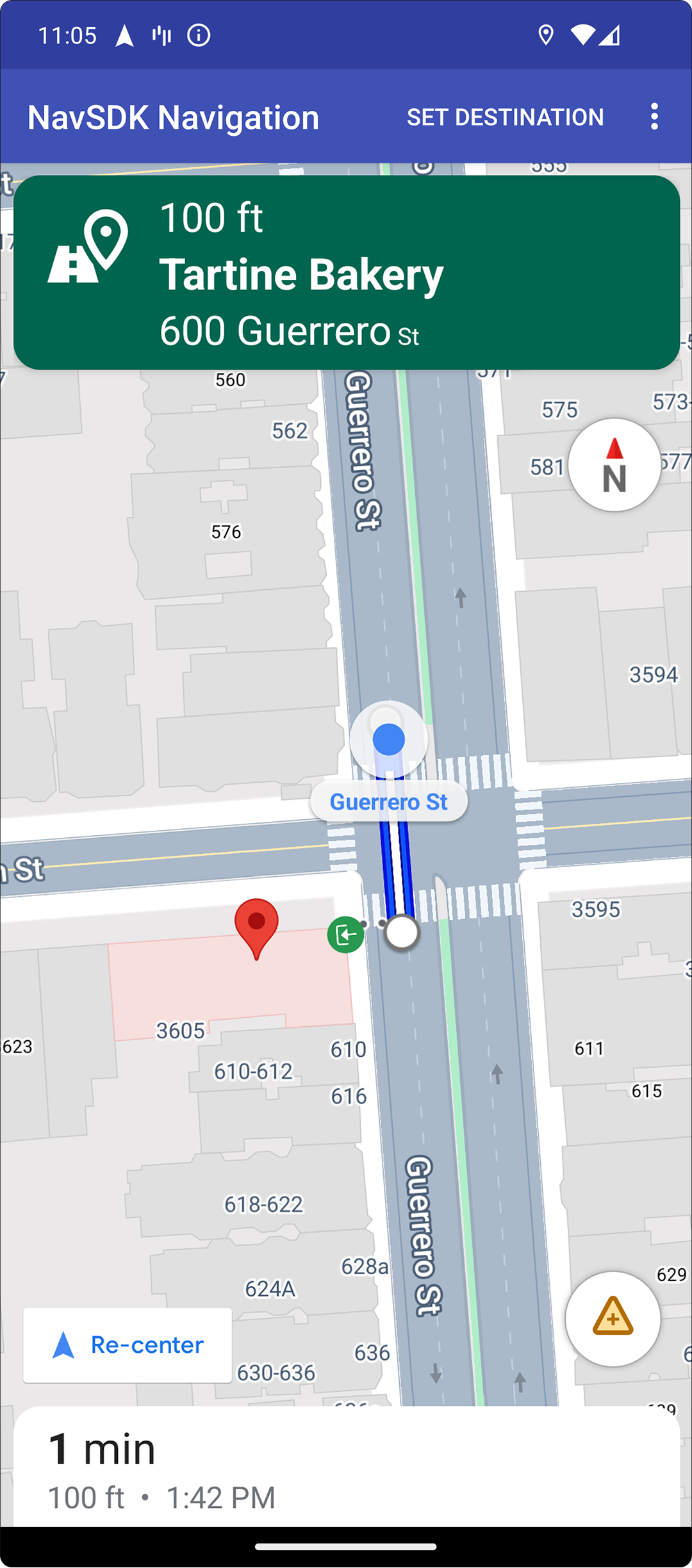
Mise en surbrillance de la destination et entrées
Lorsqu'une destination est créée avec un
placeID, le bâtiment de destination
est mis en surbrillance et une icône d'entrée s'affiche, dans la mesure du
possible. Ces repères visuels aident les utilisateurs à distinguer leur destination et à s'y rendre.
Pour créer une destination avec un placeID, utilisez la
Waypoint.Builder.setPlaceIdString()
méthode.
Modifier l'en-tête de navigation
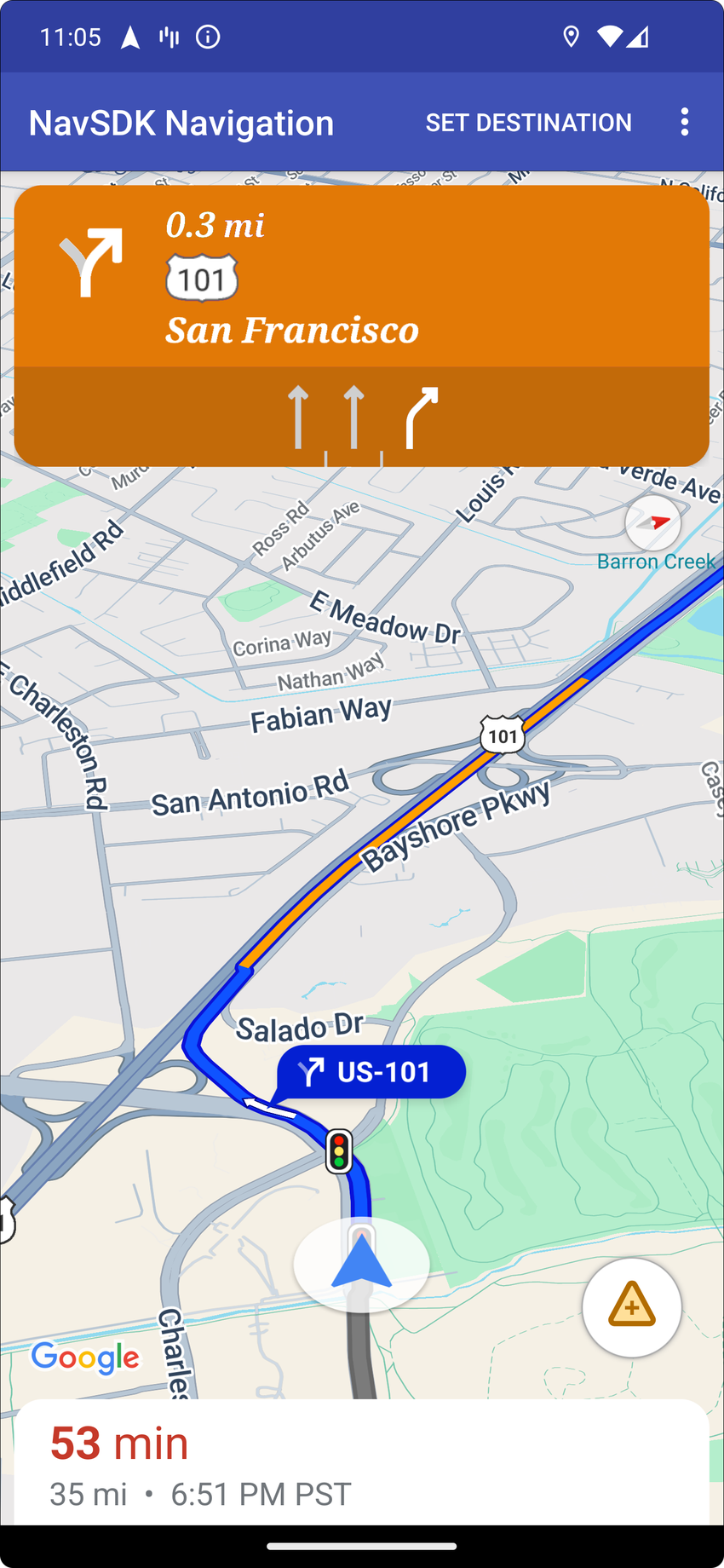
Utilisez
SupportNavigationFragment.setStylingOptions()
ou
NavigationView.setStylingOptions()
pour modifier le thème de l'en-tête de navigation et l'indicateur de prochain virage qui
s'affiche sous l'en-tête lorsqu'il est disponible.
Vous pouvez définir les attributs suivants :
| Type d'attribut | Attributs |
|---|---|
| Couleur de l'arrière-plan |
|
| Éléments de texte pour les instructions |
|
| Éléments de texte pour les étapes suivantes |
|
| Icônes de manœuvre |
|
| Assistant de voies de circulation |
|
L'exemple suivant montre comment définir des options de style :
private SupportNavigationFragment mNavFragment;
mNavFragment = (SupportNavigationFragment) getFragmentManager()
  .findFragmentById(R.id.navigation_fragment);

// Set the styling options on the fragment.
mNavFragment.setStylingOptions(new StylingOptions()
  .primaryDayModeThemeColor(0xff1A237E)
  .secondaryDayModeThemeColor(0xff3F51B5)
  .primaryNightModeThemeColor(0xff212121)
  .secondaryNightModeThemeColor(0xff424242)
  .headerLargeManeuverIconColor(0xffffff00)
  .headerSmallManeuverIconColor(0xffffa500)
  .headerNextStepTypefacePath("/system/fonts/NotoSerif-BoldItalic.ttf")
  .headerNextStepTextColor(0xff00ff00)
  .headerNextStepTextSize(20f)
  .headerDistanceTypefacePath("/system/fonts/NotoSerif-Italic.ttf")
  .headerDistanceValueTextColor(0xff00ff00)
  .headerDistanceUnitsTextColor(0xff0000ff)
  .headerDistanceValueTextSize(20f)
  .headerDistanceUnitsTextSize(18f)
  .headerInstructionsTypefacePath("/system/fonts/NotoSerif-BoldItalic.ttf")
  .headerInstructionsTextColor(0xffffff00)
  .headerInstructionsFirstRowTextSize(24f)
  .headerInstructionsSecondRowTextSize(20f)
  .headerGuidanceRecommendedLaneColor(0xffffa500));
Désactiver le calque de trafic
Utilisez
GoogleMap.setTrafficEnabled()
pour activer ou désactiver le calque de trafic sur la carte. Ce paramètre affecte les indications de densité du trafic affichées sur l'ensemble de la carte. Toutefois, il n'affecte pas les indications de trafic sur l'itinéraire tracé par le navigateur.
private GoogleMap mMap;
// Get the map, and when the async call returns, setTrafficEnabled
// (callback will be on the UI thread)
mMap = mNavFragment.getMapAsync(navMap -> navMap.setTrafficEnabled(false));
Activer les feux de circulation et les panneaux stop
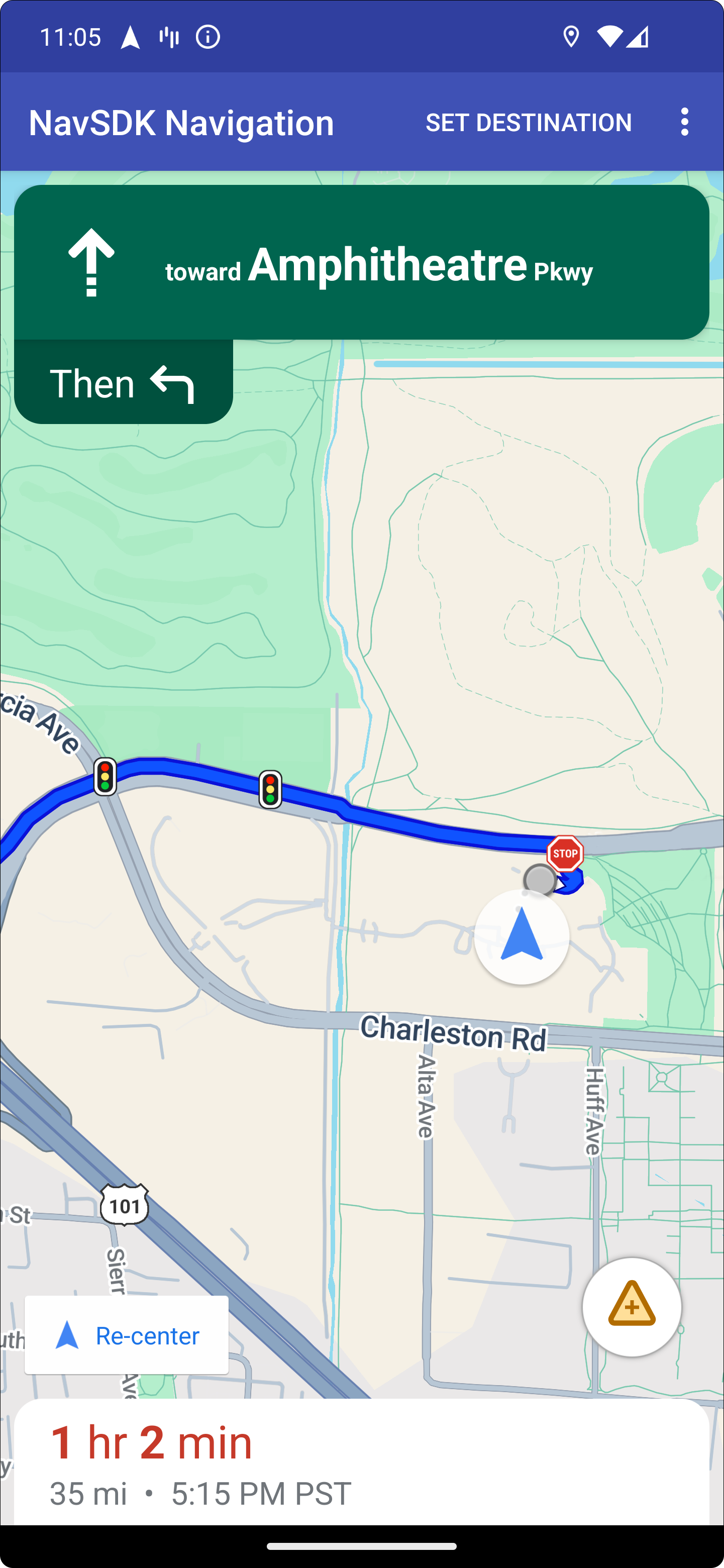
Vous pouvez activer l'affichage des feux de circulation et des panneaux stop sur la carte pendant la navigation active, ce qui fournit un contexte supplémentaire pour les itinéraires et les manœuvres de trajet.
Par défaut, les feux de circulation et les panneaux stop sont désactivés dans le SDK Navigation. Pour activer cette fonctionnalité, appelez
DisplayOptions
pour chaque fonctionnalité indépendamment.
L'exemple suivant montre comment masquer les feux de circulation et les panneaux stop :
DisplayOptions displayOptions =
  new DisplayOptions().showTrafficLights(true).showStopSigns(true);
Ajouter des repères personnalisés
Le SDK Navigation pour Android utilise désormais les API Google Maps pour les repères. Pour en savoir plus, consultez la documentation de l'API Maps.
Texte flottant
Vous pouvez ajouter du texte flottant n'importe où dans votre application, à condition qu'il ne couvre pas l'attribution Google. Le SDK Navigation n'est pas compatible avec l'ancrage du texte à une latitude/longitude sur la carte ni à un libellé. Pour en savoir plus, consultez Info windows.
Afficher la limitation de vitesse
Vous pouvez afficher ou masquer l'icône de limitation de vitesse par programmation. Utilisez
NavigationView.setSpeedLimitIconEnabled()
ou
SupportNavigationFragment.setSpeedLimitIconEnabled()
pour afficher ou masquer l'icône de limitation de vitesse. Lorsqu'elle est activée, l'icône de limitation de vitesse s'affiche dans un angle inférieur pendant le guidage. L'icône affiche la limitation de vitesse de la route sur laquelle le véhicule circule. L'icône n'apparaît que dans les zones où des données fiables sur la limitation de vitesse sont disponibles.
 // Display the Speed Limit icon
 mNavFragment.setSpeedLimitIconEnabled(true);
L'icône de limitation de vitesse est temporairement masquée lorsque le bouton de recentrage s'affiche.
Activer le mode Nuit
Vous pouvez contrôler le comportement du mode Nuit par programmation. Utilisez
NavigationView.setForceNightMode()
ou
SupportNavigationFragment.setForceNightMode()
pour activer ou désactiver le mode Nuit, ou laissez le SDK Navigation pour Android
le contrôler.
AUTOpermet au SDK Navigation de déterminer le mode approprié en fonction de la position de l'appareil et de l'heure locale.FORCE_NIGHTforce l'activation du mode Nuit.FORCE_DAYforce l'activation du mode Jour.
L'exemple suivant montre comment forcer l'activation du mode Nuit dans un fragment de navigation :
// Force night mode on.
mNavFragment.setForceNightMode(FORCE_NIGHT);
Afficher la liste des itinéraires
Tout d'abord, créez la vue et ajoutez-la à votre hiérarchie.
void setupDirectionsListView() {
  // Create the view.
  DirectionsListView directionsListView = new DirectionsListView(getApplicationContext());
  // Add the view to your view hierarchy.
  ViewGroup group = findViewById(R.id.directions_view);
  group.addView(directionsListView);

  // Add a button to your layout to close the directions list view.
  ImageButton button = findViewById(R.id.close_directions_button); // this button is part of the container we hide in the next line.
  button.setOnClickListener(
      v -> findViewById(R.id.directions_view_container).setVisibility(View.GONE));
}
Veillez à transmettre les événements de cycle de vie à DirectionsListView, comme c'est le cas avec NavigationView. Exemple :
protected void onResume() {
  super.onResume();
  directionsListView.onResume();
}
Masquer les itinéraires bis
Lorsque l'interface utilisateur est encombrée par trop d'informations, vous pouvez réduire l'encombrement en affichant moins d'itinéraires bis que la valeur par défaut (deux) ou en n'affichant aucun itinéraire bis. Vous pouvez configurer cette option avant d'extraire les itinéraires en appelant la méthode RoutingOptions.alternateRoutesStrategy() avec l'une des valeurs d'énumération suivantes :
| Valeur d'énumération | Description |
|---|---|
| AlternateRoutesStrategy.SHOW_ALL | Valeur par défaut. Affiche jusqu'à deux itinéraires bis. |
| AlternateRoutesStrategy.SHOW_ONE | Affiche un itinéraire bis (si disponible). |
| AlternateRoutesStrategy.SHOW_NONE | Masque les itinéraires bis. |
L'exemple de code suivant montre comment masquer complètement les itinéraires bis.
RoutingOptions routingOptions = new RoutingOptions();
routingOptions.alternateRoutesStrategy(AlternateRoutesStrategy.SHOW_NONE);
navigator.setDestinations(destinations, routingOptions, displayOptions);
Barre de progression du trajet
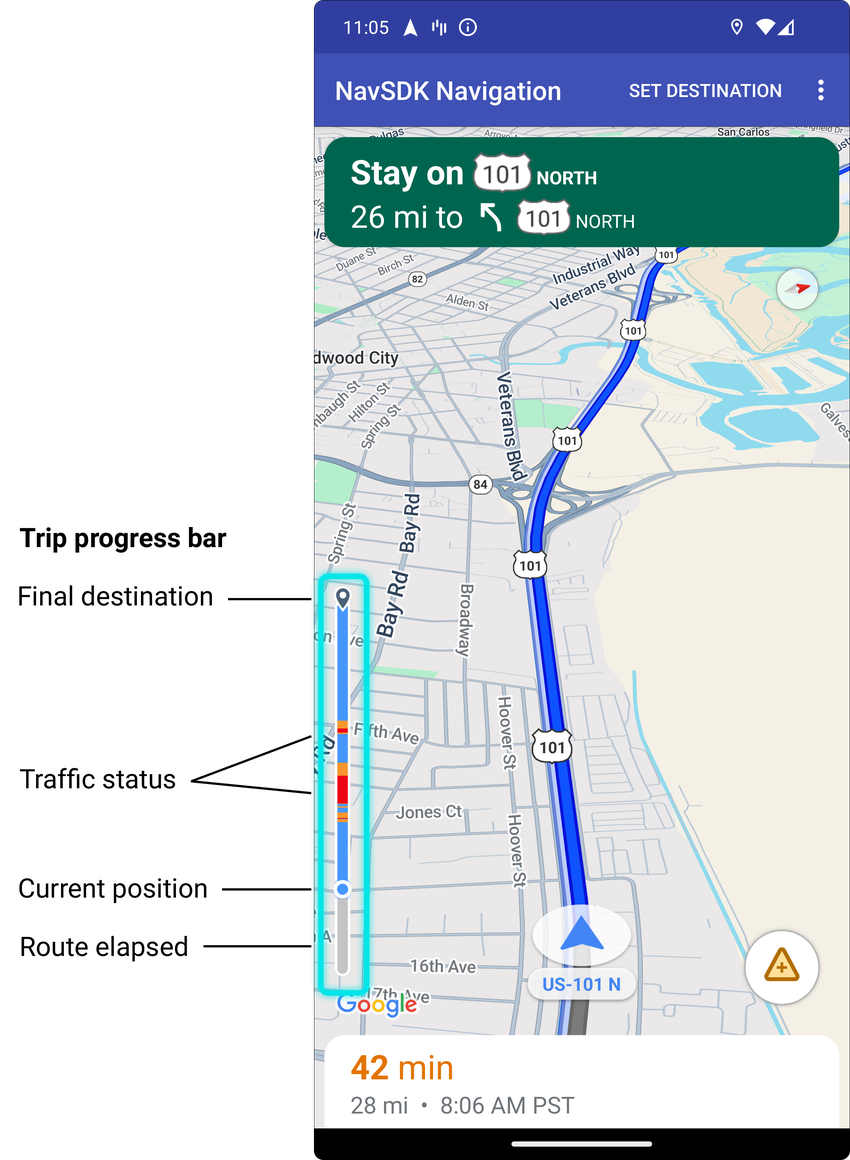
La barre de progression du trajet est une barre verticale qui s'affiche sur le côté gauche/principal de la carte au début de la navigation. Lorsqu'elle est activée, elle affiche un aperçu de l'ensemble du trajet, ainsi que la destination et la position actuelle de l'utilisateur.
La permet aux utilisateurs d'anticiper rapidement les problèmes à venir, tels que le trafic, sans avoir à effectuer de zoom avant. Ils peuvent ensuite modifier l'itinéraire si nécessaire. Si l'utilisateur modifie l'itinéraire, la barre de progression est réinitialisée comme si un nouveau trajet avait commencé à partir de ce point.
La barre de progression du trajet affiche les indicateurs d'état suivants :
Trajet écoulé : partie du trajet écoulée.
Position actuelle : position actuelle de l'utilisateur dans le trajet.
État du trafic : état du trafic à venir.
Destination finale : destination finale du trajet.
Activez la barre de progression du trajet en appelant la setTripProgressBarEnabled() méthode
sur
NavigationView
ou
SupportNavigationFragment.
Exemple :
// Enable the trip progress bar.
mNavFragment.setTripProgressBarEnabled(true);
Positionnement de la barre de progression du trajet
- Le côté gauche de la barre est à peu près aligné sur le côté gauche du compteur de vitesse, du logo Google et du bouton de recentrage (lorsqu'il est visible). La largeur est de 12 dp.
- La barre de progression du trajet conserve une hauteur statique. Afin de s'adapter aux limites d'espace vertical sur les appareils plus petits, la visibilité et la hauteur de la barre de progression du trajet s'adaptent en fonction des points d'arrêt spécifiés dans la hauteur de l'écran. Ces points d'arrêt sont indépendants de l'orientation de l'appareil et de l'espace réellement occupé par la carte à l'écran :
- Si la barre de progression du trajet se chevauche avec la fiche de virage ou d'autres éléments d'interface utilisateur de navigation, elle apparaît sous ces autres éléments.
| Hauteur de l'écran | Visibilité de la barre de progression du trajet | Hauteur de la barre de progression du trajet | Position de la barre de progression du trajet sur l'axe Y |
|---|---|---|---|
| Petite : 0 dp - 551 dp | Non visible | N/A | N/A |
| Moyenne : 552 dp - 739 dp | Visible | 130 dp | Au-dessus des commandes du côté gauche (compteur de vitesse / logo Google / bouton de recentrage) |
| Grande : 740 dp et plus | Visible | 290 dp | Au-dessus des commandes du côté gauche (compteur de vitesse / logo Google / bouton de recentrage) |
Boussole
Le SDK Navigation fournit une image de boussole qui apparaît dans l'angle supérieur droit de la carte, dans certaines conditions et uniquement lorsqu'elle est activée. Lorsque l'utilisateur clique sur la boussole, la caméra s'anime pour revenir à une direction de zéro (orientation par défaut) et la boussole disparaît progressivement juste après.
Si la navigation est activée et que le mode caméra est défini sur "Suivre", la boussole reste visible. Appuyer sur la boussole permet de basculer entre les perspectives de la caméra inclinée et de la caméra de vue d'ensemble.
Pour éviter de distraire le conducteur, la boussole reste dans la même position si l'en-tête (en mode Portrait) se développe et entre en conflit avec la position par défaut de la boussole. Si vous ajoutez une commande personnalisée d'en-tête secondaire ou une vue d'accessoire d'en-tête, la boussole est masquée pour éviter les conflits d'interface utilisateur.
La boussole est compatible avec les modes Jour et Nuit, ainsi qu'avec le mode Sombre.
La boussole est activée par défaut. Vous pouvez définir si la boussole est activée
à l'aide de la
compassEnabled
méthode sur la GoogleMapOptions classe.
Désactiver les bâtiments 3D
Pour les appareils aux performances limitées, vous pouvez désactiver l'affichage des bâtiments 3D
en appelant
GoogleMap.setBuildingsEnabled(false).
API de visibilité des invites (expérimentale)
L'API de visibilité des invites vous permet d'éviter les conflits entre les éléments d'interface utilisateur générés par le SDK Navigation et vos propres éléments d'interface utilisateur personnalisés en ajoutant un écouteur pour recevoir un rappel avant qu'un élément d'interface utilisateur du SDK Navigation ne s'affiche et dès que l'élément est supprimé. Pour en savoir plus, y compris des exemples de code, consultez la section API de visibilité des invites de la page Configurer les perturbations en temps réel.