

Con el SDK de Navigation para Android, puedes modificar la experiencia del usuario con tu mapa determinando qué controles y elementos de la IU integrados aparecen en el mapa. También puedes ajustar el aspecto visual de la IU de navegación. Consulta la página de Políticas para obtener lineamientos sobre las modificaciones aceptables de la IU de navegación.
En este documento, se describe cómo modificar la interfaz de usuario de tu mapa de dos maneras:
Controles de la IU del mapa
Para colocar elementos de la IU personalizados en la vista de navegación, usa los controles de la IU del mapa para ubicarlos correctamente. Cuando cambia el diseño integrado, el SDK de Navigation para Android vuelve a posicionar automáticamente tus controles personalizados.
Puedes establecer una vista de control personalizada a la vez para cada posición. Si tu diseño requiere varios elementos de la IU, puedes colocarlos en un ViewGroup y pasarlo al método setCustomControl.
El método setCustomControl proporciona posiciones según se definen en la enum CustomControlPosition:
SECONDARY_HEADER(solo aparece en modo Retrato)BOTTOM_START_BELOWBOTTOM_END_BELOWFOOTER


Cómo agregar un control personalizado
- Crea una vista de Android con el elemento de la IU o el ViewGroup personalizados.
- Expande el XML o crea una instancia de la vista personalizada para obtener una instancia de la vista.
Usa
NavigationView.setCustomControloNavigationFragment.setCustomControlcon la posición elegida para el control personalizado desde la enumeraciónCustomControlPosition.En el siguiente ejemplo, se crea un fragmento y se agrega un control personalizado en la posición del encabezado secundario.
 mNavFragment.setCustomControl(getLayoutInflater().
   inflate(R.layout.your_custom_control, null),
   CustomControlPosition.SECONDARY_HEADER);
 ```
Cómo quitar un control personalizado
Para quitar un control personalizado, llama al método setCustomControl con un parámetro de vista null y la posición del control personalizado elegida.
Por ejemplo, el siguiente fragmento quita cualquier encabezado secundario personalizado y devuelve el contenido predeterminado:
mNavFragment.setCustomControl(null, CustomControlPosition.SECONDARY_HEADER);
Posiciones de los controles personalizados
Encabezado secundario
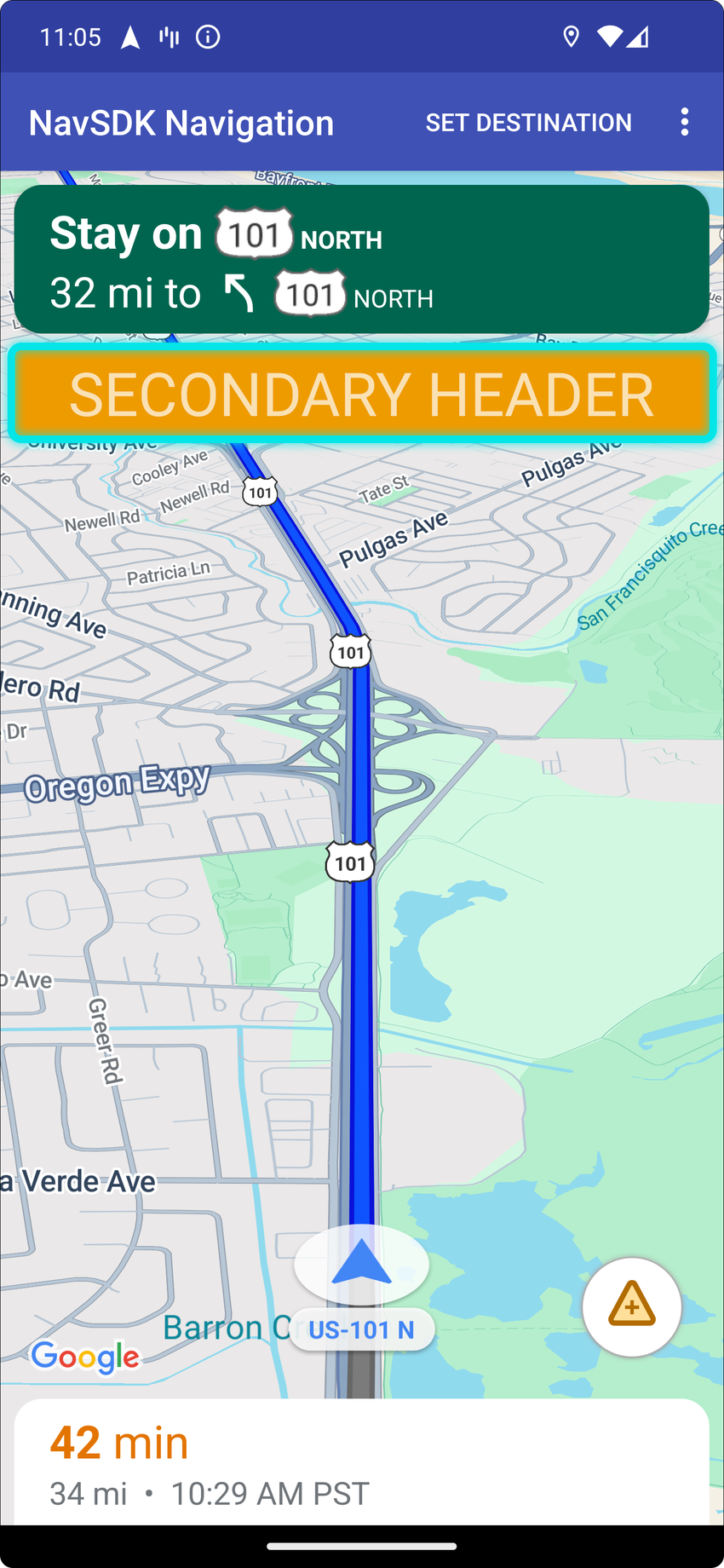
Para usar esta posición de control personalizada, pasa la posición CustomControlPosition.SECONDARY_HEADER a setCustomControl.
De forma predeterminada, los diseños de pantalla en el modo de navegación proporcionan una posición para un encabezado secundario ubicado debajo del encabezado principal. Este encabezado secundario aparece cuando es necesario, como con la guía de carriles. Tu app puede usar esta posición de encabezado secundario del diseño para el contenido personalizado. Cuando usas esta función, tu control cubre cualquier contenido predeterminado del encabezado secundario. Si tu vista de navegación tiene un fondo, este permanece en su lugar, cubierto por el encabezado secundario. Cuando tu app quita el control personalizado, puede aparecer cualquier encabezado secundario predeterminado en su lugar.
La posición del encabezado secundario personalizado alinea su borde superior con el borde inferior del encabezado principal. Esta posición solo se admite en portrait mode. En landscape mode, el encabezado secundario no está disponible y el diseño no cambia.
Bottom start


Para usar esta posición de control personalizada, pasa la posición CustomControlPosition.BOTTOM_START_BELOW a setCustomControl.
Esta posición de control personalizado se ubica en la esquina inferior izquierda del mapa. En portrait mode y landscape mode, se ubica sobre la tarjeta de hora de llegada estimada o el pie de página personalizado (o en la parte inferior del mapa si no hay ninguno de los dos), y los elementos del SDK de Navigation, incluidos el botón para volver a centrar y el logotipo de Google, se mueven hacia arriba para tener en cuenta la altura de la vista de control personalizada. Este control se ubica dentro de los límites visibles del mapa, por lo que cualquier relleno que se agregue a los bordes inferior o de inicio del mapa también cambiará la posición de este control.
Extremo inferior


Para usar esta posición de control personalizada, pasa la posición CustomControlPosition.BOTTOM_END_BELOW a setCustomControl.
Esta posición de control personalizado se encuentra en la esquina inferior derecha del mapa. En
portrait mode, se ubica sobre la tarjeta de hora de llegada estimada o el pie de página personalizado (o en la parte
inferior del mapa si no hay ninguno de los dos), pero en landscape mode se alinea
con la parte inferior del mapa. Todos los elementos del SDK de Navigation visibles en el lado final (lado derecho en LTR) se mueven hacia arriba para tener en cuenta la altura de la vista de control personalizada. Este control se posiciona dentro de los límites visibles del mapa, por lo que cualquier padding que se agregue a los bordes inferior o final del mapa también cambiará la posición de este control.
Pie de página


Para usar esta posición de control personalizada, pasa la posición CustomControlPosition.FOOTER a setCustomControl.
Esta posición de control personalizada está diseñada para una vista de pie de página personalizada. Si la tarjeta de hora de llegada estimada del SDK de Navigation es visible, este control se ubica sobre ella. De lo contrario, el control se alineará con la parte inferior del mapa. A diferencia de los controles personalizados BOTTOM_START_BELOW y BOTTOM_END_BELOW, este control se ubica fuera de los límites visibles del mapa, lo que significa que cualquier padding que se agregue al mapa no cambiará su posición.
En portrait mode, el pie de página personalizado tiene el ancho completo. Los controles personalizados en las posiciones CustomControlPosition.BOTTOM_START_BELOW y CustomControlPosition.BOTTOM_END_BELOW, así como los elementos de la IU del SDK de Navigation, como el botón para volver a centrar y el logotipo de Google, se posicionan sobre el pie de página de controles personalizados. La posición predeterminada de la comilla angular tiene en cuenta la altura personalizada del pie de página.
En landscape mode, el pie de página personalizado tiene la mitad del ancho y está alineado con el lado de inicio (lado izquierdo en LTR), al igual que la tarjeta de hora de llegada estimada del SDK de Navigation. Los controles personalizados en
la posición CustomControlPosition.BOTTOM_START_BELOW y los elementos de la IU del SDK de Navigation,
como el botón para volver a centrar y el logotipo de Google, se posicionan sobre el pie de página
del control personalizado. Los controles personalizados en la posición CustomControlPosition.BOTTOM_END_BELOW y los elementos de la IU del SDK de Navigation que se encuentran en el lado final (lado derecho en LTR) permanecen alineados con la parte inferior del mapa. La posición predeterminada de la comilla angular no cambia cuando hay un pie de página personalizado, ya que este no se extiende hasta el lado final del mapa.
Los controles personalizados en las posiciones CustomControlPosition.BOTTOM_START_BELOW y CustomControlPosition.BOTTOM_END_BELOW, así como los elementos de la IU del SDK de Navigation, como el botón para volver a centrar y el logotipo de Google, se posicionan sobre el pie de página de controles personalizados.
Accesorios de la IU del mapa
El SDK de Navigation para Android proporciona accesorios de la IU que aparecen durante la navegación, similares a los que se encuentran en la aplicación de Google Maps para Android. Puedes ajustar la visibilidad o el aspecto visual de estos controles como se describe en esta sección. Los cambios que realices aquí se reflejarán durante la próxima sesión de navegación.
Consulta la página de Políticas para obtener lineamientos sobre las modificaciones aceptables de la IU de navegación.
Consulta el código
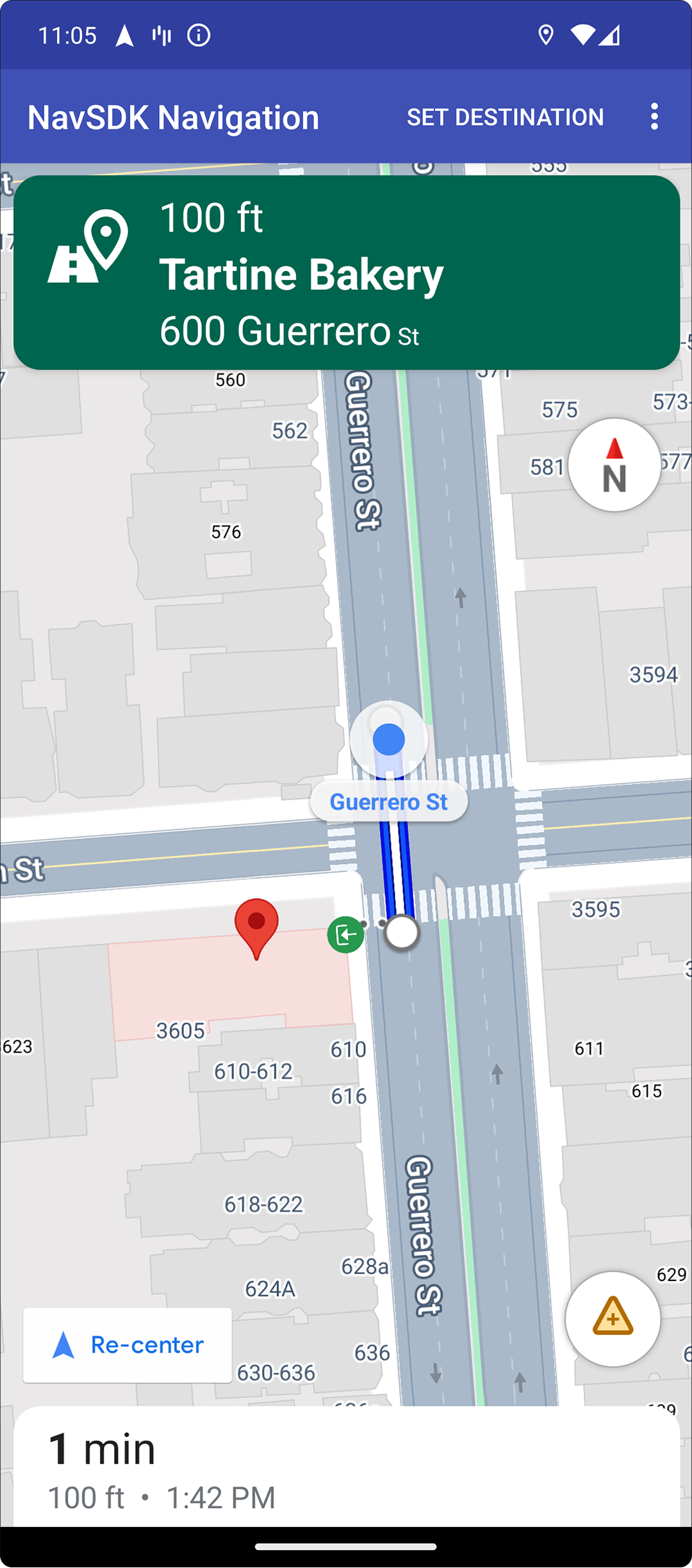
Entradas y destinos destacados
Cuando se crea un destino con un objeto
placeID, se destacará el edificio de destino
y se mostrará un ícono de entrada, siempre que
sea posible. Estas indicaciones visuales ayudan a los usuarios a distinguir su destino y navegar hacia él.
Para crear un destino con un placeID, usa el método
Waypoint.Builder.setPlaceIdString().
Cómo modificar el encabezado de navegación

Usa NavigationFragment.setStylingOptions() o NavigationView.setStylingOptions() para cambiar el tema del encabezado de navegación y el indicador de próximo giro que aparece debajo del encabezado cuando está disponible.
Puedes establecer los siguientes atributos:
| Tipo de atributo | Atributos |
|---|---|
| Color de fondo |
|
| Elementos de texto para las instrucciones |
|
| Elementos de texto para los próximos pasos |
|
| Íconos de maniobra |
|
| Indicación de carril |
|
En el siguiente ejemplo, se muestra cómo configurar las opciones de diseño:
private NavigationFragment mNavFragment;
mNavFragment = (NavigationFragment) getSupportFragmentManager()
  .findFragmentById(R.id.navigation_fragment);

// Set the styling options on the fragment.
mNavFragment.setStylingOptions(new StylingOptions()
  .primaryDayModeThemeColor(0xff1A237E)
  .secondaryDayModeThemeColor(0xff3F51B5)
  .primaryNightModeThemeColor(0xff212121)
  .secondaryNightModeThemeColor(0xff424242)
  .headerLargeManeuverIconColor(0xffffff00)
  .headerSmallManeuverIconColor(0xffffa500)
  .headerNextStepTypefacePath("/system/fonts/NotoSerif-BoldItalic.ttf")
  .headerNextStepTextColor(0xff00ff00)
  .headerNextStepTextSize(20f)
  .headerDistanceTypefacePath("/system/fonts/NotoSerif-Italic.ttf")
  .headerDistanceValueTextColor(0xff00ff00)
  .headerDistanceUnitsTextColor(0xff0000ff)
  .headerDistanceValueTextSize(20f)
  .headerDistanceUnitsTextSize(18f)
  .headerInstructionsTypefacePath("/system/fonts/NotoSerif-BoldItalic.ttf")
  .headerInstructionsTextColor(0xffffff00)
  .headerInstructionsFirstRowTextSize(24f)
  .headerInstructionsSecondRowTextSize(20f)
  .headerGuidanceRecommendedLaneColor(0xffffa500));
Cómo desactivar la capa de tráfico
Usa GoogleMap.setTrafficEnabled() para habilitar o inhabilitar la capa de tráfico en el mapa. Este parámetro de configuración afecta las indicaciones de densidad del tráfico que se muestran en el mapa en su totalidad. Sin embargo, no afecta las indicaciones de tráfico en la ruta trazada por el navegador.
private GoogleMap mMap;
// Get the map, and when the async call returns, setTrafficEnabled
// (callback will be on the UI thread)
mMap = mNavFragment.getMapAsync(navMap -> navMap.setTrafficEnabled(false));
Semáforos y señales de alto

Durante la navegación activa, el mapa muestra semáforos y señales de alto para brindarles a los usuarios más contexto sobre la ruta y las próximas maniobras. A partir de la versión 8.0.0, no puedes desactivar esta función.
Agrega marcadores personalizados
El SDK de Navigation para Android ahora usa las APIs de Google Maps para los marcadores. Para obtener más información, consulta la documentación de la API de Google Maps.
Texto flotante
Puedes agregar texto flotante en cualquier parte de tu app, siempre que no cubra la atribución de Google. El SDK de Navigation no admite fijar el texto a una latitud o longitud en el mapa, ni a una etiqueta. Consulta Ventanas de información para obtener más información.
Muestra el límite de velocidad
Puedes ocultar o mostrar el ícono de límite de velocidad de manera programática. Usa
NavigationView.setSpeedLimitIconEnabled()
o
NavigationFragment.setSpeedLimitIconEnabled()
para mostrar u ocultar el ícono de límite de velocidad. Cuando se habilita, el ícono de límite de velocidad
aparece en una esquina inferior durante la guía. El ícono muestra el límite de velocidad de la ruta por la que viaja el vehículo. El ícono solo aparece en las ubicaciones
en las que hay datos confiables sobre el límite de velocidad.
 // Display the Speed Limit icon
 mNavFragment.setSpeedLimitIconEnabled(true);
El ícono de límite de velocidad se oculta temporalmente cuando se muestra el botón para volver a centrar.
Cómo configurar el modo nocturno
Puedes controlar de forma programática el comportamiento del modo nocturno. Usa NavigationView.setForceNightMode() o NavigationFragment.setForceNightMode() para activar o desactivar el modo nocturno, o bien deja que el SDK de Navigation para Android lo controle.
AUTO: Permite que el SDK de Navigation determine el modo adecuado según la ubicación del dispositivo y la hora local.FORCE_NIGHTfuerza la activación del modo nocturno.FORCE_DAYfuerza el modo diurno.
En el siguiente ejemplo, se muestra cómo forzar la activación del modo nocturno en un fragmento de navegación:
// Force night mode on.
mNavFragment.setForceNightMode(FORCE_NIGHT);
Cómo mostrar la lista de instrucciones sobre cómo llegar
Primero, crea la vista y agrégala a tu jerarquía.
void setupDirectionsListView() {
  // Create the view.
  DirectionsListView directionsListView = new DirectionsListView(getApplicationContext());
  // Add the view to your view hierarchy.
  ViewGroup group = findViewById(R.id.directions_view);
  group.addView(directionsListView);

  // Add a button to your layout to close the directions list view.
  ImageButton button = findViewById(R.id.close_directions_button); // this button is part of the container we hide in the next line.
  button.setOnClickListener(
      v -> findViewById(R.id.directions_view_container).setVisibility(View.GONE));
}
Asegúrate de reenviar los eventos de ciclo de vida a DirectionsListView tal como lo haces con NavigationView. Por ejemplo:
protected void onResume() {
  super.onResume();
  directionsListView.onResume();
}
Ocultar rutas alternativas
Cuando la interfaz de usuario se llena de demasiada información, puedes reducir el desorden mostrando menos rutas alternativas que las predeterminadas (dos) o no mostrando ninguna. Puedes configurar esta opción antes
de recuperar las rutas llamando al método RoutingOptions.alternateRoutesStrategy()
con uno de los siguientes valores de enumeración:
| Valor de enumeración | Descripción |
|---|---|
| AlternateRoutesStrategy.SHOW_ALL | Predeterminado. Muestra hasta dos rutas alternativas. |
| AlternateRoutesStrategy.SHOW_ONE | Muestra una ruta alternativa (si hay una disponible). |
| AlternateRoutesStrategy.SHOW_NONE | Oculta las rutas alternativas. |
En el siguiente ejemplo de código, se muestra cómo ocultar por completo las rutas alternativas.
RoutingOptions routingOptions = new RoutingOptions();
routingOptions.alternateRoutesStrategy(AlternateRoutesStrategy.SHOW_NONE);
navigator.setDestinations(destinations, routingOptions, displayOptions);
Barra de progreso del viaje

La barra de progreso del viaje es una barra vertical que aparece en el lado de inicio o de avance del mapa cuando comienza la navegación. Cuando se habilita, muestra un resumen de un viaje completo, junto con el destino y la posición actual del usuario.
Esto permite que los usuarios anticipen cualquier problema próximo, como el tráfico, sin necesidad de acercar la imagen. Luego, pueden redirigir el viaje si es necesario. Si el usuario cambia la ruta del viaje, la barra de progreso se restablece como si se hubiera iniciado un viaje nuevo desde ese punto.
La barra de progreso del viaje muestra los siguientes indicadores de estado:
Ruta transcurrida: Es la parte transcurrida del viaje.
Posición actual: Es la ubicación actual del usuario en el viaje.
Estado del tráfico: Es el estado del tráfico próximo.
Destino final: Es el destino final del viaje.
Para habilitar la barra de progreso del viaje, llama al método setTripProgressBarEnabled() en NavigationView o NavigationFragment.
Por ejemplo:
// Enable the trip progress bar.
mNavFragment.setTripProgressBarEnabled(true);
Posicionamiento de la barra de progreso del viaje
- El lado izquierdo de la barra se alinea aproximadamente con el lado izquierdo del velocímetro, el logotipo de Google y el botón Volver a centrar (cuando está visible). El ancho es de 12 dp.
- La barra de progreso del viaje mantiene una altura estática. Para adaptarse a las limitaciones de espacio vertical en dispositivos más pequeños, la visibilidad y la altura de la barra de progreso del viaje se adaptan según los puntos de interrupción especificados en la altura de la pantalla. Estos puntos de interrupción son independientes de la orientación del dispositivo y de la cantidad de espacio que ocupa el mapa en la pantalla:
- Si la barra de progreso del viaje se superpone con la tarjeta de giro o con otros elementos de la IU de navegación, aparecerá debajo de esos otros elementos.
| Altura de la pantalla | Visibilidad de la barra de progreso del viaje | Altura de la barra de progreso del viaje | Posición del eje Y de la barra de progreso del viaje |
|---|---|---|---|
| Pequeño: 0 dp a 551 dp | No visible | N/A | N/A |
| Medio: 552 dp a 739 dp | Visible | 130 dp | Arriba de los controles laterales de inicio (velocímetro, logotipo de Google y botón Volver a centrar) |
| Grande: 740 dp o más | Visible | 290 dp | Arriba de los controles del lado de inicio (velocímetro, logotipo de Google y botón Volver a centrar) |
Brújula
El SDK de Navigation proporciona un gráfico de brújula que, en ciertas circunstancias y solo cuando está habilitado, aparece en la esquina superior derecha del mapa. Cuando el usuario hace clic en la brújula, la cámara adopta una posición en la que el rumbo equivale a cero (es decir, la orientación predeterminada), y la brújula se atenúa poco después.
Si la navegación está habilitada y el modo de cámara está configurado en "following", la brújula permanece visible y, cuando la presionas, se alterna entre las perspectivas de cámara inclinada y general.
Para evitar la distracción del conductor, la brújula permanece en la misma posición si el encabezado (en modo Retrato) se expande y entra en conflicto con la posición predeterminada de la brújula. Si agregas un control personalizado de encabezado secundario o una vista de accesorio de encabezado, la brújula se ocultará para evitar conflictos en la IU.
La brújula admite los modos diurno y nocturno, así como el modo oscuro.
La brújula está habilitada de forma predeterminada. Puedes establecer si la brújula está habilitada con el método compassEnabled en la clase GoogleMapOptions.
Cómo desactivar los edificios 3D
En el caso de los dispositivos con limitaciones de rendimiento, puedes desactivar la visualización de edificios en 3D llamando a GoogleMap.setBuildingsEnabled(false).
API de Prompt Visibility (experimental)
La API de Prompt Visibility te permite evitar conflictos entre los elementos de la IU que genera el SDK de Navigation y tus propios elementos de la IU personalizados. Para ello, agrega un objeto de escucha que reciba una devolución de llamada antes de que aparezca un elemento de la IU del SDK de Navigation y en cuanto se quite el elemento. Para obtener más información, incluidas muestras de código, consulta la sección API de Prompt Visibility de la página Configura interrupciones en tiempo real.