

باستخدام حزمة تطوير البرامج (SDK) للتنقّل على Android، يمكنك تعديل تجربة المستخدم مع خريطتك من خلال تحديد عناصر التحكّم في واجهة المستخدم والعناصر المضمّنة التي تظهر على الخريطة. يمكنك أيضًا تعديل المظهر المرئي لواجهة مستخدم التنقّل. يُرجى الرجوع إلى صفحة السياسات للاطّلاع على الإرشادات المتعلّقة بالتعديلات المقبولة على واجهة مستخدم التنقّل.
يوضّح هذا المستند كيفية تعديل واجهة مستخدم الخريطة بطريقتَين:
عناصر التحكّم في واجهة مستخدم الخريطة
لوضع عناصر مخصّصة في واجهة المستخدم ضمن عرض التنقّل، استخدِم عناصر التحكّم في واجهة مستخدم الخريطة لتحديد الموضع المناسب. عندما يتغيّر التنسيق المضمّن،
تعيد حزمة تطوير البرامج (SDK) للتنقّل في Android تلقائيًا تحديد موضع عناصر التحكّم المخصّصة.
يمكنك ضبط طريقة عرض واحدة مخصّصة لعناصر التحكّم في كل موضع. إذا كان تصميمك يتطلب عناصر متعددة في واجهة المستخدم، يمكنك وضعها في ViewGroup وتمريرها إلى طريقة setCustomControl.
توفّر الطريقة setCustomControl المواضع كما هو محدّد في التعداد CustomControlPosition:
-
SECONDARY_HEADER(يظهر في وضع "بورتريه" فقط) BOTTOM_START_BELOWBOTTOM_END_BELOWFOOTER
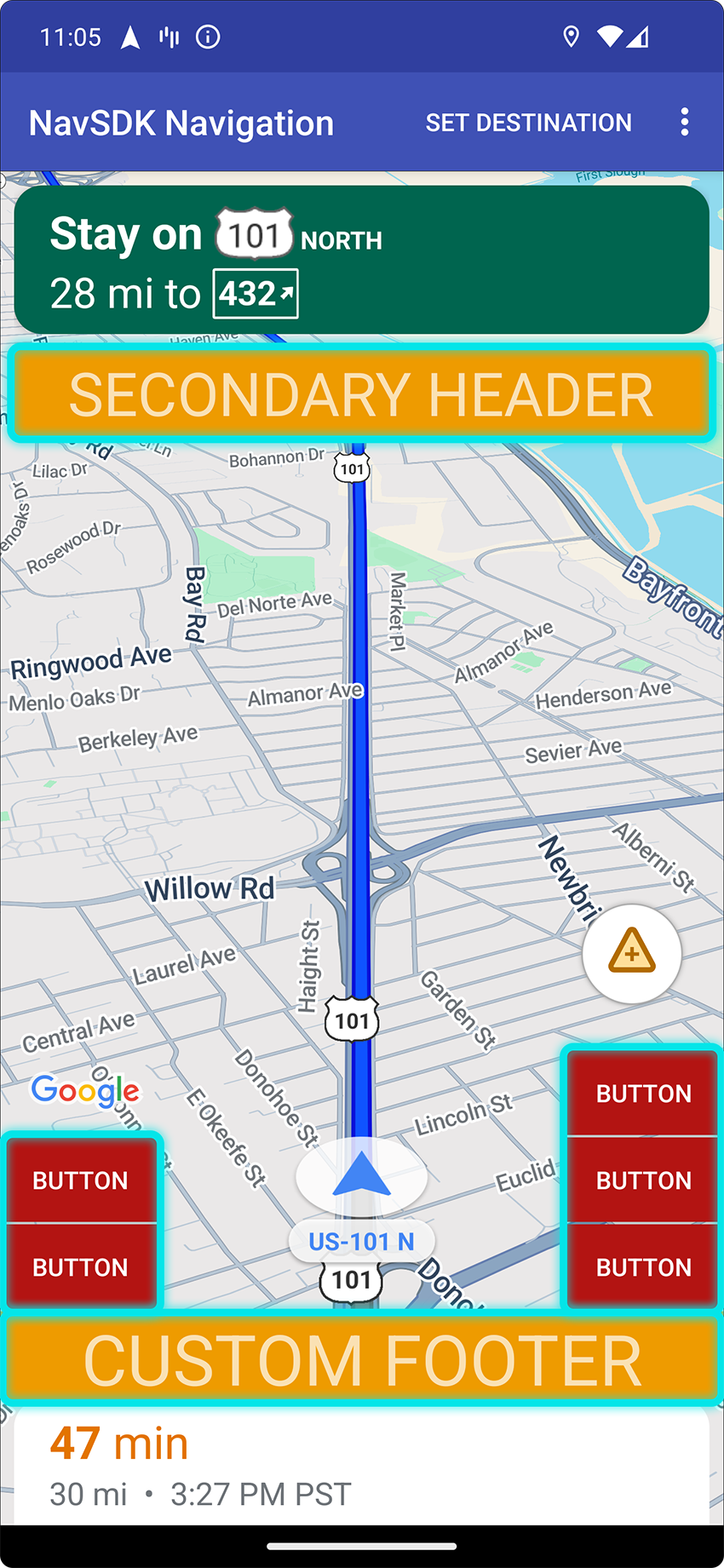

إضافة عنصر تحكّم مخصّص
- أنشئ طريقة عرض Android باستخدام عنصر في واجهة المستخدم المخصّص أو ViewGroup.
- يمكنك تضخيم ملف XML أو إنشاء مثيل لطريقة العرض المخصّصة للحصول على مثيل لطريقة العرض.
استخدِم
NavigationView.setCustomControlأوNavigationFragment.setCustomControlمع موضع عنصر التحكّم المخصّص الذي تم اختياره منCustomControlPositionenum.ينشئ المثال التالي جزءًا ويضيف عنصر تحكم مخصصًا في موضع العنوان الثانوي.
 mNavFragment.setCustomControl(getLayoutInflater().
   inflate(R.layout.your_custom_control, null),
   CustomControlPosition.SECONDARY_HEADER);
 ```
إزالة عنصر تحكّم مخصّص
لإزالة عنصر تحكّم مخصّص، استخدِم طريقة setCustomControl مع مَعلمة عرض null وموضع عنصر التحكّم المخصّص الذي اخترته.
على سبيل المثال، يزيل المقتطف التالي أي عنوان ثانوي مخصّص ويعود إلى المحتوى التلقائي:
mNavFragment.setCustomControl(null, CustomControlPosition.SECONDARY_HEADER);
مواضع التحكّم المخصّصة
العنوان الثانوي
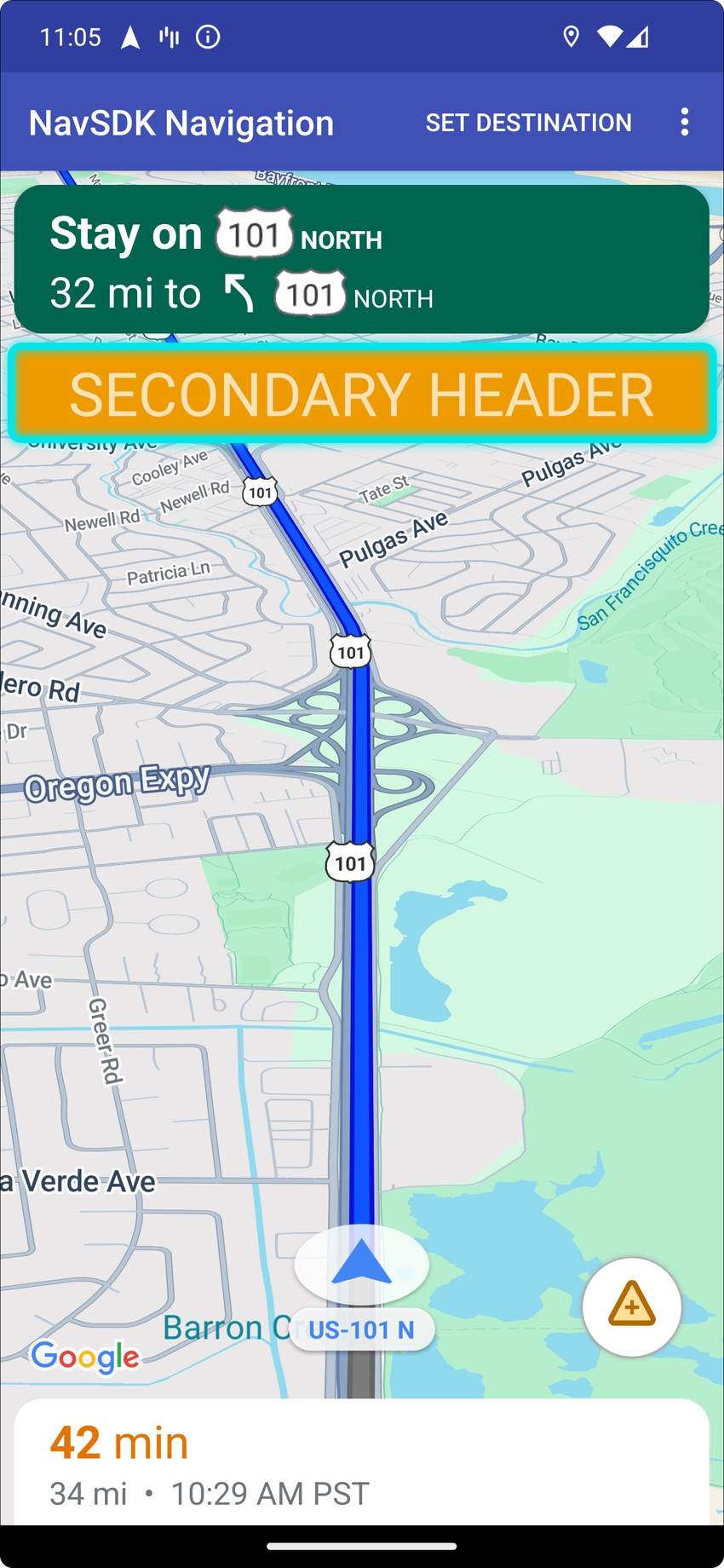
لاستخدام موضع عنصر التحكّم المخصّص هذا، عليك تمرير الموضع
CustomControlPosition.SECONDARY_HEADER إلى setCustomControl.
بشكل افتراضي، توفر تخطيطات الشاشة في وضع التنقل موضعًا لرأس ثانوي يقع أسفل الرأس الأساسي. يظهر هذا العنوان الثانوي عند الضرورة، مثل إرشادات المسار. يمكن لتطبيقك استخدام موضع العنوان الثانوي هذا في التخطيط للمحتوى المخصص. عند استخدام هذه الميزة، يغطي عنصر التحكم الخاص بك أي محتوى رأس ثانوي افتراضي. إذا كان لطريقة عرض التنقّل خلفية، فستبقى هذه الخلفية في مكانها، وتغطيها الرأس الثانوي. عندما يزيل تطبيقك عنصر التحكّم المخصّص، يمكن أن يظهر أي عنوان ثانوي تلقائي في مكانه.
يُحاذي موضع العنوان الثانوي المخصّص الحافة العلوية مع الحافة السفلية
للعنوان الأساسي. هذا الموضع متاح فقط في portrait mode. في
landscape mode، لا يتوفّر العنوان الثانوي، ولا يتغيّر
التنسيق.
أسفل اليمين
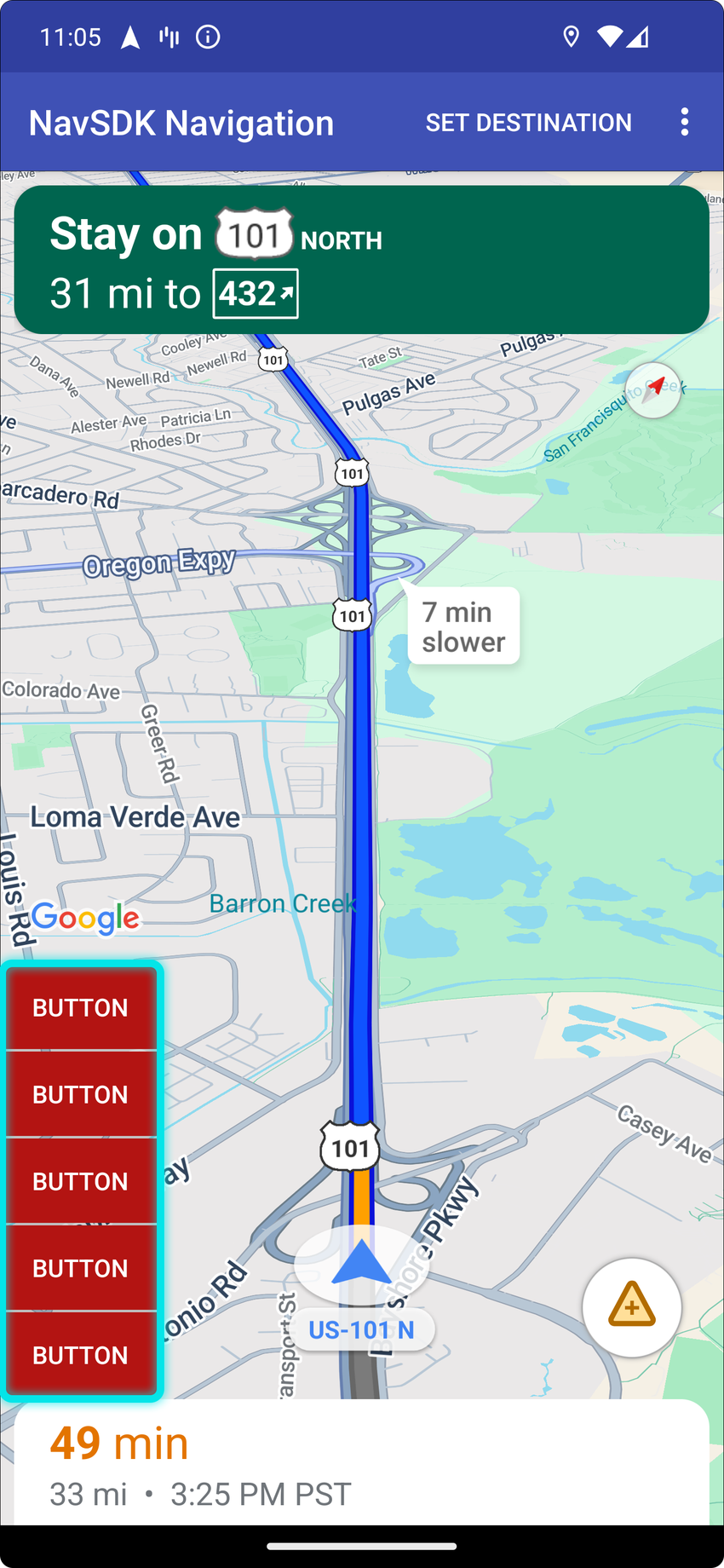

لاستخدام موضع عنصر التحكّم المخصّص هذا، عليك تمرير الموضع
CustomControlPosition.BOTTOM_START_BELOW إلى setCustomControl.
يقع موضع عنصر التحكّم المخصّص هذا في الركن السفلي من الخريطة. في كل من portrait mode وlandscape mode، يظهر فوق بطاقة الوقت المقدّر للوصول و/أو التذييل المخصّص (أو على طول الجزء السفلي من الخريطة في حال عدم توفّر أي منهما)، وتتحرّك عناصر Nav SDK، بما في ذلك زر إعادة التوسيط وشعار Google، للأعلى لمراعاة ارتفاع طريقة عرض عنصر التحكّم المخصّص. يتم وضع عنصر التحكّم هذا داخل حدود الخريطة المرئية، لذا فإنّ أي مساحة متروكة تتم إضافتها إلى الحواف السفلية أو حواف البداية للخريطة ستؤدي أيضًا إلى تغيير موضع عنصر التحكّم هذا.
الطرف السفلي
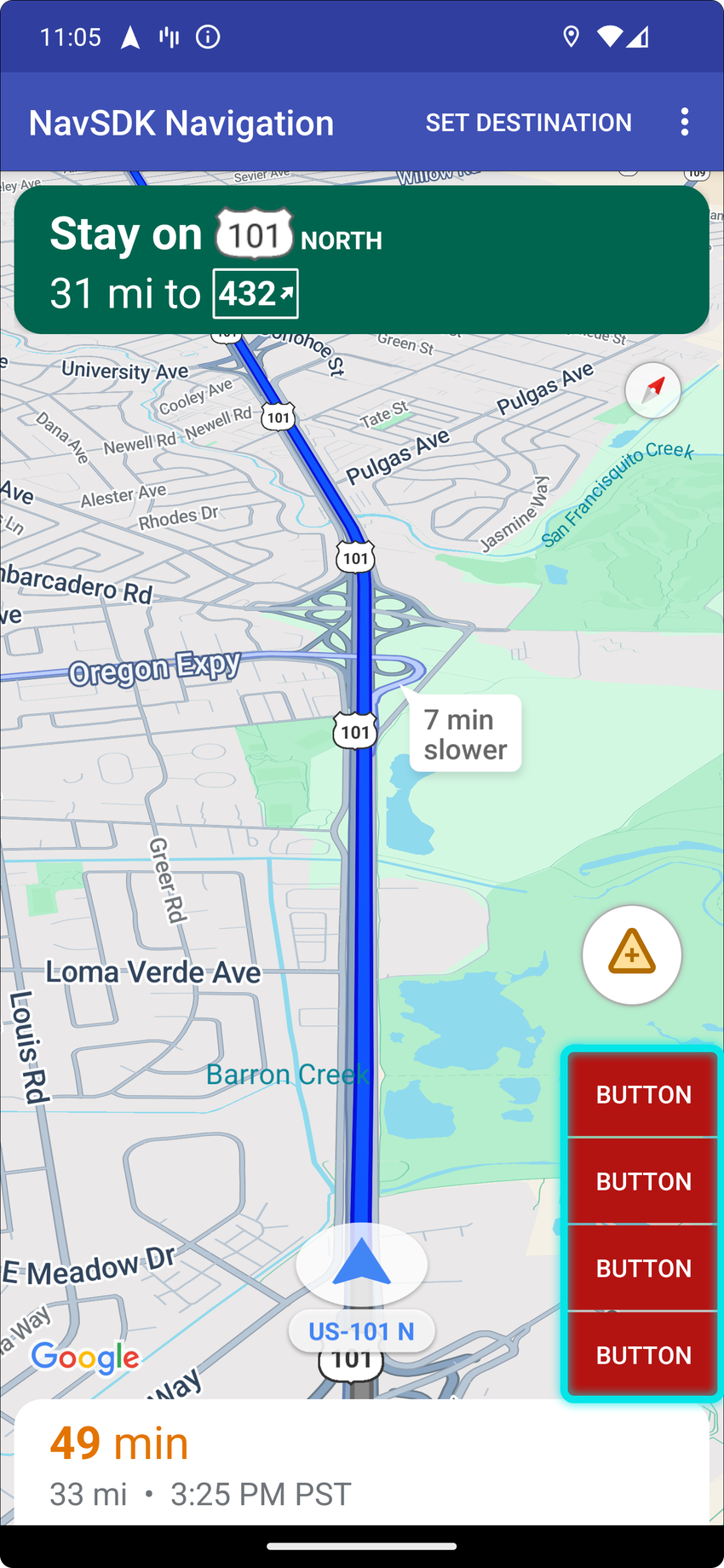

لاستخدام موضع عنصر التحكّم المخصّص هذا، عليك تمرير الموضع
CustomControlPosition.BOTTOM_END_BELOW إلى setCustomControl.
يقع موضع عنصر التحكّم المخصّص هذا في الزاوية السفلية من الخريطة. في
portrait mode، يظهر فوق بطاقة الوقت المقدّر للوصول و/أو التذييل المخصّص (أو على طول
الجزء السفلي من الخريطة في حال عدم توفّر أي منهما)، ولكن في landscape mode تتم محاذاته
مع الجزء السفلي من الخريطة. تتحرّك أي عناصر مرئية في حزمة تطوير البرامج (SDK) للتنقّل على طول الجانب النهائي (الجانب الأيمن في اللغات التي تُكتب من اليمين إلى اليسار) للأعلى لتتناسب مع ارتفاع طريقة عرض عنصر التحكّم المخصّص. يتم وضع عنصر التحكّم هذا داخل حدود الخريطة المرئية، لذا فإنّ أي مساحة متروكة
تتم إضافتها إلى الحواف السفلية أو النهائية للخريطة ستؤدي أيضًا إلى تغيير موضع
عنصر التحكّم هذا.
التذييل
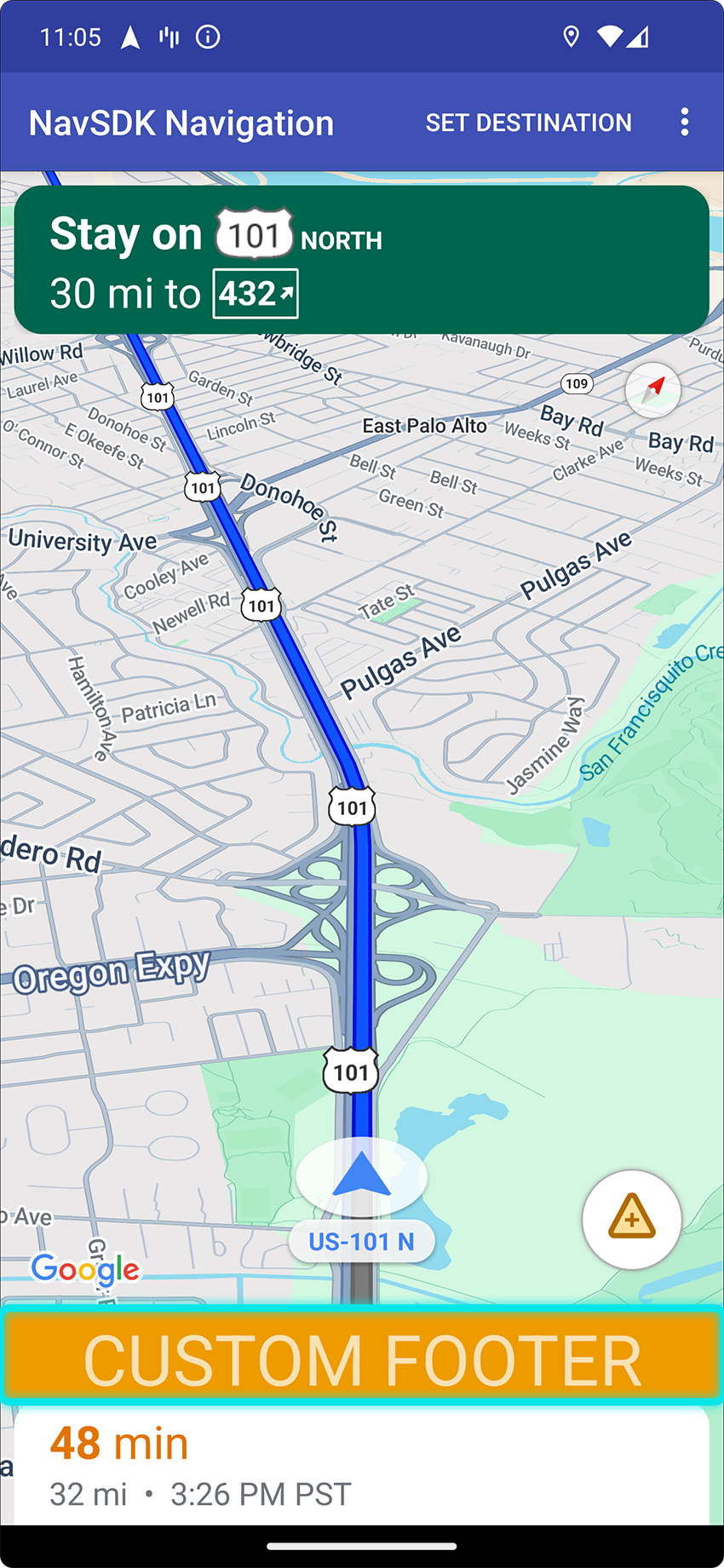
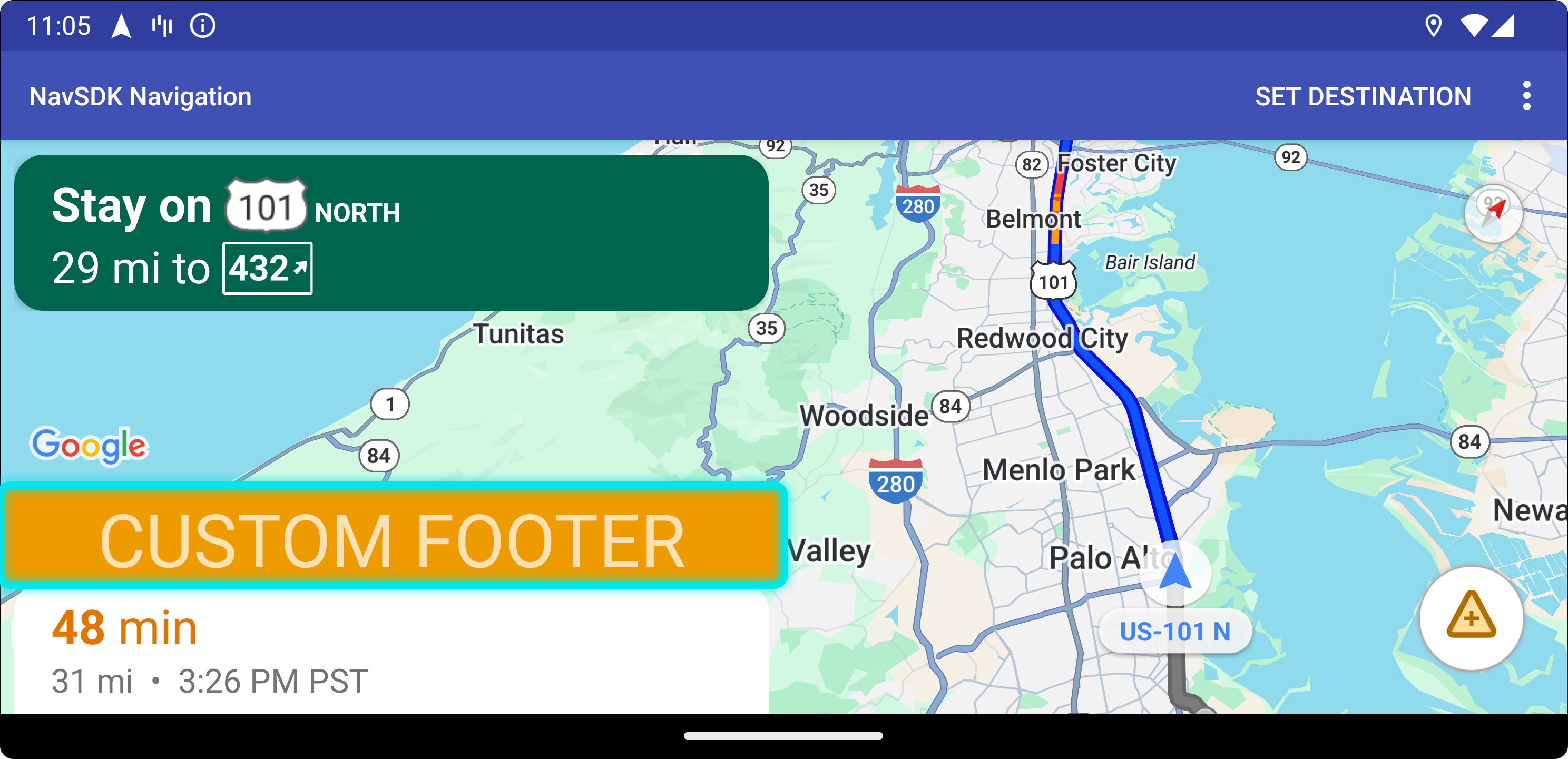
لاستخدام موضع عنصر التحكّم المخصّص هذا، عليك تمرير الموضع
CustomControlPosition.FOOTER إلى setCustomControl.
تم تصميم موضع عنصر التحكّم المخصّص هذا لعرض تذييل مخصّص. إذا كانت بطاقة الوقت المقدّر للوصول في Nav SDK ظاهرة، سيظهر عنصر التحكّم هذا فوقها. وإذا لم يكن الأمر كذلك، فستتم محاذاة
عنصر التحكم مع الجزء السفلي من الخريطة. على عكس عناصر التحكّم المخصّصة BOTTOM_START_BELOW وBOTTOM_END_BELOW، يتم وضع عنصر التحكّم هذا خارج حدود الخريطة المرئية، ما يعني أنّ أي مساحة متروكة تتم إضافتها إلى الخريطة لن تغيّر موضع عنصر التحكّم هذا.
في portrait mode، يكون التذييل المخصّص بعرض كامل. يتم وضع عناصر التحكّم المخصّصة في كل من الموضعين
CustomControlPosition.BOTTOM_START_BELOW وCustomControlPosition.BOTTOM_END_BELOW، بالإضافة إلى عناصر واجهة المستخدم في حزمة تطوير البرامج (SDK) للتنقّل، مثل زر إعادة التوسيط وشعار Google، فوق تذييل عناصر التحكّم المخصّصة. يأخذ الموضع التلقائي لرمز السهم المزدوج في الاعتبار الارتفاع المخصّص للتذييل.
في landscape mode، يكون التذييل المخصّص بنصف العرض ومحاذيًا لجهة البداية (الجهة اليمنى في اللغات التي تُكتب من اليمين إلى اليسار)، تمامًا مثل بطاقة الوقت المقدّر للوصول في حزمة تطوير البرامج (SDK) للتنقّل. يتم وضع عناصر التحكّم المخصّصة في الموضع CustomControlPosition.BOTTOM_START_BELOW وعناصر واجهة المستخدم في حزمة تطوير البرامج (SDK) للتنقّل، مثل زر إعادة التوسيط وشعار Google، فوق تذييل عناصر التحكّم المخصّصة. تبقى عناصر التحكّم المخصّصة في الموضع CustomControlPosition.BOTTOM_END_BELOW وأي عناصر في واجهة مستخدم Nav SDK على طول الجانب النهائي (الجانب الأيمن في اللغات التي تُكتب من اليمين إلى اليسار) محاذية لأسفل الخريطة. لا يتغيّر الموضع التلقائي لعلامة الإقحام عند توفّر تذييل مخصّص لأنّ التذييل لا يمتد إلى نهاية الخريطة.
يتم وضع عناصر التحكّم المخصّصة في الموضعَين CustomControlPosition.BOTTOM_START_BELOW وCustomControlPosition.BOTTOM_END_BELOW، بالإضافة إلى عناصر واجهة المستخدم في حزمة تطوير البرامج (SDK) للتنقّل، مثل زر إعادة التوسيط وشعار Google، فوق تذييل عناصر التحكّم المخصّصة.
ملحقات واجهة مستخدم الخريطة
توفّر حزمة تطوير البرامج للتنقّل على أجهزة Android ملحقات لواجهة المستخدم تظهر أثناء التنقّل، وهي مشابهة لتلك المتوفّرة في تطبيق "خرائط Google" لأجهزة Android. يمكنك ضبط مستوى ظهور عناصر التحكّم هذه أو مظهرها المرئي كما هو موضّح في هذا القسم. ستظهر التغييرات التي تجريها هنا خلال جلسة التنقّل التالية.
يُرجى الرجوع إلى صفحة السياسات للاطّلاع على الإرشادات حول التعديلات المقبولة على واجهة المستخدم الخاصة بالتنقّل.
عرض الرمز
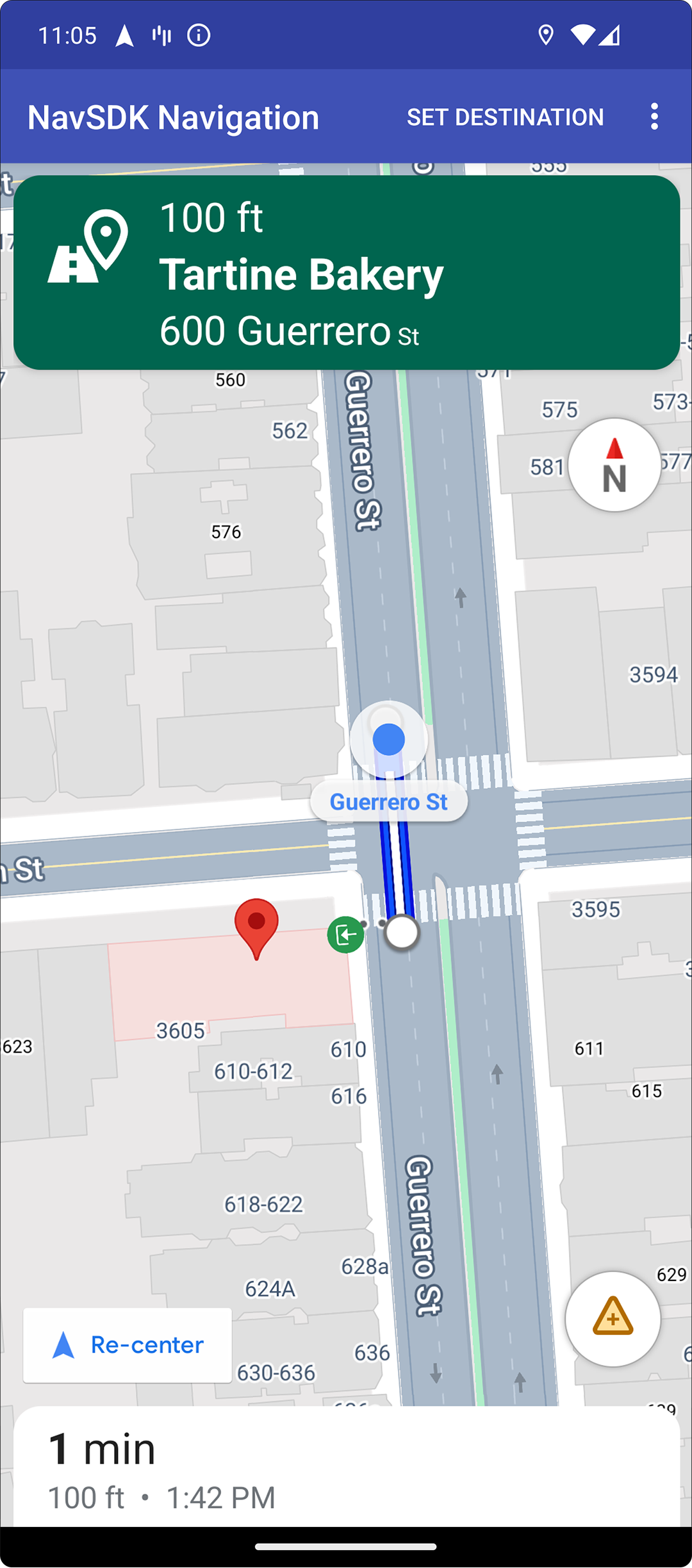
إبراز الوجهات والمداخل
عند إنشاء وجهة باستخدام
placeID، سيتم تمييز مبنى الوجهة
وسيظهر رمز المدخل، كلما
أمكن ذلك. تساعد هذه الإشارات المرئية المستخدمين على التمييز والانتقال إلى
وجهتهم.
لإنشاء وجهة باستخدام placeID، استخدِم الطريقة
Waypoint.Builder.setPlaceIdString().
تعديل عنوان التنقّل
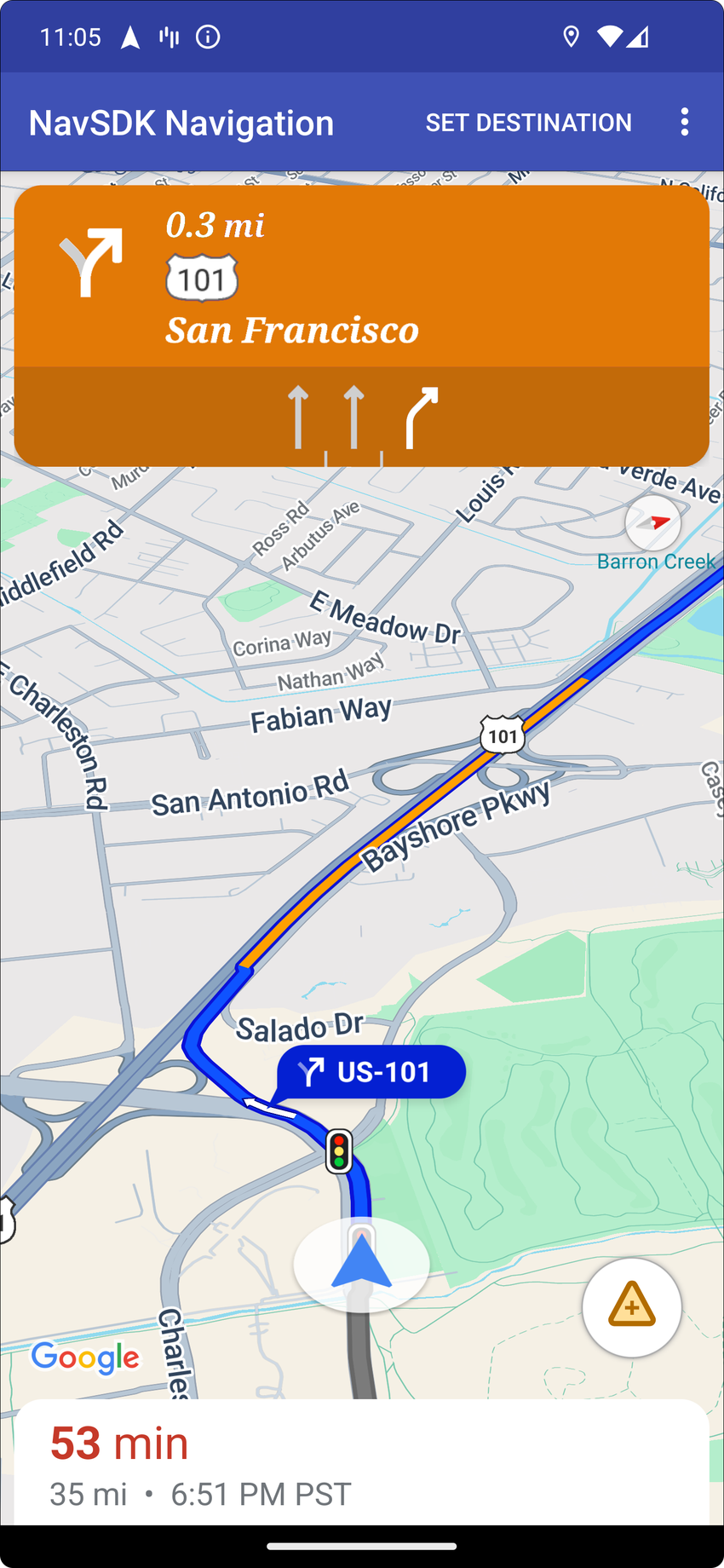
استخدِم
NavigationFragment.setStylingOptions()
أو
NavigationView.setStylingOptions()
لتغيير مظهر عنوان التنقّل ومؤشر المنعطف التالي الذي
يظهر أسفل العنوان عند توفّره.
يمكنك ضبط السمات التالية:
| نوع السمة | السمات |
|---|---|
| لون الخلفية |
|
| العناصر النصية للتعليمات |
|
| عناصر نصية للخطوات التالية |
|
| رموز المناورات |
|
| توجيه خط السير |
|
يوضّح المثال التالي كيفية ضبط خيارات الأنماط:
private NavigationFragment mNavFragment;
mNavFragment = (NavigationFragment) getSupportFragmentManager()
  .findFragmentById(R.id.navigation_fragment);

// Set the styling options on the fragment.
mNavFragment.setStylingOptions(new StylingOptions()
  .primaryDayModeThemeColor(0xff1A237E)
  .secondaryDayModeThemeColor(0xff3F51B5)
  .primaryNightModeThemeColor(0xff212121)
  .secondaryNightModeThemeColor(0xff424242)
  .headerLargeManeuverIconColor(0xffffff00)
  .headerSmallManeuverIconColor(0xffffa500)
  .headerNextStepTypefacePath("/system/fonts/NotoSerif-BoldItalic.ttf")
  .headerNextStepTextColor(0xff00ff00)
  .headerNextStepTextSize(20f)
  .headerDistanceTypefacePath("/system/fonts/NotoSerif-Italic.ttf")
  .headerDistanceValueTextColor(0xff00ff00)
  .headerDistanceUnitsTextColor(0xff0000ff)
  .headerDistanceValueTextSize(20f)
  .headerDistanceUnitsTextSize(18f)
  .headerInstructionsTypefacePath("/system/fonts/NotoSerif-BoldItalic.ttf")
  .headerInstructionsTextColor(0xffffff00)
  .headerInstructionsFirstRowTextSize(24f)
  .headerInstructionsSecondRowTextSize(20f)
  .headerGuidanceRecommendedLaneColor(0xffffa500));
إيقاف طبقة حركة المرور
استخدِم
GoogleMap.setTrafficEnabled()
لتفعيل طبقة حركة المرور أو إيقافها على الخريطة. يؤثر هذا الإعداد في مؤشرات كثافة حركة المرور المعروضة على الخريطة ككل. ومع ذلك، لا يؤثر ذلك في مؤشرات حركة المرور على المسار الذي رسمه المتصفح.
private GoogleMap mMap;
// Get the map, and when the async call returns, setTrafficEnabled
// (callback will be on the UI thread)
mMap = mNavFragment.getMapAsync(navMap -> navMap.setTrafficEnabled(false));
إشارات المرور وإشارات التوقّف
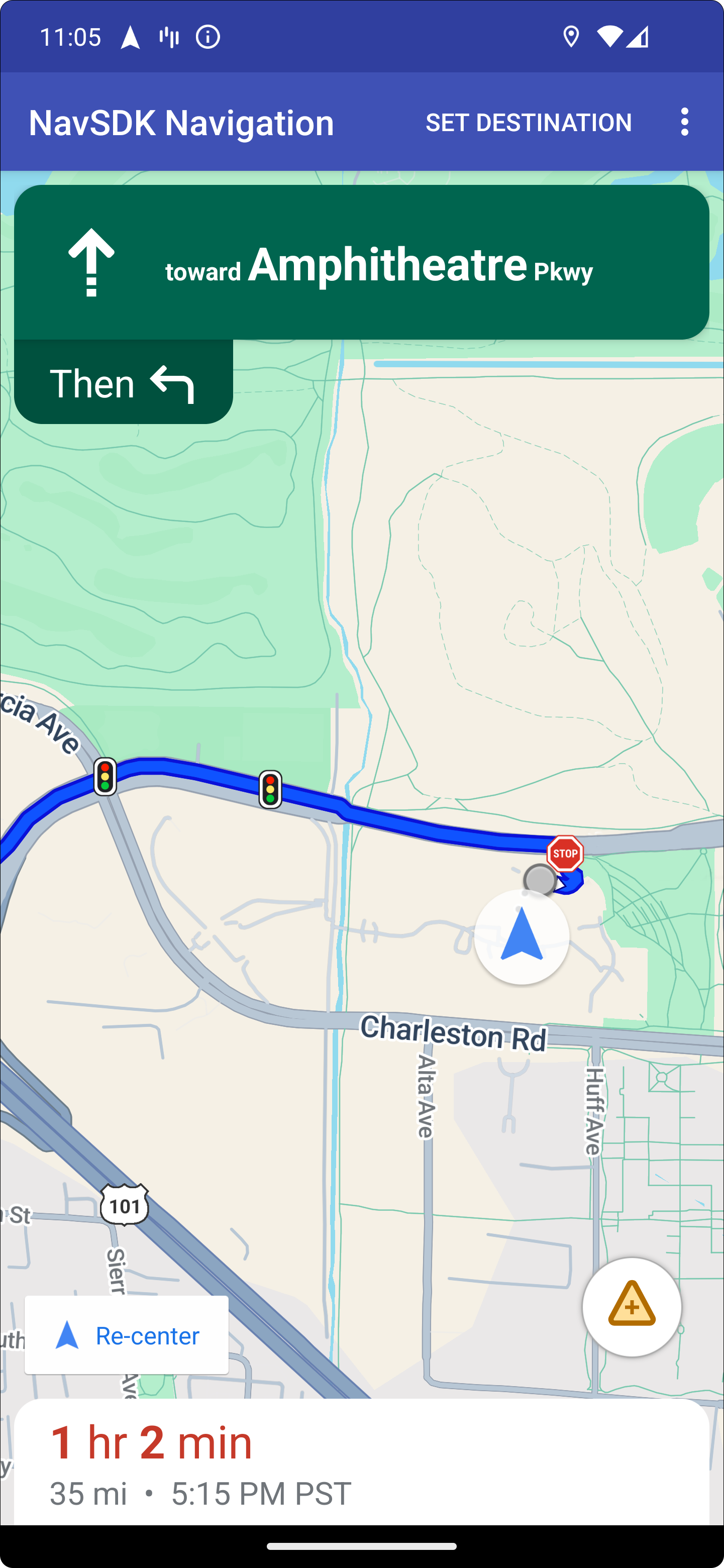
أثناء التنقّل النشط، تعرض الخريطة إشارات المرور وعلامات التوقف لمنح المستخدمين مزيدًا من السياق حول المسار والمناورات القادمة. بدءًا من الإصدار 8.0.0، لا يمكنك إيقاف هذه الميزة.
إضافة محدّدات مواقع مخصّصة
تستخدم حزمة تطوير البرامج (SDK) للتنقّل على أجهزة Android الآن واجهات Google Maps API لإنشاء العلامات. لمزيد من المعلومات، انتقِل إلى مستندات Maps API.
نص عائم
يمكنك إضافة نص عائم في أي مكان في تطبيقك، بشرط ألا يغطي مصدر Google. لا تتيح حزمة تطوير البرامج (SDK) للتنقّل تثبيت النص على خط عرض/خط طول على الخريطة أو على تصنيف. لمزيد من المعلومات، انتقِل إلى نوافذ المعلومات.
عرض الحدّ الأقصى للسرعة
يمكنك إظهار رمز الحدّ الأقصى للسرعة أو إخفاؤه آليًا. استخدِم
NavigationView.setSpeedLimitIconEnabled()
أو
NavigationFragment.setSpeedLimitIconEnabled()
لعرض رمز الحد الأقصى للسرعة أو إخفائه. عند تفعيل هذا الخيار، يظهر رمز الحدّ الأقصى للسرعة في زاوية سفلية أثناء الإرشاد. يعرض الرمز الحدّ الأقصى للسرعة
على الطريق الذي تسير عليه المركبة. يظهر الرمز فقط في المواقع الجغرافية
التي تتوفّر فيها بيانات موثوقة عن الحد الأقصى للسرعة.
 // Display the Speed Limit icon
 mNavFragment.setSpeedLimitIconEnabled(true);
يتم إخفاء رمز الحد الأقصى للسرعة مؤقتًا عند عرض زر إعادة التوسيط.
ضبط "الوضع الليلي"
يمكنك التحكّم في سلوك "الوضع الليلي" آليًا. استخدِم
NavigationView.setForceNightMode()
أو
NavigationFragment.setForceNightMode()
لتفعيل الوضع الليلي أو إيقافه، أو السماح لـ "حزمة تطوير البرامج للتنقّل على أجهزة Android"
بالتحكّم فيه.
AUTOتتيح هذه السمة لحزمة تطوير البرامج (SDK) للتنقّل تحديد الوضع المناسب وفقًا للموقع الجغرافي للجهاز والوقت المحلي.- يفرض "
FORCE_NIGHT" تفعيل "الوضع الليلي". - يفرض
FORCE_DAYتفعيل "وضع النهار".
يوضّح المثال التالي كيفية فرض تفعيل "الوضع الليلي" ضمن جزء من التنقّل:
// Force night mode on.
mNavFragment.setForceNightMode(FORCE_NIGHT);
عرض قائمة الاتجاهات
أولاً، أنشئ العرض وأضِفه إلى التسلسل الهرمي.
void setupDirectionsListView() {
  // Create the view.
  DirectionsListView directionsListView = new DirectionsListView(getApplicationContext());
  // Add the view to your view hierarchy.
  ViewGroup group = findViewById(R.id.directions_view);
  group.addView(directionsListView);

  // Add a button to your layout to close the directions list view.
  ImageButton button = findViewById(R.id.close_directions_button); // this button is part of the container we hide in the next line.
  button.setOnClickListener(
      v -> findViewById(R.id.directions_view_container).setVisibility(View.GONE));
}
احرص على إعادة توجيه أحداث مراحل النشاط إلى DirectionsListView تمامًا كما هو الحال مع NavigationView. على سبيل المثال:
protected void onResume() {
  super.onResume();
  directionsListView.onResume();
}
إخفاء المسارات البديلة
عندما تصبح واجهة المستخدم مزدحمة بالكثير من المعلومات، يمكنك
تقليل الفوضى عن طريق عرض مسارات بديلة أقل من المسارات الافتراضية (اثنين)، أو
عن طريق عدم عرض أي مسارات بديلة على الإطلاق. يمكنك ضبط هذا الخيار قبل
جلب المسارات من خلال استدعاء الطريقة RoutingOptions.alternateRoutesStrategy()
باستخدام إحدى قيم تعداد الخيارات التالية:
| قيمة تعداد الخيارات | الوصف |
|---|---|
| AlternateRoutesStrategy.SHOW_ALL | تلقائي: يعرض ما يصل إلى مسارَين بديلَين. |
| AlternateRoutesStrategy.SHOW_ONE | يعرض مسارًا بديلاً واحدًا (إذا كان متاحًا). |
| AlternateRoutesStrategy.SHOW_NONE | يخفي المسارات البديلة. |
يوضّح مثال الرمز البرمجي التالي كيفية إخفاء المسارات البديلة تمامًا.
RoutingOptions routingOptions = new RoutingOptions();
routingOptions.alternateRoutesStrategy(AlternateRoutesStrategy.SHOW_NONE);
navigator.setDestinations(destinations, routingOptions, displayOptions);
شريط تقدّم الرحلة
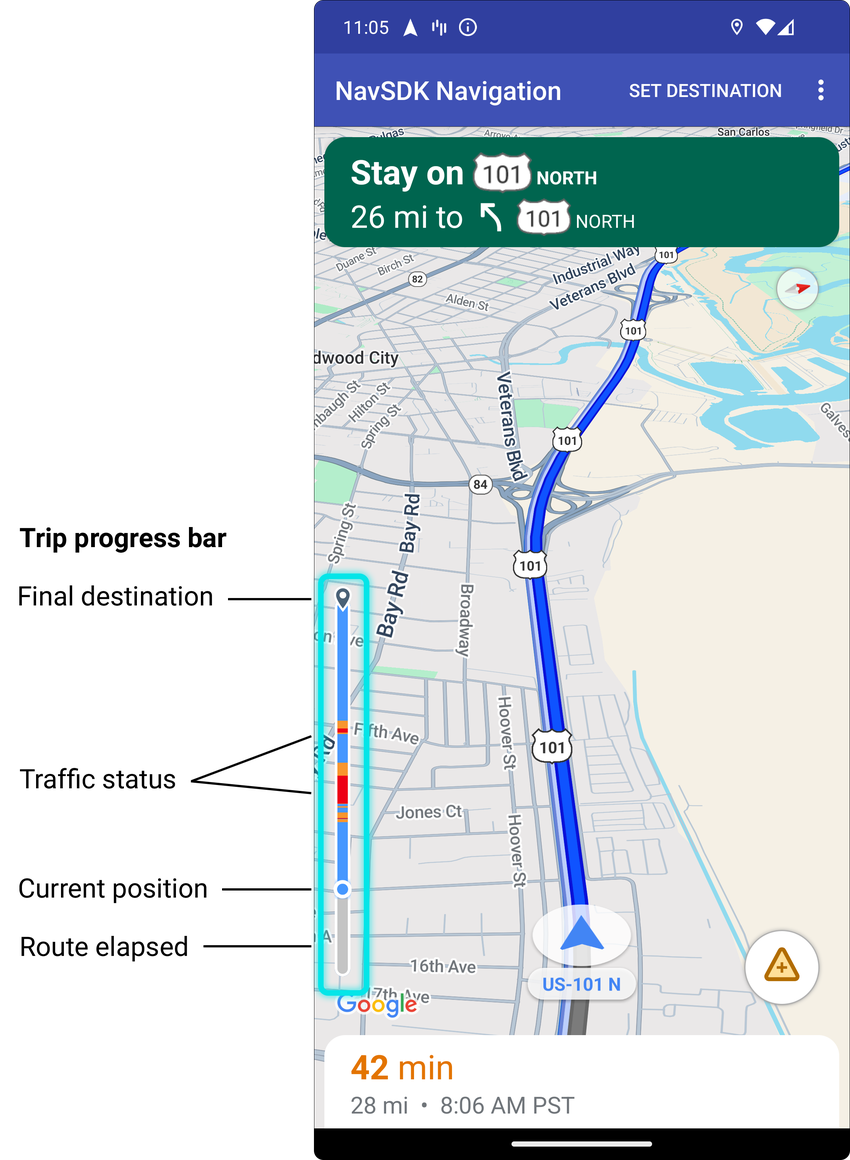
شريط تقدّم الرحلة هو شريط عمودي يظهر على جانب البداية/الجانب الرئيسي من الخريطة عند بدء التنقّل. عند تفعيل هذه الميزة، يتم عرض نظرة عامة على الرحلة بأكملها، بالإضافة إلى وجهة المستخدم وموقعه الجغرافي الحالي.
يتيح ذلك للمستخدمين توقُّع أي مشاكل قادمة، مثل حركة المرور، بدون الحاجة إلى التكبير. ويمكنهم بعد ذلك إعادة توجيه الرحلة إذا لزم الأمر. إذا غيّر المستخدم مسار الرحلة، تتم إعادة ضبط شريط التقدم كما لو أنّ رحلة جديدة قد بدأت من تلك النقطة.
يعرض شريط تقدّم الرحلة مؤشرات الحالة التالية:
المسار المنقضي: الجزء المنقضي من الرحلة
الموقع الحالي: الموقع الجغرافي الحالي للمستخدم في الرحلة
حالة حركة المرور: حالة حركة المرور القادمة
الوجهة النهائية: الوجهة النهائية للرحلة
فعِّل شريط تقدّم الرحلة من خلال استدعاء طريقة setTripProgressBarEnabled()
في
NavigationView
أو
NavigationFragment.
على سبيل المثال:
// Enable the trip progress bar.
mNavFragment.setTripProgressBarEnabled(true);
موضع شريط التقدّم أثناء الرحلة
- يتم محاذاة الجانب الأيمن من الشريط تقريبًا مع الجانب الأيمن من عدّاد السرعة وشعار Google وزر "إعادة التوسيط" (عندما يكون مرئيًا). العرض هو 12 بكسل مستقل الكثافة.
- يحتفظ شريط التقدم للرحلة بارتفاع ثابت. للتكيّف مع قيود المساحة العمودية في الأجهزة الأصغر حجمًا، يتم تعديل مستوى ظهور شريط تقدّم الرحلة وارتفاعه استنادًا إلى نقاط توقّف محدّدة في ارتفاع الشاشة. تكون نقاط التوقف هذه مستقلة عن اتجاه الجهاز ومقدار المساحة التي تشغلها الخريطة فعليًا على الشاشة:
- إذا تداخل شريط تقدّم الرحلة مع بطاقة الانعطاف أو عناصر أخرى في واجهة مستخدم التنقّل، سيظهر تحت هذه العناصر الأخرى.
| ارتفاع الشاشة | إمكانية رؤية شريط تقدّم الرحلة | ارتفاع شريط تقدّم الرحلة | موضع المحور "ص" لشريط تقدّم الرحلة |
|---|---|---|---|
| صغير: من 0 إلى 551 وحدة بكسل مستقلة الكثافة | غير مرئية | لا ينطبق | لا ينطبق |
| متوسطة: من 552 إلى 739 وحدة بكسل مستقلة الكثافة | Visible | 130 بكسل مستقل الكثافة | فوق عناصر التحكّم في جانب البداية (عدّاد السرعة / شعار Google / زر "إعادة التوسيط") |
| كبيرة: 740 وحدة بكسل مستقلة الكثافة وأكثر | Visible | 290 وحدة بكسل مستقلة الكثافة | فوق عناصر التحكّم في جانب البدء (عدّاد السرعة / شعار Google / زر إعادة التوسيط) |
البوصلة
توفّر حزمة تطوير البرامج (SDK) للتنقّل رسمًا بيانيًا للبوصلة يظهر في أعلى يسار الخريطة في ظروف معيّنة وعند تفعيله فقط. عندما ينقر المستخدم على البوصلة، تتحرك الكاميرا مرة أخرى إلى موضع باتجاه صفر (الاتجاه الافتراضي) وتتلاشى البوصلة بعد فترة وجيزة.
إذا كان التنقّل مفعَّلاً وتم ضبط وضع الكاميرا على "المتابعة"، تظل البوصلة مرئية ويؤدي النقر عليها إلى التبديل بين منظورَي الكاميرا المائل والنظرة العامة.
لتجنُّب تشتت السائق، تظل البوصلة في الموضع نفسه إذا توسّع رأس الصفحة (في وضع "بورتريه") وتعارض مع الموضع التلقائي للبوصلة. في حال إضافة عنصر تحكّم مخصّص ثانوي في العنوان أو طريقة عرض ملحق العنوان، يتم إخفاء البوصلة لتجنُّب التعارضات في واجهة المستخدم.
تتيح البوصلة الوضعَين النهاري والليلي، بالإضافة إلى الوضع الداكن.
تكون البوصلة مفعّلة تلقائيًا. يمكنك ضبط ما إذا كانت البوصلة مفعَّلة
باستخدام طريقة
compassEnabled
في فئة GoogleMapOptions.
إيقاف وضع "المباني الثلاثية الأبعاد"
بالنسبة إلى الأجهزة ذات الأداء المحدود، يمكنك إيقاف عرض المباني الثلاثية الأبعاد من خلال استدعاء GoogleMap.setBuildingsEnabled(false).
واجهة برمجة التطبيقات Prompt Visibility API (تجريبية)
تتيح لك واجهة Prompt Visibility API تجنُّب التعارضات بين العناصر في واجهة المستخدم التي تنشئها حزمة تطوير البرامج (SDK) للتنقّل والعناصر المخصّصة في واجهة المستخدم من خلال إضافة مستمع لتلقّي استدعاء قبل ظهور عنصر في واجهة المستخدم في حزمة تطوير البرامج (SDK) للتنقّل وبمجرد إزالة العنصر. لمزيد من المعلومات، بما في ذلك عيّنات التعليمات البرمجية، يُرجى الاطّلاع على قسم Prompt Visibility API في صفحة ضبط ميزة "الاضطرابات في الوقت الفعلي".