

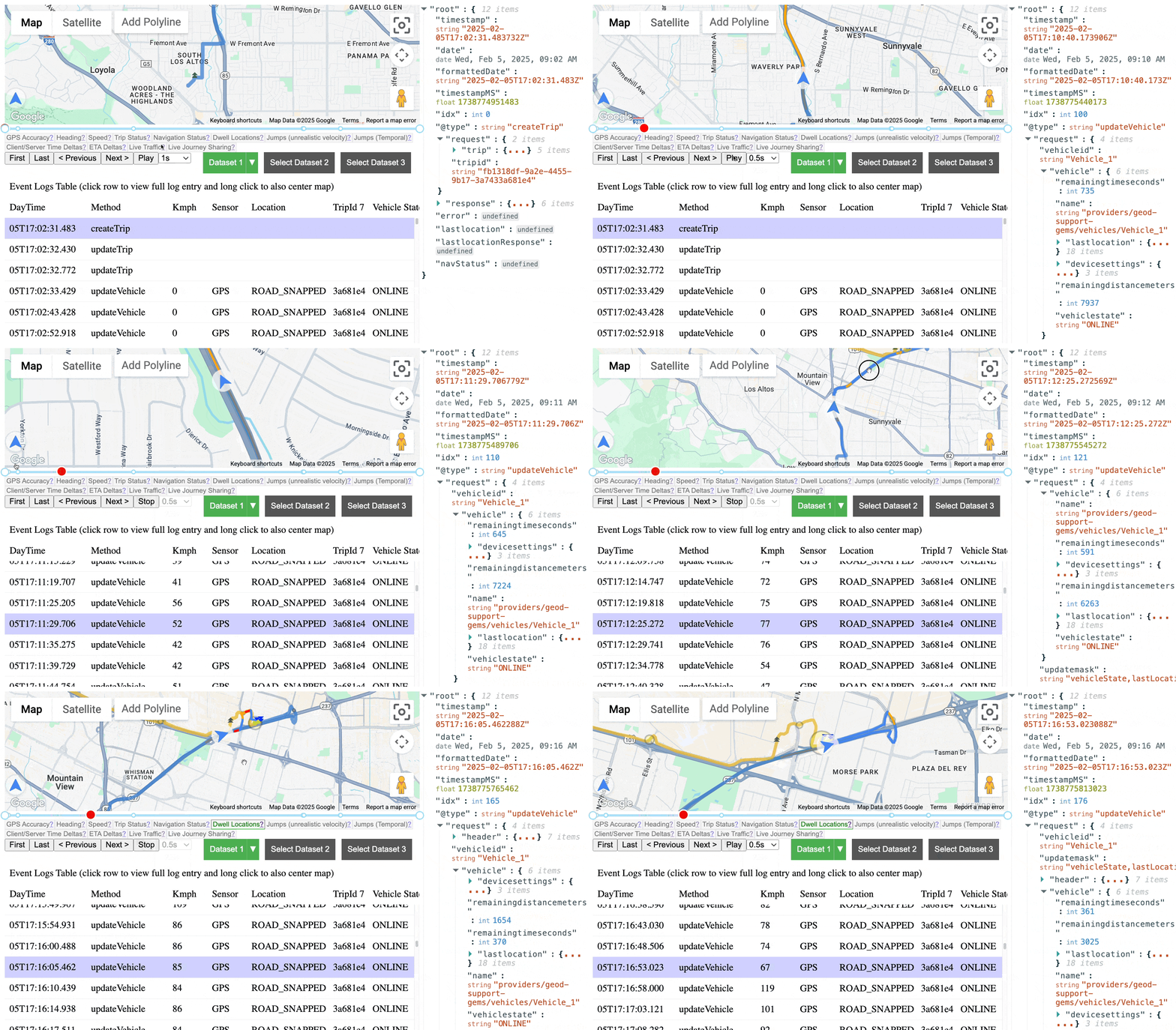
Fleet Debugger (https://googlemaps.github.io/fleet-debugger/) 는 Cloud Logging의 Fleet Engine 로그 를 시각화할 수 있는 오픈소스 웹 도구입니다. 브라우저에서 완전히 실행되는 대화형 지도와 타임라인을 제공하여 차량 및 작업 또는 이동 데이터를 분석합니다.
주요 특징
Fleet Debugger는 다음을 제공하여 복잡한 여정과 차량 동작을 이해하는 데 도움이 됩니다.
- 이벤트를 순서대로 볼 수 있는 대화형 지도 및 타임라인 재생
- 지도, 데이터 표, 타임라인 간 동기화
- API 요청 및 응답을 자세히 살펴볼 수 있는 상세 로그 항목 검사
- 계획된 경로 및 교통정보 시각화 (제한된 사용 로그 필요)
- 요청된 정류장 위치와 실제 정류장 위치 비교 (제한된 사용 로그 필요)
Cloud Logging에서 데이터 로드
Fleet Debugger를 사용하는 기본 방법은 Google Cloud 프로젝트의 Cloud Logging에 직접 연결하는 것입니다. 이렇게 하려면 다음 단계를 따르세요.
- 도구 열기: Fleet Debugger로 이동합니다.
- 데이터 세트 선택: '데이터 세트 선택' 버튼을 클릭합니다.
- 매개변수 입력: 프로젝트 ID, 차량 ID 또는 이동 또는 작업 ID, 선택한 시간 범위를 입력합니다.
- 로그 가져오기: '로그인 및 로그 가져오기'를 클릭합니다.
- 로그인: Cloud Logging 액세스에 필요한 권한 (예:
roles/logging.viewer)이 있는 Google 계정으로 인증합니다.
기타 데이터 로드 방법
Cloud Logging에 직접 연결하는 것이 가장 쉬운 경우가 많지만 다음과 같은 여러 가지 이유로 파일 기반 방법을 사용할 수 있습니다.
- 팀원이 제공한 로그를 분석합니다.
- 이전에 내보낸 데이터 세트를 다시 분석하기 위해 로드합니다.
GCP 프로젝트에 직접 액세스할 수 없는 경우 로그를 사용합니다.
- 파일 가져오기: '대신 JSON 또는 ZIP 파일 로드' 버튼을 사용하여 JSON 또는 ZIP 파일에서 로그 데이터를 로드할 수도 있습니다. 이러한 파일은 이전에 Cloud Logging 또는 도구 자체에서 내보낸 파일일 수 있습니다.
- 도구에서 내보내기: 데이터 세트를 공유하려면 데이터 세트 드롭다운 메뉴를 사용하고 '내보내기'를 선택합니다. 그러면 압축할 수 있는 JSON 파일이 다운로드됩니다. 이 도구는 압축된 JSON zip 파일 로드를 지원합니다.
모든 데이터는 브라우저에 로컬로 유지됩니다.
제한된 사용 로그
Fleet Debugger가 작동하는 데 제한된 사용 로그 를 사용 설정할 필요는 없지만 가장 완전한 시각화를 위해 권장됩니다. 이러한 로그는 다음과 같은 유용한 컨텍스트를 제공합니다.
- Navigation SDK의 운전자 계획 내비게이션 경로
- 경로를 따라가는 교통정보 데이터
- 실제 위치 외에 원래 요청된 승차 및 하차 위치
제한된 로그가 없으면 디버거에서 이러한 특정 세부정보를 사용할 수 없습니다.
리소스
- Fleet Debugger
- GitHub 저장소: 이 저장소에서 소스 코드를 찾고 문제를 신고할 수 있습니다.
지원
이 Fleet Debugger 도구는 오픈소스 라이선스에 따라 제공됩니다. Google Maps Platform 지원 기술 지원 서비스 가이드라인, SLA 또는 지원 중단 정책의 적용을 받지 않습니다. 도구에서 사용하는 기본 Google Maps Platform 서비스에는 Google Maps Platform 서비스 약관이 계속 적용됩니다.
- 버그를 신고하거나 기능을 요청하려면 GitHub에서 문제를 제출하세요.
- 기술적인 질문과 토론은 Google Maps Platform 개발자 커뮤니티 채널을 사용하세요.
- 프로젝트에 참여하려면 저장소의 참여 가이드를 확인하세요.