

คู่มือนี้อธิบายวิธีจัดสไตล์แผนที่ที่แสดงในแอป iOS เมื่อติดตามการเดินทาง
ก่อนเริ่มต้น
ก่อนที่คุณจะจัดสไตล์แผนที่ คุณต้องมีแอปผู้บริโภคที่ใช้สิ่งต่อไปนี้
มุมมองแผนที่ ดูหัวข้อเริ่มต้นมุมมองแผนที่
วิธีจัดการเหตุการณ์มุมมองแผนที่ ดูจัดการเหตุการณ์มุมมองแผนที่
นอกจากนี้ คุณยังต้องตั้งค่าบริการแบ็กเอนด์ที่ Consumer SDK ต้องการ และตั้งค่า Consumer SDK ด้วย โปรดดูรายละเอียดที่หัวข้อตั้งค่า Consumer SDK และFleet Engine คืออะไร
การปรับแต่งแผนที่
การปรับแต่งที่ใช้ได้มีดังนี้
จัดรูปแบบแผนที่: คุณสามารถจัดรูปแบบสีของแผนที่ เส้นประกอบ และองค์ประกอบอื่นๆ ของแผนที่ได้โดยใช้การจัดรูปแบบแผนที่ในระบบคลาวด์ ดูหัวข้อจัดรูปแบบแผนที่
ปรับการซูมกล้อง: คุณสามารถใช้ฟีเจอร์ในตัวหรือตั้งค่าตัวเลือกกล้องของคุณเองเพื่อโฟกัสที่การเดินทาง ดูหัวข้อปรับการซูมกล้องเพื่อโฟกัสที่การเดินทาง
ปรับแต่งเครื่องหมายและเส้นประกอบ: คุณสามารถเพิ่มเครื่องหมายและเส้นประกอบเส้นทางที่กำหนดเองลงในการออกแบบแอปได้ องค์ประกอบการออกแบบเหล่านี้ช่วยให้แอปผู้บริโภคแสดงตัวอย่างเส้นทางของยานพาหนะแบบไดนามิกได้ ดูปรับแต่งเครื่องหมายและปรับแต่งเส้นประกอบ
SDK มีตัวเลือกเหล่านี้ผ่านพร็อพเพอร์ตี้
consumerMapStyleCoordinatorพร็อพเพอร์ตี้นี้พร้อมใช้งานผ่านคลาสGMTCMapView
จัดรูปแบบแผนที่ด้วยการจัดรูปแบบแผนที่ในระบบคลาวด์
ปรับแต่งรูปลักษณ์ของคอมโพเนนต์แผนที่โดยใช้การจัดรูปแบบแผนที่ในระบบคลาวด์ คุณสร้างและแก้ไขรูปแบบแผนที่ในคอนโซล Google Cloud สำหรับแอปที่ใช้ Google Maps ได้โดยไม่ต้องทำการเปลี่ยนแปลงใดๆ กับโค้ด ดูข้อมูลเพิ่มเติมได้โดยเลือกแพลตฟอร์มที่การจัดรูปแบบแผนที่ในระบบคลาวด์
ทั้งคลาส ConsumerMapView และ ConsumerMapFragment รองรับการจัดรูปแบบแผนที่ในระบบคลาวด์
หากต้องการใช้การจัดรูปแบบแผนที่ในระบบคลาวด์ โปรดตรวจสอบว่าโปรแกรมแสดงผลแผนที่ที่เลือกคือ LATEST ส่วนต่อไปนี้แสดงตัวอย่างวิธีใช้การจัดรูปแบบแผนที่ในระบบคลาวด์กับโปรเจ็กต์
ConsumerMapView
หากต้องการใช้การจัดรูปแบบแผนที่ในระบบคลาวด์ใน ConsumerMapView ให้ตั้งค่าช่อง mapId ใน GoogleMapOptions และส่ง GoogleMapOptions ไปยัง getConsumerGoogleMapAsync(ConsumerMapReadyCallback, Fragment, GoogleMapOptions) หรือ getConsumerGoogleMapAsync(ConsumerMapReadyCallback, FragmentActivity, GoogleMapOptions)
ตัวอย่าง
Java
public class SampleAppActivity extends AppCompatActivity {

  @Override
  protected void onCreate(Bundle savedInstanceState) {
    super.onCreate(savedInstanceState);
    ConsumerMapView mapView = findViewById(R.id.consumer_map_view);

    if (mapView != null) {
      GoogleMapOptions optionsWithMapId = new GoogleMapOptions().mapId("map-id");
      mapView.getConsumerGoogleMapAsync(
          new ConsumerMapReadyCallback() {
            @Override
            public void onConsumerMapReady(@NonNull ConsumerGoogleMap consumerGoogleMap) {
              // ...
            }
          },
          /* fragmentActivity= */ this,
          /* googleMapOptions= */ optionsWithMapId);
    }
  }
}
Kotlin
class SampleAppActivity : AppCompatActivity() {
  override fun onCreate(savedInstanceState: Bundle?) {
    super.onCreate(savedInstanceState)
    val mapView = findViewById(R.id.consumer_map_view) as ConsumerMapView

    val optionsWithMapId = GoogleMapOptions().mapId("map-id")
    mapView.getConsumerGoogleMapAsync(
      object : ConsumerGoogleMap.ConsumerMapReadyCallback() {
        override fun onConsumerMapReady(consumerGoogleMap: ConsumerGoogleMap) {
          // ...
        }
      },
      /* fragmentActivity= */ this,
      /* googleMapOptions= */ optionsWithMapId)
  }
}
ConsumerMapFragment
การจัดรูปแบบแผนที่ในระบบคลาวด์ใน ConsumerMapFragments มี 2 วิธีดังนี้
- แบบคงที่ด้วย XML
- แบบไดนามิกด้วย
newInstance
แบบคงที่ด้วย XML
หากต้องการใช้การจัดรูปแบบแผนที่ในระบบคลาวด์กับ XML ใน ConsumerMapFragment ให้เพิ่มแอตทริบิวต์ XML map:mapId พร้อม mapId ที่ระบุ โปรดดูตัวอย่างต่อไปนี้
<fragment
    xmlns:android="http://schemas.android.com/apk/res/android"
    xmlns:map="http://schemas.android.com/apk/res-auto"
    android:name="com.google.android.libraries.mapsplatform.transportation.consumer.view.ConsumerMapFragment"
    android:id="@+id/consumer_map_fragment"
    map:mapId="map-id"
    android:layout_width="match_parent"
    android:layout_height="match_parent"/>
แบบไดนามิกด้วย newInstance
หากต้องการใช้การจัดรูปแบบแผนที่ในระบบคลาวด์กับ newInstance ใน ConsumerMapFragment ให้ตั้งค่าช่อง mapId ใน GoogleMapOptions แล้วส่ง GoogleMapOptions ไปยัง newInstance โปรดดูตัวอย่างต่อไปนี้
Java
public class SampleFragmentJ extends Fragment {

  @Override
  public View onCreateView(
      @NonNull LayoutInflater inflater,
      @Nullable ViewGroup container,
      @Nullable Bundle savedInstanceState) {

    final View view = inflater.inflate(R.layout.consumer_map_fragment, container, false);

    GoogleMapOptions optionsWithMapId = new GoogleMapOptions().mapId("map-id");
    ConsumerMapFragment consumerMapFragment = ConsumerMapFragment.newInstance(optionsWithMapId);

    getParentFragmentManager()
        .beginTransaction()
        .add(R.id.consumer_map_fragment, consumerMapFragment)
        .commit();

    consumerMapFragment.getConsumerGoogleMapAsync(
        new ConsumerMapReadyCallback() {
          @Override
          public void onConsumerMapReady(@NonNull ConsumerGoogleMap consumerGoogleMap) {
            // ...
          }
        });

    return view;
  }
}
Kotlin
class SampleFragment : Fragment() {
  override fun onCreateView(
    inflater: LayoutInflater,
    container: ViewGroup?,
    savedInstanceState: Bundle?): View? {

    val view = inflater.inflate(R.layout.consumer_map_fragment, container, false)

    val optionsWithMapId = GoogleMapOptions().mapId("map-id")
    val consumerMapFragment = ConsumerMapFragment.newInstance(optionsWithMapId)

    parentFragmentManager
      .beginTransaction()
      .add(R.id.consumer_map_fragment, consumerMapFragment)
      .commit()

    consumerMapFragment.getConsumerGoogleMapAsync(
      object : ConsumerMapReadyCallback() {
        override fun onConsumerMapReady(consumerGoogleMap: ConsumerGoogleMap) {
          // ...
        }
      })

    return view
  }
}
ปรับการซูมกล้องเพื่อโฟกัสที่การเดินทาง
ในระหว่างเซสชันการแชร์การเดินทางที่ใช้งานอยู่ การที่ผู้ใช้เห็นมุมมองที่กว้างขึ้นของยานพาหนะตลอดการเดินทางจะมีประโยชน์มากกว่ามุมมองระยะใกล้ของยานพาหนะบนเส้นทาง โดยคุณสามารถปรับระดับการซูมกล้องโดยใช้ AutoCamera ในตัวหรือปรับแต่งลักษณะการทำงานของกล้องด้วยตนเองดังนี้
AutoCamera: หากต้องการใช้AutoCameraคุณไม่จำเป็นต้องดำเนินการใดๆ กล้องจะติดตามการเดินทางโดยค่าเริ่มต้นปรับแต่งลักษณะการทำงานของกล้อง: หากต้องการปรับแต่งลักษณะการทำงานของกล้อง คุณต้องปิดใช้
AutoCameraแล้วทำการปรับแต่ง
AutoCamera จะจัดกล้องให้อยู่ตรงกลางโดยค่าเริ่มต้น
Consumer SDK มีฟีเจอร์AutoCameraที่เปิดใช้โดยค่าเริ่มต้นในปุ่มตำแหน่งของฉันในตัวสำหรับ Maps SDK กล้องจะซูมเพื่อโฟกัสเส้นทางการเดินทางและจุดอ้างอิงการเดินทางถัดไป
หากต้องการใช้ AutoCamera โปรดตรวจสอบว่าได้เปิดใช้แล้ว ดูรายละเอียดเพิ่มเติมได้ที่ allowCameraAutoUpdate
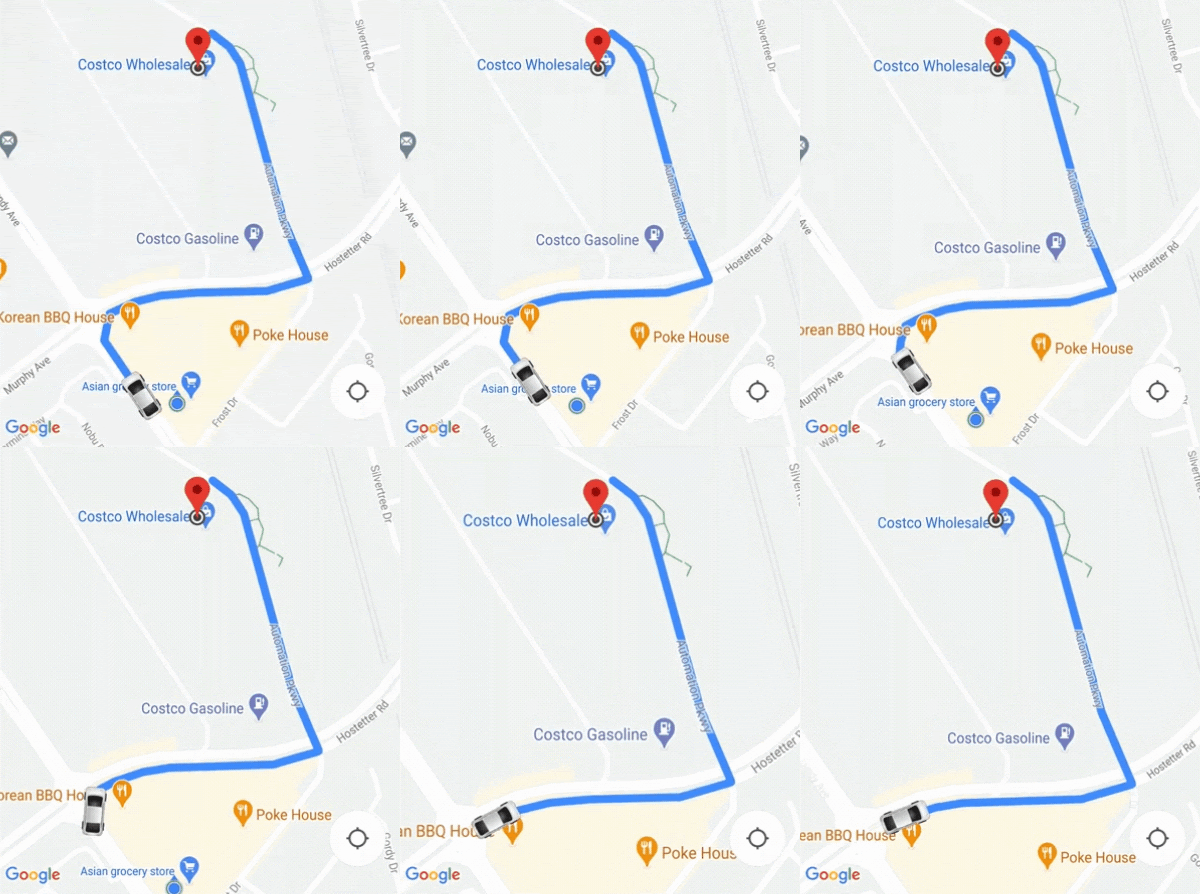
ดูรายละเอียดเกี่ยวกับปุ่มตำแหน่งของฉันสำหรับ Maps SDK ได้ที่ปุ่มตำแหน่งของฉันในเอกสารประกอบของ Maps SDK สำหรับ iOS
ปรับแต่งลักษณะการทำงานของกล้อง
หากต้องการควบคุมลักษณะการทำงานของกล้องมากขึ้น คุณสามารถปิดใช้ AutoCamera และปรับแต่งลักษณะการทำงานของกล้องได้
ปิดใช้หรือเปิดใช้ AutoCamera ด้วยพร็อพเพอร์ตี้ AllowCameraAutoUpdate
ดูการปรับแต่งกล้องเพิ่มเติมได้ที่การย้ายกล้องในเอกสารประกอบ Maps SDK สำหรับ iOS